> ## Documentation Index
> Fetch the complete documentation index at: https://docs.coze.cn/llms.txt
> Use this file to discover all available pages before exploring further.
扣子提供了生成 PPT 的内置技能“**PPT**”,帮助你轻松制作出专业且富有创意的 PPT。
## 功能特色 {#d0528622}
在日常工作中,制作 PPT 往往是一项耗时又费力的任务。从构思内容到选择模板、寻找素材,再到调整排版,整个过程耗时费力。此外,如果没有专业的设计能力,制作出的 PPT 可能既不美观,也无法清晰地传达重点,甚至会影响整体的表达效果。
扣子内置了丰富的场景模板,涵盖人文历史、学术分享、研究报告、数据分析等场景,可以满足不同用户的需求。 你只需输入与制作 PPT 相关的提示词,Agent 就能基于这些提示词展示思考的过程,并自动生成完整的 PPT。整个过程简单高效,即使是零基础的用户也能轻松上手,快速制作出专业且富有创意的 PPT。
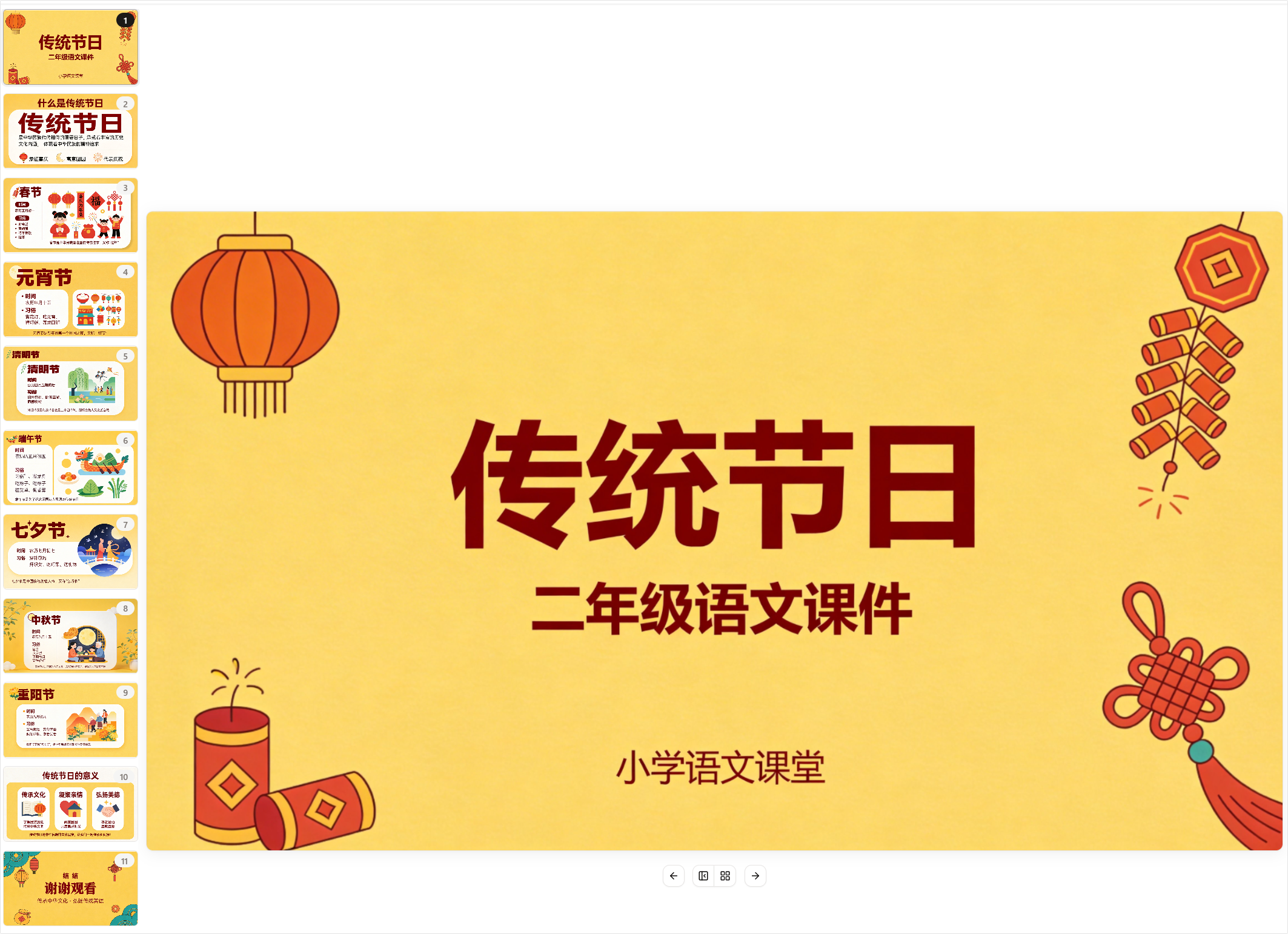
例如,小学老师需要为语文课文准备一份 PPT 课件时,只需输入具体的课文名称及要求,Agent 即会自动生成 PPT 大纲,并根据大纲完成 PPT 制作。
:::tip 说明
仅扣子 Agent 内置 **PPT** 技能,本地 Agent 等其他类型的 Agent,可前往[技能商店](https://www.coze.cn/skills)或[虾评社区](xiaping.coze.com)查找合适的 PPT 技能。
:::
## 效果体验 {#b846e92e}
::::cols
@col 50
[传统节日](https://www.coze.cn/s/mZn0eT31GAs/)
@col 50
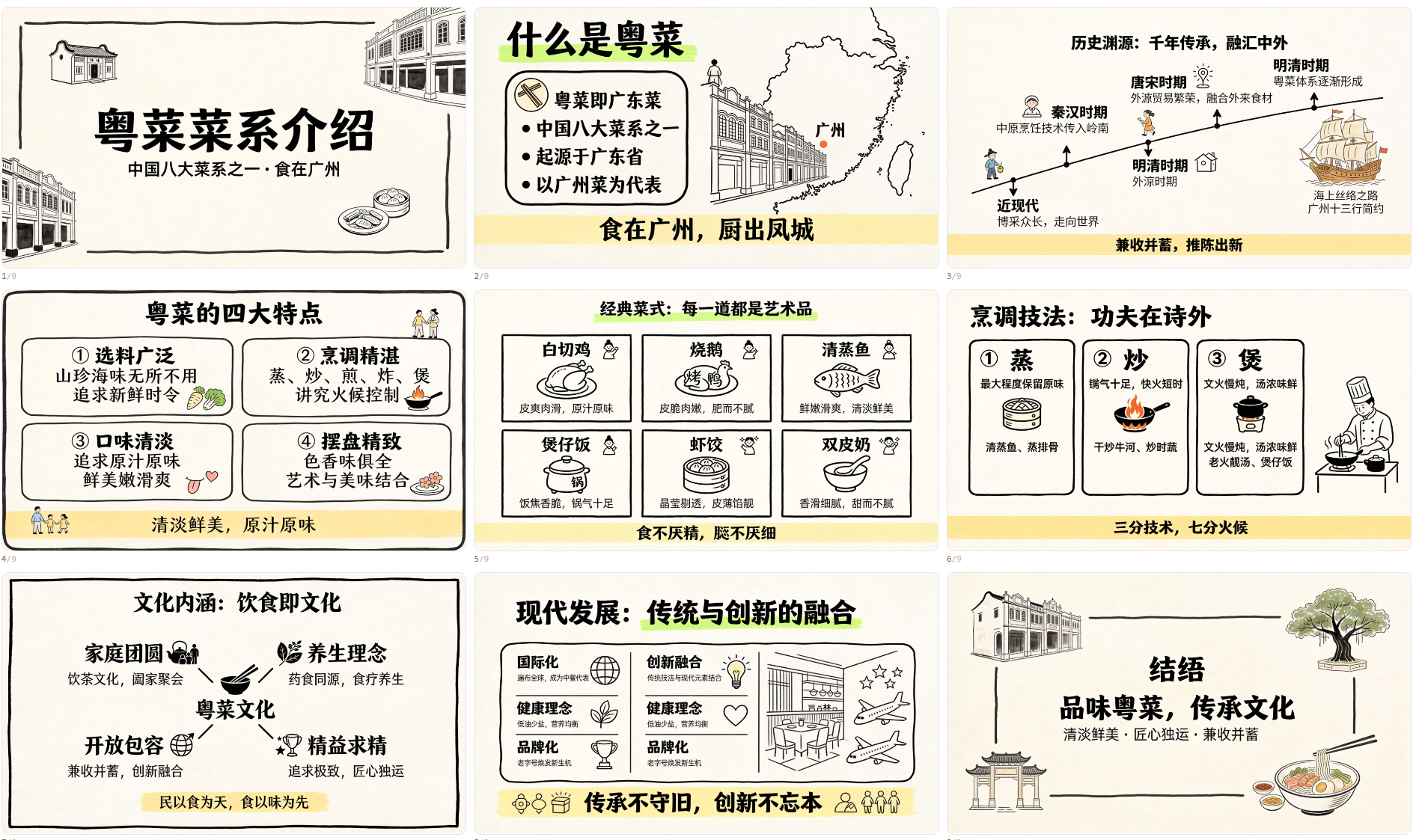
[粤菜介绍](https://www.coze.cn/s/A0GnarYogK8/)
::::
## 使用方式 {#7a88d4ec}
你可以参考如下步骤制作 PPT。
1. 在[扣子](https://www.coze.cn/)主对话页面,通过对话框输入斜杠(/),在技能页签选择**PPT**,输入任务提示词,然后敲击回车键发送你的指令。
输入提示词时,请清晰描述 PPT 的主题、内容方向、模板风格等关键信息,也可以传入类似风格或排版的图片以供 Agent 参考。
::::cols
@col 50
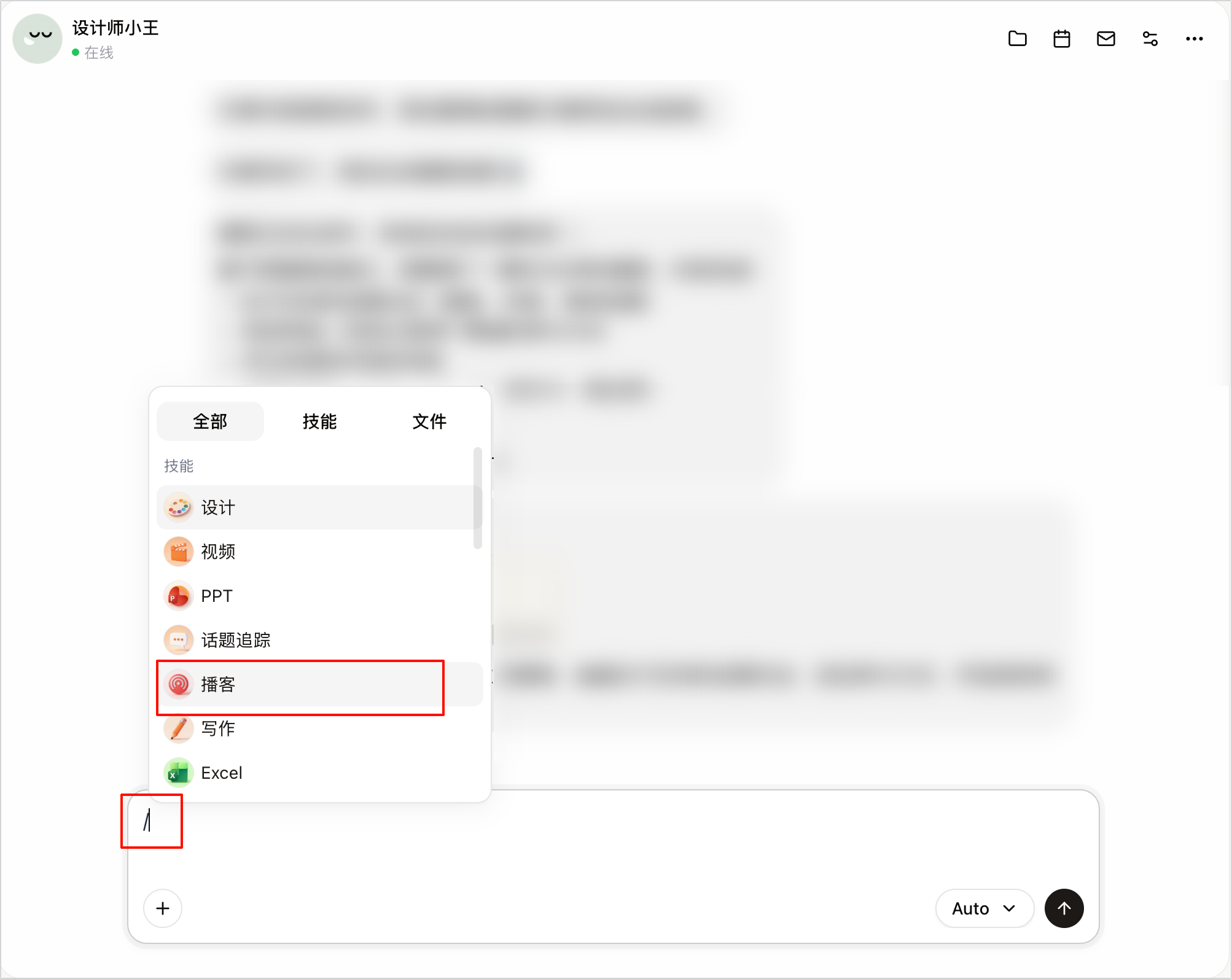
查找技能
@col 50
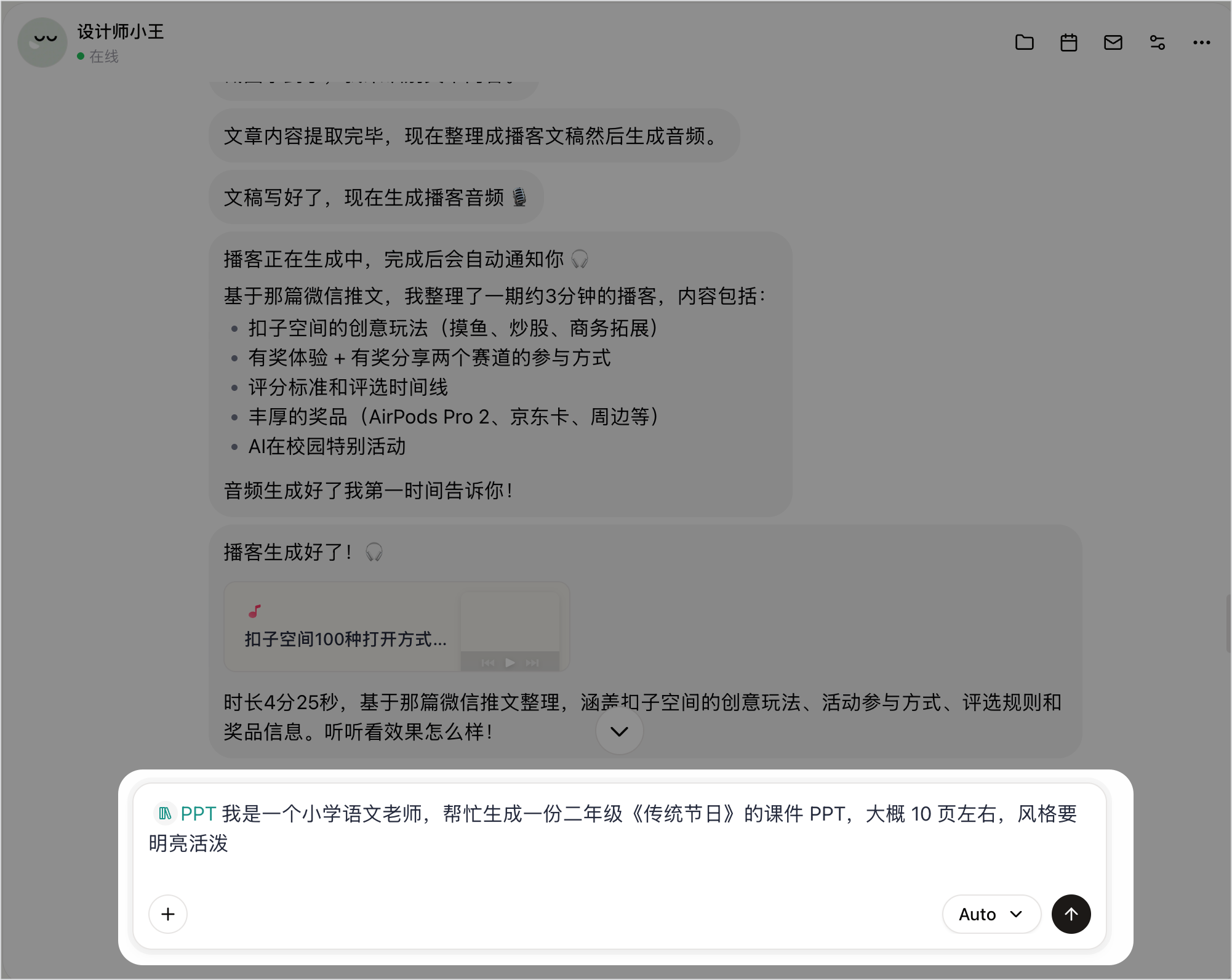
发送指令
::::
2. Agent 开始执行任务,生成 PPT 大纲。
PPT 大纲将包含 PPT 的整体结构框架,涵盖各个页面的主题、主要内容等信息。
3. 等待 Agent 完成任务,生成 PPT。
Agent 将根据大纲内容生成完整的 PPT 文件。这个过程可能需要一定的时间,具体取决于 PPT 的复杂程度和内容量。
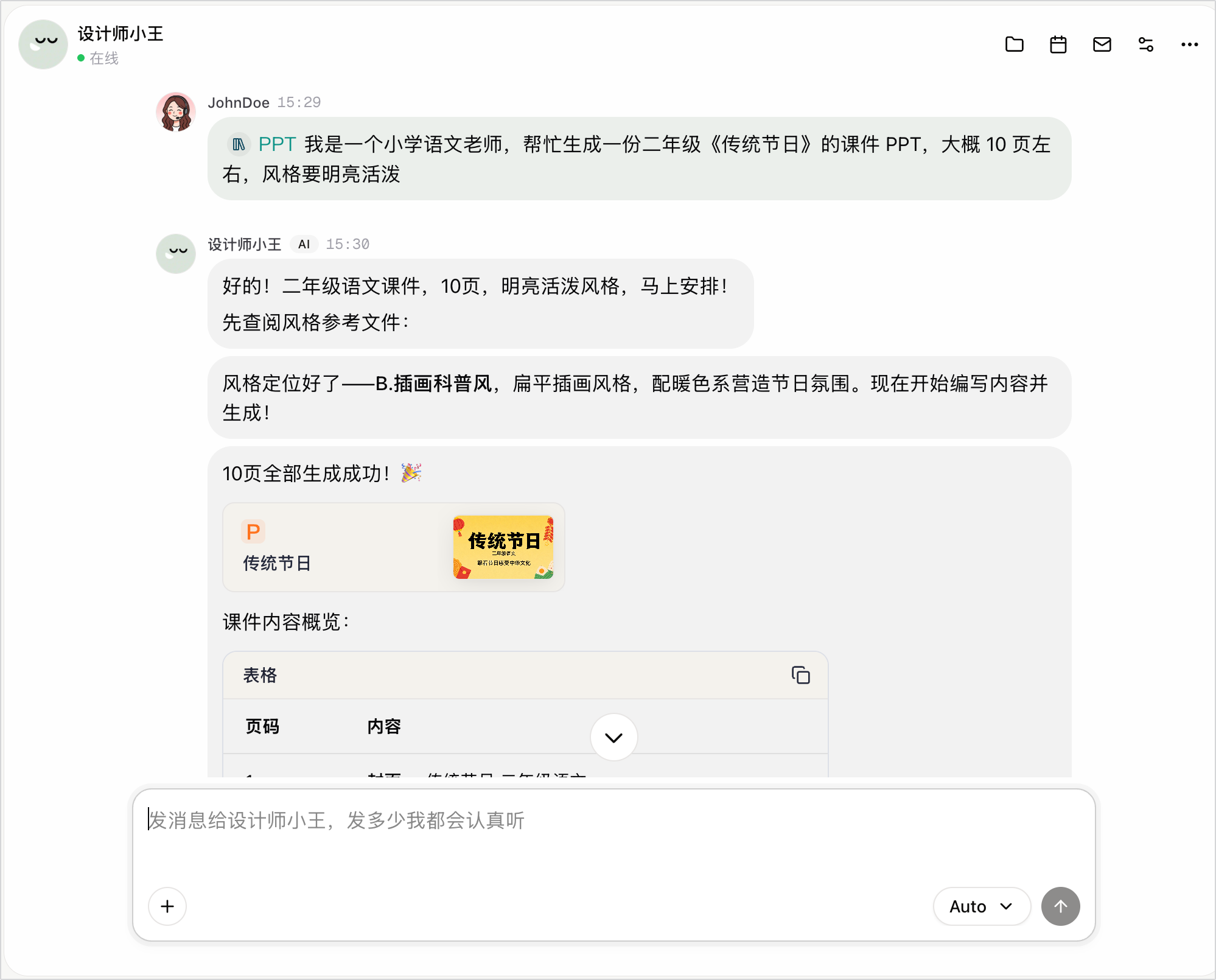
4. 查看并下载 PPT 文件。
PPT 制作完成后,你可以在线预览 PPT,确认 PPT 文字、图片、排版等是否符合要求。
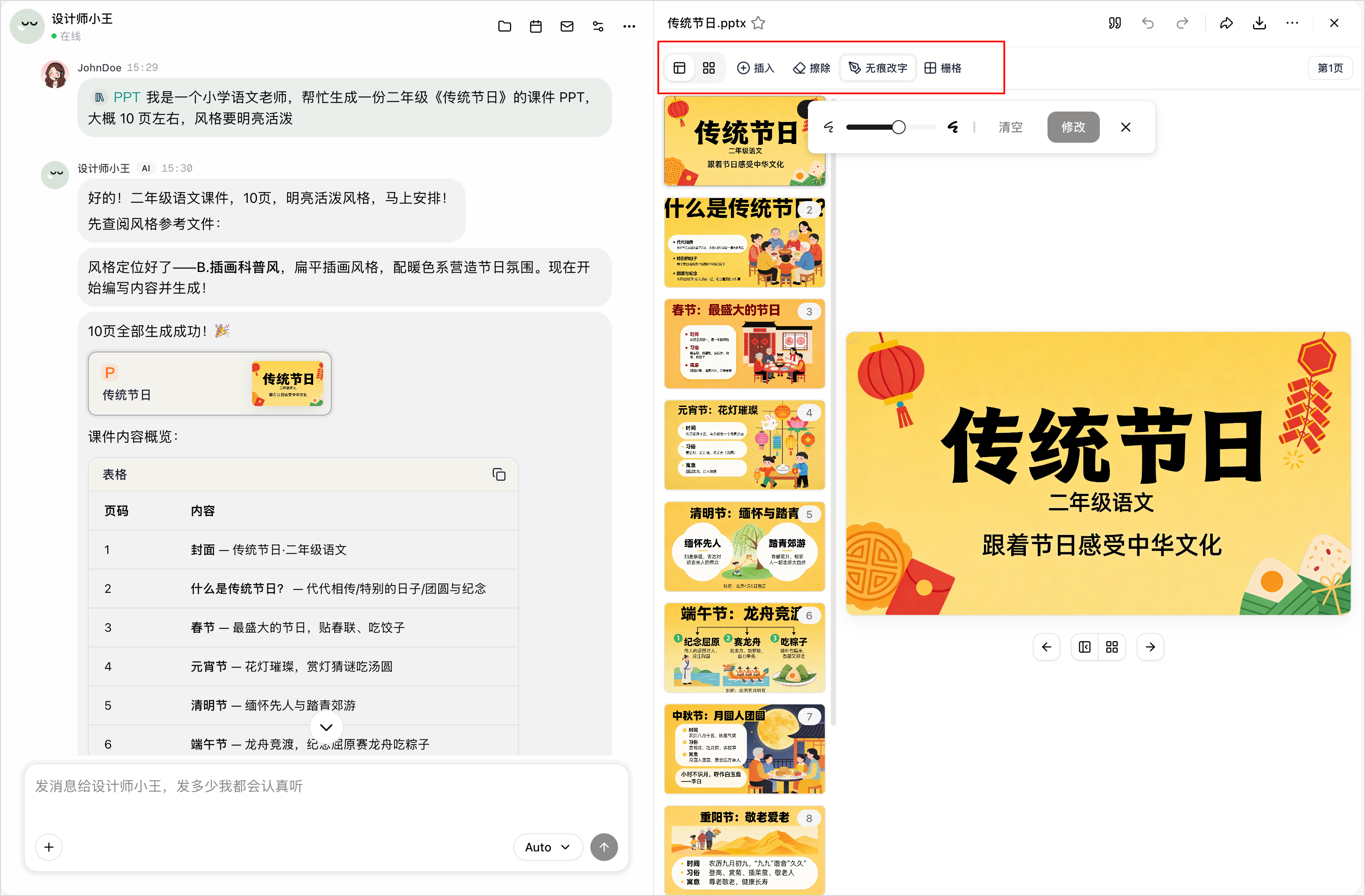
如果生成的 PPT 不符合预期,可以按以下方式进行修改:
| | | \
|**修改类型** |**建议做法** |
|---|---|
| | | \
|内容编辑 |**擦除**:清除页面中多余的元素、文字或误操作内容,快速清理页面冗余,还原简洁版面。 |\
| |**无痕改字**:对页面内已有文字进行直接修改,操作过程无明显痕迹,高效调整文案细节,保留原有页面排版风格。 |
| | | \
|内容插入 |向现有 PPT 页面内新增文字、图片,或直接向下**插入**一页全新空白页,快速补充页面内容。 |
| | | \
|页面布局 |调用栅格布局辅助线,快速规整文字、图片的摆放位置,实现页面元素的对齐与分区,提升 PPT 视觉整洁度与专业度。 |
| | | \
|整体重构 |如果 PPT 的整体方向或结构需要大幅调整,你可以直接在对话框中告诉扣子你的新想法,让它理解你的意图并对现有的 PPT 进行重构。 |\
| |例如:“将原来的 11 页内容精简为5 页,把所有节日的介绍浓缩到‘节日大盘点’的表格页里,页面更简洁。” |
确认无误后,可以单击右上角**下载**、**分享**图标,保存或分享 PPT。