> ## Documentation Index
> Fetch the complete documentation index at: https://docs.coze.cn/llms.txt
> Use this file to discover all available pages before exploring further.
技能是一个专为特定领域设计的知识库和工具包,用于指导智能体如何完成指定的任务。如果使用技能,扣子 AI 会在处理专业任务上有更好的表现,例如根据你的指定的风格指南与格式撰写文档、例如依据公司的法务标准审查文件等等。本文档介绍如何在扣子对话中使用技能。
## 背景信息 {#urSmXlwjUu}
在处理任务时,扣子 AI 会在技能商店中查找相关的技能。扣子 AI 会加载技能的介绍信息,如果判断技能与当前任务有关,将自动安装并触发技能来完成任务。通过技能的渐进式披露机制,扣子 AI 可以在节约上下文窗口的同时访问专业领域的知识。
在扣子中,技能可以分为如下几种:
* **官方技能**:由扣子官方提供的内置技能,无需安装,可直接使用。
* **第三方技能**:分为免费技能和付费技能。免费技能安装后即可使用,付费技能需要购买并安装后可使用。
* **自定义技能**:由开发者本人创建的技能,默认仅本人可用。
* **企业技能**:企业员工创建并上架的技能,仅限本企业内使用。
## 使用限制 {#mJfRe8KYs1}
:::tip 说明
* **技能数量限制**:每个用户最多只能启用 30 个第三方技能,其他类型的技能无数量限制。
* **企业技能商店限制**:
* **套餐限制**:仅团队尊享版、企业旗舰版支持企业技能商店。
* **角色限制**:企业技能商店不面向企业访客开放;仅企业员工可发布、查看和使用企业市场中的技能。
:::
## 在扣子对话中使用技能 {#DUXNuWnxPb}
和 Agent 对话时,输入你的任务指令并敲击回车键,即可发起一个对话任务。Agent 会根据你的任务指令,自动使用匹配的技能。
::::cols
@col 50
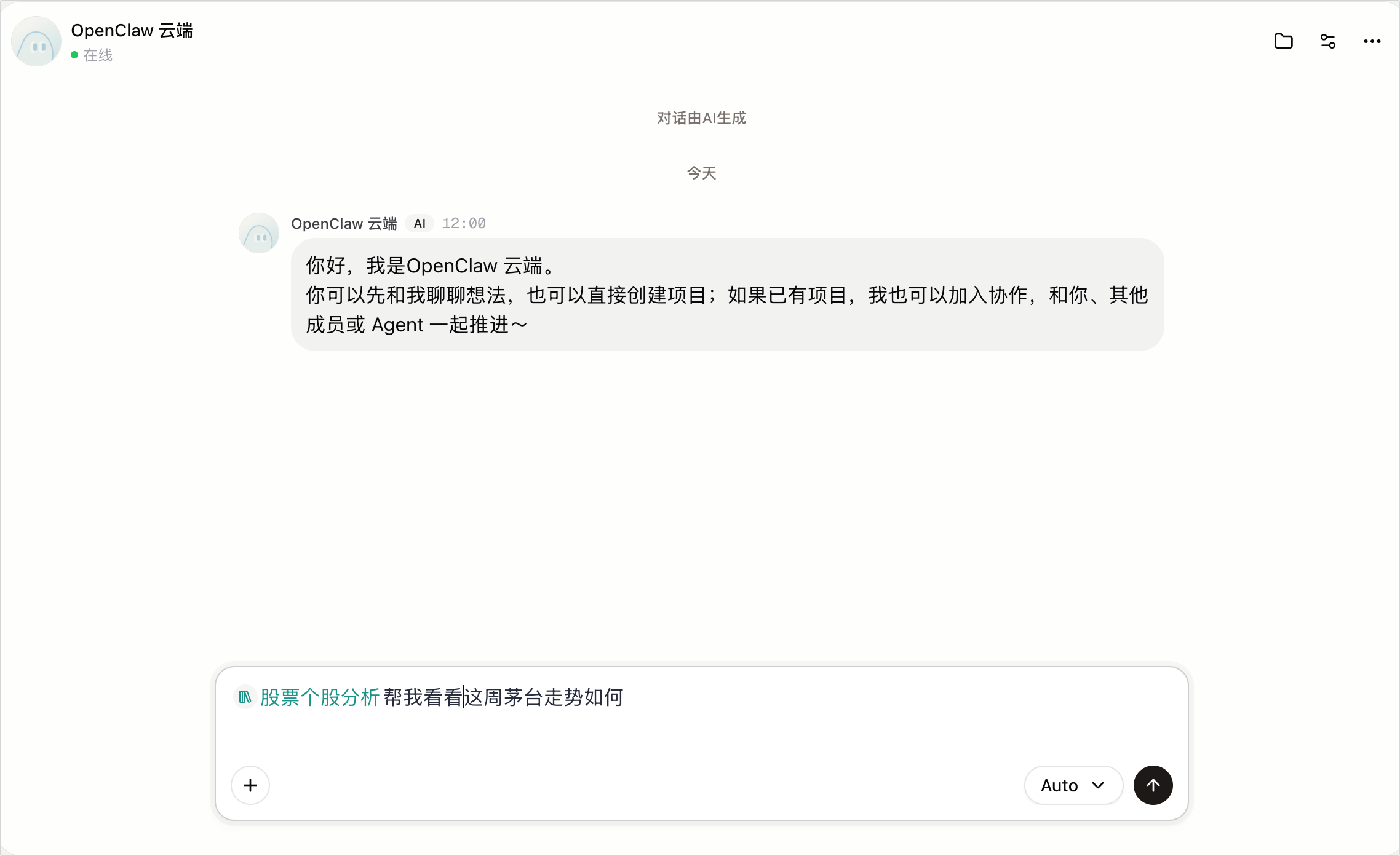
网页端、桌面端
@col 50
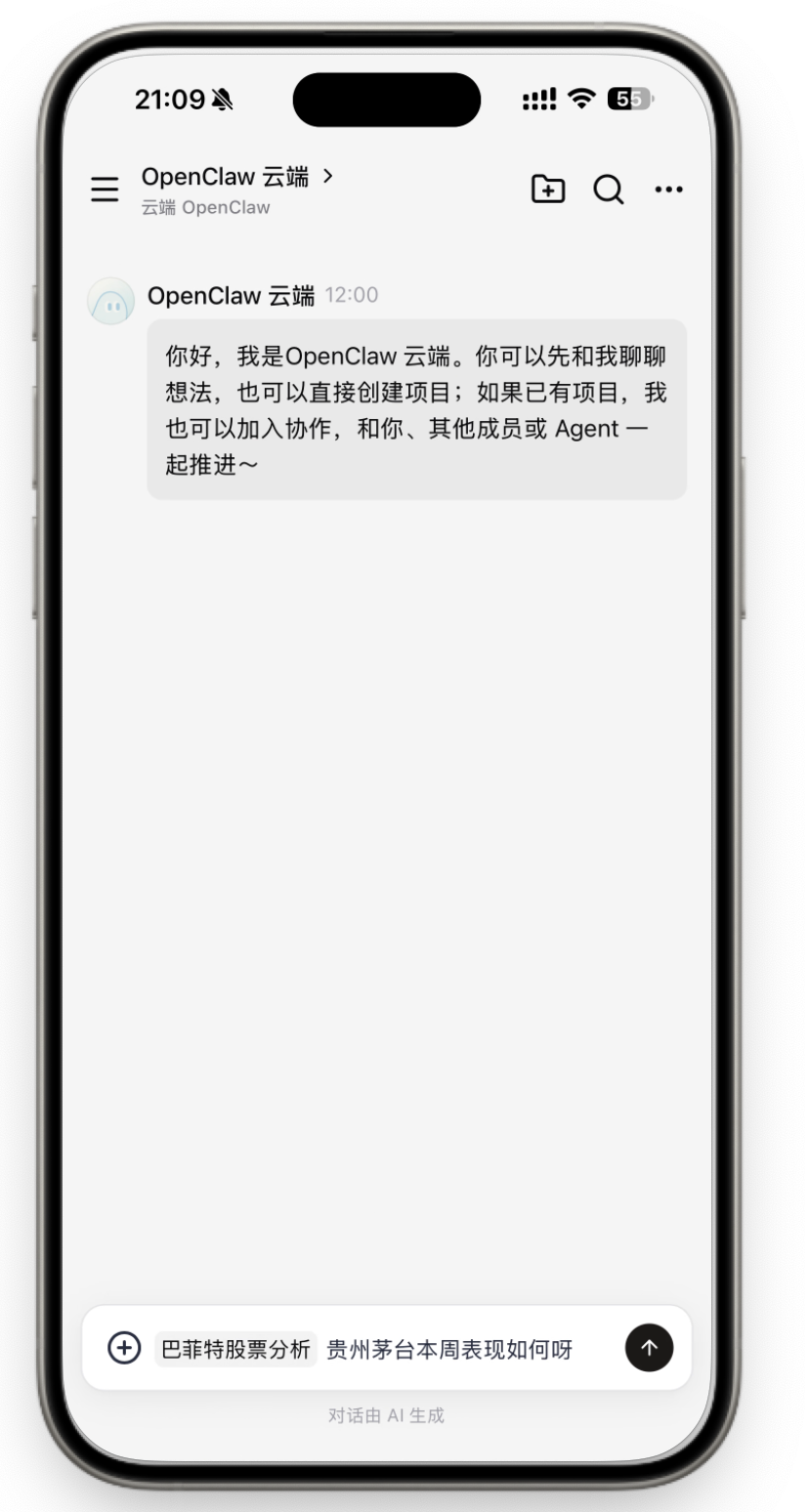
移动端
::::
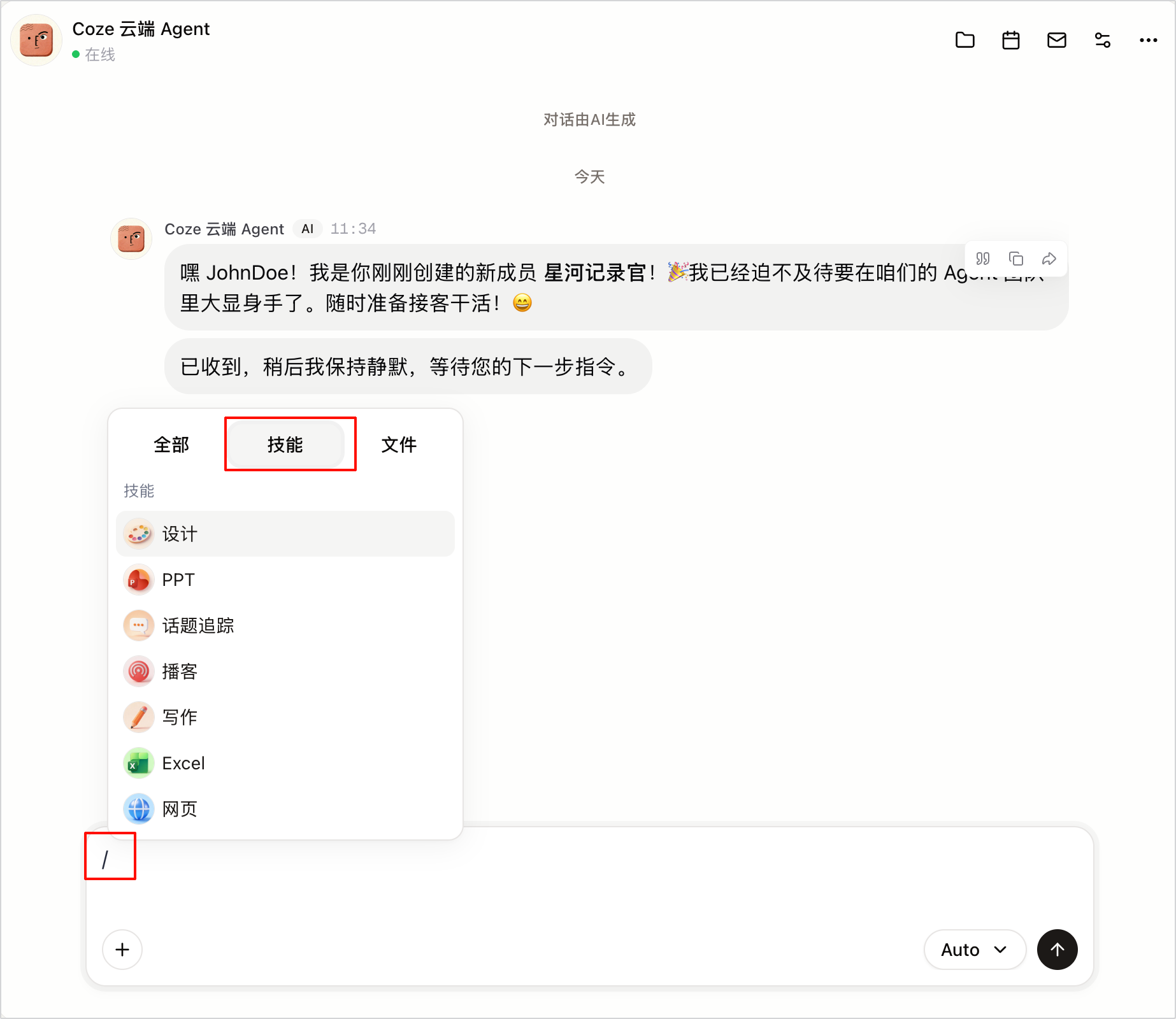
你也可以在对话中指定要使用的技能:
* **在对话框中指定技能**:
你也可以输入斜杠(/),并在技能页签中选择要使用的技能,必须是你已添加的技能。移动端暂不支持通过斜杠指定技能。
* **从商店添加技能**:
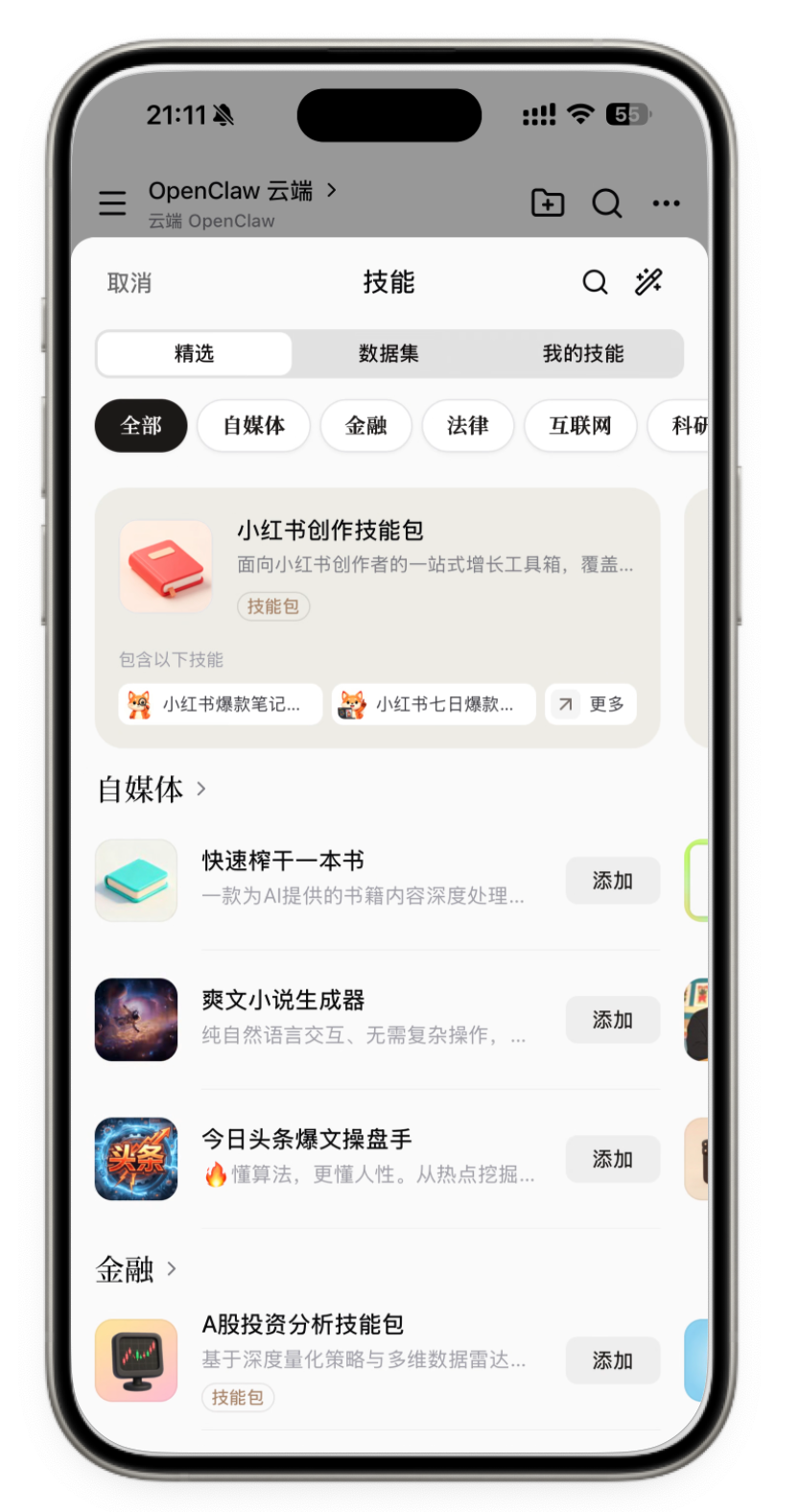
如果 Agent 没有合适的技能,你可以从技能商店为它添加技能。
在对话框中单击加号(+),选择**技能** > **添加技能**,在商店中选择一个合适的技能,并单击**添加**。添加完成后即可在对话中使用这个技能。
::::cols
@col 50
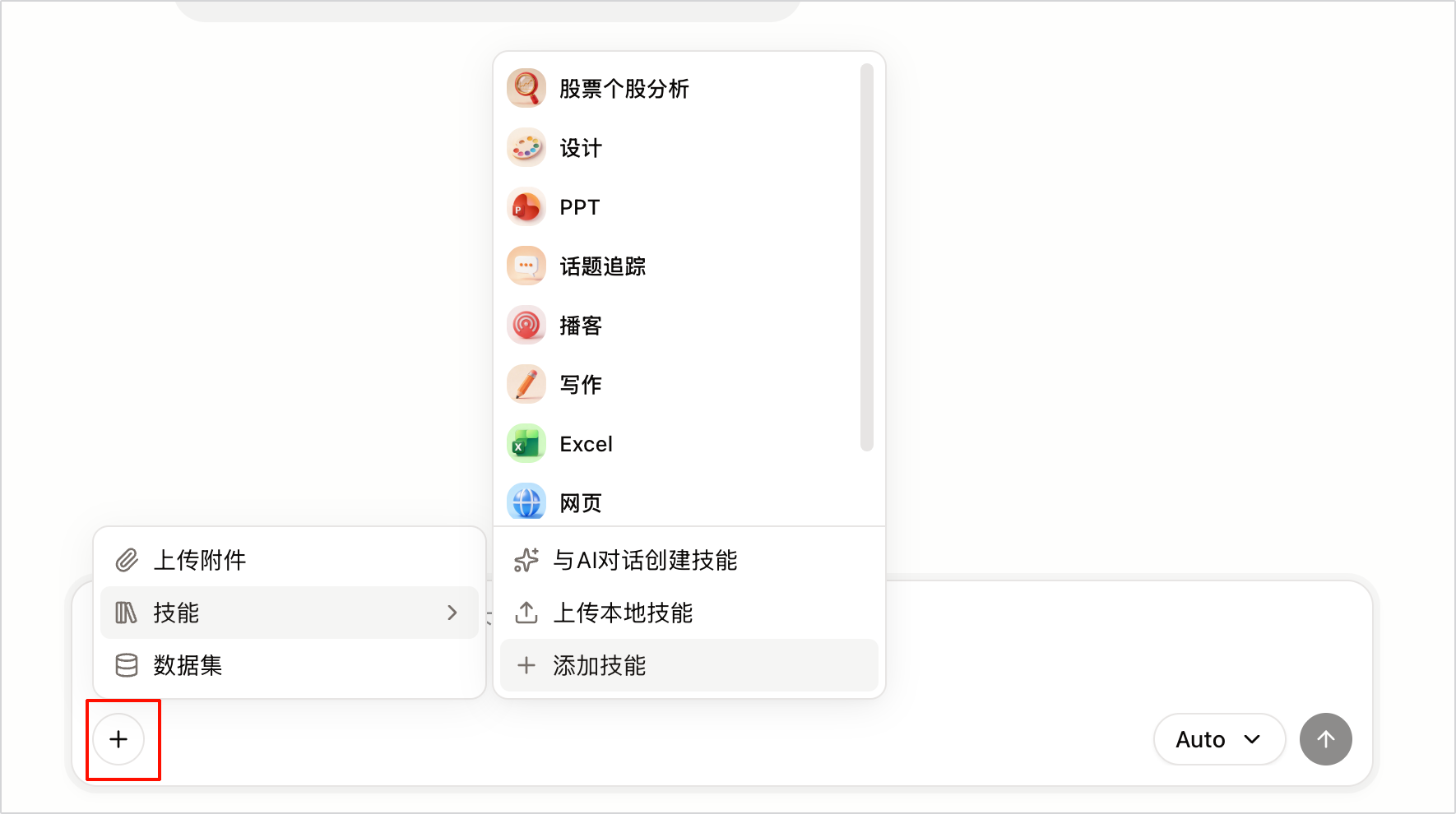
网页端、桌面端
@col 50
移动端
::::
除此之外,你还可以上传技能压缩包、通过对话来创建技能,从而制作出符合你要求的技能,帮助你完成任务。
## 相关操作 {#LgZOiZOKxM}
### 安装技能 {#pPMhVy5pA3}
对于技能商店和企业商店中的技能,你必须为 Agent 添加技能后才能使用。
:::: tabs
@tab 网页端、桌面端
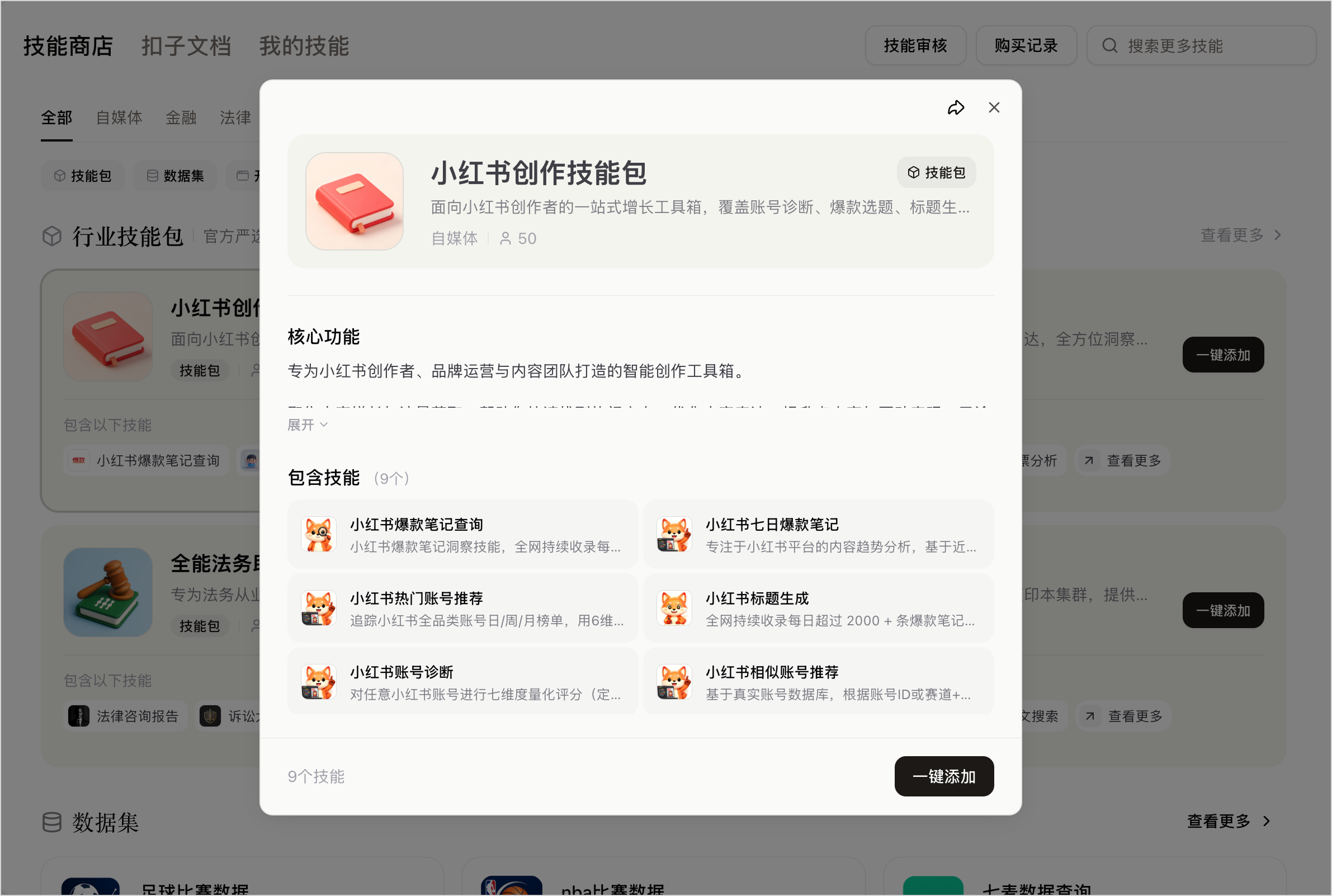
1. 在[技能商店](https://www.coze.cn/skills)页面,根据分类筛选或搜索你感兴趣的技能。
2. 单击目标技能卡片,并在技能详情页面,根据页面提示购买或添加技能。
* **免费技能**:直接单击**添加**,并选择要添加技能的 Agent。企业市场中的技能默认为免费技能,直接安装即可。
* **付费技能**:单击**订阅**,根据页面提示完成支付后,单击**添加**。
添加技能后,技能默认为启用状态。如果启用的技能数量超过限制,安装后该技能为停用状态,如需启用技能,请参考**启用/停用技能**部分。
3. (可选)配置技能。
部分技能在安装后需要配置环境变量,或授权后才能正常使用。
* **授权**:如果一个技能需要访问你的其他应用(如飞书、邮箱等)的数据,首次使用时会弹出授权请求。你需要同意授权,技能才能读取或写入所需信息。
* **配置环境变量**:一些高级技能可能需要你填入特定的 API 密钥或账户信息才能运行。请根据技能详情页的指引完成配置。
@tab 移动端
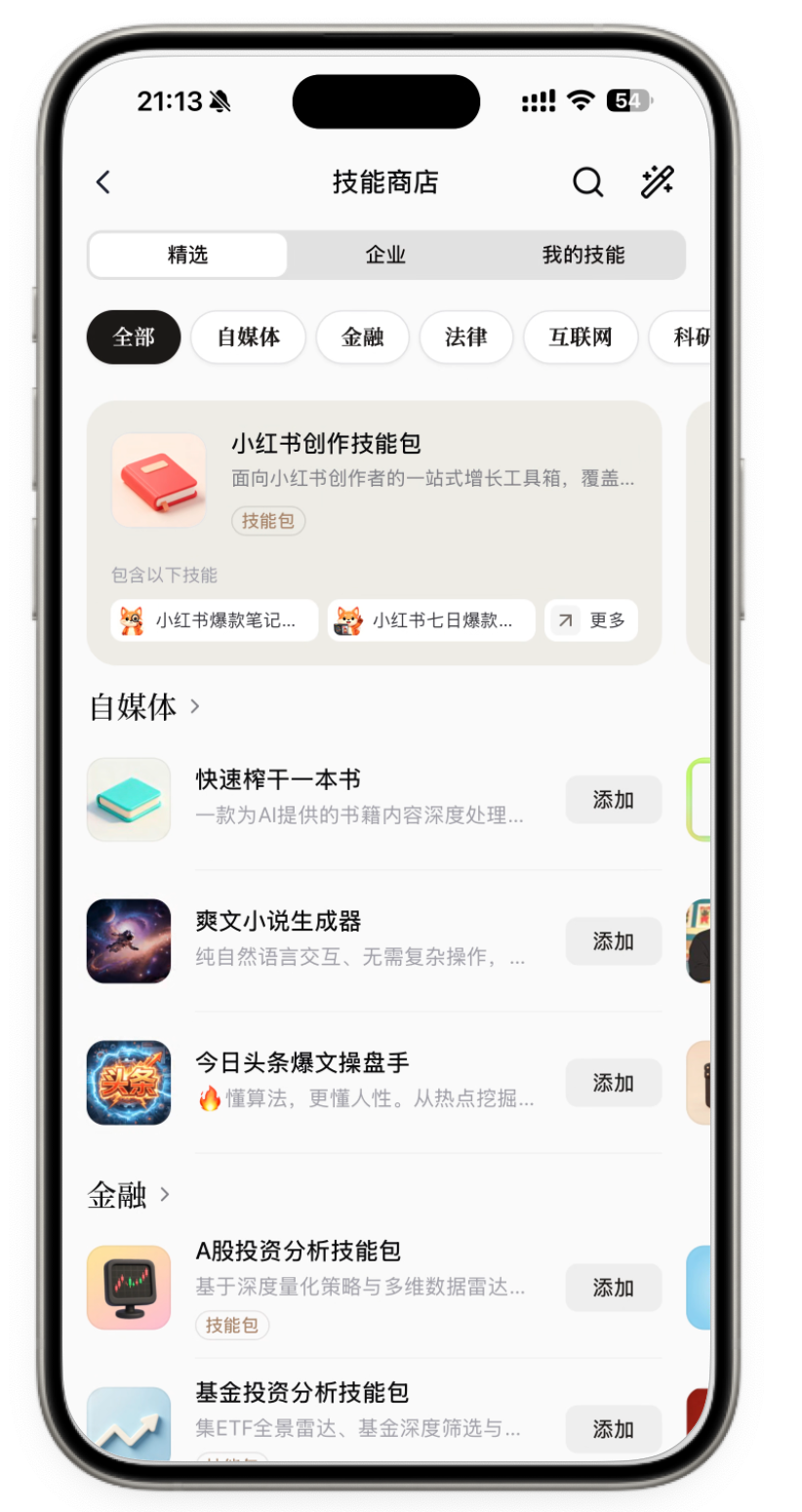
1. 在扣子 App 首页点击**技能**,进入技能商店。
2. 单击目标技能卡片,并在技能详情页面,根据页面提示购买或添加技能。
* **免费技能**:直接单击**添加**,并选择要添加技能的 Agent。企业市场中的技能默认为免费技能,直接安装即可。
* **付费技能**:单击**订阅**,根据页面提示完成支付后,单击**添加**。
添加技能后,技能默认为启用状态。如果启用的技能数量超过限制,安装后该技能为停用状态,如需启用技能,请参考**启用/停用技能**部分。
3. (可选)配置技能。
部分技能在安装后需要配置环境变量,或授权后才能正常使用。
* **授权**:如果一个技能需要访问你的其他应用(如飞书、邮箱等)的数据,首次使用时会弹出授权请求。你需要同意授权,技能才能读取或写入所需信息。
* **配置环境变量**:一些高级技能可能需要你填入特定的 API 密钥或账户信息才能运行。请根据技能详情页的指引完成配置。
::::
### 启用/停用技能 {#GVACMbrUji}
安装技能后,默认为启用状态,如果你创建和安装的数量超过 30 个,可以停用部分不常用的技能来释放名额。
> 移动端暂不支持启用、停用技能,请在网页或桌面端操作。
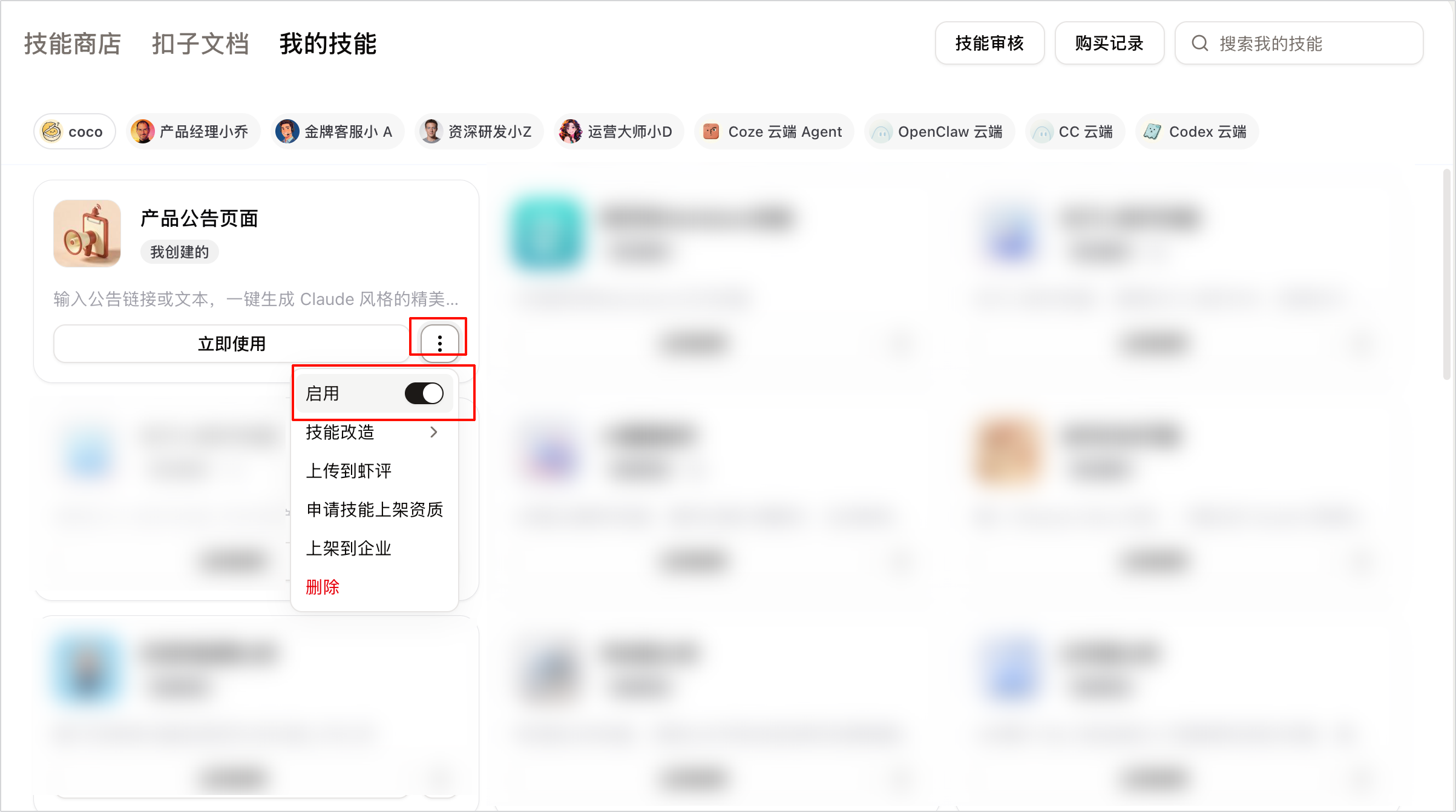
1. 在[技能商店](https://www.coze.cn/skills)页面,单击**我的技能**页签,选择目标技能。
2. 单击**更多 (⋮)** 按钮,根据需要启用或停用技能。
* **启用技能**:如果技能为停用状态,可以开启**启用**后的开关,重新启用技能。启用技能后,你才能使该技能。
* **停用技能**:如果启用的技能数量超过限制,你可以停用部分不常用的技能。关闭**启用**后的开关,停用技能。停用后,你将无法使用该技能。
### 常见问题 {#dNbHeqbGFP}
* [如何切换技能绑定的授权账号?](/guides/skill_faq#561fa3b2)
* [重新部署技能之后,如何在扣子对话中使用最新版本?](/guides/skill_faq#b1f06984)