> ## Documentation Index
> Fetch the complete documentation index at: https://docs.coze.cn/llms.txt
> Use this file to discover all available pages before exploring further.
## Coze CLI 是什么 {#a5114b5b}
Coze CLI (包名 @coze/cli)是专为 AI Agent 设计的命令行工具,简单来说,你平时在扣子编程网页端做的操作,Agent 用 Coze CLI 在自己的后台里都能完成,而且更便捷、更高效。你无需切换浏览器,只要下发指令,Agent 就能帮你操作扣子账号,通过扣子编程来开发和部署应用、生成文档、语音、制作视频等等。
通过 Coze CLI,你的 Agent 可以在后台执行命令,从而快速操作扣子编程的所有核心功能,高效搞定 AI 编程项目创建、部署、多媒体内容生成等所有需求,大幅提升开发效率。
更进一步,扣子 Agent 现已全面接入 Coze CLI,无需打开扣子编程网页,只需在对话中告诉扣子你的需求,它就能帮你自动创建编程项目、一键开发并部署 Web 和 App 应用。
## 为什么需要 Coze CLI {#bcdf2a2a}
在扣子编程中,我们习惯用鼠标在界面上通过点击按钮,来完成 AI 编程项目的开发与部署,但进入**智能体(Agent)时代**,我们已经可以通过 Agent 对话来操作各类软件与系统,创建项目、配置技能、调试流程、上线应用……这些标准且重复的动作,完全可以交由 Agent 来完成。
Coze CLI 正是为此而生,并**对所有 Agent 开放**。Coze CLI 不只是一个提供给开发者的终端工具,更是扣子给所有 Agent 开放的一套底层原生接口。它让 Agent 不再只是“会想”,而是真正开始“会动手”。之前那个能帮你完成全栈开发、一键部署上线的扣子编程,现在,你的 Agent 也能用了。
在 AI Agent 时代,你无需学习如何安装和使用 Coze CLI,甚至无需感知它的存在,只要用自然语言和你的 Agent 对话,它会自己用 CLI 去操作 Coze,实现更为自动化的氛围编程。
## Coze CLI 能做什么 {#9e2a79ce}
### **一句话开发应用** {#6fb8a1fc}
不用在页面上反复点选、配置、调试。告诉 AI 你的需求,它直接通过 CLI 生成项目结构、编写代码,创建 App 和 Web 应用、一键部署上线,不用你写一行代码。你只需要下发指令,剩下的都交给 AI。
::::cols
@col 33
你的指令:
```Plain Text
使用 Coze CLI,做一个好玩又实用的小东西吧,做个决策助手网站
```
@col 33
对话过程:
@col 33
你的产物:
::::
### AI 调试与排障 {#ae01aba5}
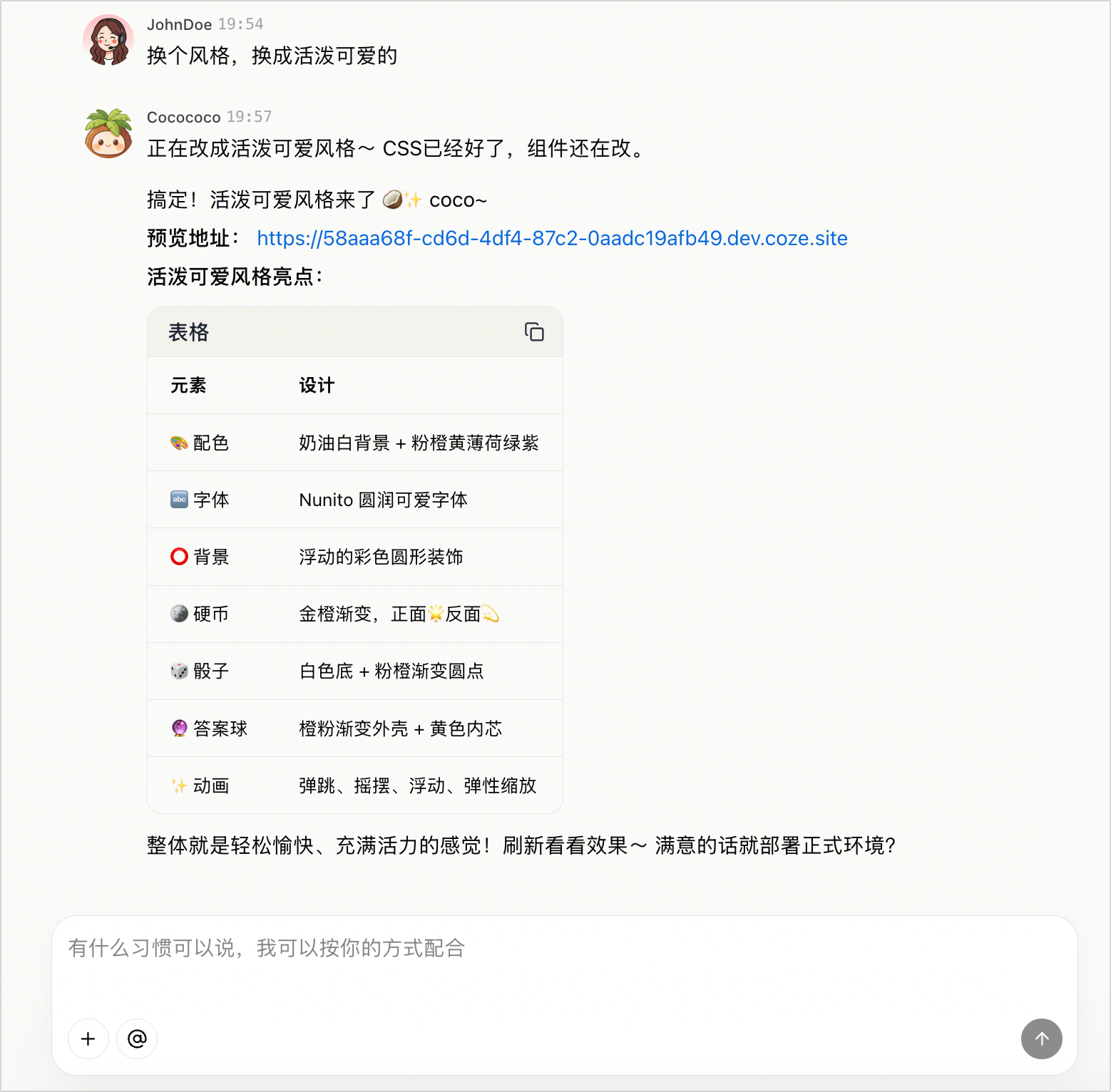
优秀的应用往往不是一次性生成的,而是在不断迭代、优化。通过 Coze CLI,你还可以通过对话修改应用、添加功能、调整样式等。
::::cols
@col 33
你的指令:
```Plain Text
换个风格,换成活泼可爱的
```
@col 33
对话过程:
@col 33
你的产物:
::::
在遇到运行错误时,AI 会自动读取 CLI 的后台运行日志,精准定位报错位置、分析执行链路,并自动修复问题。
简单来说,当你在度假时忽然收到线上报错,你甚至不需要打开电脑,随手跟 Agent 说一句就行。它会自己去看报错日志,找出是哪里卡住了,然后自己修改错误、重新测试,直到帮你把整个流程彻彻底底地跑通。
::::cols
@col 33
你的指令:
```Plain Text
“决策助手”这个项目,抛硬币这里有点问题,图片是正面,文字提示是反面,帮我修复一下
```
@col 33
对话过程:
@col 33
修复结果:
::::
### 一站式内容创作 {#65266f45}
AI 可通过 Coze CLI 直接调用扣子编程内置集成的内容生成能力,一站式完成内容创作、存储与发布。支持文本、图片、音频、视频全模态生成,覆盖文案、插画、配音、自动成片等场景。
例如直接对话,就能生成小红书高密度风格信息图、生成视频、音频:
::::cols
@col 42
对话过程:
生成的信息图:
@col 57
生成的视频:
::::
### 云端存储产物 {#8f4f2ea9}
之前用过 Openclaw 的朋友可能都遇到过一个痛点:Agent 明明生成了文件,但给出的链接却经常无法打开。这其实是因为文件只存在于 Agent 的虚拟沙盒里,缺乏公共的对象存储能力。
现在通过 扣子编程 CLI 接口,Agent 可以直接把生成的内容上传到云端,可以理解为给 Agent装上了一个“自动同步云盘”,这样你最终收到的,就是一个能直接点击预览、随时下载的公网链接,让文件获取更轻松!
## 核心能力 {#9ba212ca}
:::tip 说明
关于 Coze CLI 的命令行及详细参数说明,可参考 [Coze CLI 文档](https://www.npmjs.com/package/@coze/cli)。
:::
| | | \
|**模块** |**功能** |
|---|---|
| | | \
|AI 编程开发 |* **一句话创建应用程序**:支持通过自然语言一键创建 **Web、App 应用**,更多类型敬请期待。 |\
| |* **AI 指令交互**:和编程 AI 对话,发送自然语言指令,让 AI 自动执行编码、开发等相关任务;支持通过 @本地文件等方式,向 AI 传递开发上下文信息 |\
| |* **AI 任务管理**:查询 AI 开发任务的执行状态、取消任务。 |
| | | \
|预览与部署 |* **一键预览**:获取项目沙箱预览链接,用于开发环境测试、项目效果展示,无需正式部署。 |\
| |* **一键部署**:将项目一键部署至生产环境,支持同步和异步模式、查询部署状态。 |\
| |* **域名管理**:绑定、解绑、查看项目自定义域名,配置外网访问地址。 |
| | | \
|项目管理 |* **基础操作**:查看编程项目列表、项目详情、删除项目 |\
| |* **环境变量**:增删改查开发、生产环境变量 |\
| |* **编程技能**:查看项目可用编程技能列表、添加编程技能、移除编程技能 |
| | | \
|多模态生成 |* **文生图**:通过文本生成图片,可配置图片尺寸、去水印、参考图、批量生成等参数 |\
| |* **文本转语音(TTS)**:将文本转换为语音,可自定义音色、语速、音量,支持 SSML 格式配置 |\
| |* **文生视频**:通过文本生成视频,可控制视频分辨率、时长、首尾帧等核心参数 |\
| |* **任务管理**:查询多模态生成任务的执行状态,便于监控生成进度、获取生成结果 |
| | | \
|账号与空间管理 |* **身份认证**:登录或退出扣子账号、账号鉴权等 |\
| |* **组织管理**:查看或切换组织、设置默认组织 |\
| |* **空间管理**:查看或切换空间、设置默认空间 |
## 快速开始 {#7f3192c5}
### 扣子使用 Coze CLI {#50c2dc00}
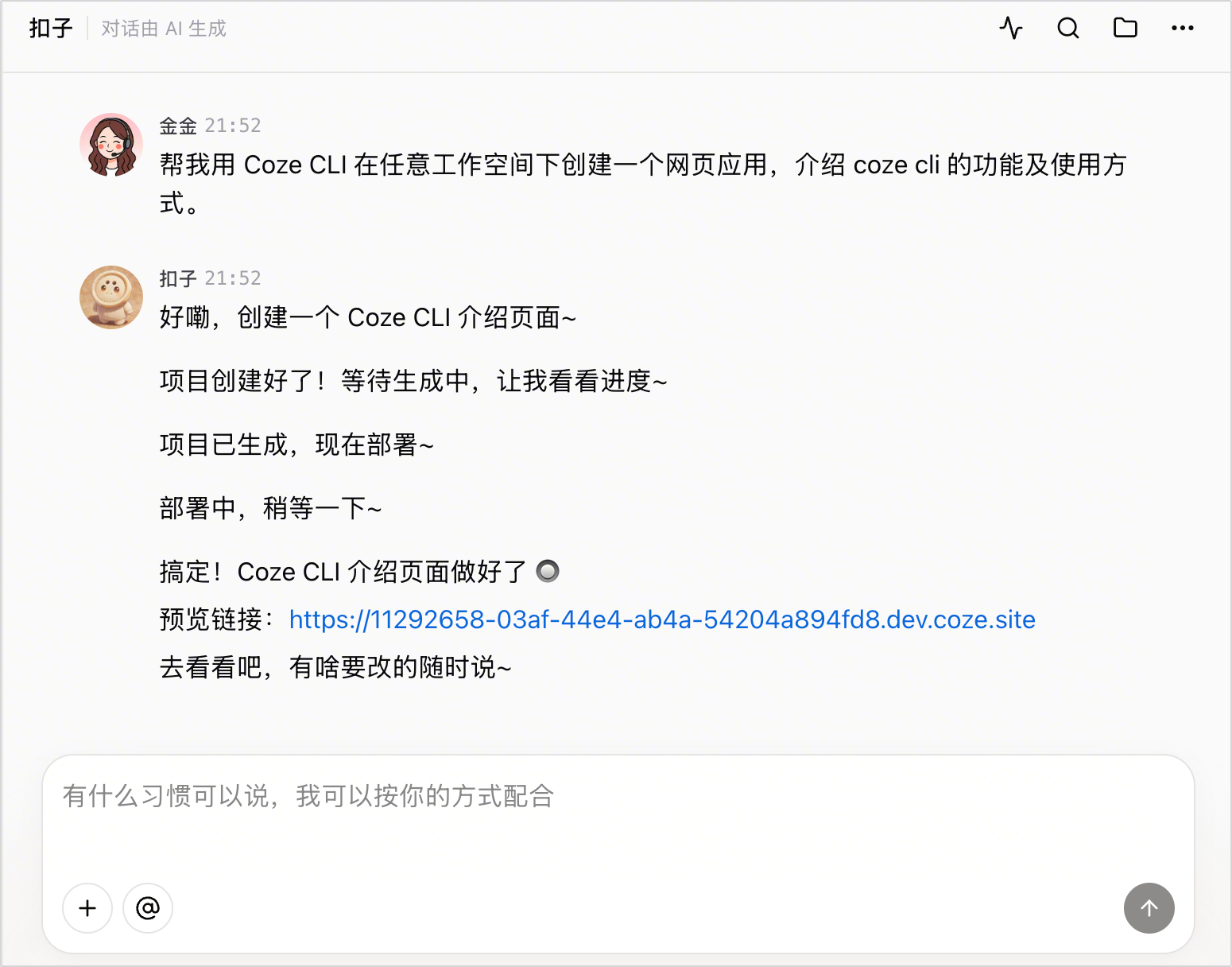
扣子中已经预安装了扣子编程 CLI,你可以直接打开扣子,随时随地跟扣子对话,让它完成编程开发。
::::cols
@col 33
你的指令:
```Plain Text
帮我用 Coze CLI 创建一个网页应用,介绍 Coze CLI 的功能及使用方式
```
@col 33
对话过程:
@col 33
预览作品:
::::
### 其他 Agent 使用 Coze CLI {#9caf8063}
如果你使用 TRAE、Claude Code、扣子编程 OpenClaw 助手等其他 Agent,需要先安装 Coze CLI。
1. 安装 Coze CLI。
* **通过 Skill 安装**。
我们已经把安装过程打包成了 Skill 并上传到了虾评。把这段话发给你的Agent,它自己就能学会如何安装并使用 Coze CLI。
```Plain Text
去这里学一下 Coze CLI Skill:
https://xiaping.coze.site/skill/aee0a560-9634-415e-9ff3-77b1587a4134?ref=628be309-5da3-434f-8b1a-722e65b450e3
```
* **对话中直接安装**。
可以复制以下信息,并发送给你的 AI Agent,立即完成安装。
```Plain Text
# 帮我安装 Coze CLI
npm install -g @coze/cli
```
2. 登录你的扣子账号。
复制以下信息,并发送给你的 AI Agent。Agent 会自动生成授权链接,你需要按照页面提示完成账号授权。
```Plain Text
# 帮我登录扣子账号
coze auth login --oauth
```
3. 发起第一个任务。
复制以下信息,并发送给你的 AI Agent。通过简单对话,快速生成并部署一个网页应用。
```Plain Text
帮我用 Coze CLI 创建一个网页应用,介绍 Coze CLI 的功能及使用方式
创建完成后,请将预览链接发给我
```