> ## Documentation Index
> Fetch the complete documentation index at: https://docs.coze.cn/llms.txt
> Use this file to discover all available pages before exploring further.

扣子编程 IDE 是扣子编程提供的在线编码和运行环境，允许你在多种技术栈中创建插件。创建插件后，必须发布插件才可以被低代码智能体使用。插件发布后，IDE 会帮助你托管运行代码，你无需关心环境配置、服务部署等步骤。
:::tip 说明
* 个人工作空间中的插件，仅能被个人调用；企业工作空间中插件，能被任意企业成员调用。
* 插件发布了新版本后，使用了这个插件的低代码智能体会自动使用已发布的最新版本。
:::
## 服务升级说明 {#270f69ae}
为提供更优质的 IDE 插件开发环境，我们将从2025年12月3日开始逐步对 IDE 插件的后台开发工具进行升级。本次升级仅优化后台服务，**不会对插件代码造成影响**，请放心操作。
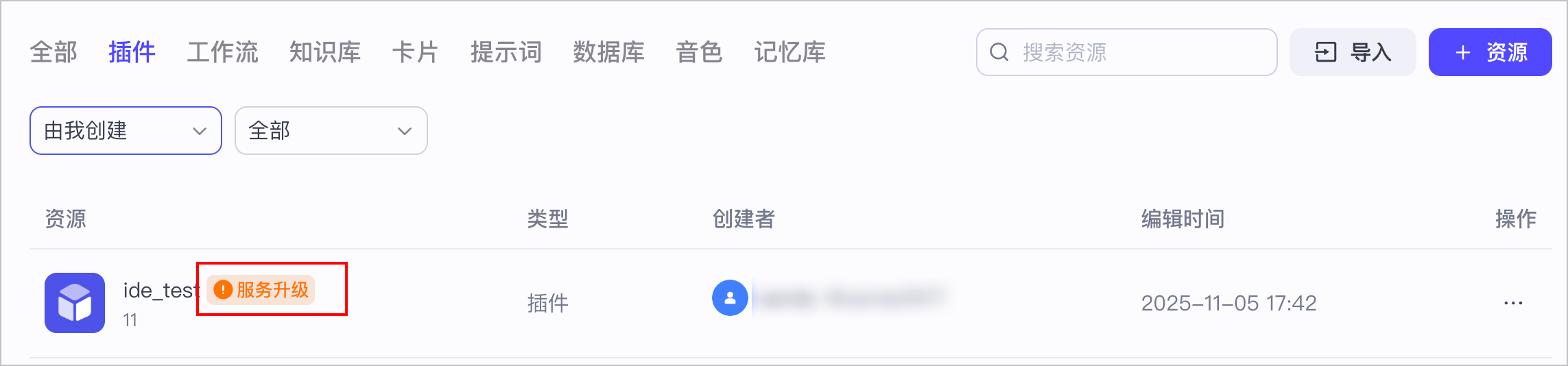
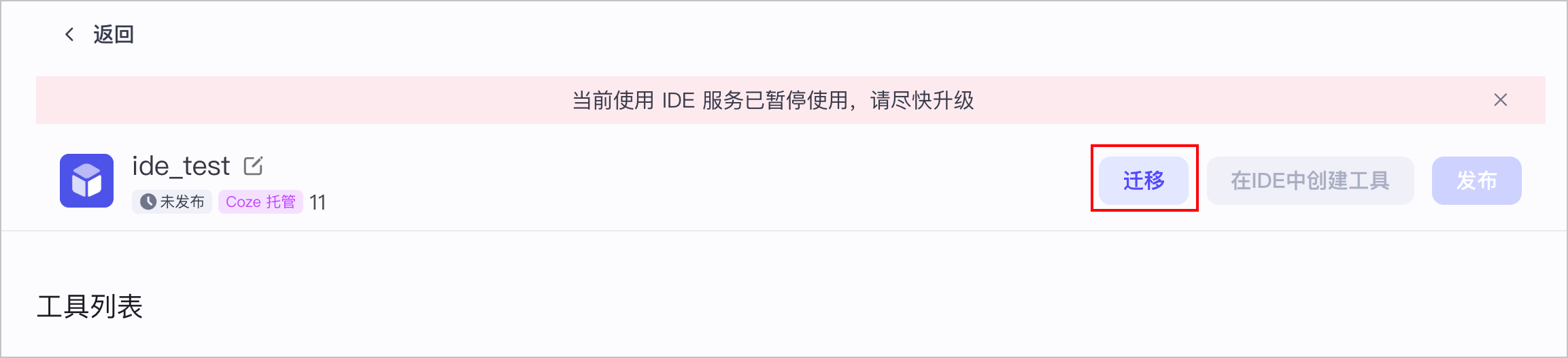
在插件列表中，存量的 IDE 插件会提示**服务升级**。你只需单击**服务升级**，以及**迁移**，系统会自动完成迁移操作。
:::tip 说明
* 如果不迁移，你将无法编辑 IDE 插件。
* 为确保升级后插件的正常运行，建议你在迁移完成后，重新试运行插件进行验证。
* 迁移完成后，请通过**插件**页面重新打开插件编辑页面，原插件编辑页面链接将失效。
* IDE 服务升级后，不支持 AI 助手功能。
:::

::::cols
@col 50
![Image=2286x533](https://p9-arcosite.byteimg.com/tos-cn-i-goo7wpa0wc/65ab4df379fc4048b0e4fd6de6e80d60~tplv-goo7wpa0wc-image.image)


@col 50
![Image=2306x523](https://p9-arcosite.byteimg.com/tos-cn-i-goo7wpa0wc/4d6f471628bd4099832ddb497a43810b~tplv-goo7wpa0wc-image.image)

::::

## 创建插件 {#5b3201cc}
1. 登录[扣子编程](https://code.coze.cn/home)。
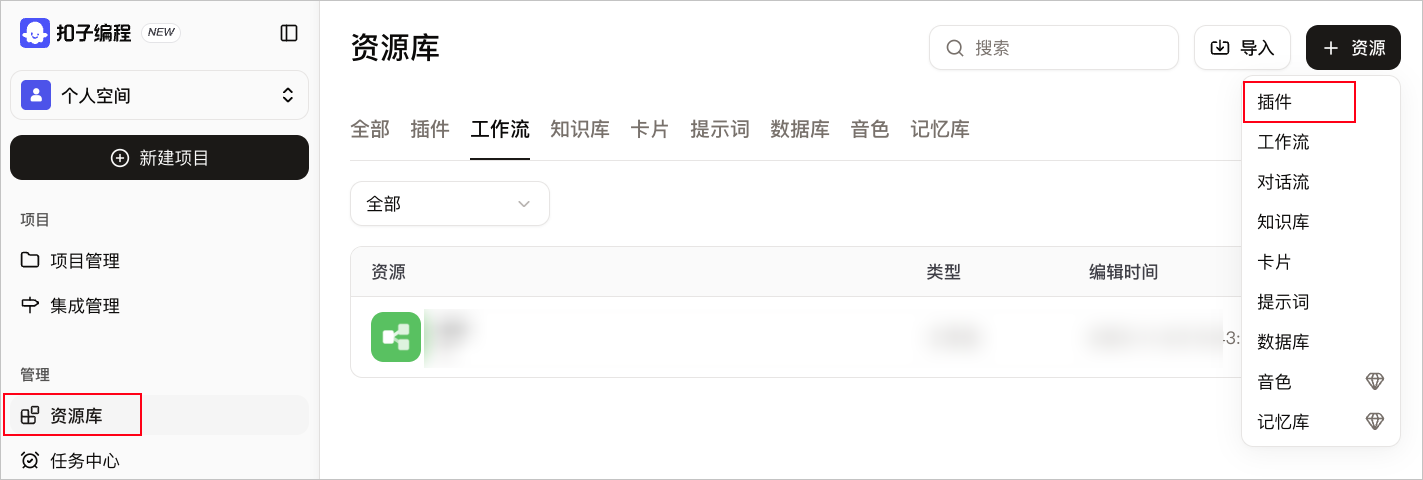
2. 在页面顶部选择目标工作空间，然后在左侧导航栏中单击**资源库**。


3. 在页面右上角，选择 **+资源** > **插件**。
   ![Image=504x170](https://p9-arcosite.byteimg.com/tos-cn-i-goo7wpa0wc/013e73be30ef4768a3432e8017d9c325~tplv-goo7wpa0wc-image.image)
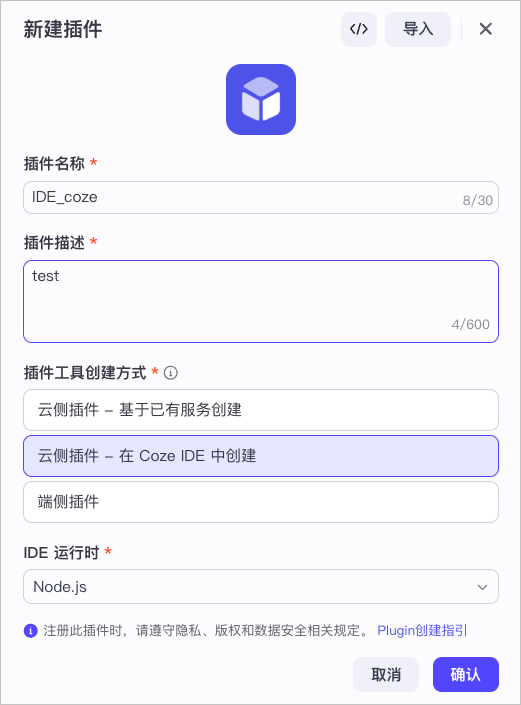
4. 在**新建插件**对话框，根据以下信息完成配置并单击**确认**。
   <!-- @cols-width: 154,482 -->
   | | | \
   |**参数** |**说明** |
   |---|---|
   | | | \
   |插件图标 |单击默认图标后，你可以上传本地图片文件作为新的图标。 |
   | | | \
   |插件名称 |自定义插件名称，用于标识当前插件。建议输入清晰易理解的名称，便于大语言模型搜索与使用插件。 |
   | | | \
   |插件描述 |插件的描述信息，一般用于记录当前插件的用途。 |
   | | | \
   |插件工具创建方式 |选择**云侧插件-在扣子 IDE中创建**。 |
   | | | \
   |IDE 运行时 |选择 **Node.js** 或者 **Python3**。 |
   ![Image=301x407](https://p9-arcosite.byteimg.com/tos-cn-i-goo7wpa0wc/3d31ec65d69a48539118503a2cd2f29d~tplv-goo7wpa0wc-image.image)


5. 创建工具。
   1. 在插件详情页，单击**在IDE中创建工具**。
   2. 单击**添加工具**，然后在弹出的**创建工具**对话框，设置工具名称和介绍，以明确工具的用途，并单击**确定**。
      工具名称和介绍越清晰，大语言模型就越能理解并使用它。创建后，你将跳转到扣子编程 IDE 页面进行编码。
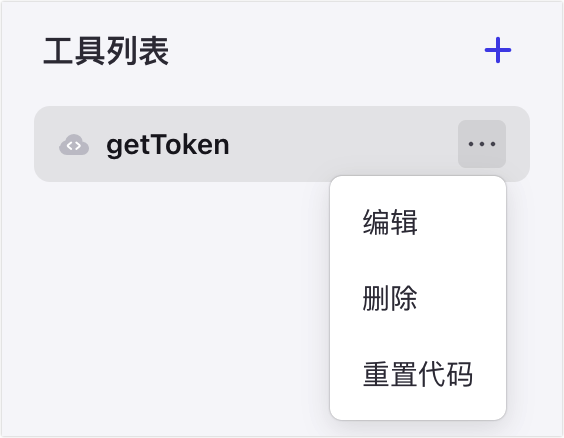
      如果你需要添加多个工具，可以在 IDE 左上角**工具列表**区域，单击 **+** 图标。你还可以通过单击列表内某一工具的设置图标，来编辑、删除或重置代码。
      ![Image=209x162](https://p9-arcosite.byteimg.com/tos-cn-i-goo7wpa0wc/a171b341fd8b4f8eaa82b36956f6fc7c~tplv-goo7wpa0wc-image.image)
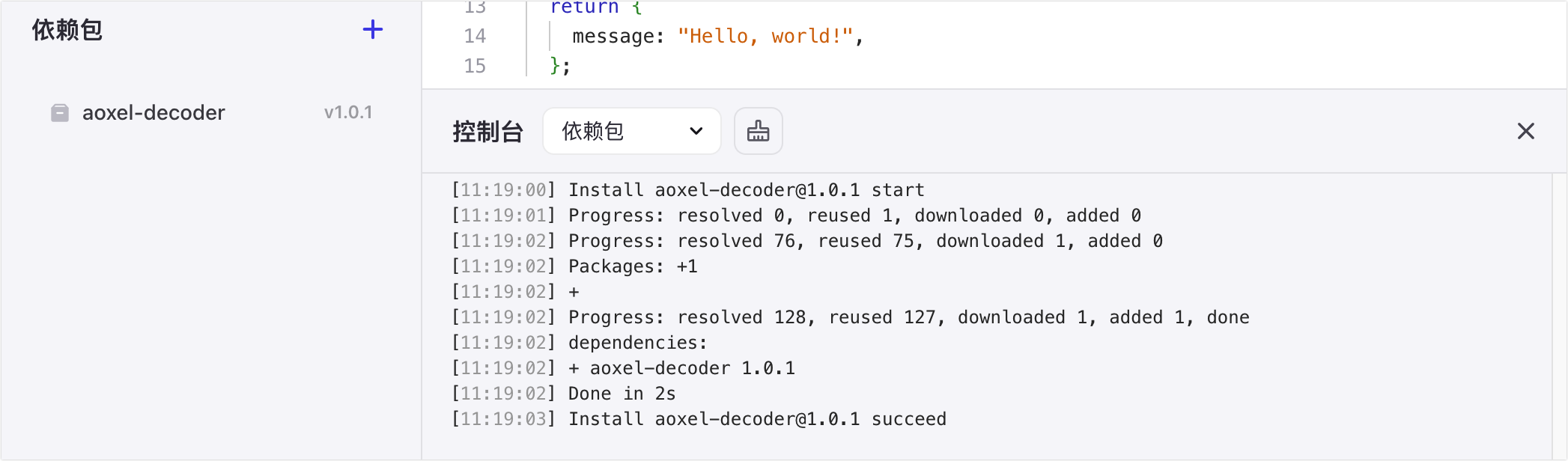
6. （可选）在 IDE 左下角**依赖包**区域，管理依赖包，所有工具共用该依赖列表。
   你可以单击 **+** 或者单击**添加依赖**，输入依赖包名称并选择版本（可通过`依赖名@版本号`的格式进行搜索），然后安装依赖包。安装日志显示在**控制台 Console** 区域。
   ![Image=486x143](https://p9-arcosite.byteimg.com/tos-cn-i-goo7wpa0wc/1eec5579ffbb4bbfb76aad45c6264525~tplv-goo7wpa0wc-image.image)
7. 在页面中间代码区域，根据所选的 IDE 运行时，默认内置了代码模板。
   :::notice 注意
   * 请勿删除或修改模板内的 `handler` 方法，否则将导致函数运行失败。
   * 返回内容必须为 JSON 对象。
   :::
   以下提供了不同 IDE 运行时的代码模板，你可以参考模板内的方式获取输入参数、打印日志。
   * Node.js
      ```JavaScript
      /**
       * Each file needs to export a function named `handler`. This function is the entrance to the Tool.
       * @param {Object} args.input - input parameters, you can get test input value by input.xxx.
       * @param {Object} args.logger - logger instance used to print logs, injected by runtime
       * @returns {*} The return data of the function, which should match the declared output parameters.
       * 
       * Remember to fill in input/output in Metadata, it helps LLM to recognize and use tool.
       */
      export async function handler({ input, logger }: Args<Input>): Promise<Output> {
       const name = input.name || "world";
      
       logger.info(name);
      
       return {
       message: `Hello, ${name}!`,
       };
      };
      ```

   * Python3
      ```Python
      # Python code example
      """
      Each file needs to export a function named `handler`. This function is the entrance to the Tool.
      
      Parameters:
      args: parameters of the entry function.
      args.input - input parameters, you can get test input value by args.input.xxx.
      args.logger - logger instance used to print logs, injected by runtime.
      
      Remember to fill in input/output in Metadata , it helps LLM to recognize and use tool.
      
      Return:
      The return data of the function, which should match the declared output parameters.
      """
      def handler(args: Args[Input])->Output:
          # get name from input 
          name=args.input.name
      
          # print name
          args.logger.info(name)
          
          return {"content": "Hello,"+ name }
      ```

8. 单击**元数据**，配置工具的元数据。
   元数据的作用是让大语言模型理解每个工具输入或输出参数有哪些、各个参数有何含义。当用户在使用该工具的智能体时，模型会根据工具的元数据信息，从用户问答中解析、提取出对应的输入参数，并选择调用该工具，流程图如下所示。因此，在工具的元数据内提供详细的参数说明，可以让大语言模型更准确的使用工具。
   ![Image=663x350](https://p9-arcosite.byteimg.com/tos-cn-i-goo7wpa0wc/7f95e9c1e3164b51bd46eb88fba30a3a~tplv-goo7wpa0wc-image.image)
   以下是一个网页搜索工具的元数据，当智能体内添加了该工具后，模型会根据工具的元数据信息，在收到匹配的用户查询语句时，调用工具处理用户任务。例如，如果用户发送消息`查询上海天气`，智能体将会使用该工具响应用户。
   ![Image=560x327](https://p9-arcosite.byteimg.com/tos-cn-i-goo7wpa0wc/43d8bf45f1614d9983f2b0809c609fa2~tplv-goo7wpa0wc-image.image)
   元数据配置说明：
   <!-- @cols-width: 230,618 -->
   | | | \
   |**配置项** |**描述** |
   |---|---|
   | | | \
   |**名称** |工具名称。建议输入清晰易理解的名称，便于后续大语言模型搜索与使用工具。 |
   | | | \
   |**描述** |工具的描述信息，一般用于记录当前工具的用途。 |
   | | | \
   |**启用** |是否启用当前工具。使用说明： |\
   | | |\
   | |* 如果工具未开发测试完成，建议先禁用该工具，只启用并发布已通过测试的工具。 |\
   | |* 如果需要下线某一工具，可将该工具设置为禁用，并再次发布插件。 |\
   | |* 如果插件中只有一个工具，则不支持禁用该工具。如需下线该工具，你可以选择直接删除该插件，或者创建另一个工具并完成开发测试后，再禁用该工具，最后发布插件。 |
   | | | \
   |**输入参数** |当前工具对应接口的输入参数信息。准确、清晰易理解的参数名称、描述等信息，可以让大语言模型更准确的使用工具。 |
   | | | \
   |**输出参数** |当前工具对应接口的输出参数信息。准确、清晰易理解的参数名称、描述等信息，可以让大语言模型更准确的使用工具。 |

9. 在页面右侧单击**测试代码**图标并输入所需的参数，然后单击**运行**，测试工具。 
   ![Image=207x174](https://p9-arcosite.byteimg.com/tos-cn-i-goo7wpa0wc/832af581bb464c34b8595d95d3765a4b~tplv-goo7wpa0wc-image.image)
   你可以在**控制台** **Console** 区域查看运行日志、在**输出**区域查看运行结果，单击**更新输出参数**，将输出结果中的参数更新到元数据的输出参数中，以确保输出参数的一致性和准确性。
   :::tip 说明
   如果插件试运行正常，但是在智能体或工作流中运行不符合预期时，建议你检查插件的输出参数是否存在以下情况：
   
   * **参数定义不完整**：未定义所有必要的输出参数和数据类型，可能导致数据处理不全。如果输出参数是数组类型，则必须要明确定义数组元素的数据类型。
   * **数据类型不一致**：实际返回参数的数据类型与自定义输出参数的数据类型不匹配时，在智能体中调用插件可能导致输出参数的值为空，而在工作流中调用插件可能会导致运行失败。
   * **未启用的输出参数**：已定义输出参数但是未开启，可能导致该参数不被输出。
   :::
   ![Image=468x135](https://p9-arcosite.byteimg.com/tos-cn-i-goo7wpa0wc/457b137d91dd4ec0893a0954f83622b3~tplv-goo7wpa0wc-image.image)
10. 测试完成后，在页面右上角单击**发布**。
11. 在弹出的**发布**对话框，核对工具信息，并设置是否启用工具，然后单击**下一步**。
12. 在**个人信息收集声明** **Privacy Collection Statement** 对话框，如果该工具会收集、传输用户个人信息，则需要选择**是**，并根据实际情况选择具体收集的个人信息，否则选择**否**，最后单击。
   ![Image=294x325](https://p9-arcosite.byteimg.com/tos-cn-i-goo7wpa0wc/26813f5dc17b40e59cef11eed26252ea~tplv-goo7wpa0wc-image.image)

## 上架到商店 {#ad50ccd3}
你可以将插件上架到扣子插件商店或企业插件商店。不能同时上架扣子插件商店和企业插件商店，仅支持选择其中一个渠道。

* **上架扣子插件商店**
   对于通用功能、不涉及敏感数据且具有广泛适用性的公开插件，你可以将其上架到扣子商店，以便更多扣子用户发现、使用。详情请参考[将插件上架到插件市场](/guides/publish_plugin_to_store)。
* **上架企业插件商店**
   仅企业旗舰版支持。
   对于企业自主开发的涉及核心业务逻辑、数据敏感信息或仅限内部场景使用的插件，你可以将其上架到企业插件商店，供企业成员使用。详情请参考[管理企业插件](/guides/enterprise_plugin_store)。