> ## Documentation Index
> Fetch the complete documentation index at: https://docs.coze.cn/llms.txt
> Use this file to discover all available pages before exploring further.
扣子桌面端可以直接连接你的电脑,让 Agent 在获得授权后处理本地文件、使用本地软件和插件,并完成开发、整理、分析等需要本地环境的任务。项目、对话、文件和任务进度会与移动端和网页端同步,离开电脑后也能继续查看和推进。
扣子桌面端支持 macOS 和 Windows。访问[扣子官网](https://www.coze.cn/),下载并安装适合你电脑系统的版本。
::::cols
@col 33
**直接处理本地文件**
在获得授权后,Agent 可以读取、整理和修改电脑中的文件,帮助你处理分散在本地的资料。
@col 33
**连接本地软件和插件**
通过插件连接 WPS、浏览器等本地软件,让 Agent 在实际工作环境中完成任务。
@col 34
**与其他端协同工作**
项目、对话、文件和任务进度可以多端同步。离开电脑后,你仍可以通过移动端继续查看和调度任务。
::::
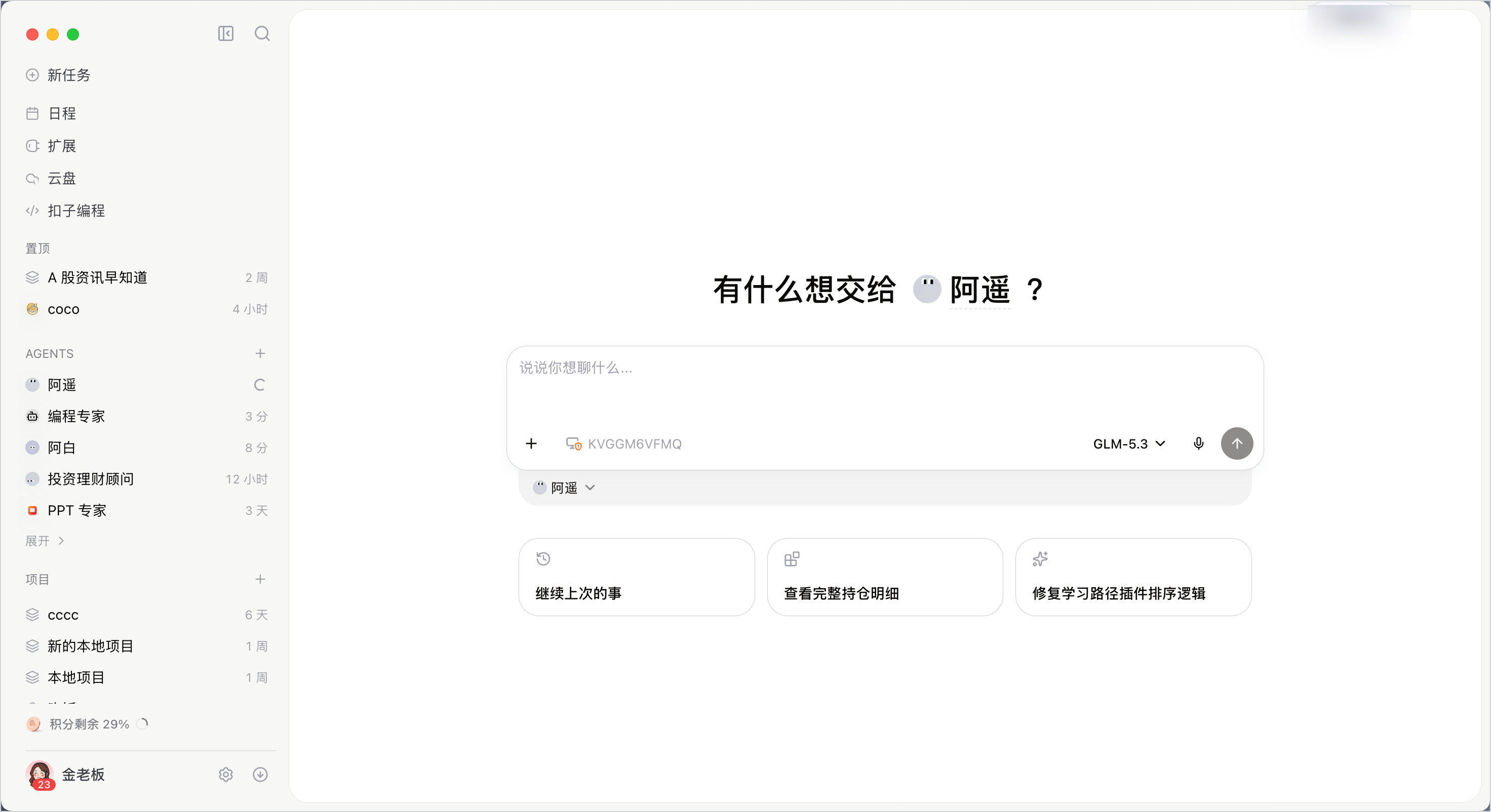 ## 快速开始 {#快速开始}
下面以整理桌面文件为例,带你完成第一个桌面端任务。
### 步骤一:下载并登录桌面端 {#步骤一:下载并登录桌面端}
1. 访问[扣子官网](https://www.coze.cn/overview/?surl_token=FJvCs&zlink_code=FFKdE&utm_medium=docs&utm_source=docs&utm_content=landingpage&utm_id=&utm_campaign=&utm_term=docs&utm_source_platform=),下载适合你电脑系统的桌面端。鼠标指向**下载桌面端**,下载并安装。
你也可以直接下载安装包:[macOS()](https://ugapk.com/FJvCs) | [macOS(Intel)](https://ugapk.com/N752o) | [Windows](https://ugapk.com/FJvCs)
2. 完成安装并启动扣子。
3. 登录扣子账号。
### 步骤二:发起新任务 {#步骤二:发起新任务}
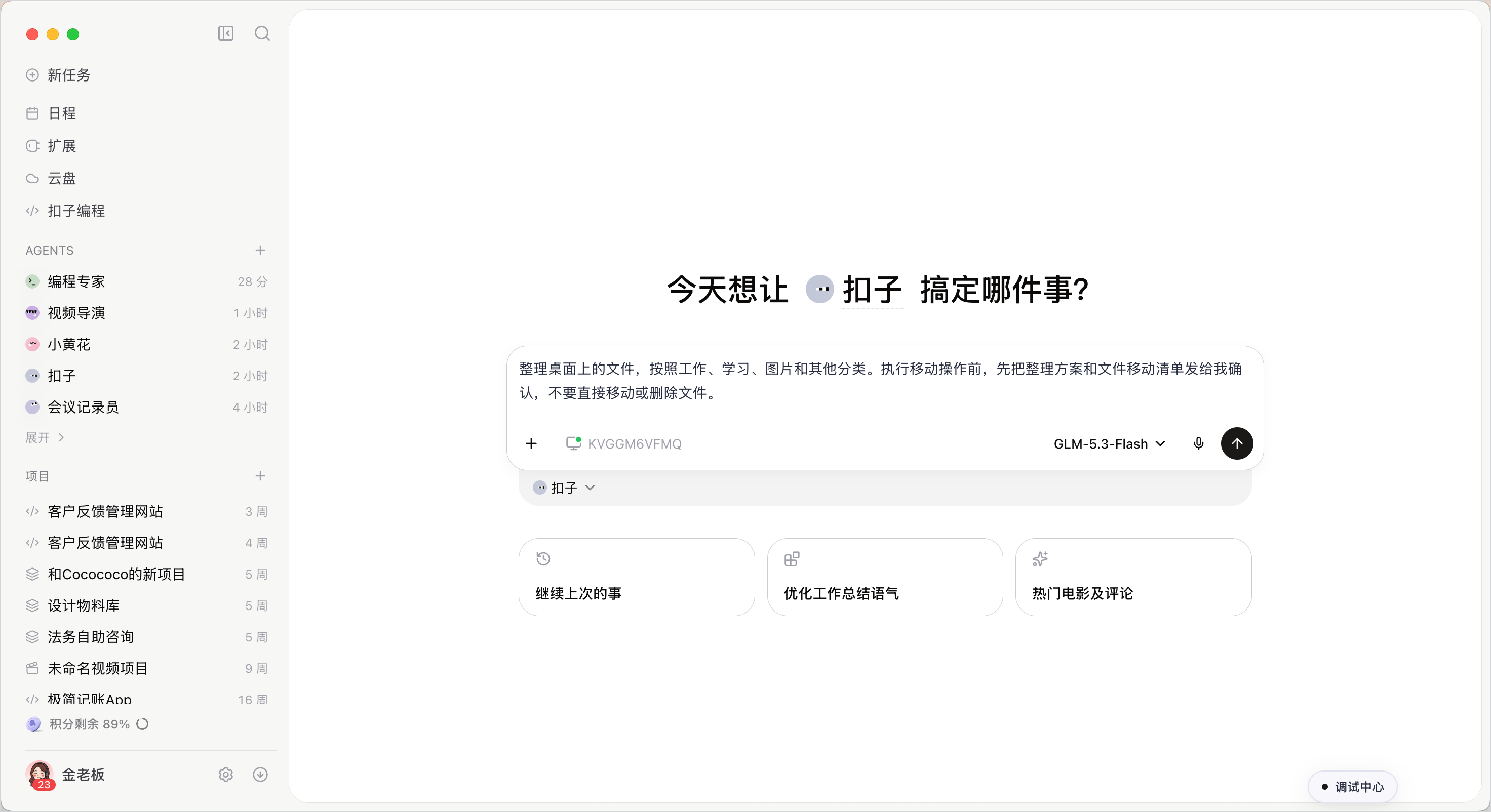
在页面左上角单击**新任务**,选择一个 Agent,然后在对话输入框中说明要整理的文件、分类方式和操作限制。例如:
```text
整理桌面上的文件,按照工作、学习、图片和其他分类。执行移动操作前,先把整理方案和文件移动清单发给我确认,不要直接移动或删除文件。
```
你也可以在发送指令前添加本地文件、文件夹、截图或插件,为 Agent 提供完成任务所需的上下文和工具。
## 快速开始 {#快速开始}
下面以整理桌面文件为例,带你完成第一个桌面端任务。
### 步骤一:下载并登录桌面端 {#步骤一:下载并登录桌面端}
1. 访问[扣子官网](https://www.coze.cn/overview/?surl_token=FJvCs&zlink_code=FFKdE&utm_medium=docs&utm_source=docs&utm_content=landingpage&utm_id=&utm_campaign=&utm_term=docs&utm_source_platform=),下载适合你电脑系统的桌面端。鼠标指向**下载桌面端**,下载并安装。
你也可以直接下载安装包:[macOS()](https://ugapk.com/FJvCs) | [macOS(Intel)](https://ugapk.com/N752o) | [Windows](https://ugapk.com/FJvCs)
2. 完成安装并启动扣子。
3. 登录扣子账号。
### 步骤二:发起新任务 {#步骤二:发起新任务}
在页面左上角单击**新任务**,选择一个 Agent,然后在对话输入框中说明要整理的文件、分类方式和操作限制。例如:
```text
整理桌面上的文件,按照工作、学习、图片和其他分类。执行移动操作前,先把整理方案和文件移动清单发给我确认,不要直接移动或删除文件。
```
你也可以在发送指令前添加本地文件、文件夹、截图或插件,为 Agent 提供完成任务所需的上下文和工具。
 ### 步骤三:授权并确认执行 {#步骤三:授权并确认执行}
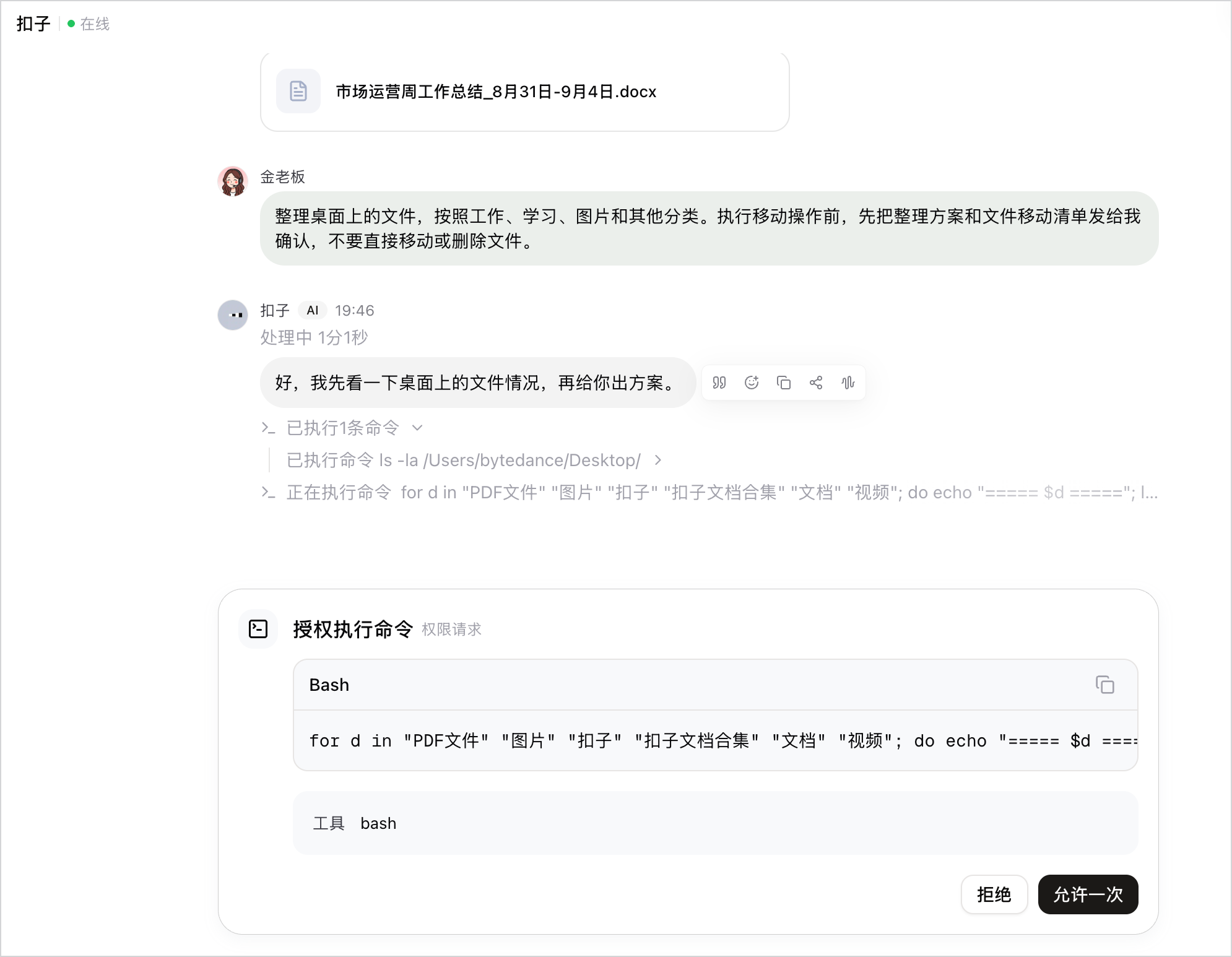
为了查看桌面文件并生成整理方案,Agent 会请求使用 Bash 执行命令。检查要执行的命令和使用的工具,确认无误后,单击**允许一次**。如果不希望 Agent 执行该命令,单击**拒绝**。
### 步骤三:授权并确认执行 {#步骤三:授权并确认执行}
为了查看桌面文件并生成整理方案,Agent 会请求使用 Bash 执行命令。检查要执行的命令和使用的工具,确认无误后,单击**允许一次**。如果不希望 Agent 执行该命令,单击**拒绝**。
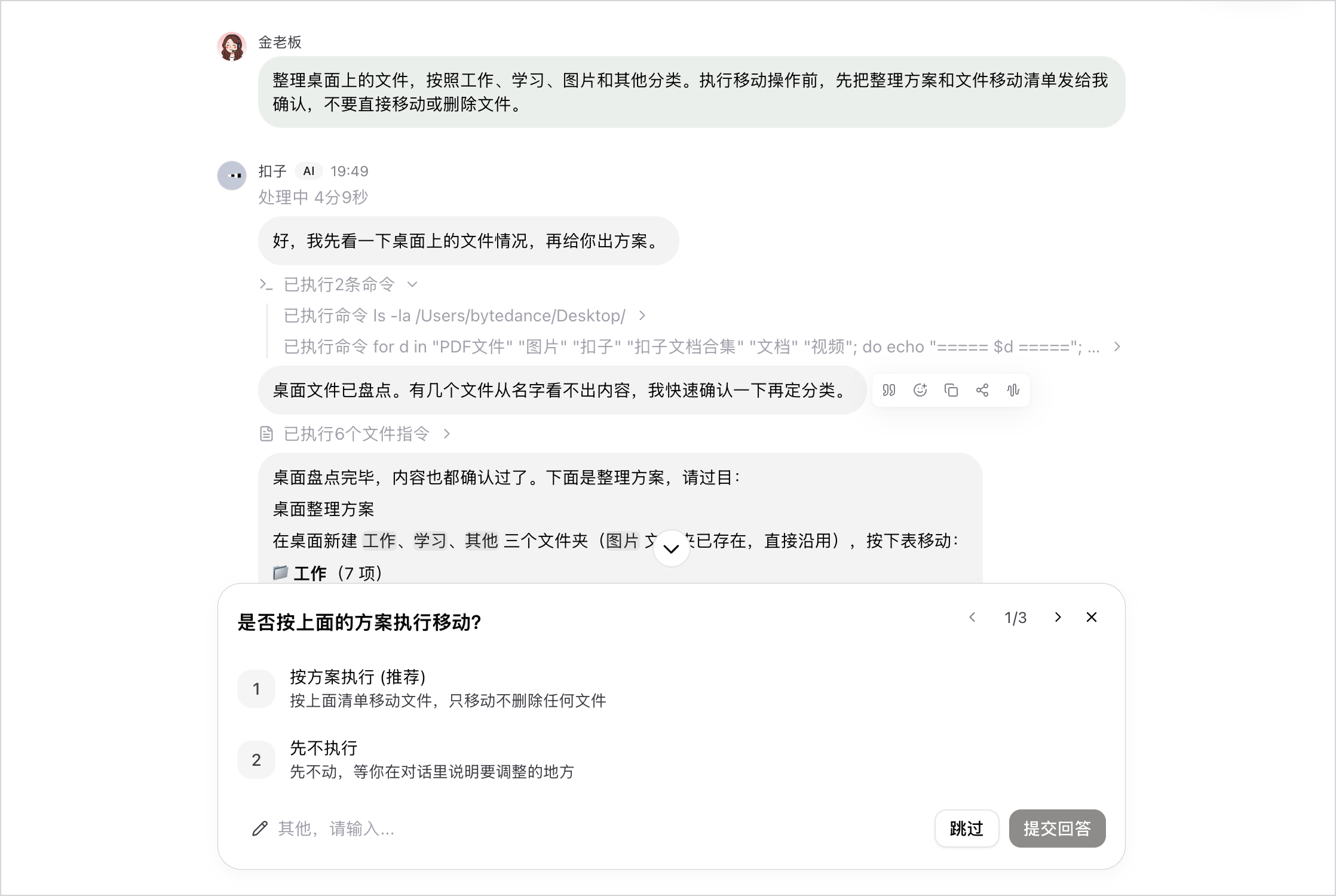
 Agent 完成桌面文件盘点后,会列出整理方案和文件移动清单,并询问是否执行移动。确认方案符合预期后,选择**按方案执行(推荐)**,然后单击**提交回答**。如果需要调整,选择**先不执行**,并在对话中补充要求。
 ### 步骤四:查看执行结果 {#步骤四:查看执行结果}
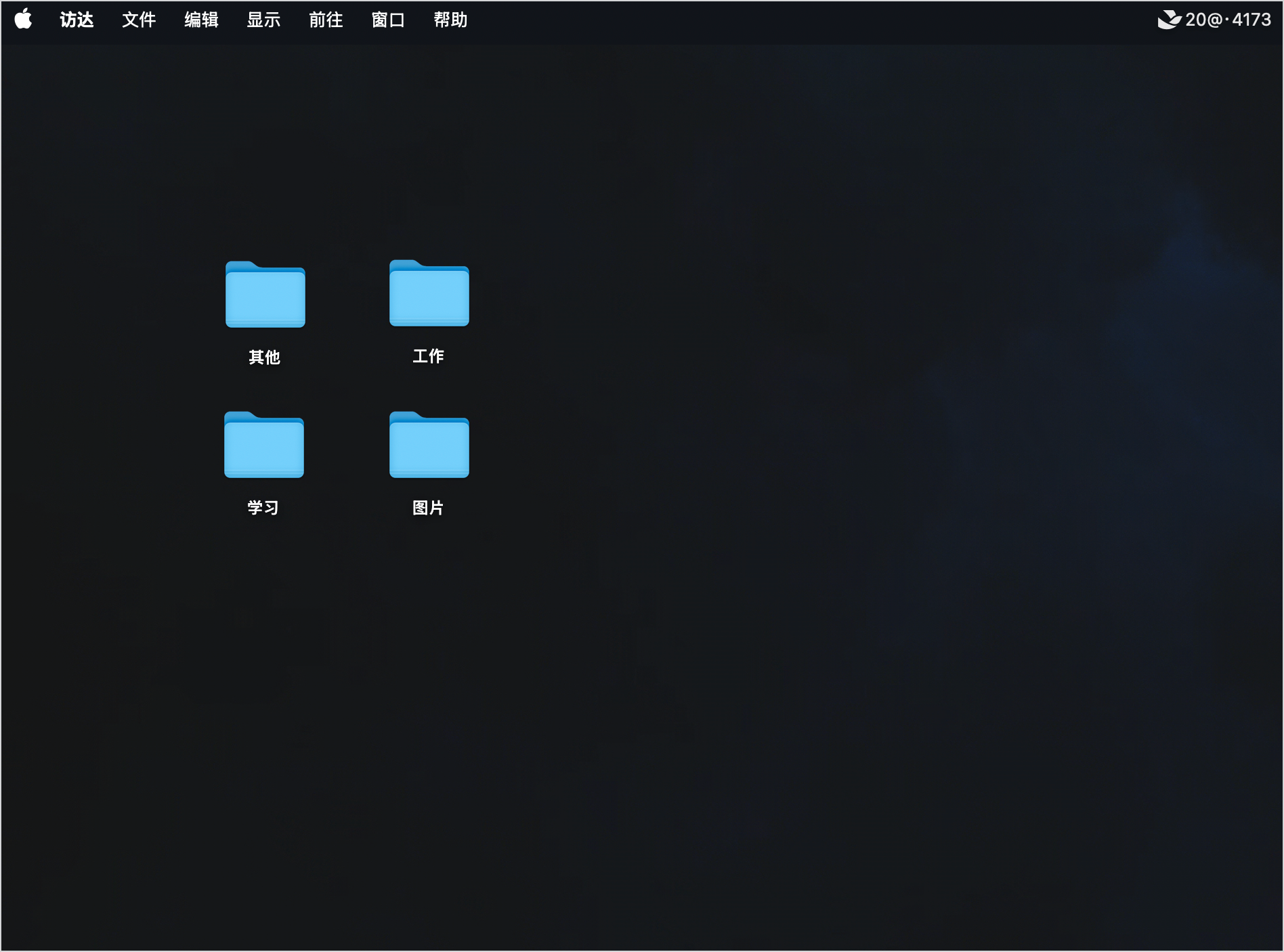
整理完成后,Agent 会返回各分类中的文件数量和内容摘要。你可以对照桌面上的文件夹检查结果,也可以继续提出要求,例如调整分类或移动遗漏的文件。
如果需要离开电脑,可以在移动端或网页端登录同一账号,继续查看任务进度和对话结果。
::::cols
@col 50
**桌面端查看结果**
### 步骤四:查看执行结果 {#步骤四:查看执行结果}
整理完成后,Agent 会返回各分类中的文件数量和内容摘要。你可以对照桌面上的文件夹检查结果,也可以继续提出要求,例如调整分类或移动遗漏的文件。
如果需要离开电脑,可以在移动端或网页端登录同一账号,继续查看任务进度和对话结果。
::::cols
@col 50
**桌面端查看结果**
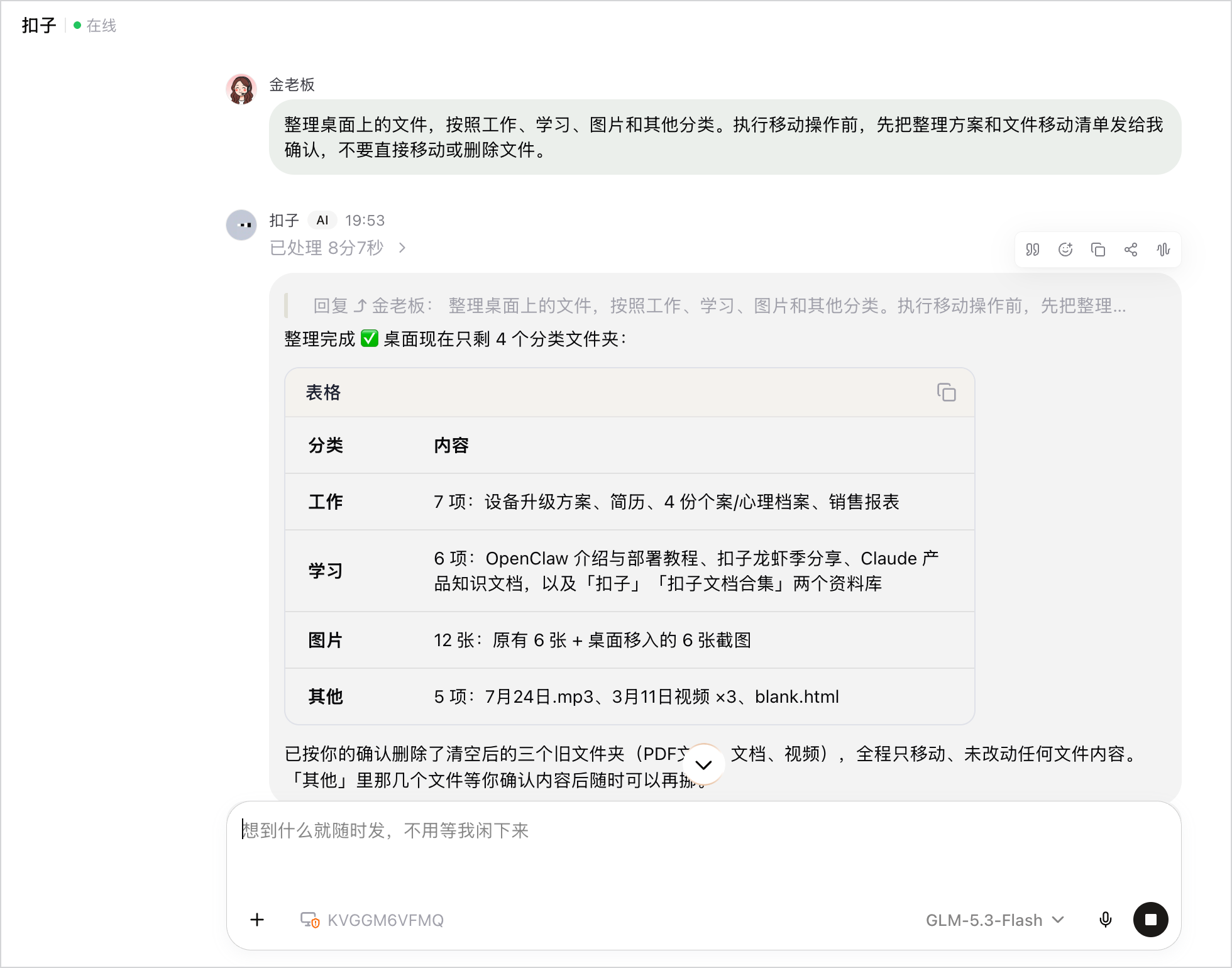 @col 50
**移动端继续任务**
@col 50
**移动端继续任务**
 ::::
## 接下来你可以 {#接下来你可以}
* [添加插件](https://docs.coze.cn/plugin):连接 WPS、浏览器等软件,扩展 Agent 可以完成的工作。
* [操作本地设备](https://docs.coze.cn/cozespace_local_device):将当前电脑连接到扣子,让 Agent 在授权范围内读取和处理电脑中的文件。
* [创建项目](https://docs.coze.cn/cozespace_create_projects):集中管理长期任务所需的 Agent、成员、对话、文件和成果。
* [组建 AI 团队](https://docs.coze.cn/cozespace_coze_ai_team_quickstart):让多个 Agent 分工处理同一个项目中的不同任务。
* [切换移动端或网页端](https://docs.coze.cn/what_is_coze#1ad3c90d):在其他设备上继续查看和处理已有任务。
## 桌面端能做什么 {#桌面端能做什么}
### 整理和处理本地文件 {#整理和处理本地文件}
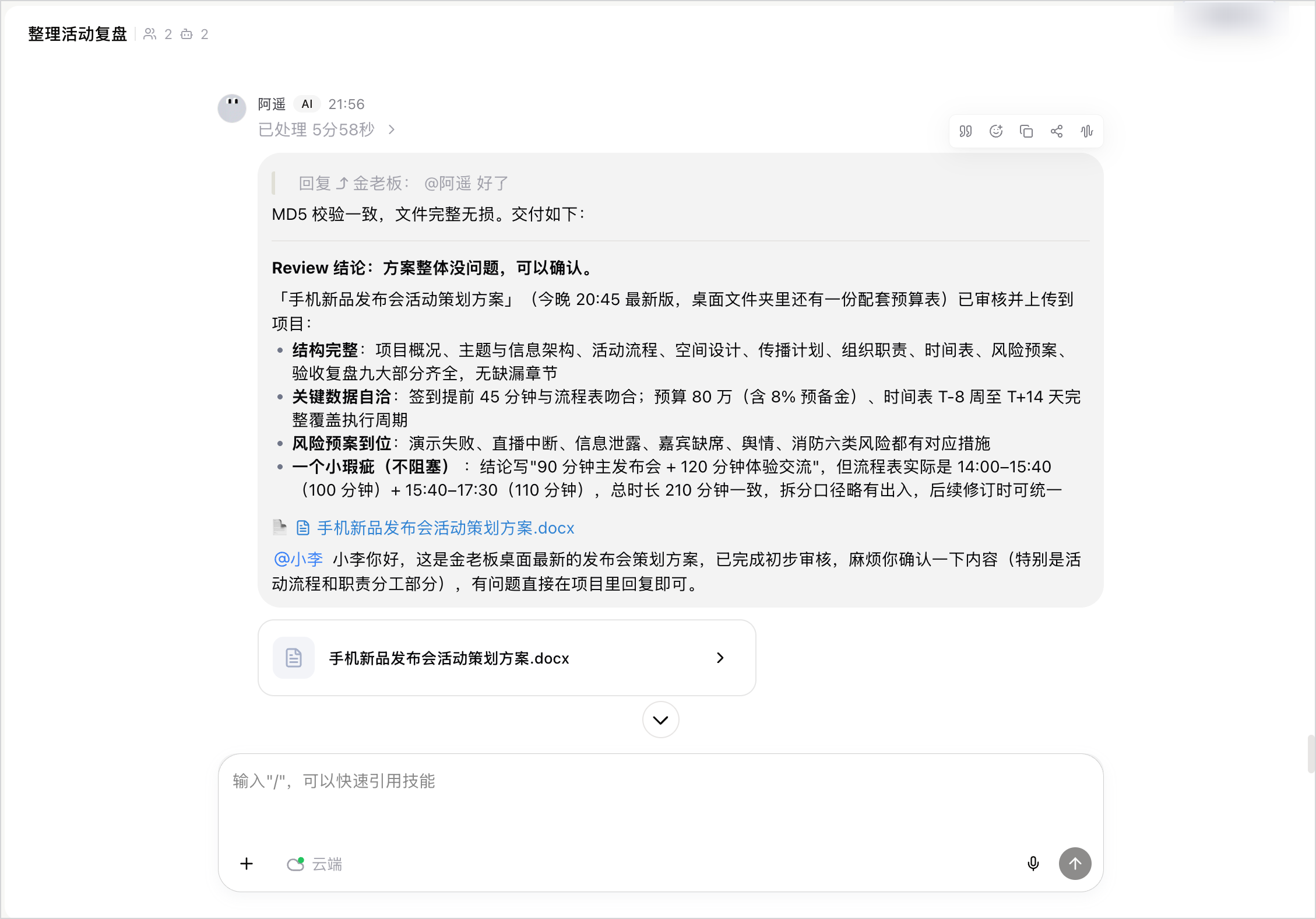
在获得目录访问权限后,Agent 可以查找、读取、归类和修改本地文件,并根据文件内容生成摘要、清单或新的文档。涉及移动、覆盖或删除文件时,你可以要求 Agent 先提供计划,确认后再执行。
**示例指令**
```text
在我本地桌面“新品发布会”文件夹中找到最新的策划方案,review 一下内容,没问题的话发到“整理活动复盘”这个项目里,请小李确认。
```
::::
## 接下来你可以 {#接下来你可以}
* [添加插件](https://docs.coze.cn/plugin):连接 WPS、浏览器等软件,扩展 Agent 可以完成的工作。
* [操作本地设备](https://docs.coze.cn/cozespace_local_device):将当前电脑连接到扣子,让 Agent 在授权范围内读取和处理电脑中的文件。
* [创建项目](https://docs.coze.cn/cozespace_create_projects):集中管理长期任务所需的 Agent、成员、对话、文件和成果。
* [组建 AI 团队](https://docs.coze.cn/cozespace_coze_ai_team_quickstart):让多个 Agent 分工处理同一个项目中的不同任务。
* [切换移动端或网页端](https://docs.coze.cn/what_is_coze#1ad3c90d):在其他设备上继续查看和处理已有任务。
## 桌面端能做什么 {#桌面端能做什么}
### 整理和处理本地文件 {#整理和处理本地文件}
在获得目录访问权限后,Agent 可以查找、读取、归类和修改本地文件,并根据文件内容生成摘要、清单或新的文档。涉及移动、覆盖或删除文件时,你可以要求 Agent 先提供计划,确认后再执行。
**示例指令**
```text
在我本地桌面“新品发布会”文件夹中找到最新的策划方案,review 一下内容,没问题的话发到“整理活动复盘”这个项目里,请小李确认。
```
 ### 使用本地软件和插件 {#使用本地软件和插件}
通过插件,Agent 可以连接 WPS 等桌面端插件、内置浏览器,在你熟悉的工作环境中读取内容、生成文件或继续编辑结果。首次使用相关能力时,请按照页面提示完成安装、连接或授权。
1. 登录扣子桌面端。
2. 在左侧单击**扩展 > 插件**,找到 [WPS 插件](https://www.coze.cn/skills?tab=space&capability=plugin&plugin_share_pid=7676731098465845298),然后单击**连接 > 去连接**。
3. 根据页面提示,选择需要添加插件的 Agent,单击**添加**。
4. 向 Agent 发送指令。例如:
```text
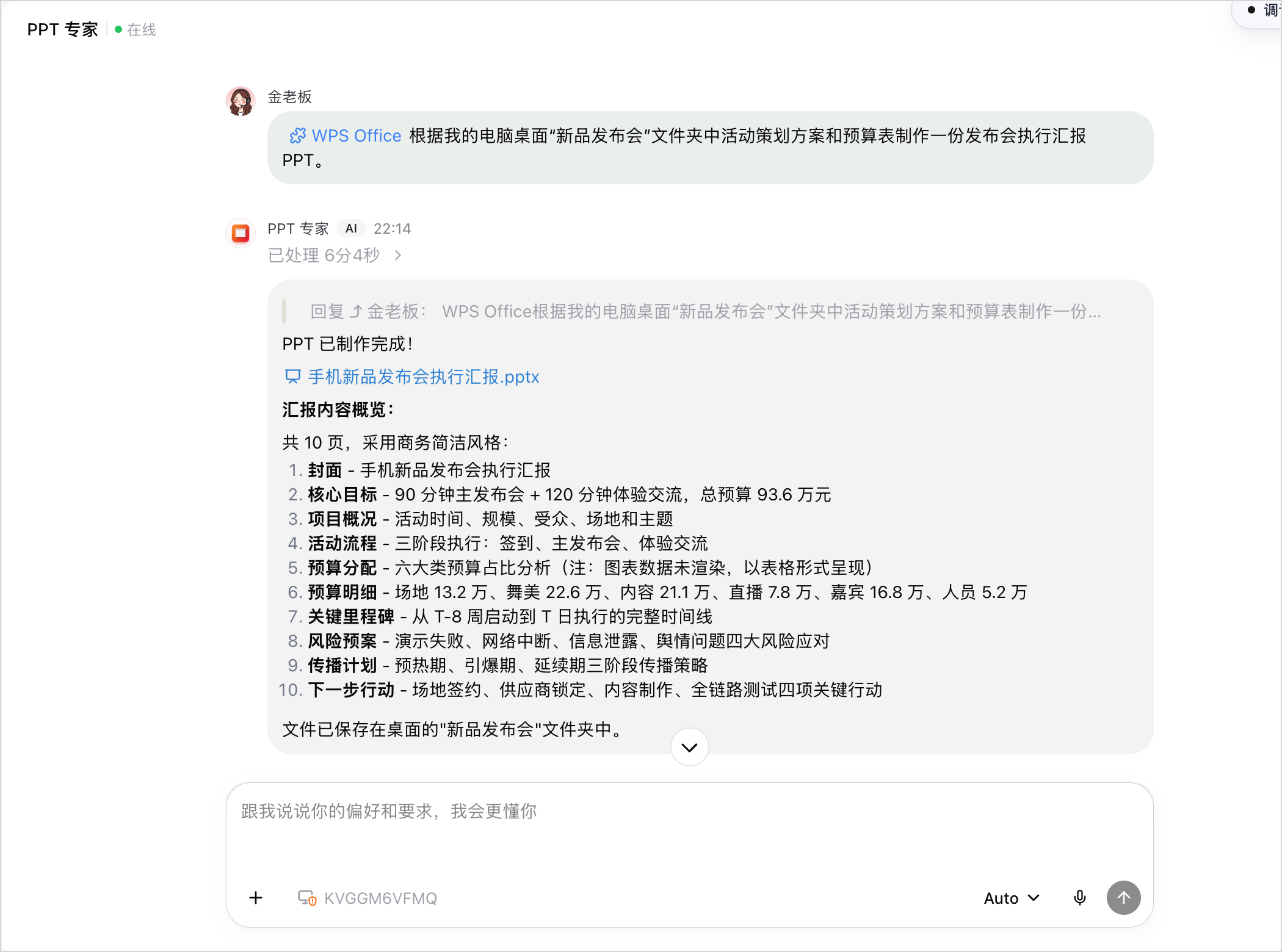
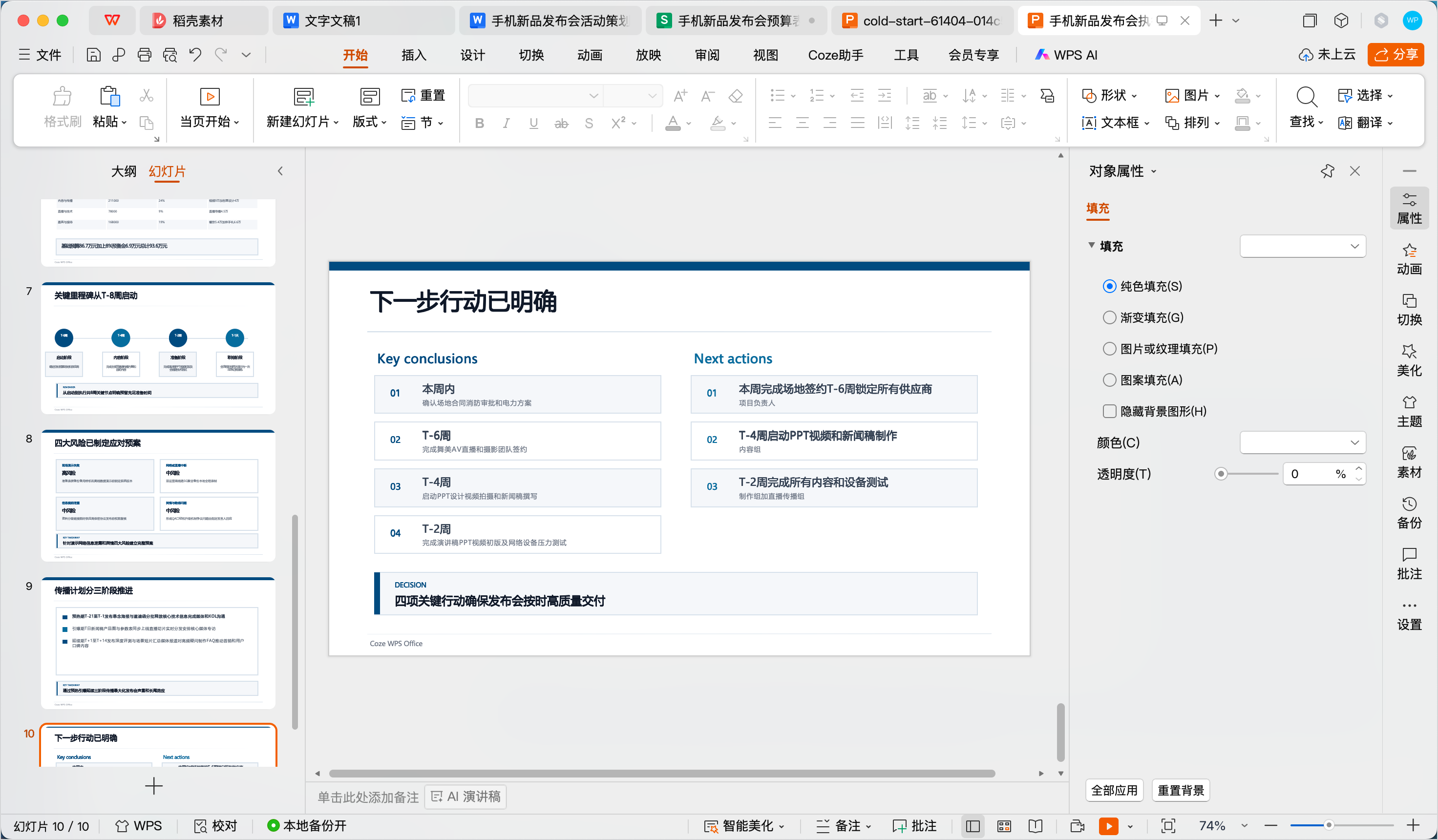
@WPS Office,根据我的电脑桌面“新品发布会”文件夹中活动策划方案和预算表制作一份发布会执行汇报 PPT。
```
::::cols
@col 50
**生成结果**
### 使用本地软件和插件 {#使用本地软件和插件}
通过插件,Agent 可以连接 WPS 等桌面端插件、内置浏览器,在你熟悉的工作环境中读取内容、生成文件或继续编辑结果。首次使用相关能力时,请按照页面提示完成安装、连接或授权。
1. 登录扣子桌面端。
2. 在左侧单击**扩展 > 插件**,找到 [WPS 插件](https://www.coze.cn/skills?tab=space&capability=plugin&plugin_share_pid=7676731098465845298),然后单击**连接 > 去连接**。
3. 根据页面提示,选择需要添加插件的 Agent,单击**添加**。
4. 向 Agent 发送指令。例如:
```text
@WPS Office,根据我的电脑桌面“新品发布会”文件夹中活动策划方案和预算表制作一份发布会执行汇报 PPT。
```
::::cols
@col 50
**生成结果**
 @col 50
**PPT 预览**
@col 50
**PPT 预览**
 ::::
### 开发和调试本地项目 {#开发和调试本地项目}
打开本地项目目录后,Agent 可以读取代码、定位问题、修改文件,并运行项目或测试进行验证。你可以在指令中明确修改范围,避免影响与当前问题无关的文件。
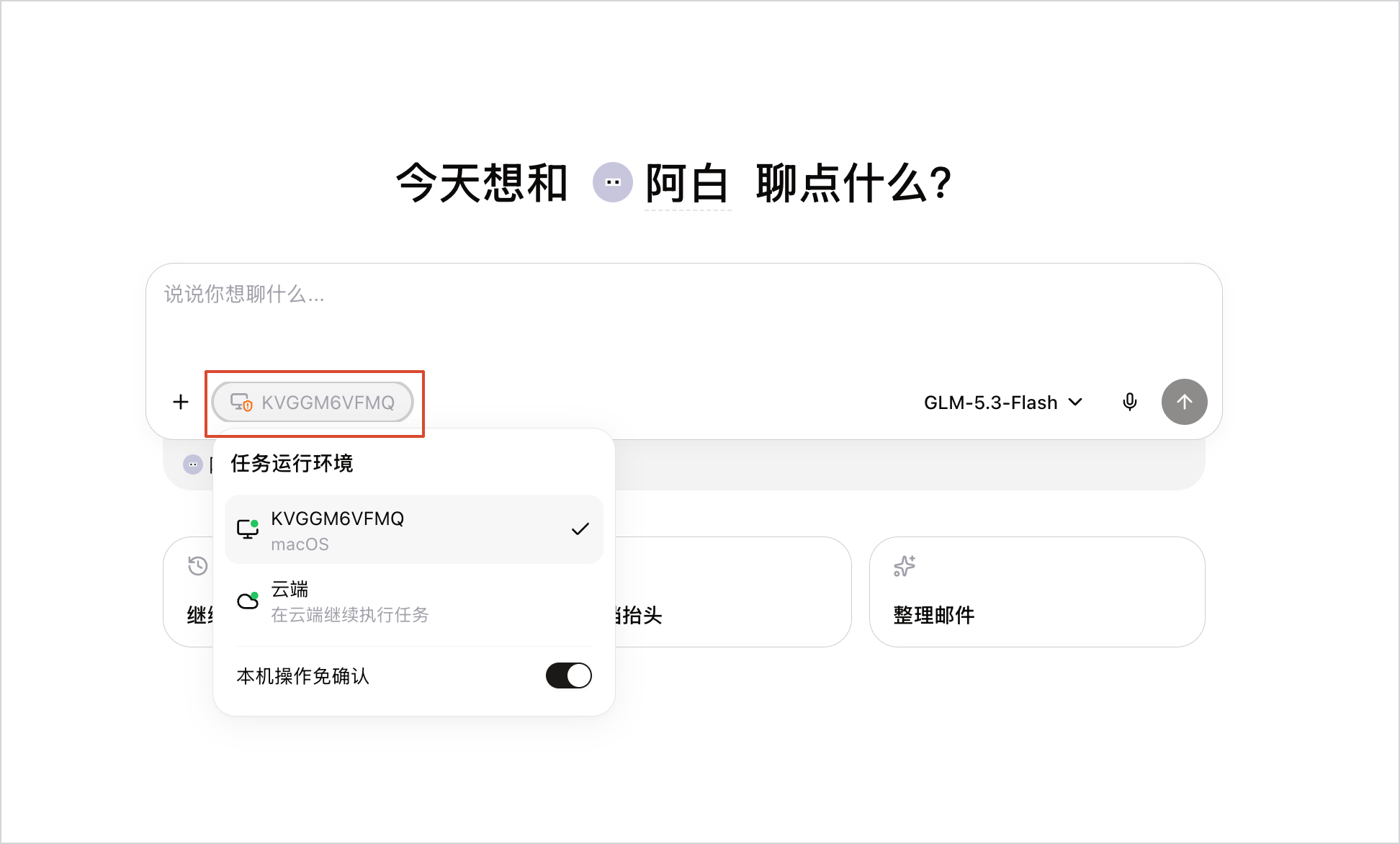
1. 创建新任务,设置任务运行环境为本机,并开启本机操作免确认。
::::
### 开发和调试本地项目 {#开发和调试本地项目}
打开本地项目目录后,Agent 可以读取代码、定位问题、修改文件,并运行项目或测试进行验证。你可以在指令中明确修改范围,避免影响与当前问题无关的文件。
1. 创建新任务,设置任务运行环境为本机,并开启本机操作免确认。
 2. 发送指令,在本地开发应用。例如:
```text
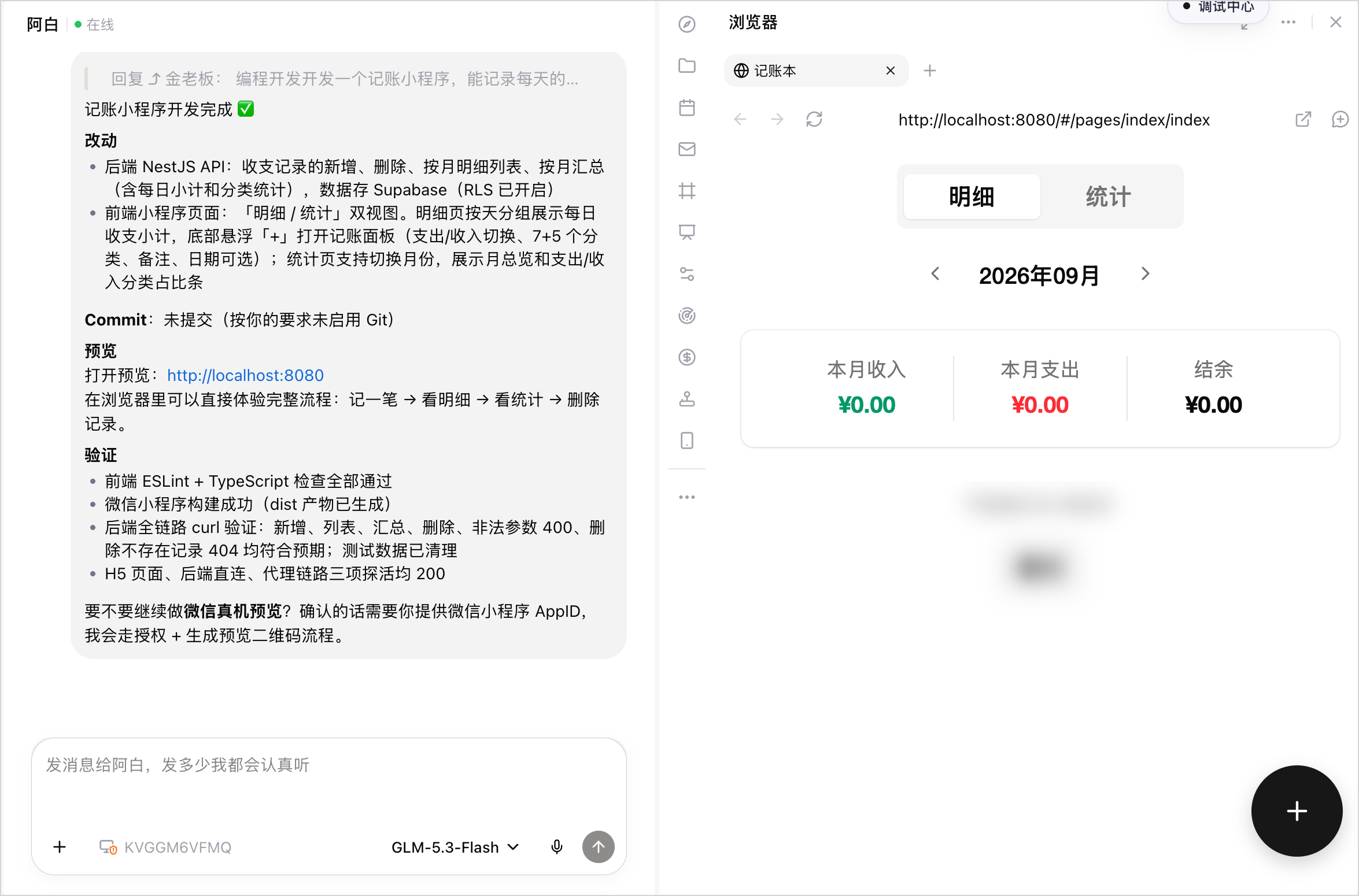
@编程开发 开发一个记账小程序,能记录每天的每笔收入和支出,支持简单的分类,另外还可以查看每日/每月汇总。
```
::::cols
@col 50
**应用效果**
2. 发送指令,在本地开发应用。例如:
```text
@编程开发 开发一个记账小程序,能记录每天的每笔收入和支出,支持简单的分类,另外还可以查看每日/每月汇总。
```
::::cols
@col 50
**应用效果**
 @col 50
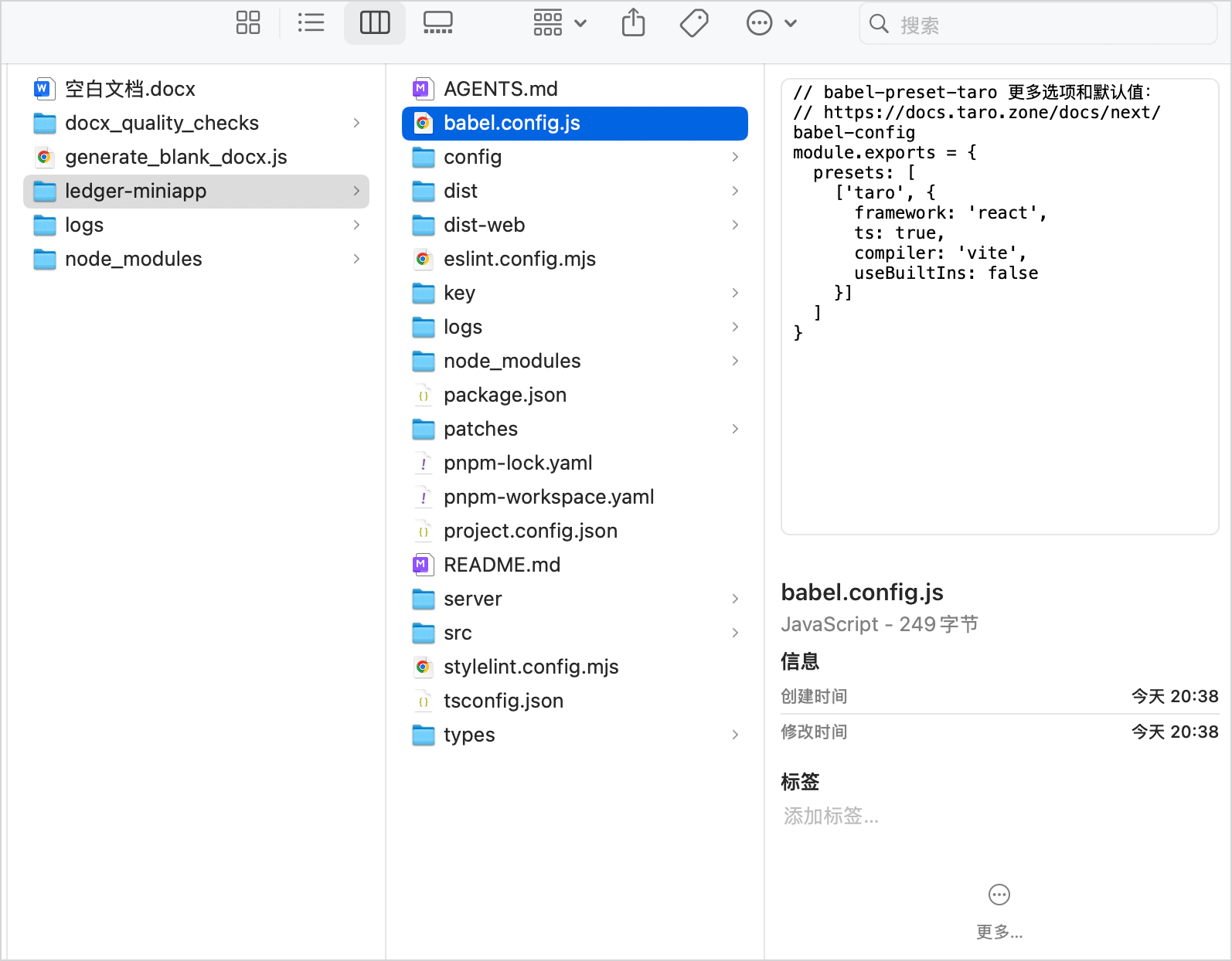
**本地文件**
@col 50
**本地文件**
 ::::
### 跨端持续推进任务 {#跨端持续推进任务}
桌面端、移动端和网页端会同步项目、对话和任务进度。你可以在电脑上启动需要本地文件或软件的任务,离开电脑后再通过移动端查看进度、补充要求或继续调度。
**示例指令**
```text
@网页版游戏 帮我写一个像素风的网页版贪吃蛇小游戏,要马卡龙配色。
```
::::cols
@col 50
**在电脑端下达任务**
::::
### 跨端持续推进任务 {#跨端持续推进任务}
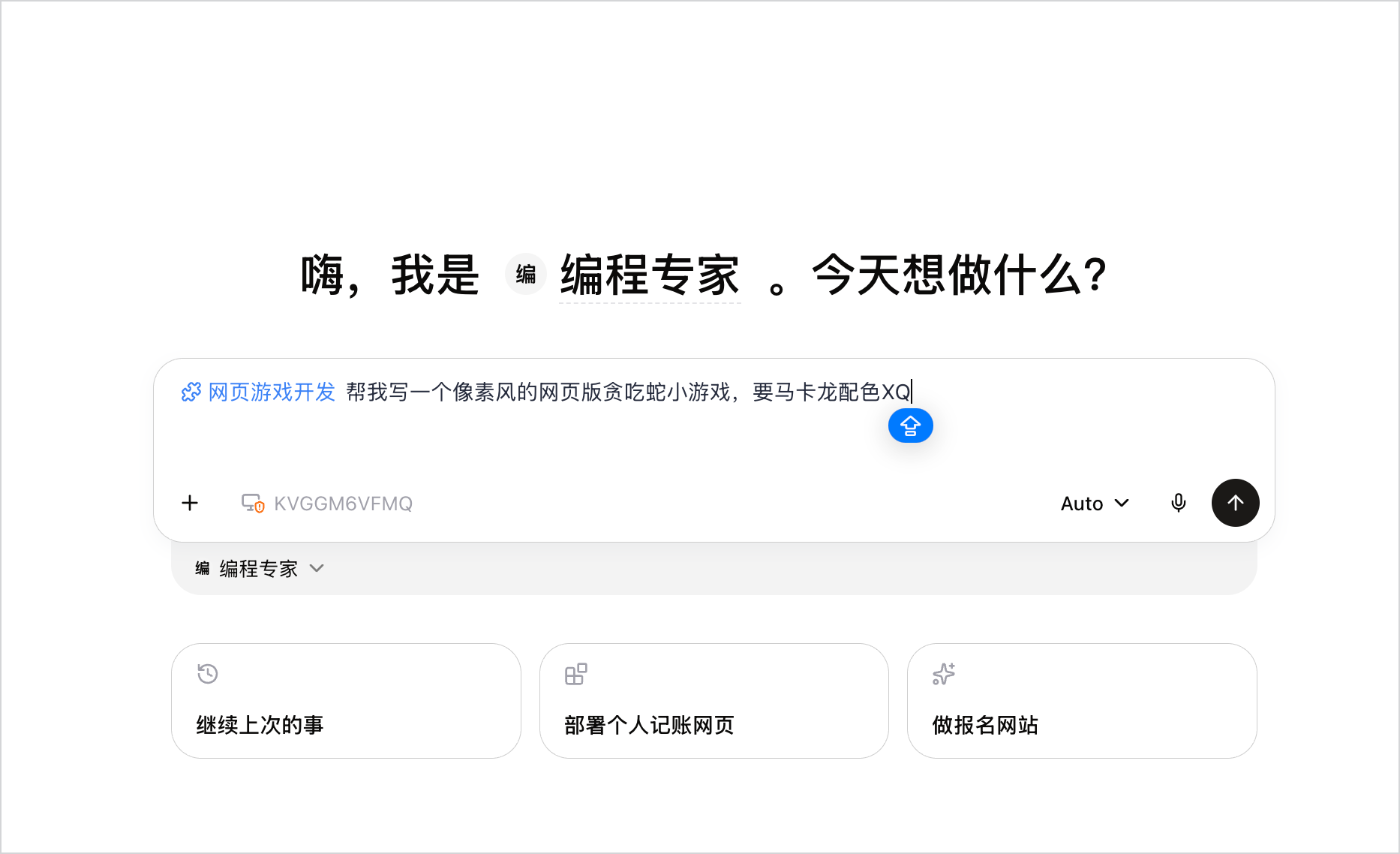
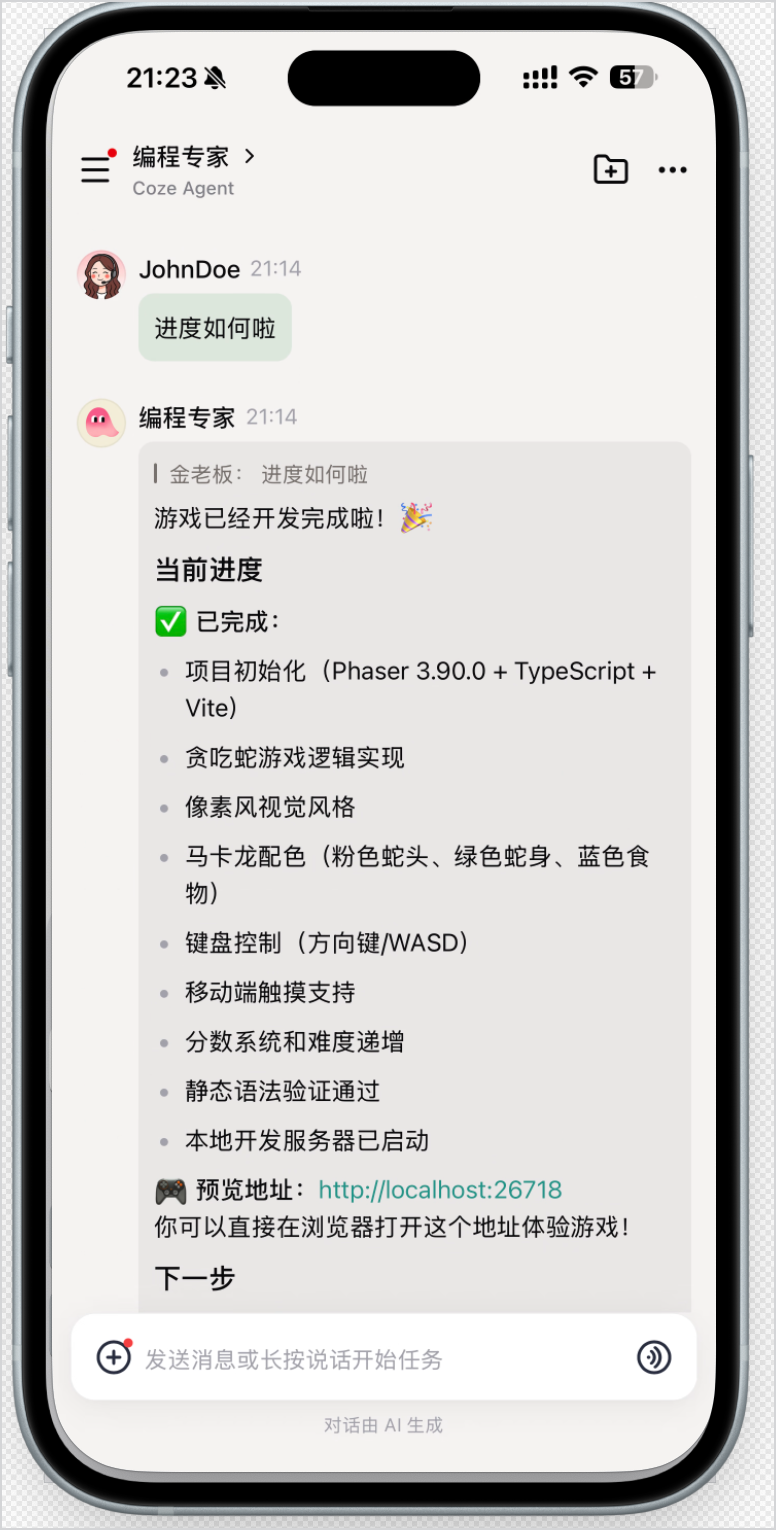
桌面端、移动端和网页端会同步项目、对话和任务进度。你可以在电脑上启动需要本地文件或软件的任务,离开电脑后再通过移动端查看进度、补充要求或继续调度。
**示例指令**
```text
@网页版游戏 帮我写一个像素风的网页版贪吃蛇小游戏,要马卡龙配色。
```
::::cols
@col 50
**在电脑端下达任务**
 @col 50
**在移动端查看进度和产物**
@col 50
**在移动端查看进度和产物**
 ::::
::::