> ## Documentation Index
> Fetch the complete documentation index at: https://docs.coze.cn/llms.txt
> Use this file to discover all available pages before exploring further.
扣子移动端适合在外出、通勤或会议中随时发起和推进任务。你可以通过文字、语音、拍照或上传文件向 Agent 提供信息,使用话题追踪持续关注动态,开启会议旁听记录内容,也可以调用已连接的电脑继续处理本地任务。
访问[扣子官网](https://www.coze.cn/overview/?surl_token=FJvCs&zlink_code=FFKdE&utm_medium=docs&utm_source=docs&utm_content=landingpage&utm_id=&utm_campaign=&utm_term=docs&utm_source_platform=),扫描移动端二维码下载扣子 App。你也可以在 App Store、华为应用市场等应用商店搜索“扣子”并下载。
::::cols
@col 33
**随时向 Agent 交代任务**
通过文字、语音、拍照或上传文件提供任务信息,不在电脑旁也能快速开始工作。
@col 33
**加入你的会议**
使用会议旁听记录并实时转写线下会议,会后自动生成会议纪要、结论和待办。
@col 34
**与其他端协同工作**
项目、对话、文件和任务进度可以多端同步,也可以从手机调用已连接的电脑继续执行任务。
::::
::::cols
@col 50
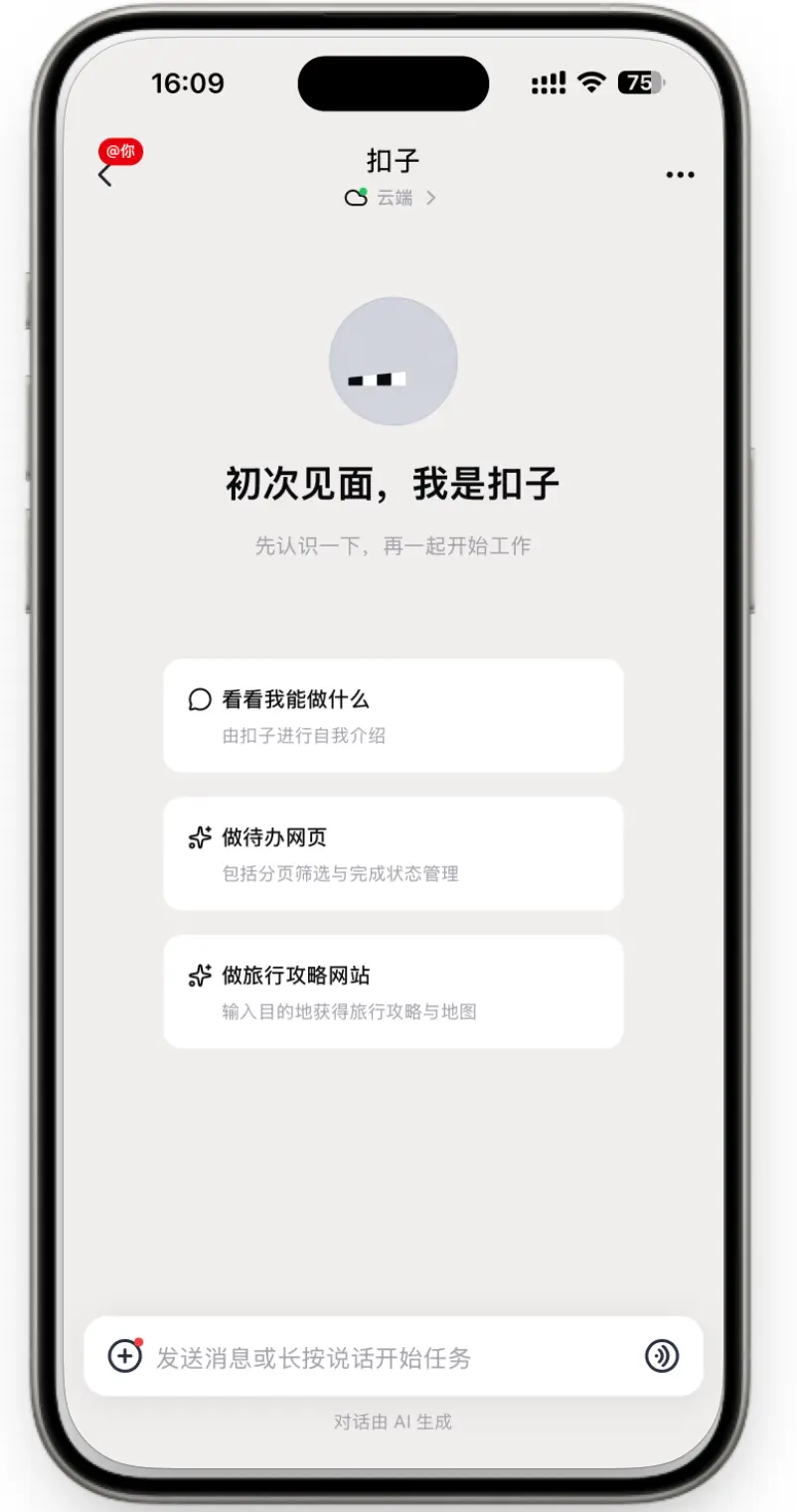
> 开始第一次对话
@col 50
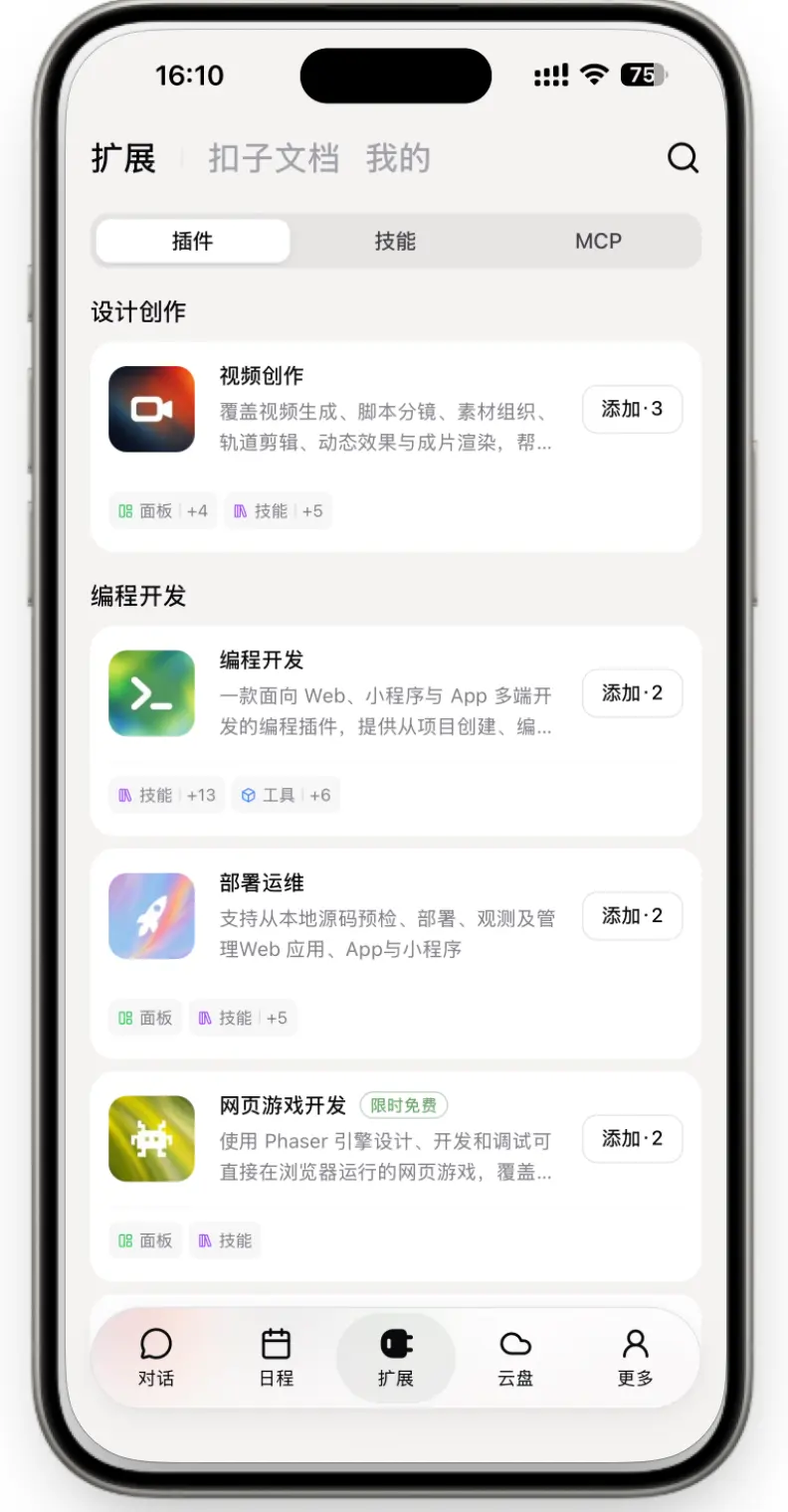
> 探索扣子的扩展能力
::::
## 快速开始 {#快速开始}
下面以拍摄一张纸质材料并整理成清单为例,带你完成第一个移动端任务。
### 步骤一:下载并登录移动端 {#步骤一:下载并登录移动端}
1. 访问[扣子官网](https://www.coze.cn/overview/?surl_token=FJvCs&zlink_code=FFKdE&utm_medium=docs&utm_source=docs&utm_content=landingpage&utm_id=&utm_campaign=&utm_term=docs&utm_source_platform=),扫描移动端二维码下载扣子 App;你也可以在手机应用商店搜索“扣子”并下载。[单击此处下载扣子 App](https://coze.zlinkurl.cn/FFKdE)
 2. 完成安装并打开扣子 App。
3. 登录扣子账号。
### 步骤二:拍摄并上传材料 {#步骤二:拍摄并上传材料}
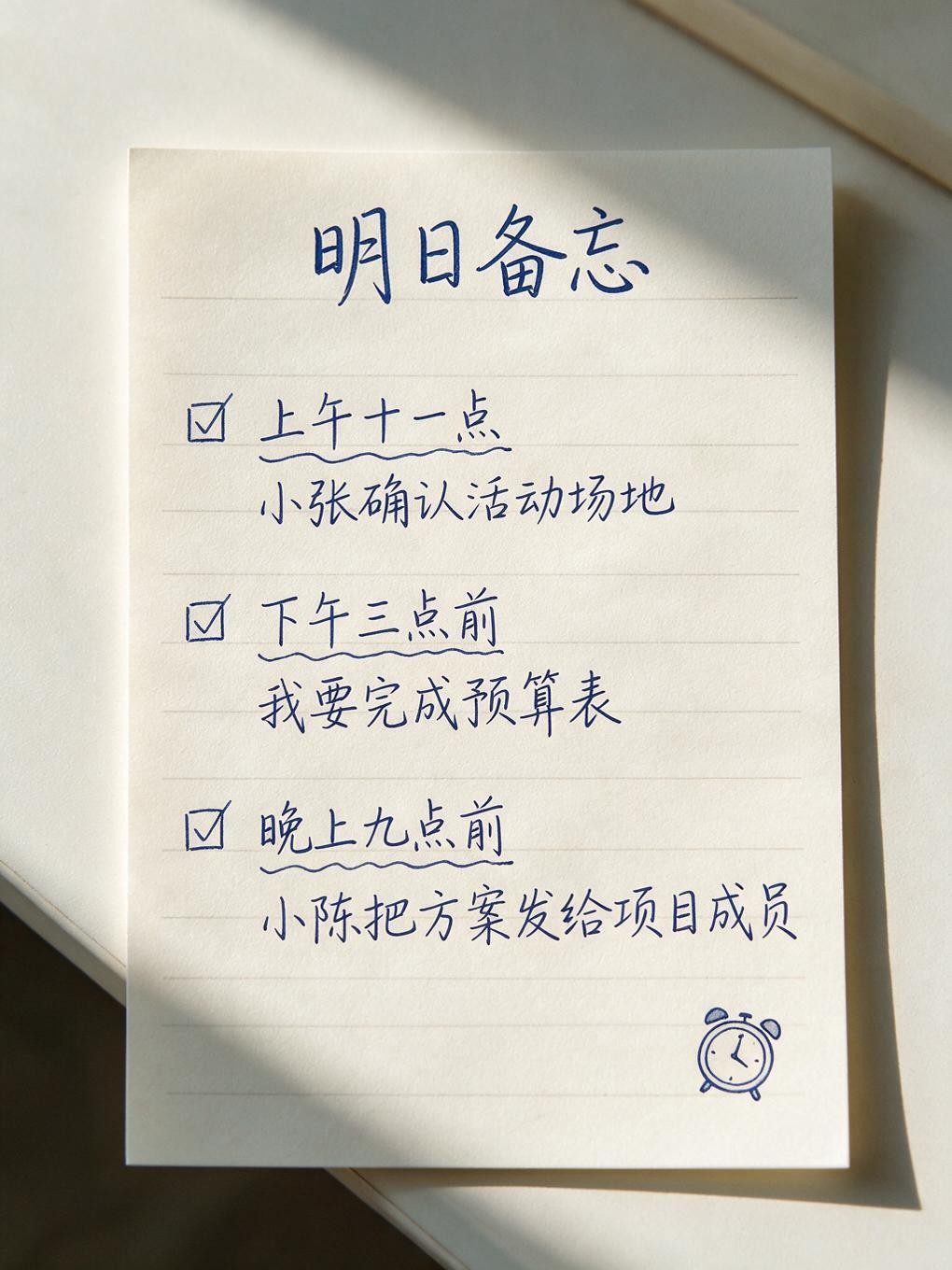
拍摄需要整理的纸质材料。拍摄完成后,检查文字是否清晰、页面是否完整,然后将其发送给扣子 Agent。
1. 在首页单击**新任务**,选择一个 Agent。
2. 单击对话输入框旁的添加按钮,选择拍摄好的照片。
2. 完成安装并打开扣子 App。
3. 登录扣子账号。
### 步骤二:拍摄并上传材料 {#步骤二:拍摄并上传材料}
拍摄需要整理的纸质材料。拍摄完成后,检查文字是否清晰、页面是否完整,然后将其发送给扣子 Agent。
1. 在首页单击**新任务**,选择一个 Agent。
2. 单击对话输入框旁的添加按钮,选择拍摄好的照片。
 ### 步骤三:确认整理要求 {#步骤三:确认整理要求}
在对话输入框中说明要处理的材料、整理方式和期望的结果形式。例如:
```text
识别这张纸上的内容,整理成一份待办清单。按照事项、负责人和截止时间排列。
```
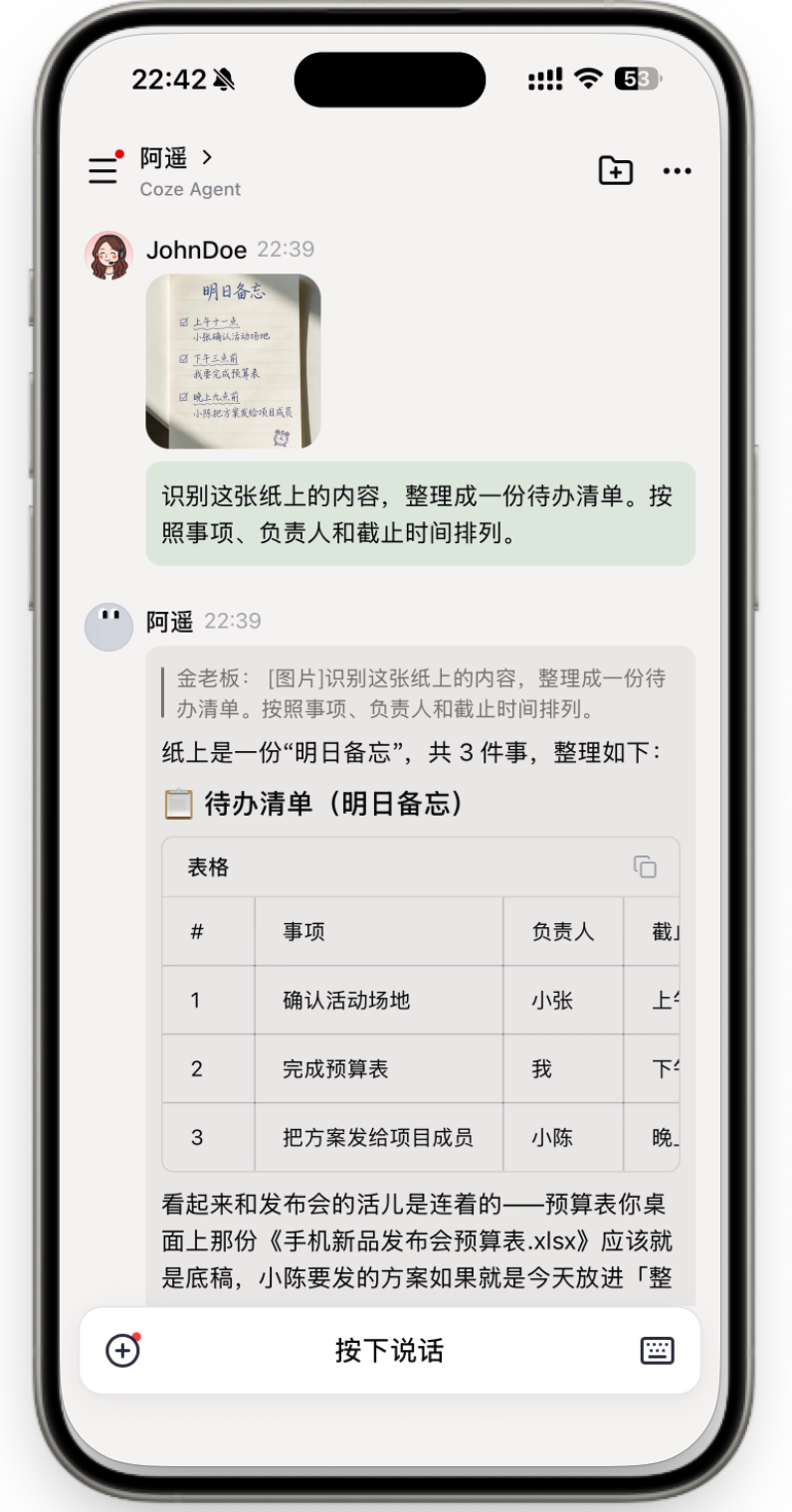
发送后,Agent 会结合照片和指令识别内容并开始整理。如果图片内容不完整或要求不明确,可以继续补拍其他页面,或在对话中补充说明。
### 步骤三:确认整理要求 {#步骤三:确认整理要求}
在对话输入框中说明要处理的材料、整理方式和期望的结果形式。例如:
```text
识别这张纸上的内容,整理成一份待办清单。按照事项、负责人和截止时间排列。
```
发送后,Agent 会结合照片和指令识别内容并开始整理。如果图片内容不完整或要求不明确,可以继续补拍其他页面,或在对话中补充说明。
 ### 步骤四:查看结果并继续修改 {#步骤四:查看结果并继续修改}
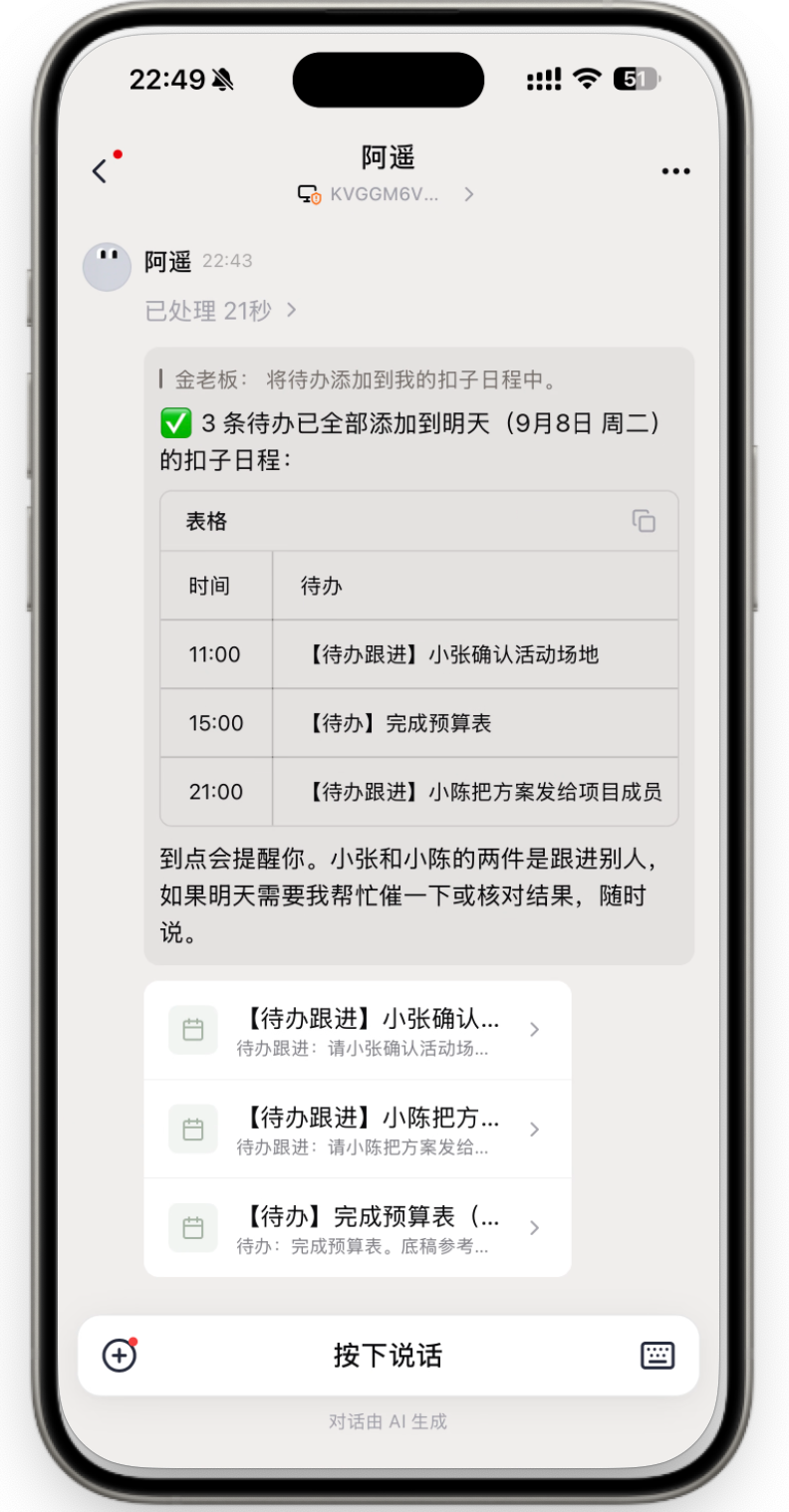
Agent 完成整理后,会在对话中返回清单。检查识别结果和各项信息是否准确,如需调整,可以直接指出要修改的内容。确认无误后,还可以让 Agent 将带有时间的待办记录到扣子日程中。例如:
```text
将待办添加到我的扣子日程中。
```
任务和结果会同步到桌面端和网页端。需要继续编辑文档、补充本地文件或调用电脑中的软件时,可以登录同一账号继续处理。
### 步骤四:查看结果并继续修改 {#步骤四:查看结果并继续修改}
Agent 完成整理后,会在对话中返回清单。检查识别结果和各项信息是否准确,如需调整,可以直接指出要修改的内容。确认无误后,还可以让 Agent 将带有时间的待办记录到扣子日程中。例如:
```text
将待办添加到我的扣子日程中。
```
任务和结果会同步到桌面端和网页端。需要继续编辑文档、补充本地文件或调用电脑中的软件时,可以登录同一账号继续处理。
 ## 接下来你可以 {#接下来你可以}
* [创建话题追踪](https://docs.coze.cn/topic-tracking-plugin):持续关注感兴趣的行业、品牌或事件,在移动端随时查看最新进展。
* [使用会议旁听](https://docs.coze.cn/coze-meeting-observation):通过手机麦克风记录并实时转写会议,会后自动生成会议纪要、结论和待办。
* [创建项目](https://docs.coze.cn/cozespace_create_projects):集中管理长期任务所需的 Agent、成员、对话、文件和成果。
* [添加本地设备](https://docs.coze.cn/cozespace_local_device):连接家中或办公室的电脑,在移动端向 Agent 下达本地任务。
* [切换桌面端或网页端](https://docs.coze.cn/what_is_coze#1ad3c90d):在其他设备上继续查看和处理已有任务。
## 移动端能做什么 {#移动端能做什么}
### 通过语音发起和推进任务 {#通过语音发起和推进任务}
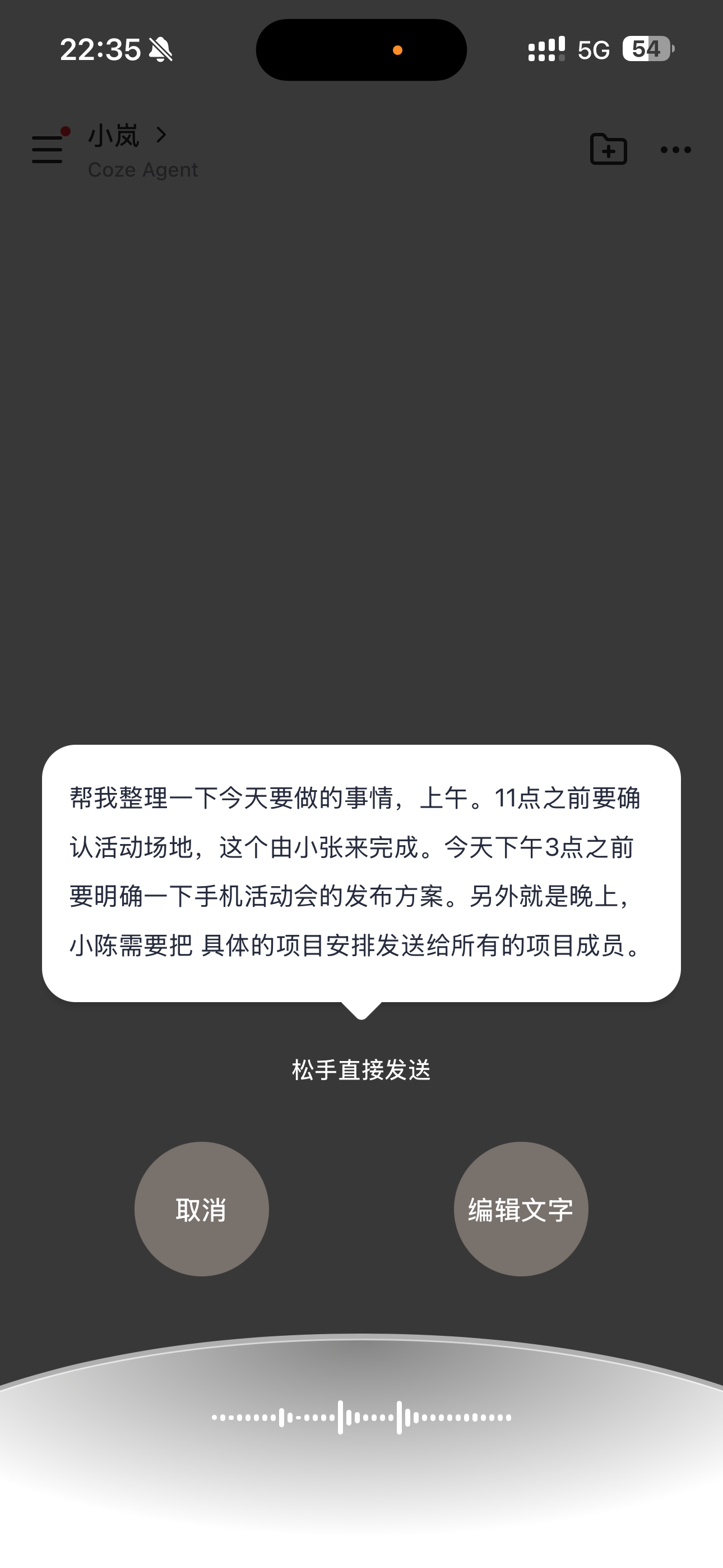
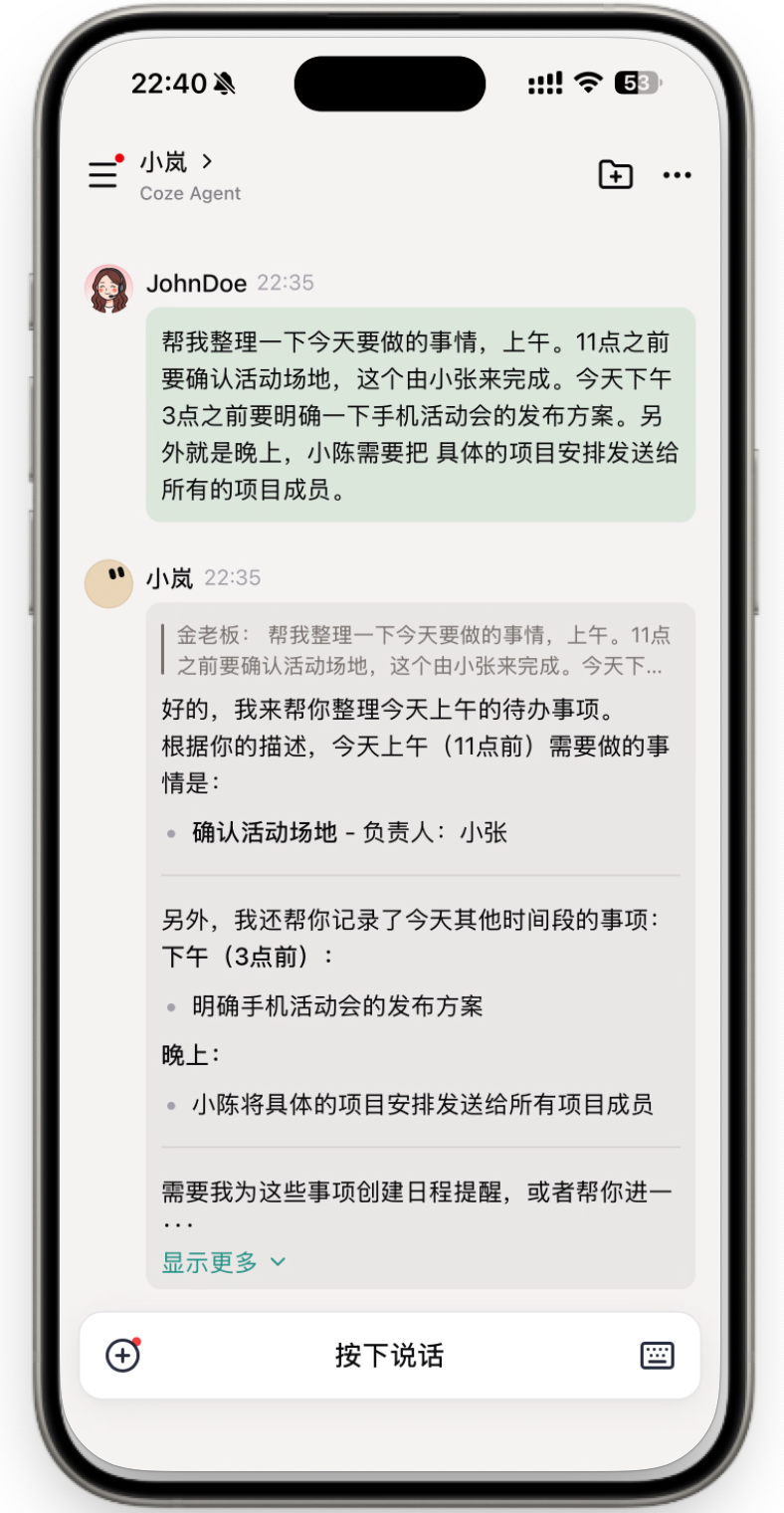
不方便打字时,可以直接使用语音输入说出任务。首次使用时,请按照系统提示允许扣子访问麦克风。你可以说明目标、需要处理的内容和期望的结果,也可以通过语音继续补充要求或修改意见。
::::cols
@col 33
**示例指令**
```text
帮我整理一下今天要做的事情,记录待办:上午十一点确认活动场地,下午三点前完成预算表,晚上九点之前把方案发给项目成员。
```
@col 33
**语音输入**
## 接下来你可以 {#接下来你可以}
* [创建话题追踪](https://docs.coze.cn/topic-tracking-plugin):持续关注感兴趣的行业、品牌或事件,在移动端随时查看最新进展。
* [使用会议旁听](https://docs.coze.cn/coze-meeting-observation):通过手机麦克风记录并实时转写会议,会后自动生成会议纪要、结论和待办。
* [创建项目](https://docs.coze.cn/cozespace_create_projects):集中管理长期任务所需的 Agent、成员、对话、文件和成果。
* [添加本地设备](https://docs.coze.cn/cozespace_local_device):连接家中或办公室的电脑,在移动端向 Agent 下达本地任务。
* [切换桌面端或网页端](https://docs.coze.cn/what_is_coze#1ad3c90d):在其他设备上继续查看和处理已有任务。
## 移动端能做什么 {#移动端能做什么}
### 通过语音发起和推进任务 {#通过语音发起和推进任务}
不方便打字时,可以直接使用语音输入说出任务。首次使用时,请按照系统提示允许扣子访问麦克风。你可以说明目标、需要处理的内容和期望的结果,也可以通过语音继续补充要求或修改意见。
::::cols
@col 33
**示例指令**
```text
帮我整理一下今天要做的事情,记录待办:上午十一点确认活动场地,下午三点前完成预算表,晚上九点之前把方案发给项目成员。
```
@col 33
**语音输入**
 @col 34
**整理结果**
@col 34
**整理结果**
 ::::
### 追踪关注的话题 {#追踪关注的话题}
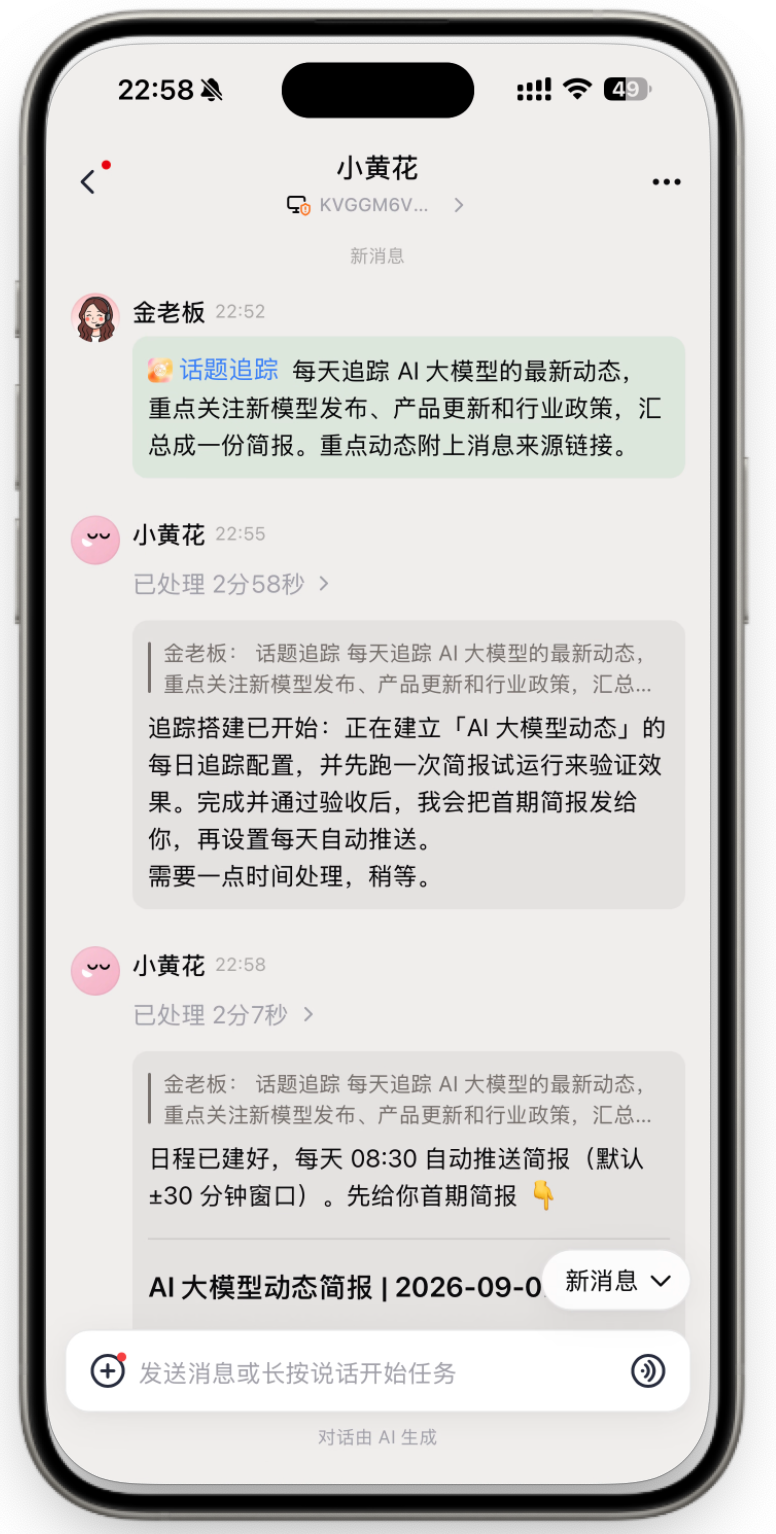
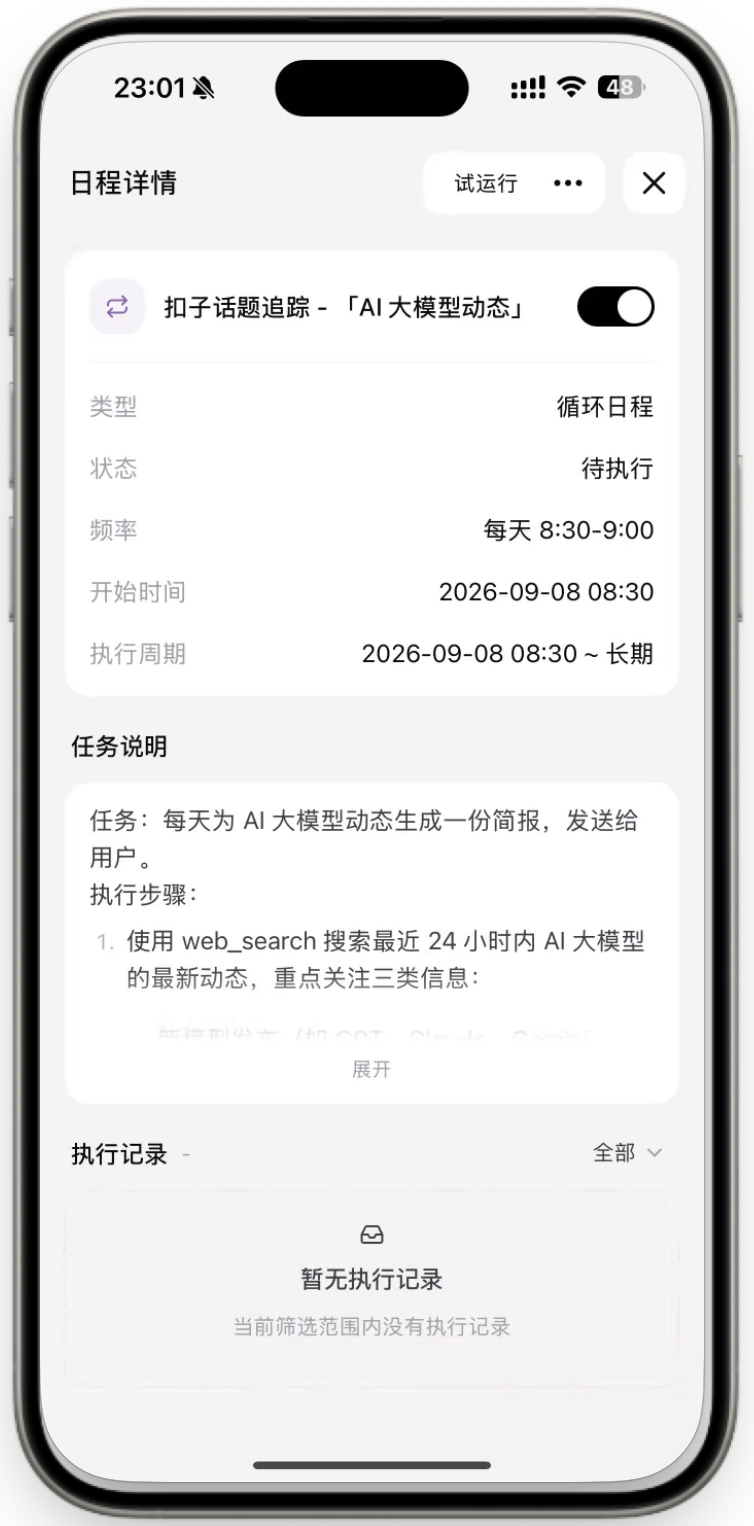
你可以创建话题追踪,让 Agent 持续收集和整理指定主题的公开信息。适合关注行业动态、品牌舆情、竞品更新或重要事件,并在移动端随时查看新进展。
::::cols
@col 33
**示例指令**
```text
每天追踪 AI 大模型的最新动态,重点关注新模型发布、产品更新和行业政策,汇总成一份简报。重点动态附上消息来源链接。
```
@col 33
**创建话题追踪**
::::
### 追踪关注的话题 {#追踪关注的话题}
你可以创建话题追踪,让 Agent 持续收集和整理指定主题的公开信息。适合关注行业动态、品牌舆情、竞品更新或重要事件,并在移动端随时查看新进展。
::::cols
@col 33
**示例指令**
```text
每天追踪 AI 大模型的最新动态,重点关注新模型发布、产品更新和行业政策,汇总成一份简报。重点动态附上消息来源链接。
```
@col 33
**创建话题追踪**
 @col 34
**查看追踪日程**
@col 34
**查看追踪日程**
 ::::
### 旁听会议并整理内容 {#旁听会议并整理内容}
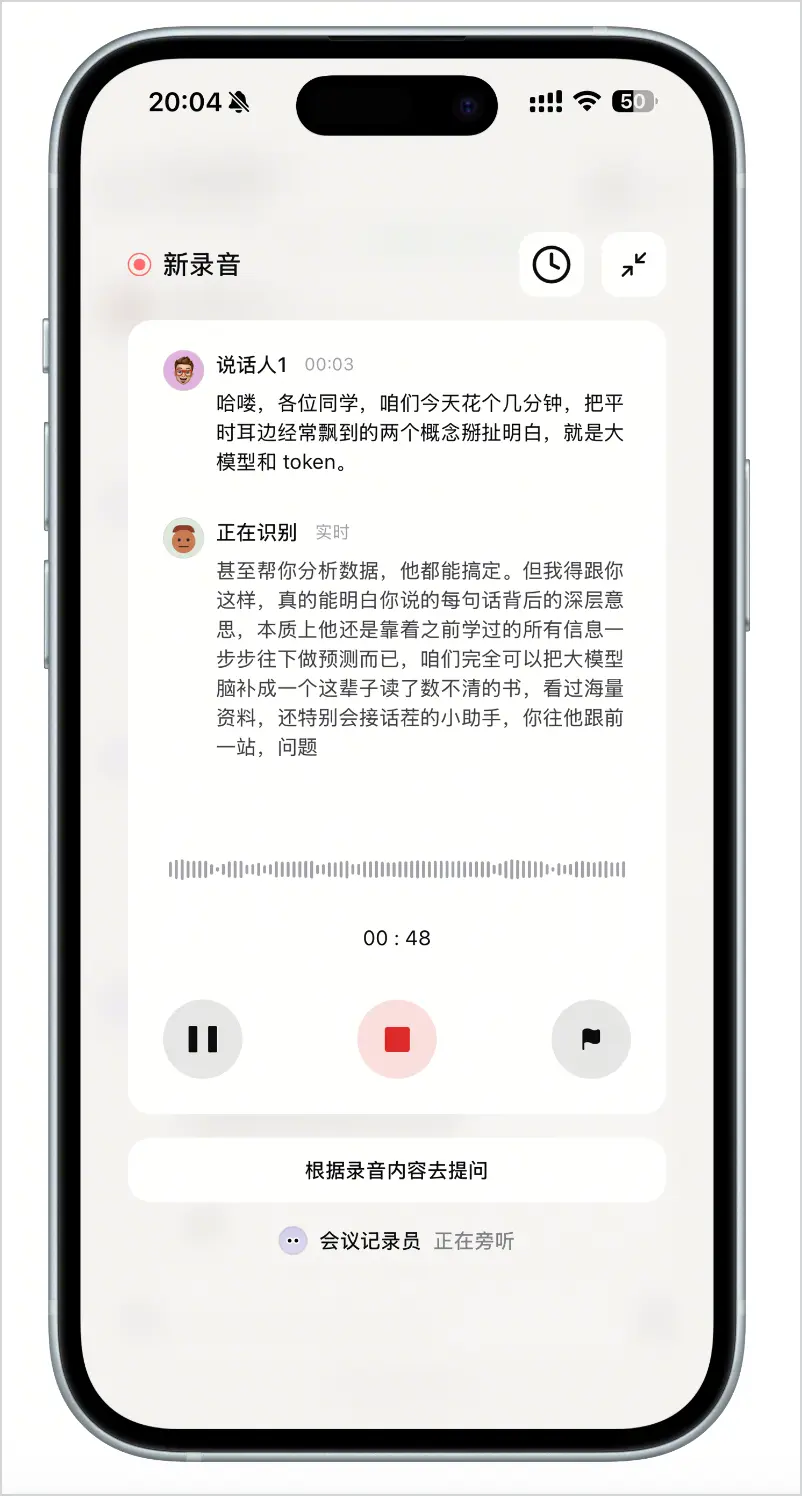
在扣子 App 中开启会议旁听后,Agent 会通过手机麦克风记录并实时转写会议内容。会议结束后,自动生成会议纪要、结论和待办。旁听只能从移动端发起,生成的纪要可以在移动端、桌面端和网页端查看或分享。
::::cols
@col 50
**操作方式**
1. 在扣子 App 中进入一个 Agent 的单聊页面。
2. 单击输入框旁的 **+**,选择**旁听录音**。
3. 按照提示允许麦克风权限,然后开始旁听。
4. 会议结束后停止旁听,查看 Agent 生成的文字记录和会议纪要。
@col 50
**效果演示**
::::
### 旁听会议并整理内容 {#旁听会议并整理内容}
在扣子 App 中开启会议旁听后,Agent 会通过手机麦克风记录并实时转写会议内容。会议结束后,自动生成会议纪要、结论和待办。旁听只能从移动端发起,生成的纪要可以在移动端、桌面端和网页端查看或分享。
::::cols
@col 50
**操作方式**
1. 在扣子 App 中进入一个 Agent 的单聊页面。
2. 单击输入框旁的 **+**,选择**旁听录音**。
3. 按照提示允许麦克风权限,然后开始旁听。
4. 会议结束后停止旁听,查看 Agent 生成的文字记录和会议纪要。
@col 50
**效果演示**
 ::::
### 跨端持续推进任务 {#跨端持续推进任务}
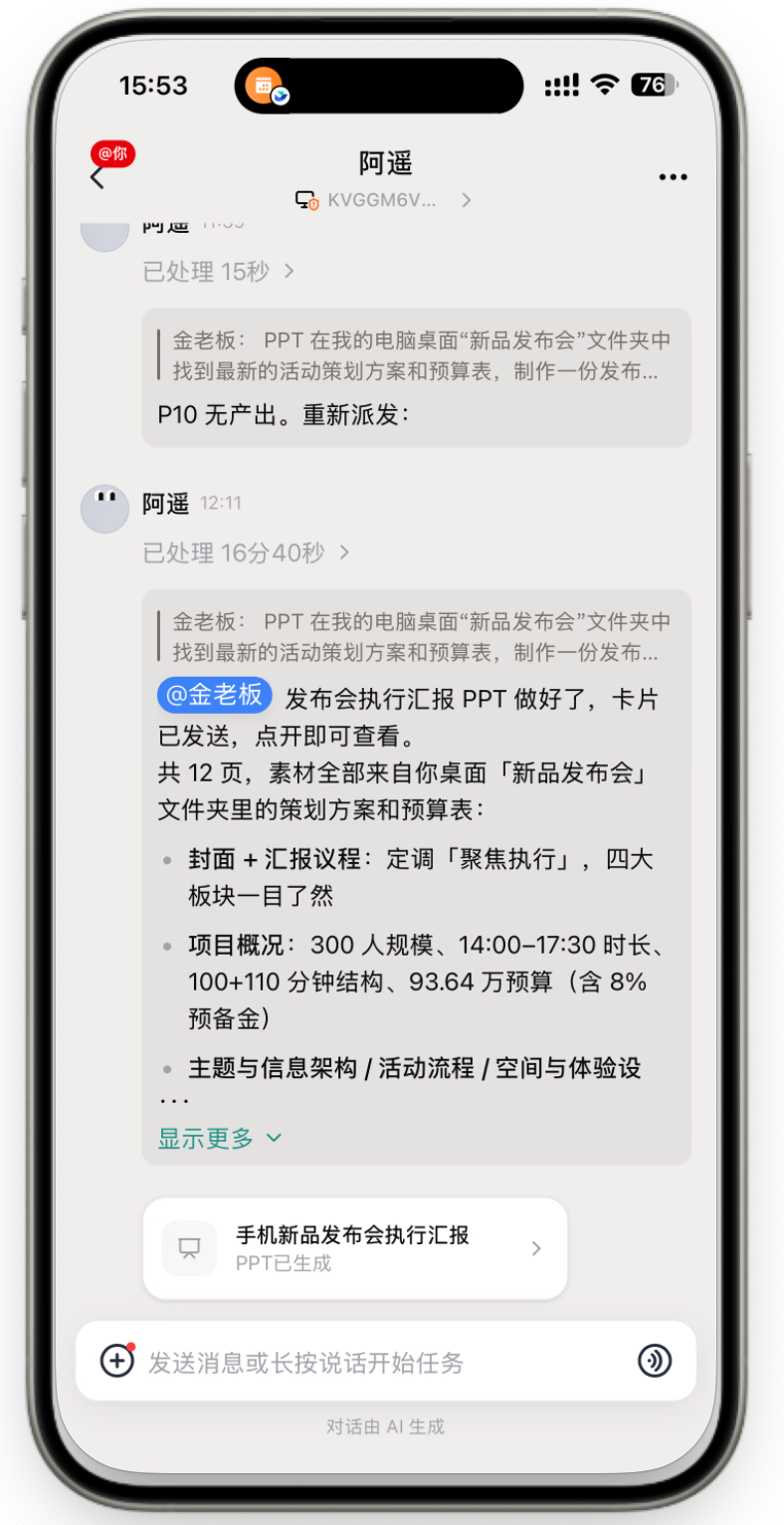
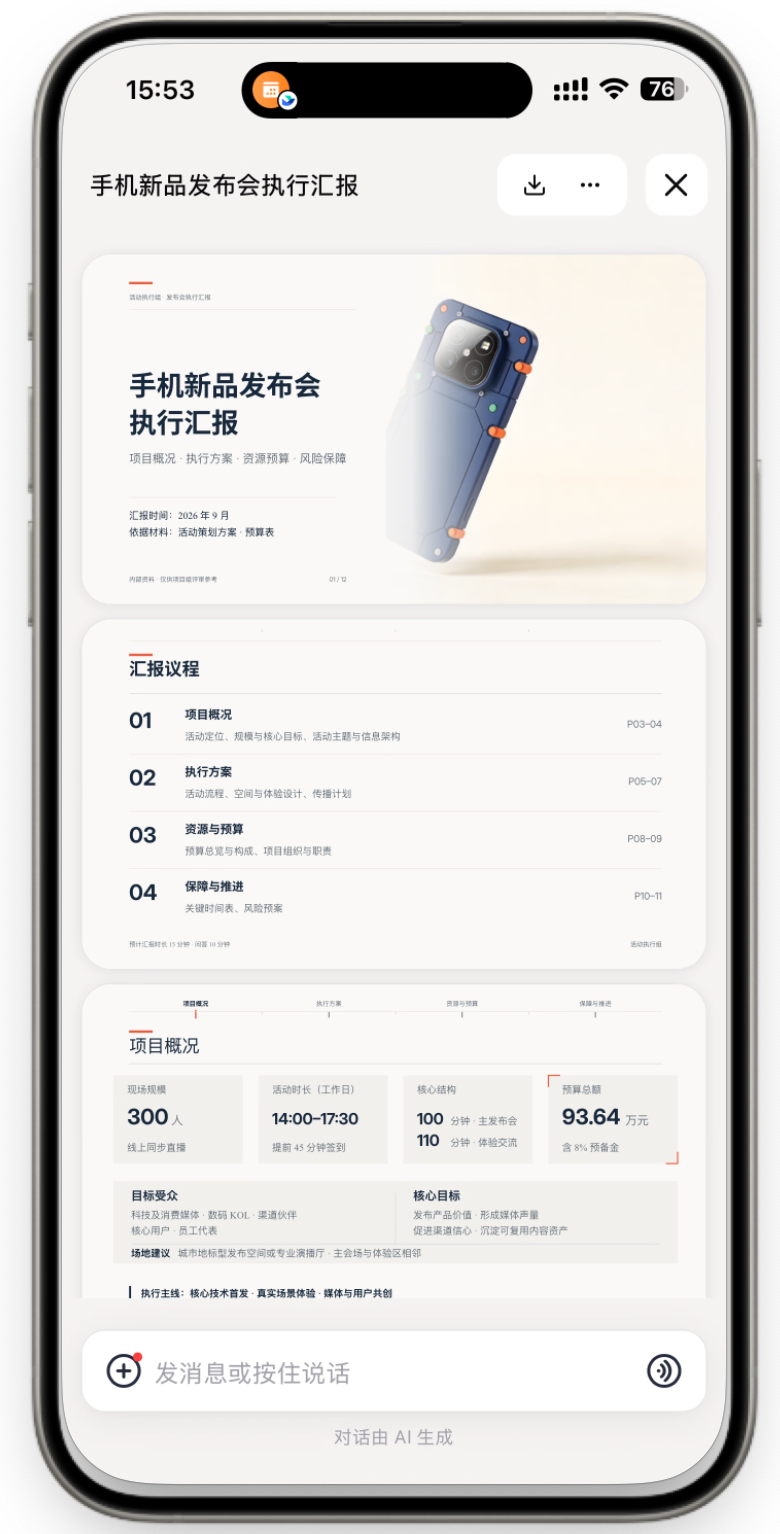
移动端、桌面端和网页端会同步项目、对话和任务进度。你可以在手机上发起任务、查看进度和补充要求;需要处理电脑中的文件或使用本地环境时,还可以调用已连接的本地设备执行任务。
::::cols
@col 33
**示例指令**
```text
在我的电脑桌面“新品发布会”文件夹中找到最新的活动策划方案和预算表,制作一份发布会执行汇报 PPT,然后发给我。
```
@col 33
**移动端发起任务**
::::
### 跨端持续推进任务 {#跨端持续推进任务}
移动端、桌面端和网页端会同步项目、对话和任务进度。你可以在手机上发起任务、查看进度和补充要求;需要处理电脑中的文件或使用本地环境时,还可以调用已连接的本地设备执行任务。
::::cols
@col 33
**示例指令**
```text
在我的电脑桌面“新品发布会”文件夹中找到最新的活动策划方案和预算表,制作一份发布会执行汇报 PPT,然后发给我。
```
@col 33
**移动端发起任务**
 @col 34
**查看任务结果**
@col 34
**查看任务结果**
 ::::
::::