> ## Documentation Index
> Fetch the complete documentation index at: https://docs.coze.cn/llms.txt
> Use this file to discover all available pages before exploring further.

本文以开发一个查询股票价格的插件为例，介绍如何通过插件集成的 IDE 工具创建自定义插件。
## 步骤一：构建低代码工作流 {#05a6708d}
1. 登录[扣子编程](https://code.coze.cn/home)。
2. 在页面顶部选择目标工作空间，然后在左侧导航栏中单击**资源库**。


3. 在页面右上角，单击 **+资源** > **插件**。
4. 在新建插件对话框内完成配置，并单击**确认**。
   * **插件名称**：示例值 `查询股票价格`。
   * **插件描述**：示例值 `接收股票名称，查询并返回对应价格信息`。
   * **插件工具创建方式**：选择**在 Coze IDE 中创建**。
   * **IDE 运行时**：选择 **Node.js**。
5. 待页面自动跳转后，单击**在IDE中创建工具**。
6. 在弹出的**创建工具**对话框，设置工具名称与介绍，并单击**确定**。
   * **工具名称**：示例值 `search_stock_prices`。
   * **工具介绍**：示例值 `根据股票名称查询股票价格`。

## 步骤二：配置并发布插件 {#da473fa5}

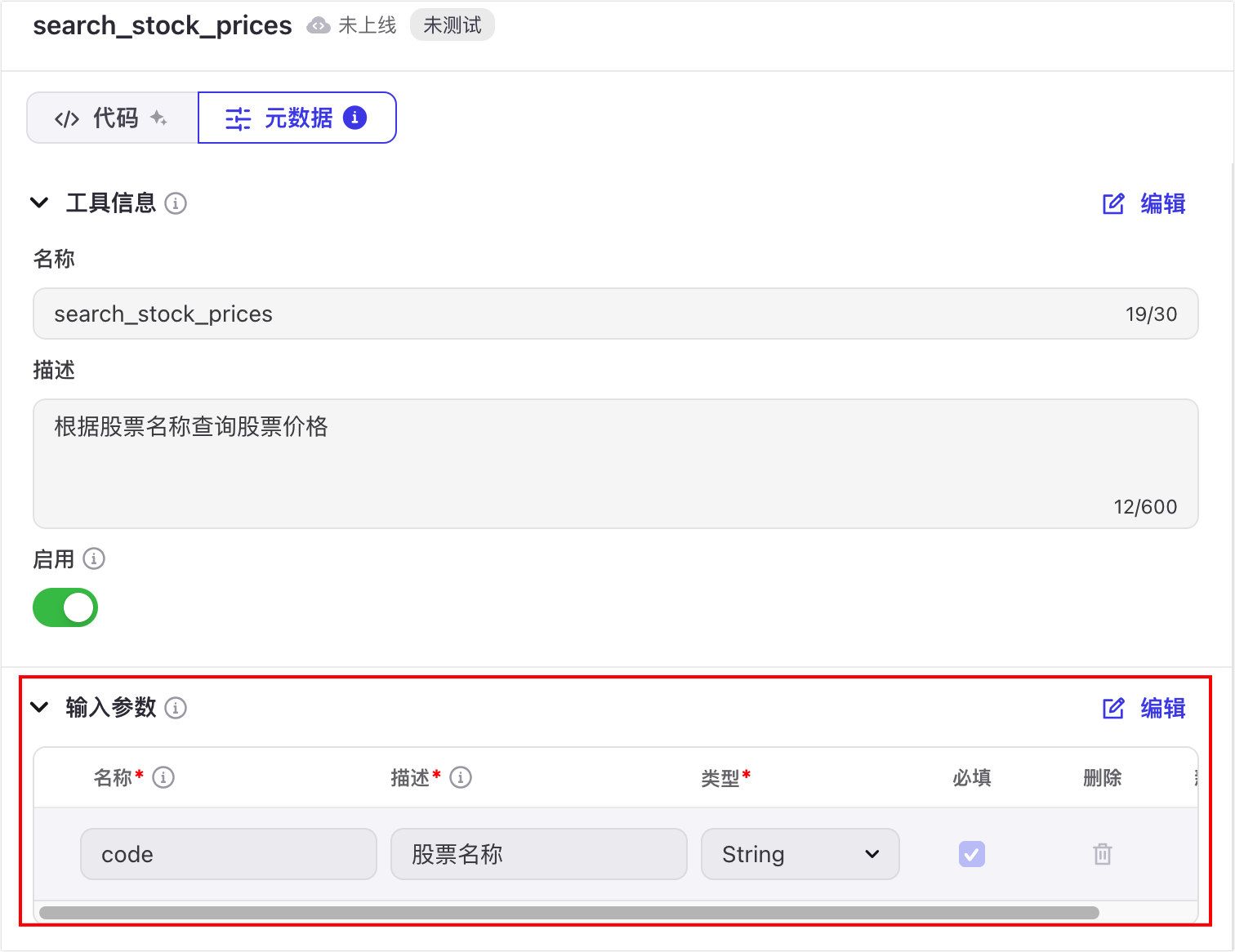
1. 在 IDE 工具中，单击**元数据**页签。
2. 在元数据的**输入参数**区域，单击**编辑**，并新增 **code** 参数，描述为**股票名称**。
   ![Image=442x341](https://p9-arcosite.byteimg.com/tos-cn-i-goo7wpa0wc/fc4abfe559b24ca3ac12f85252b604c7~tplv-goo7wpa0wc-image.image)
3. 单击**代码**页签，在代码编辑器中通过快捷键唤起 AI 助手（macOS 为 `Command + I`、Windows 为 `Ctrl + I`）。
4. 向 AI 助手输入代码编辑需求，由 AI 生成代码。
   例如输入：根据 input.code，到 alpha vantage 查询股票价格。
5. AI 生成代码后，可自行调整代码内容。
   完整示例代码如下，你可以选择直接复制使用该示例代码。
   ```JavaScript
   import { Args } from '@/runtime';
   import { Input, Output } from "@/typings/search_stock_prices/search_stock_prices";
   import axios from 'axios';
   export async function handler({ input, logger }: Args<Input>): Promise<Output> {
     const code  = input.code;
     const apiKey = 'YOUR_ALPHA_VANTAGE_API_KEY';
     const url = `https://www.alphavantage.co/query?function=GLOBAL_QUOTE&symbol=${code}&apikey=${apiKey}`;
     
     try {
       const response = await axios.get(url);
       const data = response.data['Global Quote'];
       return {
         code: code,
         price: data['05. price'],
       };
     } catch (error) {
       logger.error(`Error fetching stock price for ${code}: ${error}`);
       return {
         code: code,
         price: null,
       };
     }
   }
   ```

6. 在页面左下角，添加 **axios@1.6.8** 依赖包。
   ![Image=557x143](https://p9-arcosite.byteimg.com/tos-cn-i-goo7wpa0wc/fd9a2afffe5c4c1fa5362769c7ff504a~tplv-goo7wpa0wc-image.image)
7. 在页面右上角单击**测试代码**图标，并在输入区域单击**自动生成**图标。
8. 将自动生成的测试数据改为 `AAPL`，并单击**运行**。
9. 在**输出**区域查看测试结果，并单击**更新输出参数**。
   ![Image=300x514](https://p9-arcosite.byteimg.com/tos-cn-i-goo7wpa0wc/b60860005b3b48faa596104eafb74d09~tplv-goo7wpa0wc-image.image)
10. 在页面中间单击**元数据**页签，在**输出参数**区域单击**编辑**，完善输出参数的描述。
   * code 描述为股票名称。
   * price 描述为价格。
   ![Image=561x151](https://p9-arcosite.byteimg.com/tos-cn-i-goo7wpa0wc/522cee87edbc4b059b19e2186e2f7e7f~tplv-goo7wpa0wc-image.image)
11. 在页面右侧单击**运行**，重新进行测试。测试无问题后，在页面右上角单击**发布**。
12. 在**发布**对话框，单击**下一步**。
13. 在**个人信息收集声明**对话框，选择**否**，并单击**发布**。

## 步骤三：在低代码智能体内使用插件 {#5efa955c}
1. 登录[扣子编程](https://code.coze.cn/home)。
2. 在页面顶部选择目标工作空间，然后在左侧导航栏中单击**新建项目**。


3. 在**项目开发**页面，选择创建智能体或者进入指定智能体。
4. 在智能体编排页面，找到**插件**区域，并单击右侧的 **+** 图标。
5. 在添加插件页面，单击**团队工具**，并选择添加 **search_stock_prices** 工具。
   ![Image=555x308](https://p9-arcosite.byteimg.com/tos-cn-i-goo7wpa0wc/5b0470b305fe4307826a1807bfaf640e~tplv-goo7wpa0wc-image.image)
6. 在智能体的**人设与回复逻辑**中，设置调用插件的规则。
7. 在智能体的**预览与调试**中，测试智能体功能。
   如下图所示，智能体调用**查询股票价格**插件的 **search_stock_prices** 工具处理用户咨询的 AAPL 股票价格。
   ![Image=340x455](https://p9-arcosite.byteimg.com/tos-cn-i-goo7wpa0wc/0857cf661b514144bdf16139bb2f6382~tplv-goo7wpa0wc-image.image)