Trace 自动评测
复制页面
应用上线后,在上报的大量 Trace 数据中,人工进行查看、筛选、回流将变得繁琐与不现实,扣子罗盘支持用户基于 Trace 数据设置自动化任务,允许在特定时间范围内,自动采样 Trace 数据,获取输入、输出并进行在线评测,旨在帮助开发者在应用发布到线上后的运维过程中,及时了解应用质量、洞察问题并进行优化,降低人工干预成本。
你可以在观测 > Trace 页面或者观测 > 自动化任务页面创建自动评测任务,本文以 Trace 页面为例。
访问扣子罗盘,并使用扣子账号登录。
在左侧导航栏顶部,选择一个工作空间。
在左侧导航栏,选择观测 > Trace,并使用过滤器筛选出 Trace 数据。
在页面右上角单击创建自动化任务。
填写任务信息和采样策略,并单击下一步:规则配置。
|
类别 |
配置 |
说明 |
|---|---|---|
|
任务信息 |
名称 |
自动评测任务的名称,名称不允许与已有自动化任务名称或实验名称重复。 |
|
描述 |
自动评测任务的描述,你可以备注任务的背景和目的等基本信息。 |
|
|
采样策略 |
过滤维度 |
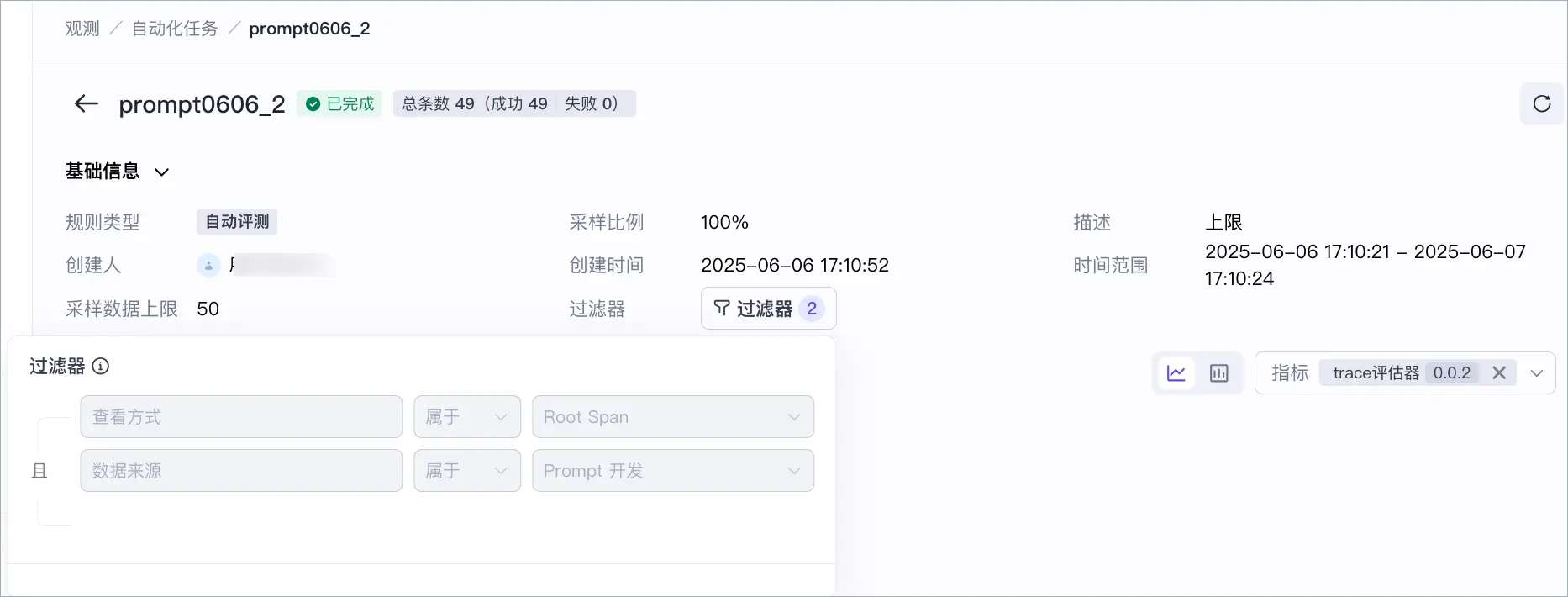
通过过滤器筛选符合要求的 Trace 数据,只有符合要求的 Trace 数据才会被自动评测任务采集,默认筛选 Root Span 和 SDK 方式上报的 Trace 数据。 说明
|
|
时间范围 |
选择时间范围,只有该时间范围内上报的 Trace 才会被自动评测任务采集。时间区间最长为一年,只能选择当前时间戳之后的时间点,不支持选择过去的时间点。 |
|
|
采样比例 |
采样的比例,100% 表示全采样,即符合筛选范围的 Trace 数据都会被采样。 |
|
|
采样数据上限 |
采样数据总条数。自动评测实验会消费资源点,你可以设置上限以避免大量采样导致超支。 |
|
|
重复频率 |
自动评测任务的重复频率。默认不重复,支持设置为天或周的维度重复运行。 |
配置评估器。
选择评估器和版本,并配置评估器字段和 Trace 字段的映射关系。支持配置多个评估器。
|
配置 |
说明 |
|---|---|
|
名称 |
评估器的名称。 |
|
版本 |
评估器的版本。如果尚未提交版本,可以根据页面提示去提交。 |
|
Prompt 详情 |
展开 Prompt 详情,可查看评估器的 Prompt 是否符合自动评测要求。 |
|
字段映射 |
通过
扣子罗盘支持模糊搜索,输入关键词时系统会自动查找相关的字段。当然,你也可以指定一个不在样本 span 中的新字段,但是配置时无法预览 value 值。 |
配置示例如下:

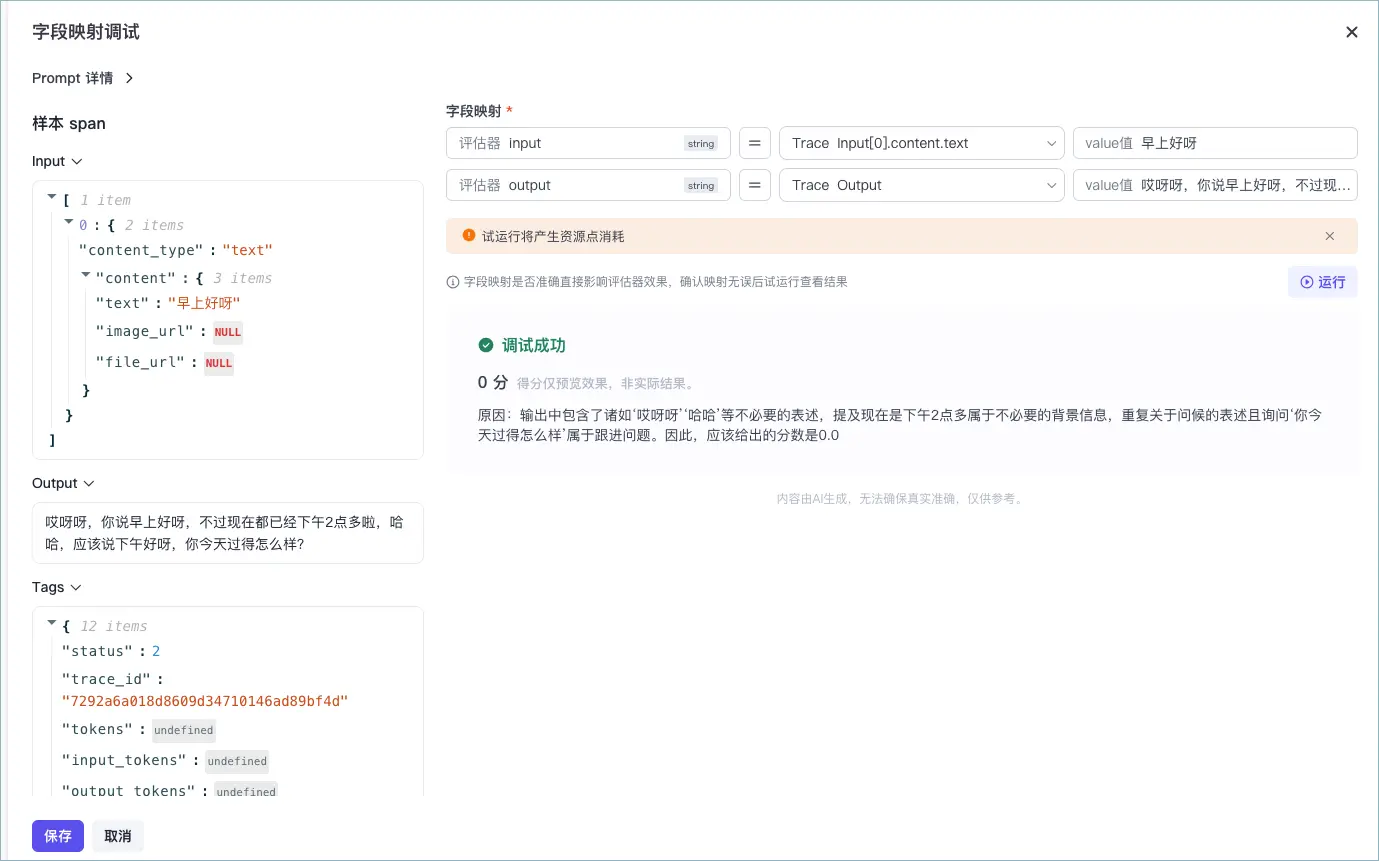
在字段映射右上角单击试运行。
以最新一条 Trace 数据来试运行评测任务,以便确认任务配置是否正确。页面左侧展示符合筛选条件的 Trace 数据中第 1 条 Trace 数据的 Input、Output、Tags 信息,右侧展示已配置的映射关系以及在预览 Trace 中的具体取值。如果任务配置无误,可以单击试运行,查看该数据的评测结果。
确认测试成功之后,可以单击保存,回到配置页面。
单击完成。
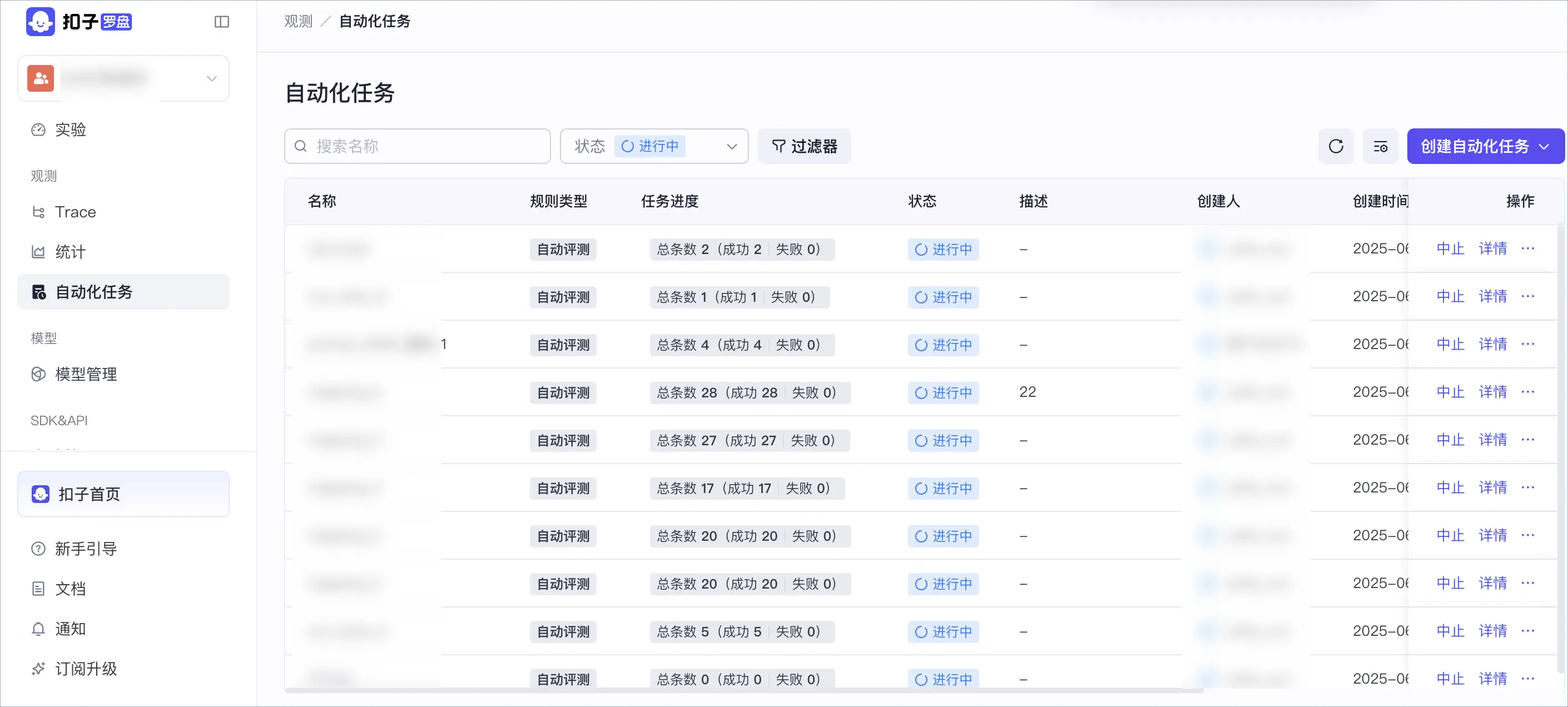
成功创建自动评测任务之后,可以在观测 > 自动化任务页面查看任务的运行进度等信息。在列表中找到并单击指定任务,即可跳转至任务详情页查看评测结果。
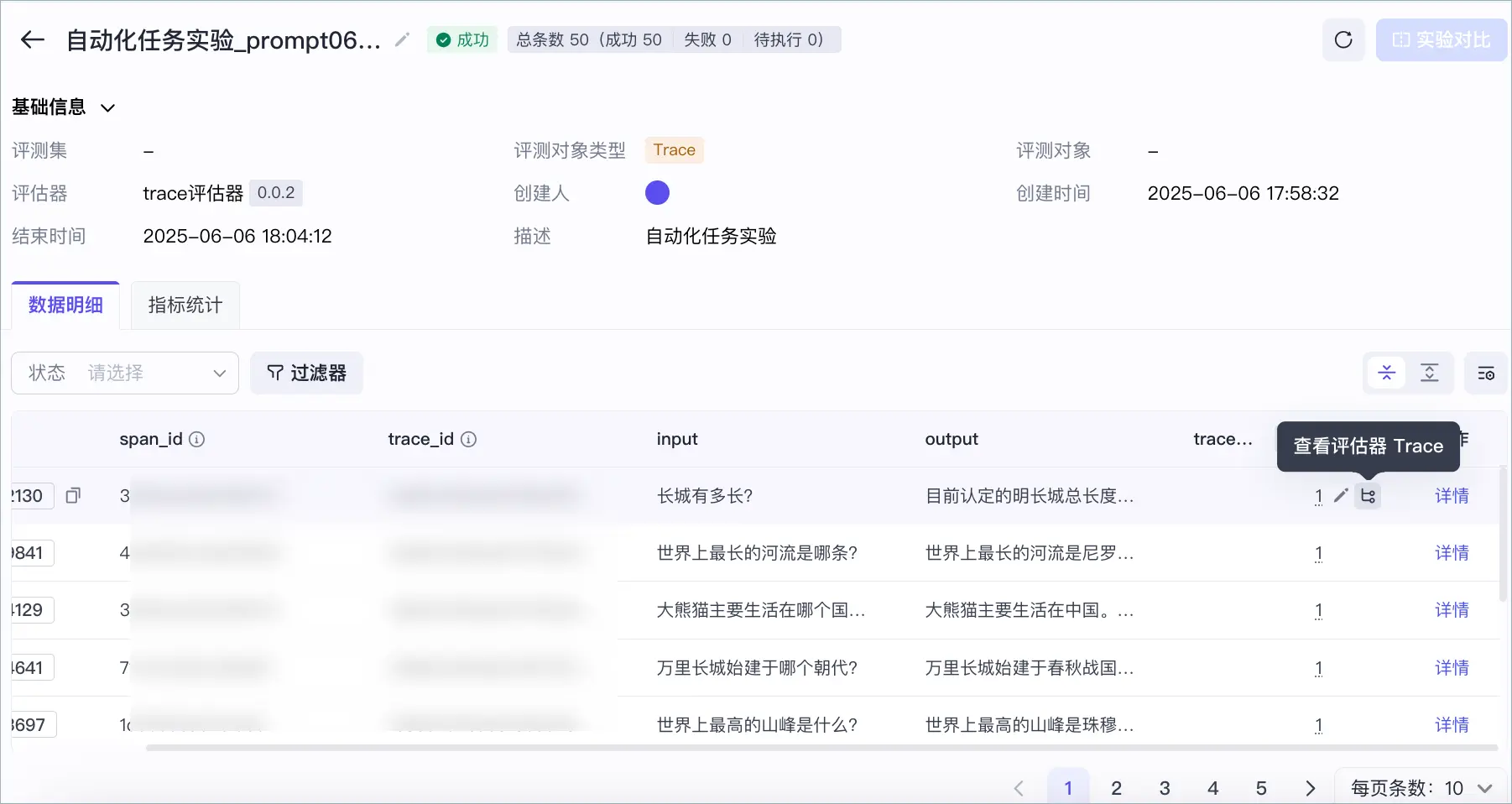
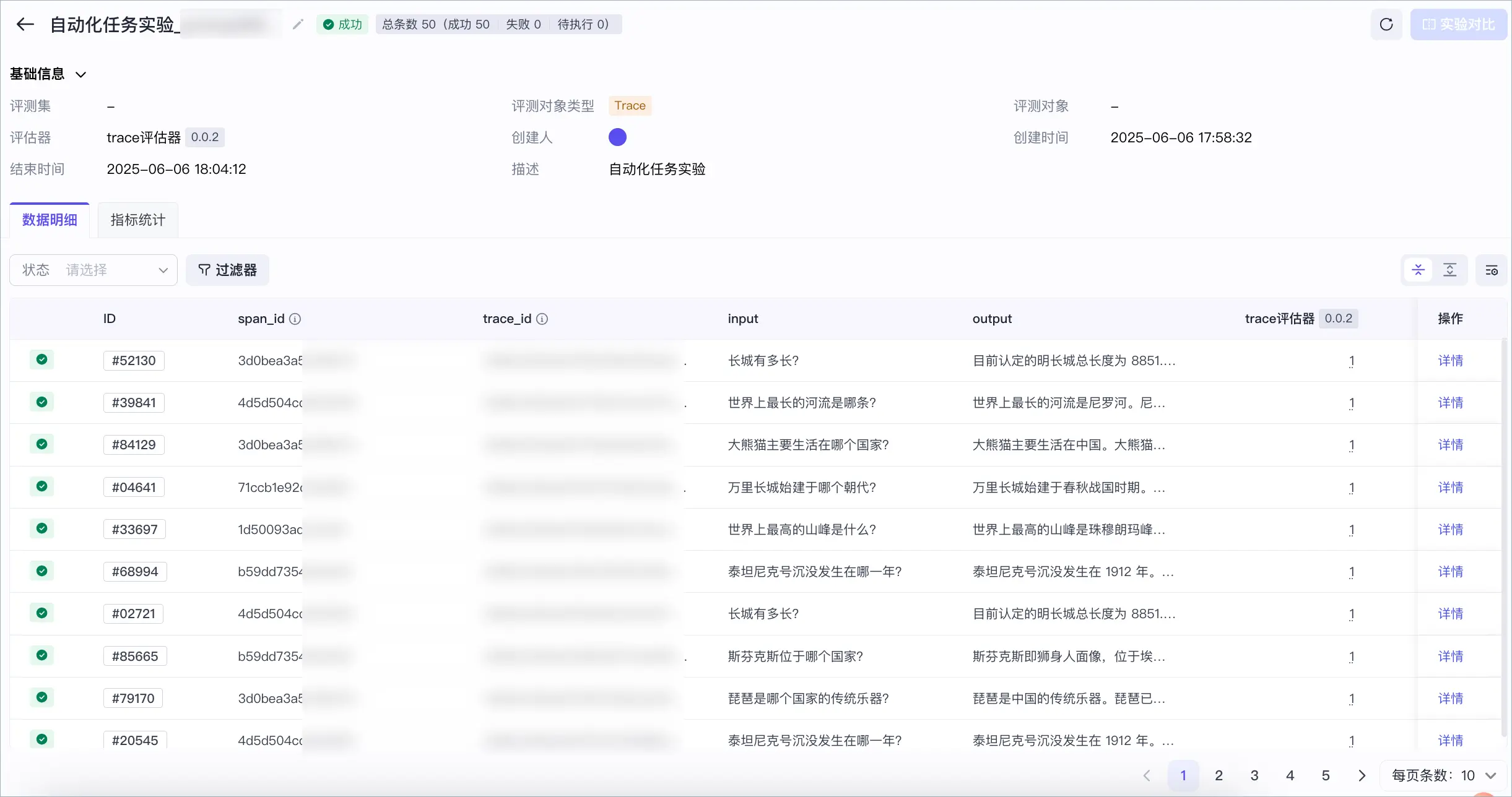
Trace 列表页、详情页、评测任务实验详情页,均会展示评测结果,支持人工校准评测结果。
在左侧导航栏,选择观测 > 自动化任务,可以查看当前工作空间的自动评测任务列表。
单击指定任务即可跳转至任务详情页。
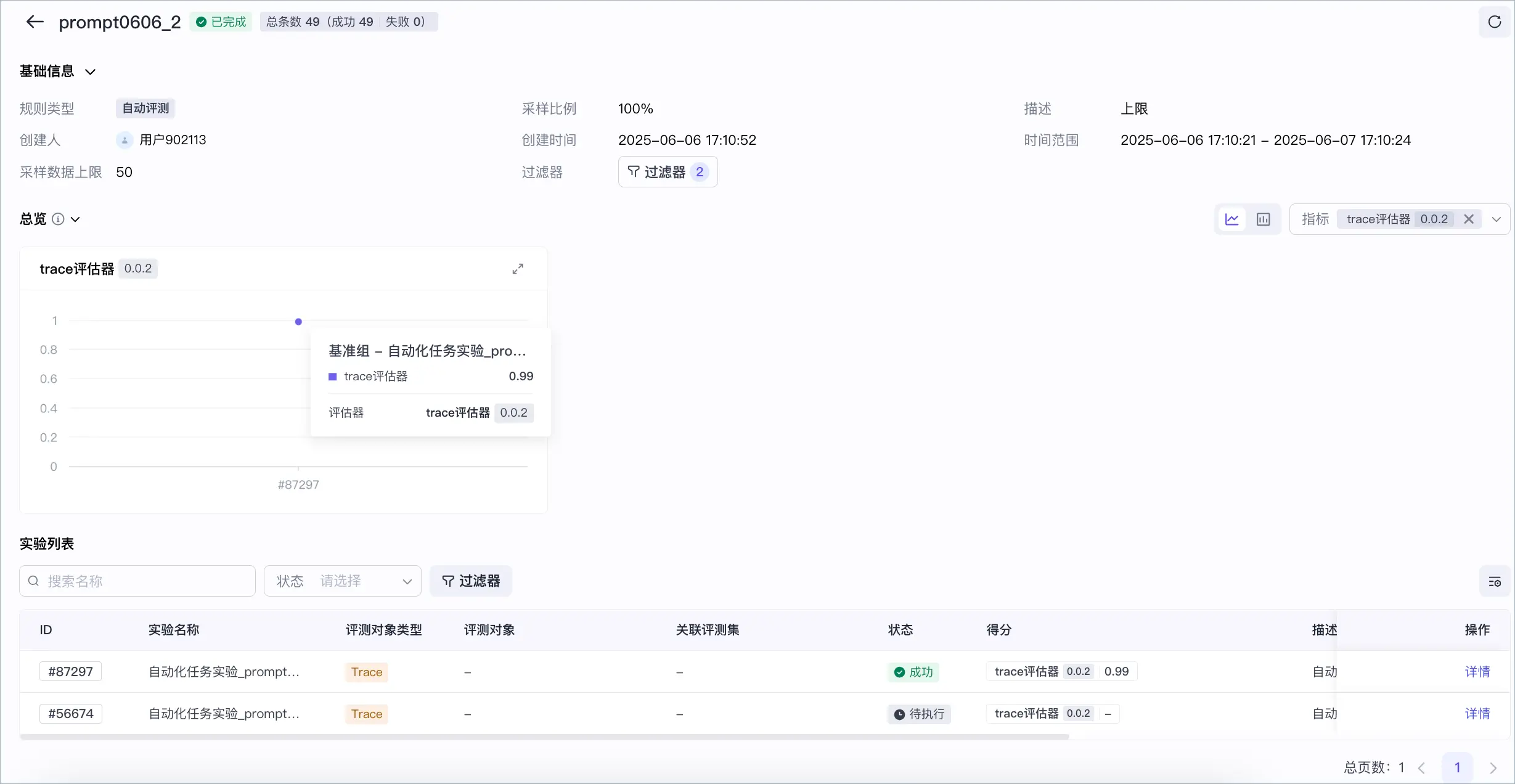
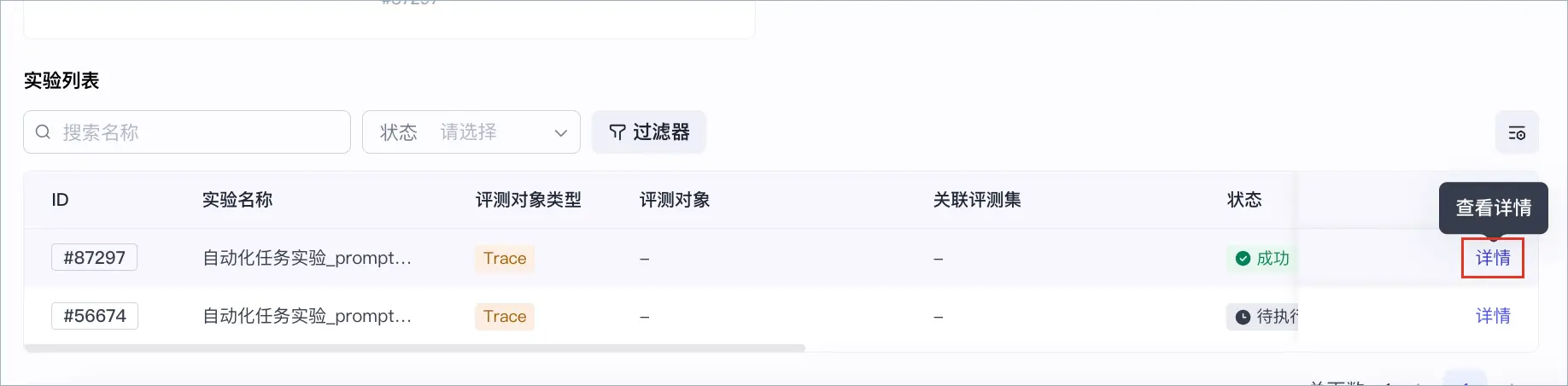
在页面底部找到任务关联的实验,单击实验名称即可查看实验的详细运行结果。关于如何分析实验数据,可参考管理实验。
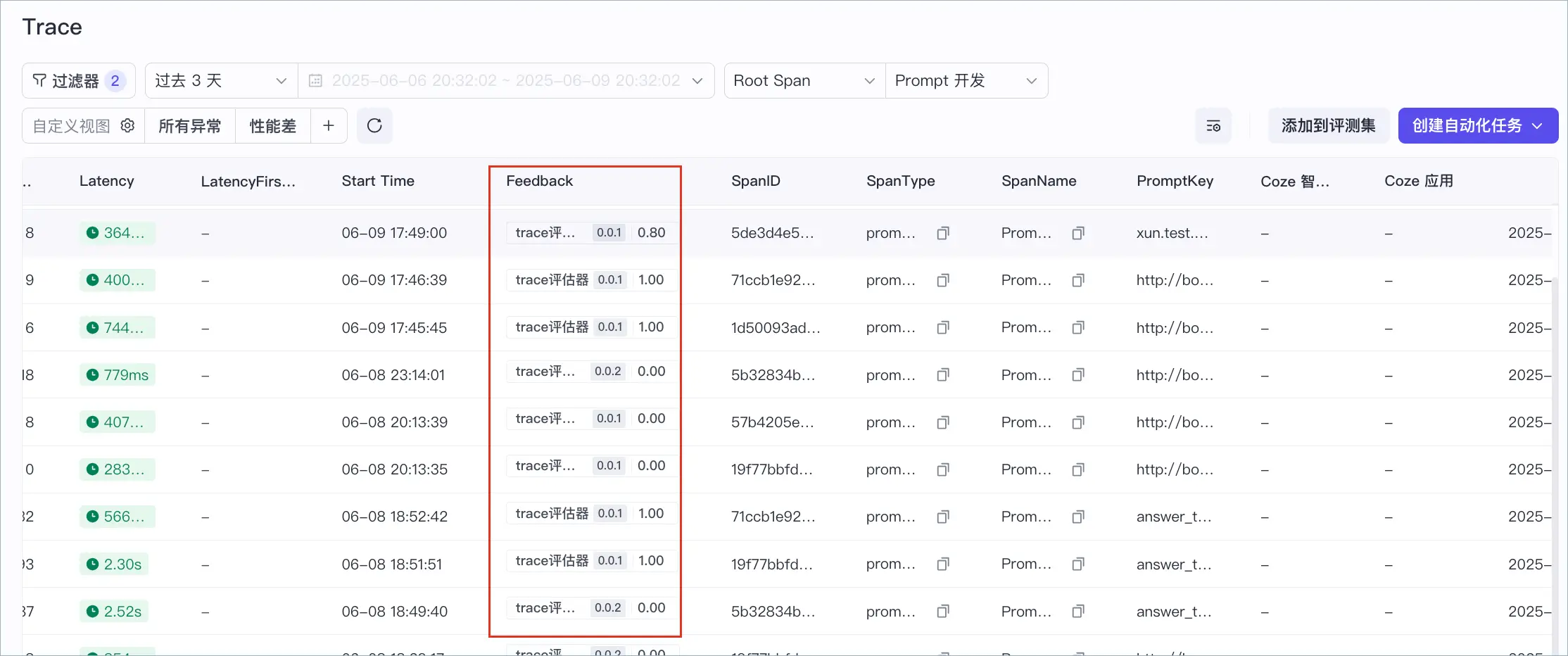
在左侧导航栏,选择观测 > Trace,通过过滤器筛选出 Trace 数据后,如果此数据被自动评测任务采样,你可以在最右侧的 Feedback 一列中查看评测结果。
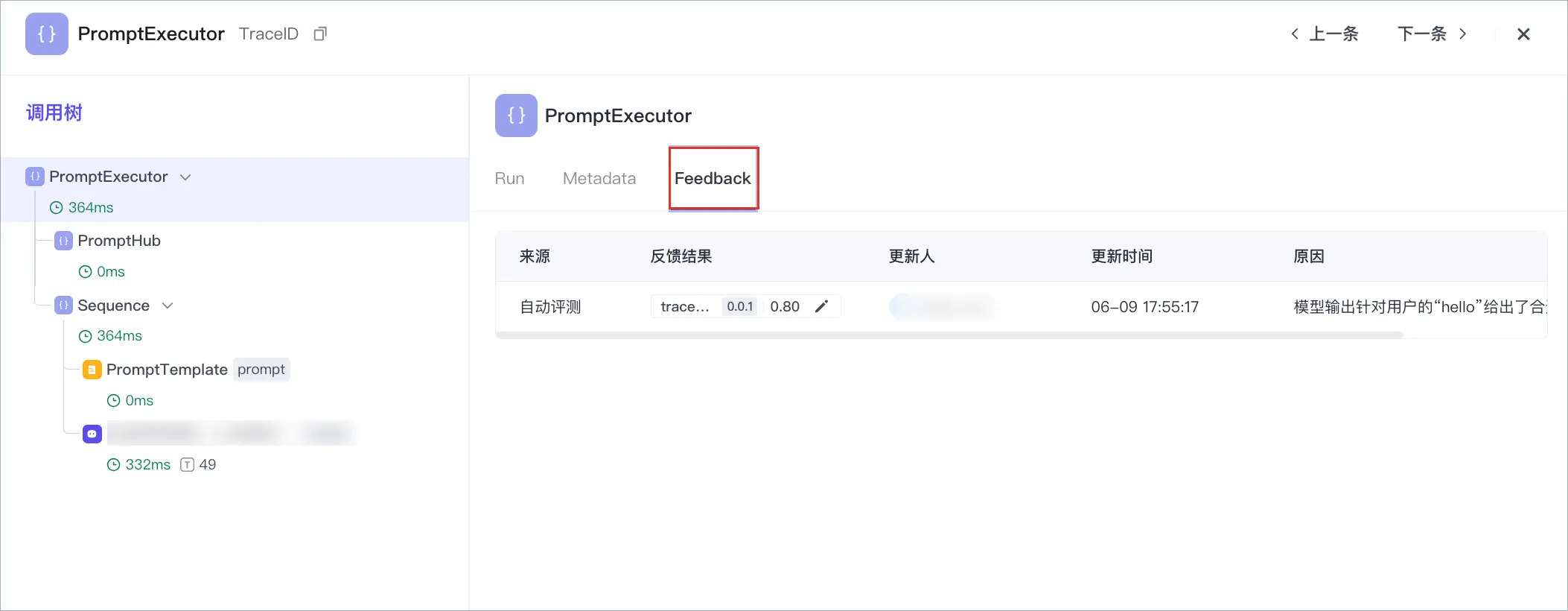
单击 Trace 数据,在右侧的 Feedback 页签中可以查看详细的评测结果。
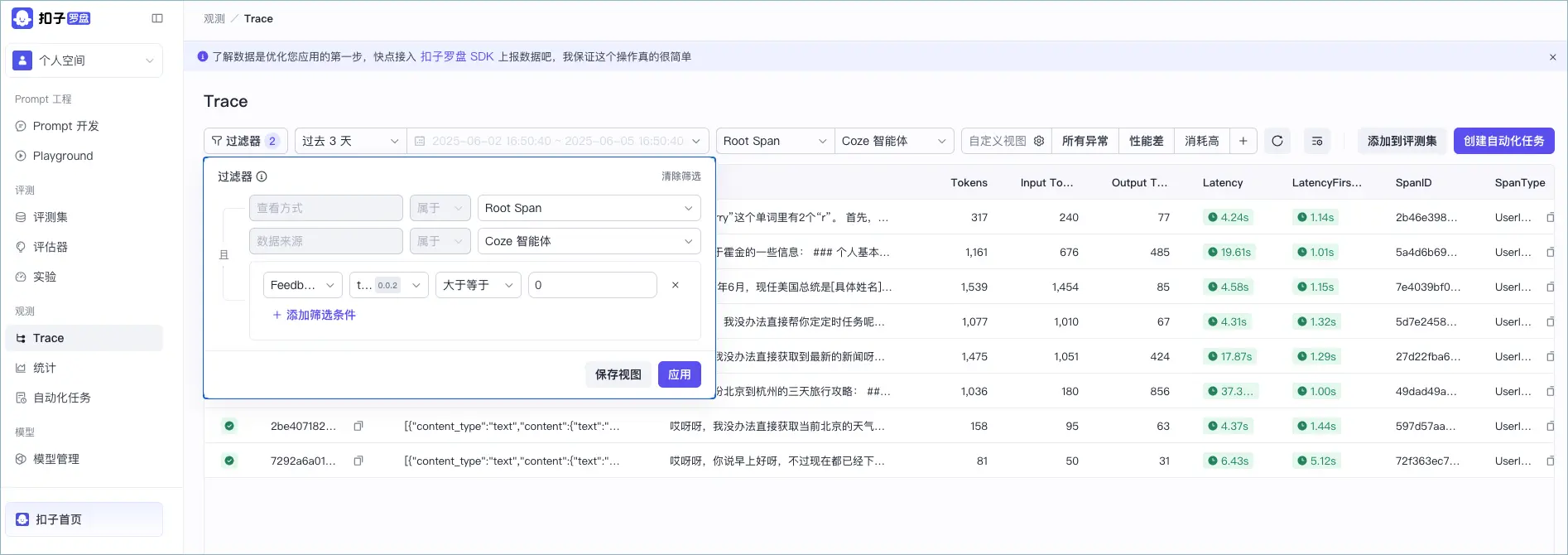
在观测 > Trace 页面,你还可以通过过滤器来筛选指定评估器对应的 Trace 数据,识别线上 Badcase。也可以将筛选到的 Trace 数据回流到指定的评测集,提升数据质量,便于后续开展评测实验,优化应用表现。如何回流观测数据,可参考Trace 数据回流。
在左侧导航栏,选择观测 > 自动化任务,即可查看当前工作空间下的所有自动化任务。支持快速通过任务名称、任务状态搜索,支持在过滤器中通过设置规则类型、采样比例、创建人筛选自动评测任务。
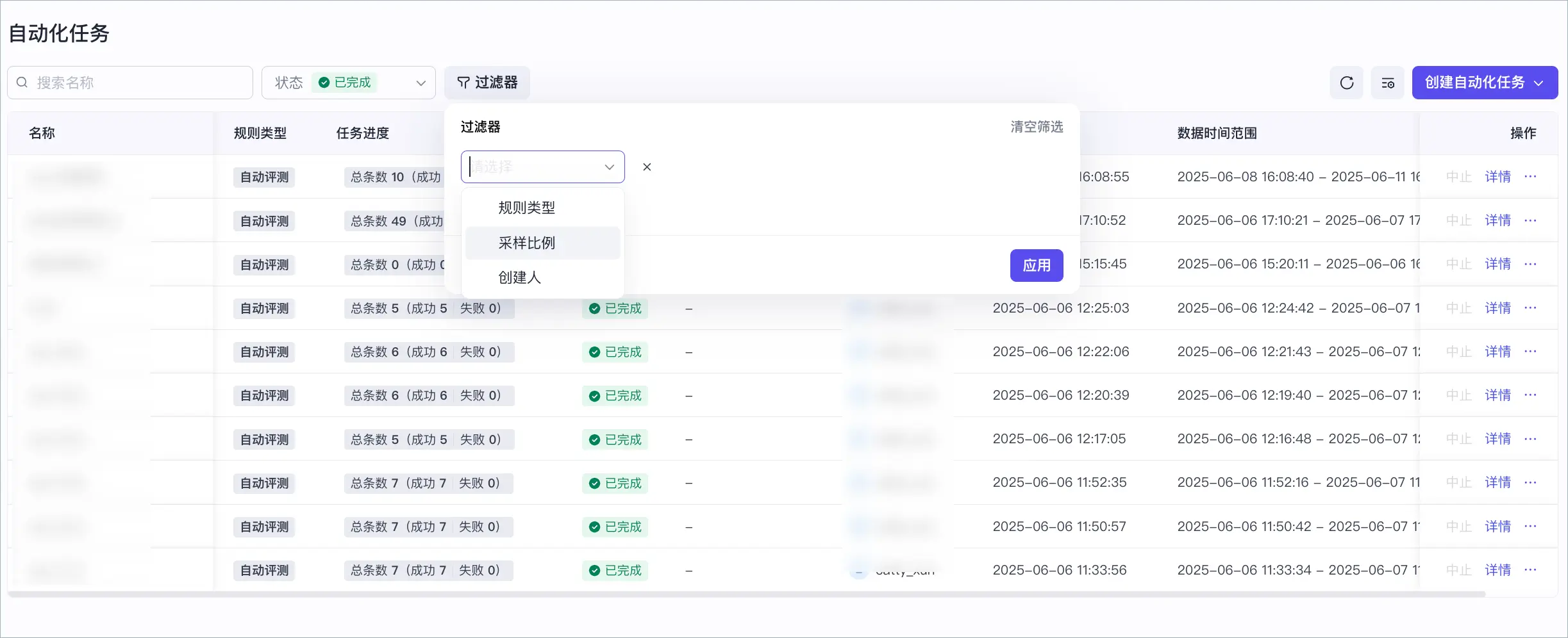
在列表中找到并单击指定任务,即可跳转至任务详情页查看详细信息,包括任务的规则、采样比例等基础信息、任务的总览信息、每个实验的运行详情等。
|
展示项 |
说明 |
示例 |
|---|---|---|
|
基础信息 |
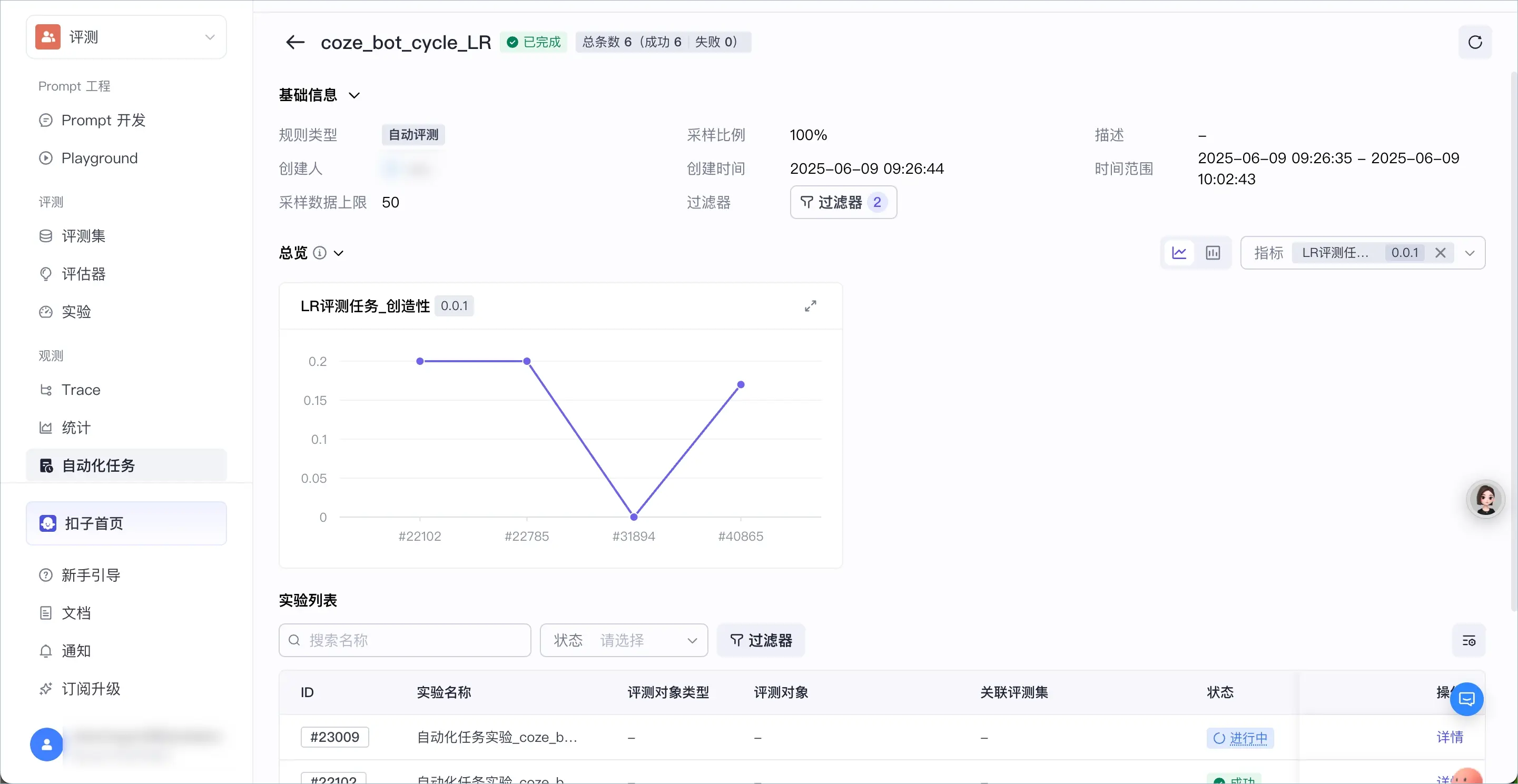
展示规则类型、采样比例、任务描述、创建人、数据时间范围、过滤器配置等自动任务的基础信息。 |
|
|
任务总览 |
展示自动评测任务中执行的实验可视化总览统计结果。图表形式展示自动评测任务中配置的评估器、对应的不同评测运行结果,可帮助用户查看不同时间周期内,同一指标的变动趋势。 |
|
|
关联实验 |
实验列表展示实验的运行状态等基础信息,点击详情即可跳转评测实验详情。
|
实验列表: |
创建自动评测任务之后,任务默认为待执行状态,并在设置的开始时间转为运行中状态。
在自动化任务列表中的操作列单击编辑,即可编辑自动评测任务。
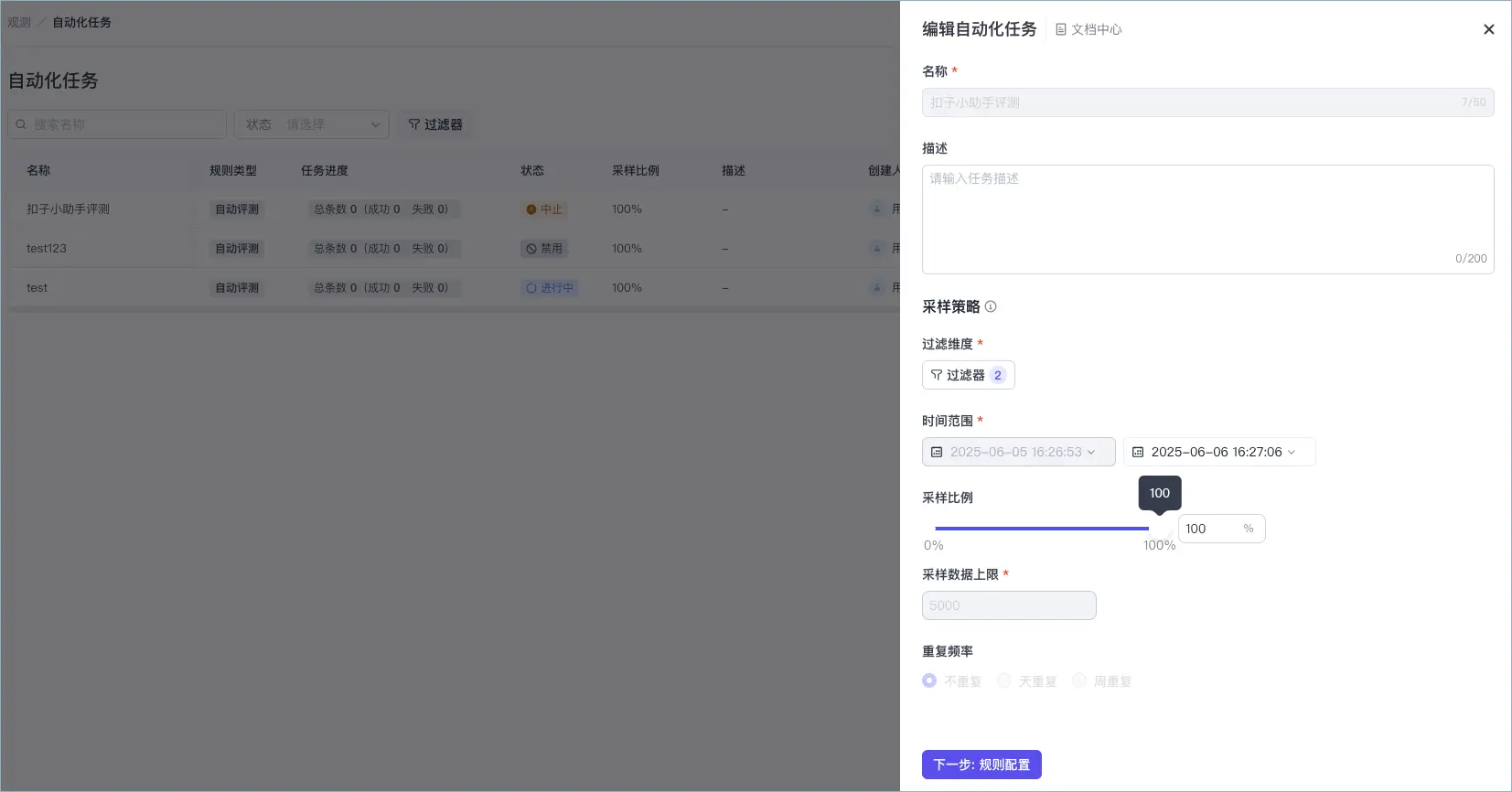
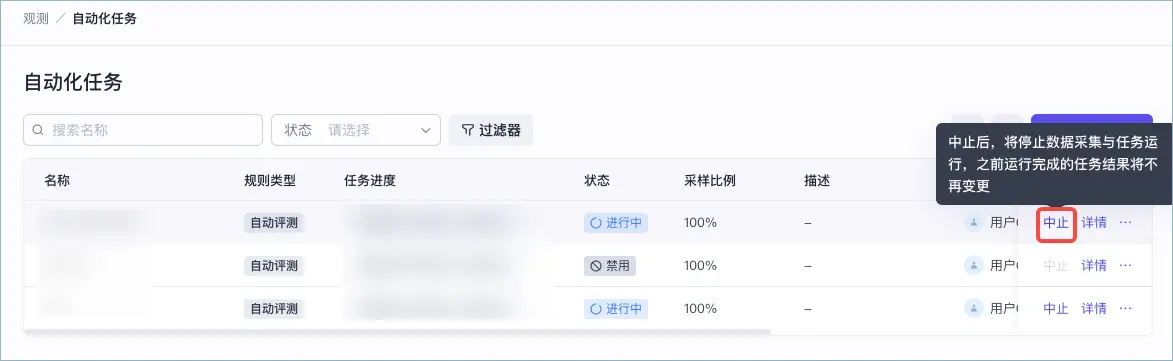
创建自动评测任务后,任务默认为进行中状态,并根据任务配置进行采样和评测。你也可以按需修改任务的状态。
请根据以下步骤排查:
自动评测不消耗免费次数,但会正常消耗资源点。另外,创建自动评测任务时如果试运行,也会正常消耗资源点。