PPT 插件
复制页面
当你需要快速整理一份演示文稿时,可以让 Agent 使用 PPT 插件完成。比如项目汇报、课程课件、客户方案、活动介绍,或把一堆资料整理成重点内容。
PPT 插件是为 Agent 提供演示文稿创作能力的扩展插件。当你通过 Agent 生成 PPT 时,可以在需求中明确指定使用 PPT 插件。Agent 接收到需求后,会识别你的任务目标,并按照 PPT 插件中封装的技能执行,包括理解需求、规划大纲、组织页面内容、生成页面效果等。
生成过程中,Agent 会结合你的需求自行判断适合生成哪类产物。
你也可以在需求中明确指定产物类型,例如“生成可编辑 PPT”或“生成生图 PPT”。
通过 PPT 插件,Agent 可以根据主题、资料或模板生成 PPT,也可以在初稿生成后继续修改内容、调整结构和优化页面。生成完成后,你可以通过 PPT Panel 和 Agent 继续协作,对文稿进行预览、编辑和导出。主要能力如下:
生成 PPT 时,建议把关键信息说完整。你可以说明 PPT 的主题、用途、听众、页数、资料来源、风格和产物类型,这样 Agent 更容易生成符合场景的内容。推荐输入格式:
@PPT 插件 + 主题 + 使用场景 + 听众 + 页数 + 资料来源 + 风格 + 产物类型 + 特殊要求
扣子 Agent 已内置 PPT 插件,无需手动添加。使用时,直接在对话中输入 @,选择 PPT插件,然后输入你想生成的内容即可。
例如输入:
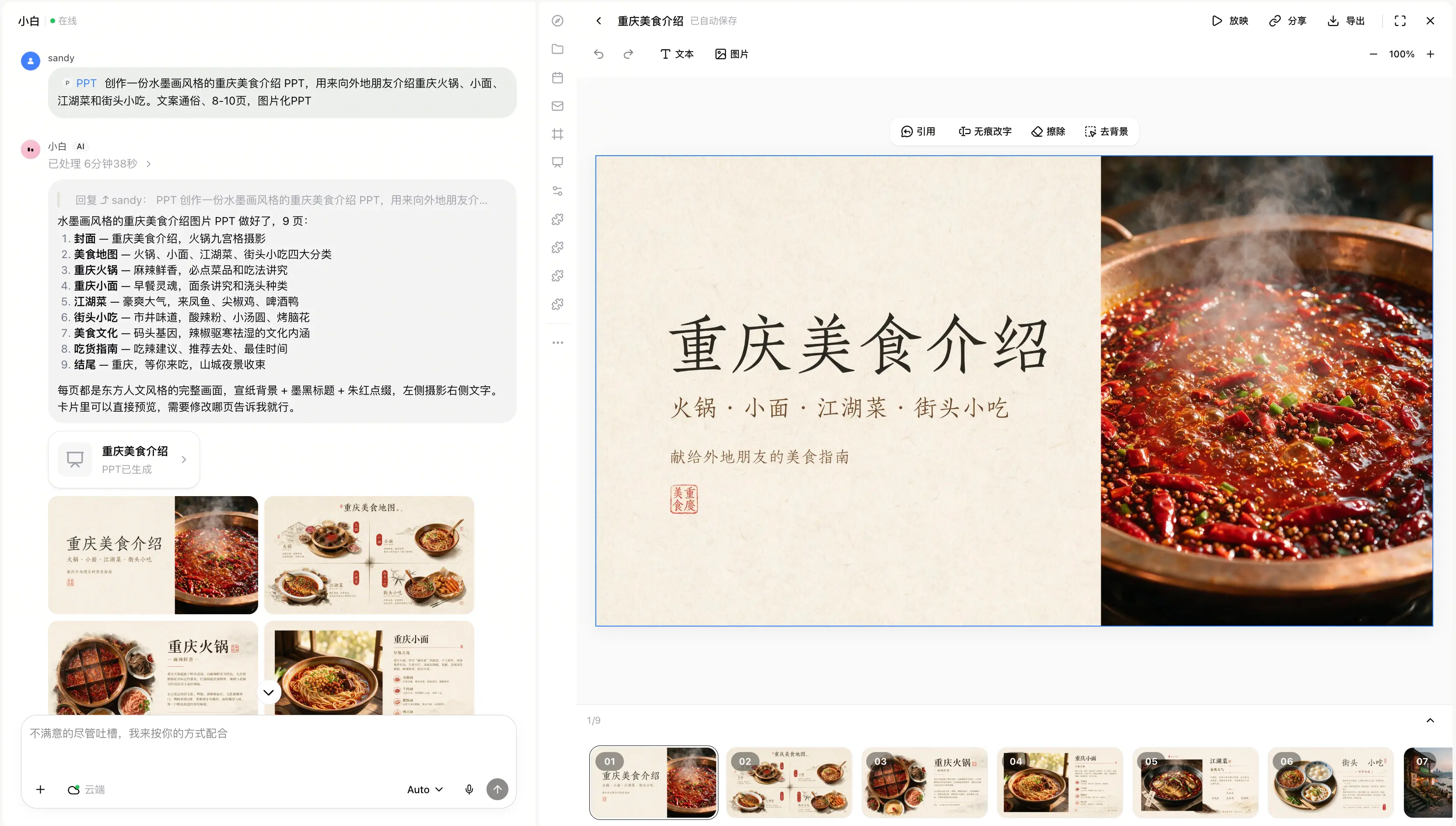
@ PPT 创作一份水墨画风格的重庆美食介绍 PPT,用来向外地朋友介绍重庆火锅、小面、江湖菜和街头小吃。文案通俗、8-10页,图片化PPT
生成完成后,你可以单击 PPT 文件,在右侧的 PPT Panel 里在线预览PPT。
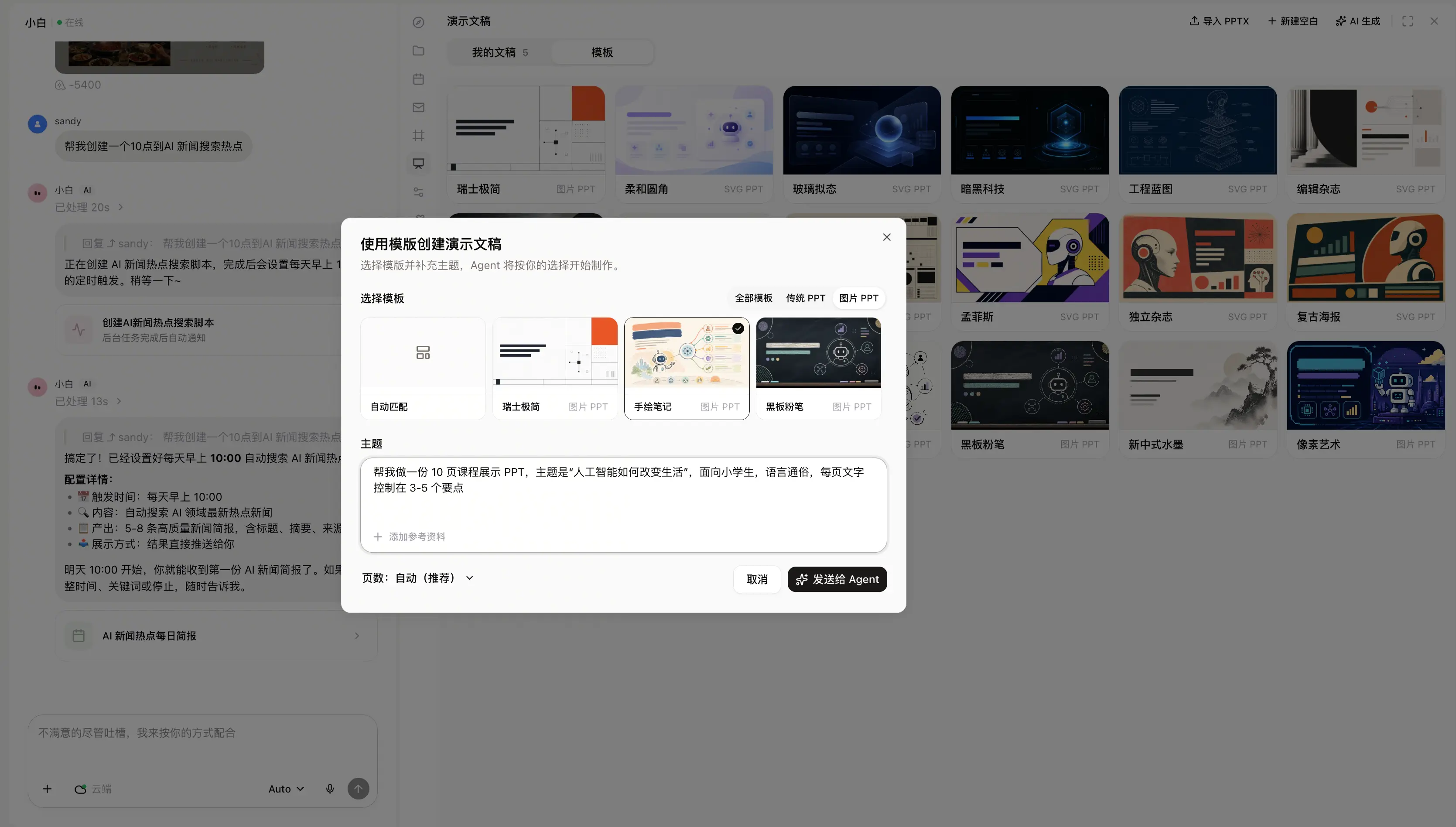
如果你希望生成风格更稳定的 PPT,可以让 Agent 基于模板创作。扣子内置了一些常用 PPT 模板,适合快速生成汇报、课程、方案、活动介绍等常见类型的演示文稿。你也可以上传自己的 PPT 模板,例如公司模板。
Agent 会尽量参考模板的版式、配色、字体和页面风格,但复杂母版、动画、特殊字体、动态图表或企业专属组件可能无法完全还原。
你可以通过以下方式使用模板:
生成 PPT 后,你可以在 Agent 右侧导航栏中打开 PPT Panel。PPT Panel 是扣子中统一管理演示文稿的工作区,你可以在这里预览、编辑、管理和导出 PPT。
根据页面生成方式不同,PPT 大致分为两类:一种是由文字、图形、线条、图片等元素组成的可编辑页面;另一种是以整张图片形式呈现的图片化页面。两类页面的编辑能力不同,适合的修改方式也不同。
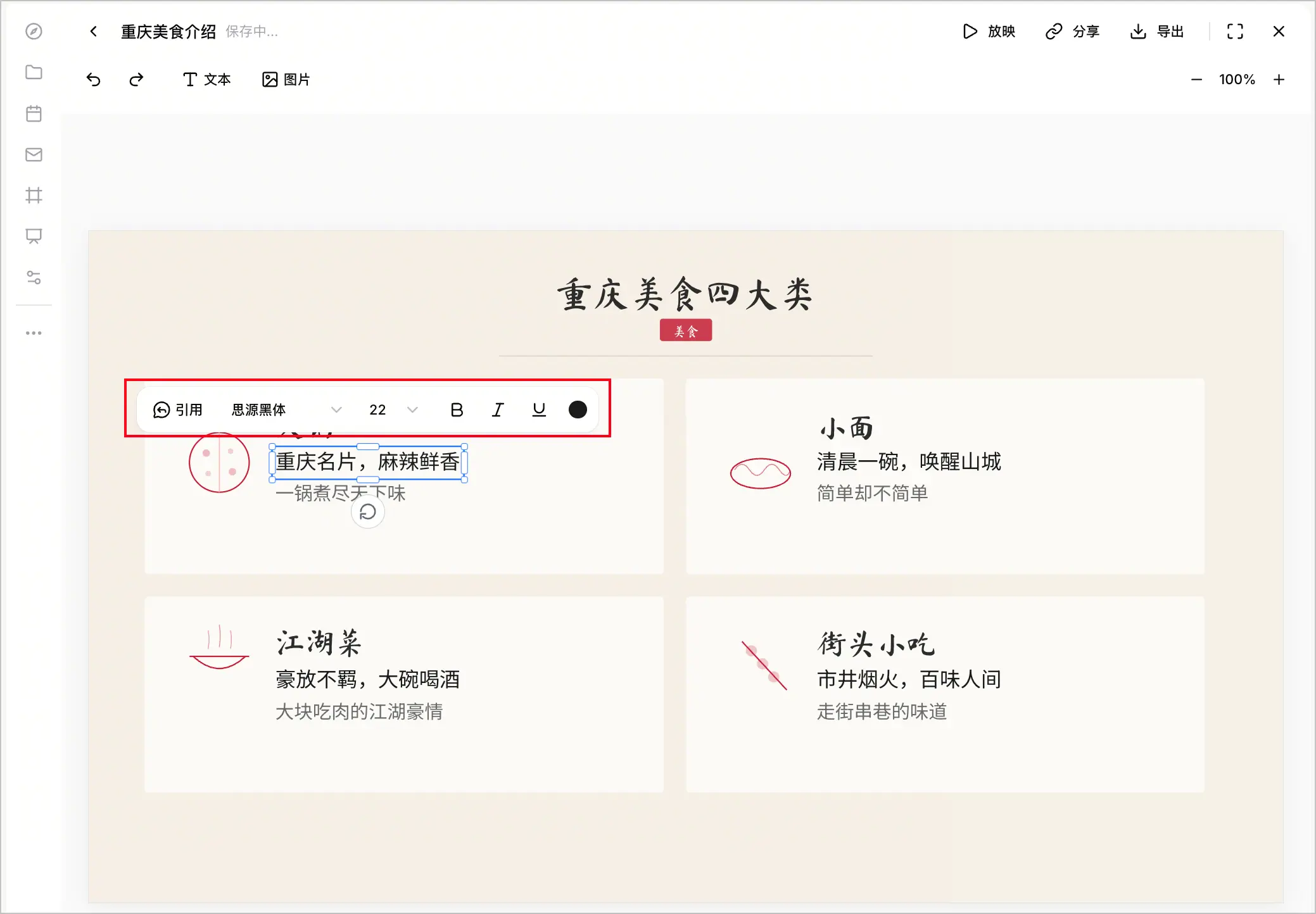
如果页面中的文字、图形、线条、图片等元素可以被单独选中,你可以直接在编辑器中手动调整,也可以继续让 Agent 帮你优化。
你可以调整:
对于这类页面,也可以继续让 Agent 协助优化。例如调整某一页的表达、统一多页样式、压缩长段文字、替换图片素材,或优化页面顺序。需要局部修改时,可以明确指出要修改的页面或元素,并说明希望保留和调整的内容。
如果需要更复杂的排版控制、动画效果、母版设置等,可以将文稿导出到本地,并在 PowerPoint、WPS 等专业演示工具中继续处理。
对于水墨画、插画风、强氛围感视觉页,或包含复杂视觉合成效果的页面,内容可能会以整张图片的形式呈现。这类页面更接近一张完整视觉作品,通常不能像普通文字、图形或线条一样逐个拆开编辑。
如果需要修改图片化页面,更适合让 Agent 重新生成对应图片或整页页面。可以从画面主体、构图、色调、风格、氛围等维度描述希望调整的方向。
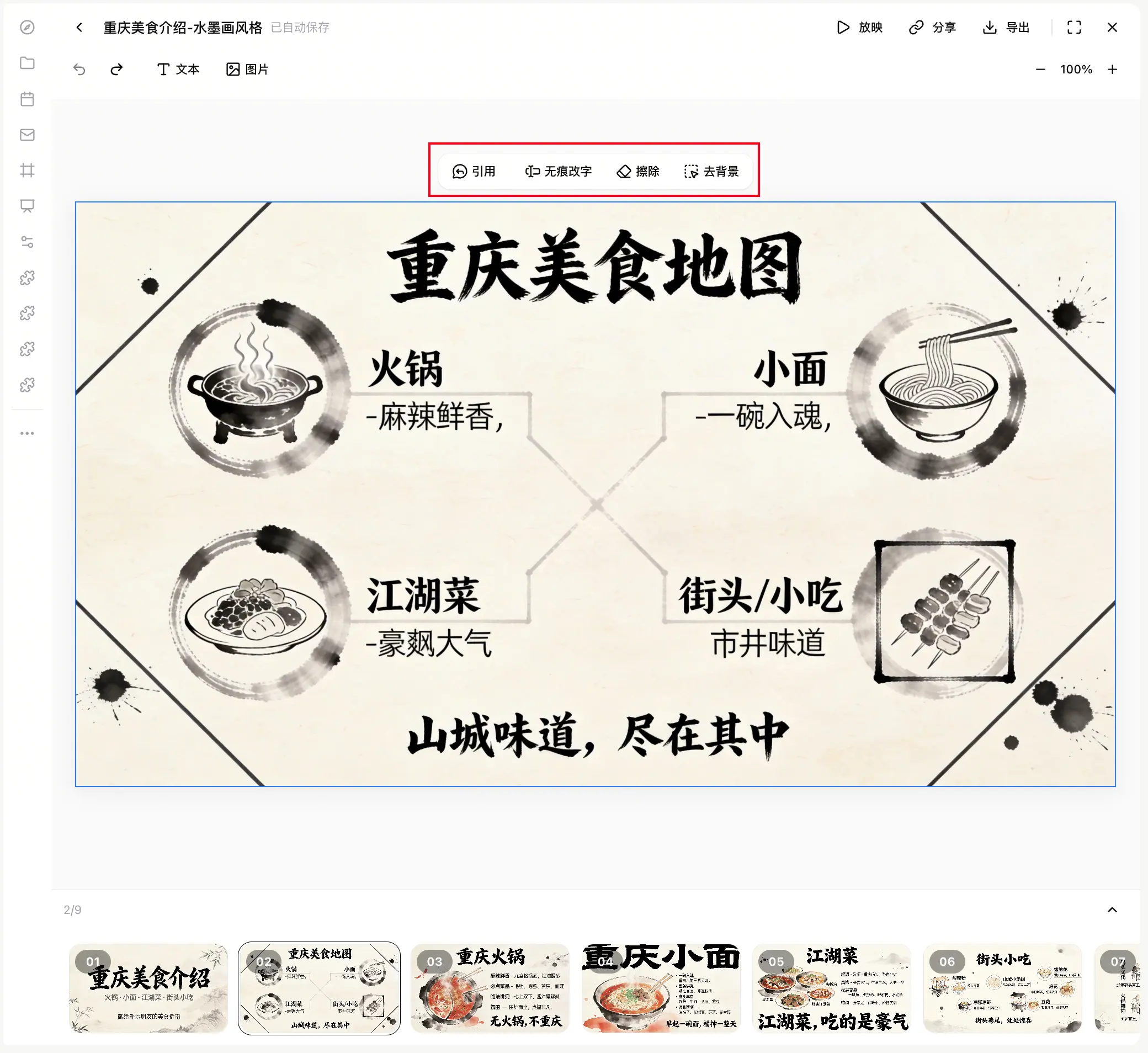
在 PPT Panel 中,你可以继续管理、复用和导出演示文稿。
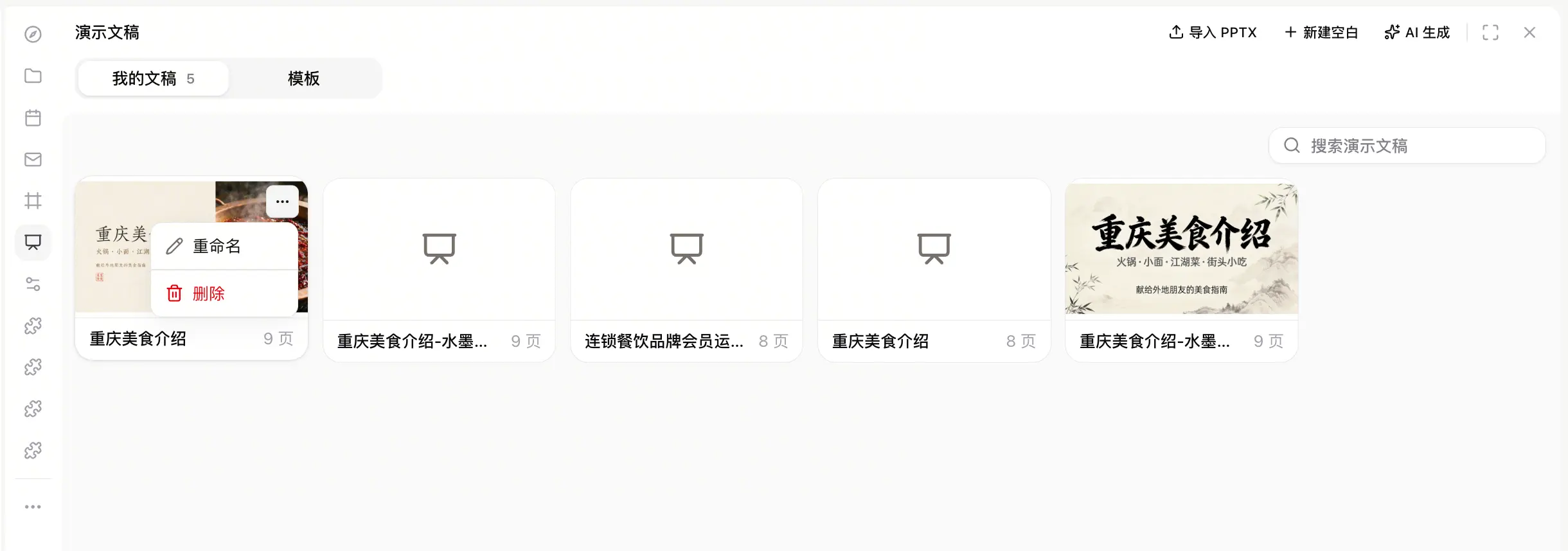
做工作汇报时,建议给足真实资料,比如项目总结、关键数据、阶段成果、问题复盘和下一步计划。如果公司有统一模板,也可以一起提供,让 Agent 按固定品牌色和汇报格式生成。
例如:
@PPT 帮我做一份 12 页年终工作汇报 PPT,面向部门负责人,风格商务简洁。请根据我提供的项目总结和关键数据生成,重点突出今年成果、关键项目、问题复盘和明年计划。请使用公司模板,保持品牌色和正式汇报风格。
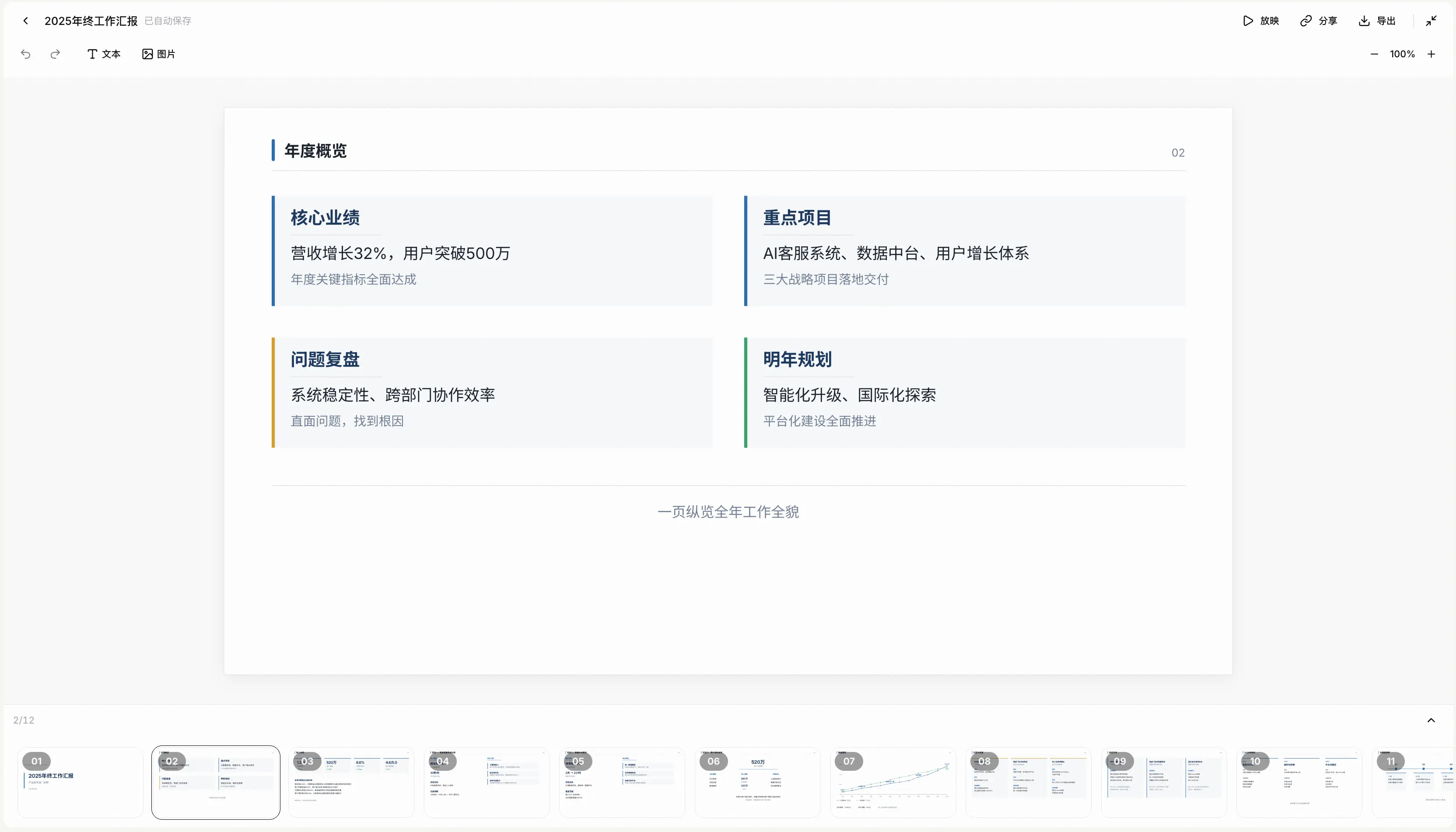
做课程展示时,建议先说明听众是谁。比如高中生、大学生、职场新人或客户培训对象。听众不同,语言难度、案例选择和每页信息量也会不同。
例如:
@PPT 帮我做一份 10 页课程展示 PPT,主题是“人工智能如何改变生活”,面向高中生,风格清爽、有科技感。请根据我提供的课程大纲生成,语言通俗,每页文字控制在 3-5 个要点,加入生活案例和最后的总结页。
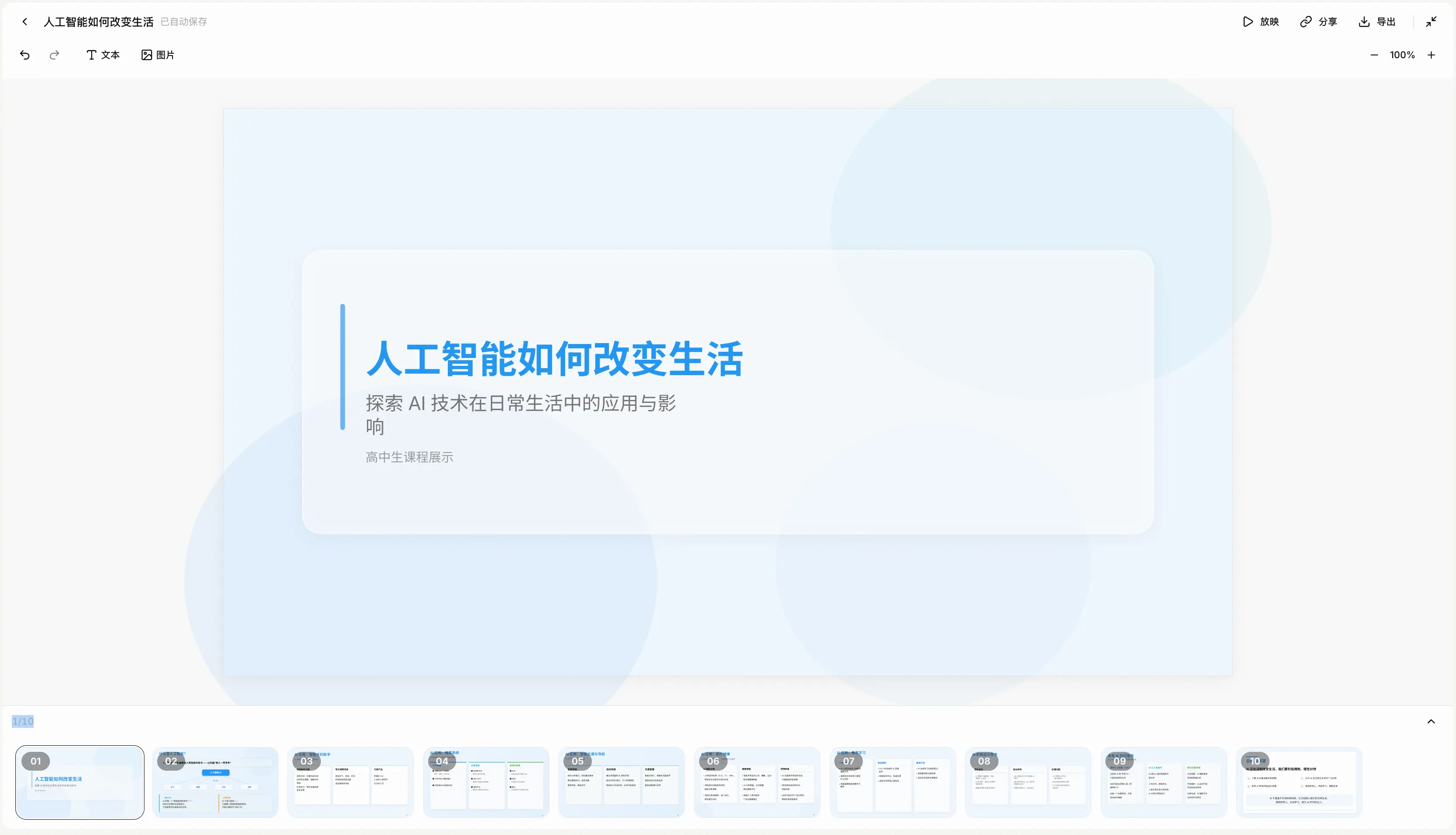
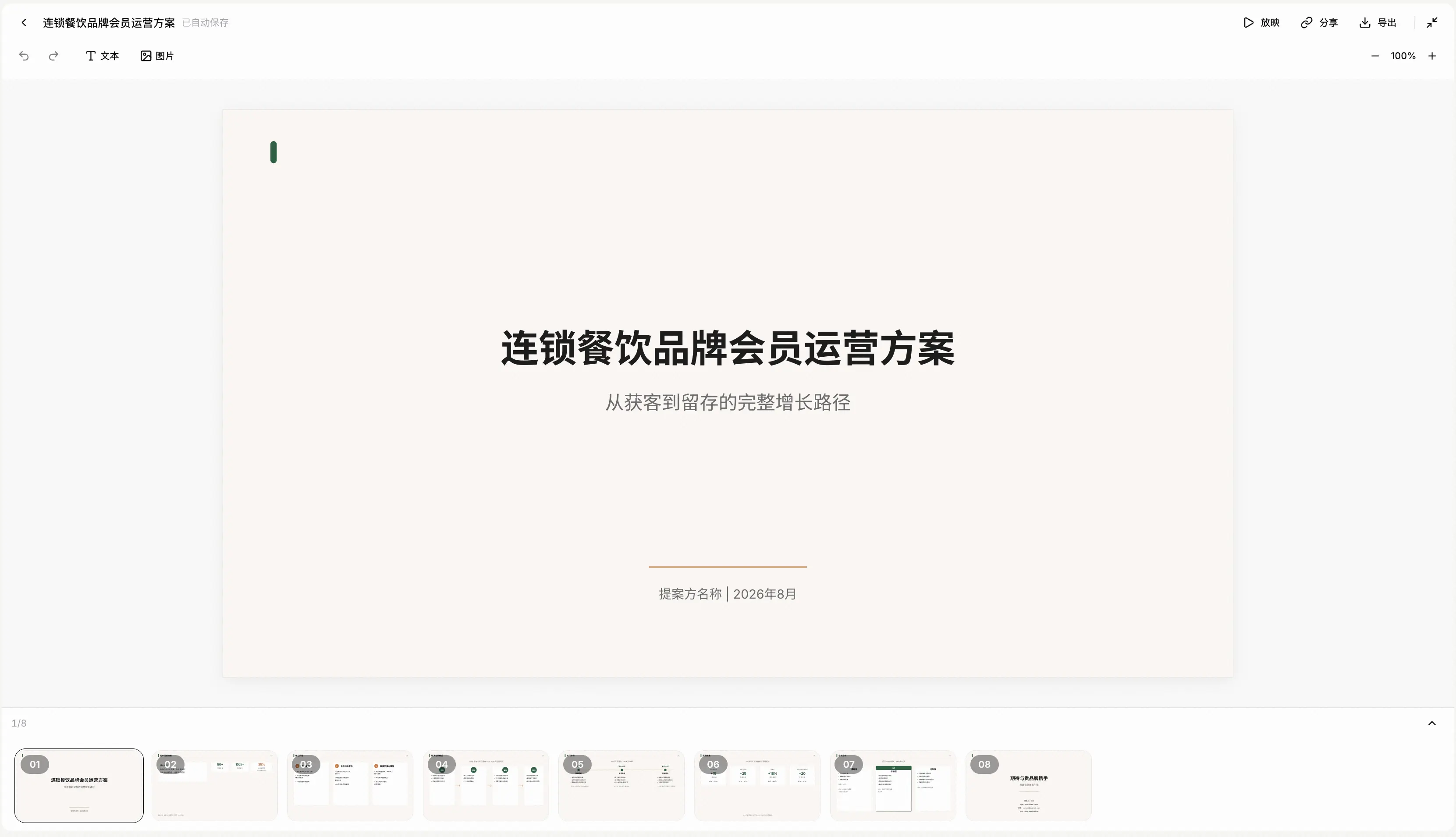
做客户提案时,建议先说明客户是谁、对方当前遇到什么问题、你要推荐什么方案,以及希望客户看完后做什么决定。这样 Agent 更容易把 PPT 做成能推进沟通的结构。
例如输入:
@PPT 帮我做一份 8 页客户提案 PPT,客户是连锁餐饮品牌,目标是介绍会员运营方案。页面需要包含客户现状、核心问题、解决方案、执行步骤、预期效果和合作方式。语气要专业但不要太硬,重点让客户看懂方案怎么落地。