画布插件
复制页面
你可能会遇到这种情况:让 Agent 生成了几张海报、几段视频、一组网页原型,但内容都散在对话里。想对比版本、圈出要改的位置、继续让 Agent 按某张图延展,就要反复翻记录、重新描述,很容易说不清。
画布插件可以帮你解决这个问题。它会把图片、视频、音频、网页等内容放到一张可视化画布上。你可以在画布上任意拖拽、预览、评论,Agent 能够根据你选中的内容继续生成或修改。
说明
你可以把画布当成你和 Agent 的设计工作台。扣子 Agent 已内置画布插件,无需手动添加。使用时,直接在对话中输入 @,选择画布插件,然后输入你想生成的内容即可。
例如,你可以这样输入:
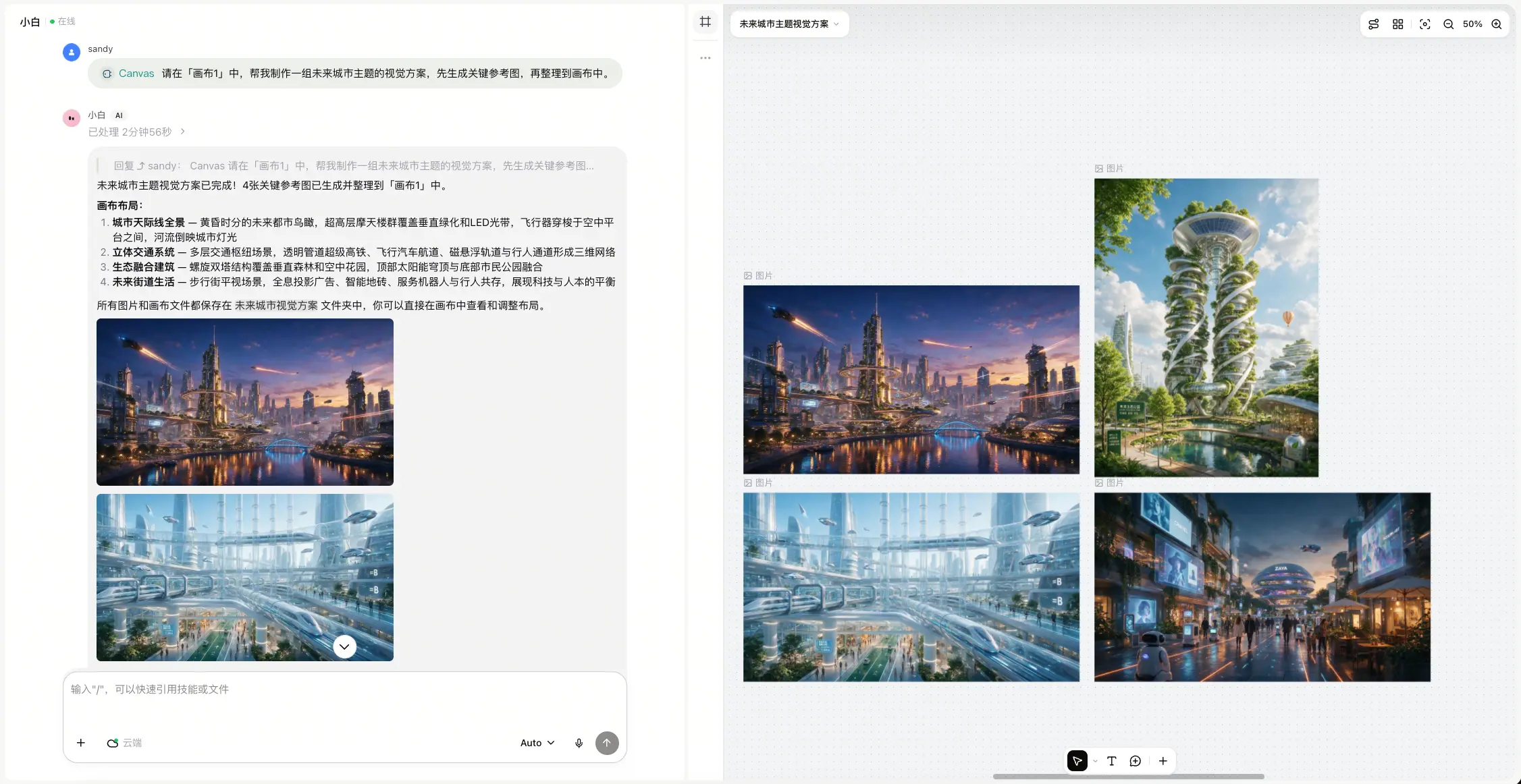
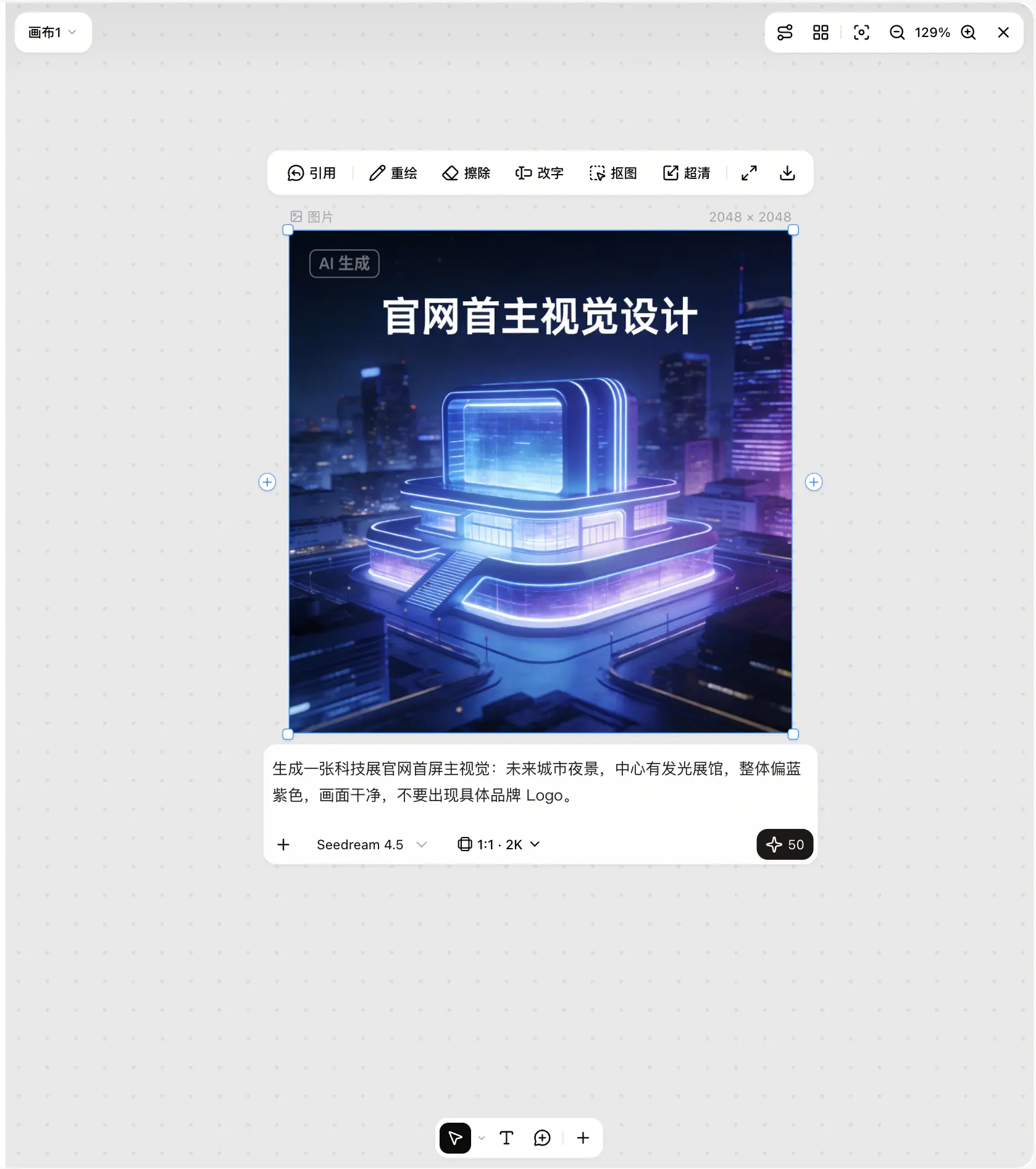
@ 画布,请在「画布1」中,帮我制作一组未来城市主题的视觉方案,先生成关键参考图,再整理到画布中。
Agent 生成好图片后,右侧画布中会同步展示图片。你可以先浏览整体效果,比较不同方向的构图、色调和氛围,选出最接近目标的一张继续修改。
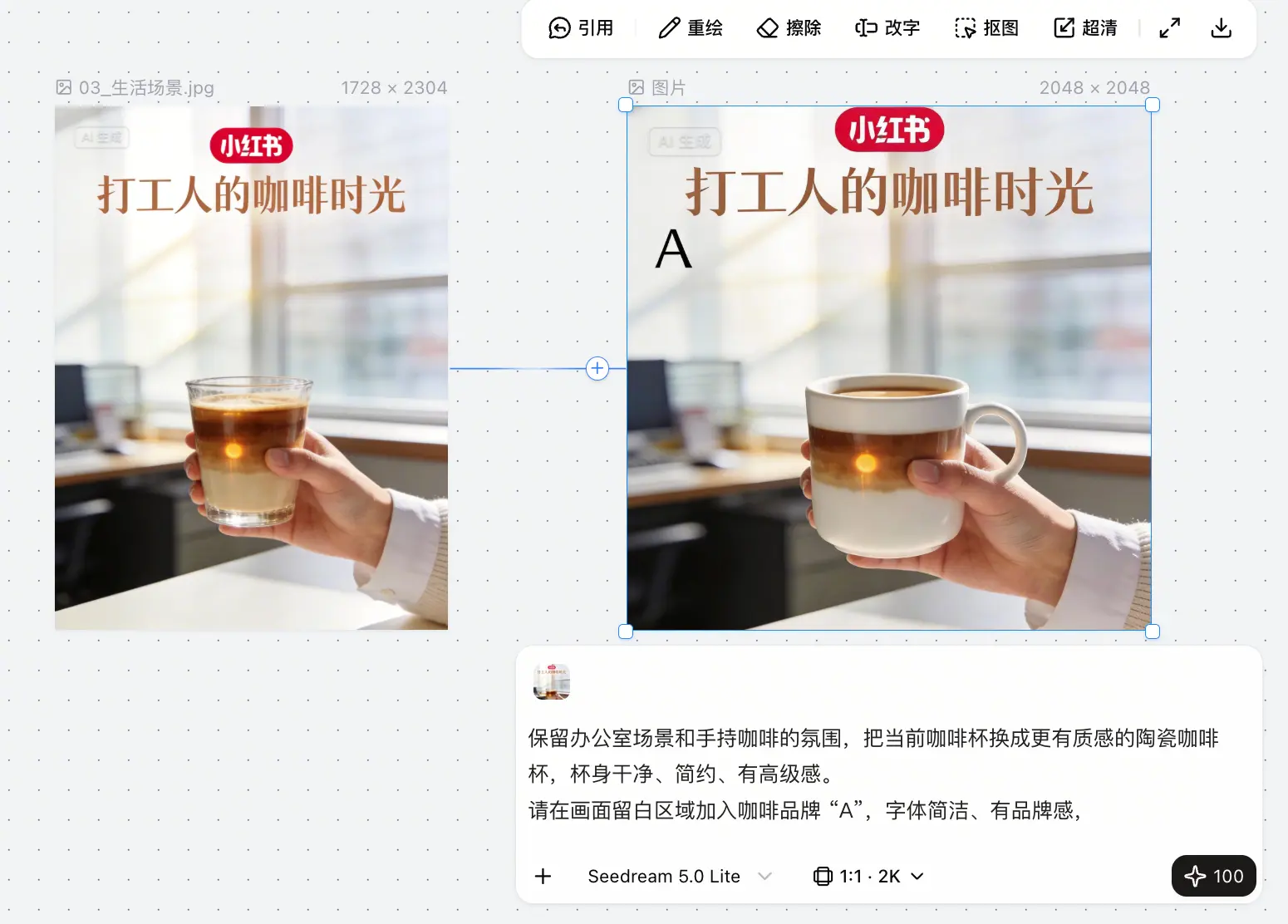
Agent 生成图片、视频、网页、音频等内容后,如果还需要继续调整,关键是先明确要优化的对象。你可以选中并引用要调整的图片、视频、网页或音频,再告诉 Agent:要改哪里、改成什么,以及哪些部分需要保留。
在画布上,你可以对图片进行引用、擦除、局部重绘、改字、去背景或画质提升等处理。处理后的结果会作为新节点出现在画布中,方便继续对比和修改。
你可以直接在画布中让 Agent 生成图片。描述需求时,建议说清图片的使用场景、主体、画面结构、风格要求,以及不希望出现的内容。
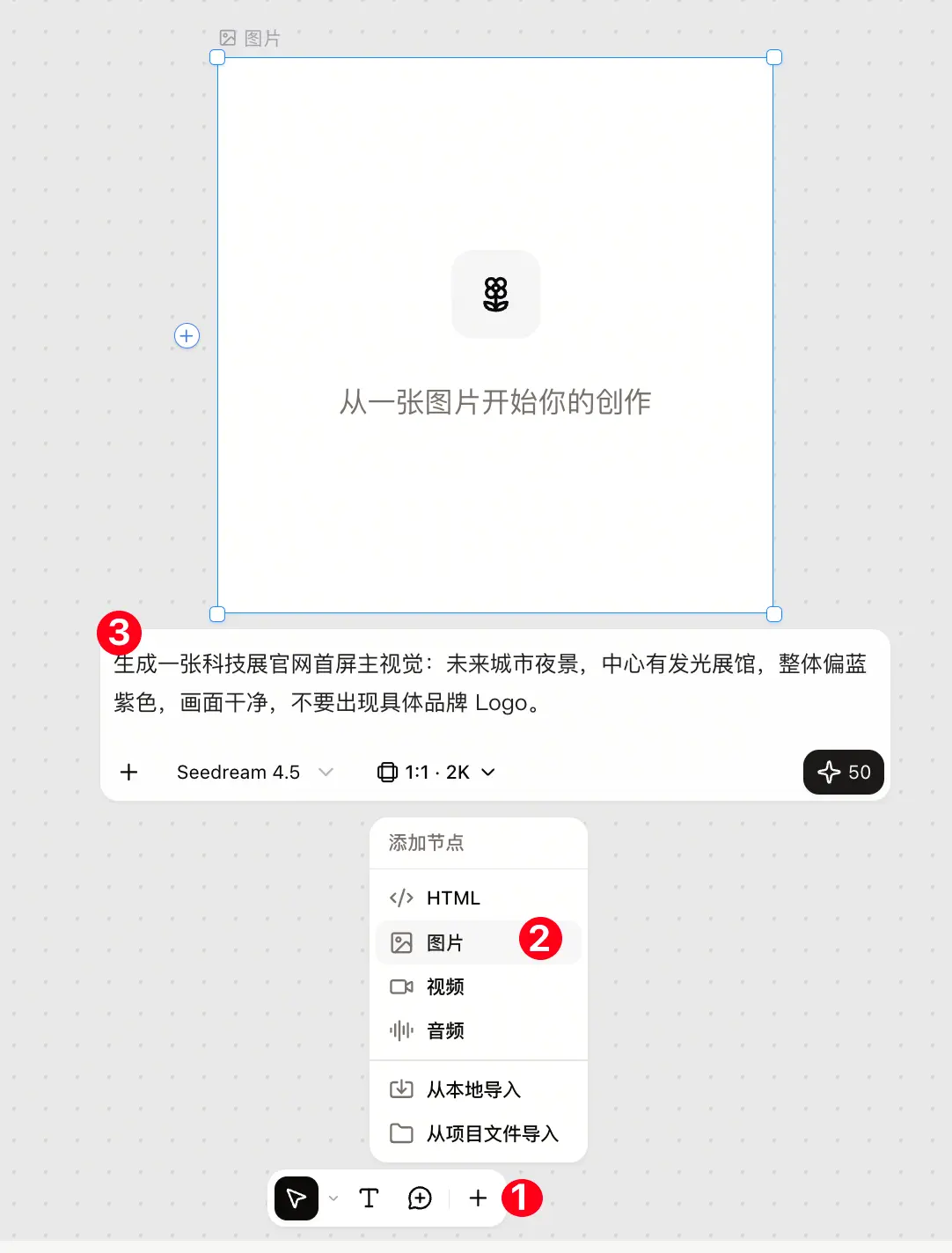
在画布中,单击+ > 图片,输入生图提示词并提交。Agent 将直接在画布中生成图片。
你也可以在对话中,@画布插件,输入生图需求,Agent 会自动生成图片并添加到画布中。
添加图片节点
生成产物
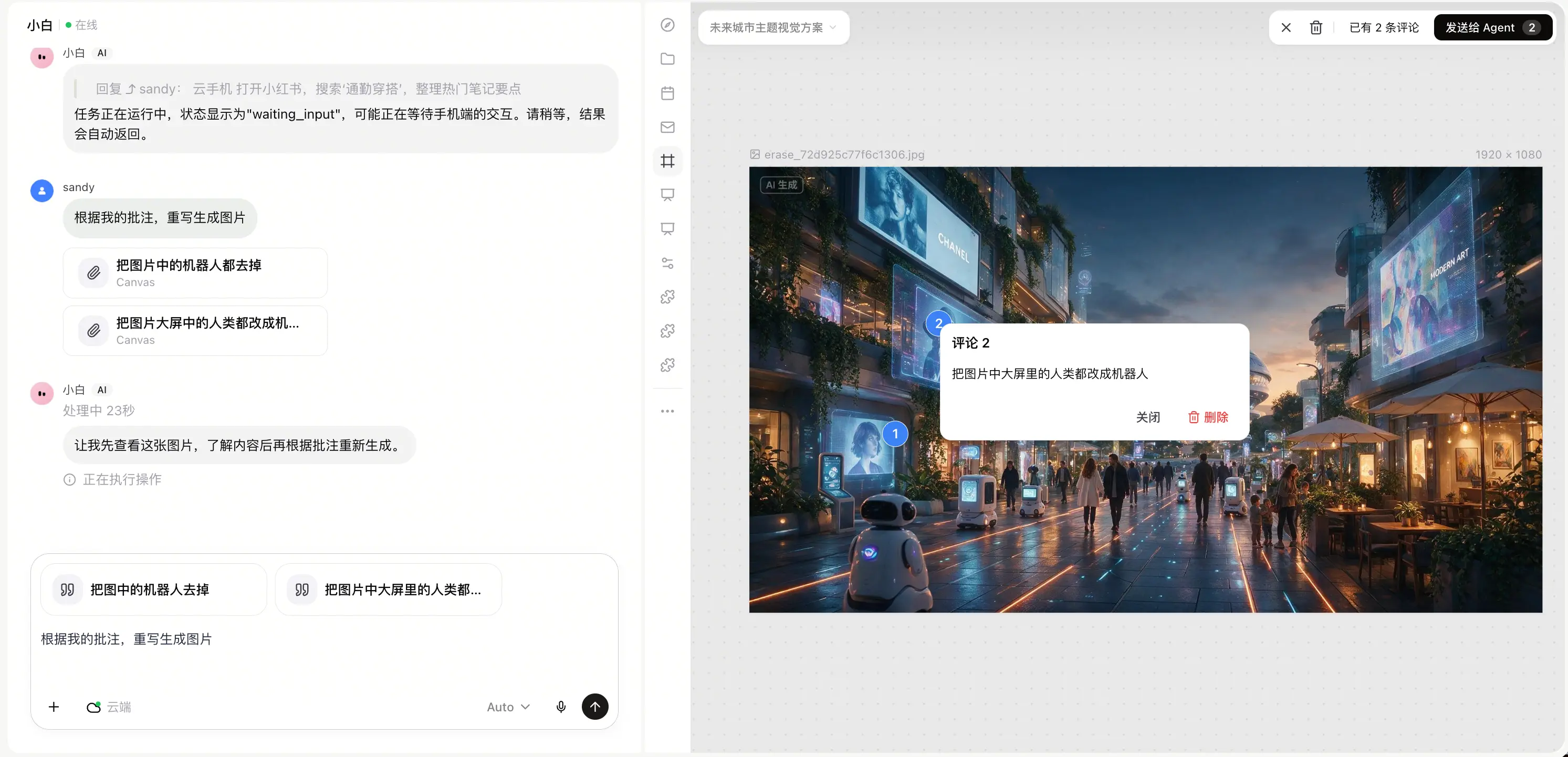
如果要修改图片中的某些局部内容,可以直接在图片上添加评论,并写清修改说明。评论用于标出“改哪里”,文字说明用于补充“怎么改、保留什么”。
在画布底部单击添加评论,进入评论模式后,在目标图片上标出需要修改的位置。添加完成后,单击发布给 Agent。Agent 会根据你的评论重新生成图片。
添加评论
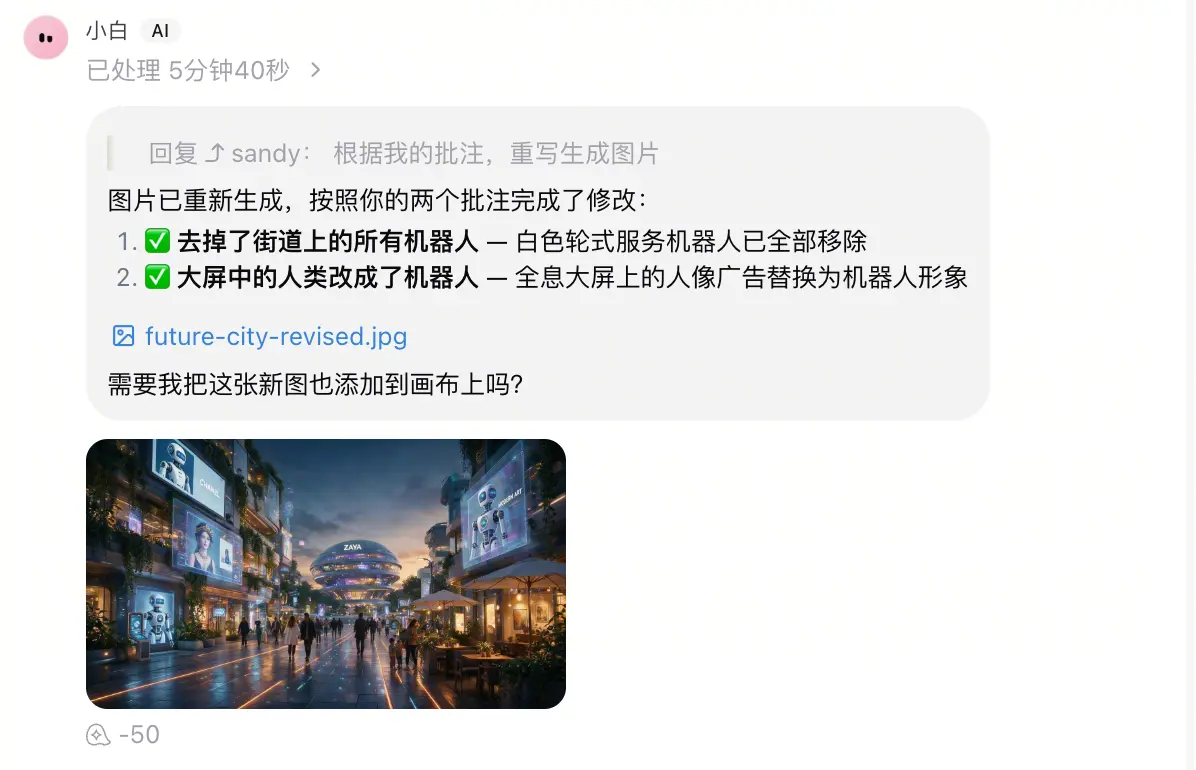
生成结果
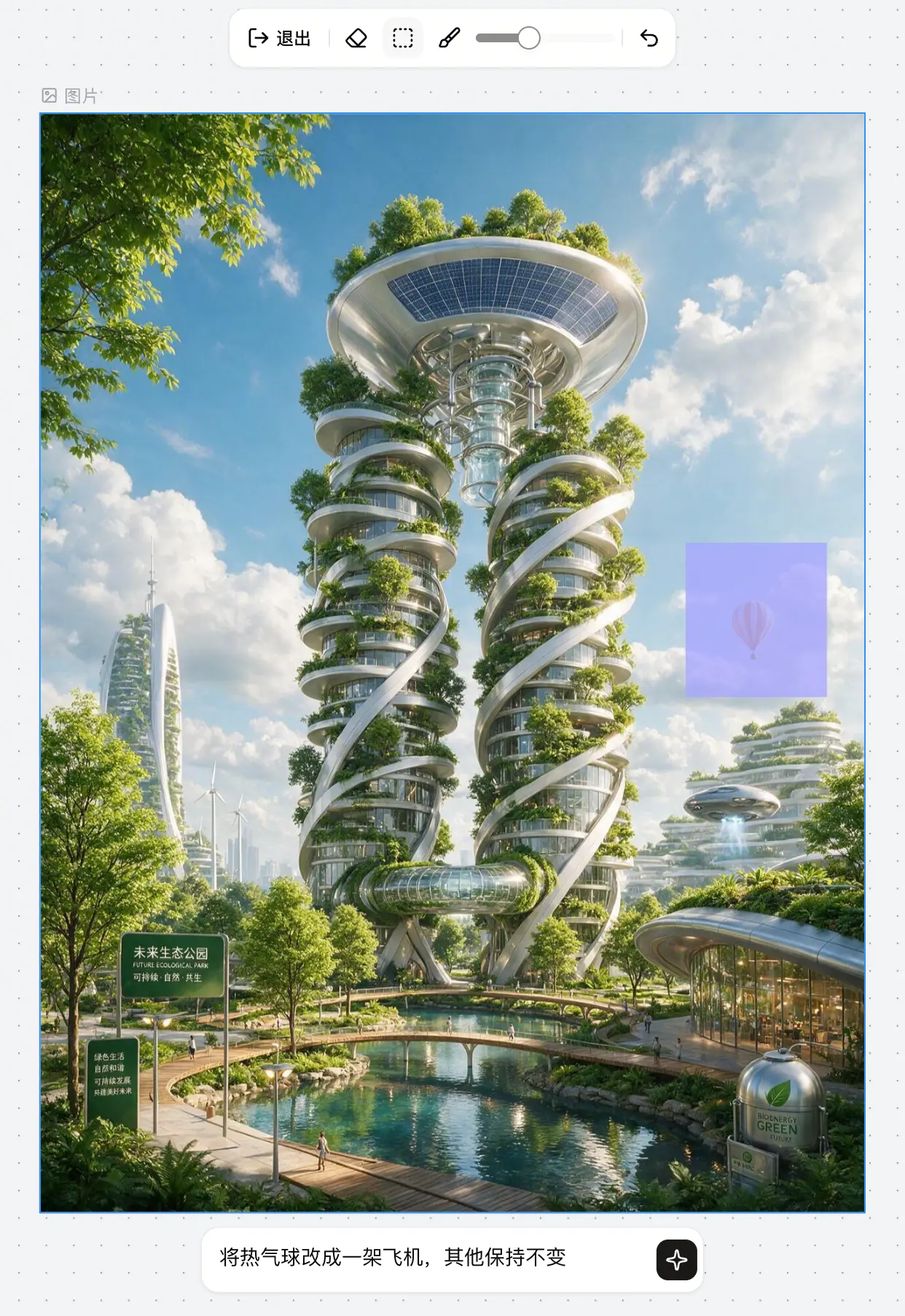
当图片整体满意,但某个区域不对时使用局部重绘。比如天空颜色、人物服装、产品背景、局部道具、画面角落。
在画布中选中图片,单击工具栏中的局部重绘,手动标出需要重绘的区域,说明希望替换成什么,以及哪些内容不能动,单击生成。画布中会生成一个新的图片节点,用来展示新图片。
框选重绘区域
生成结果
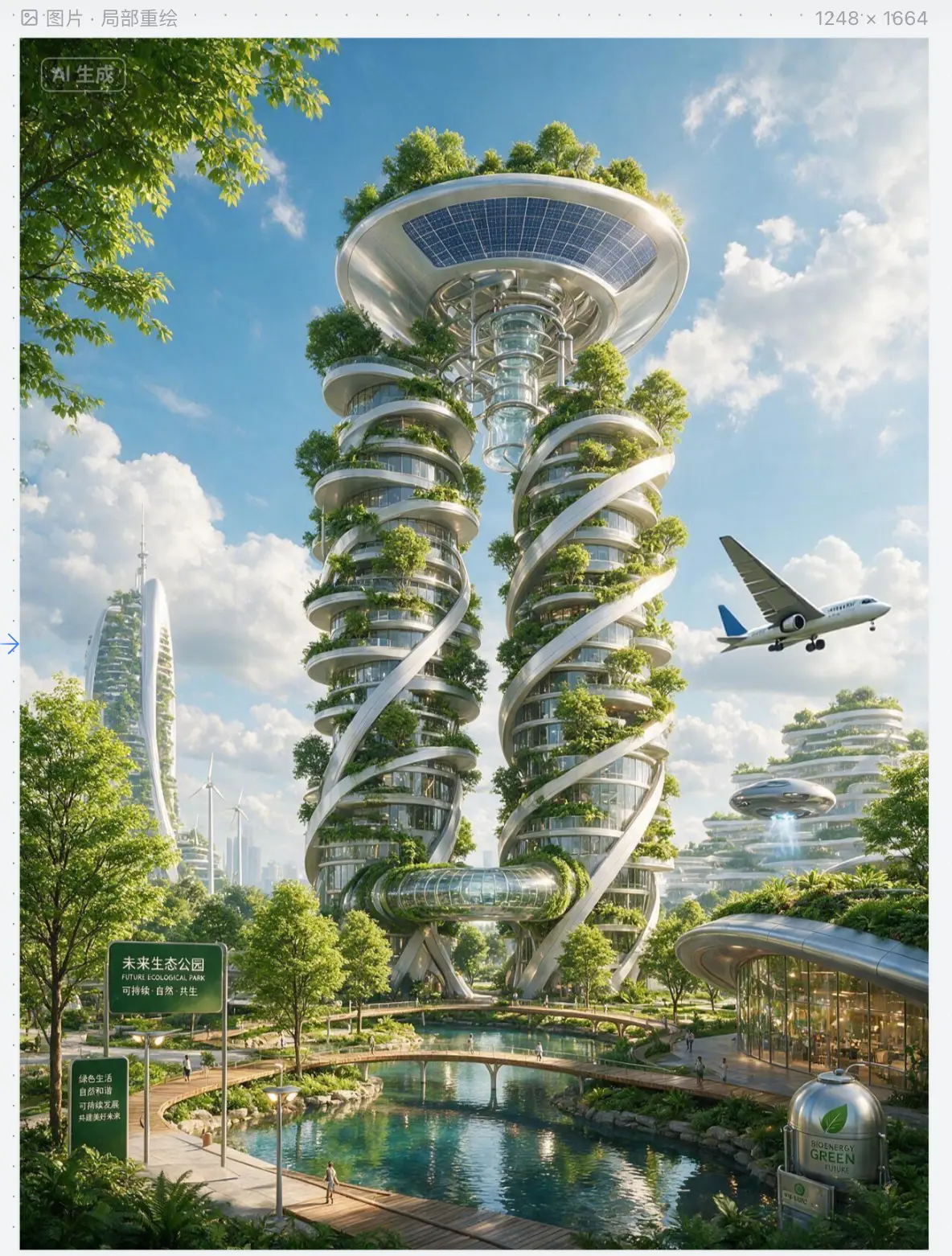
如果你想去掉图片中的路人、杂物、旧文字、水印感元素或干扰背景,可以使用擦除。
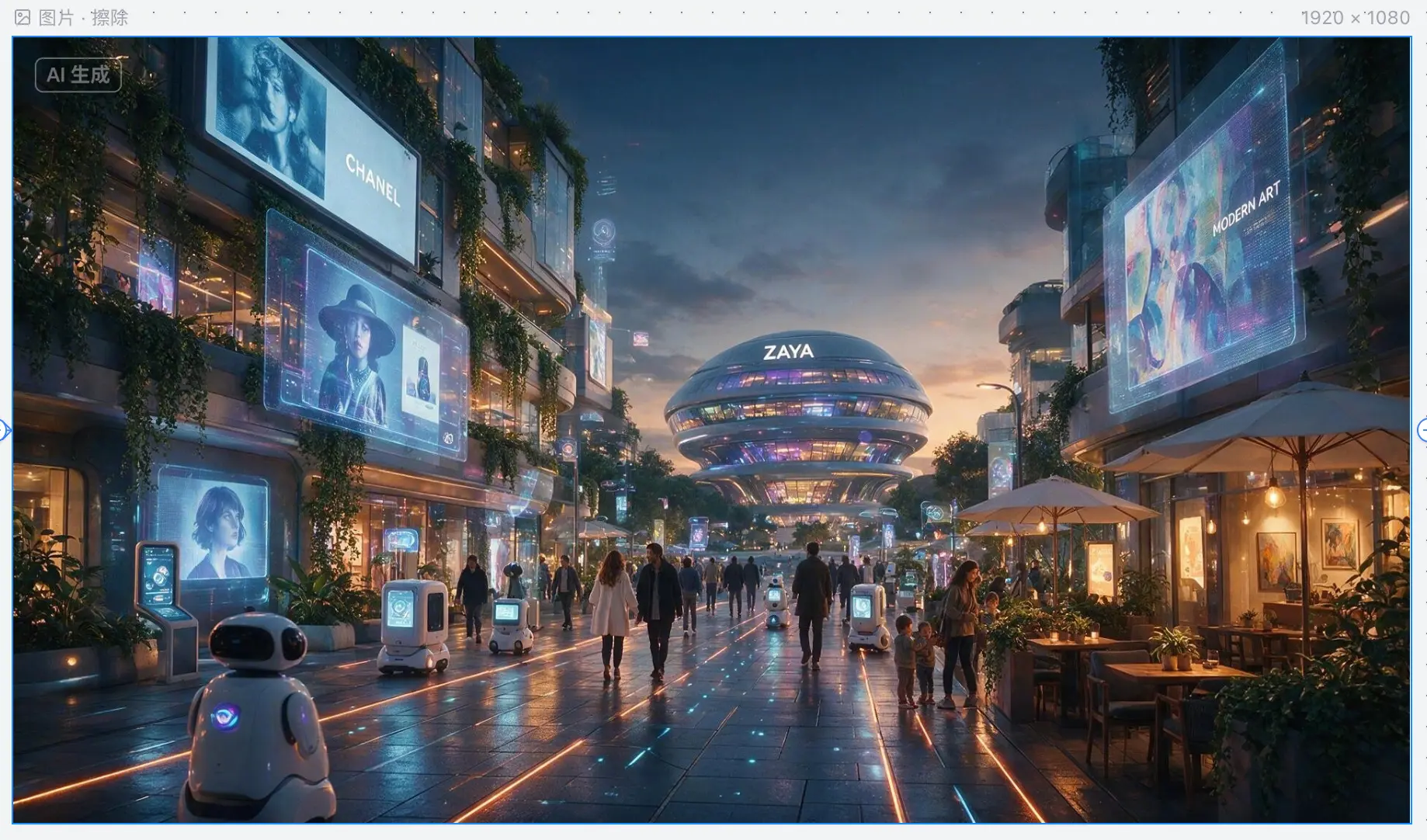
在画布中选中图片,单击工具栏中的擦除,选中需要擦除的元素,单击生成。画布中会生成一个新的图片节点,用来展示擦除后的结果图。
框选擦除区域
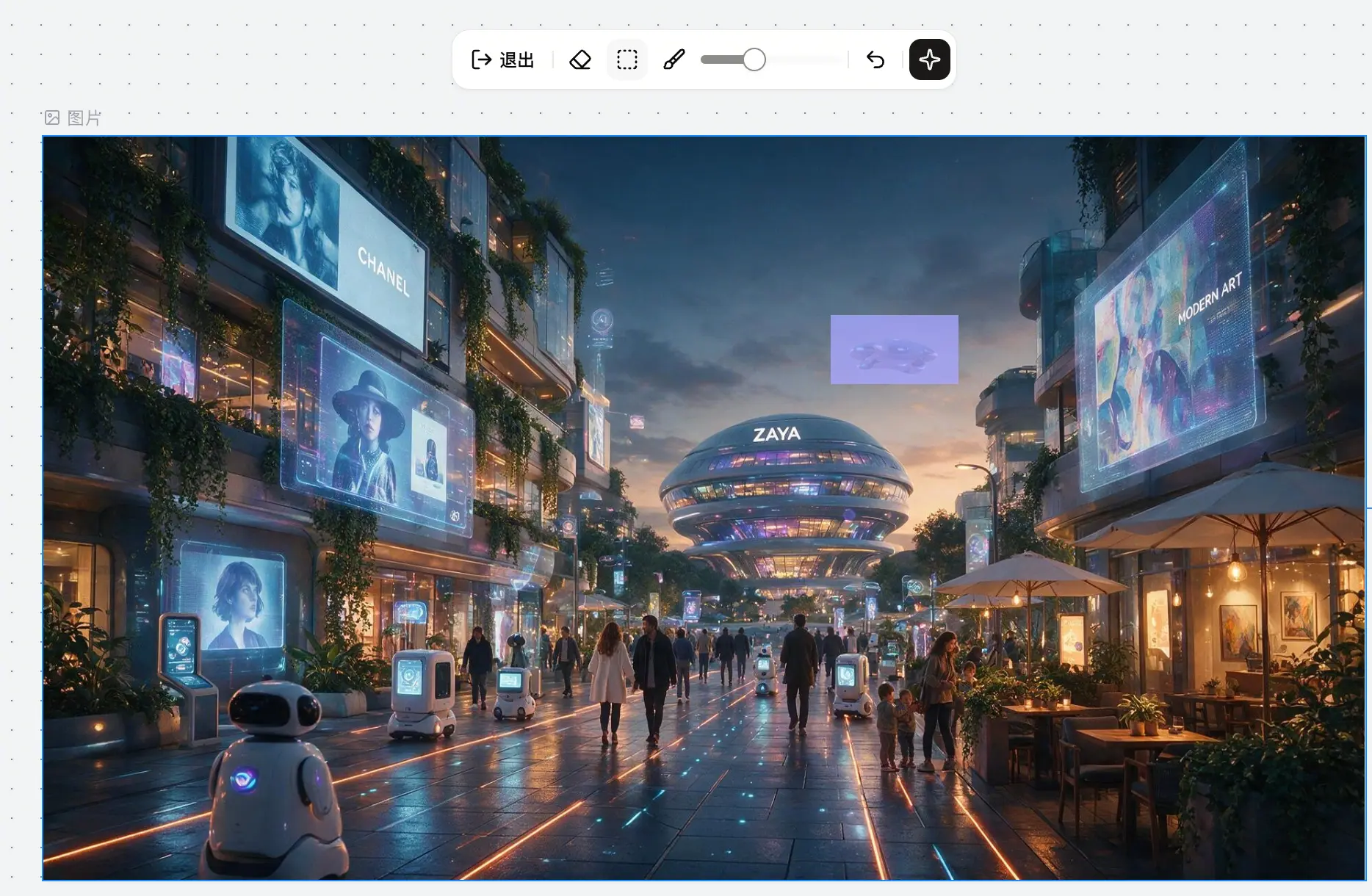
生成结果
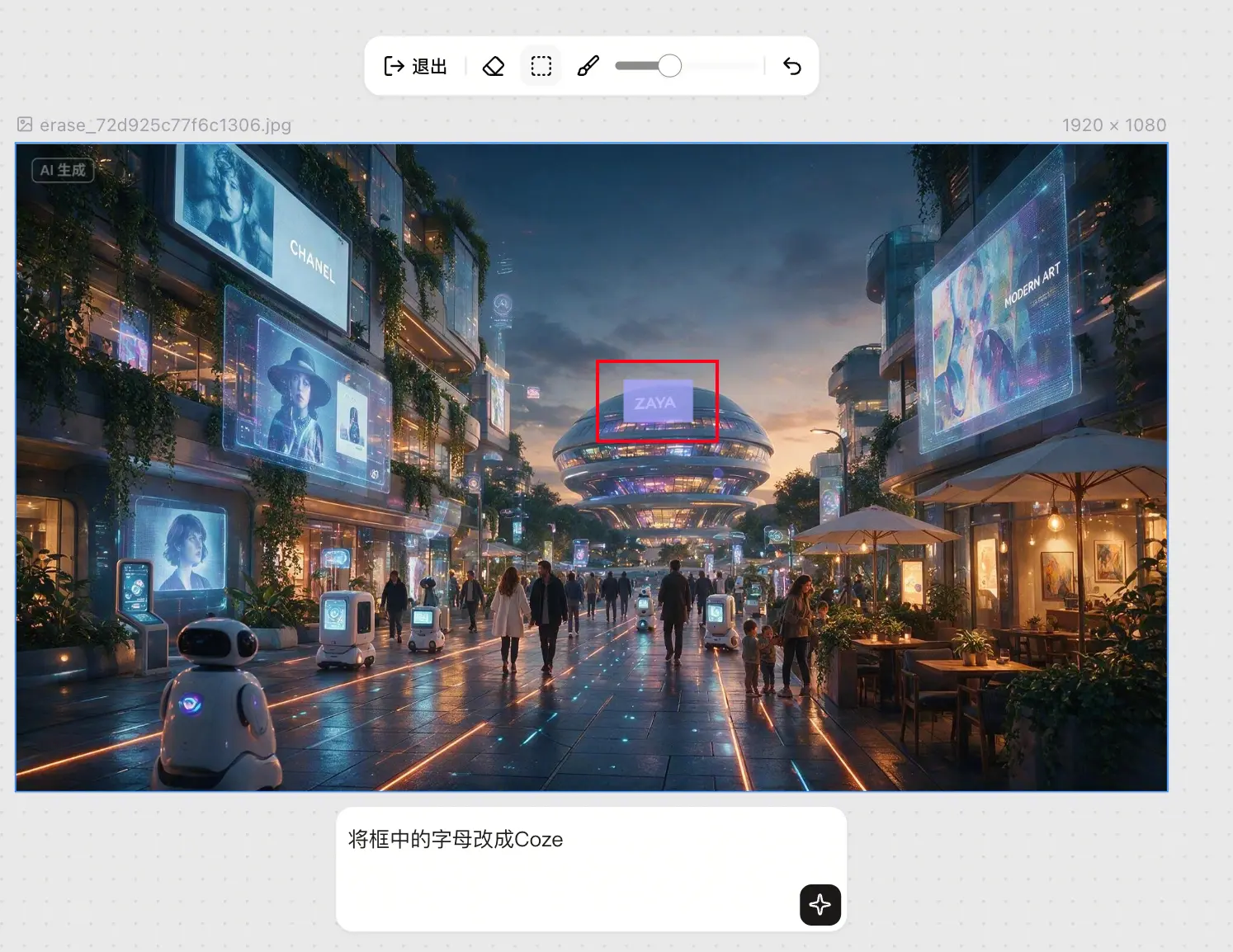
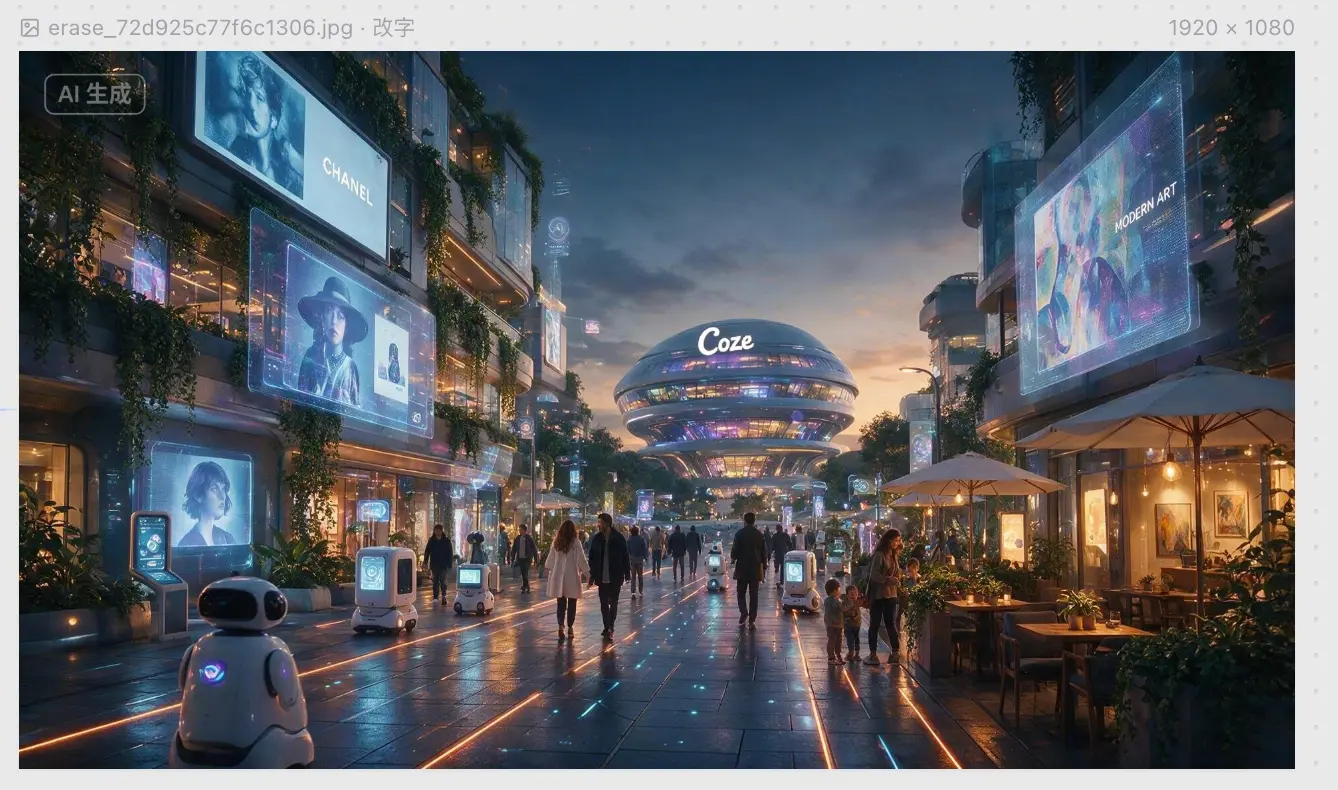
适合海报、封面、Banner 上的标题、日期、按钮文案。使用时先选中图片,再选择改字能力,写清原文字和新文字。重点不是重新设计整张图,而是让文字替换后仍然贴合原来的字体风格、位置和背景。
框选文字
生成结果
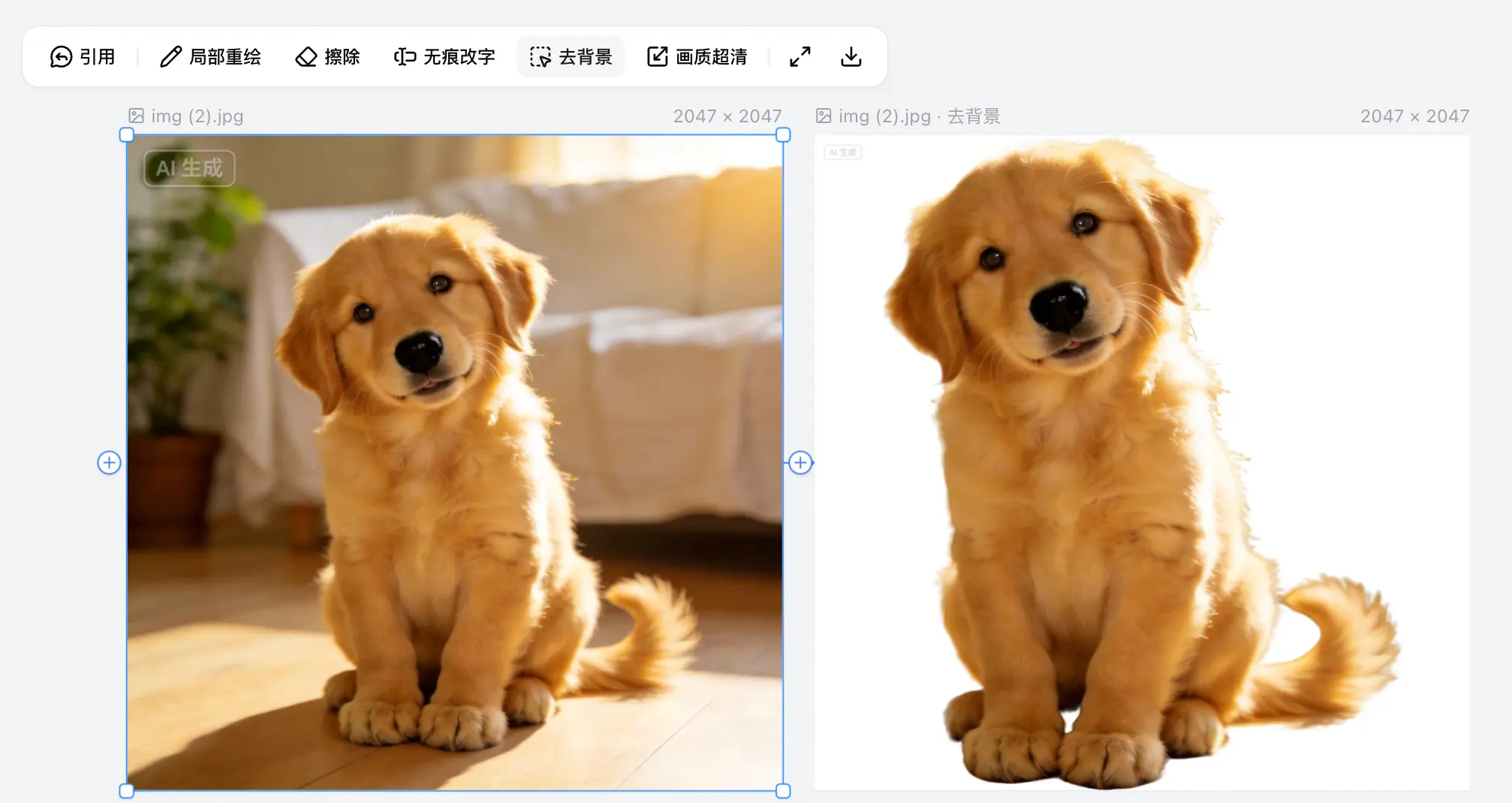
当你想把人物、商品或某个物体放到新的海报、封面里时,可以先去背景。
在画布中选中图片,单击工具栏中的去背景,画布中会生成一个新的图片节点,用来展示去除背景后的结果图。
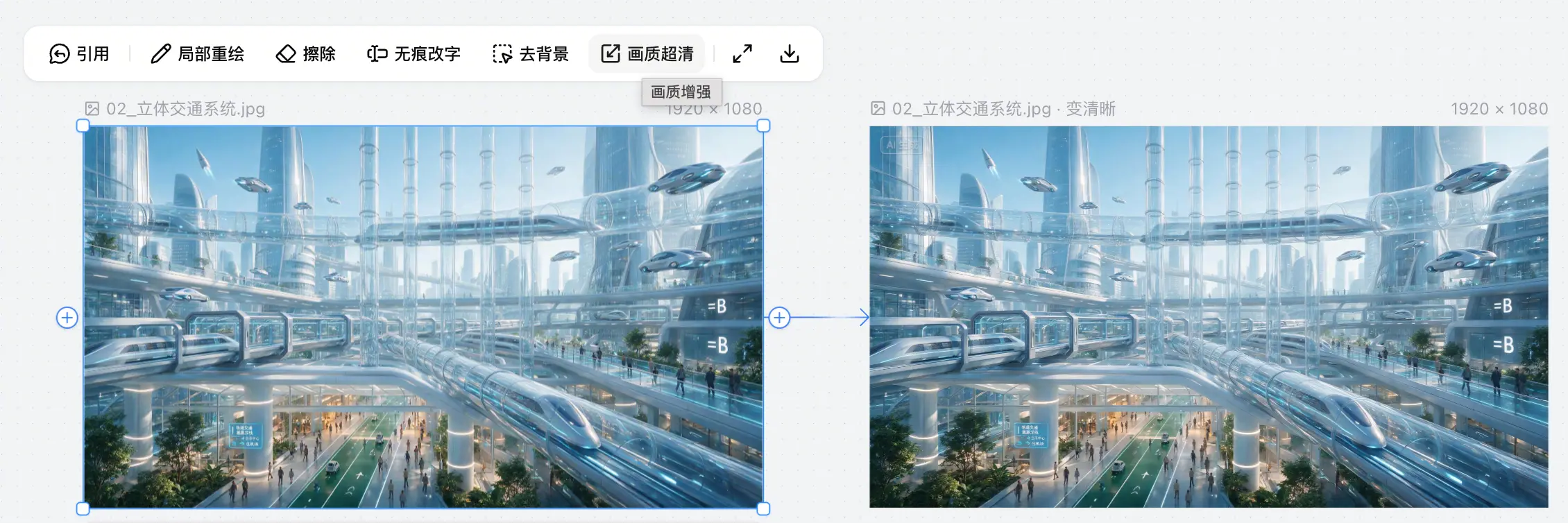
当参考图尺寸太小、压缩明显、细节发糊时,可以使用画质超清。
在画布中选中图片,单击工具栏中的画质超清,画布中会生成一个新的图片节点,用来展示增强后的结果图。
在画布上,你可以直接预览视频,也可以对视频进行评论、剪辑、取帧、音频分离、画质增强、字幕擦除等处理。处理完成后,新的结果会作为节点出现在画布中,方便继续对比和修改。
你可以直接在画布中让 Agent 生成视频。描述需求时,建议说清视频的使用场景、主体、画面结构、风格要求,以及不希望出现的内容等。
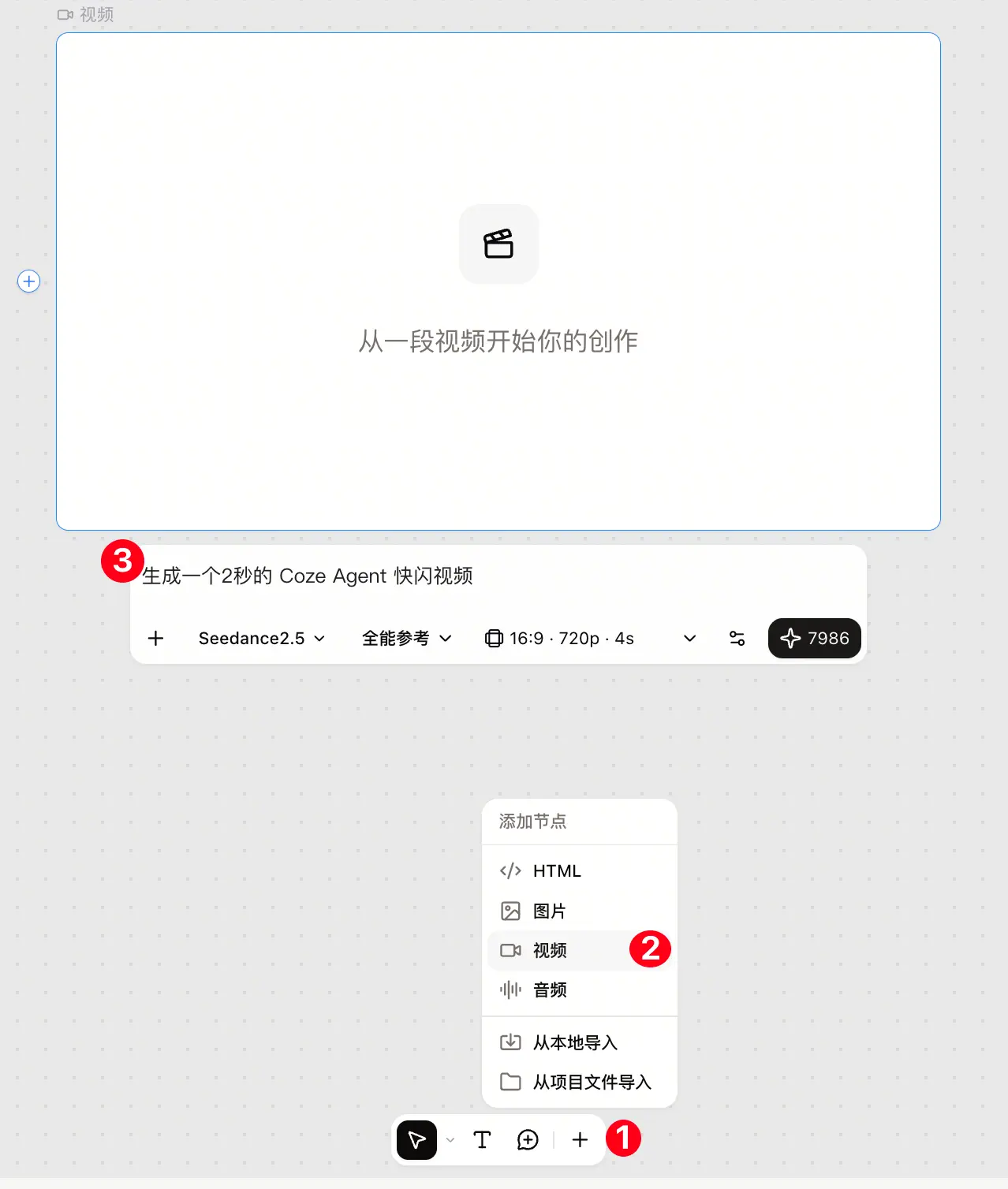
在画布中,单击+ > 视频,输入生视频提示词并提交。Agent 将直接在画布中生成视频。
你可以选择以下方式生成视频:
如果你想修改视频中某几帧画面,比如删除画面里的物体、调整某个区域的颜色,可以使用视频评论与编辑。
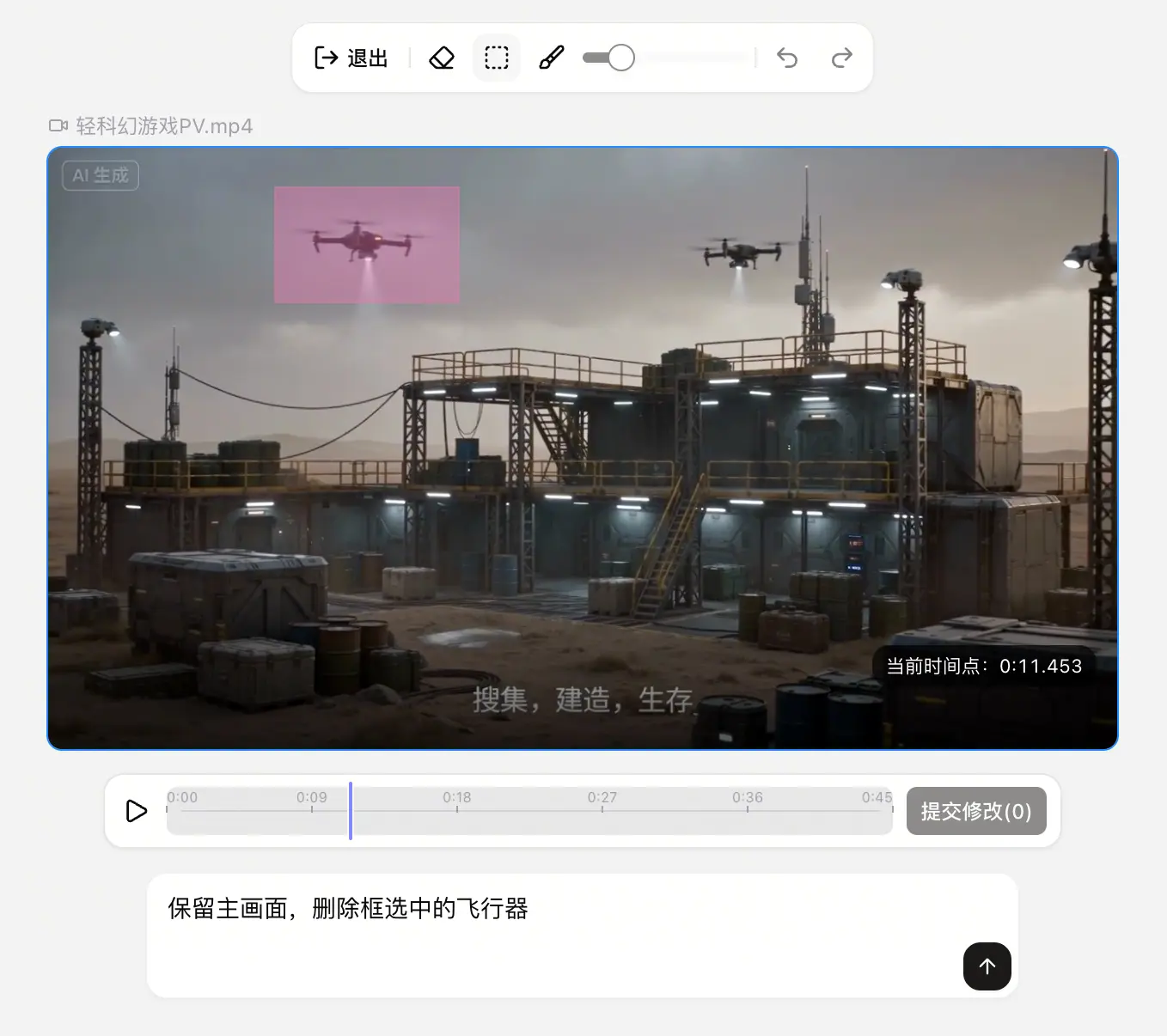
在画布中选中视频节点,单击工具栏中的视频编辑。画布会聚焦到当前视频,并进入评论模式。
你可以拖动时间轴,找到需要修改的画面。如需标记具体区域,可以使用框选或画笔圈出画面位置,然后输入评论指令,单击提交完成当前评论。你可以定位多个时间点,分别添加评论。
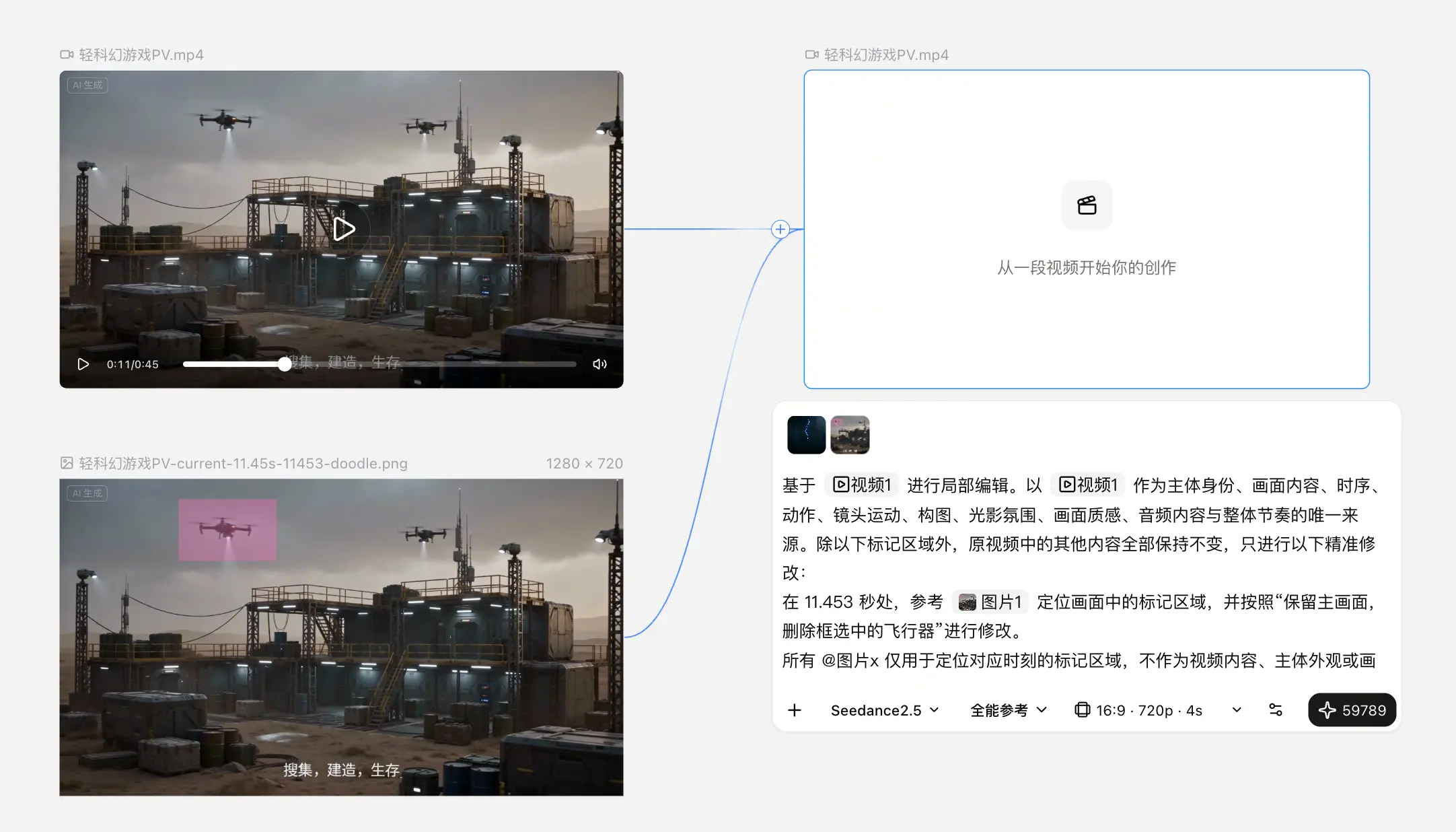
单击提交修改后,系统会根据你的评论位置截取对应画面,并在画布右侧生成一个空白视频节点。单击该节点,可以查看和编辑本次视频修改的提示词,还可以查看预计积分消耗,选择模型、结果分辨率等配置,并按需选择全能参考或资产预审核能力。
开启全能参考后,Agent 会更充分地参考已选素材的主体、画面内容、动作、构图、光影氛围等信息。开启资产预审核后,系统会自动审核本次引用的图片素材;审核通过后,生成视频时无需再次审核。
视频编辑会重新生成完整视频,消耗较多积分。请确认评论和提示词符合预期后,再提交生成。
添加评论
确认提示词,重新生成视频
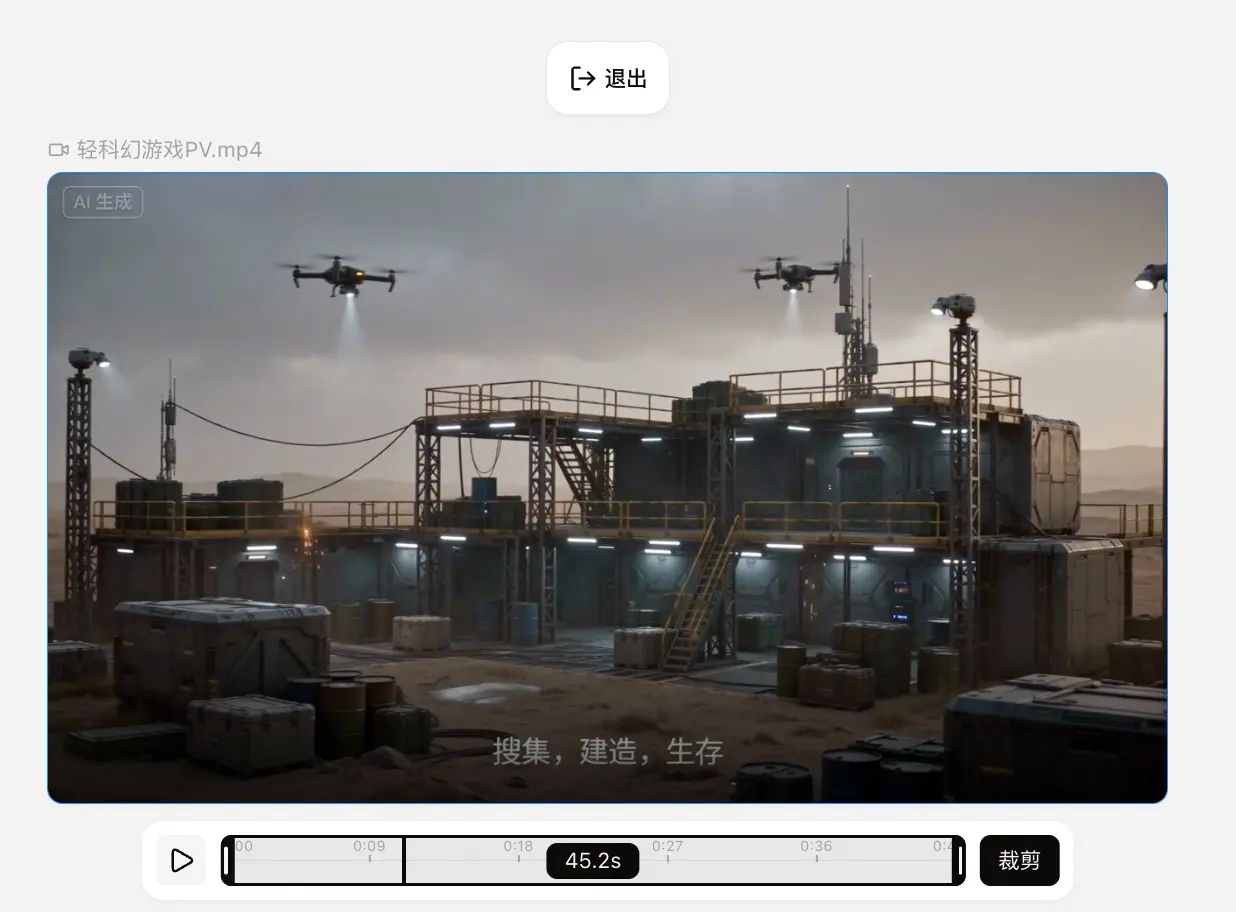
如果你需要从一段长视频里截取一段做素材,或者删除开头、结尾和中间无效片段,可以使用剪辑。
你在画布中选中视频节点,单击剪辑,拖动时间轴两侧手柄选择要保留的片段,然后单击裁剪,视频右侧将生成新的视频节点。
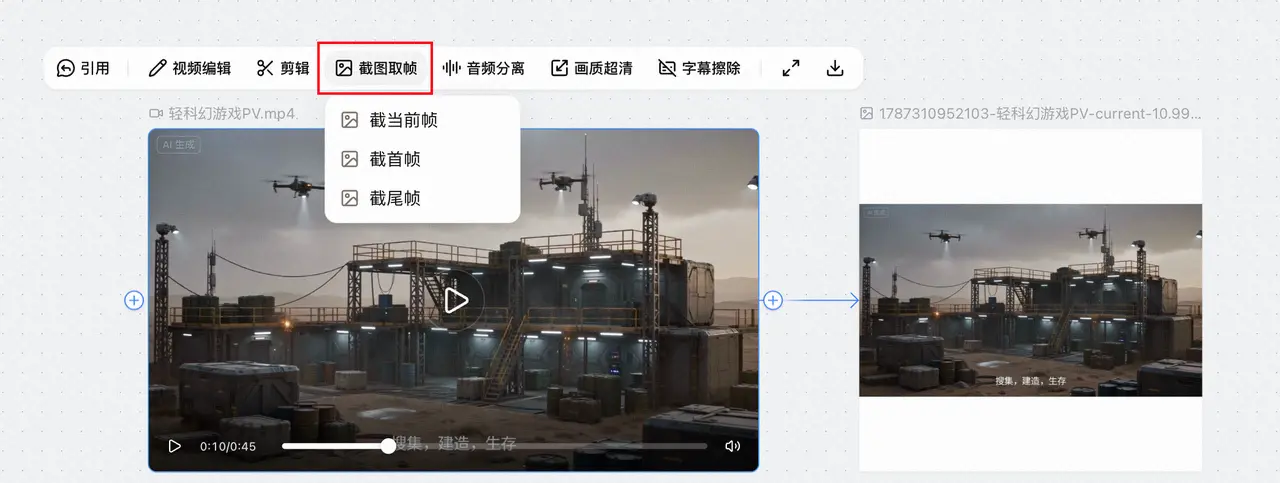
如果要从视频里截出封面图、分镜图或参考图,可以使用截图取帧。比如某一秒构图很好,就可以取出来继续做海报或主视觉设计。
在画布中选中视频节点,将视频播放到想要截取的画面,然后单击顶部工具栏中的 截图取帧 > 截当前帧,即可截取当前画面。截取完成后,图片会作为新节点出现在画布中。
如果想直接截取视频开头或结尾的画面,也可以选择截首帧 或截尾帧。
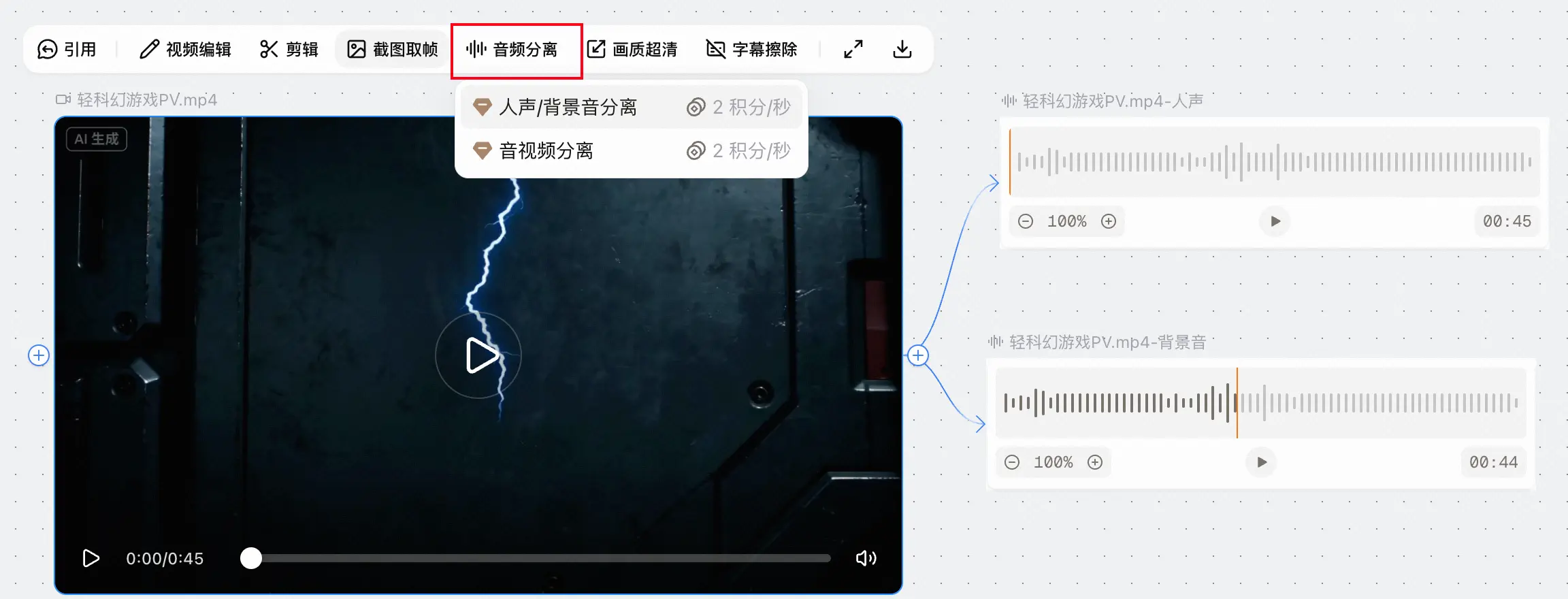
如果你想保留视频画面,去掉背景音等,或想单独提取人声、背景音继续处理,可以使用音频分离。音频分离按照 2 积分/秒收费。
在画布中选中视频节点,单击音频分离,然后选择需要的分离方式:
分离成功后,会在画布上展示音频节点,你可以对音频进行编辑。
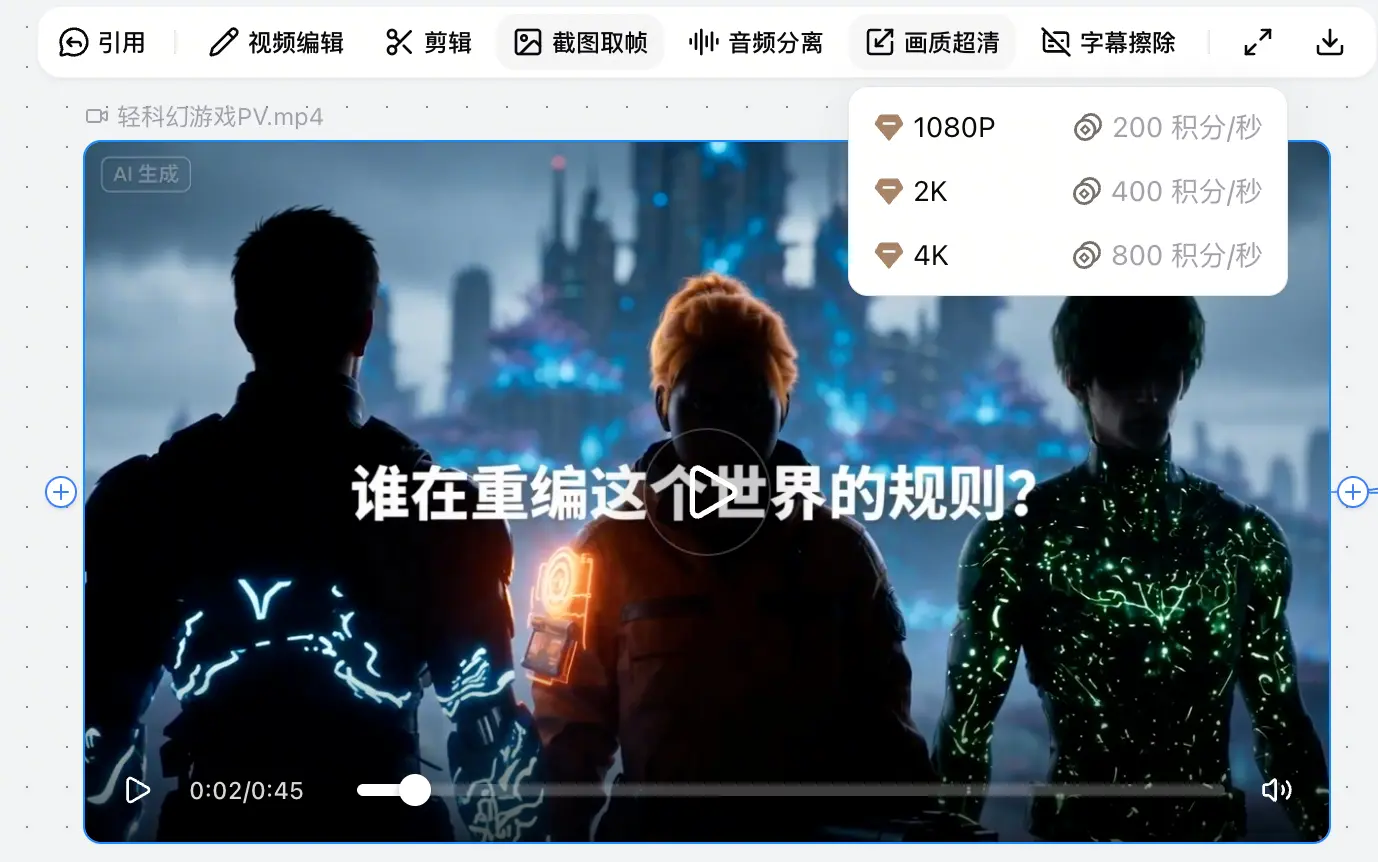
如果视频画面压缩明显、细节不够清楚,或导出后看起来发糊,可以使用画质超清,支持选择 1080P、2K 或 4K 分辨率。不同分辨率会消耗不同积分:1080P 为 200 积分/秒,2K 为 400 积分/秒,4K 为 800 积分/秒。分辨率越高,消耗的积分越多。提交后,画布中会生成一个新的视频节点,用来展示增强后的结果。
你在画布中选中视频节点,单击画质超清,选择新分辨率。
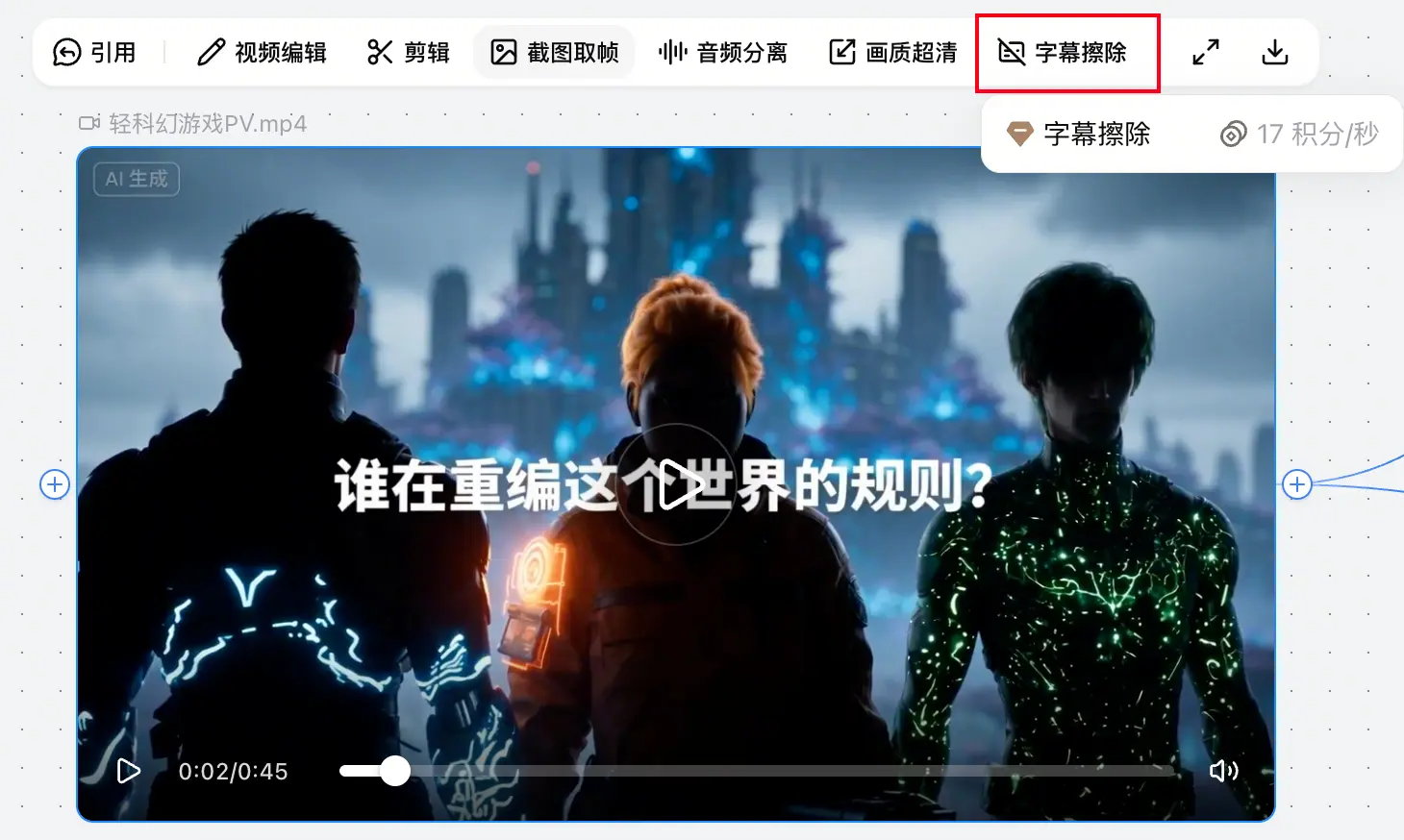
如果要去掉遮挡画面的旧字幕、重做字幕文案,或更换字幕语言和样式,可以先擦除原字幕,再让 Agent 添加新的字幕。字幕擦除按照 17 积分/秒收费。
你在画布中选中视频节点,单击字幕擦除。
在画布上,你可以播放、引用、下载,或继续生成配音、音乐等内容。处理后的结果会作为新节点出现在画布中,方便继续试听、对比和使用。
你可以直接在画布中让 Agent 生成音频。描述需求时,描述清楚音频用途、情绪、节奏、时长和是否需要避开人声等信息。音频节点支持三种生成模式,满足不同创作场景下的音频生产需求。你可以通过文本生成快速将文案转化为自然语音;也可以使用音频生成根据目标风格生成完整音频内容;还可以选择参考音频生成,基于已有声音或音频素材进行延展与复刻。三种模式分别适用于配音制作、创意音频生成和风格化声音创作,让音频内容的生成更加灵活、高效。
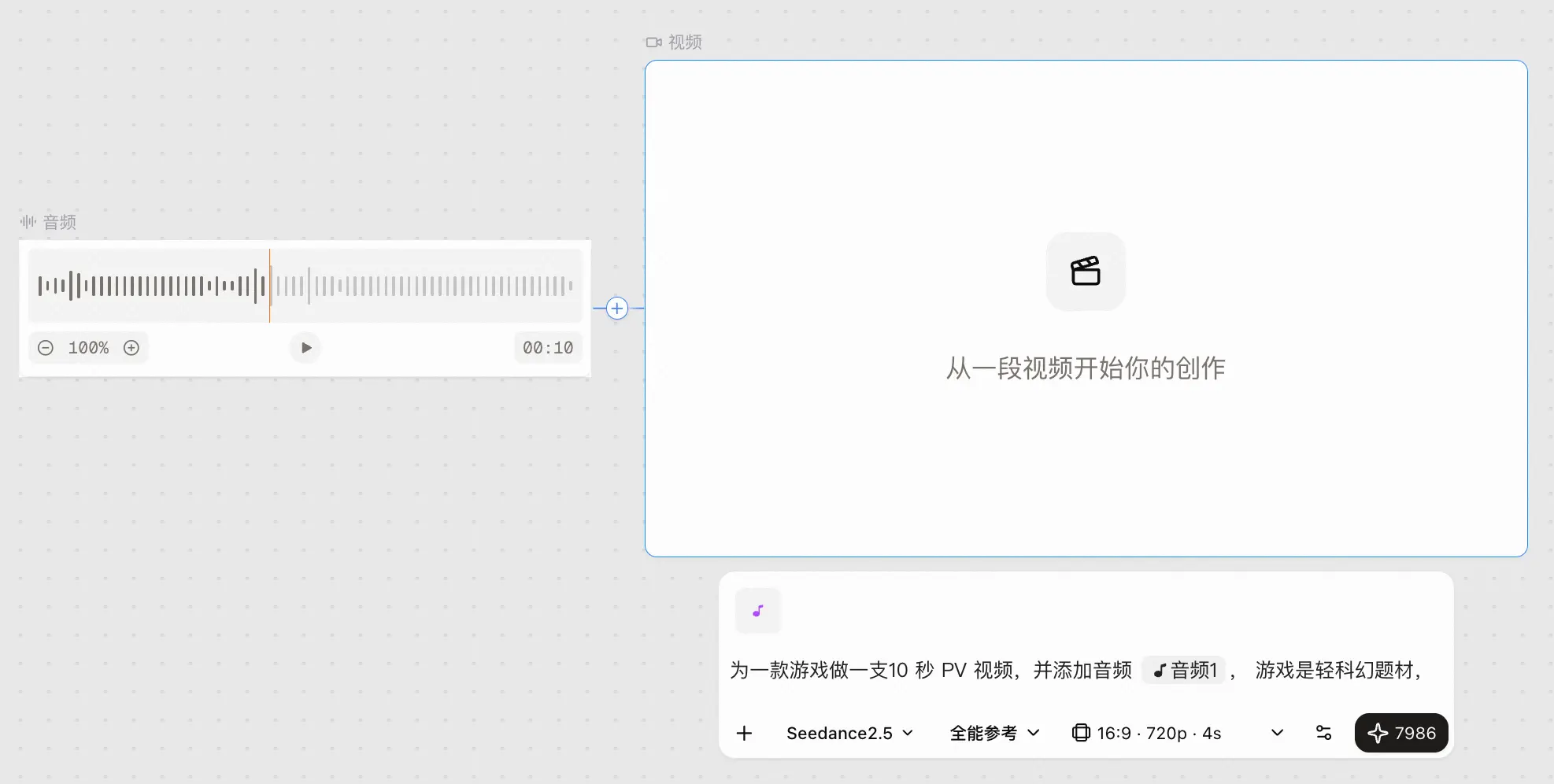
在画布中,单击+ > 音频,输入生音频提示词并提交。Agent 将直接在画布中生成音频。
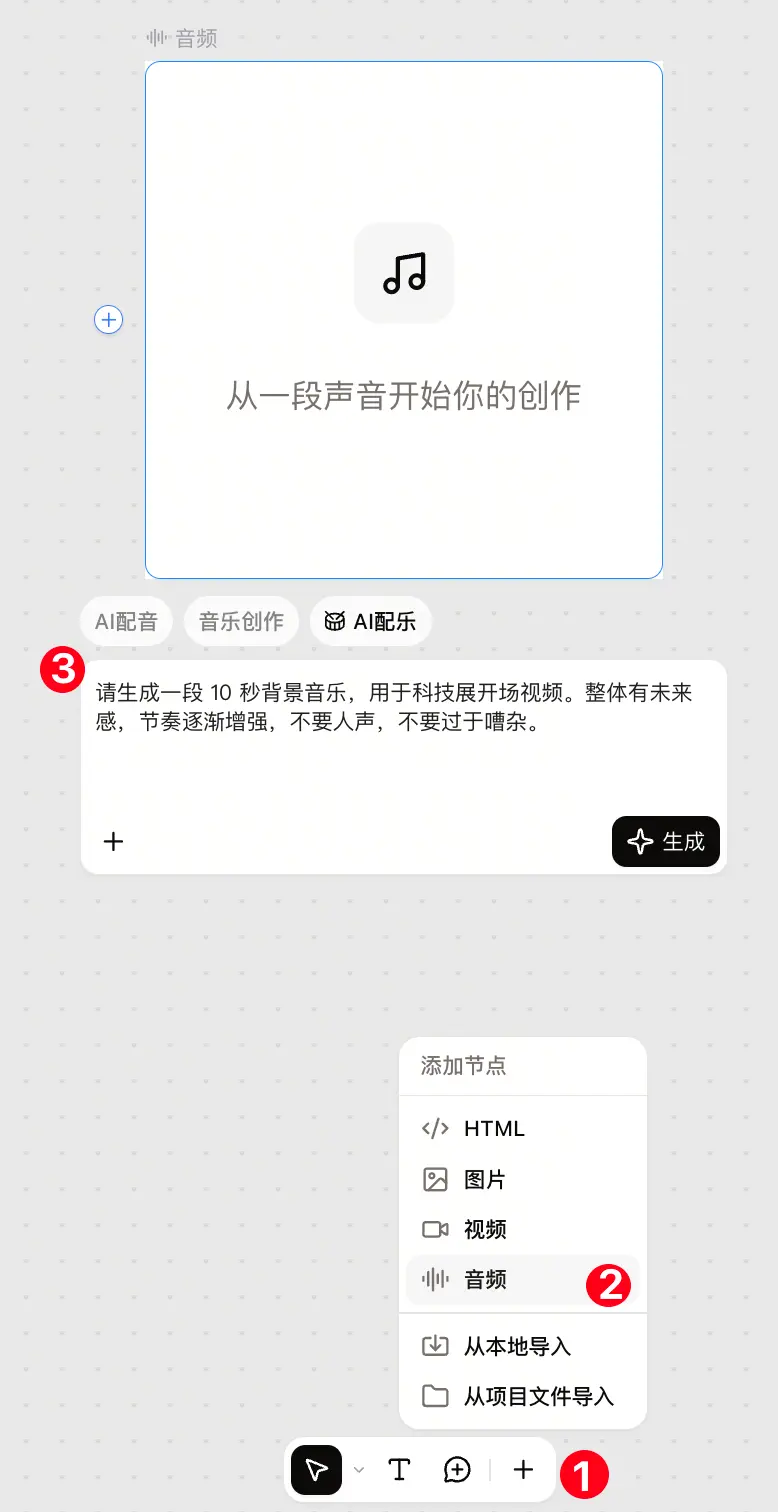
生成音频后,可以让 Agent 基于这段音频继续生成视频。
在画布中选中音频节点,单击连线上的 ➕,选择视频节点,然后在视频生成提示词中,输入 @,指定要使用的音频元素。这样可以让新生成的视频引用这段音频。
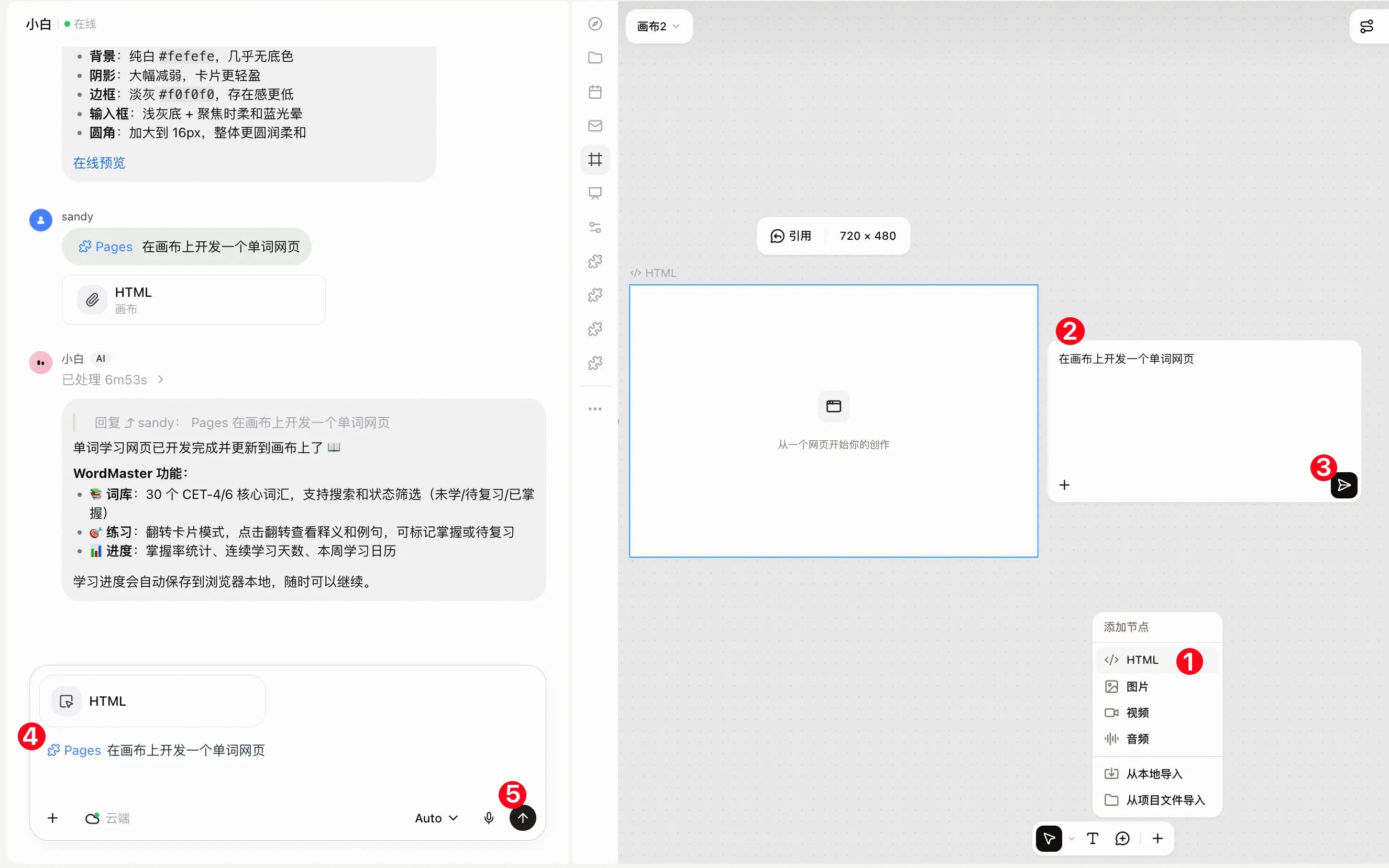
在画布上,你可以预览网页原型,并基于已有页面继续让 Agent 修改。
当你想快速做出一个网页原型时,可以在画布中添加 HTML 节点。描述需求时,建议说清楚页面用途、主要内容、布局结构和视觉风格。开发网页时,建议添加扣子官方的轻量级静态网页开发插件 Pages。
在画布中,单击 + > HTML,输入需求并提交。随后在对话框中添加 Pages 插件,再次单击提交。Agent 会调用插件开发网页,并将结果展示在画布上。
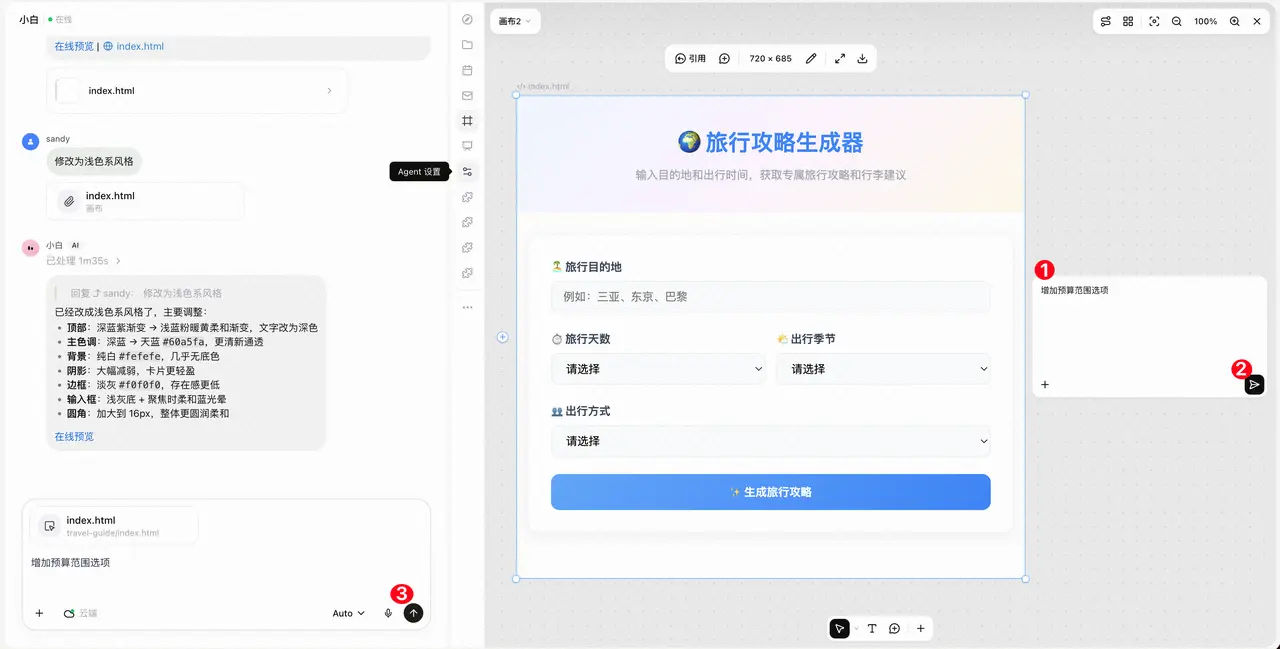
如果你需要调整页面,可以选中对应的 HTML 节点,告诉 Agent 你想改哪里、改成什么样。例如:
把表单改成左右分栏布局
增加预算和同行人选项
让按钮更醒目一些
整体风格更像旅行 App
在画布中选中 HTML 节点,输入你想调整的内容并提交;随后在对话框中确认修改需求,再次单击提交。
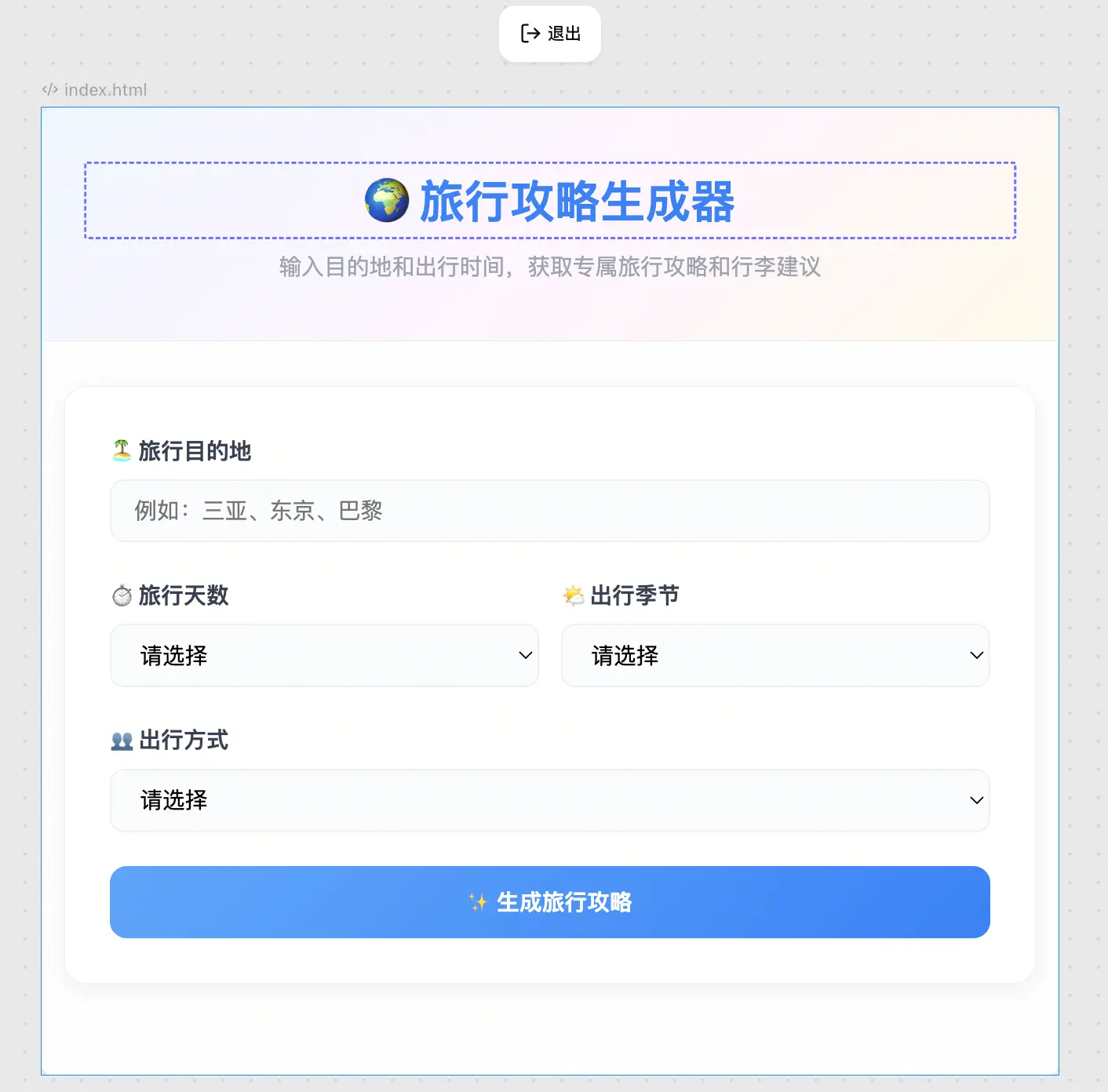
手动修改:直接改页面文字
如果只是想调整页面里的少量文字,可以直接手动编辑。
在画布上双击 HTML 节点进入编辑态,将鼠标悬停在文本上,即可直接修改对应文案。
当图片、视频、网页原型、文案和分镜越来越多时,画布可以帮你把这些内容整理在一起。建议边生成边整理,清晰展示生成产物。
你可以用以下方式管理画布内容:
你可以在画布上生成网页、图片、视频、音频等内容,也可以从本地或项目文件中导入素材。画布适合把参考图、旧版本、生成结果和素材文件放在一起统一查看。
这样后续不用在对话记录和文件列表里反复查找素材;需要让 Agent 继续修改时,也可以直接引用画布中的节点。
你可以在画布上补充备注信息,比如这版为什么保留、哪里还要改、下一步让 Agent 做什么。素材越多,越建议用文本节点标注关键信息,方便后续对比和继续修改。
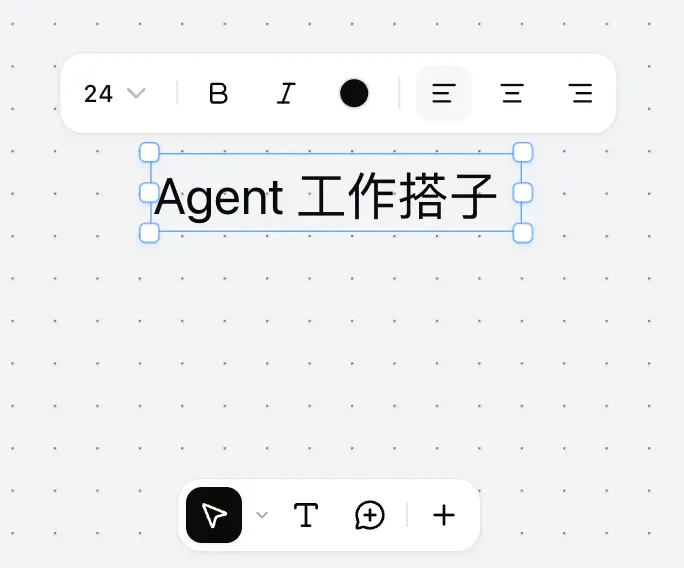
你可以在画布底部,单击文本图标,然后在文本框中输入文字。添加后,可以按需调整字号、加粗、斜体、颜色和位置等样式。
连线适合表达“这张参考图影响了哪张生成图”、“这个脚本对应哪些分镜”、“这个网页原型后面改出了哪个版本”。它能让画布从素材堆变成一条清楚的创作路径。后续你或 Agent 再回来看,也能知道每个版本为什么存在。
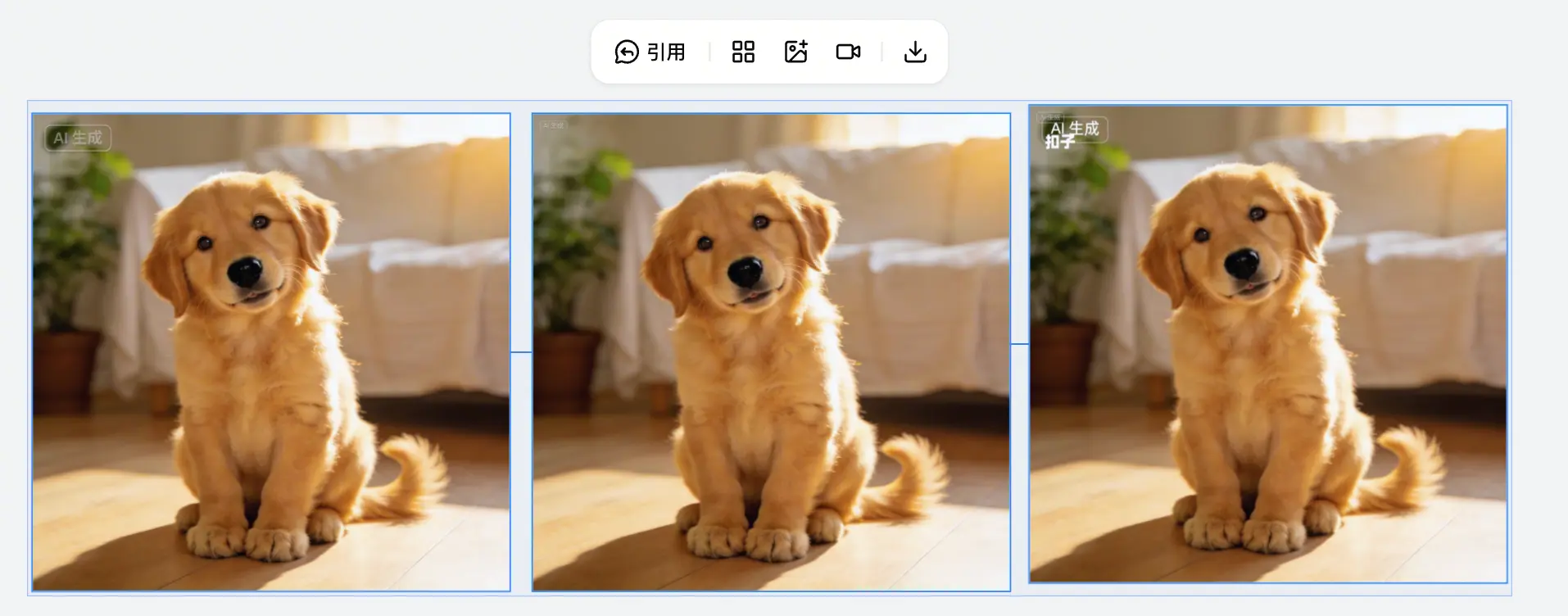
框选多个节点后,可以一起处理。你可以将多个节点组合在一起,也可以基于多张图片进行溶图,或选择素材生成视频。
为了后续更容易查找和继续修改,建议按任务管理画布,不要把所有内容都堆在同一张画布里。
如果想让 Agent 基于画布中的图片、视频、音频或HTML 页面继续修改或生成,可以先选中对应节点,单击引用,把它带入对话,再说明你的需求。
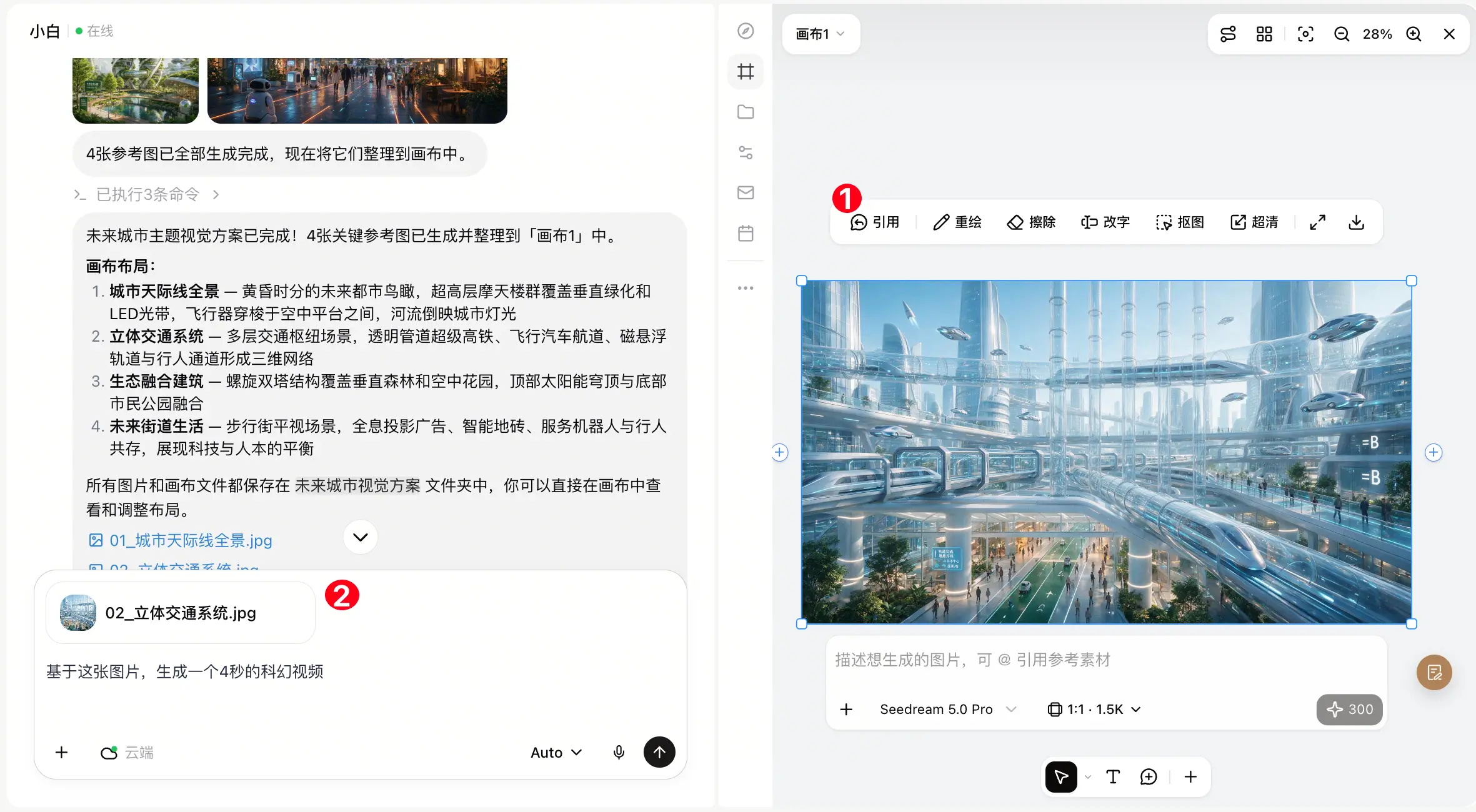
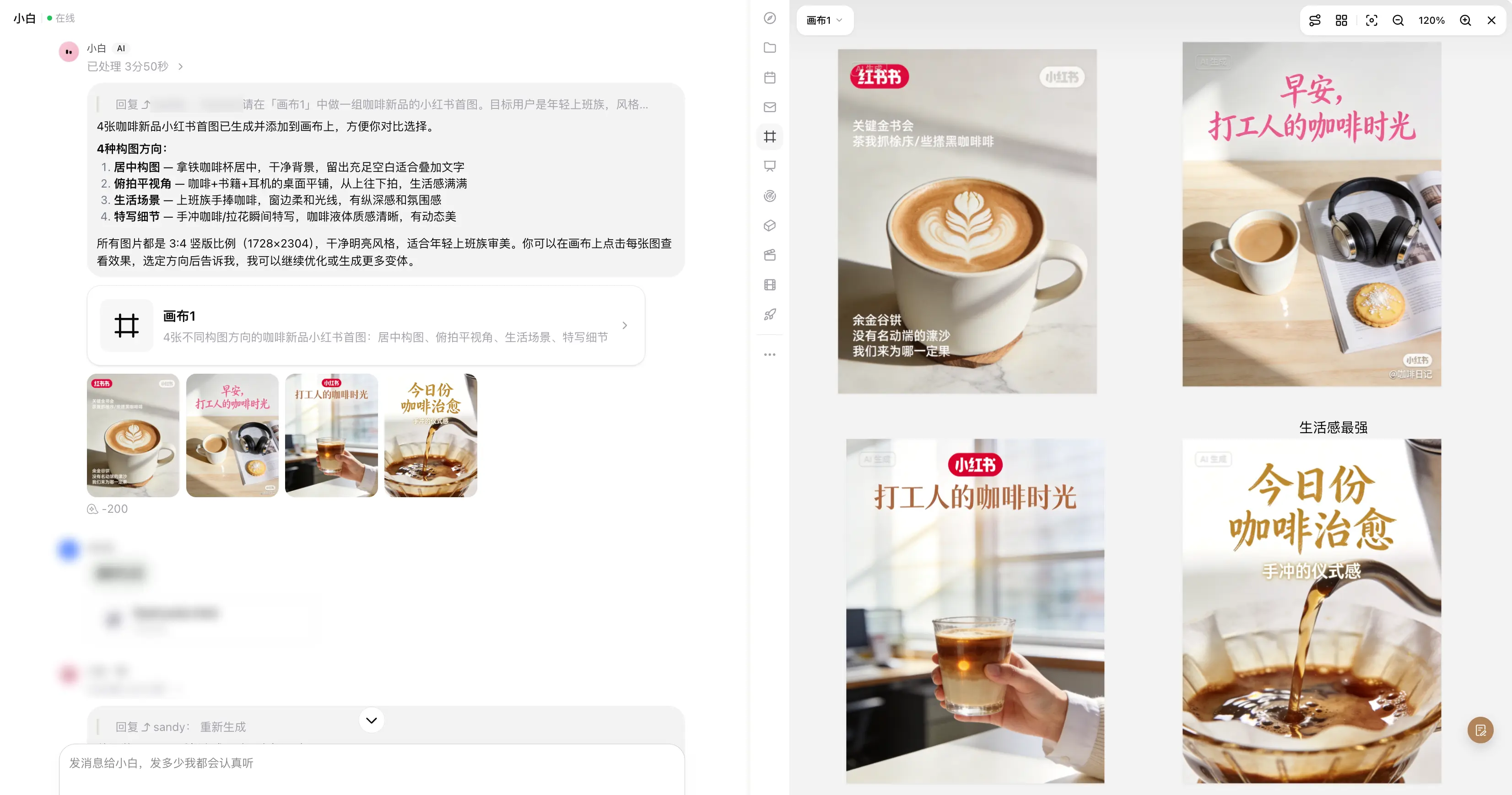
@ 画布,请在「画布1」中做一组咖啡新品的小红书首图。目标用户是年轻上班族,风格要干净、明亮、有生活感。请先生成 4 个不同构图方向,放在同一张画布上,方便我对比。