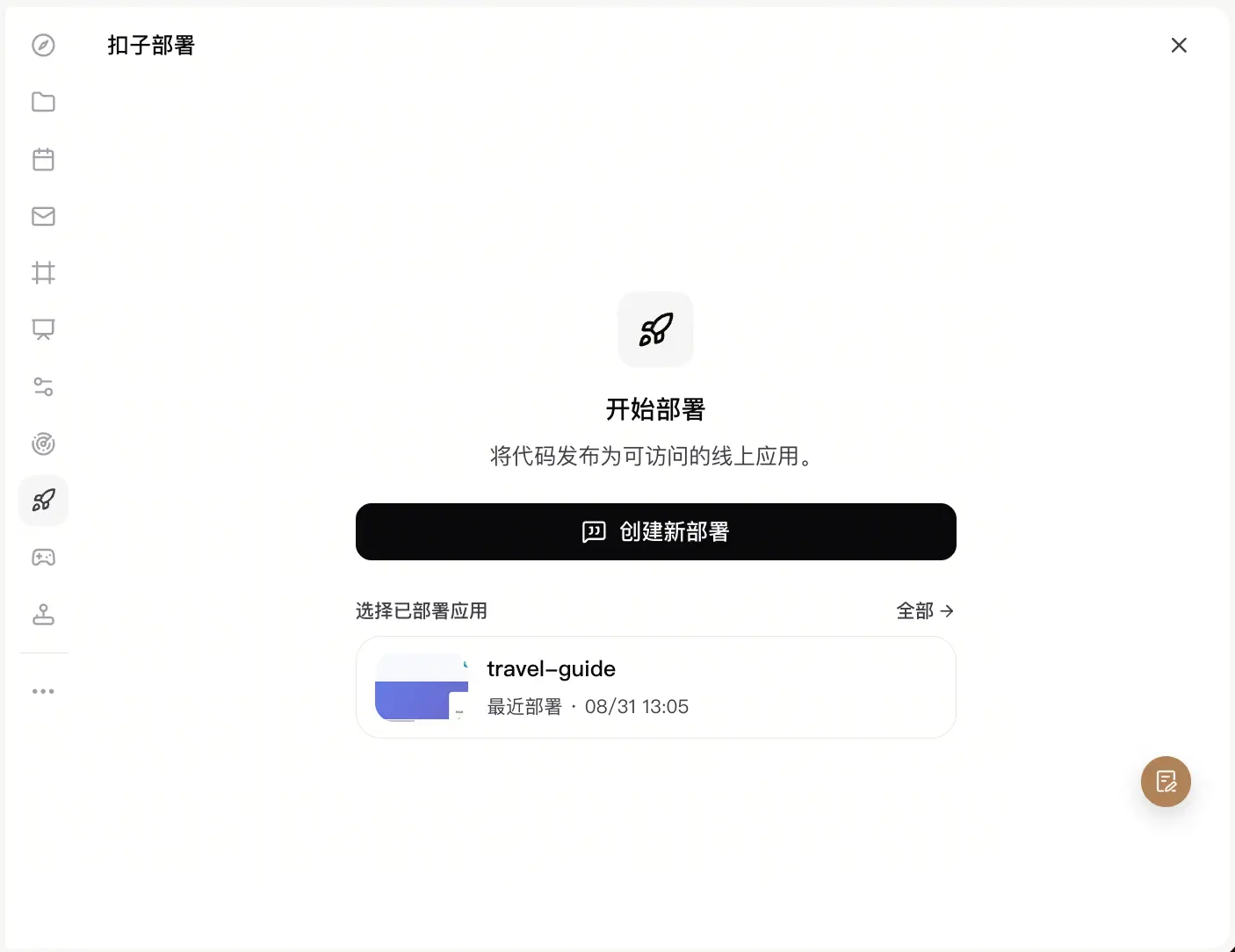
开发网页应用、移动应用、小程序或静态网页后,如果你希望其他人也能访问和体验你的作品,可以使用部署运维插件将项目发布上线。部署完成后,系统会生成一个可访问的线上地址,你可以直接分享给他人使用。
部署运维插件是什么?
部署运维插件是为 Agent 提供部署上线能力的扩展插件。它可以帮助你把已经完成的应用、页面发布为线上产物,让其他人通过链接访问和体验。
部署运维插件主要支持两类发布方式:
- 发布应用:适合网页应用、小程序、App 等需要持续运行的内容。通常适用于有交互、有接口、有数据存储、有登录权限或需要长期维护的项目。
- 发布活页:适合邀请函、活动介绍页、报告页、作品集、产品说明页等静态内容。它更轻量,适合快速生成一个稳定链接并分享给别人查看。
核心能力
通过部署运维插件,Agent 可以帮你完成从上线前检查到发布、更新和管理的完整流程。
- 插件 Panel
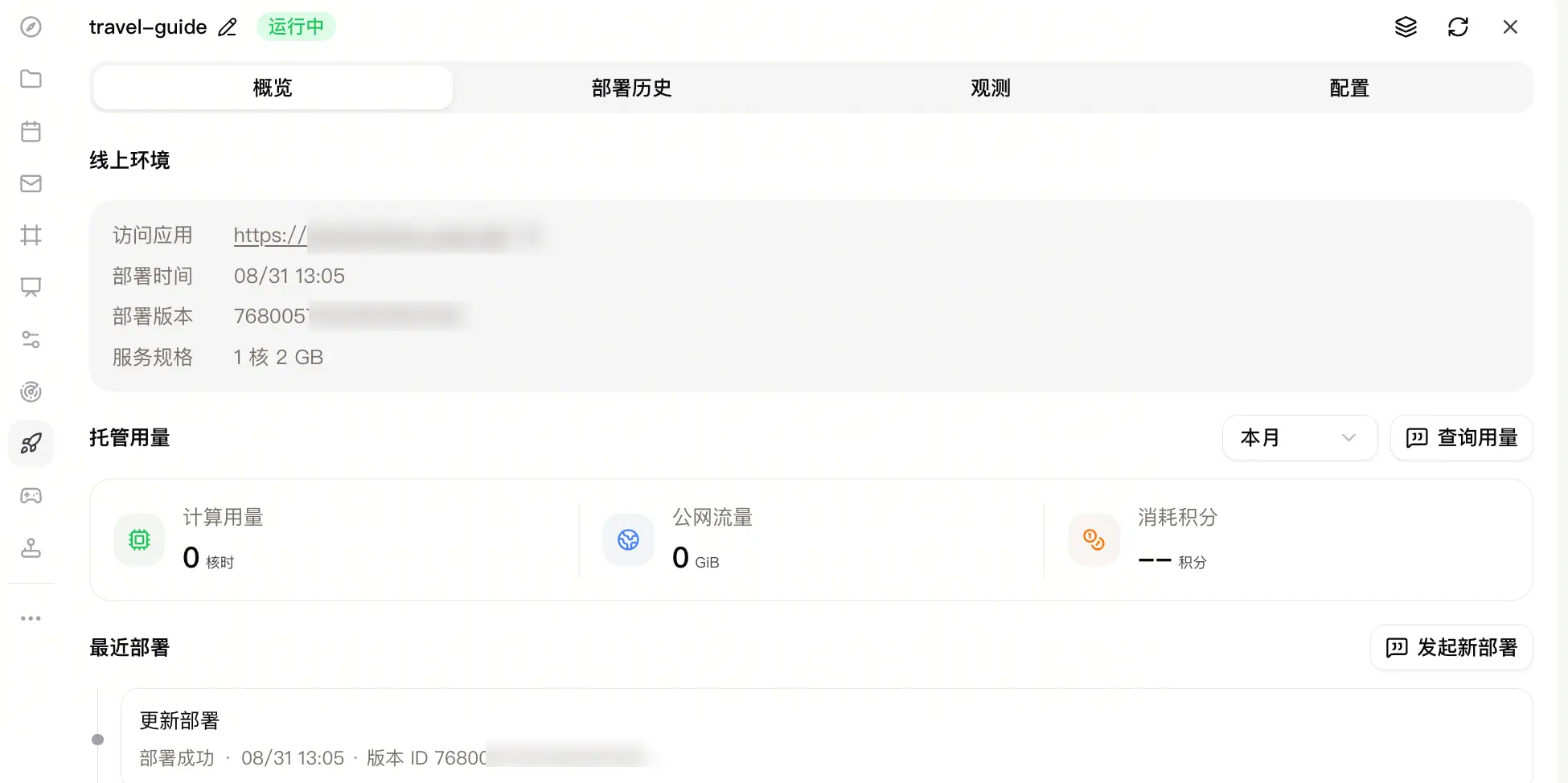
添加部署运维插件后,你可以在 Agent 右侧导航栏中打开部署运维插件 Panel。Panel 会集中展示应用的部署状态、访问地址、部署记录、用量、日志和配置等信息,方便你统一管理线上应用。
- 运行日志
你可以直接在部署管理页面查看已发布项目的后端运行日志,以便在线上故障排查时,快速定位问题根源。
- 部署审核
部署应用时,扣子编程会对网页应用的名称、描述以及网页内容进行审核,拦截包含敏感信息的网页。
费用说明
部署应用为线上服务后,将产生服务托管费。更多信息,请参考服务托管费用。
部署前准备
- 开发 AI 编程应用:已开发网页应用、移动应用、小程序等项目,且试运行通过。
- 注册小程序:如果是部署小程序,需要在微信开放平台注册微信小程序号。详细说明可参考微信开放平台文档。
快速完成部署
步骤一:添加部署运维插件
首次使用部署运维插件时,需要先将插件添加到 Agent 中。
- 下载并安装扣子桌面端,或访问扣子网页端。
- 添加部署运维插件。
- 打开你要使用的 Agent,在对话框中单击➕,选择插件 > 添加插件。
- 找到部署运维插件,单击添加。
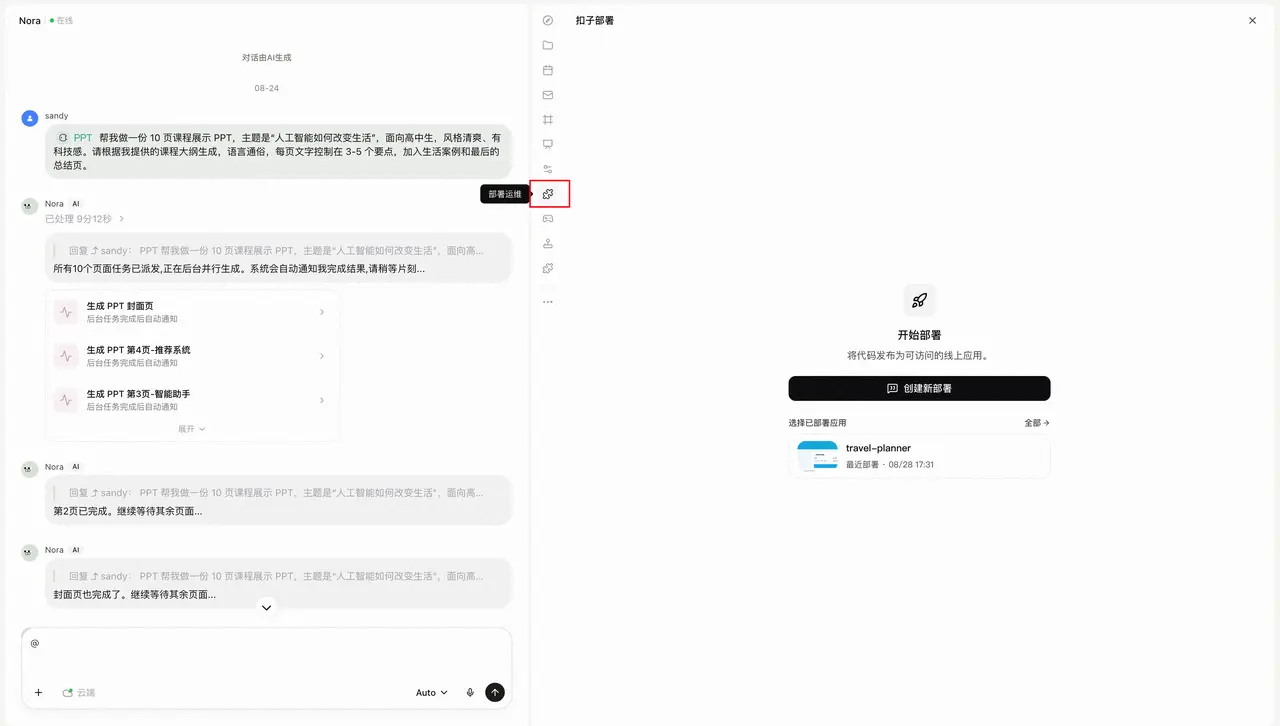
- 查看部署运维插件 Panel。
添加完成后,可以在 Agent 右侧导航栏中打开「部署运维插件」Panel,查看部署相关信息。部署运维插件 Panel 会集中展示应用的部署状态、访问地址、部署记录、用量和配置等信息,方便你统一管理线上应用。
步骤二:发起部署
添加部署运维插件后,你可以通过两种方式发起部署:
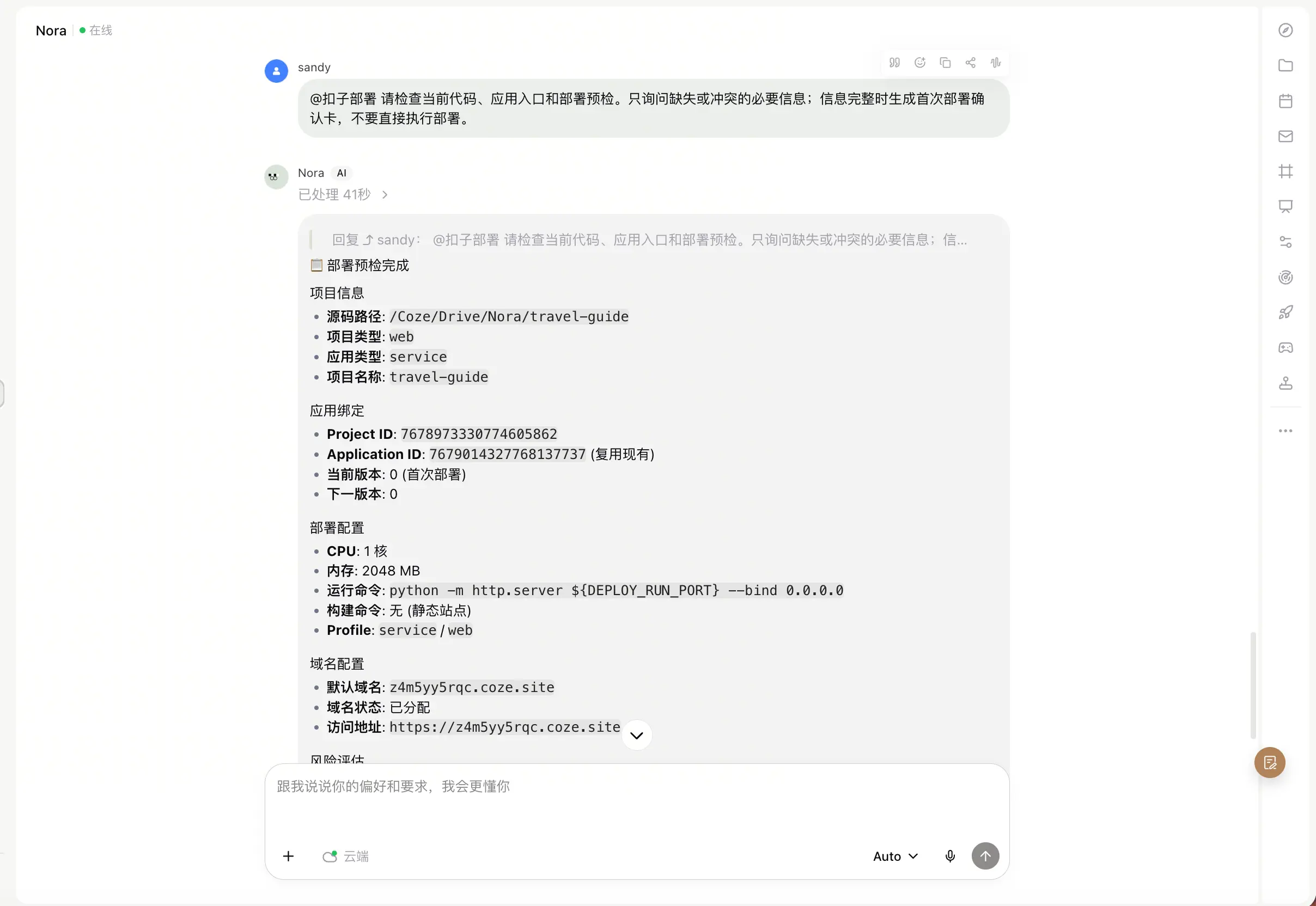
- 在 Agent 对话中 @部署运维插件,并说明你要部署当前项目。
- 在部署运维插件 Panel 中单击创建新部署。
发起部署后,Agent 会检查当前项目文件、代码结构和部署配置,并完成部署预检。预检通过后,系统会提示你确认部署。确认后,部署运维插件会开始发布应用。
部署过程中,你可以在部署运维插件 Panel 中查看部署进度。部署完成后,系统会生成线上访问地址。
管理部署
部署完成后,你可以在部署运维插件 Panel 中管理已上线的应用。你可以查看概览、查看部署历史、查看线上运行情况、调整配置,也可以停止服务或发起新的部署。
查看部署信息
你可以在概览页查看应用当前的线上状态和基础信息。你可以:
- 查看当前部署的线上环境,包括访问地址、部署时间、部署版本和服务规格等信息。
- 查看部署托管服务的用量,了解计算用量、公网流量和积分消耗情况。
- 打开或复制线上链接,将应用分享给其他人访问。
查看日志
你可以进入观测模块查看以下线上运行信息:
- 日志:查看项目的线上运行日志,并根据时间范围、日志级别和关键词筛选日志,开展问题排查和故障追溯。
- 分析数据:查看项目的用户访问数据和运行指标。不同类型的项目支持的分析类别和指标可能不同:
- 用户分析:网页项目支持查看页面浏览量(PV)、独立访客数(UV)等访问数据。
- 运维监控:查看 CPU、内存、QPS、延迟和公网出流量等运行指标。
查看部署历史
你可以在部署历史页查看应用的历史发布记录。每次发起部署后,都会生成一条对应的部署记录。
修改域名前缀
扣子编程会自动为项目分配一个 coze.site 为后缀的域名。你也可以在配置页面中单击编辑图标,将默认前缀修改为更具可读性、方便记忆的字符串。如果此项目已部署上线,修改前缀后将立即生效,无需重新部署。旧域名将失效,建议修改前后及时通知被分享过的用户。
暂停服务
如果你暂时不希望应用继续对外提供访问,或需要停止线上服务进行调整,可以在部署运维插件 Panel 的配置页面中暂停服务。暂停服务后,应用将不再继续运行,无法线上访问。你可以在需要时重新发起部署,让应用恢复上线。
删除部署应用
如不再需要保留某个部署应用,可先暂停服务,然后单击删除部署应用。删除后,应用、线上服务、部署配置和历史记录将无法恢复。