AI 助手
扣子 AI 帮助与支持
你好,我是 扣子 文档问答助手 🎉 你在阅读当前文档的过程中,无论对文档概念的解释,还是文档内容方面的疑问,都可以随时向我提问,我会全力为你解答
推荐问题
扣子 3.0 都有什么新特性?
扣子和扣子编程有什么区别?
扣子如何收费?
文档反馈
视频创作
团队版
平台接入
图文音频
基础办公
OpenClaw
技能
低代码教程
团队与企业
企业安全
Coze CLI

游戏插件

当你有一个游戏想法,想快速做成可试玩的版本时,可以让 Agent 使用游戏插件完成。比如横版跳跃小游戏、打怪升级 Demo、剧情互动游戏,或你脑子里的角色、关卡和技能设定。

游戏插件不只是帮你生成一段游戏代码。它可以围绕同一个游戏项目持续工作:先帮你梳理玩法,做出能玩的第一版;再根据试玩结果修改问题、补充素材,并反复验证。你不需要在不同工具之间反复解释项目背景。

游戏插件是什么?

游戏插件是为 Agent 提供游戏创作与开发能力的扩展插件。游戏插件包括网页游戏开发插件独立游戏设计插件。在你指定对应插件后,Agent 会调用该插件中封装的技能和 MCP 能力执行任务。

  • 网页游戏开发插件:网页游戏开发插件适合创建可以直接在浏览器中试玩的 HTML5 游戏,例如跳跃、躲避、点击、消除、答题、剧情互动、轻量养成等小游戏。当你指定使用 网页游戏开发插件 后,Agent 会按照插件中封装的技能执行,包括讨论玩法、创建游戏、修改代码、调试问题和交付结果。插件还提供相关 MCP 能力,例如 coze-codingcoze-phaser-mcp,用于支持网页游戏工程创建、游戏逻辑开发、Phaser 等网页游戏框架能力,以及预览和调试。
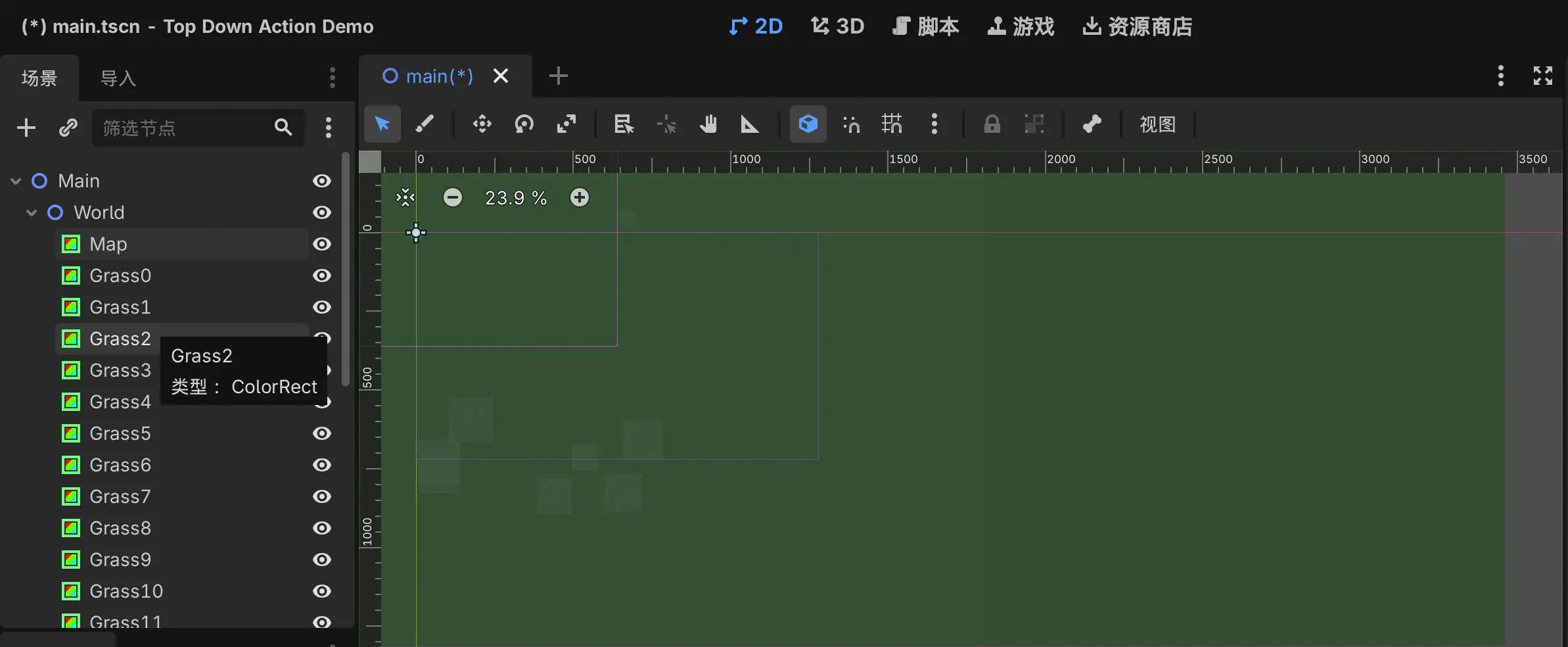
  • 独立游戏设计插件:独立游戏设计插件适合创建可独立运行、可长期维护的 2D 或 3D 游戏工程,例如角色冒险、俯视角战斗、关卡探索、剧情游戏、解谜游戏,或需要后续在专业引擎中继续开发的游戏 Demo。当你指定使用独立游戏设计插件后,Agent 会按照插件中封装的技能执行,包括讨论玩法、创建工程、修改代码、调试问题和交付结果。插件还提供相关 MCP 能力,例如 game-debug-godot-mcp,用于连接和调试本机 Godot 工程。Agent 会在真实游戏工程中进行修改,你可以回到 Godot Editor 和原生游戏窗口中查看、运行和继续编辑。

想在本地引擎和现有工具链中长期开发,选择独立游戏设计插件;想更快做出网页游戏,在扣子里边玩边改,并让手机也能预览,选择网页游戏开发插件

能帮你做什么

通过游戏插件,Agent 可以从游戏想法出发,完成玩法梳理、项目创建、素材生成、运行调试和持续优化。它不只是生成一段游戏代码,而是围绕同一个游戏项目持续工作,让游戏从一个想法逐步变成可试玩、可修改、可继续开发的版本。

  • 从想法创建游戏:你可以描述游戏类型、主角、目标规则、操作方式、画风,并指定生成网页小游戏或独立游戏。Agent 会根据对应插件生成可试玩的小游戏版本,或创建适合后续开发的独立游戏 Demo。
  • 补充游戏素材和效果:你可以让 Agent 增加角色、场景、界面、图标、技能效果、音效、音乐、视频或动画,让游戏不只是能跑,也更接近你想要的效果。
  • 指出具体问题再修改:如果按钮位置不顺手、特效挡住角色、某个道具看不清,可以停在问题画面并说明要改哪里。Agent 会根据当前画面和你的反馈继续修改。
  • 继续完善游戏相关内容:游戏有了可玩的版本后,还可以继续整理试玩反馈、版本计划、素材清单、游戏介绍和宣传内容。

开发你的第一个小游戏

使用网页游戏开发插件,你可以快速制作一个能在浏览器中试玩的小游戏。第一次使用时,不需要准备完整策划案,先说清楚游戏目标、操作方式和基础规则即可。

  1. 下载并安装扣子桌面端,或访问扣子网页端
  2. 添加网页游戏开发插件。
    在某个 Agent 中首次使用网页游戏开发插件时,需要先添加。
    1. 打开你要使用的 Agent,在对话框中单击➕,选择插件 > 添加插件
    2. 找到网页游戏开发插件,单击添加
  3. 在 Agent 对话框中,输入@,选择网页游戏开发插件
  4. 在文本框输入你的提示词。
    例如输入:
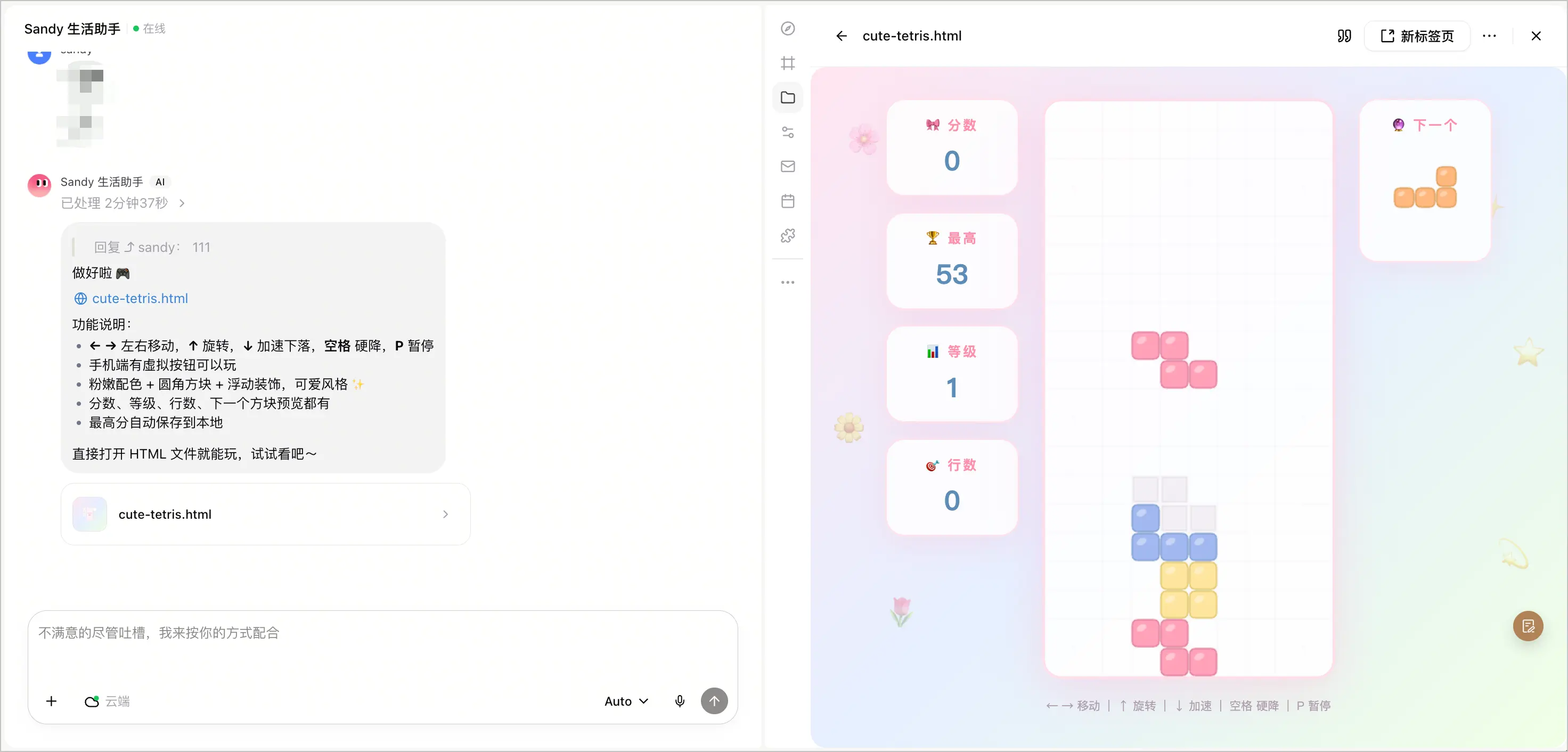
    @网页游戏开发 制作俄罗斯方块游戏
    
    你也可以补充更多信息,让 Agent 更准确地生成游戏:
    • 游戏类型:比如横版跳跃、消除、塔防、答题、剧情互动等。
    • 玩家目标:比如收集金币、躲避障碍、击败敌人、到达终点。
    • 操作方式:比如键盘方向键、鼠标点击、拖拽或移动端触控。
    • 胜负条件:比如生命值耗尽失败、到达终点通关、限时得分。
    • 画面风格:比如像素风、卡通风、科幻风、暗黑风等。
  5. 预览和试玩游戏。
    生成完成后,你可以在扣子中直接预览和试玩。如果发现玩法、难度或画面不符合预期,可以继续让 Agent 修改。
    Image

在专业工具中开发独立游戏

如果你要做的不只是网页 Demo,而是更完整、可长期维护的 2D 或 3D 游戏,可以使用独立游戏设计插件。独立游戏设计插件适合在本地 Godot 工程中持续开发,Agent 会在真实工程上修改,你可以继续使用 Godot 查看、开发和运行游戏。
  1. 下载并安装扣子桌面端
  2. 添加独立游戏设计插件。
    在某个 Agent 中首次使用独立游戏设计插件时,需要先添加。
    1. 打开你要使用的 Agent,在对话框中单击➕,选择插件 > 添加插件
    2. 找到独立游戏设计插件,单击添加
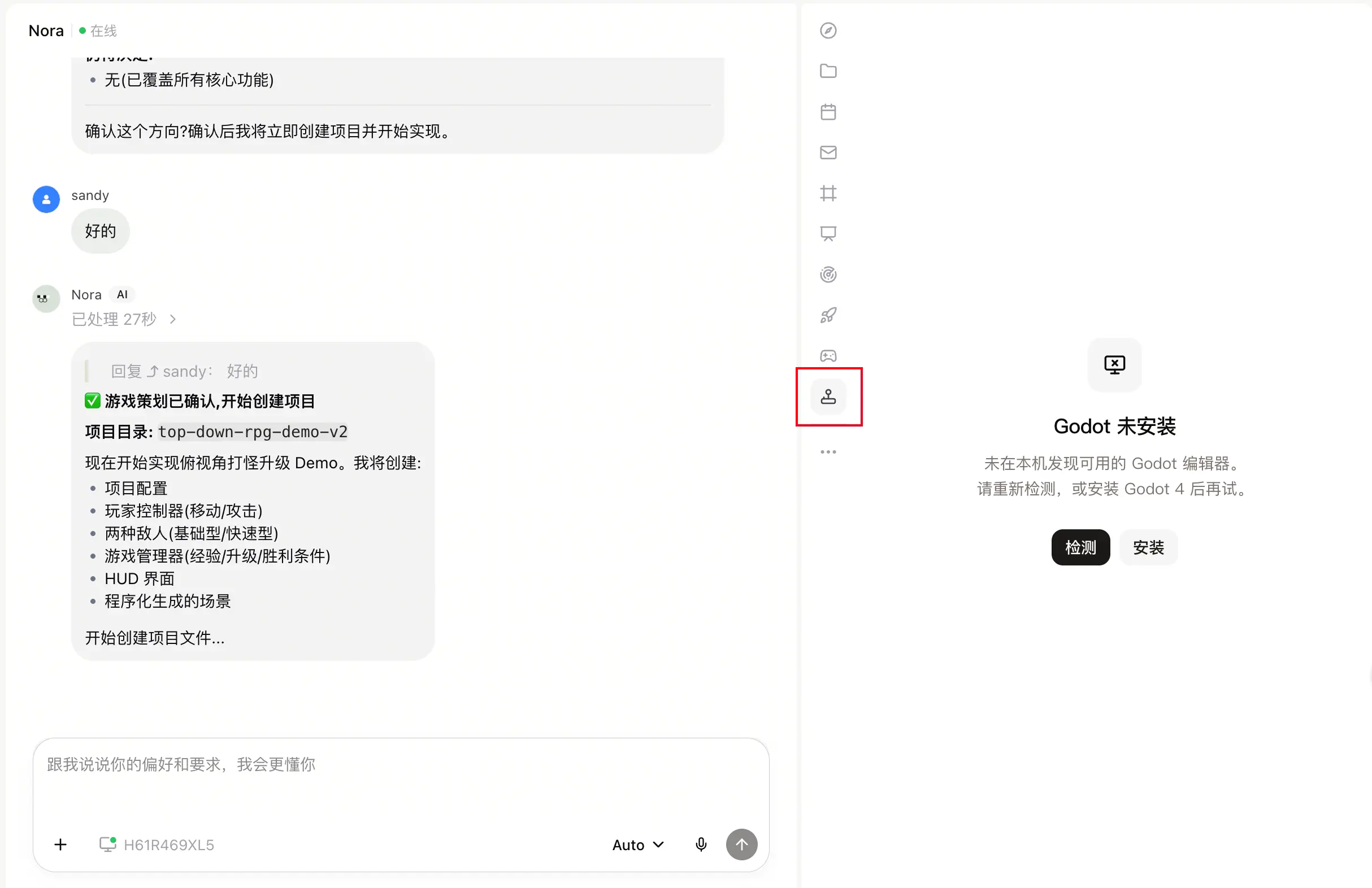
  3. 首次在扣子中使用 Godot 时,需要在独立游戏设计Panel中,安装 Godot。
    单击安装后,系统会自动完成安装。
    Image
  4. 将运行环境切换到本地电脑。
  5. 开发游戏。
    在对话中输入 @,选择独立游戏设计插件,然后说明你想做的游戏类型、玩法目标。例如:
    @独立游戏设计 帮我创建一个 Godot 俯视角打怪升级 Demo。玩家可以移动、攻击、拾取经验并升级。先实现一个基础地图、一个玩家角色、两种敌人、简单升级机制和胜利条件。
    
    Agent 会根据你的需求创建或修改 Godot 工程,并在本地环境中完成开发与运行准备。
  6. 运行和试玩游戏。
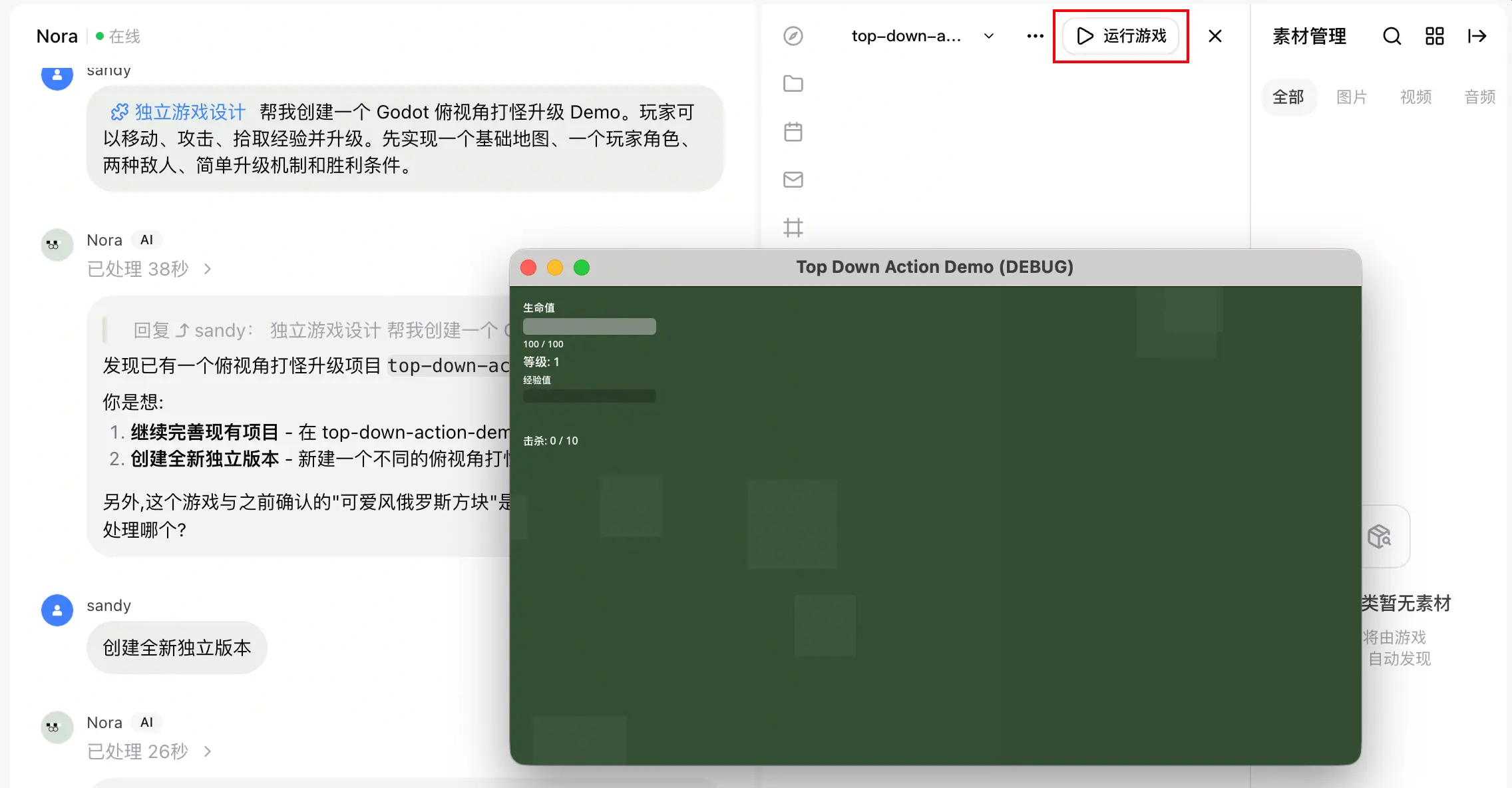
    在 Agent 右侧导航栏中打开独立游戏设计 Panel,找到目标游戏工程,单击运行游戏。系统会打开 Godot 游戏窗口,你可以直接试玩效果。你也可以打开 Godot Editor 继续编辑工程,例如调整角色移动、攻击手感、敌人难度、关卡内容或画面风格。

    Image

    Image

打磨你的游戏

游戏生成后,建议先试玩或运行一遍,再把具体问题告诉 Agent。反馈时尽量说明“哪一关、哪个元素、出现了什么问题、希望怎么改”,这样更容易改准。

你可以这样说:

  • 第 2 关太难,把地刺间距拉开,敌人速度降低一点。
  • 主角跳跃太轻,落地要更快,移动速度再提高一些。
  • 攻击命中时加一个闪光效果,让反馈更明显。
  • 开始按钮在手机上不明显,请放大按钮,并移到屏幕中间偏下。
  • 背景太花了,角色看不清,请降低背景对比度,突出主角和障碍。

如果你在网页游戏试玩时暂停并选中了角色、道具或界面元素,扣子可以把当时的游戏画面、选中的对象和你的反馈一起带回对话。Agent 会基于这些信息修改工程,并生成新的版本供你继续试玩。

如果你在独立游戏中发现问题,可以让 Agent 基于当前 Godot 工程继续排查。修改完成后,你可以重新运行原生游戏,确认角色控制、关卡逻辑、素材显示和交互效果是否符合预期。