
视频插件
复制页面
视频插件将视频生成、素材管理、故事板规划和剪辑成片能力接入 Agent,让 Agent 可以从一个创意想法出发,逐步完成视频策划、生成和成片。
视频插件可以让 Agent 获得视频创作能力,支持调用 Seedance 2.5 等视频生成模型,完成从创意构思、素材准备、故事板规划到视频生成和剪辑成片的流程。如果你的 Agent 已经了解你的业务、品牌、产品资料或内容风格,添加视频插件后,就可以直接基于这些上下文继续创作视频。你不需要重新创建一个视频 Agent,也不需要在不同工具之间反复复制资料。
视频插件支持从“想法”到“成片”的完整流程:
你可以为已有 Agent 添加视频插件,也可以在创建新 Agent 时添加视频插件。
使用视频插件时,Agent 会先理解你的视频目标,并把需求拆成脚本、镜头、画面表现和生成提示词等内容。对于多镜头视频,Agent 通常会先生成故事板,让你逐步确认每个镜头的内容、提示词和画面方向,再开始生成具体视频。
说明
视频生成通常会消耗较多积分。建议先在故事板中确认整体方案和关键镜头,必要时先调整提示词,再生成视频素材。这样可以减少反复重生成的成本,也更容易把控最终效果。
如果你想要视频中呈现某些专属效果,例如明确的人物形象、产品 LOGO、特定古风场景底图,可以提供素材让 Agent 参考,Agent 会基于你给的素材加工融合,让视频更贴合你的设定。这些参考素材,在扣子中统称为资产,并保存在资产库中。
说明
在生成视频之前,准备主要角色和重要场景的素材,有助于提升视频成品中人物和场景的一致性。如果你没有提前准备素材,也可以直接发起对话,扣子会自行分析人物形象,生成角色、场景等素材。
你可以通过 AI 生成的方式制作素材,生成角色、场景和物品的参考图,也可以直接上传制作好的素材。
上传素材
在 Agent 对话窗口右侧的资产库中,单击上传图标,你可以上传本地文件,也可以从当前 Agent 的工作目录中选择已有文件。
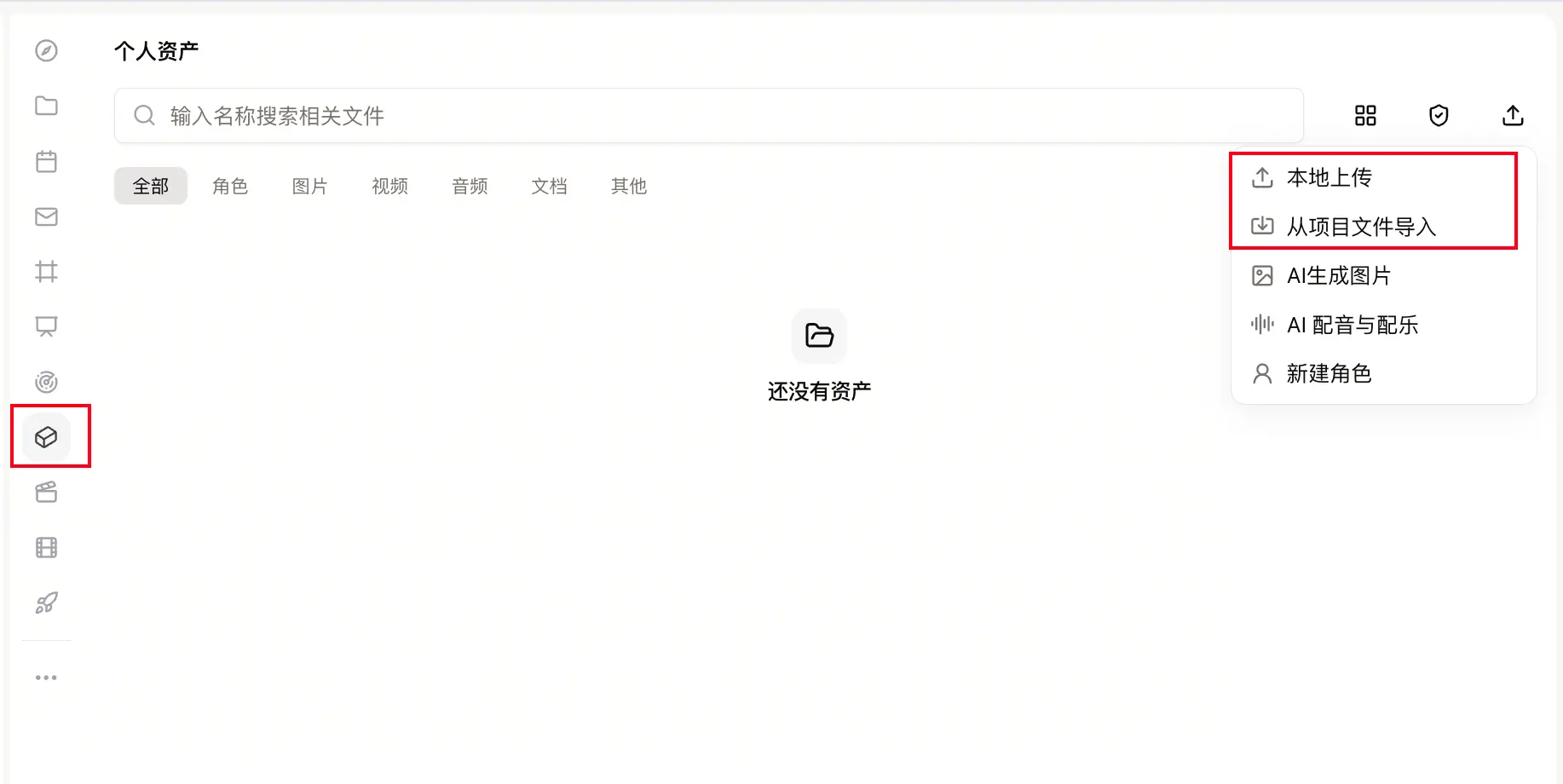
AI 生成
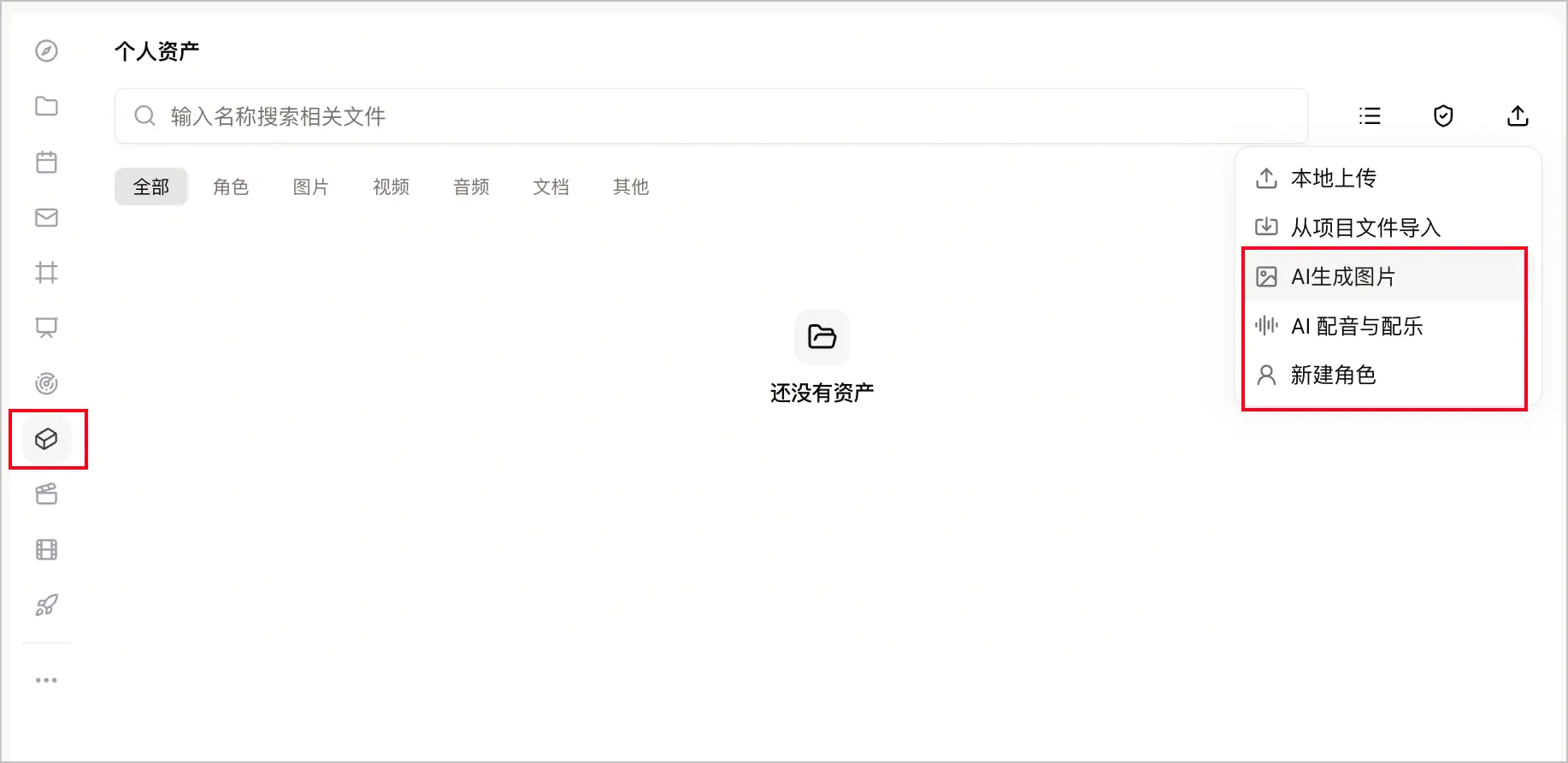
在 Agent 对话窗口右侧的资产库中,你可以通过 AI 生成多种类型的素材:
使用视频插件时,可以直接在对话中描述你想制作的视频。建议说明视频用途、目标受众、内容主题、画面风格、时长、画面比例,以及是否有参考素材。
你可以直接上传附件,也可以在页面右侧导航栏中单击资产库 Panel,选择并引用资产库中的素材作为参考。
例如输入:
@视频创作 做一条20秒的趣味科普视频,解释“飞机这么重,为什么还能飞起来”。不要只用口播解释,把升力、气流这些概念转成直观的动画和生活化比喻,开头先抛出问题,最后用一句简单的话总结原理。
收到需求后,Agent 会先理解你的目标,并把视频任务拆成脚本、镜头、画面表现和生成提示词等内容。对于多镜头视频,通常不会直接一次性生成完整成片,而是先给出可确认的制作方案。
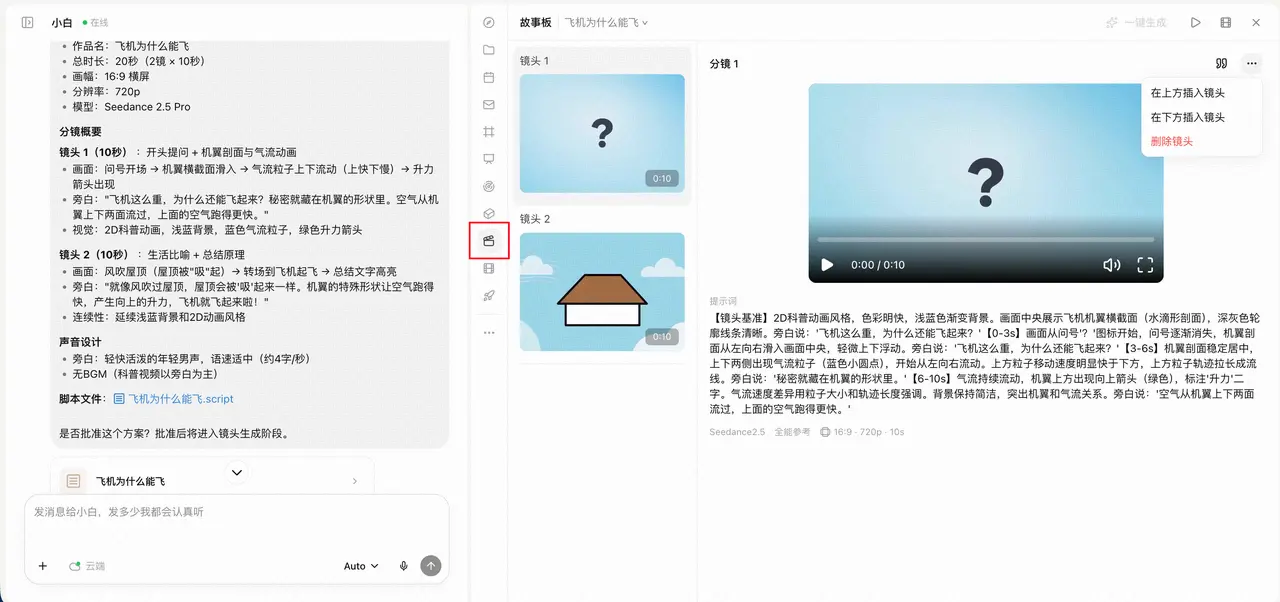
故事板用于规划整支视频的结构。Agent 会先把你的视频需求拆成多个镜头,并为每个镜头生成对应的画面说明、时长建议和视频生成提示词。你可以先在故事板中确认整体叙事和单个镜头,再决定是否生成具体视频。
当 Agent 生成制作方案后,你可以单击方案,在故事板中查看并确认视频方案。例如:
如果故事板不符合预期,可以让 Agent 重新生成分镜内容,也可以手动增加、删除或修改分镜。确认分镜和提示词后,再开始生成视频,可以更好地控制生成方向和积分消耗。
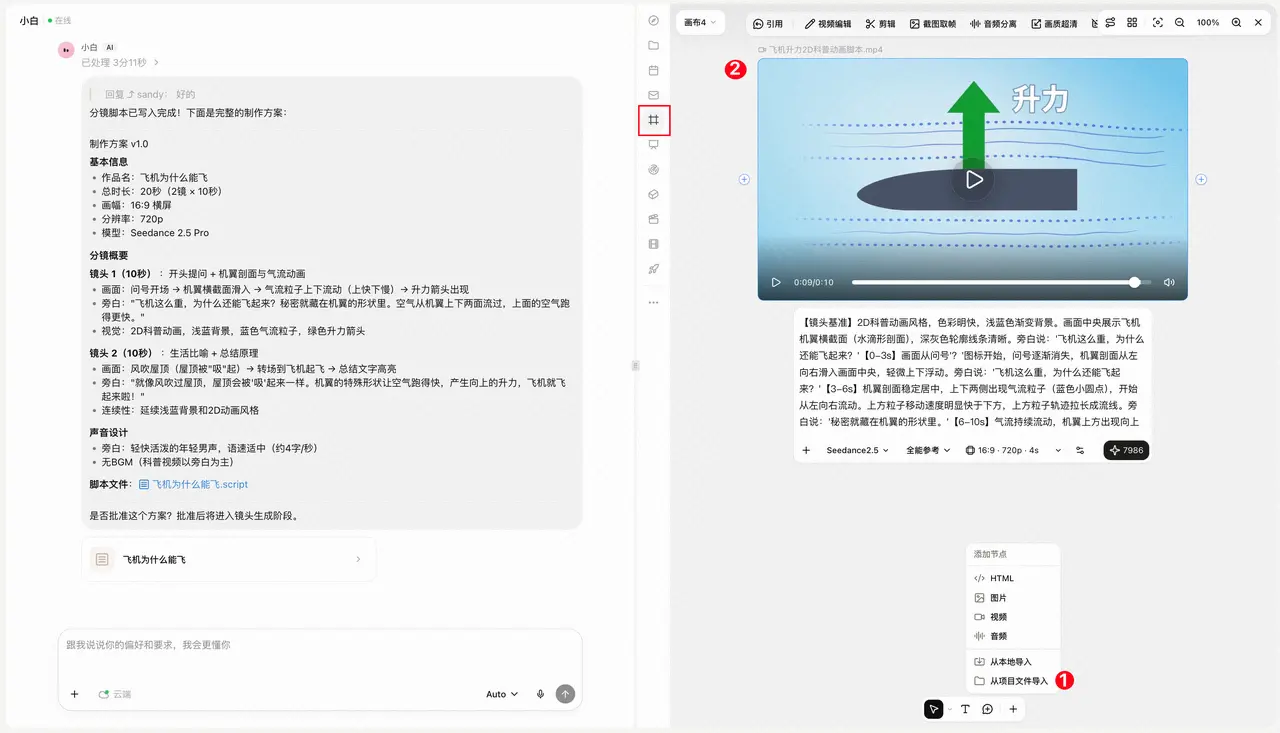
生成视频后,可以把视频放到画布中继续处理。画布更像一个视频素材工作台,适合把参考图、角色图、视频片段、音频、关键帧、不同版本素材放在一起查看、对比和整理,方便后续继续引用或修改。
你可以在 Agent 对话窗口右侧的画布 Panel 中,单击➕,导入已生成的视频,并围绕视频继续编辑。例如:
更多画布相关能力,可参考画布插件。
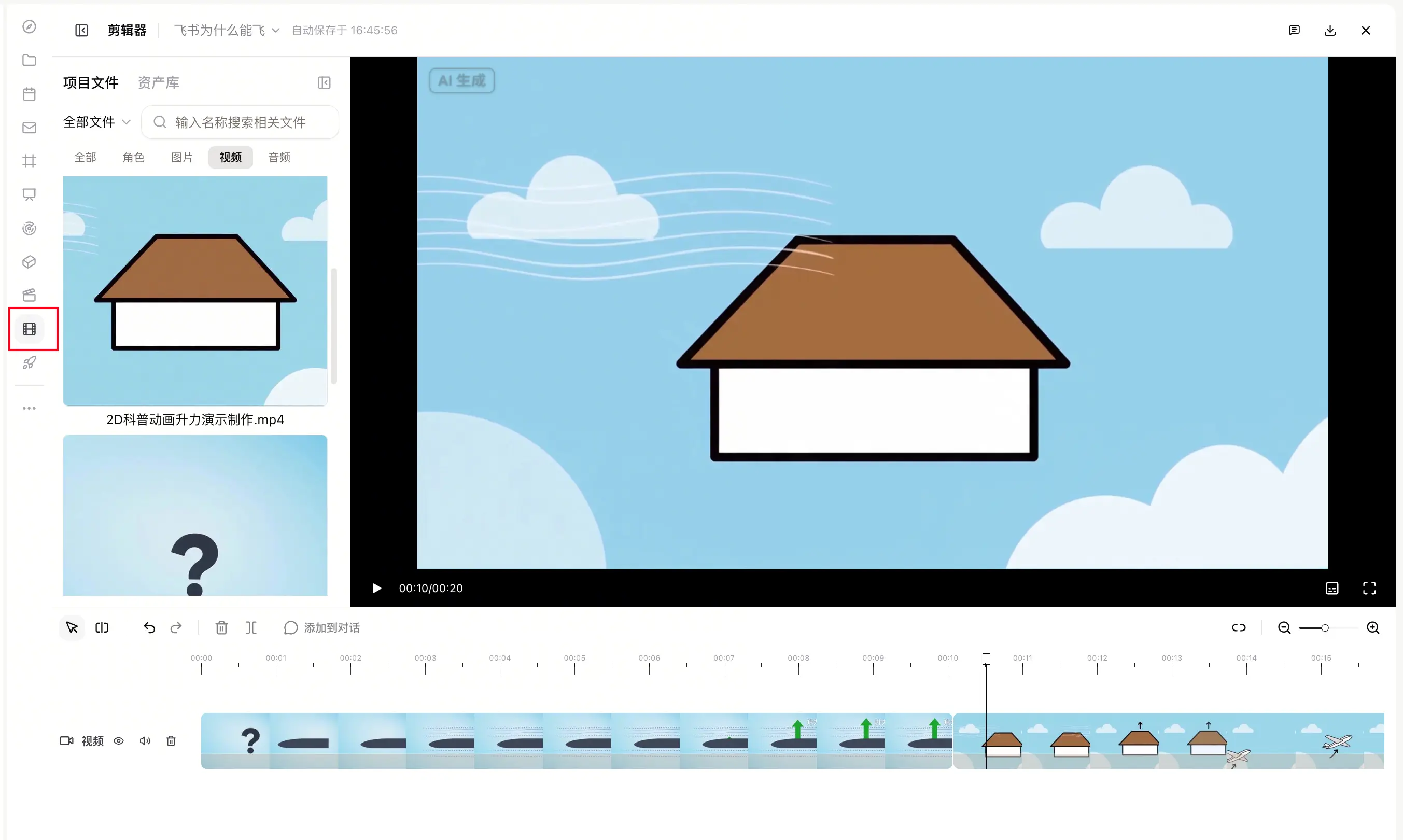
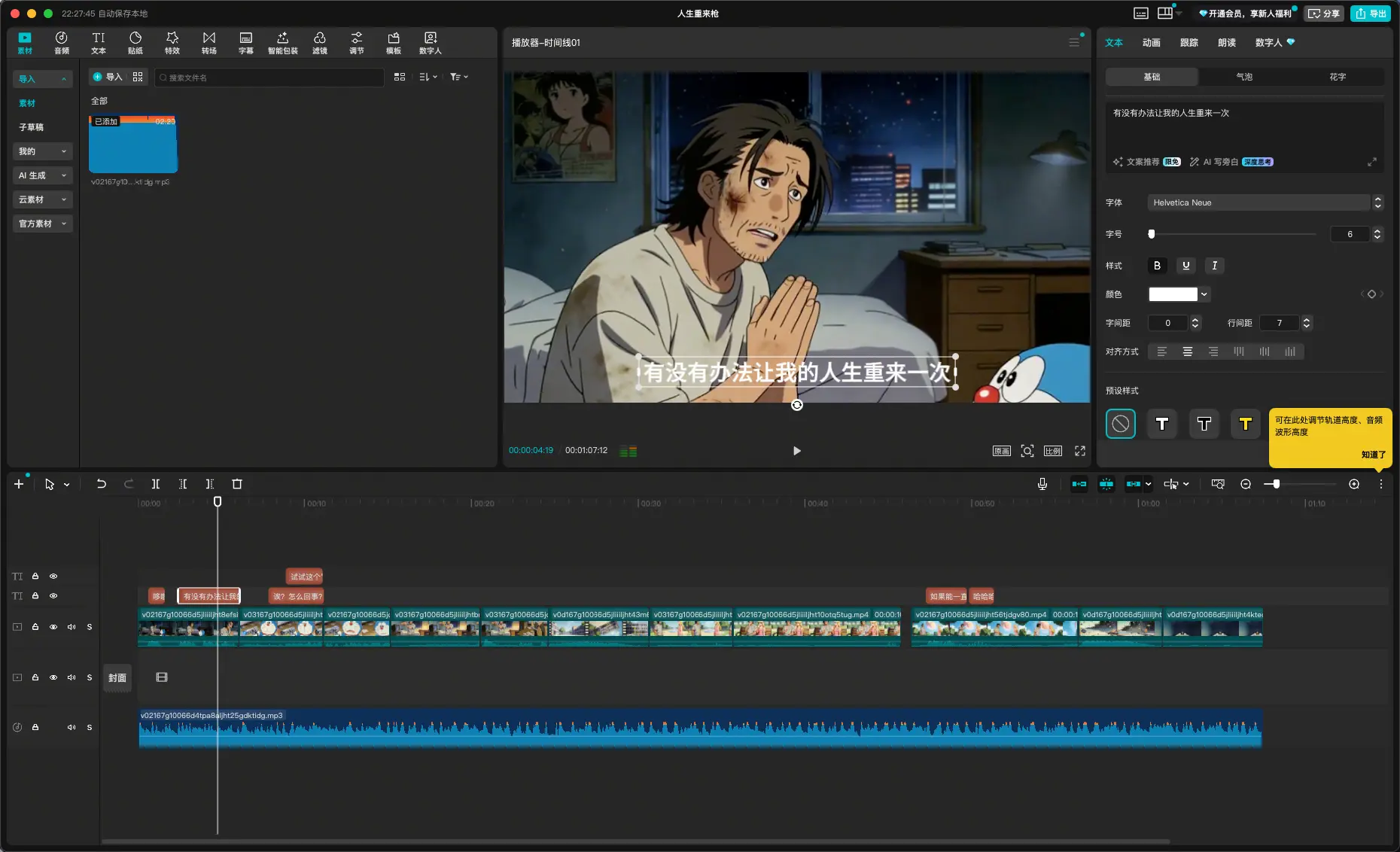
在故事板和画布中确认的镜头,可以按需添加到剪辑器中,继续创作。Agent 可以协助完成基础组接处理;剪辑器则提供更专业的时间线编辑能力,方便你调整镜头顺序、片段长度、音轨、字幕位置和整体节奏。
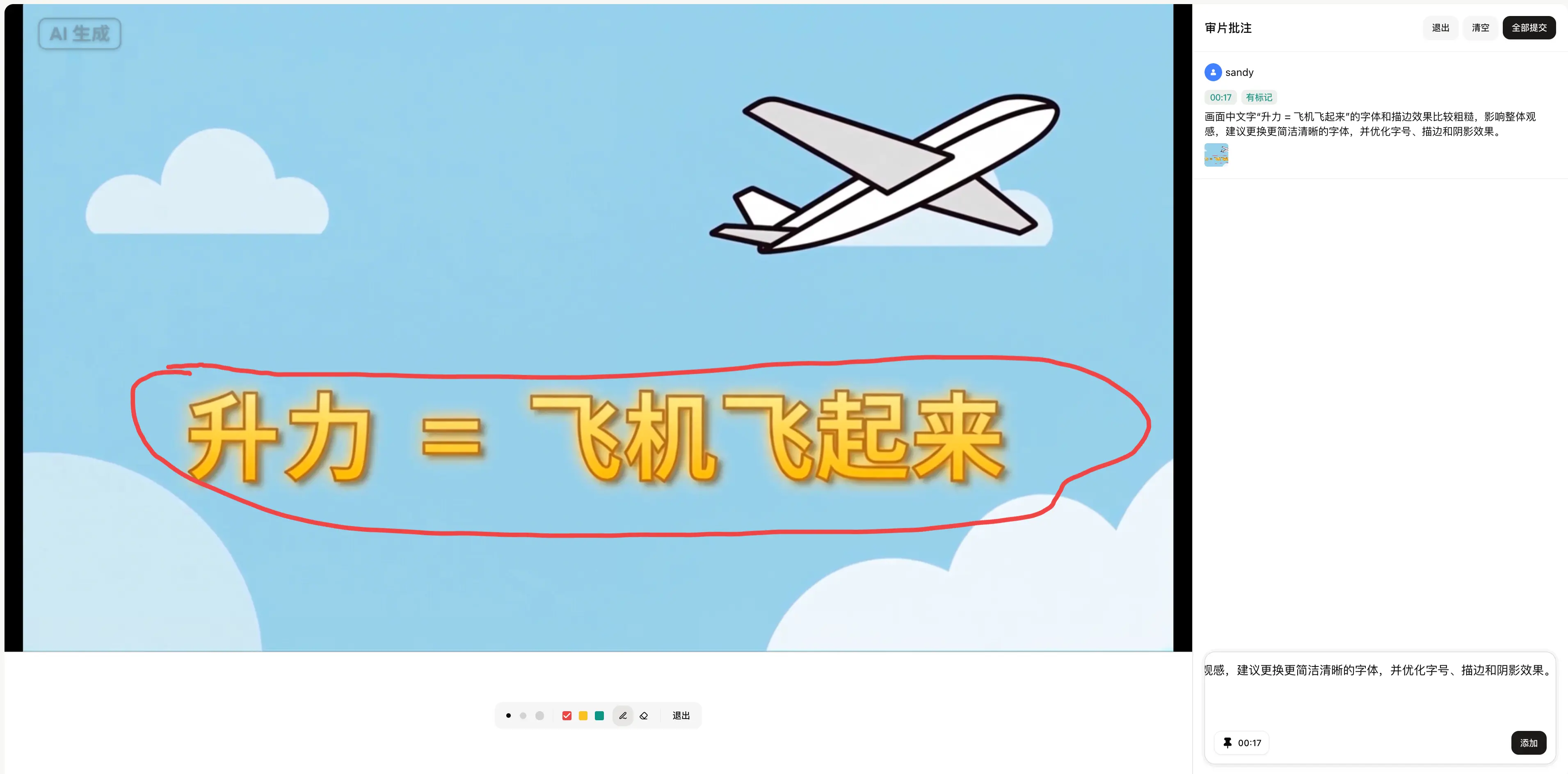
审片是指在观看视频成片或镜头片段时,对需要修改的地方进行反馈和标注。它适合用于指出画面、字幕、文案、节奏、声音、镜头衔接等问题,让修改意见和具体视频时间点、画面位置绑定在一起。
在剪辑器右上角单击审片,即可进入审片模式。你可以一边播放视频,一边在对应画面提交批注。
你可以直接输入文字意见,也可以在审片对话框中单击涂鸦批注图标,在画面中圈选或标注需要修改的位置,再补充具体修改说明。每条批注会记录对应的镜头、时间点、画面标注和文字意见,方便后续统一查看和处理。
完成审片后,可以将多条审片意见一并提交给 Agent。Agent 会结合当前画面、涂鸦标注、视频时间点、镜头信息和用户批注,按镜头归纳问题并生成统筹修改方案。在你确认修改方案后,Agent 才会直接执行修改。
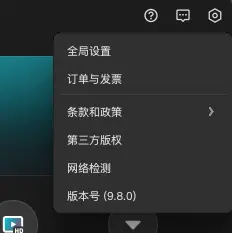
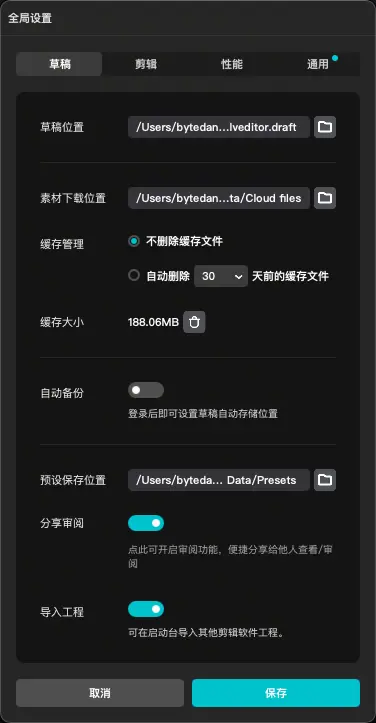
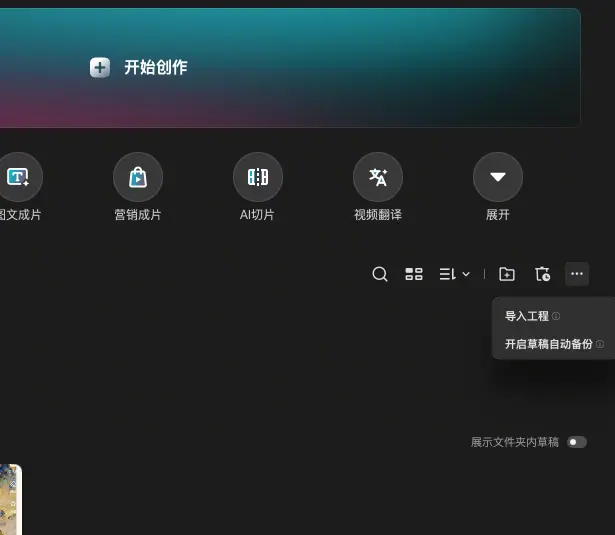
.fcpxml 文件。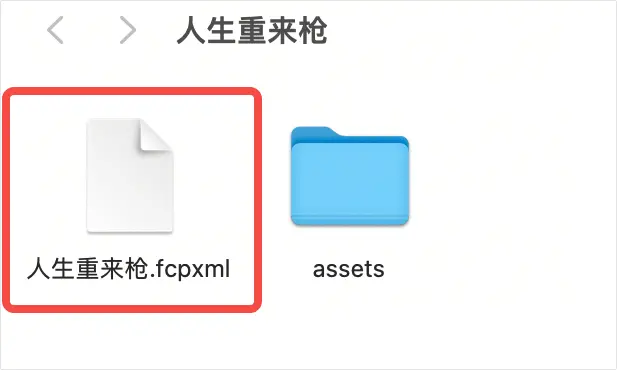
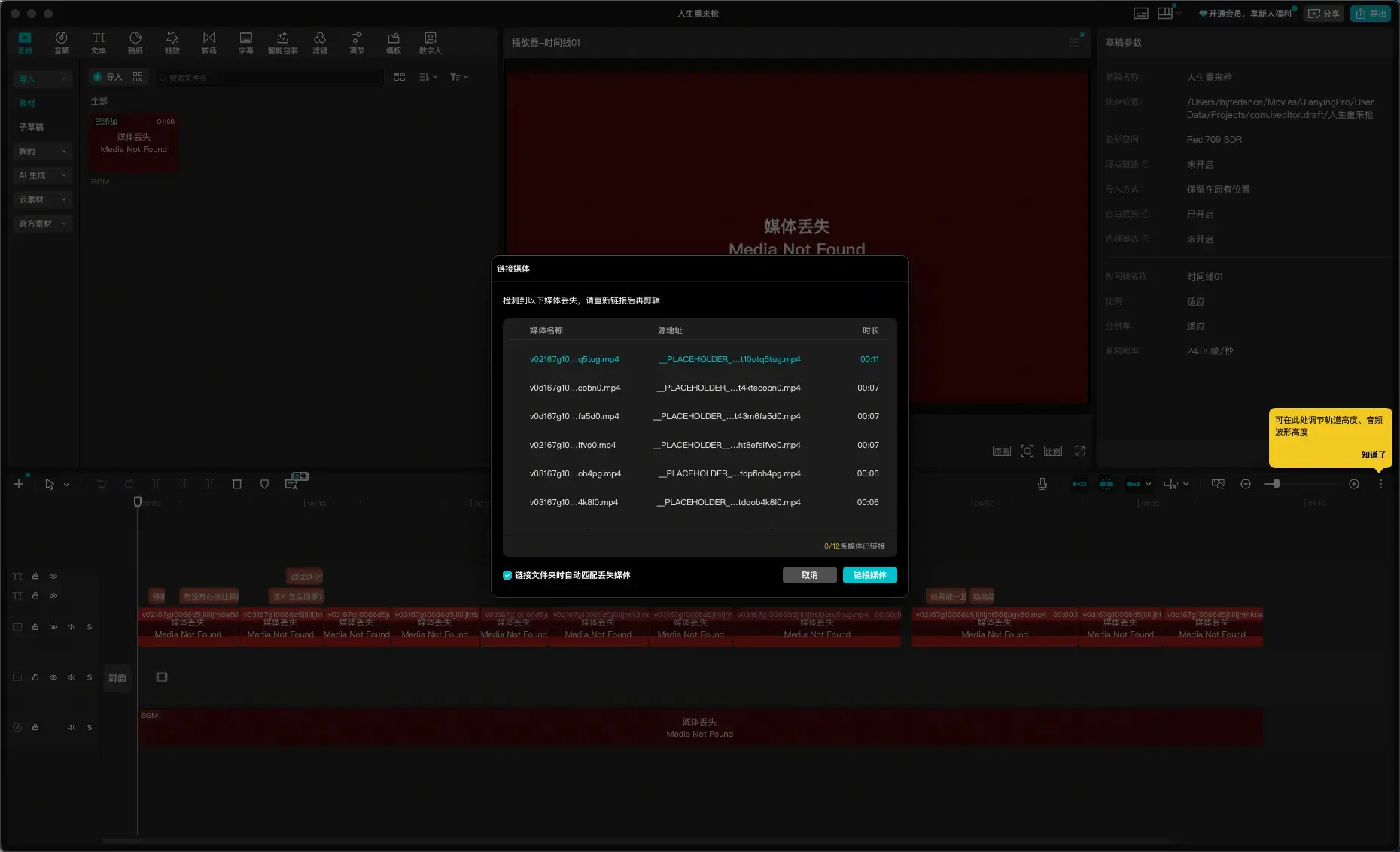
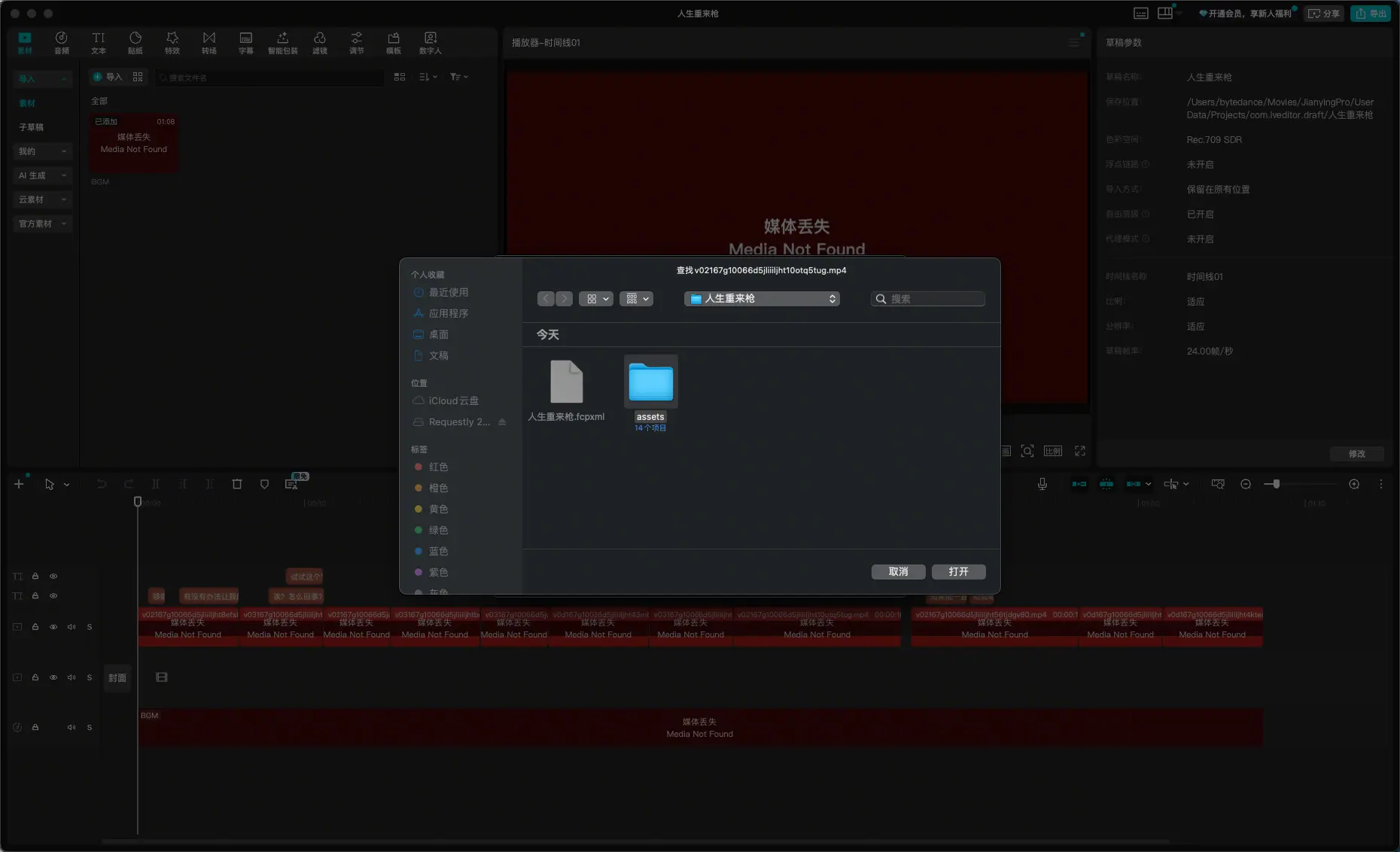
会。扣子在制作视频时,会自动审查风险片段,调整内容、重新生成片段以规避审核风险。