Git 目录插件
复制页面
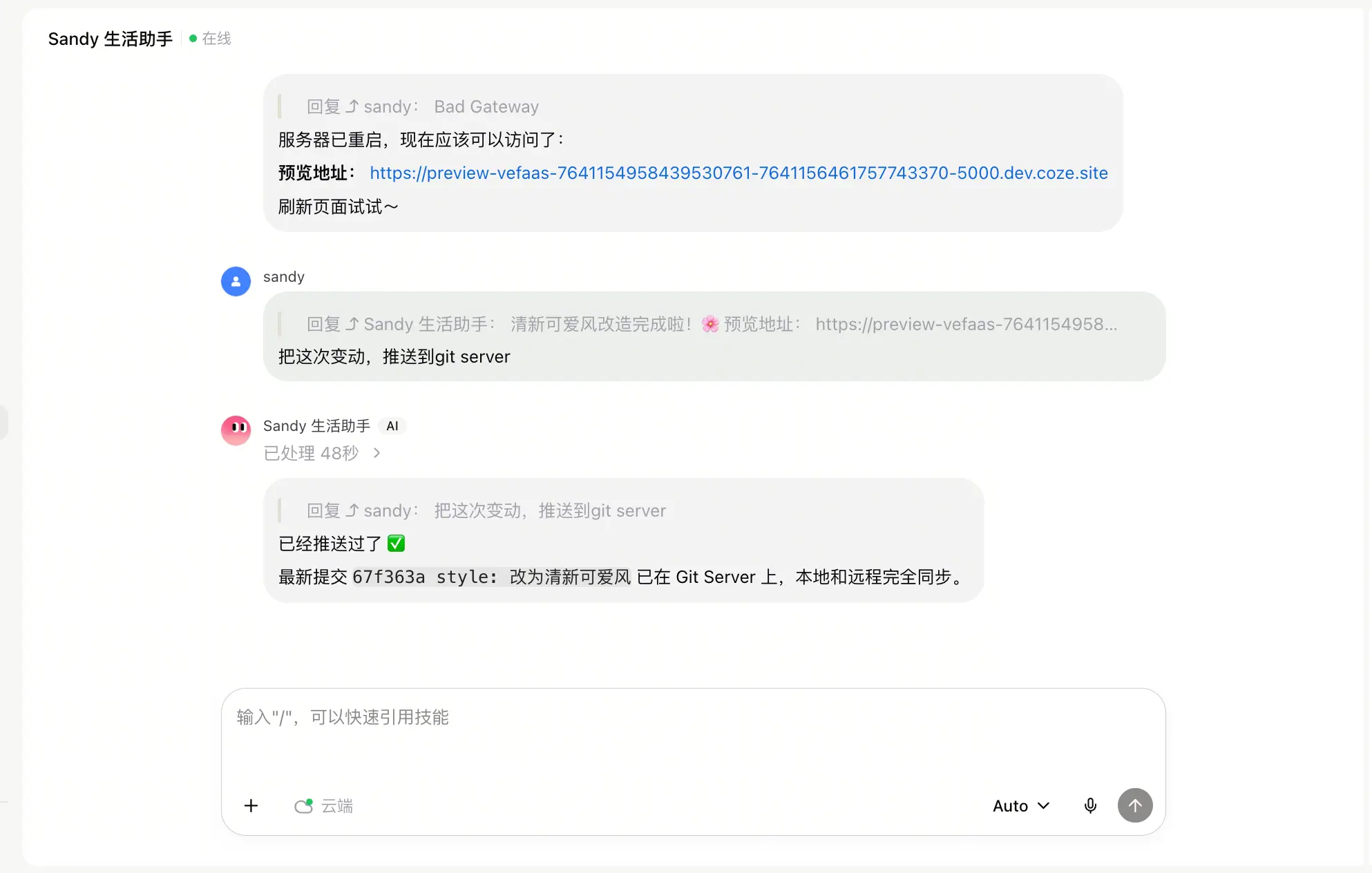
Git 目录插件可以帮你把 Agent 或项目的工作目录纳入 Git 版本管理。开启后,你可以追踪文件变更、提交版本记录,并在需要时回溯到历史版本。
当 Agent 需要在本地电脑和云端环境之间切换,或编程项目需要持续迭代时,建议使用 Git 目录插件。
编程项目通常会生成 node_modules、构建产物、缓存文件等大量临时文件。这类文件不适合反复通过云盘同步,建议只用 Git 管理源码和配置文件,依赖安装与编译过程留在当前运行环境中完成。
Git 目录插件支持:
你可以选择将目录绑定到扣子云端 Git Server,或绑定到自己的 GitHub 仓库。
根据你选择的 Git Server,提前完成如下操作:
你可以让 Agent 为指定的工作文件夹开启 Git 管理。默认情况下,工作文件夹会绑定到扣子提供的云端 Git Server。
你可以通过如下两种方式绑定扣子 Git Server。
一键开启
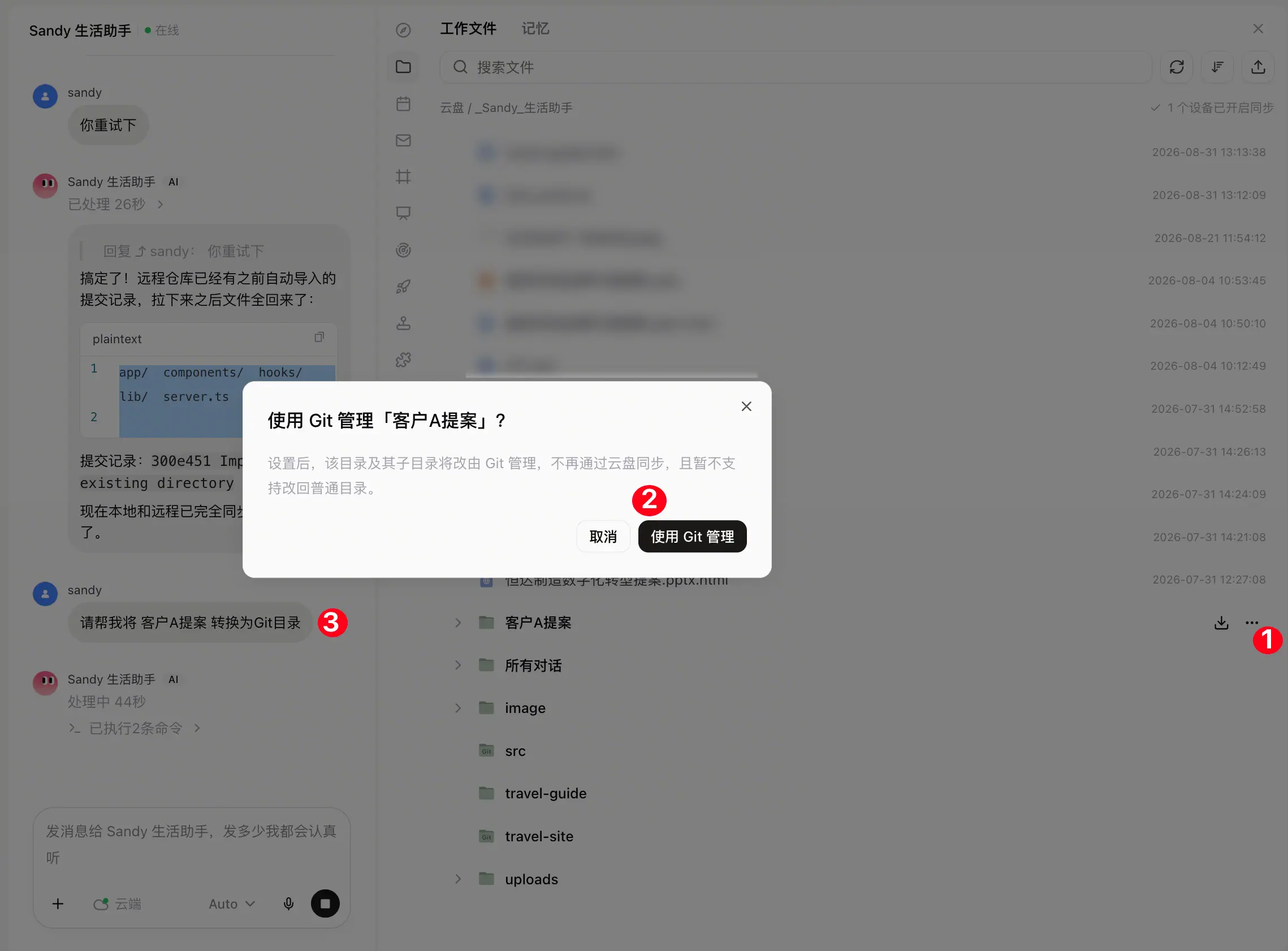
在 Agent 的工作目录中找到目标文件夹,单击··· > 使用 Git 管理,然后在确认框中,再次单击使用 Git 管理。系统会自动在对话中向 Agent 发送开启 Git 管理的指令。
在对话中发送指令
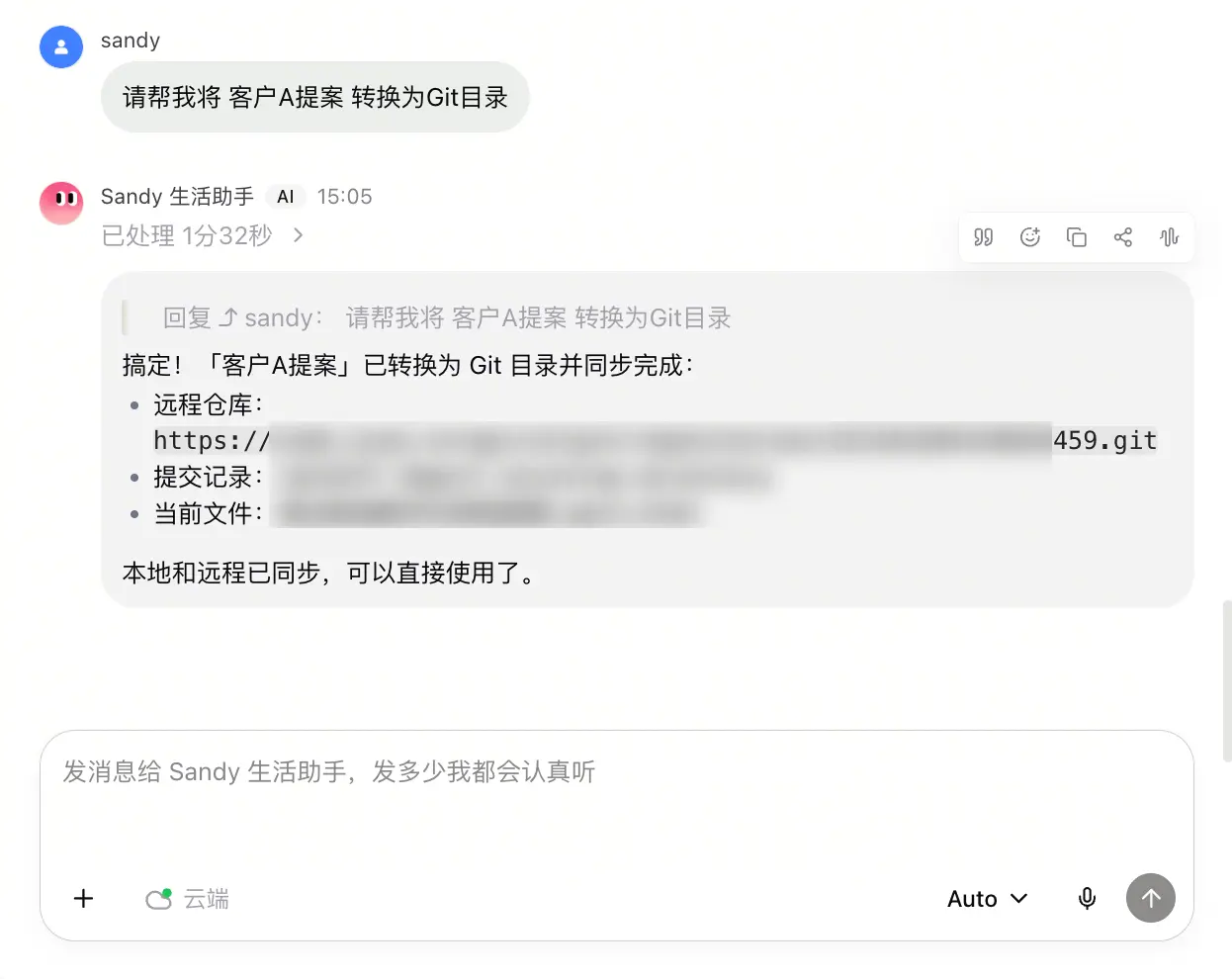
你也可以直接在对话中告诉 Agent 要为哪个目录开启 Git 管理。
例如你可以说:
为 travel-guide 开启 git 管理
Agent 会帮你完成以下操作:
开启 Git 管理后,该文件夹会显示 Git 目录标识,并不再支持在 Agent 的工作目录中直接查看文件内容。后续需要通过 Git 的 pull 和 push 操作同步文件;如需查看具体内容,可以让 Agent 拉取后再展示。
默认情况下,开启 Git 管理后,会默认绑定到扣子提供的云端 Git Server。你也可以指定绑定到自己的 Github 仓库。
你可以说:
把 image 文件夹同步到 GitHub 仓库 https://github.com/<YOUR_GITHUB_NAME>/<YOUR_REPO_NAME>。
Agent 会根据你的指令完成后续操作:
image 文件夹是否适合开启 Git 管理。image 文件夹初始化为 Git 目录,并绑定到对应仓库。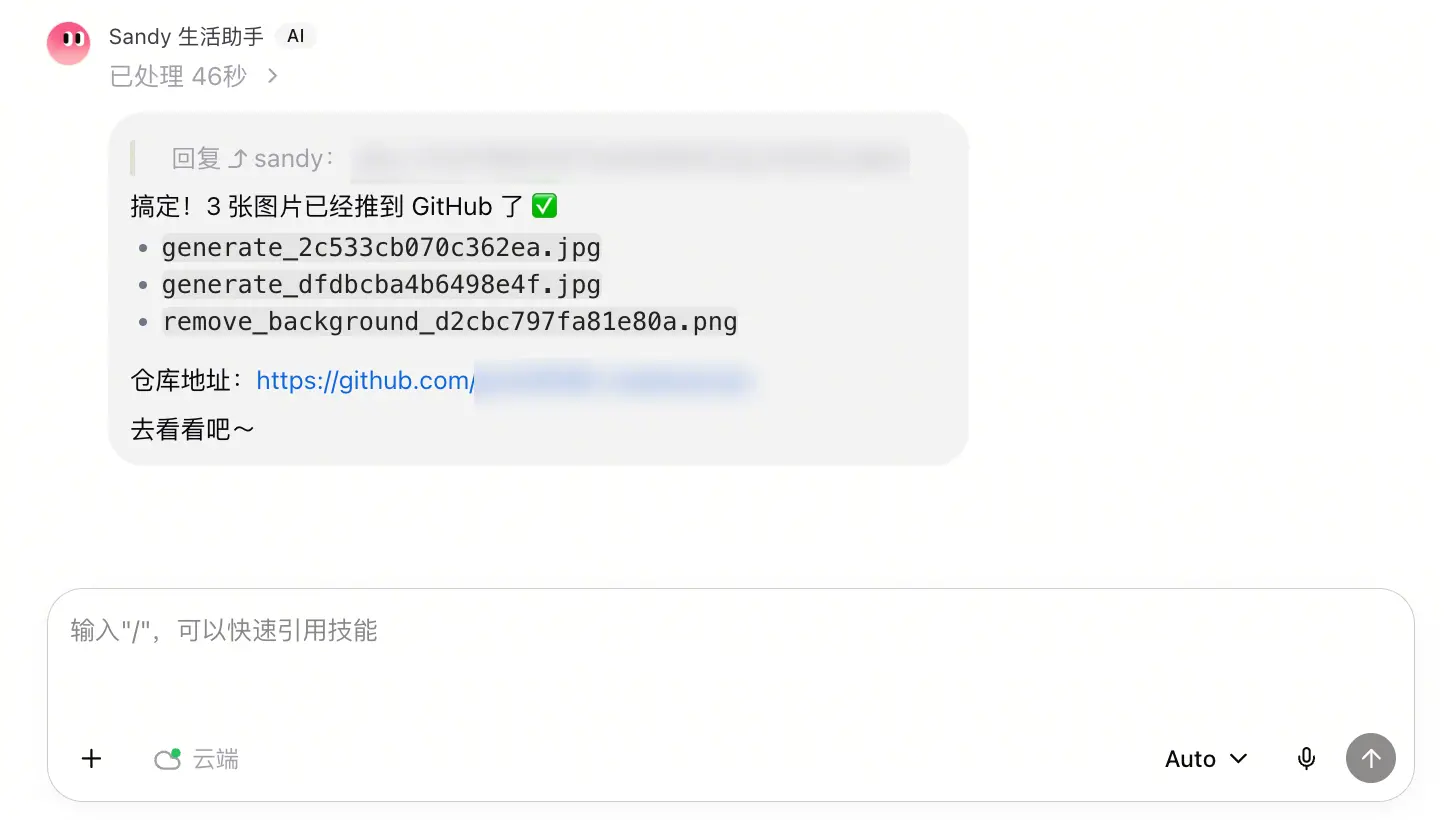
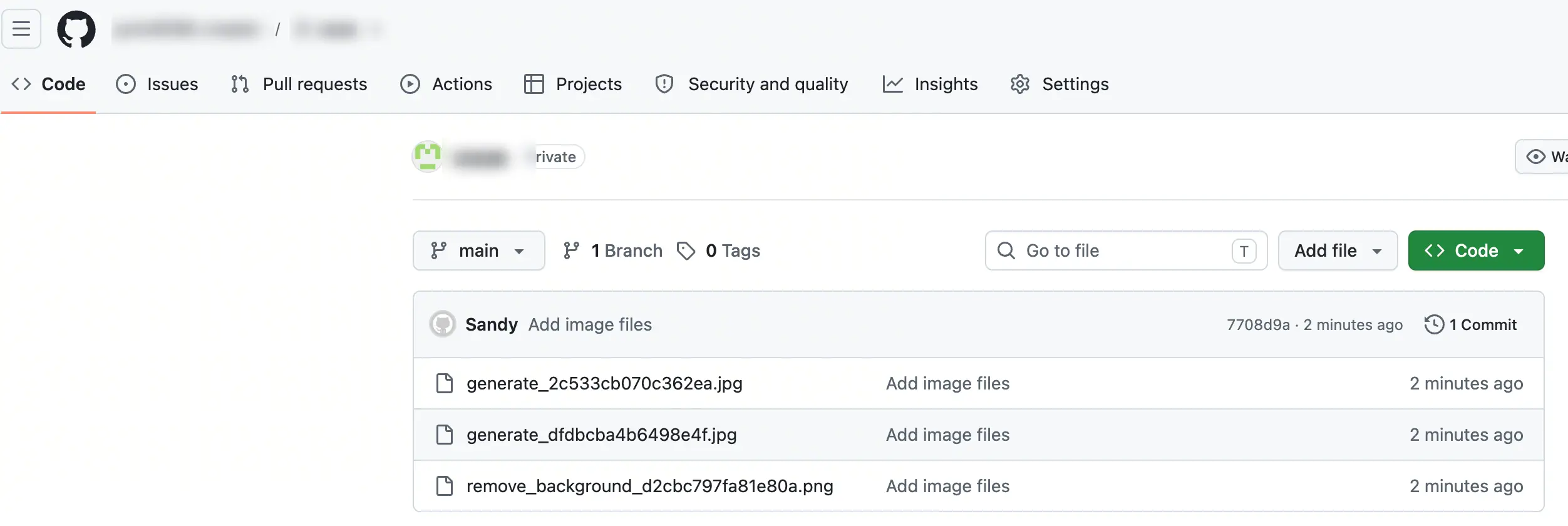
开启 Git 管理后,文件同步主要通过 Pull 和 Push 完成。
Pull 操作
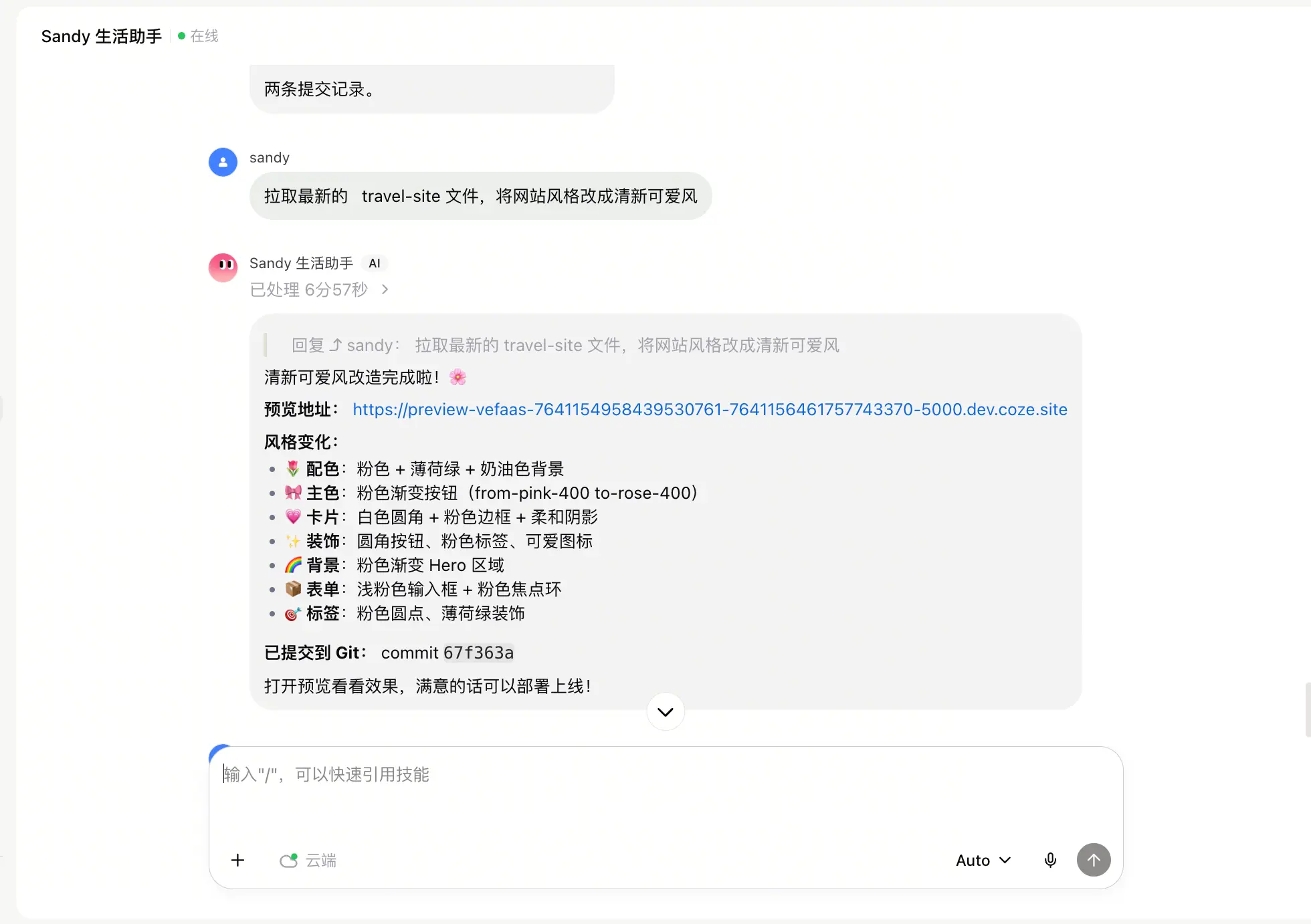
Push 操作