
文档反馈
提示词管理
评测
观测
应用注册
API
SDK
实践教程
人工标注 Trace 是扣子罗盘提供的一项用于对 Trace 数据进行精细化标注与管理的工具。本文将详细介绍如何对 Trace 数据进行人工标注。
Trace 数据通常记录了系统或应用的调用链路、输入输出、执行状态等关键信息,是反映业务运行过程与结果的重要依据。而人工标注则是通过人工介入的方式,为这些数据添加定制化标签,实现对数据的深度解读与特征提炼。
通过自定义标签并对具体 Trace 数据进行标注,你可以更精准地对业务数据进行分类、评分或补充说明。例如用 “准确性” 标签为模型输出打分,用 “场景类型” 标签区分不同业务场景下的调用,或用文本标签记录人工校验后的备注信息。这些标注结果将为后续的数据分析、模型评测与优化提供可靠的人工标注依据,帮助你快速定位问题数据、总结规律特征,进而提升业务迭代效率。
步骤一:创建标签
在人工打标之前,你需要先在工作空间中定义标签。例如创建一个标签名为“准确性”,类型为数字,表示对准确性进行打分,后续再标注 Trace 时可以选择“准确性”作为标签,并输入具体的准确性分值为标签值。
-
访问扣子罗盘,并使用扣子账号登录。
-
在左侧导航栏顶部,选择一个工作空间。
-
在左侧导航栏,选择标签管理。
-
在页面右上角单击新建标签。
-
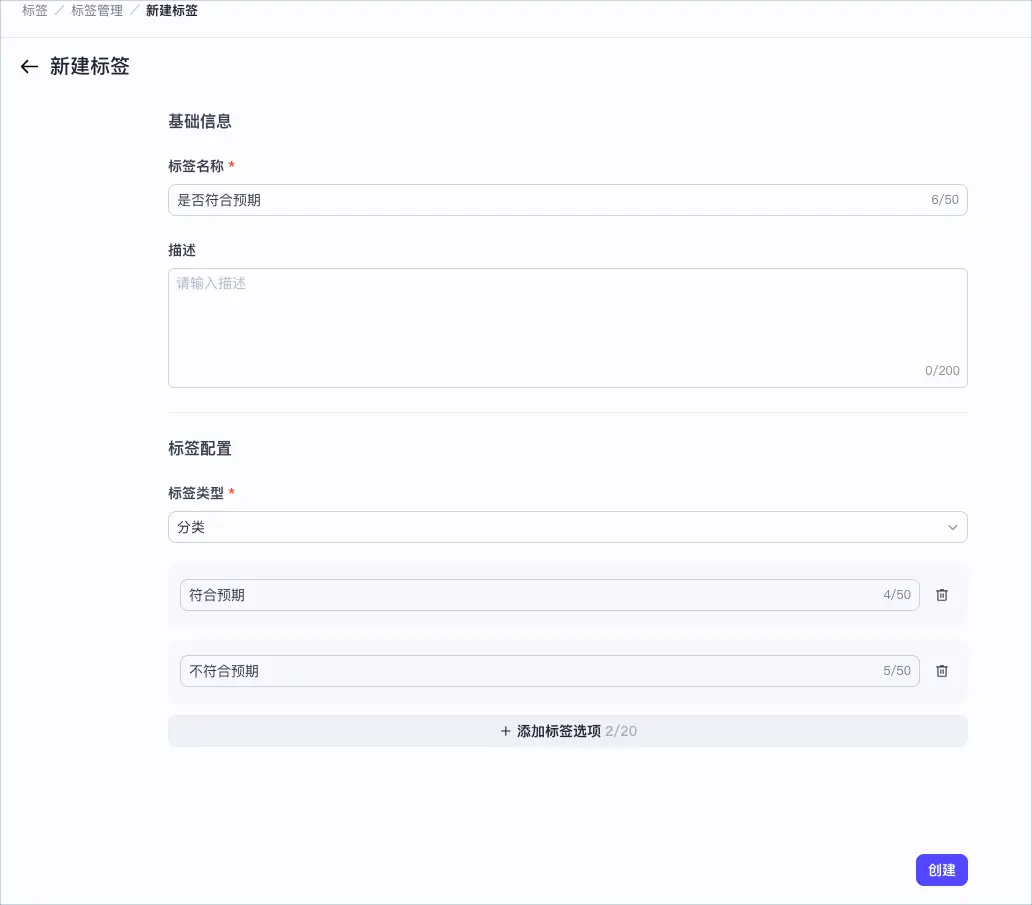
填写标签配置,并单击创建。
配置
说明
标签名称
标签的名称,50字以内,工作空间内唯一。
描述
标签的描述信息,用于标识标签的用途及使用方式。
标签类型
标签的类型,目前支持以下类型的标签,用于满足不同场景下的标注需求。
- 分类:常用于对 Trace 数据进行分类的场景,例如“批次一”,“批次二”。
- 布尔:常用于如“赞”或者“踩”,“是”或者“否”等二选一场景下的标注。
- 数字:常用于对 Trace 数据进行打分,例如 100、95。
- 文本:常用于纯文本类型的标注,对文本内容没有明确的限制。
配置示例如下:
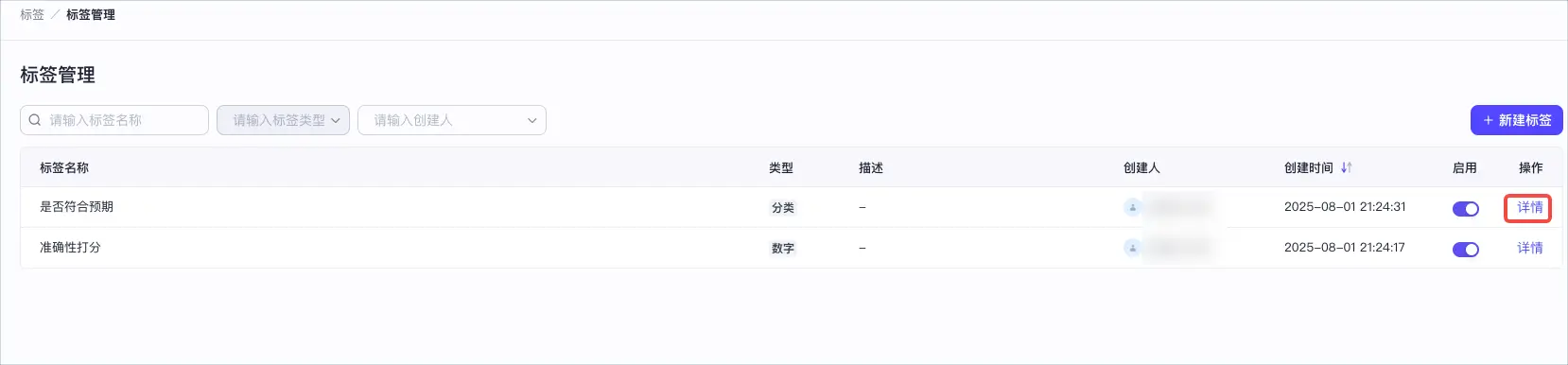
成功创建标签之后,你可以在标签列表中查看已创建的标签,还可以进行以下操作:
- 修改标签:在标签列表的操作列中单击详情,即可跳转到标签配置页面修改标签。修改完毕后在页面右上角单击保存。注意修改标签后,存量已打标数据将会自动同步更新。
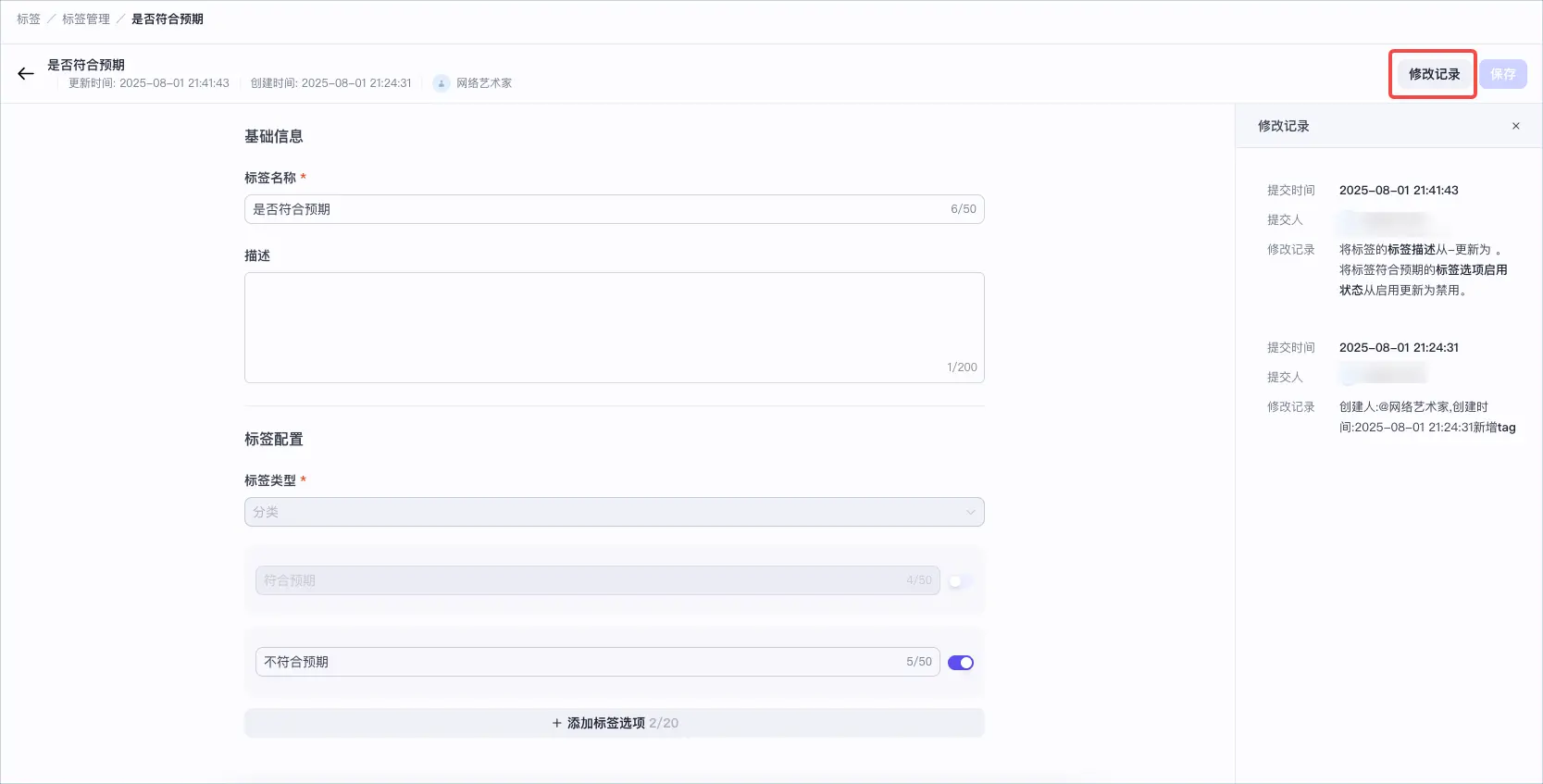
- 查看修改记录:编辑标签时,可以在页面右上角单击修改记录,查看此标签的每一次修改记录,包括提交时间、提交人和具体改动。
步骤二:标注 Trace
在工作空间中定义标签之后,就可以进入 Trace 列表页面查看指定应用上报的 Trace 数据,并开始标注。
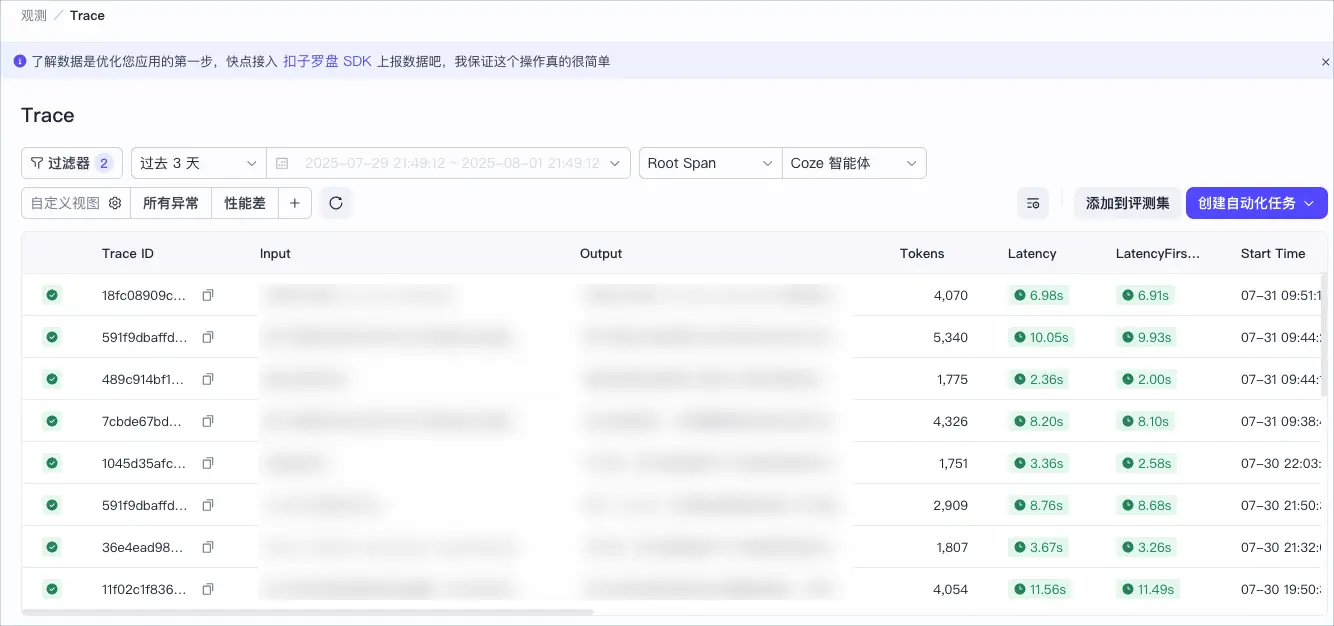
- 在扣子罗盘观测 > Trace 页面,通过筛选器找到想要人工标注的 Trace 数据。
例如,筛选出最近 3 天的 Coze 智能体 Trace 数据。
- 在筛选出的 Trace 列表中,单击任意一条 Trace,进入其详情页面。
- 仔细查看该条 Trace 数据的调用树,检查 input、output,开始标注。
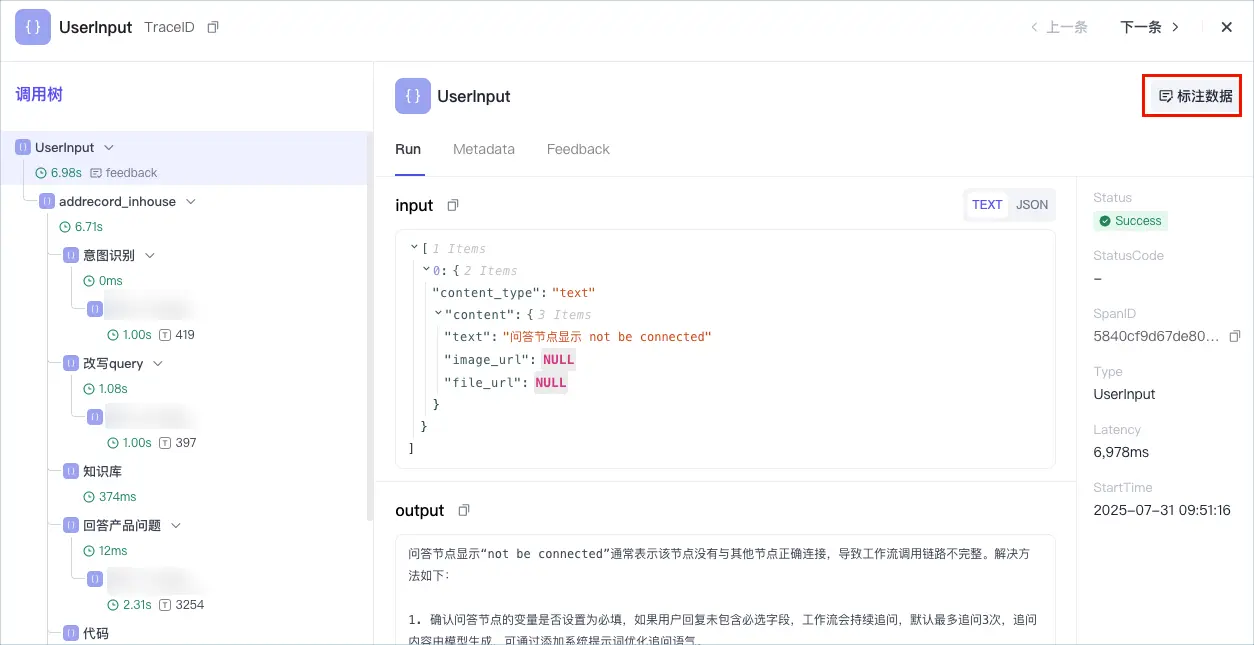
- 在页面右上角单击标注数据,选择一个已创建的标签,并填写标签值,也就是标注结果。
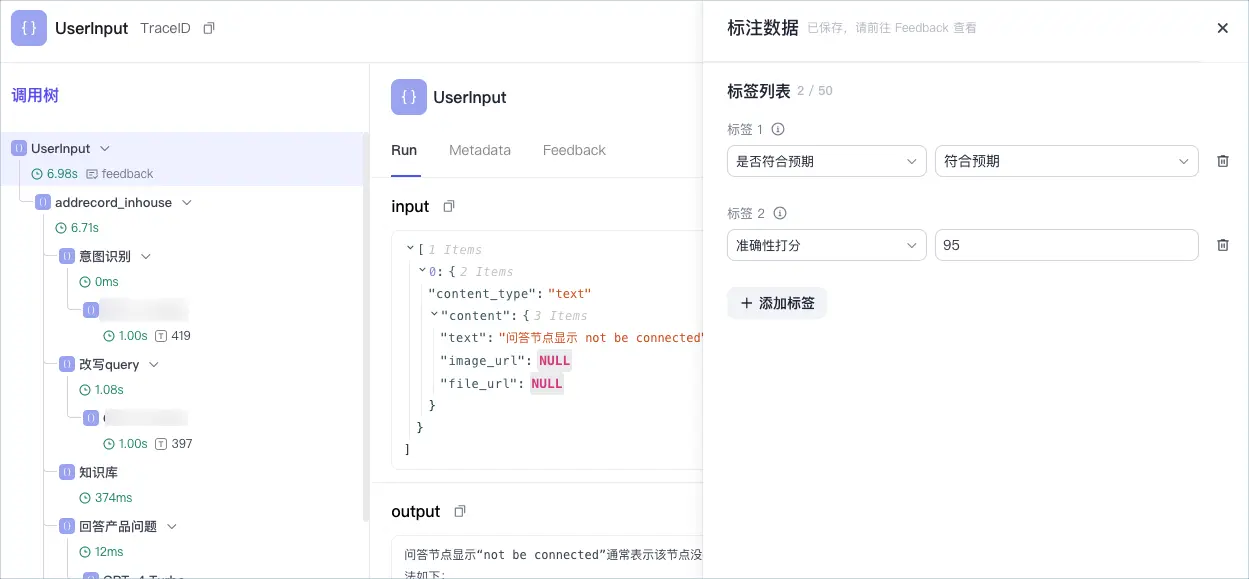
步骤三:查看标注结果
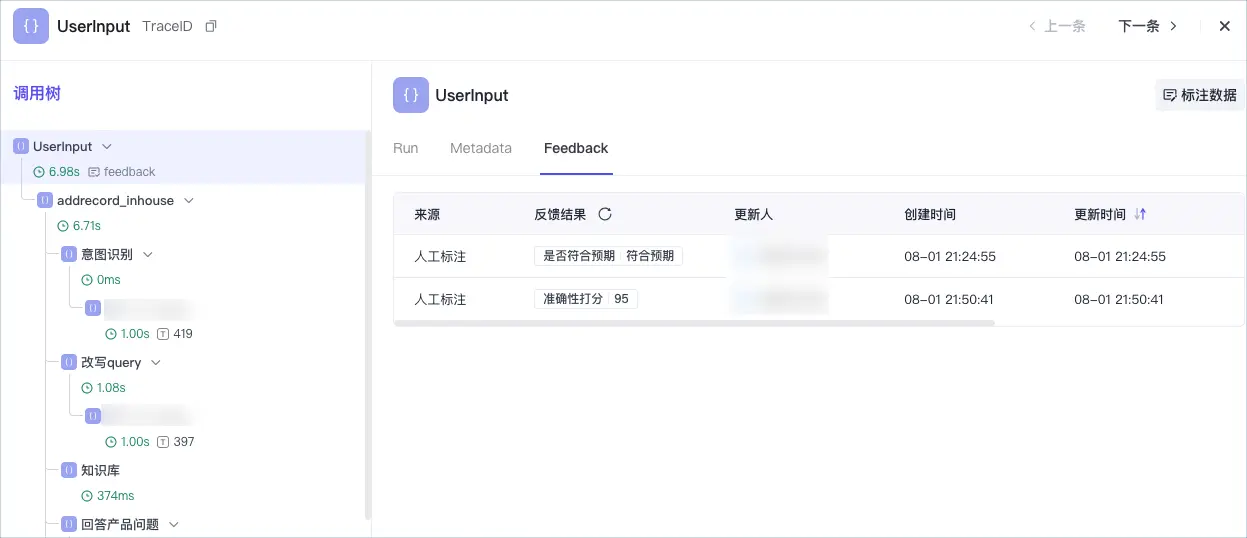
人工标注时,Trace 详情页面会自动保存标注结果,你可以在 Trace 详情页面的 Feedback 页签中查看标注结果。
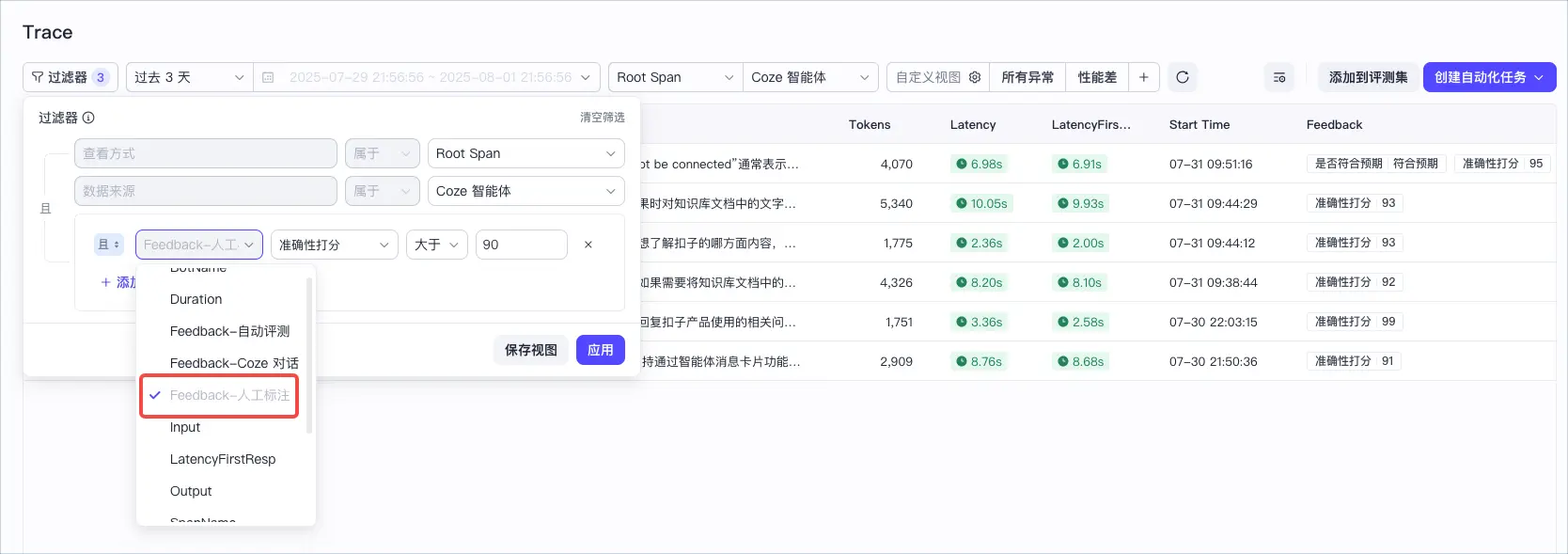
也可以在 Trace 列表页,基于标注的结果对 Trace 列表进行筛选。筛选时,筛选项选择 Feedback-人工标注即可。
后续操作
人工标注完成后,你可以将人工标注作为筛选条件,将满足条件的 Trace 数据添加到评测集,基于标注后的数据更高效地完成后续的评测与调优。Trace 数据回流的操作步骤可参考Trace 数据回流。
文档对您有帮助吗?