
Claude Code
复制页面
本文介绍如何通过集成扣子罗盘 SDK,将 Claude Code 的开发会话与工具调用轨迹上报至扣子罗盘,实现开发过程的可观测性、分析与评测。
说明
扣子罗盘 SDK 会自动处理数据构型与上报细节,你只需关注核心业务逻辑。
集成方案通过 Claude Code 内置的 hooks 系统实现。该系统允许在会话生命周期的特定节点(如每次响应结束后的 Stop 阶段)执行自定义命令。
通过一个简单的 Python Hook 脚本,你可以自动捕获 Claude Code 的本地会话记录 (.jsonl),并将其构造成符合 OpenTelemetry 规范的 Span,实时上报至扣子罗盘。Python Hook 脚本的主要优势如下:

在开始之前,请确保你的开发环境满足以下要求:
注意
扣子罗盘 Python SDK 需要 Python 3.8 或更高版本。
pip install cozeloop
为了安全地管理访问凭证,请在你的项目的 .claude/settings.local.json 文件中设置环境变量。
在你的项目根目录下,创建或编辑 .claude/settings.local.json:
{
  "env": {
    "COZELOOP_WORKSPACE_ID": "你的扣子罗盘工作空间 ID",
    "COZELOOP_API_TOKEN": "你的个人访问令牌(PAT)或服务访问令牌(SAT)"
  }
}
|
变量名 |
说明 |
|---|---|
|
COZELOOP_WORKSPACE_ID |
扣子罗盘工作空间 ID。获取方式请参考 获取扣子罗盘空间 ID。 |
|
COZELOOP_API_TOKEN |
个人访问令牌(PAT)或服务访问令牌(SAT)。获取方式请参考 SDK 鉴权。 |
说明
Hook 脚本的核心逻辑包括:
~/.claude/projects/ 目录中定位最近修改的 .jsonl 文件。~/.claude/cozeloop_state/) 记录已处理的行号,避免重复上报。session_id。cozeloop.start_span() 和 span.finish() 等方法,将用户输入、模型响应和工具调用分别作为独立的 Span 上报。client.close(),确保所有缓存的 Trace 数据都被成功发送。hooks 文件夹。mkdir -p ~/.claude/hooks
cozeloop_hook.py。修改 Claude Code 的全局配置文件 ~/.claude/settings.json,注册 Stop 阶段的 Hook。
注意
确保 command 中使用的 python 路径正确。如果使用了虚拟环境,建议指定绝对路径。
{
  "hooks": {
    "Stop": [
      {
        "matcher": "",
        "hooks": [
          {
            "type": "command",
            "command": "python ~/.claude/hooks/cozeloop_hook.py"
          }
        ]
      }
    ]
  }
}
完成配置后,正常使用 Claude Code 进行几轮会话。然后:
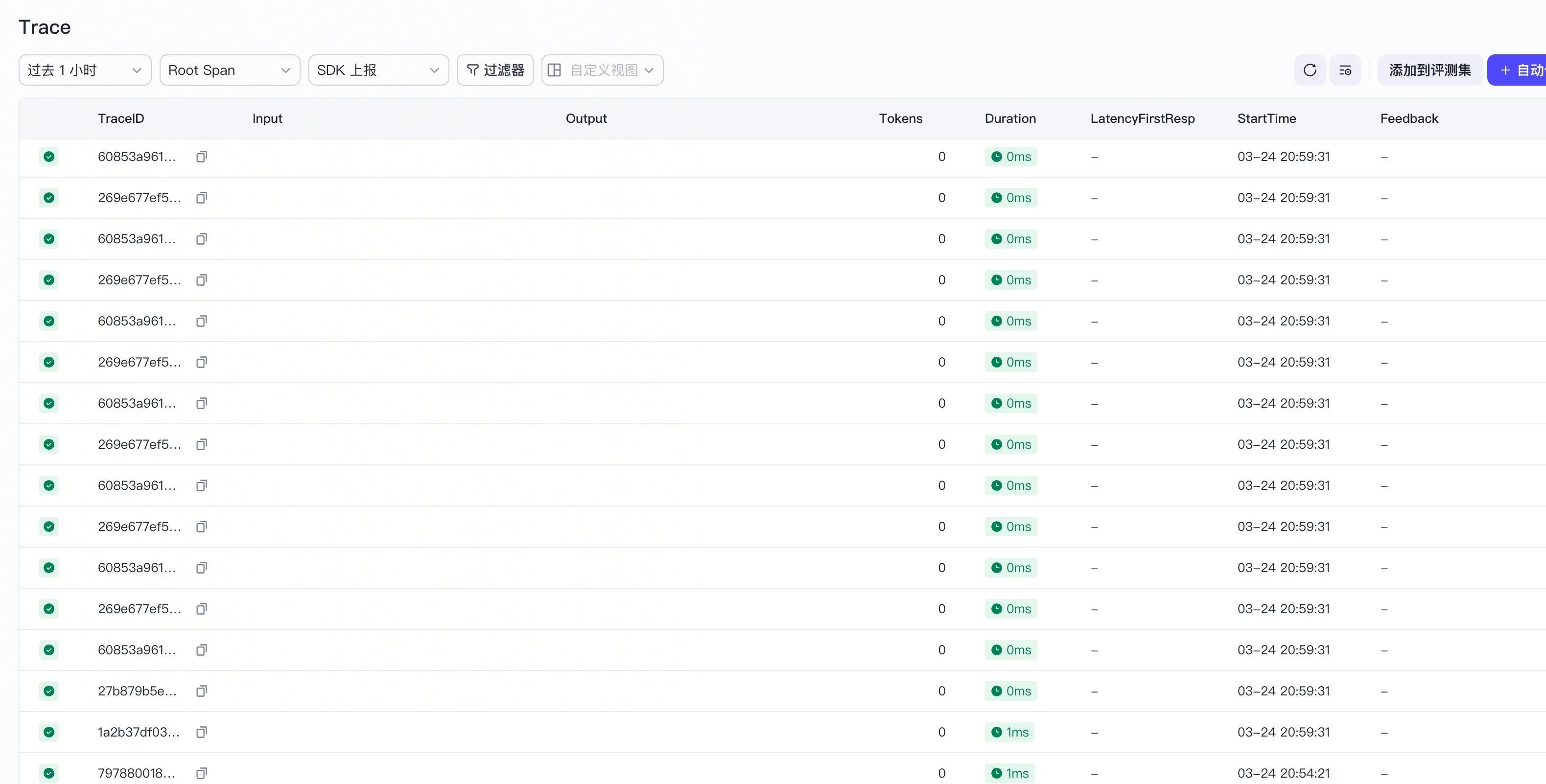
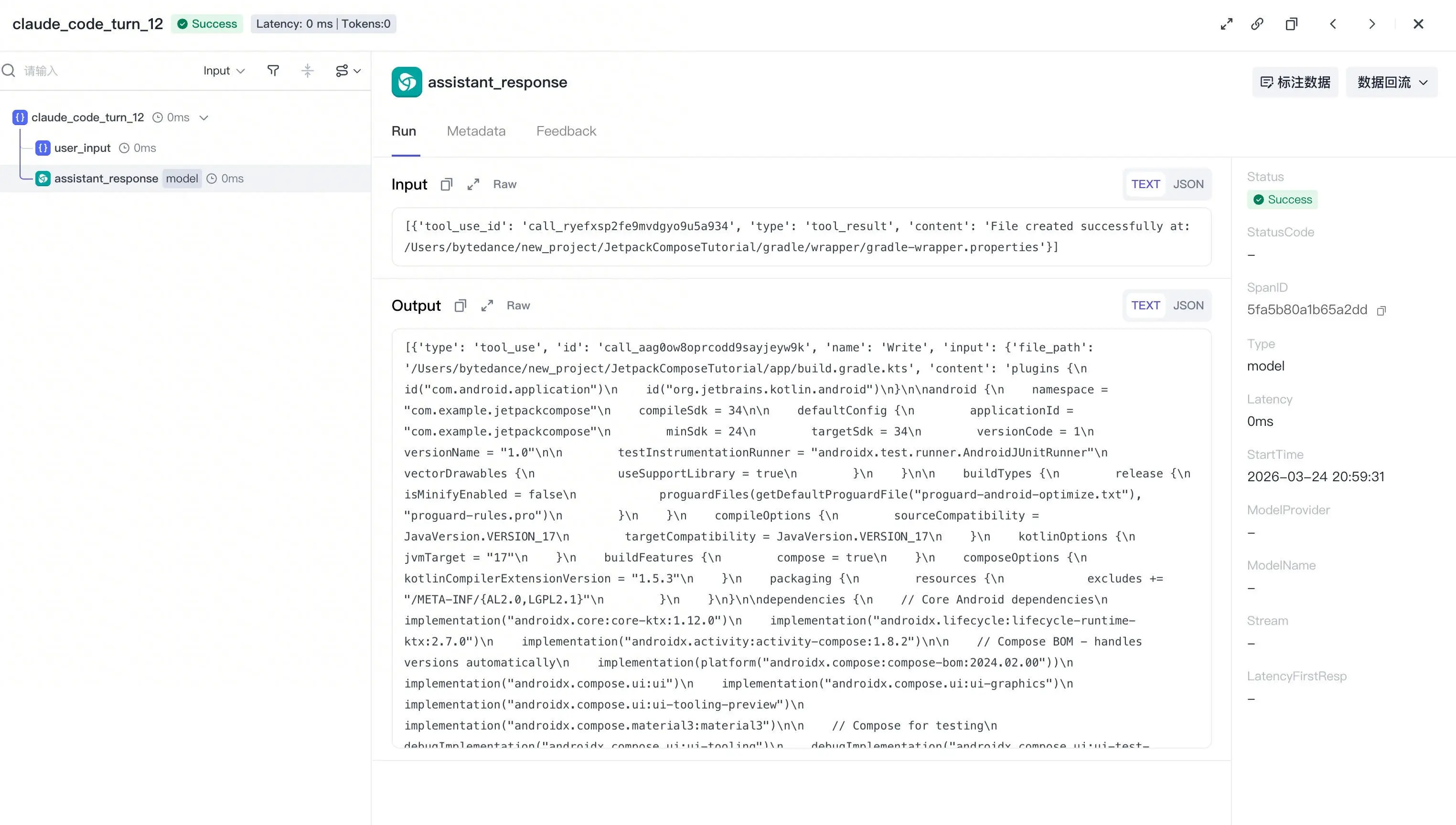
cozeloop_hook.py 脚本会将 Claude Code 的会话映射为扣子罗盘中的 Trace 和 Span。
Claude Code 的每个会话轮次都会被上报为一个独立的 Trace。在这个 Trace 内部,包含一个根 Span (claude_code_turn_*),以及多个代表不同操作的子 Span。
一个典型的 Trace 结构如下:
claude_code_turn_{i} (root span, type: main)
├── user_input (type: query)
│   └── input: "用户输入的完整内容"
├── assistant_response (type: model)
│   ├── input: "用户输入的完整内容"
│   └── output: "模型生成的完整响应,包括思考过程和文本"
├── tool_{tool_name} (type: tool)
│   ├── input: {"command": "ls -l"}
│   └── output: "total 0..."
└── ... (其他 tool spans)
claude_code_turn_{i}:作为根 Span,代表一个完整的“用户-模型”交互轮次。user_input:记录用户的提问或指令。assistant_response:记录模型的完整回答,包括其思考过程和最终的文本输出。tool_*:每个工具调用都对应一个独立的 Span,例如 tool_Bash、tool_write_file 等。input 字段记录了调用工具时传入的参数,output 字段记录了工具执行后的返回结果。为了方便在 CozeLoop 平台上进行筛选和聚合,每个 Span 都会附带一组结构化的标签(Tag)。
|
标签 |
说明 |
附加于 |
|---|---|---|
|
|
整个对话会话的唯一标识符。格式如 |
Root Span |
|
|
当前对话轮次在整个会话中的索引号,从 0 开始。 |
Root Span |
|
|
数据来源标识,固定为 |
Root Span |
|
|
消息的角色,如 |
|
|
|
被调用的工具名称,例如 |
Tool Spans |
|
|
Claude Code 为每次工具调用生成的唯一 ID。 |
Tool Spans |
一个连续的 Claude Code 会话中的所有轮次都将共享同一个会话 ID(session_id)。这使得你可以在 CozeLoop 中轻松地筛选出特定会话的全部交互历史。session_id 由 Hook 脚本在首次处理会话时生成,格式为:claude-code-YYYYMMDD-HHMMSS-PID。
只需在项目的 .claude/settings.local.json 中设置 TRACE_TO_COZELOOP:
{
  "env": {
    "TRACE_TO_COZELOOP": "false"
  }
}
如果你发现数据没有正常上报,可以开启调试模式来排查问题。在 .claude/settings.local.json 中添加 CC_COZELOOP_DEBUG 环境变量:
{
  "env": {
    "COZELOOP_WORKSPACE_ID": "your-workspace-id",
    "COZELOOP_API_TOKEN": "your-api-token",
    "CC_COZELOOP_DEBUG": "true"
  }
}
启用后,cozeloop_hook.py 脚本的详细执行日志将输出到 Claude Code 的终端中,包括:
以下是与 Claude Code Trace 上报相关的所有文件的位置和用途说明。
|
文件路径 |
说明 |
|---|---|
|
|
Claude Code 的全局配置文件,用于注册全局 |
|
|
项目级配置文件,用于存储敏感的环境变量,如 CozeLoop 的凭证。此文件应被加入 |
|
|
核心的 Hook 脚本,负责数据解析和上报。 |
|
|
Claude Code 自动生成的会话日志文件,是数据源。 |
|
|
Hook 脚本自动创建的状态文件目录,用于存放每个会话文件的处理进度。 |
你可以直接修改 cozeloop_hook.py 脚本以满足更高级的追踪需求。
在创建 Span 后,可以使用 .set_tags() 方法添加任何你需要的自定义标签,以便在 CozeLoop 平台上进行更精细的分析。
例如,在 send_to_cozeloop 函数中,为 root_span 添加项目名称标签:
# 在 cozeloop_hook.py 的 send_to_cozeloop 函数中
with client.start_span(name=f"claude_code_turn_{i}", span_type="main") as root_span:
    root_span.set_tags({
        "session_id": session_id,
        "turn_index": i,
        "source": "claude_code",
        "project_name": os.environ.get("CLAUDE_PROJECT_NAME", "unknown"),  # 添加项目名
        "custom_eval_metric": "some_value"  # 添加自定义评测指标
    })
如果你不希望追踪某些工具的调用(例如,频繁但价值不高的 read_file),可以在创建 Tool Span 前添加过滤逻辑。
# 在 cozeloop_hook.py 的 send_to_cozeloop 函数中
ignored_tools = ["read_file", "list_directory"]

for tool_call in tool_calls:
    tool_name = tool_call.get("name", "unknown_tool")

    if tool_name in ignored_tools:
        debug_log(f"Skipping ignored tool: {tool_name}")
        continue  # 跳过上报

    # ... 创建并上报 tool_span 的逻辑 ...
cozeloop: command not found可能原因:执行 Hook 的 Python 环境中未安装 cozeloop 库。
解决方案:
~/.claude/settings.json 文件,检查 command 字段中指定的 Python 解释器路径是否正确。pip install cozeloop 来安装所需依赖。请按照以下顺序进行排查:
.claude/settings.local.json 中的 COZELOOP_WORKSPACE_ID 和 COZELOOP_API_TOKEN 是否已正确配置,并确保所用令牌拥有 Trace 上报权限。~/.claude/settings.json 中的 hooks 部分,确保其指向了正确的脚本路径,且 JSON 格式无误。可能原因:这是由 Hook 脚本的实现机制导致的。默认的 find_latest_conversation_file 函数通过文件的“最后修改时间”来定位会话文件。在多个实例并行写入时,这种方式无法保证找到正确的对应文件,从而导致数据归属错误。
解决方案:当前的 Hook 实现是一个轻量级方案,最适用于单实例运行的场景。对于多实例并行使用的场景,这是一个已知的局限。你需要自行实现更复杂的 Hook 逻辑(例如,通过进程 ID 或启动参数来唯一标识和定位会话文件)来确保数据的准确性。