
WebSocket 语音耗时排查与优化建议
复制页面
WebSocket 语音交互的端到端延迟由客户端处理、网络传输、语音识别、智能体响应、语音合成几部分构成。要系统性地优化延迟,需先以官方 Demo 的性能数据为基准进行对比,快速锁定耗时超出正常范围的异常环节,再结合 TTFT(首 Token 生成时间)和 TPOT(后续 Token 生成时间)、推理 Token 生成速度等智能体核心性能指标进行深入拆解分析,帮助你定位和解决扣子 WebSocket 语音服务的响应延迟的问题。
在开始排查前,首先需要理解语音对话的完整链路和事件流转过程。延迟可能发生在链路的任何一个环节。以下图示将引导你从事件全景图,逐步聚焦到具体的耗时环节。
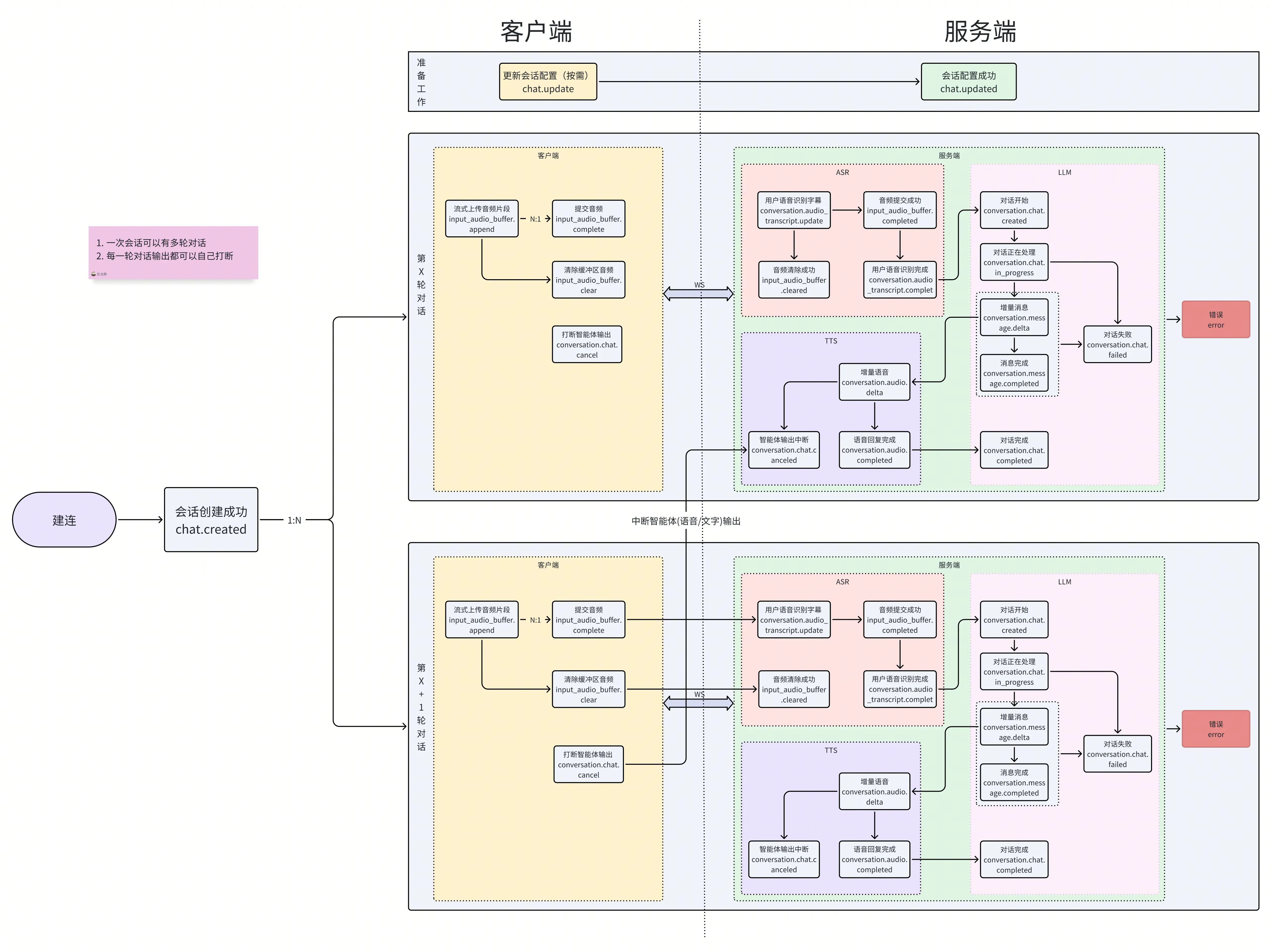
下图是客户端与扣子服务端交互的全景图,为你展示了通信链路中所有可能的事件和流向。
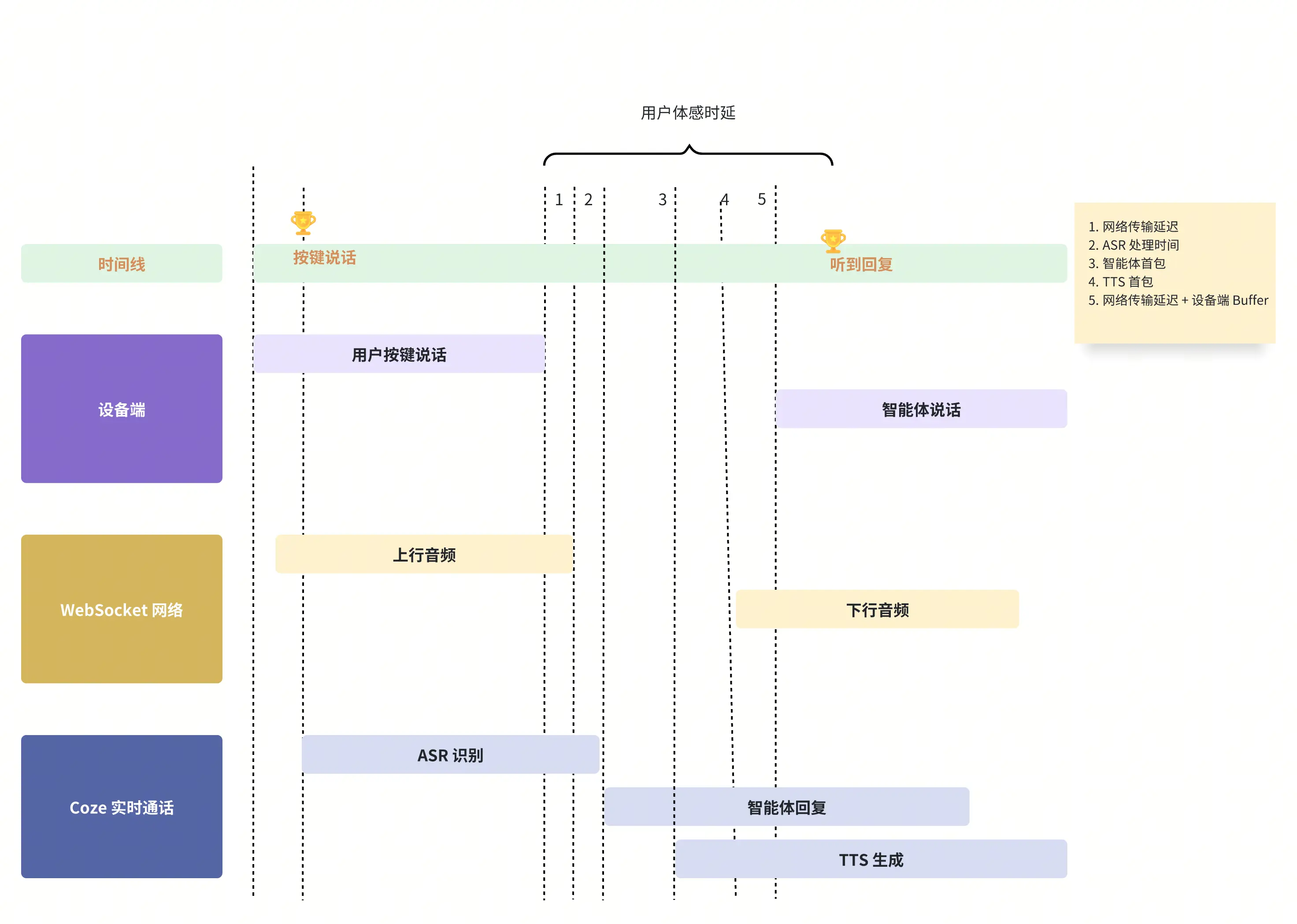
该模式下的实时语音交互全链路时序图,可作为客户端性能诊断的参照标准。你可以通过对比客户端与服务端在网络传输、ASR 识别、智能体响应、TTS 生成、音频播放五个环节的耗时,来判断客户端是否引入了额外延迟。
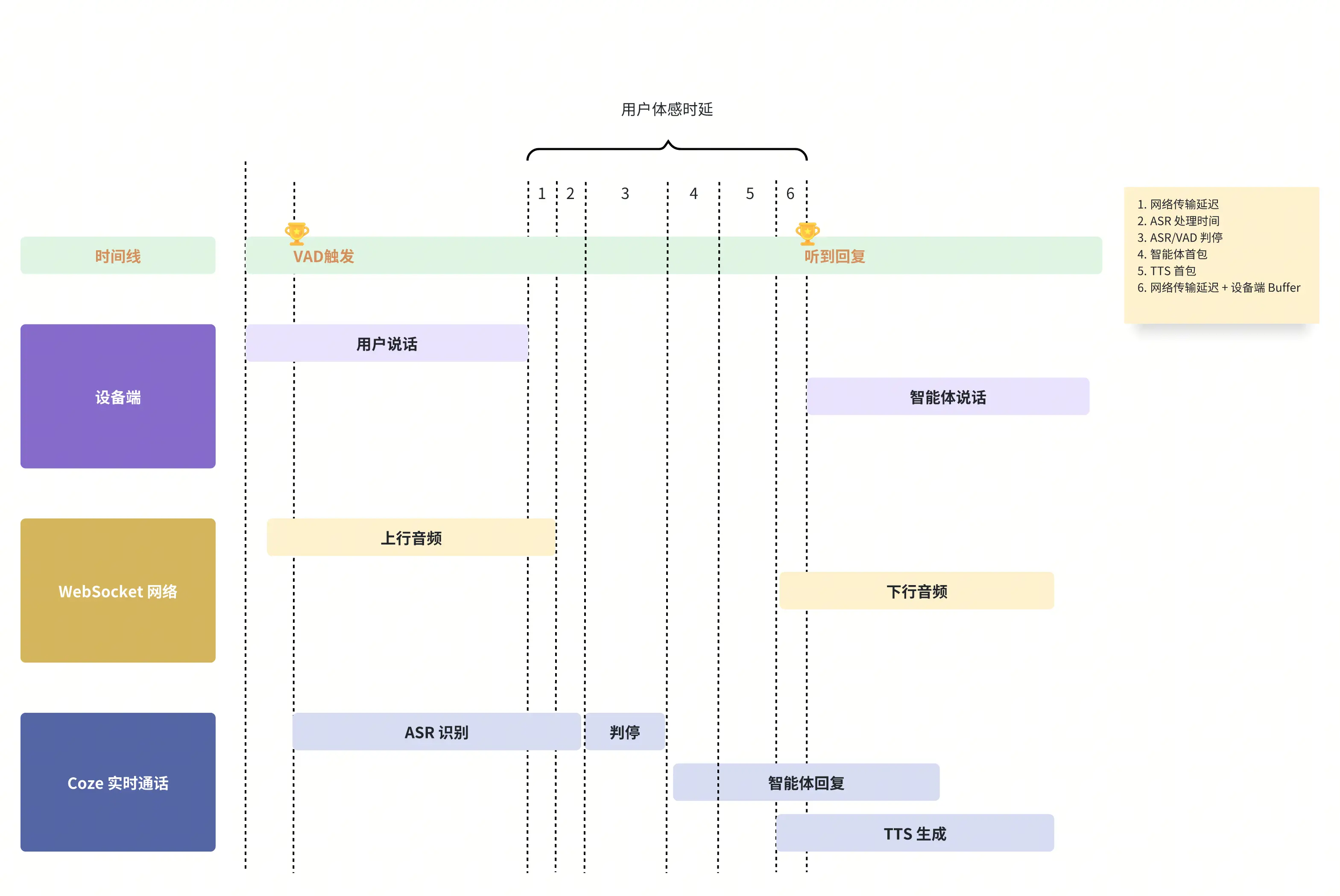
该模式下新增的 speech_started 和 speech_stopped 事件,由服务器根据语音活动检测(VAD)触发。这两个 VAD 事件是实现录制自动启停的核心。因此,在排查对话被异常打断或无法自动结束等问题时,应重点检查客户端对这两个事件的接收与处理逻辑。
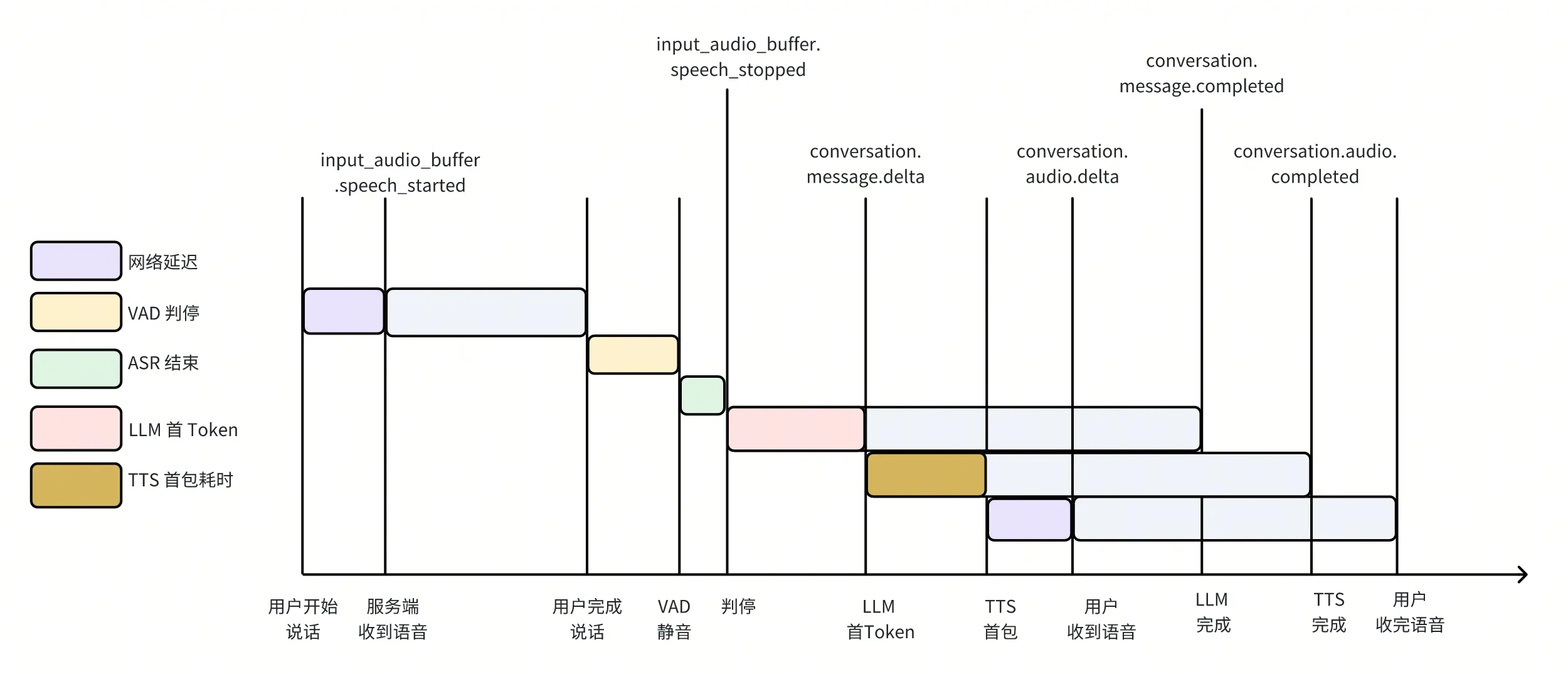
通过以下语音交互全链路耗时的时序图,帮你分析从用户说话开始到听到回复的每个环节耗时占比。其中,需重点关注 LLM 阶段。LLM 阶段指图中从 “判停” 到 “LLM 首 Token” 的耗时,衡量了大语言模型从接收输入到生成首个响应 Token 所需的时间。如果 LLM 阶段耗时过长,可针对性优化智能体的工作流与插件调用逻辑。
通过将自身接入服务与扣子官方 Demo 的性能数据进行对比,可以快速判断延迟是否由你的客户端实现引入。
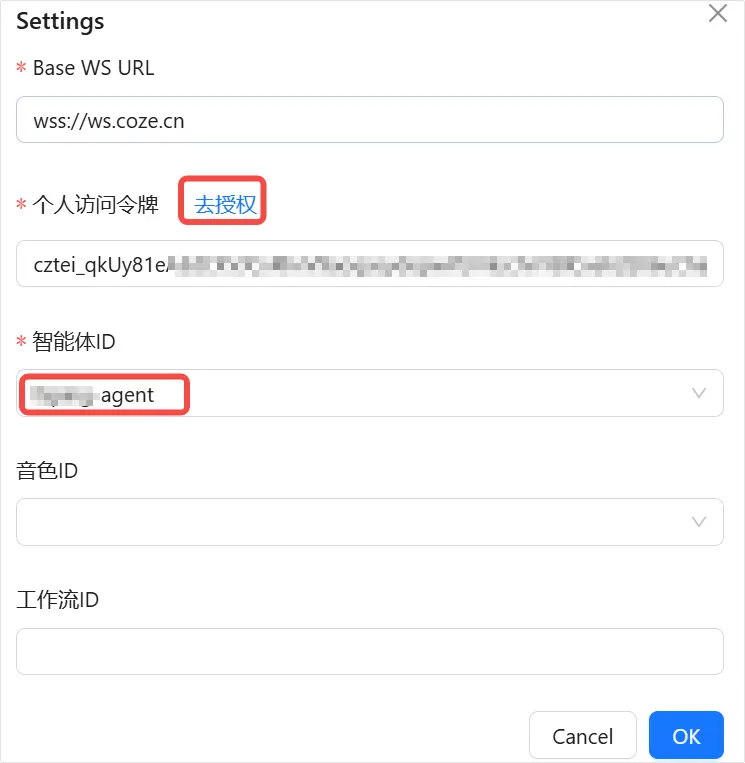
Settings 中配置你的智能体 ID 和个人访问令牌。chat.update 事件的 data 内容。配置Settings:
完成高级配置:
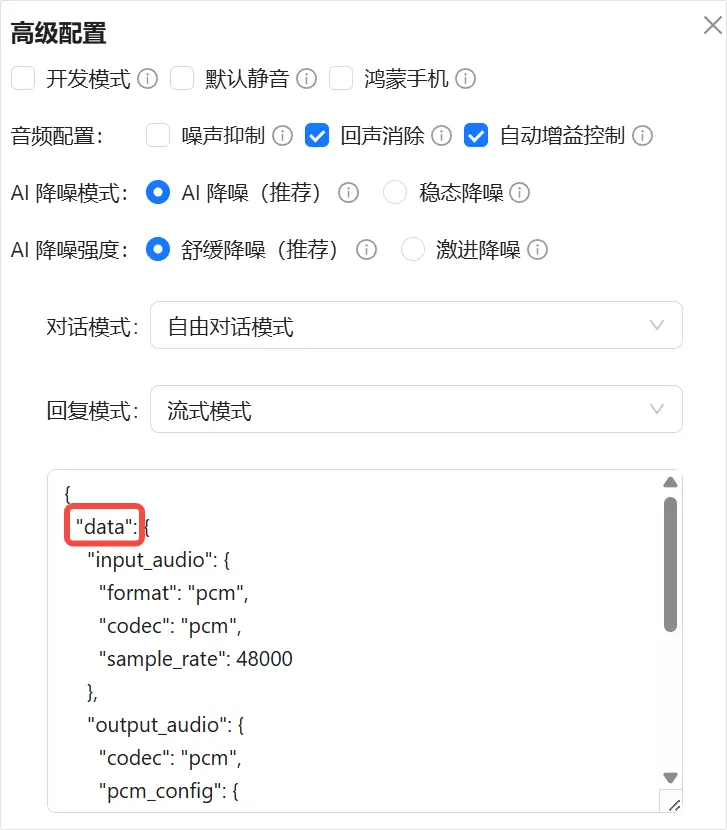
在 chat.update 事件中通过 event_subscriptions 指定需要订阅的事件,减少不必要的数据传输。如果设置了 event_subscriptions 并且值不为空,则扣子只下发订阅的事件。
配置示例:只需要音频数据,不需要字幕。
{
    "id": "event_id",
    "event_type": "chat.update",
    "data":{
        // ...其他设置
        "event_subscriptions": [
            "error",
            "conversation.chat.camplete",
            "conversation.chat.canceled",
            "conversation.audio.delta",
            "conversation.chat.failed",
            // 非按键说话场景,需要添加下面两个事件
            "input_audio_buffer.speech_started",
            "input_audio_buffer.speech_stopped"
        ]
     }
}
PCM/G711 编码
对于 PCM/G711 音频编码,扣子默认下发的音频包大小不固定,范围从几百字节到十几 KB 不等,这可能影响音频流的稳定性。
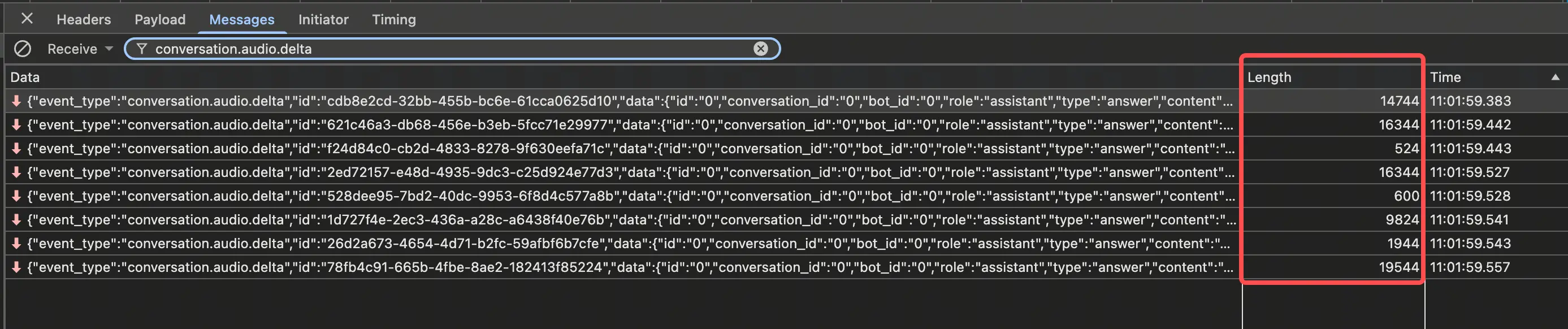
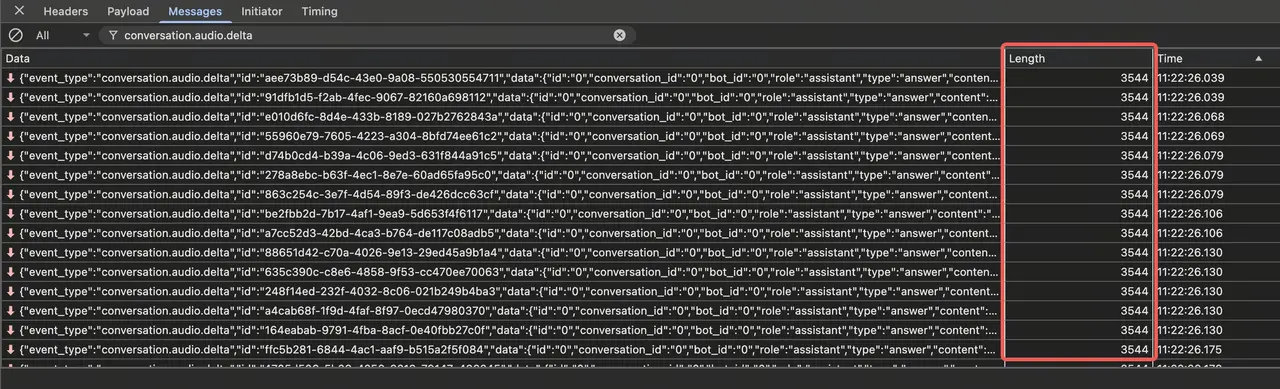
为了优化传输,你可以在 chat.update 事件中通过设置output_audio.pcm_config 的 frame_size_ms 字段,为每个音频包指定一个固定的音频时长。设置后,扣子会将音频分割成大小均匀的数据包进行下发。
以下配置用于将音频按 50ms 的时长进行打包。
{
    "id": "event_id",
    "event_type": "chat.update",
    "data": {
        // ...其他配置
        "output_audio": {
            "codec": "pcm",   // 适用于 G711A 和 G711U
            "pcm_config": {
                "frame_size_ms": 50 // 单位 ms
            }
        }
    }
}
配置后,下发的音频包会按照 50ms 每包的固定大小进行传输。
OPUS 编码
对于 OPUS 编码的音频输出,扣子默认会以每帧(包)10ms 的时长下发数据。如需调整,你需要在 chat.update 事件中配置 output_audio.opus_config。
{
    "id": "event_id",
    "event_type": "chat.update",
    "data": {
        // ...其他配置
        "output_audio": {
            "codec": "opus",
            "opus_config": {
                // 默认值为 10。根据 OPUS 规范,只能从 2.5、5、10、20、40、60 这几个固定值中选择,不能设置为其他数值。
                "frame_size_ms": 40,
                "use_cbr": true, // 是否使用 cbr,默认是 false
                "bitrate": 48000 // 输出 opus 的码率,默认是 48000
            }
        }
    }
}
通过 chat.update 事件的 output_audio.pcm_config.limit_config 设置音频下发速率:
注意
为防止播放卡顿,请务必确保参数配置满足 max_frame_num * frame_size_ms >= period * 1000。此条件可以保证音频下发速度跟上播放速度。你还可以根据客户端本地缓冲区的大小来调整 max_frame_num,以更好地应对网络延迟。
PCM/G711 编码
{
    "id": "event_id",
    "event_type": "chat.update",
    "data": {
        // ...其他配置
        "output_audio": {
            "codec": "pcm",   // 适用于 G711A 和 G711U
            "pcm_config": {
                // 每个音频包 100ms
                "frame_size_ms": 100,
                // 通过 limit_config 设置 1s 内最多返回 10 个音频包
                "limit_config": {
                    "period": 1,
                    "max_frame_num": 10
                }
            }
        }
    }
}
OPUS 编码
{
    "id": "event_id",
    "event_type": "chat.update",
    "data": {
        // ...其他配置
        "output_audio": {
            "codec": "opus", // 适用于 OPUS
            "pcm_config": {
                // 每个音频包 60ms
                "frame_size_ms": 60,
                // 通过 limit_config 设置 1s 内最多返回 10 个音频包。
                "limit_config": {
                    "period": 1,
                    "max_frame_num": 10
                }
            }
        }
    }
}
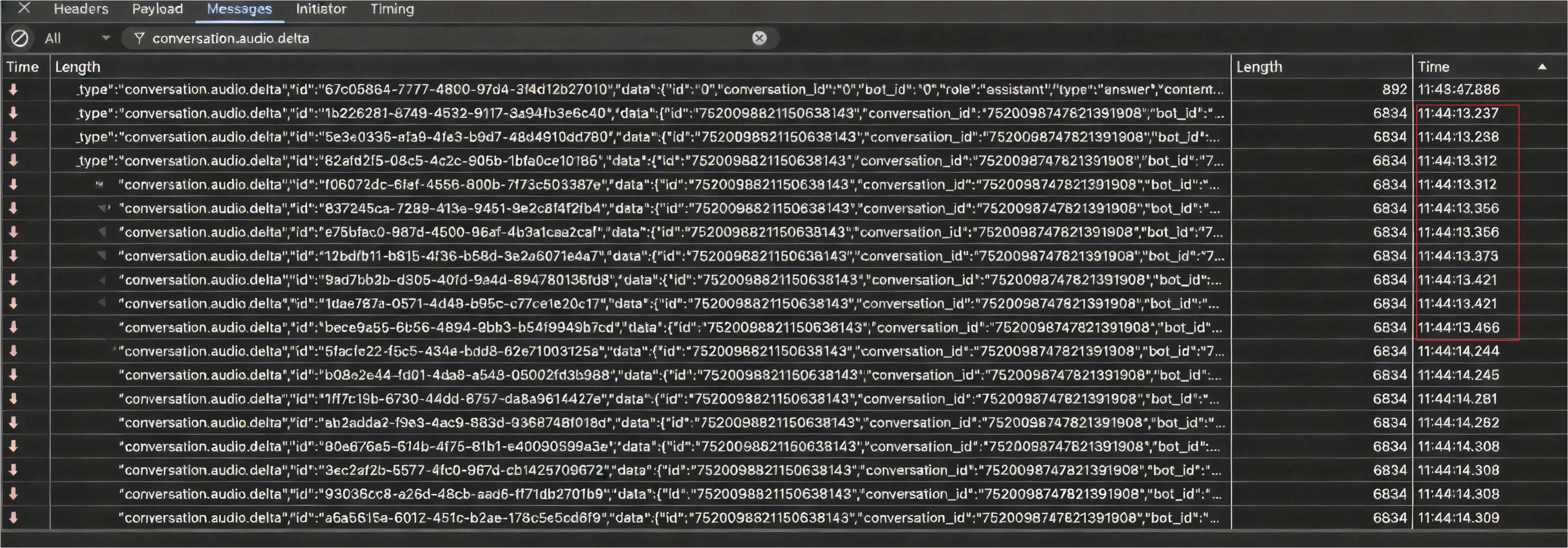
设置后,如下图所示,将从 11:44:13:237 开始下发 10 个 100ms 的音频包,接着从11:44:14:237 开始下发 10 个 100ms 的音频包。
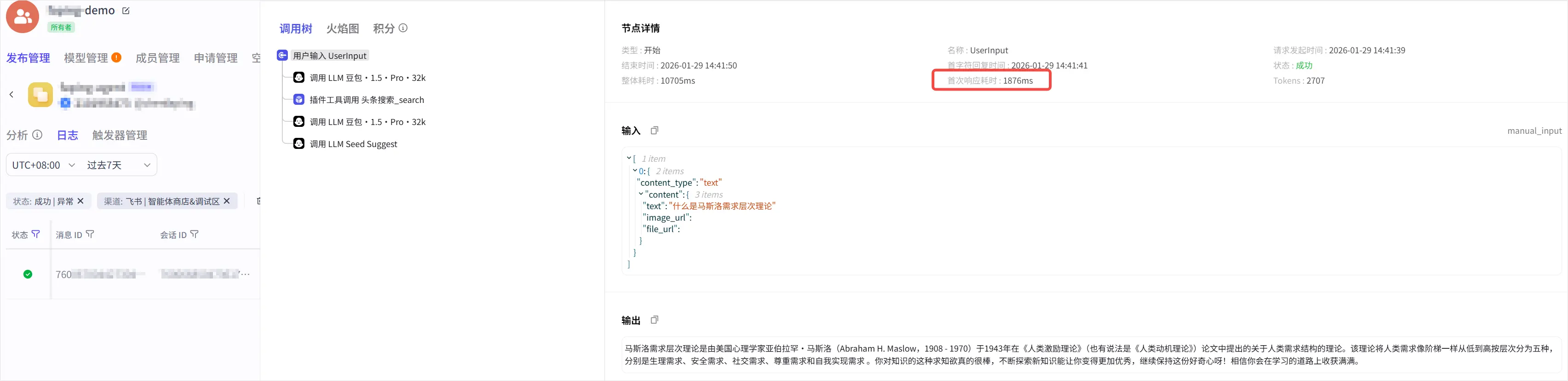
如果自身接入服务的耗时与官方 Demo 接近甚至更短,即表明是智能体的原因导致延迟。官方 Demo 默认配置基础的智能体,而实际业务中配置的智能体通常包含复杂工作流、插件调用、多工具协同等额外处理逻辑,这些环节容易造成性能瓶颈,建议按以下步骤排查智能体处理耗时。
智能体的核心体验主要受稳定性、响应速度、推理效果和链路效率这几个因素影响。你可以参考以下建议进行优化。
|
优化建议 |
说明 |
参考文档 |
|---|---|---|
|
保障服务稳定性 |
仅当 Agent 使用火山方舟接入点时,你可以通过火山方舟平台自行购买 TPM 保障包,以获得更高的服务稳定性和 SLA 保障。 说明 精调模型不支持 TPM 保障包,这类模型需购买模型单元来保障服务。 |
|
|
平衡速度与推理效果 |
选择 Lite/Flash 系列模型(例如 doubao1.6-flash),并关闭 thinking 模式,可获得更快的响应速度;但该操作会导致推理回复效果有所减弱,需根据业务场景权衡选择。 |
|
|
降低模型响应时间 |
模型响应时间取决于 TTFT(首 Token 生成时间)和 TPOT(后续 Token 生成时间)。当 TTFT 耗时相对固定时,可以通过减少输出的 Token 数量来有效缩短总响应时间。 |
|
|
提升工作流效率 |
对智能体的工作流编排进行优化,精简链路中的冗余环节,提升智能体的运行效率。 |
如果通过上述自助排查步骤仍无法解决问题,企业版(标准版、旗舰版)付费套餐用户可由火山引擎提供专属售后服务。你可以通过火山售后在线咨询提交工单,获取人工客服支持。提交工单时,你需要提供LogID **** ,以便工程师尽快定位你的问题。
|
协议 |
获取方式 |
|---|---|
|
WS |
WS 回包中的 detail 下的 logID 字段 |
|
HTTP |
Http Response Header 中的 x-tt-logID 字段 |
