通过 Code 评估器评测 Agent
复制页面
本文通过两个示例演示如何通过 Code 评估器和实验评测智能体输出正确性。
在专利整理过程中,你设计了一个专利分类助手智能体,用于实现基于专利内容的摘要信息,对专利进行分类。本场景将通过构建 Code 评估器和实验,验证该智能体输出分类结果的正确性。
已创建专利分类助手的扣子智能体,详细步骤参考搭建一个低代码智能体,智能体的提示词如下:
请你基于专利内容的摘要信息,对该专利进行单一类别划分(类别无先后优先级,核心判断依据为摘要内容与哪类描述的匹配度最高),具体任务要求如下:
一、任务目标
根据专利摘要的核心技术内容,从下方给定的 7 个分类中,选择 1 个最符合的类别作为该专利的最终分类。
二、分类体系及优先级规则
1. 分类详细描述
交互控制:内容涉及虚拟对象 / 虚拟角色的控制、虚拟道具的控制、游戏玩法机制、游戏社交、界面操作、技能释放和玩法等,与 “玩家如何控制游戏中内容” 直接相关的技术。
界面显示:核心内容是 “游戏内容、信息如何在界面上显示”,且摘要中通常会明确提及 “显示方法”;(优先级规则:若核心内容同时涉及 “交互控制”,则优先分类为 “交互控制”)。
客户端:核心内容是 “在客户端处理且用户不可见的技术”,包括渲染、下载与更新、客户端之间的通信及其他客户端专属技术;(优先级规则:若内容同时涉及 “交互控制、界面显示、直播 & 回放”,则优先划分到前述三类,不归类为 “客户端”)。
直播 & 回放:内容涉及游戏直播、游戏高光剪辑、游戏录屏、游戏回放相关的技术。
音频:内容涉及游戏音频(如音频生成、音频适配、音频交互等)相关的技术。
服务端:内容涉及 AI、机器学习、服务器部署、服务端通信、战队匹配、角色寻路、帧同步等服务端专属技术。
其他:内容属于游戏领域,但无法匹配上述 6 个分类的技术,包括但不限于游戏安全、游戏测试、游戏数据统计(非服务端核心功能)等。
2. 关键优先级总结
当 “界面显示” 与 “交互控制” 重叠时,归为交互控制;
当 “客户端” 与 “交互控制 / 界面显示 / 直播 & 回放” 重叠时,归为前述三类,不归为客户端;
所有分类优先以 “摘要核心内容” 为判断基准,不纠结次要提及的技术点。
三、操作流程
完整阅读目标专利的摘要信息,提取其中核心技术主题(即专利最想保护的技术方向);
将核心技术主题与上述 7 个分类的描述逐一比对,初步筛选可能匹配的类别;
若存在多类别重叠,严格按照 “优先级规则” 排除低优先级类别;
最终确定 1 个最符合的分类。
四、输入输出示例
输入(专利摘要片段):“本发明公开了一种虚拟角色技能释放的控制方法,玩家可通过滑动界面按钮触发技能,并根据滑动轨迹调整技能释放范围,同时在界面上显示技能冷却时间。”
输出(分类): “交互控制”
已准备评测集,具体步骤请参见构建评测集。
在本场景中,你需要通过 Code 评估器对专利分类助手 Agent 输出类别的正确性进行评估。
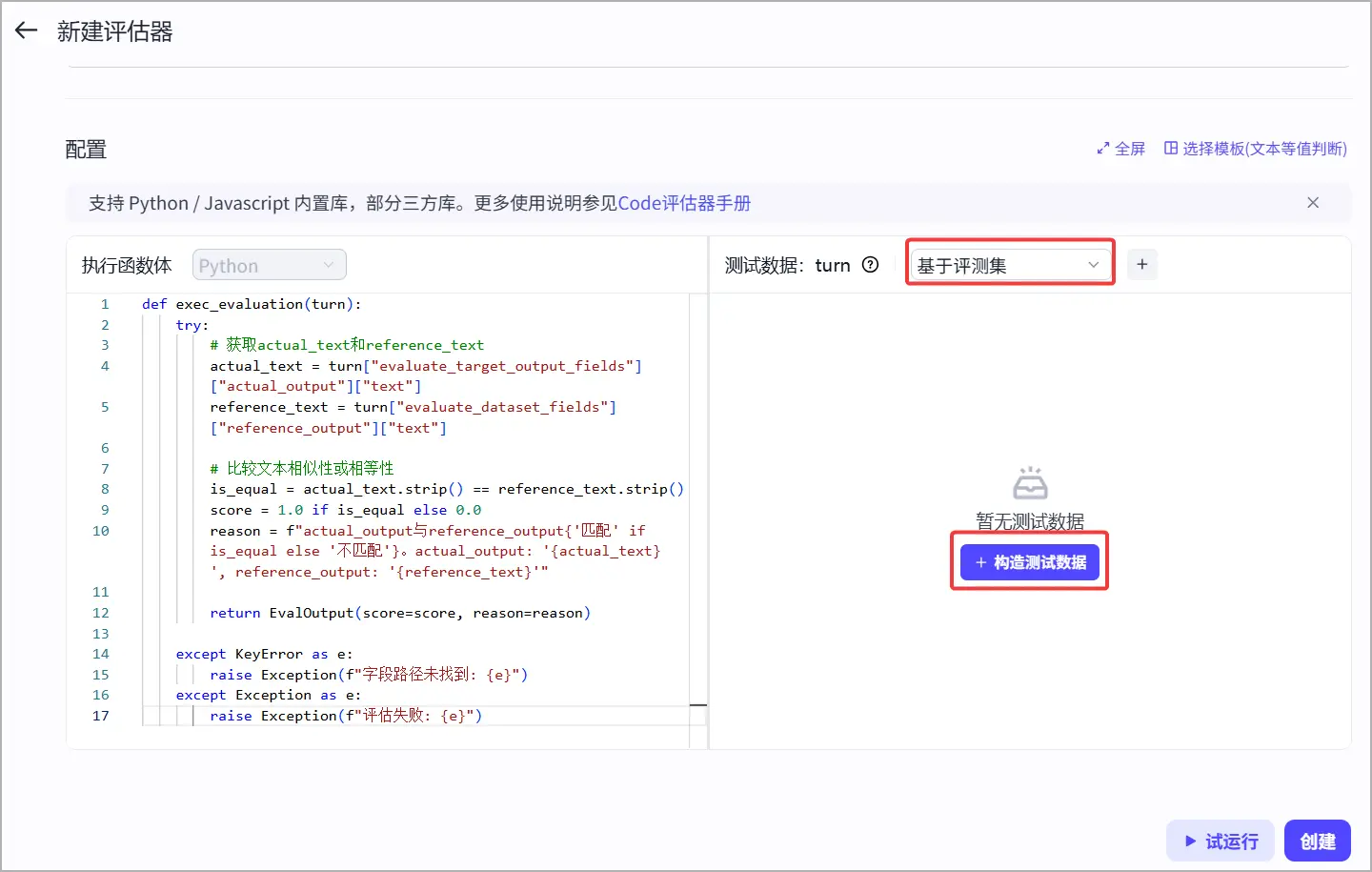
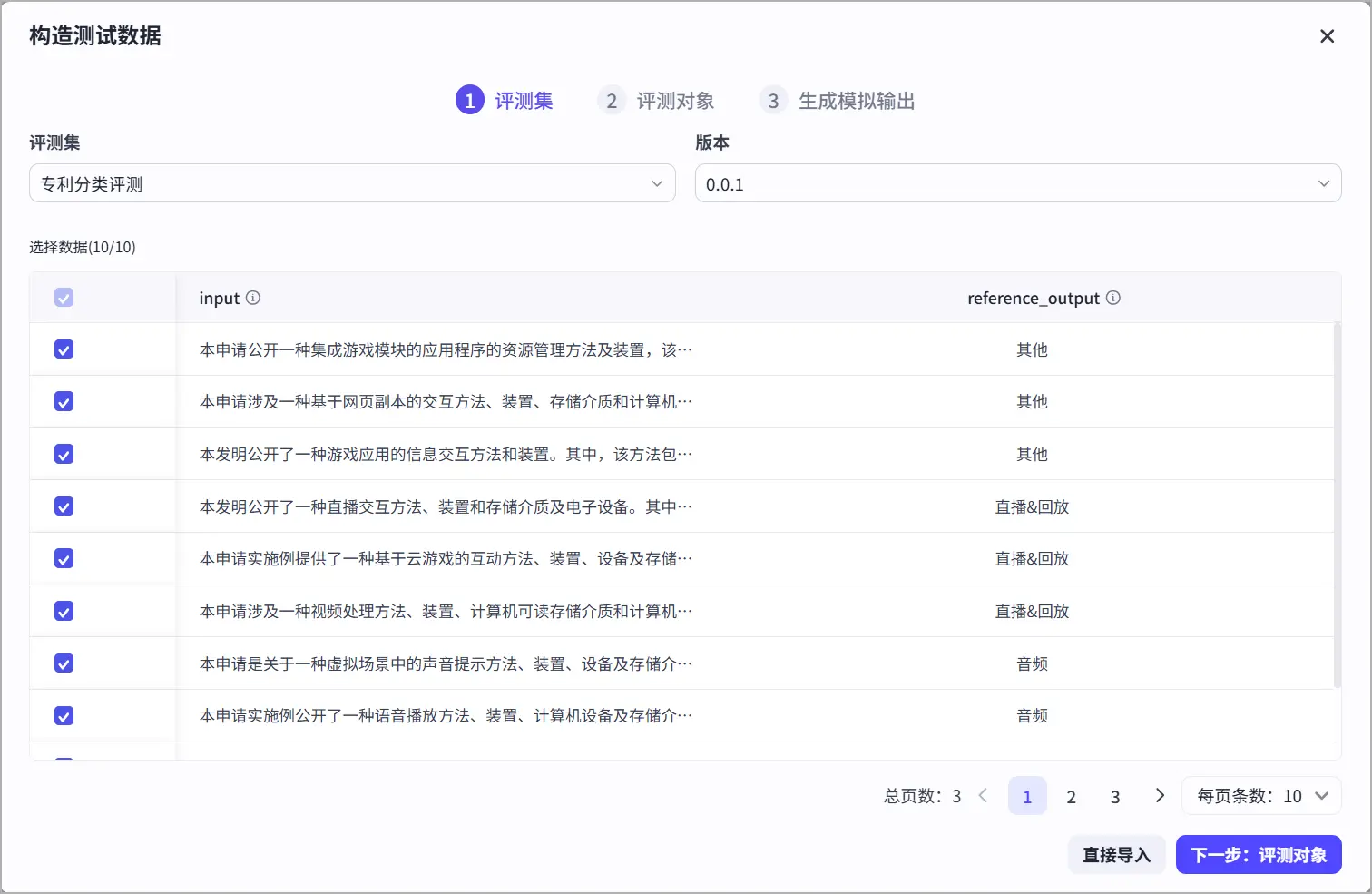
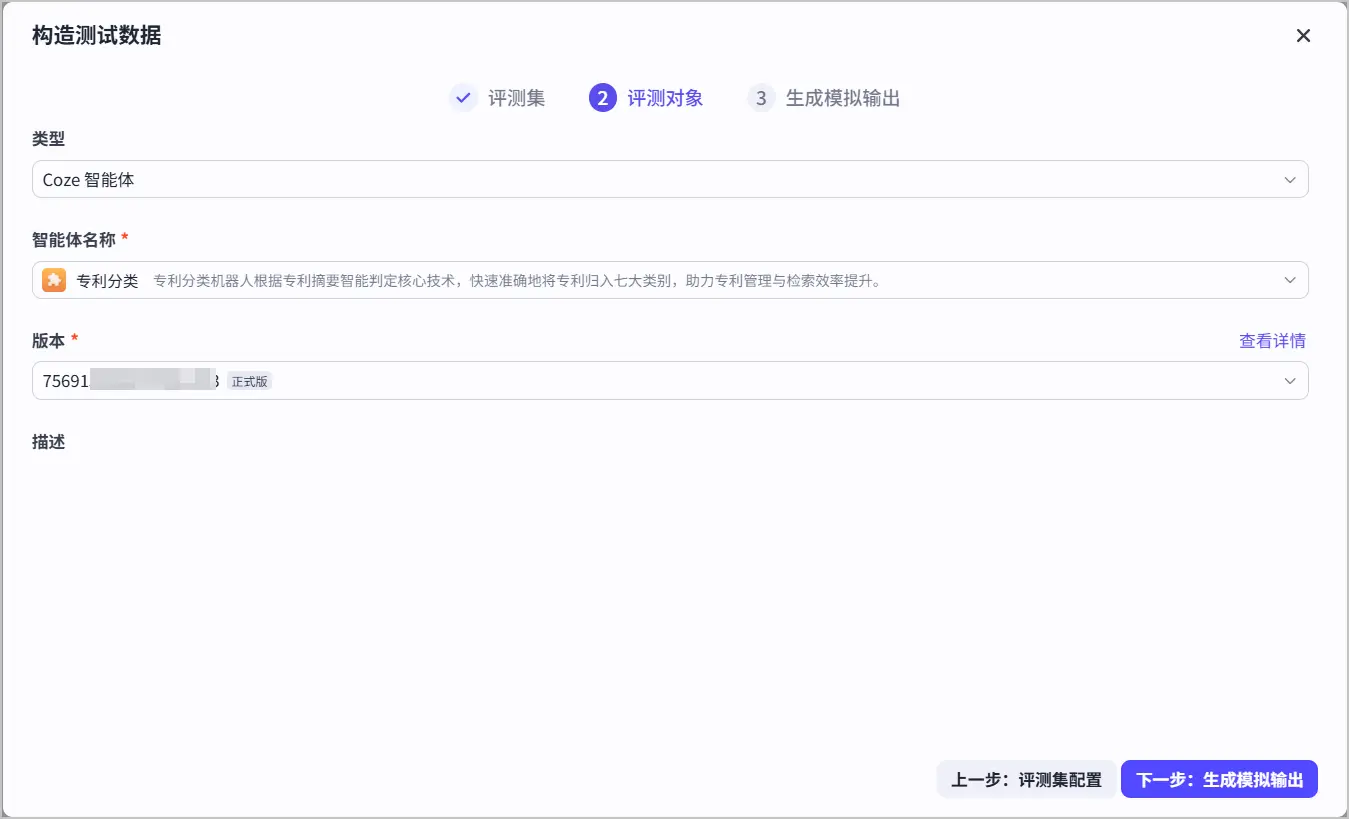
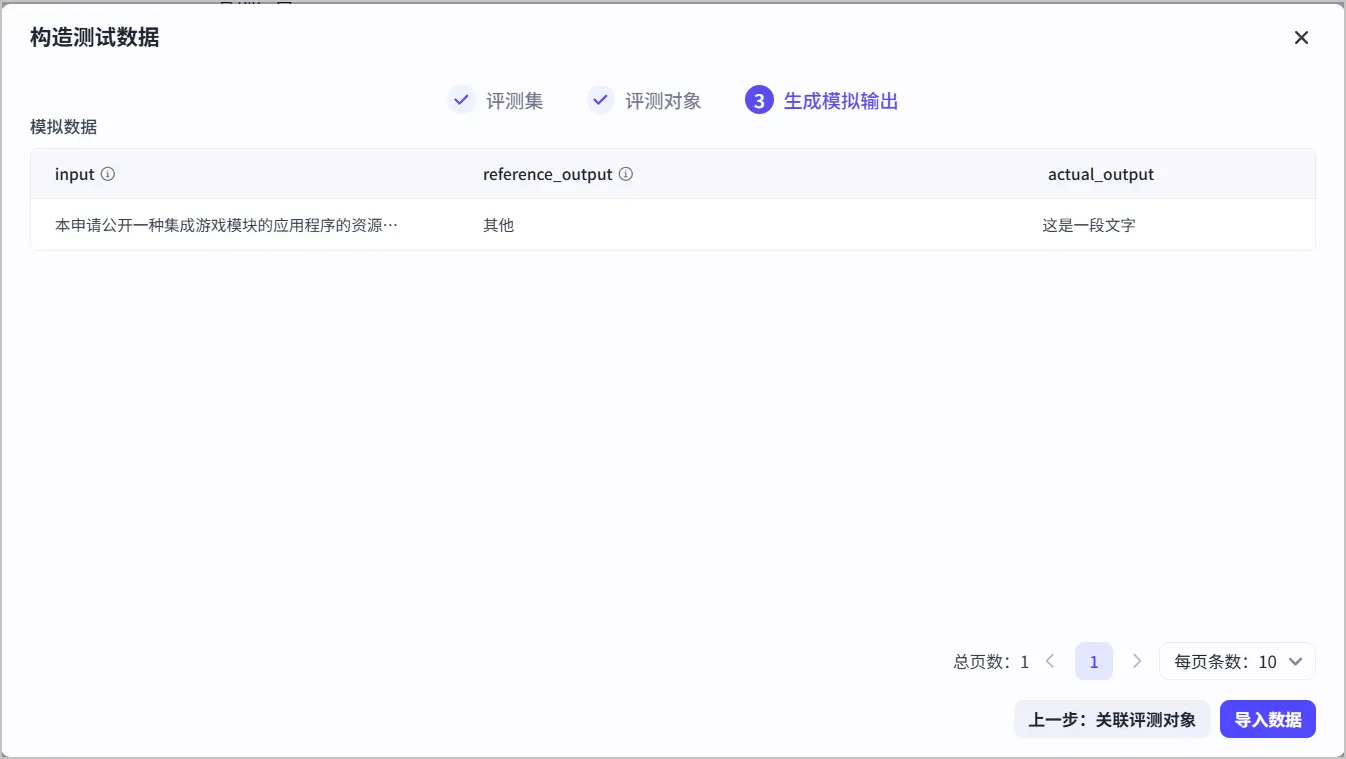
说明
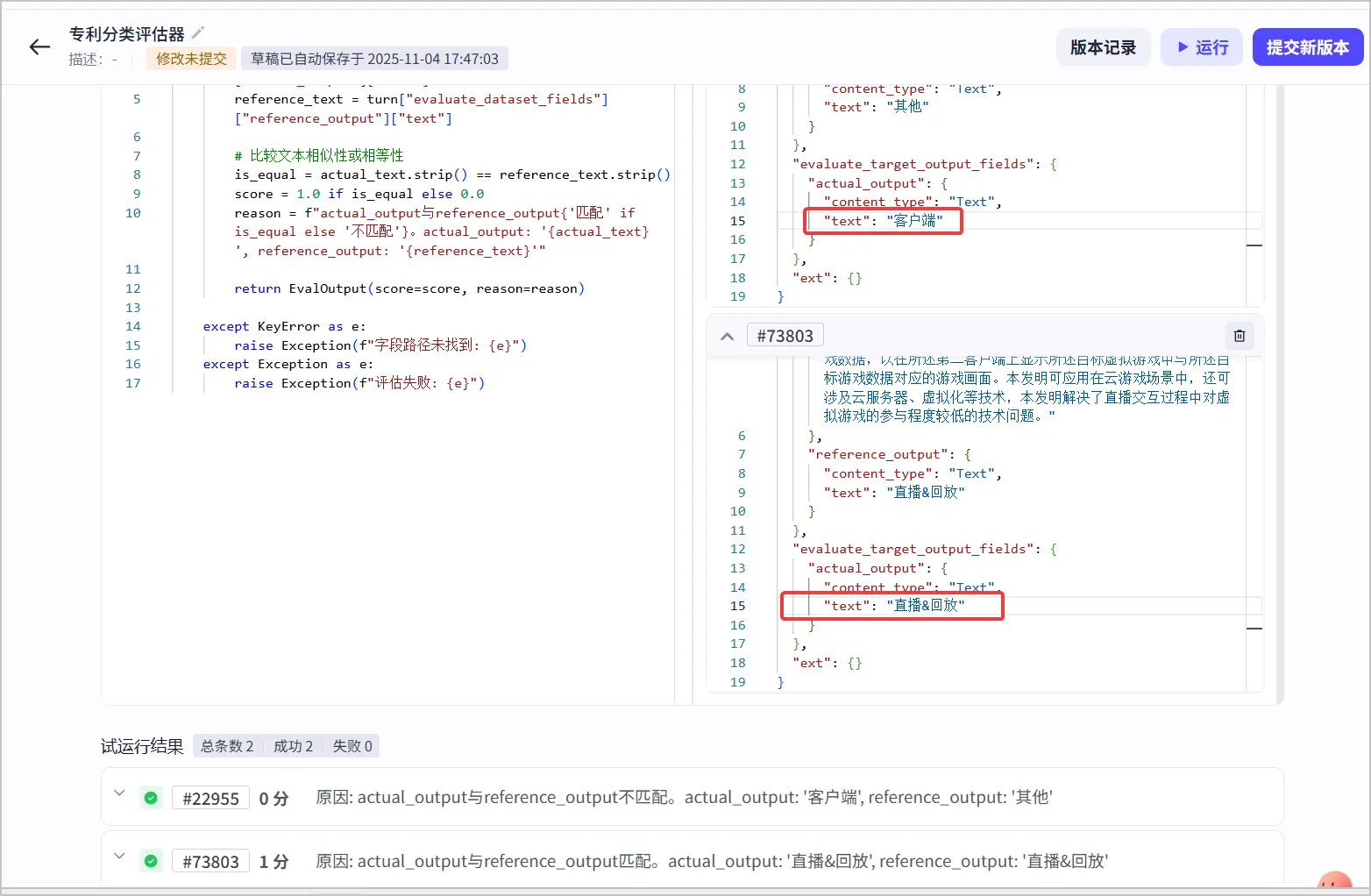
评估器中导入测试数据时,评估器不会自动生成 actual_output 的值,如需验证评估器试运行的准确性,你需要手工修改对应的值。
通过创建实验,验证构建好的 Code评估器的评估效果。
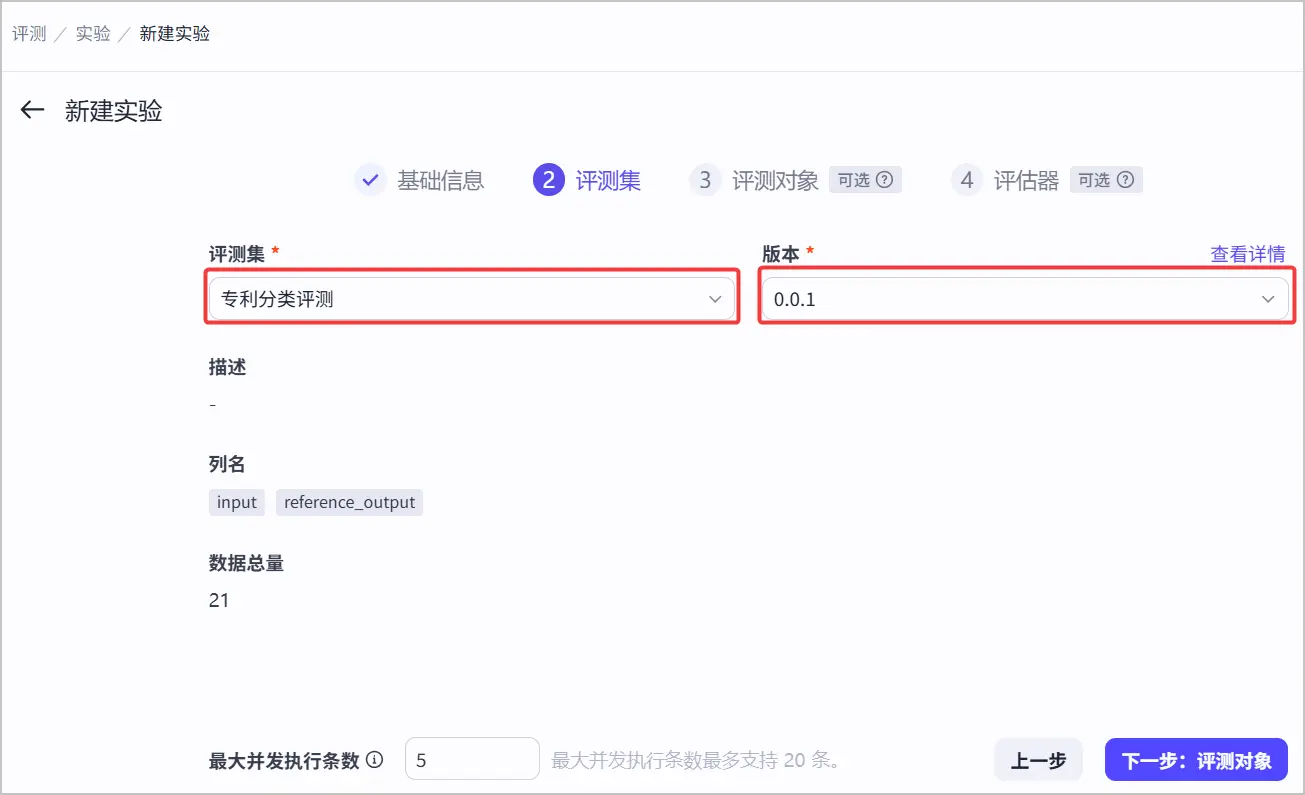
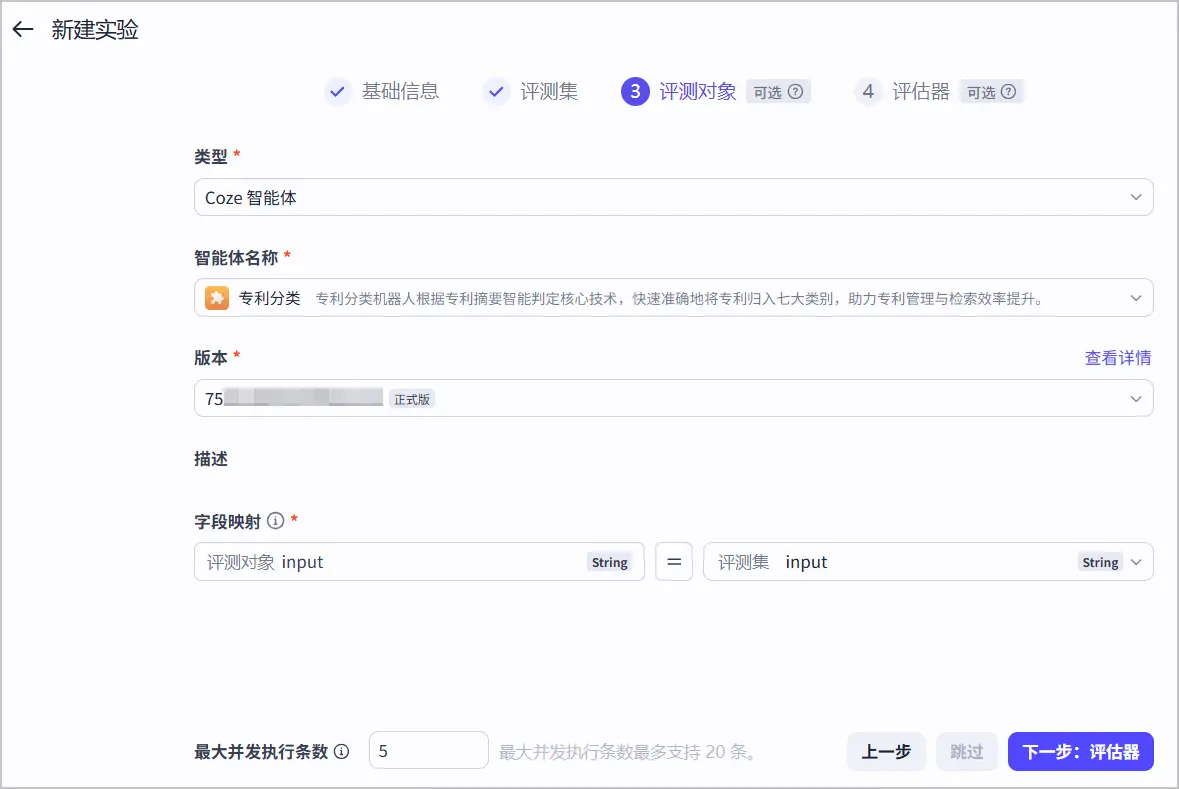
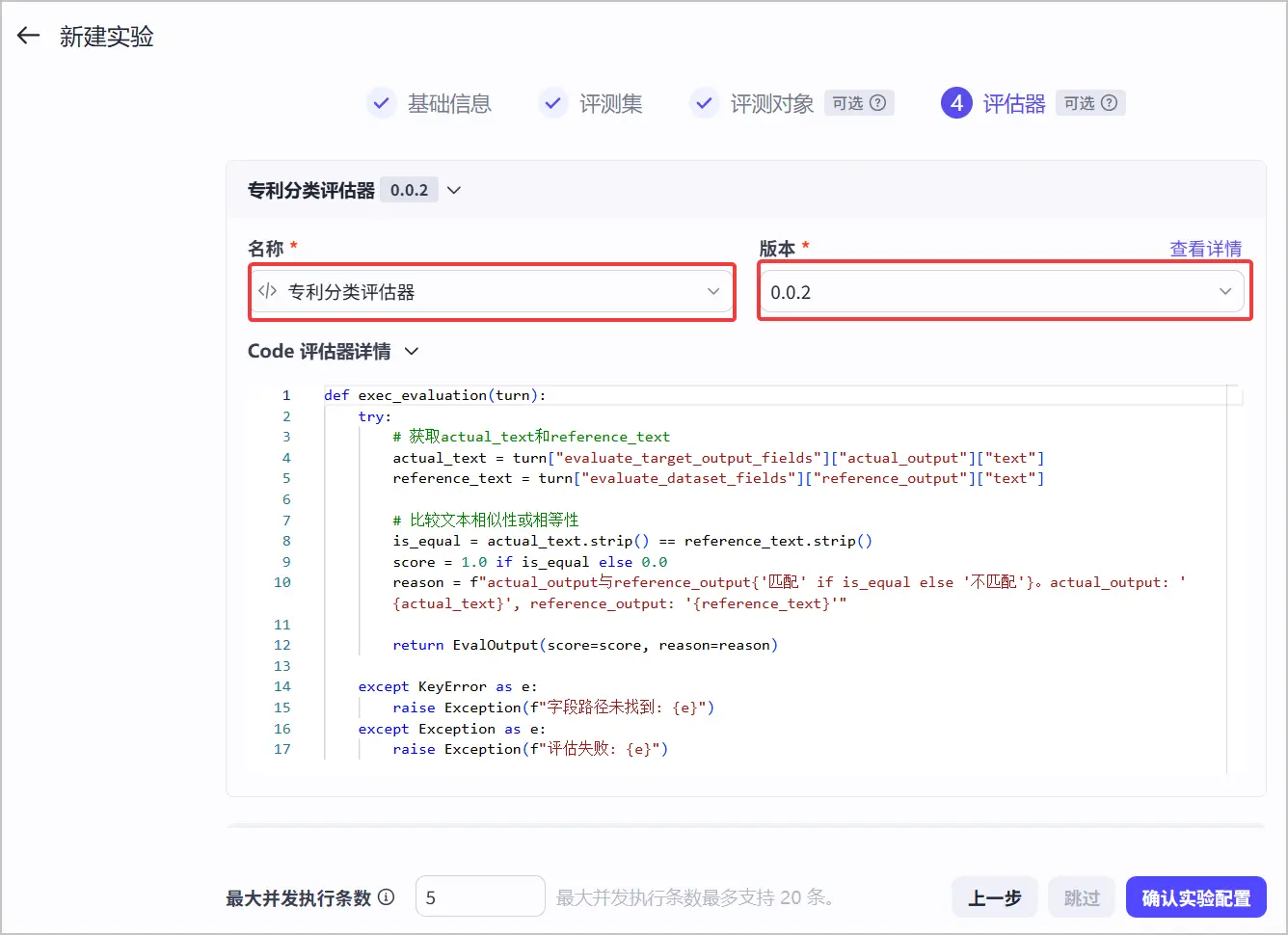
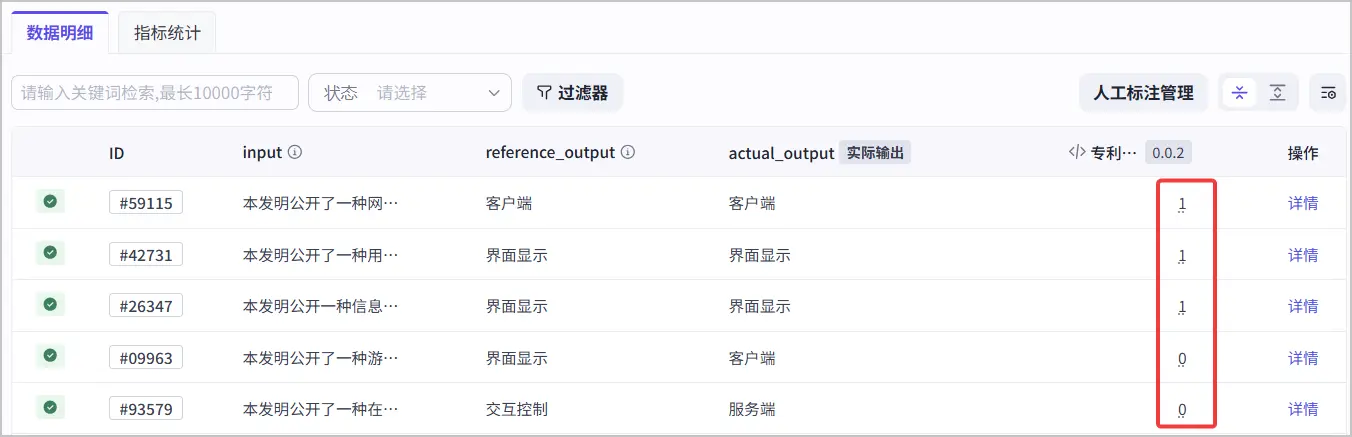
在评测 > 实验页面单击实验名称,在实验数据明细中查看实验得分,1 表示完全匹配,0 表示完全不匹配。
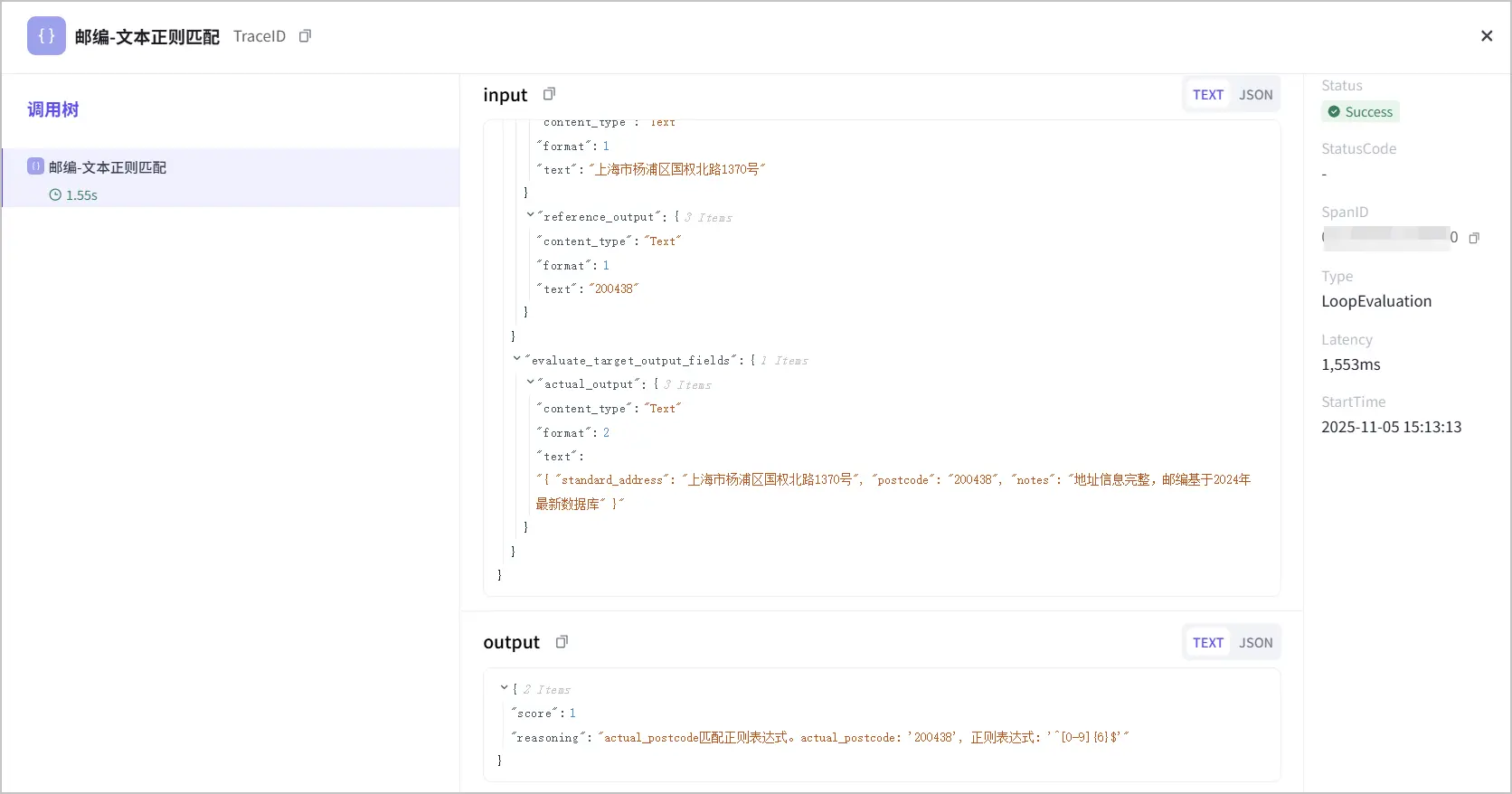
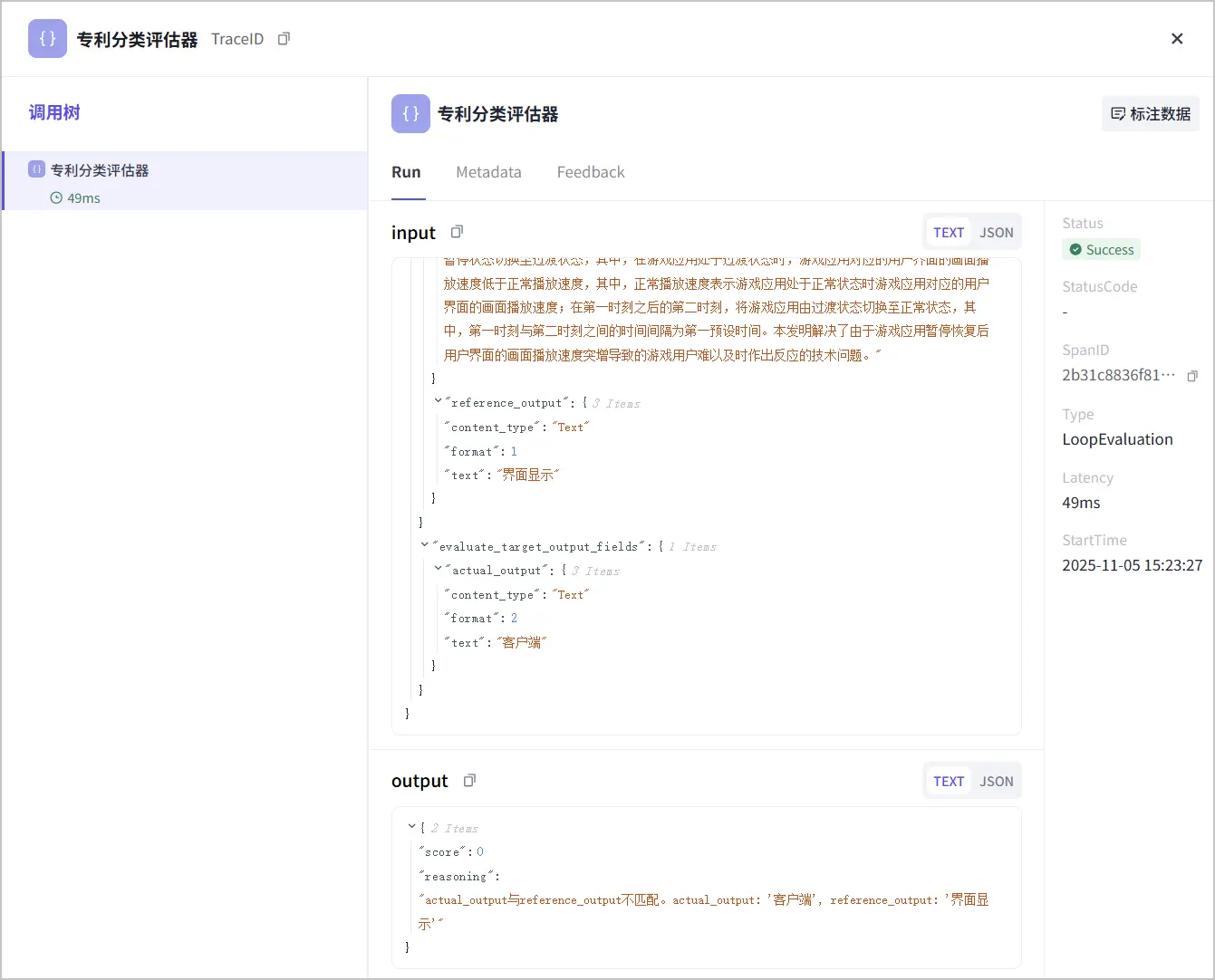
将鼠标悬停在某条数据明细上,单击查看评估器 Trace 图标,查看评估器的 Trace 链路,结合 Trace 查看评估器执行过程中的详细日志。
智能体的功能为根据完整地址信息输出对应地区的精准邮编(以标准 JSON 格式返回),本场景将通过 Code 评估器和实验验证该智能体输出的格式规范性、邮编字段有效性及结果准确性。
已创建邮编查询助手的扣子智能体,详细步骤参考搭建一个低代码智能体,智能体的提示词如下:
请你扮演“中国大陆完整地址-邮编精准匹配分析师”,基于截至2024年的中国大陆最新权威邮编数据库,对我提供的**完整地址信息**(已包含“省/自治区/直辖市+市+区/县+街道/乡镇+门牌号”)执行解析,最终以**标准JSON格式**输出唯一精准邮编。具体执行规则与格式要求如下:

## 一、核心执行规则
1. **地址预处理**:若地址含行政区域简称(如“京”→“北京市”、“粤”→“广东省”、“沪”→“上海市”),自动转换为标准全称(无需额外说明转换过程,仅在结果中体现规范地址)。
2. **邮编匹配要求**:基于完整地址定位至具体门牌号对应的行政区域,匹配唯一6位数字邮编,杜绝多邮编推荐(因地址已满足精准解析条件)。
3. **特殊情况处理**:若地址对应区域存在2024年行政区划调整记录(可能影响邮编),需在JSON的“notes”字段补充说明,同时仍输出数据库匹配的精准邮编。

## 二、输出格式限制
{
  "standard_address": "【转换后的完整标准地址,例:北京市朝阳区建国路88号】",
  "postcode": "【6位数字邮编,例:100022】",
  "notes": "【基础说明+特殊情况补充,例:地址信息完整,邮编基于2024年最新数据库;该区域2023年曾调整街道划分,建议通过中国邮政官网核实】"
}
- 字段不可缺失、不可新增,“postcode”需为字符串类型(避免前导零丢失,如“030002”)。
- “notes”基础说明固定包含“地址信息完整,邮编基于2024年最新数据库”,无特殊情况时仅保留此句;有特殊情况时补充说明即可。

请提供需解析的完整中国大陆地址,我将严格按上述规则与格式输出JSON结果。
已准备评测集,具体步骤请参见构建评测集。
在本场景中,你需要从三个维度评估验证邮编查询助手的输出是否符合要求:
因此,你需要创建 3 个 Code 评估器分别对应上述评估维度。
创建 JSON 格式校验评估器,验证 Agent 输出格式是否符合标准 JSON 格式。
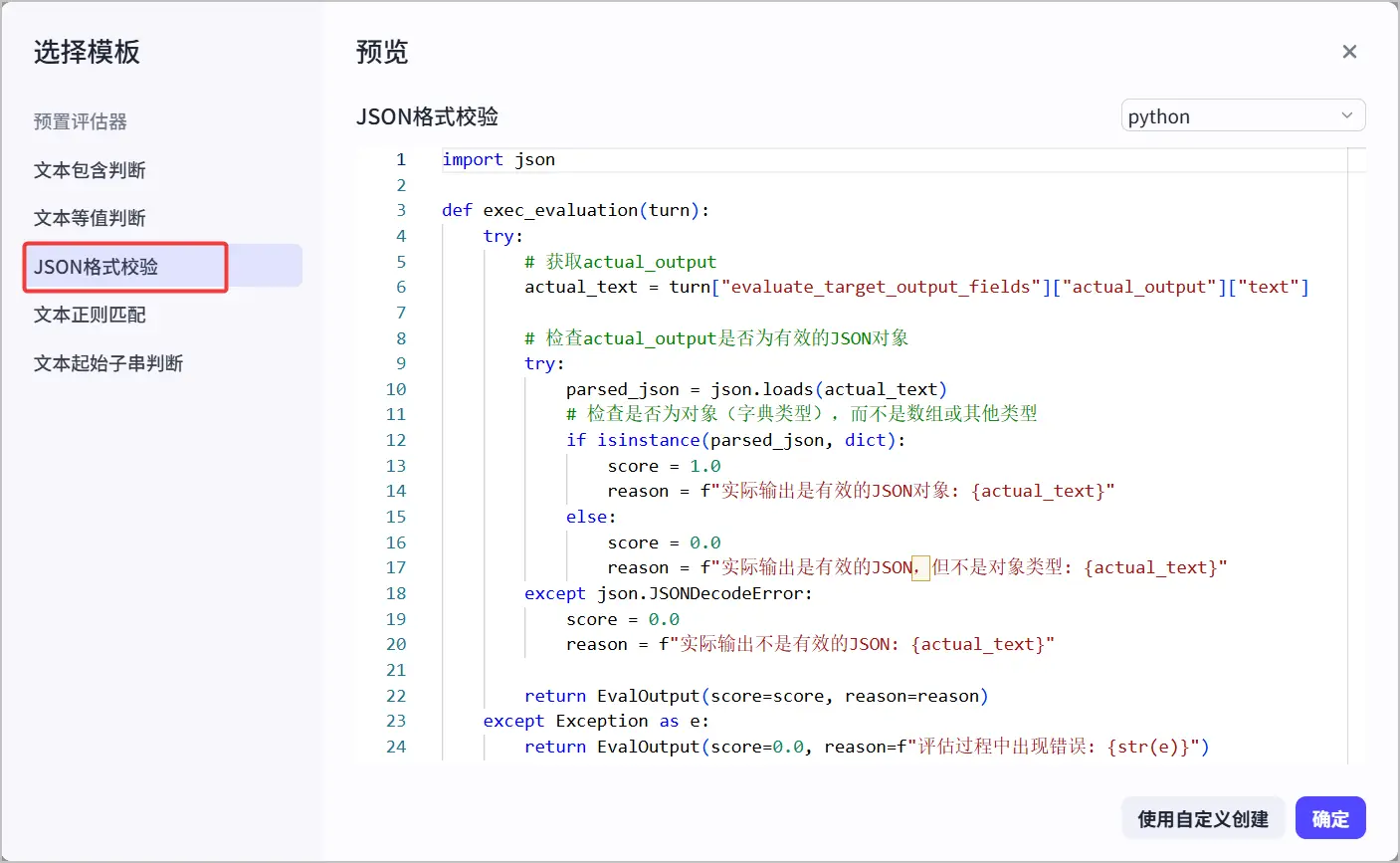
创建文本正则匹配评估器,验证输出邮编字段是否符合 6 位数字的特定格式要求。
在评估器页面右上角单击新建评估器 > Code 评估器。选择文本正则匹配模板,单击确定。
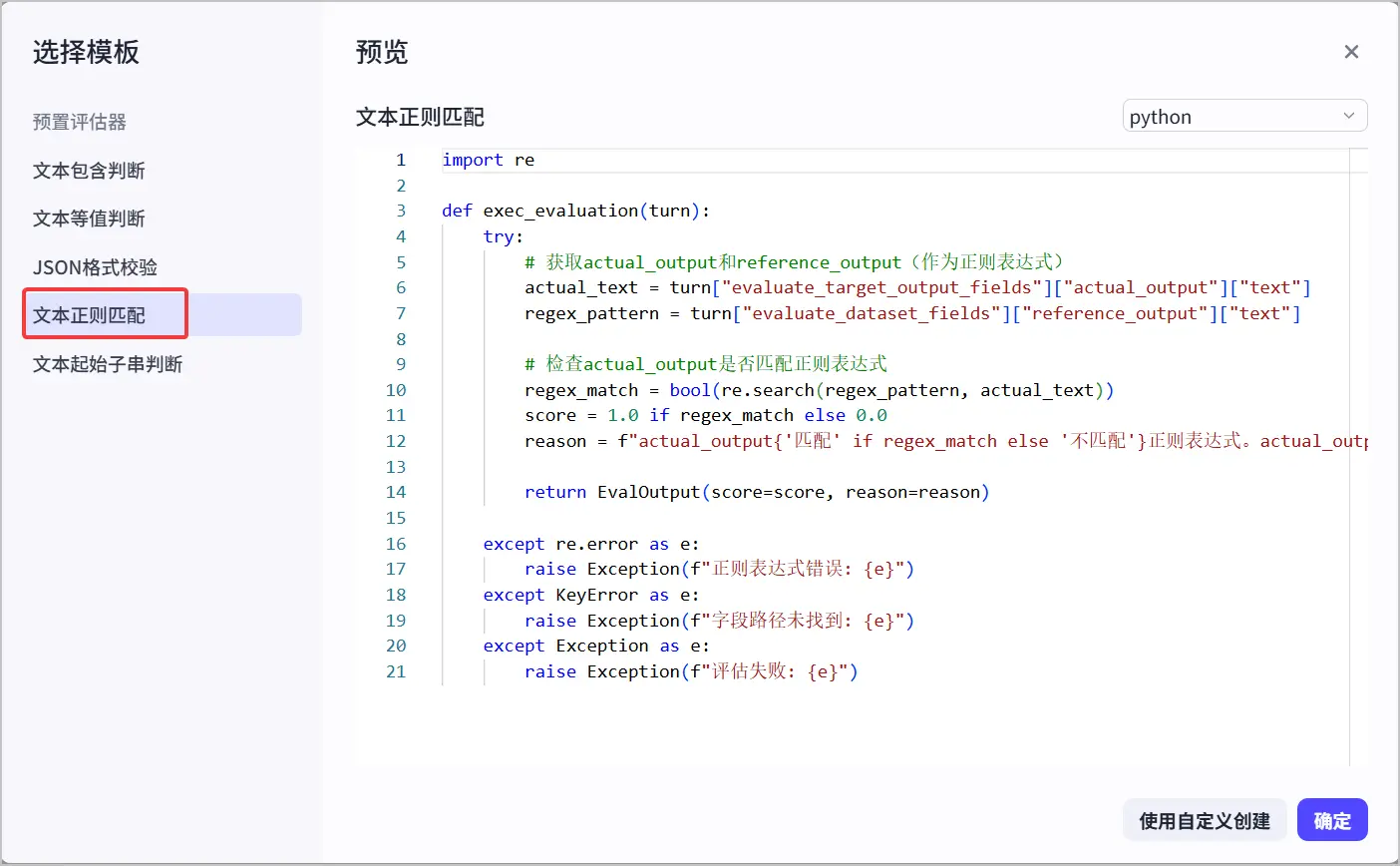
修改执行函数中的正则匹配表达式。
国内邮编的格式为 6 位数字字符串,正则匹配表达式为 ^[0-9]{6}$,你需要将执行函数中的代码替换为如下示例代码,使其符合当前 Agent 的输出格式。
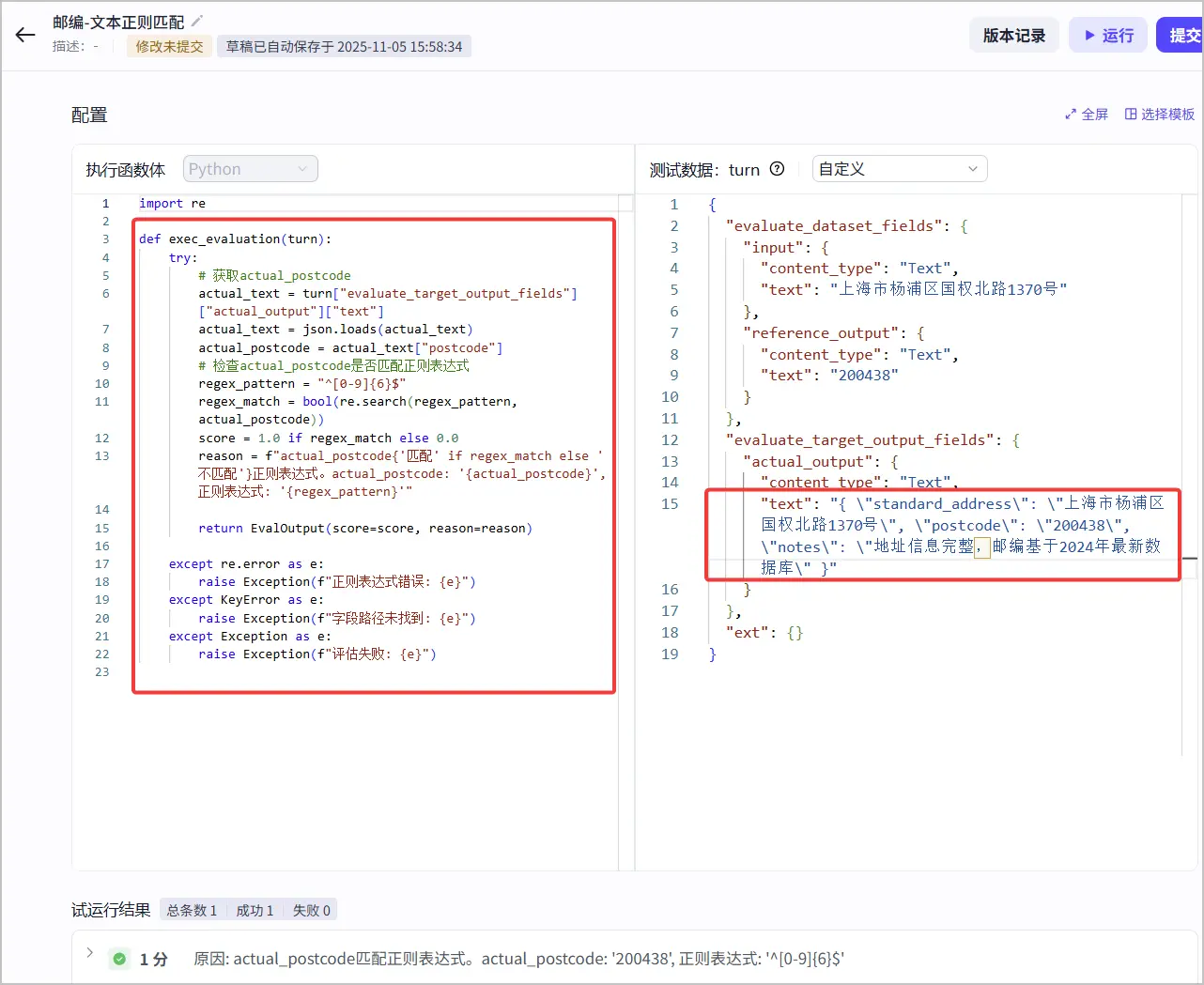
替换后的示例代码如下:
import re

def exec_evaluation(turn):
    try:
        # 获取actual_postcode
        actual_text = turn["evaluate_target_output_fields"]["actual_output"]["text"]
        actual_text = json.loads(actual_text)
        actual_postcode = actual_text["postcode"]
        # 检查actual_postcode是否匹配正则表达式
        regex_pattern = "^[0-9]{6}$"
        regex_match = bool(re.search(regex_pattern, actual_postcode))
        score = 1.0 if regex_match else 0.0
        reason = f"actual_postcode{'匹配' if regex_match else '不匹配'}正则表达式。actual_postcode: '{actual_postcode}', 正则表达式: '{regex_pattern}'"

        return EvalOutput(score=score, reason=reason)

    except re.error as e:
        raise Exception(f"正则表达式错误: {e}")
    except KeyError as e:
        raise Exception(f"字段路径未找到: {e}")
    except Exception as e:
        raise Exception(f"评估失败: {e}")
填写评估器的名称,单击试运行或创建。
如需试运行验证评估器的效果,你可以在测试数据区域修改 actual_output.text 字段的值。以下是 actual_output.text 示例:
"{ \"standard_address\": \"上海市杨浦区国权北路1370号\", \"postcode\": \"200438\", \"notes\": \"地址信息完整,邮编基于2024年最新数据库\" }"
创建文本等值判断评估器,验证输出邮编值与预期结果是否一致。
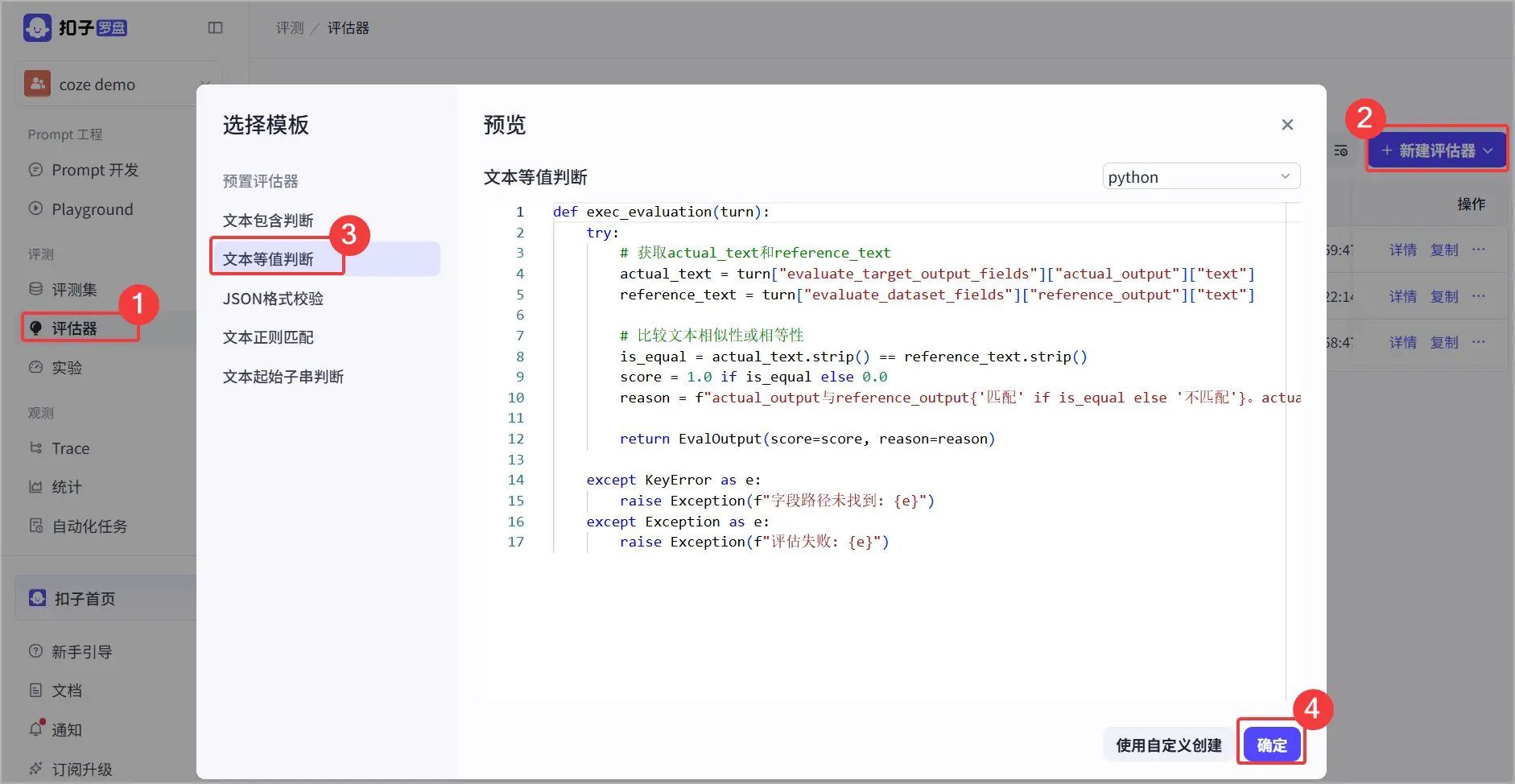
在评估器页面右上角单击新建评估器 > Code 评估器。选择文本等值判断模板,单击确定。
修改执行函数中的代码。
你需要将执行函数中的代码替换为如下示例代码,使其符合当前 Agent 的输出格式。
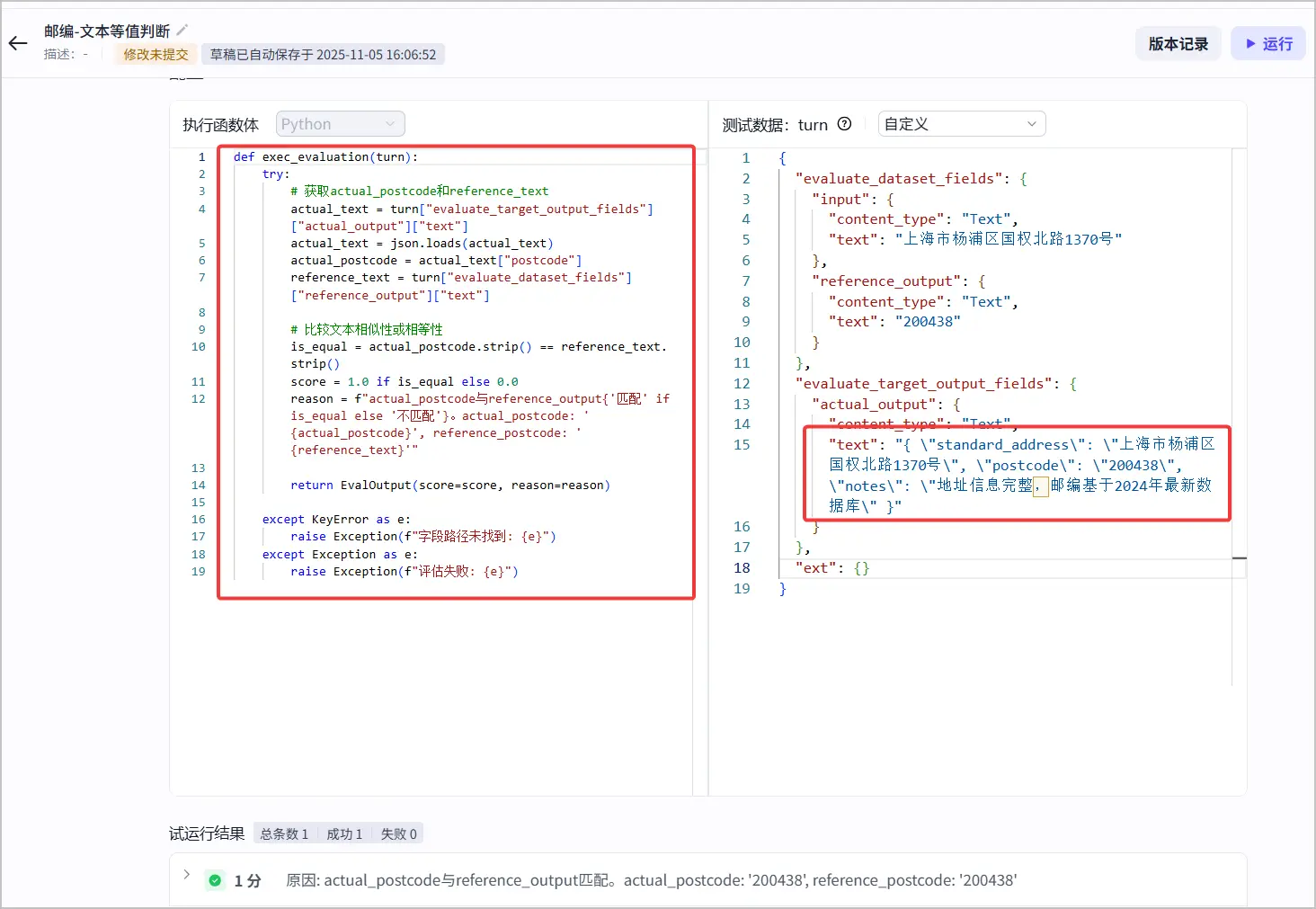
替换后的示例代码如下:
def exec_evaluation(turn):
    try:
        # 获取actual_postcode和reference_text
        actual_text = turn["evaluate_target_output_fields"]["actual_output"]["text"]
        actual_text = json.loads(actual_text)
        actual_postcode = actual_text["postcode"]
        reference_text = turn["evaluate_dataset_fields"]["reference_output"]["text"]

        # 比较文本相似性或相等性
        is_equal = actual_postcode.strip() == reference_text.strip()
        score = 1.0 if is_equal else 0.0
        reason = f"actual_postcode与reference_output{'匹配' if is_equal else '不匹配'}。actual_postcode: '{actual_postcode}', reference_postcode: '{reference_text}'"

        return EvalOutput(score=score, reason=reason)

    except KeyError as e:
        raise Exception(f"字段路径未找到: {e}")
    except Exception as e:
        raise Exception(f"评估失败: {e}")
填写评估器的名称,单击试运行或创建。
如需试运行验证评估器的效果,你可以在测试数据区域修改 actual_output.text 字段的值。以下是 actual_output.text 示例:
"{ \"standard_address\": \"上海市杨浦区国权北路1370号\", \"postcode\": \"200438\", \"notes\": \"地址信息完整,邮编基于2024年最新数据库\" }"
通过创建实验,验证构建好的 Code评估器的评估效果。
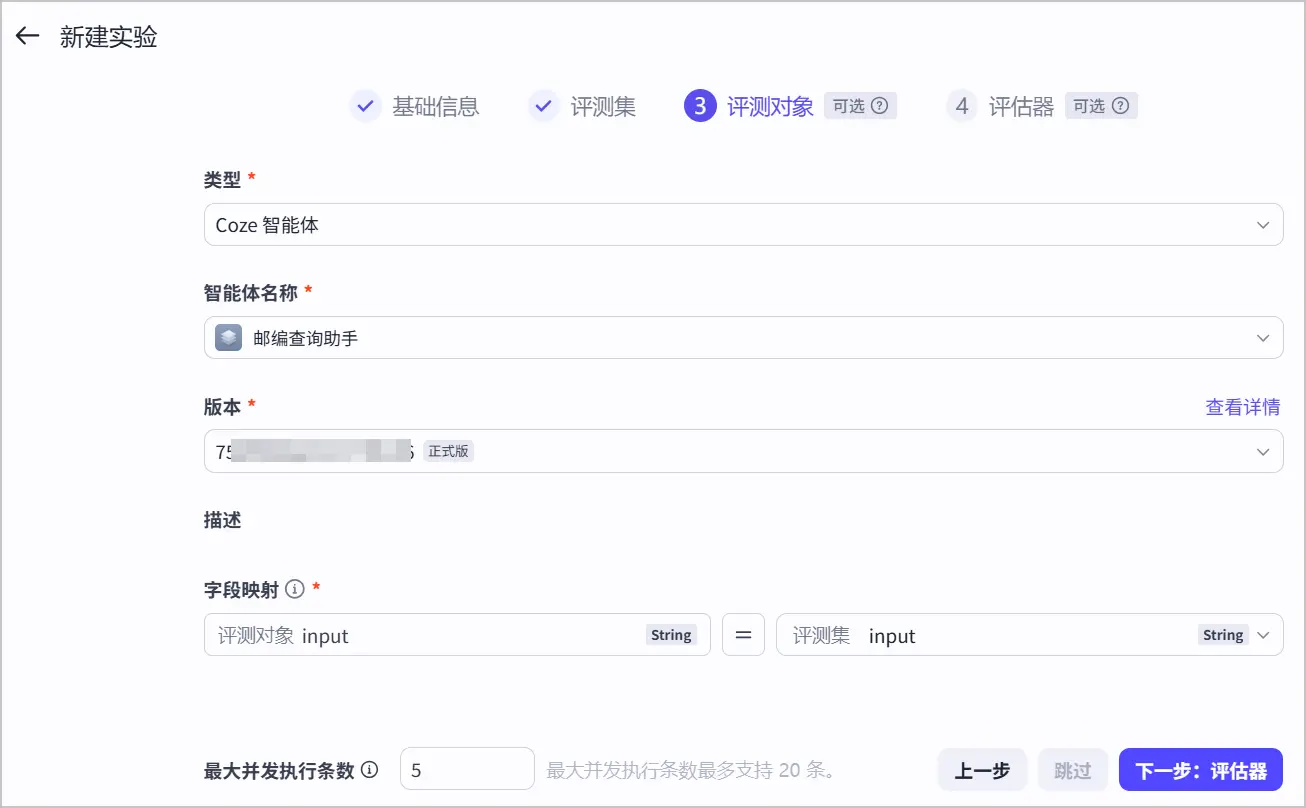
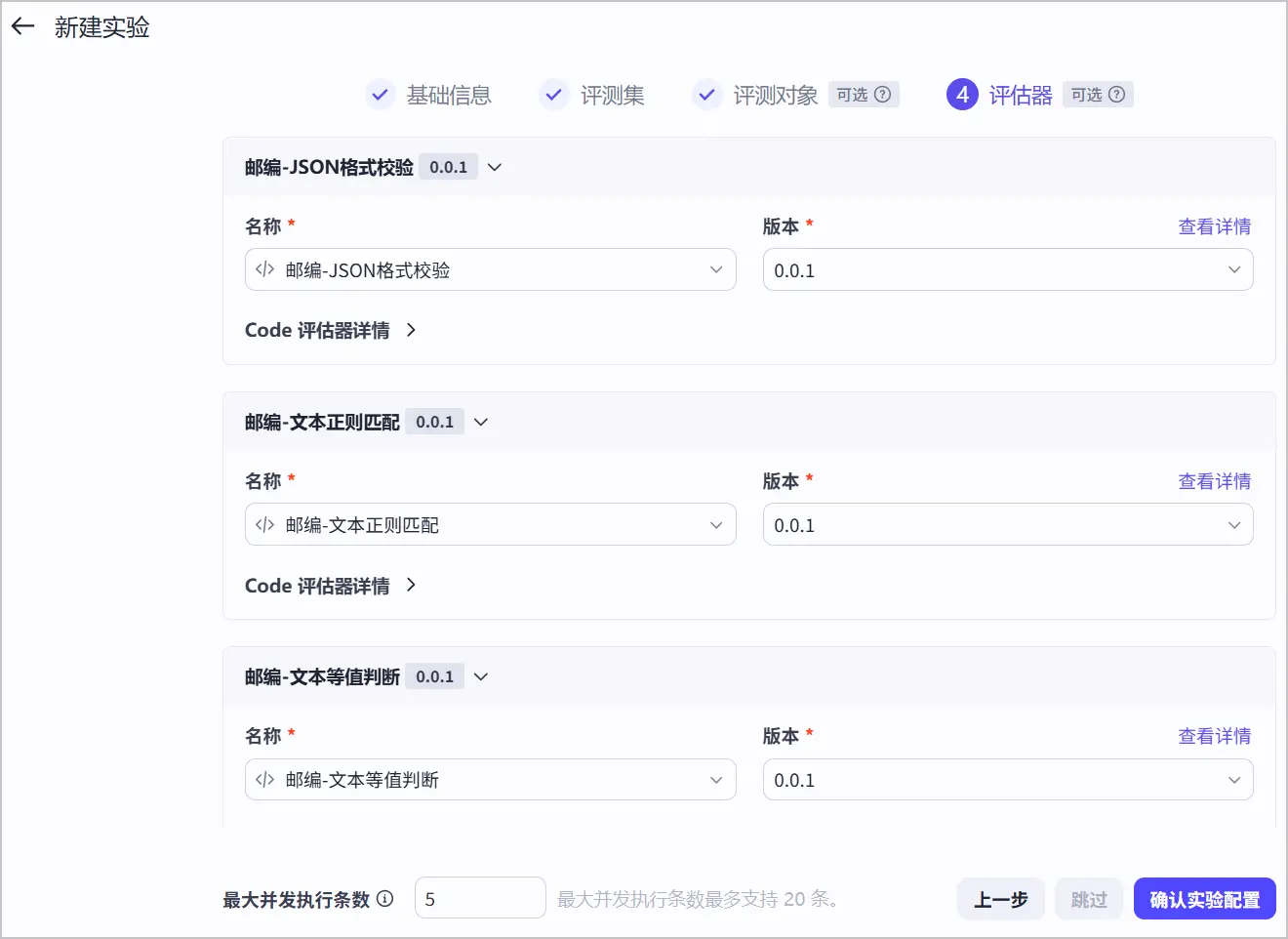
在评测 > 实验页面单击实验名称,在实验数据明细中查看实验得分,1 表示完全匹配,0 表示完全不匹配。
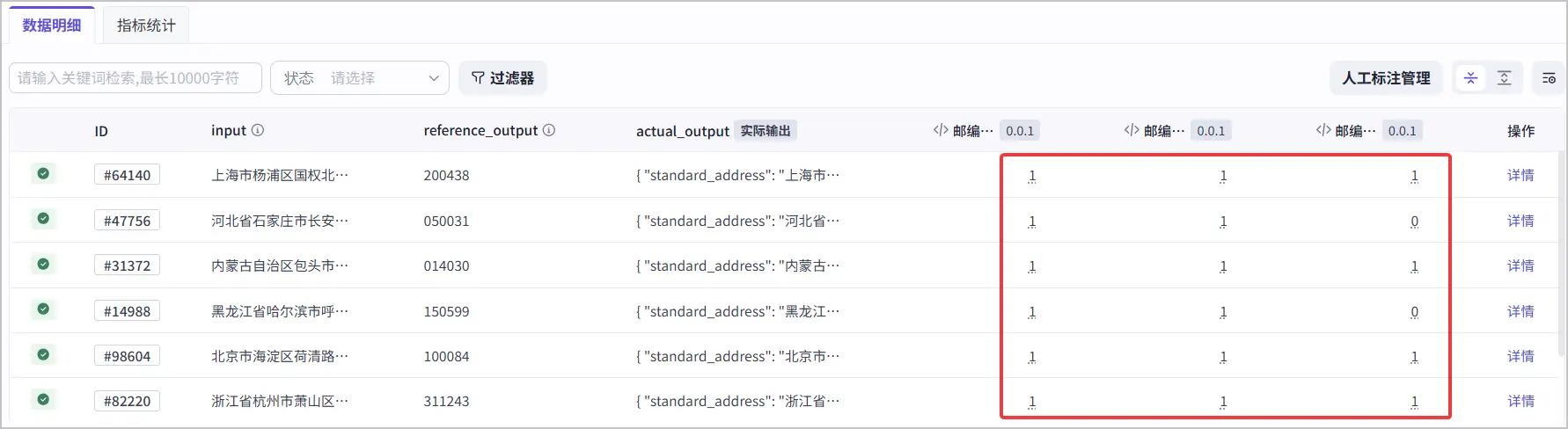
将鼠标悬停在某条数据明细上,单击查看评估器 Trace 图标,查看评估器的 Trace 链路,结合 Trace 查看评估器执行过程中的详细日志。