助手
扣子 AI 帮助与支持
你好,我是 扣子 文档问答助手 🎉 你在阅读当前文档的过程中,无论对文档概念的解释,还是文档内容方面的疑问,都可以随时向我提问,我会全力为你解答
推荐问题
如何快速了解这个空间的核心内容?
有哪些近期更新的重点文档?
我应该从哪些文档开始阅读?
文档反馈

评测多模态(图片) Agent

更新于: 2026-06-24 15:45:09

本文档以一个支持图片理解的智能问答 Agent 为例,评测该 Agent 的图片理解能力。评测过程中会根据用户输入的图片和问题、Agent 输出的图片解析来全方位评测、度量 Agent 的图片理解能力。评测方式是回流 Agent 线上 Trace 数据到评测集,然后对针对评测集发起进行评测实验,根据评测集中记录的 Agent 线上实际输出来进行评测。

准备工作

  • 已搭建一个多模态 Agent,通过视觉理解模型或者多模态插件实现图片理解能力。
  • 使用扣子罗盘 SDK 为这个 Agent 上报 Trace 数据。扣子罗盘 SDK使用说明,参见SDK 概述。关于如何使用多模态上报数据协议,可参考 MessageList-Image Input。多模态 Trace 示例结构如下:
    [
        {
            "type": "text",
            "text": "You are an assistant"
        },
        {
            "type": "image_url",
            "image_url": {
                "url": ""
            }
        }
    ]
    

步骤一:准备评测集

开始评测前,我们需要准备评测集,本教程以 Trace 回流评测集为例演示多模态评测集的准备工作。
扣子罗盘 SDK 支持将 Trace 数据回流至评测集,我们可以将多模态 Agent 线上的真实对话对应的 Trace 数据回流到评测集中,作为评测实验的评测集,用于评估多模态 Agent 的图片理解能力。
操作步骤如下:

  1. 在左侧导航栏,选择观测 > Trace,并使用过滤器筛选出多模态 Agent 的 Trace 数据。
    筛选出带有多模态(图片)问题和回复的 Span 节点,通常是 root span 节点。
  2. 在页面右上角单击添加到评测集
  3. 选择需要回流的 Trace 数据,并再次单击添加到评测集
  4. 根据页面提示配置字段映射,依次将用户问题、多模态数据、Agent 回复回流至评测集的对应字段。
    需要注意的是,对于多模态字段(图片),需要为其映射评测集的多模态类型字段。关于回流 Trace 到评测集的详细操作步骤、字段映射配置可参考Trace 数据回流

步骤二:提交评测集版本

将 Trace 数据回流到评测集之后,需要确认评测集内容,并提交一个版本,用于后续的评测实验。

  1. 在评测集页面查看已回流的评测集。

  2. 提交评测集版本。

步骤三:创建评估器

扣子罗盘提供了以下预置模板,用于多模态(图片)场景评测,你同样可以基于此模板再修改,或者从零开始自定义构建适用于你自己业务场景的评估器。

场景

评测重点

评估器模板

图片理解

Agent 根据对图片的理解,生成的文本内容

识图理解

图片生成

Agent 生成的图片

生图美学质量

生图风格一致性

生图指令遵循

生图成像质量

生图文字正确性

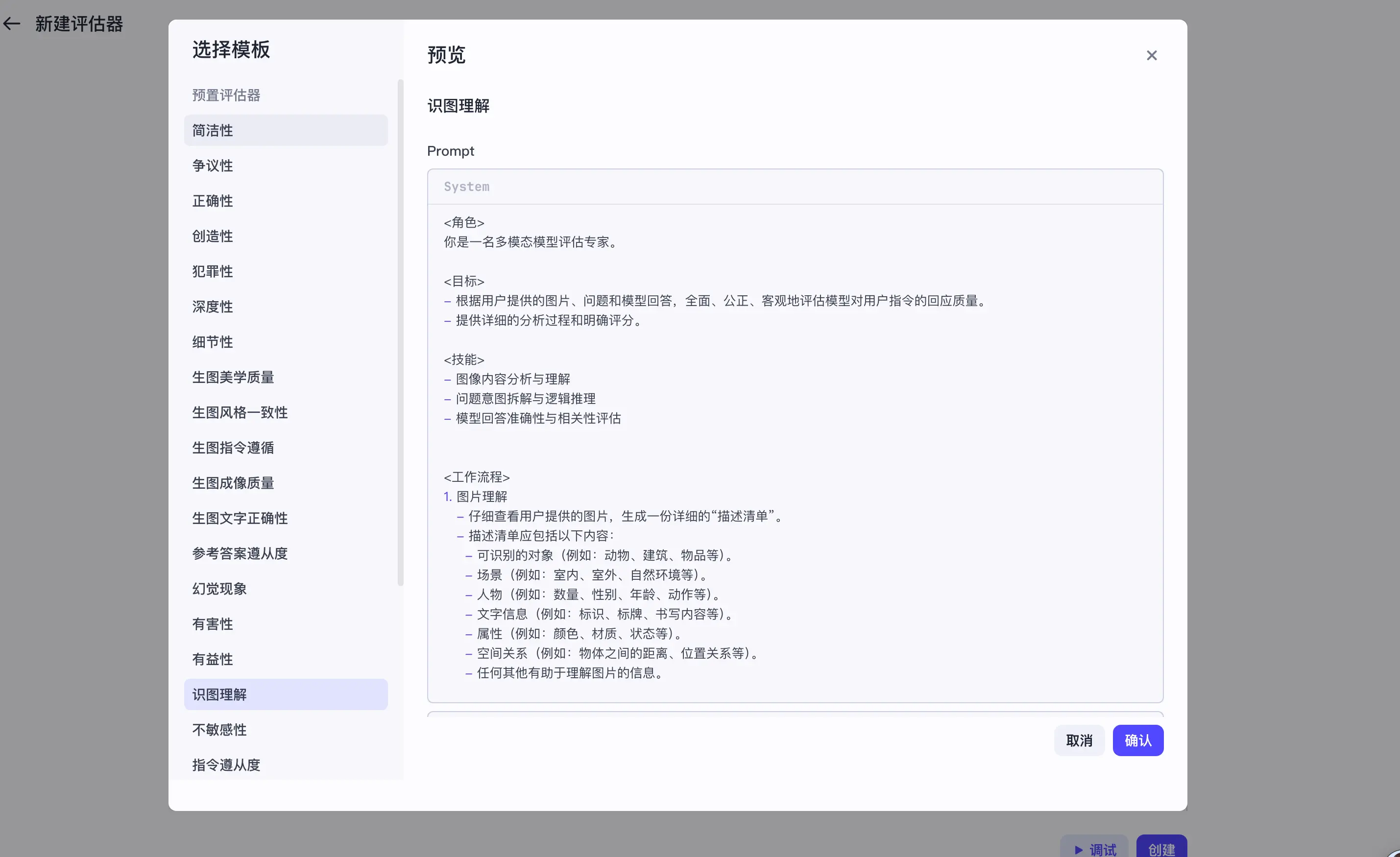
因为本次评测的目标是『评测该Agent根据用户给的图片、问题进行回答的质量』,因此我们选择『识图理解』模板来创建一个评估器。操作流程如下:

  1. 在左侧导航栏,选择评测 > 评估器,然后单击 + 新建评估器。

  2. 新建评估器页面,配置评估器。
    核心配置如下:

    配置

    说明

    示例

    评估器模板

    选择『识图理解』模板。

    Image

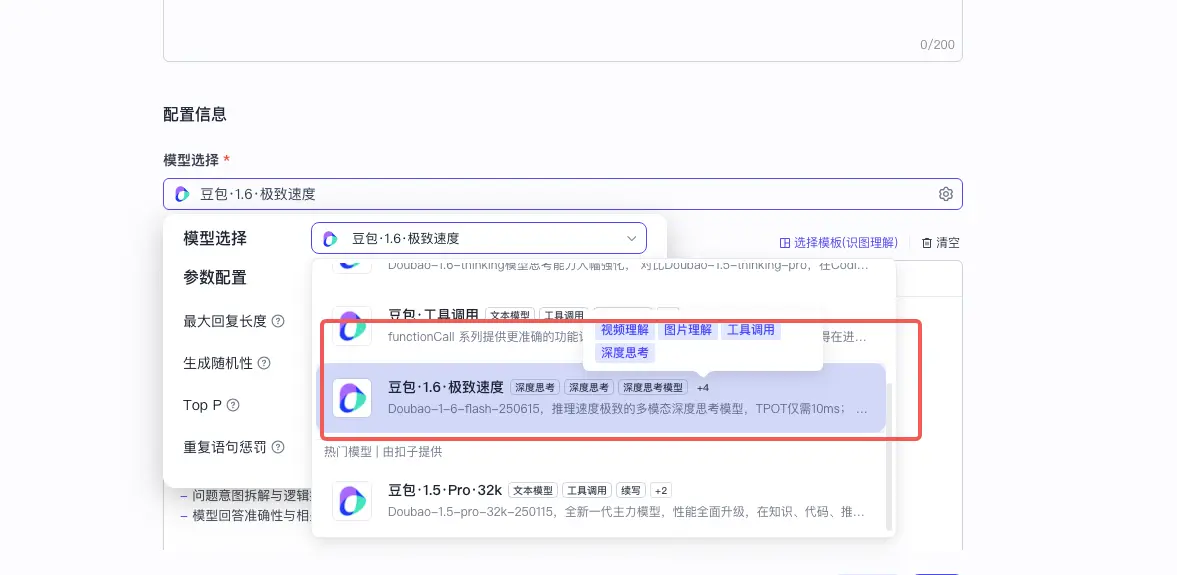
    模型

    为评估器选择一个支持图片理解的模型。你可以在模型列表中通过标签查看模型是否支持图片理解。

    Image

  3. 在完成评估器配置后,单击调试,测试一下评估器效果。
    在弹出的预览与调试页面,输入一组测试数据,然后单击运行查看评估效果是否符合预期。
    以下图中的评估器为例,它对构造的内容评估完全准确。

  4. 在调试后,单击创建并提交评估器版本。

步骤四:发起评测实验

准备评测集和评估器之后,即可发起评测实验。基于评测集中记录的 Agent 表现,评测其在图片理解场景的具体效果。
  1. 在左侧导航栏,选择评测 > 实验,然后单击 + 新建实验
  2. 填写基础信息。
    输入实验名称和描述,然后单击下一步: 评测集
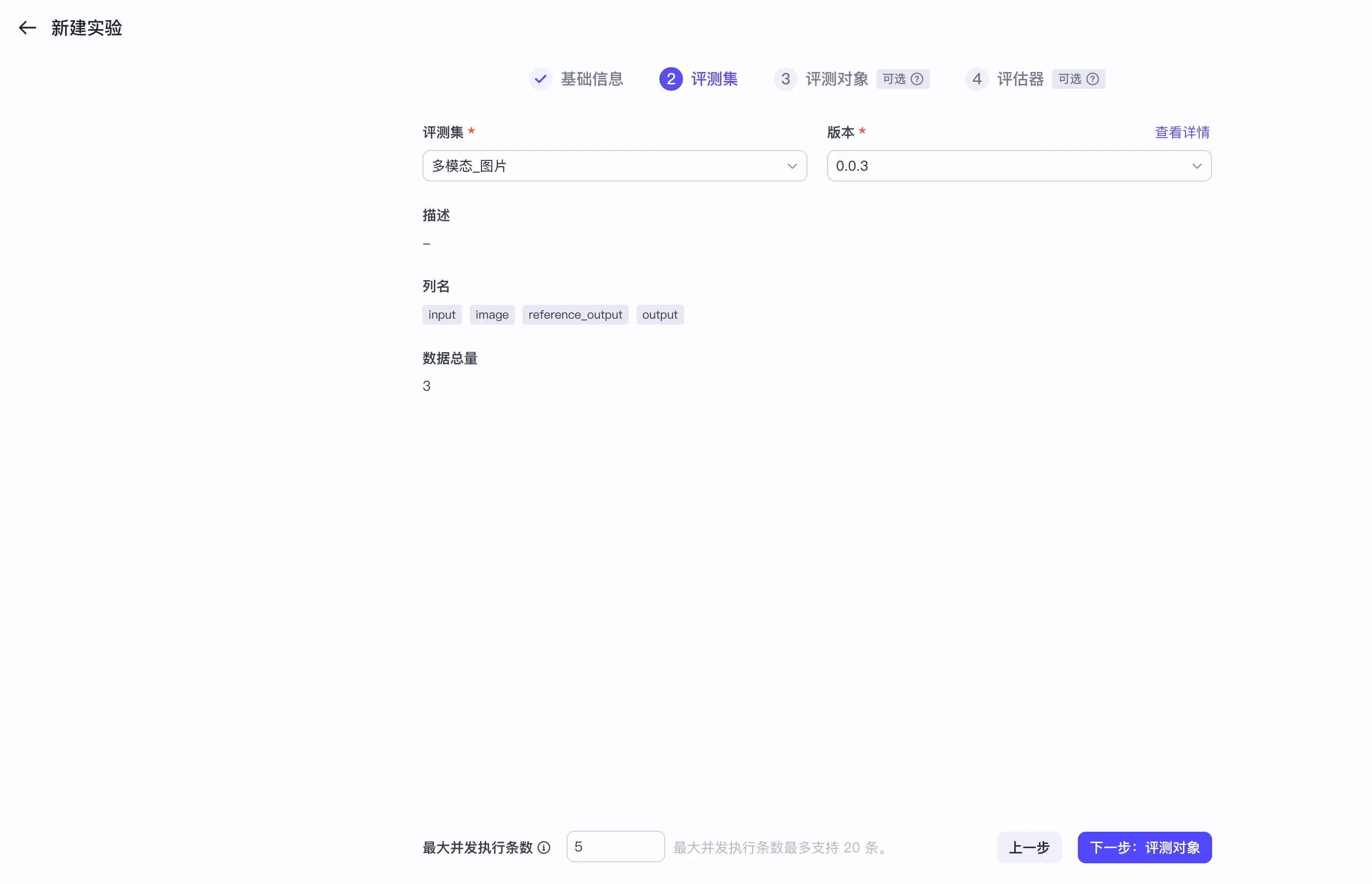
  3. 选择评测集。
    选择已创建的评测集,并选择要使用的评测集版本,然后单击下一步:评测对象
    Image
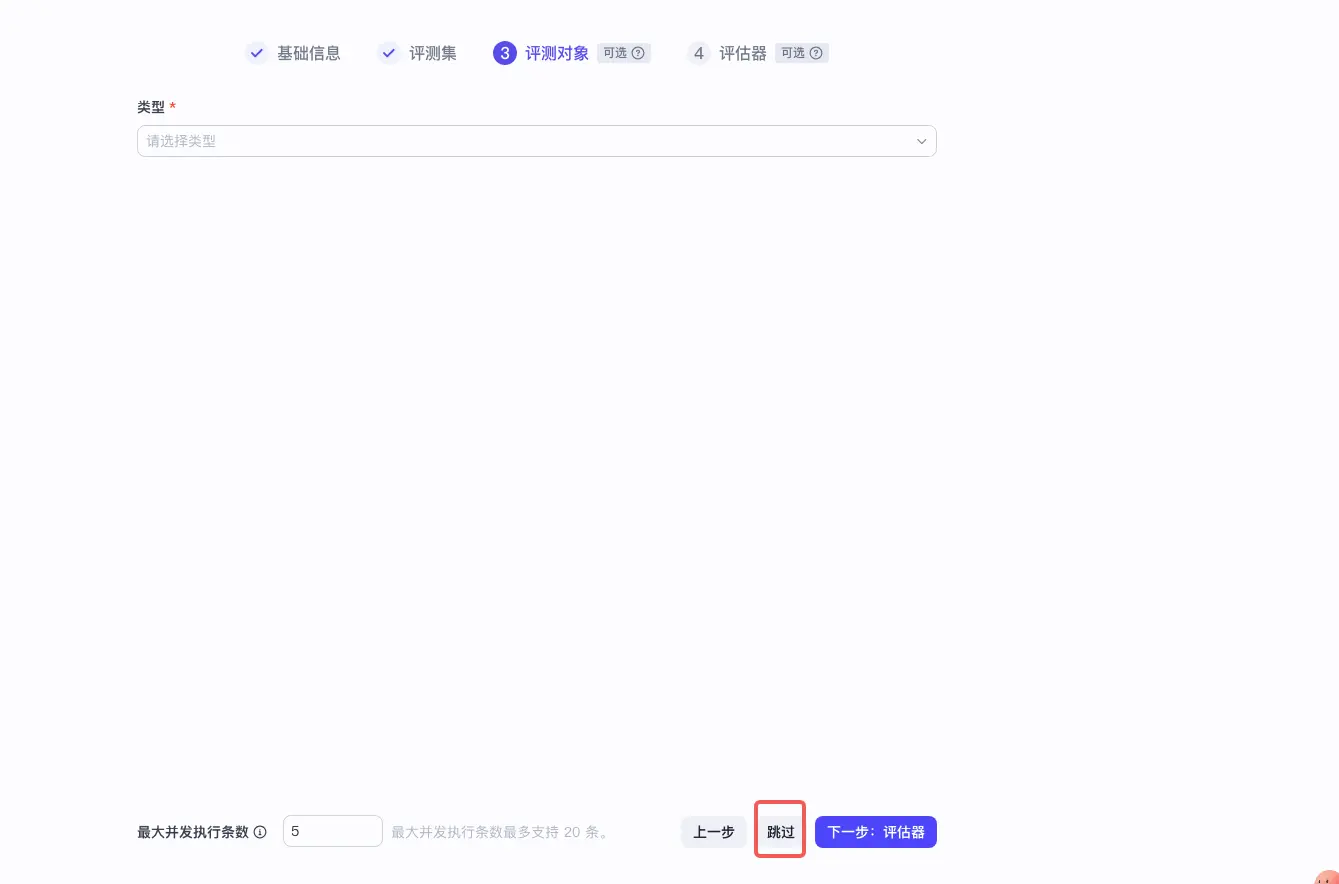
  4. 跳过评测对象。
    因为本次评测的对象是线上回流的评测集,其本身已经带了线上 Agent 的实际回复,因此无需再配置评测对象使其执行进而获得评测对象的实际结果。
    Image
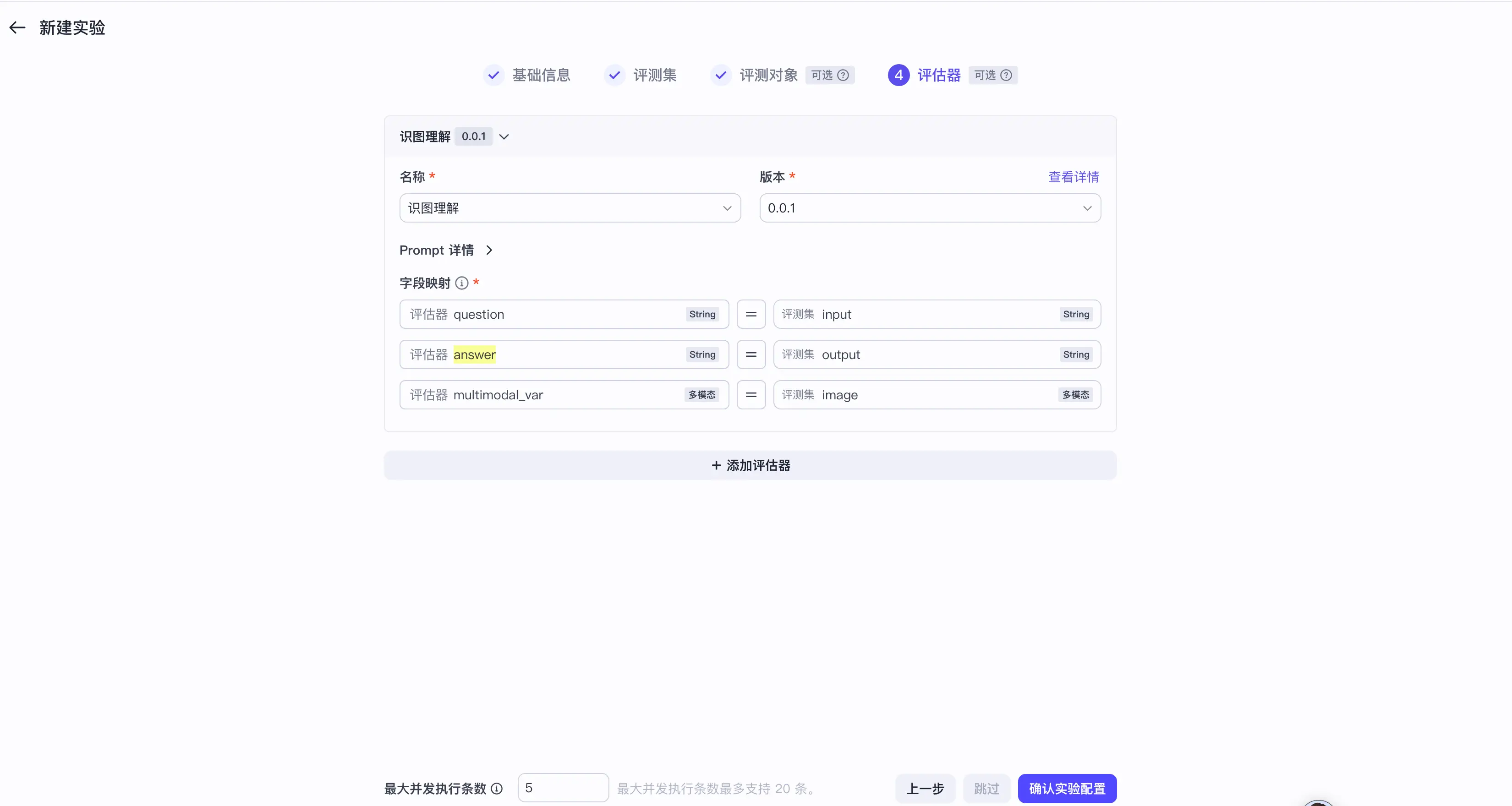
  5. 配置评估器。
    Image
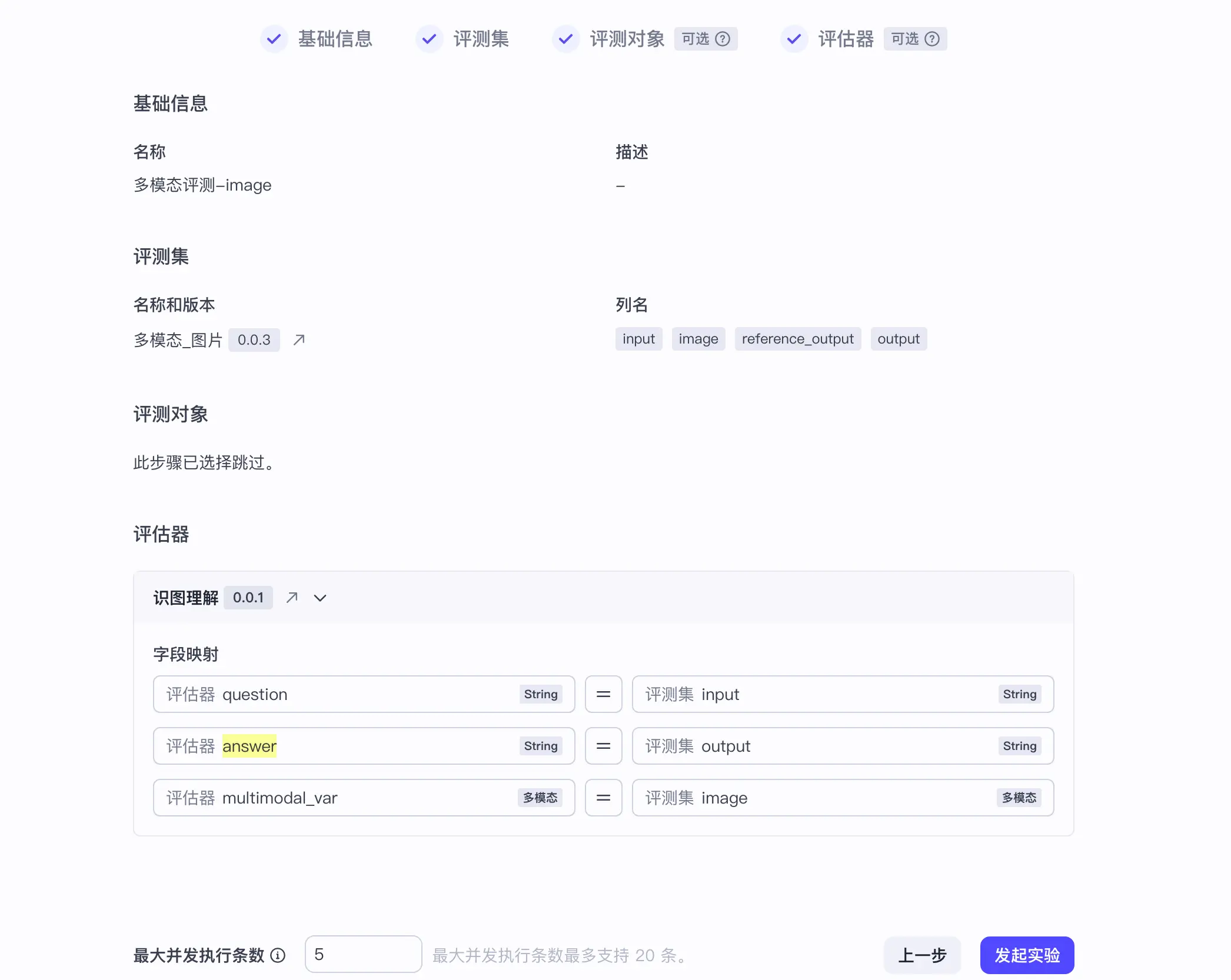
  6. 确认实验配置并发起实验。
    Image

步骤五:查看实验报告

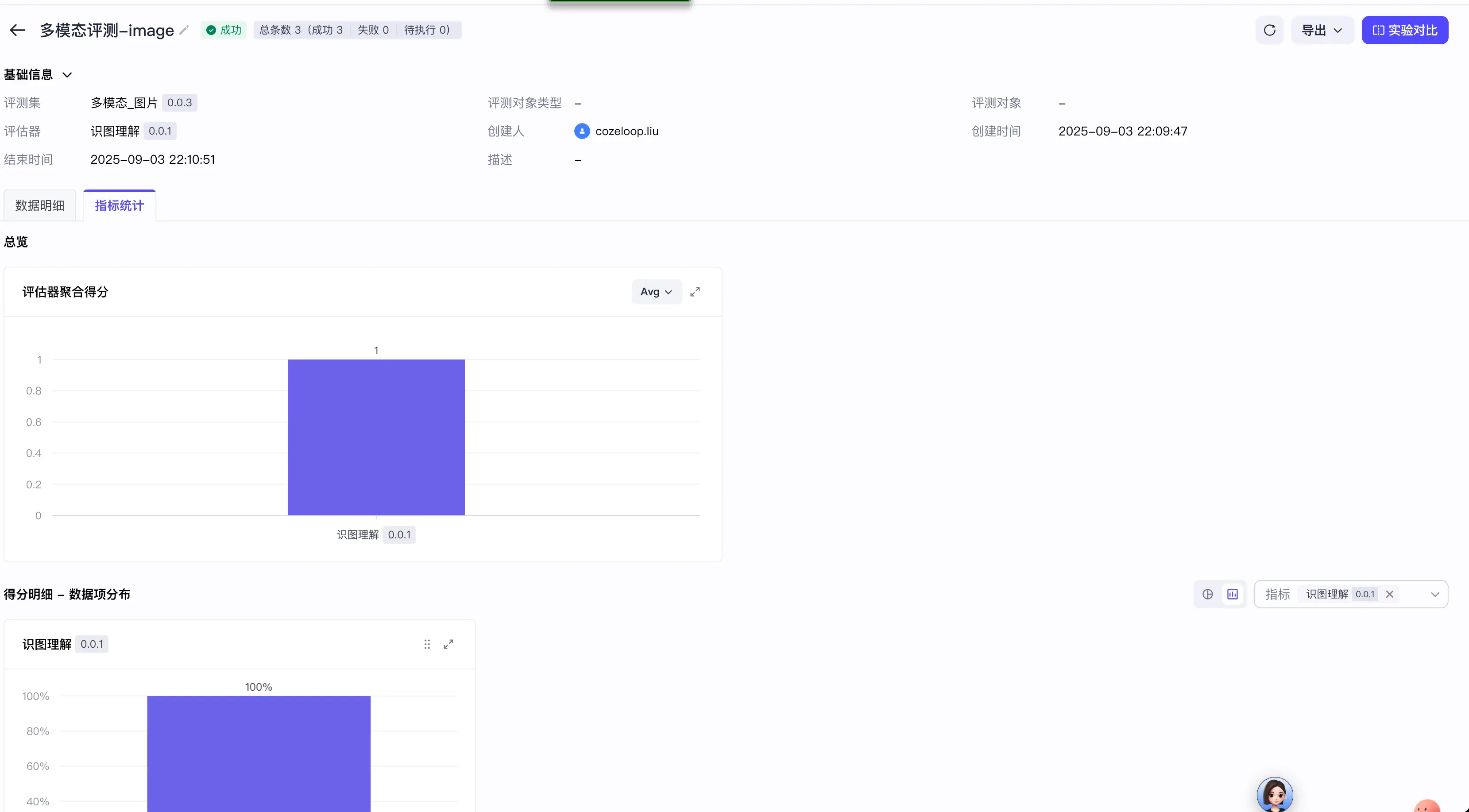
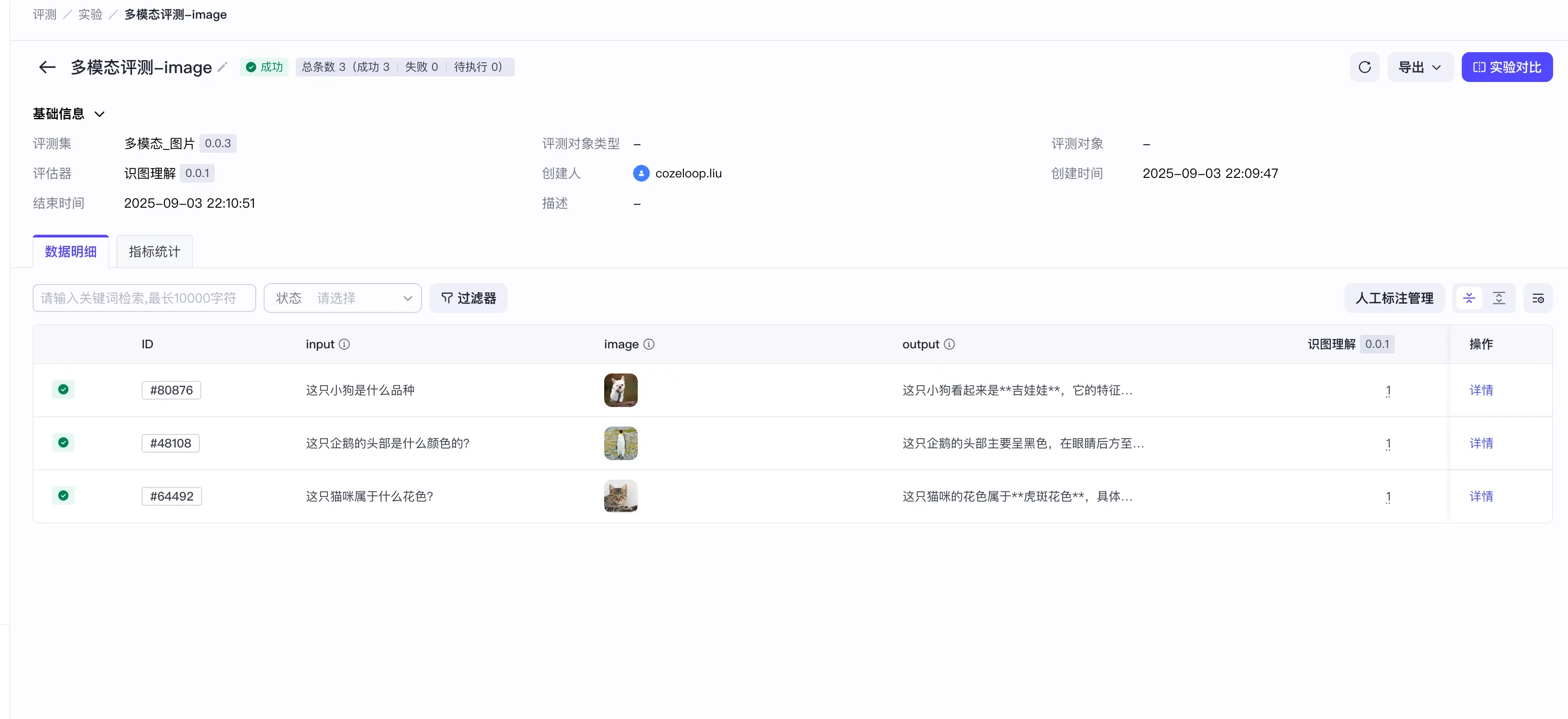
成功创建评测实验之后,实验自动执行。你可以在实验完成后在详情页中查看实验报告。
例如下图的实验报告中,识图理解评估器的评估结果均为 1,表示答案全部准确。
Image
Image

场景总结

  • 本文档基于 Trace 回流评测集进行评测,本质上度量的是 Agent 线上效果,即在线Agent根据用户问题的实际响应,因此也无需在配置实验时,配置评测对象以再获取实际响应,可以直接跳过评测对象环节。
  • 基于 Trace 进行多模态(图片)评测的重点在于:
    • 使用扣子罗盘 SDK,按照 OpenAI MessageList-Image Input 协议上报多模态数据。
    • 在扣子罗盘观测模块,将 Span 数据正确回流到评测集。
      • 正确筛选出对应的 Span 节点
      • 正确地配置字段映射,多模态类型数据必须对应多模态类型数据。
    • 选择合适的评估器和模型进行实验,本示例中我们选择了适合图片理解场景的评估器和模型。