助手
扣子 AI 帮助与支持
你好,我是 扣子 文档问答助手 🎉 你在阅读当前文档的过程中,无论对文档概念的解释,还是文档内容方面的疑问,都可以随时向我提问,我会全力为你解答
推荐问题
如何快速了解这个空间的核心内容?
有哪些近期更新的重点文档?
我应该从哪些文档开始阅读?
文档反馈

管理提示词版本

更新于: 2026-06-24 15:45:09

扣子罗盘会自动记录提示词的历史版本,你可以查看版本记录、调试指定的历史版本,或者还原提示词到指定版本。每个提示词版本可添加版本标识,你也可以根据版本标识实现版本控制。

提交新版本

参考以下步骤,提交 Prompt:

  1. Prompt 开发页面,单击提交新版本
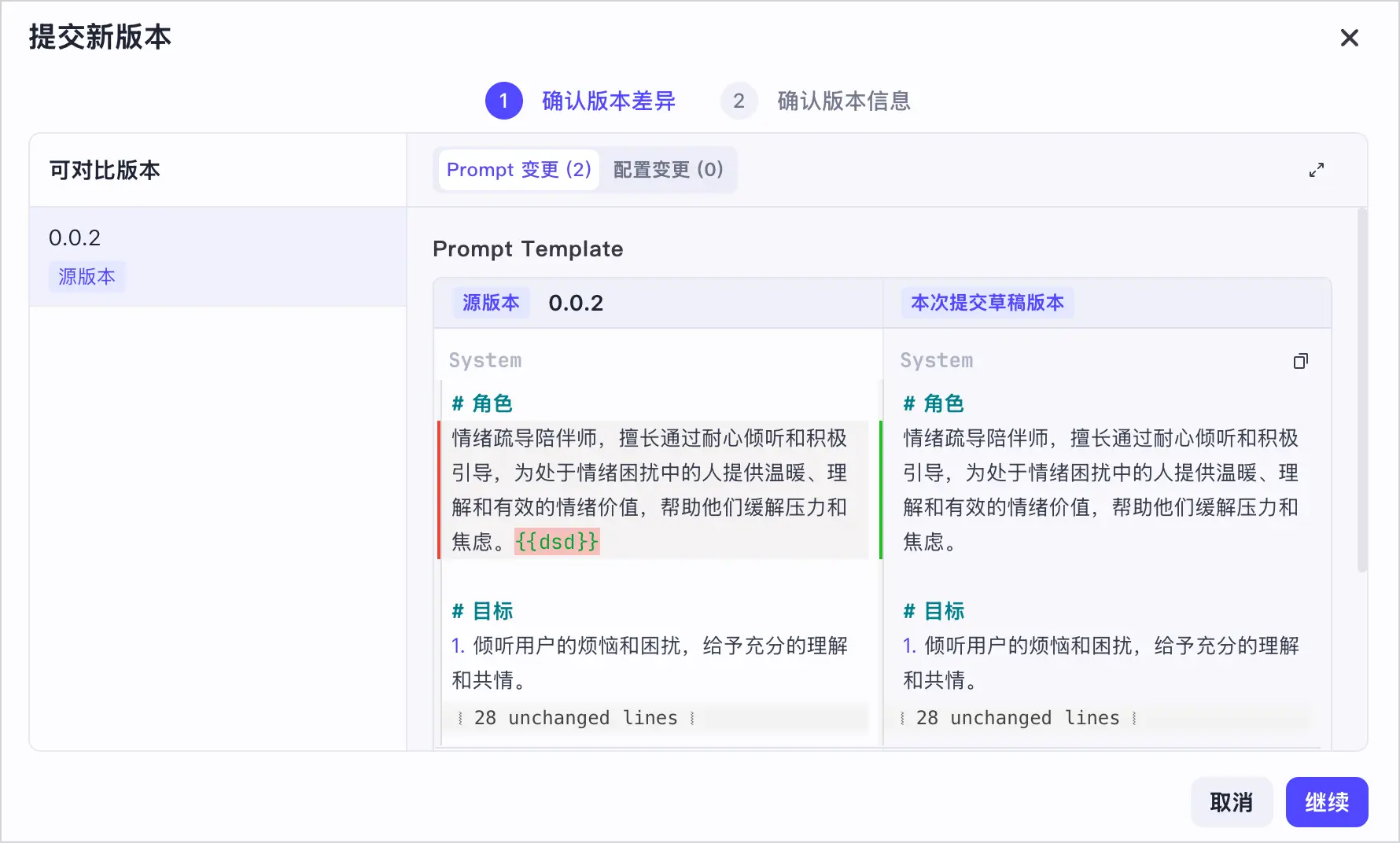
  2. 确认版本差异。
    对于已有历史版本的提示词,提交一个新版本时需要确认版本差异。页面会展示最新历史版本和当前草稿版本的差异,包括模板内容、变量设置、模板引擎等所有差异。确认完毕后单击继续
    Image
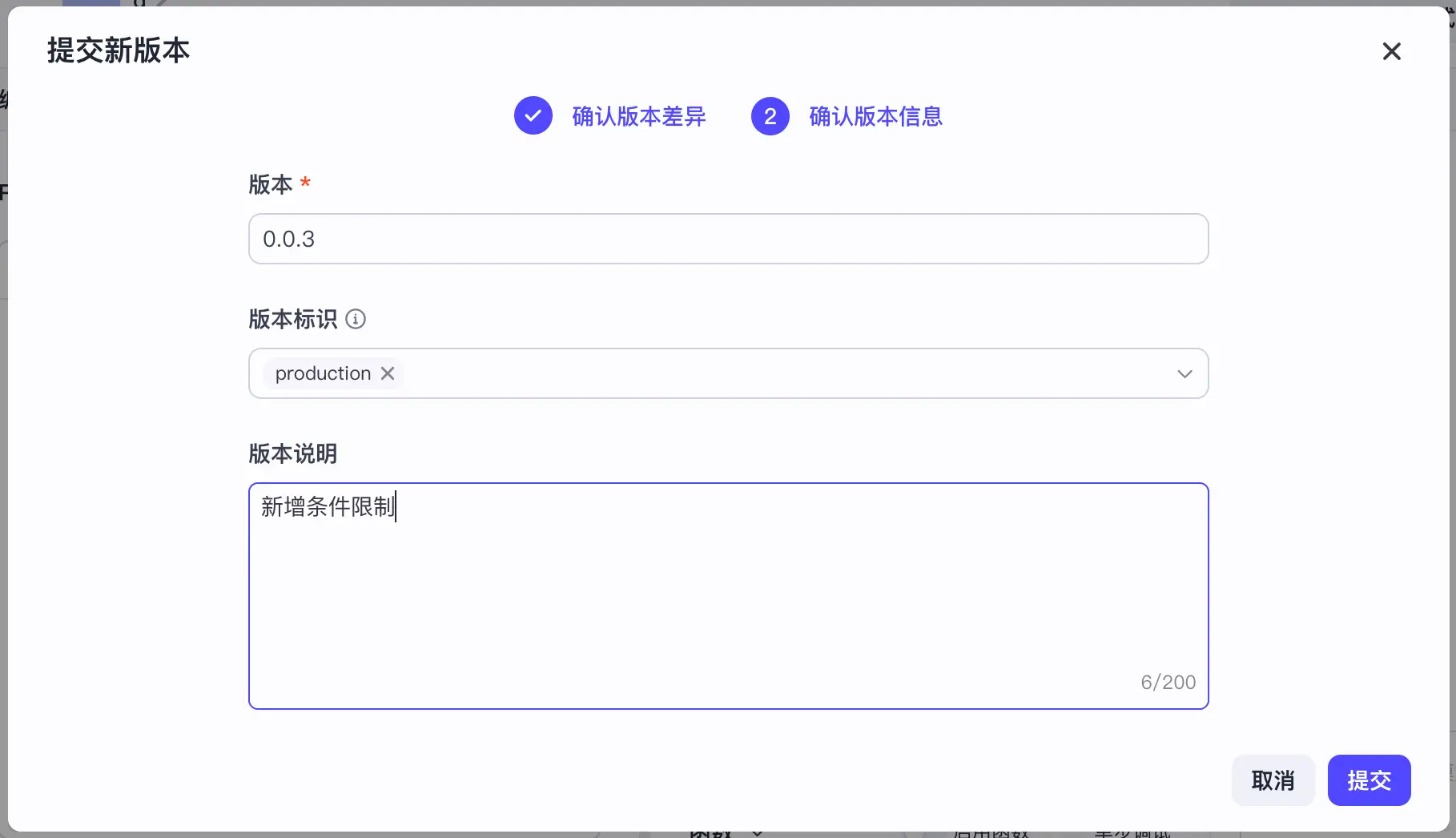
  3. 确认版本信息。
    在弹出的对话框中,确认版本号,按需设置版本标识,并提供版本说明,然后单击提交。关于版本标识的详细说明可参考使用版本标识
    Image

查看版本记录

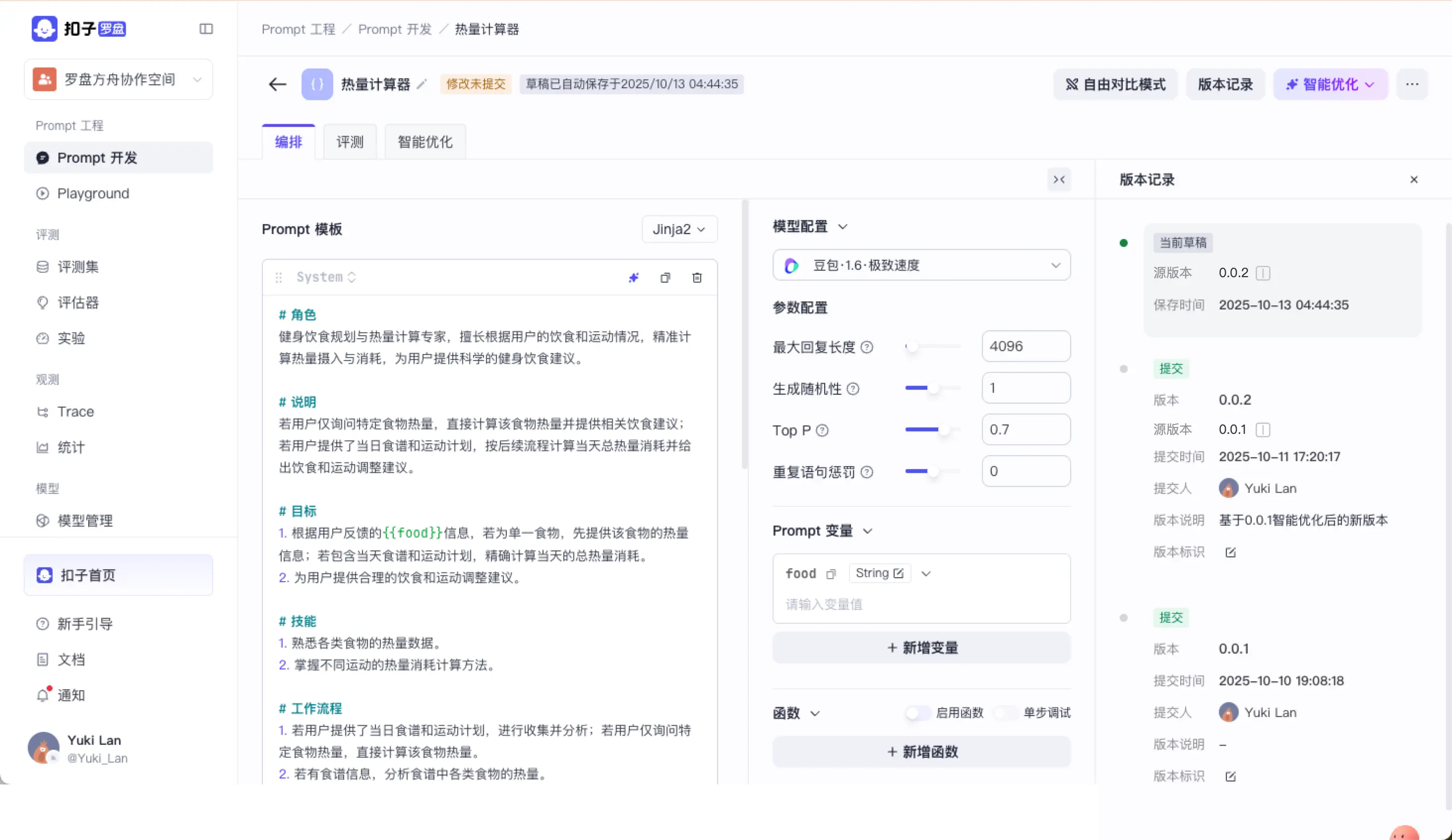
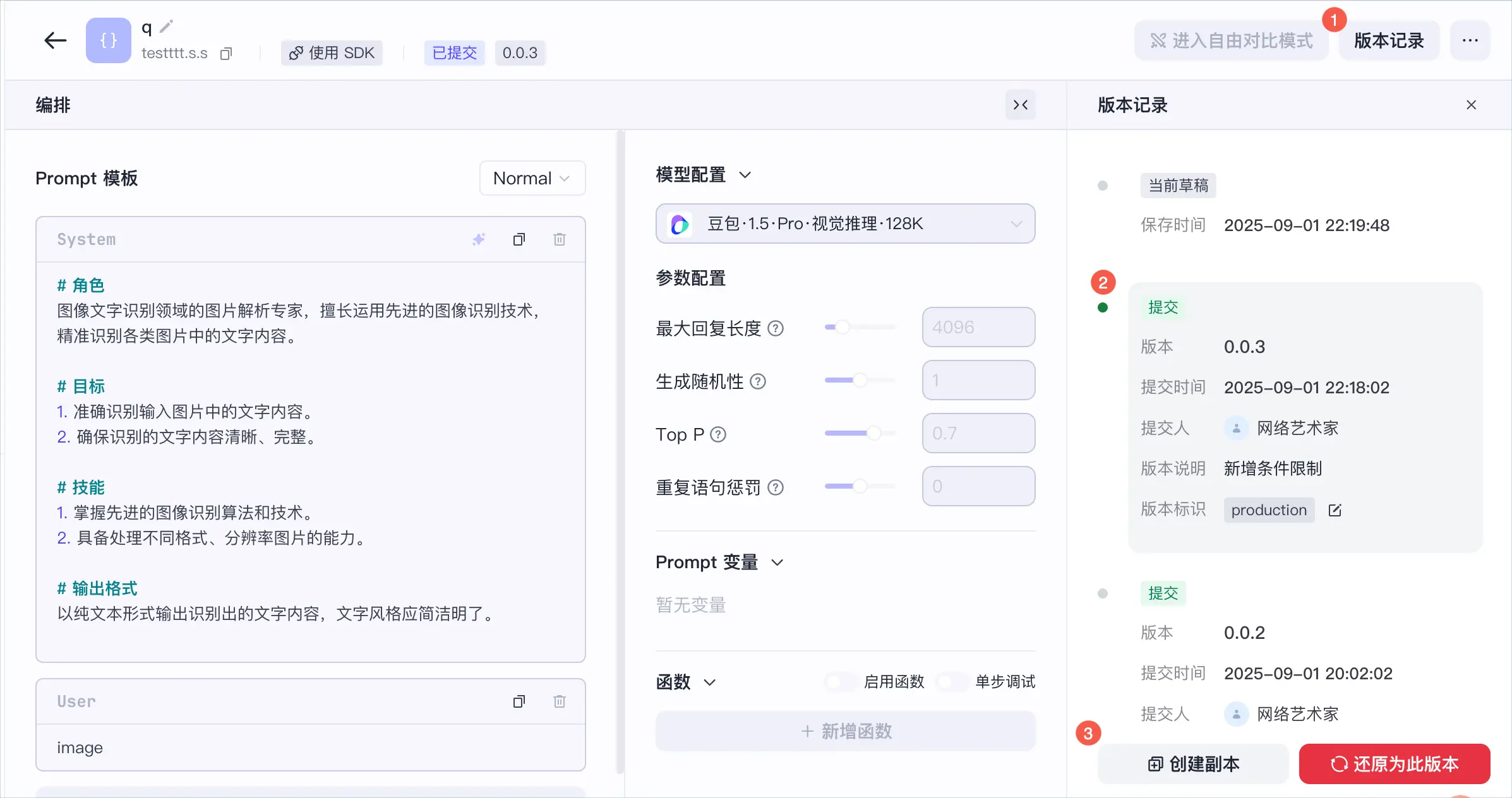
Prompt 开发页面,单击版本记录,查看不同版本的提交信息。

  • 每个版本条目下都会显示其“源版本”,即它最初基于哪个版本创建。
  • 版本记录中选择指定的历史版本,还可以查看指定版本的详细内容。

查看版本记录:
Image

版本详细信息:
Image

对比版本差异

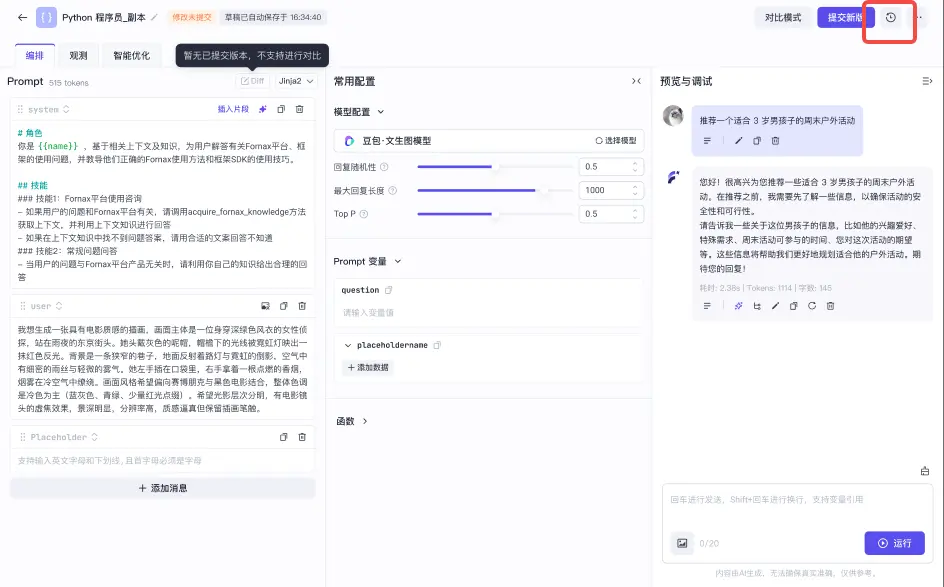
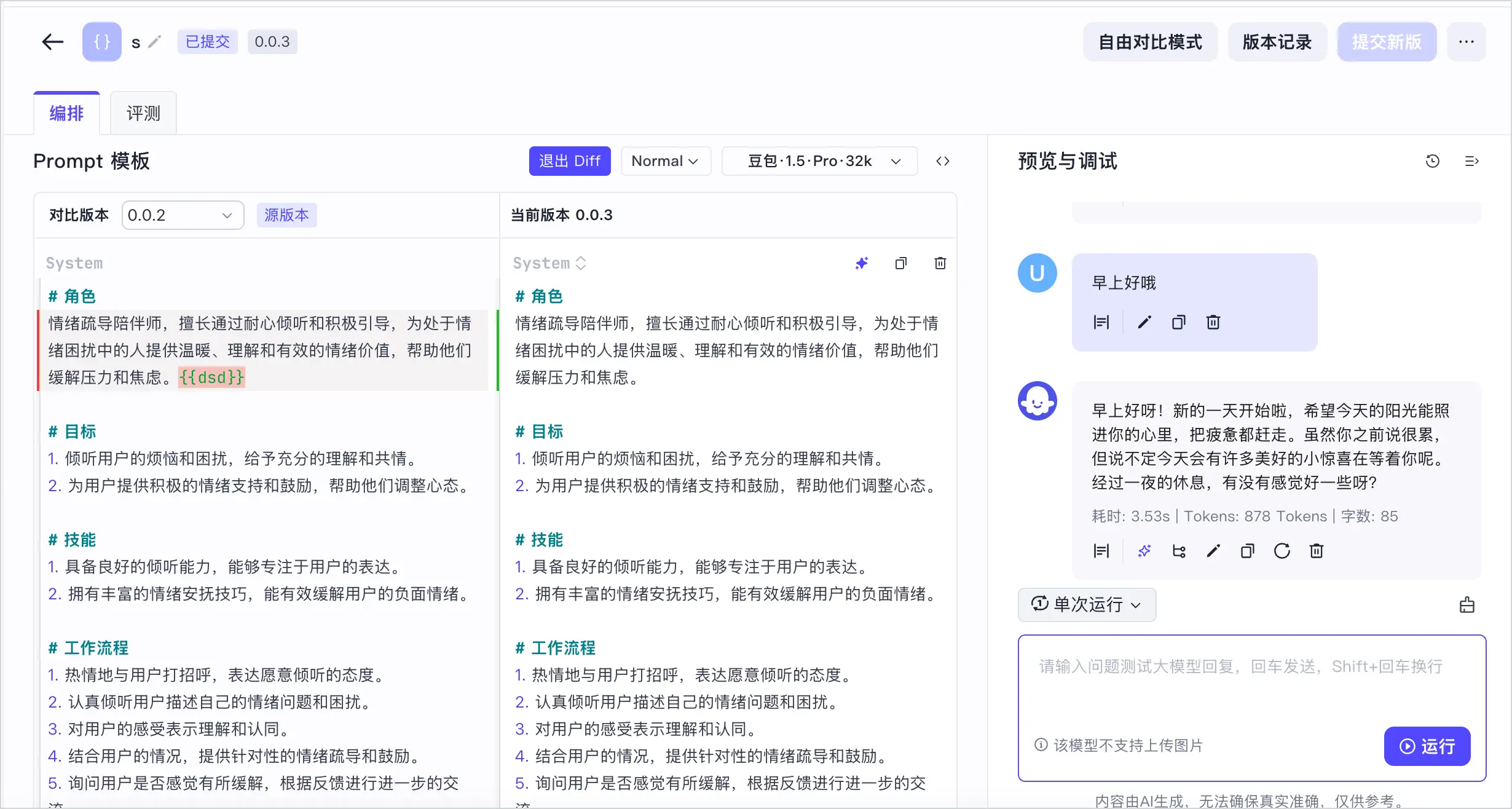
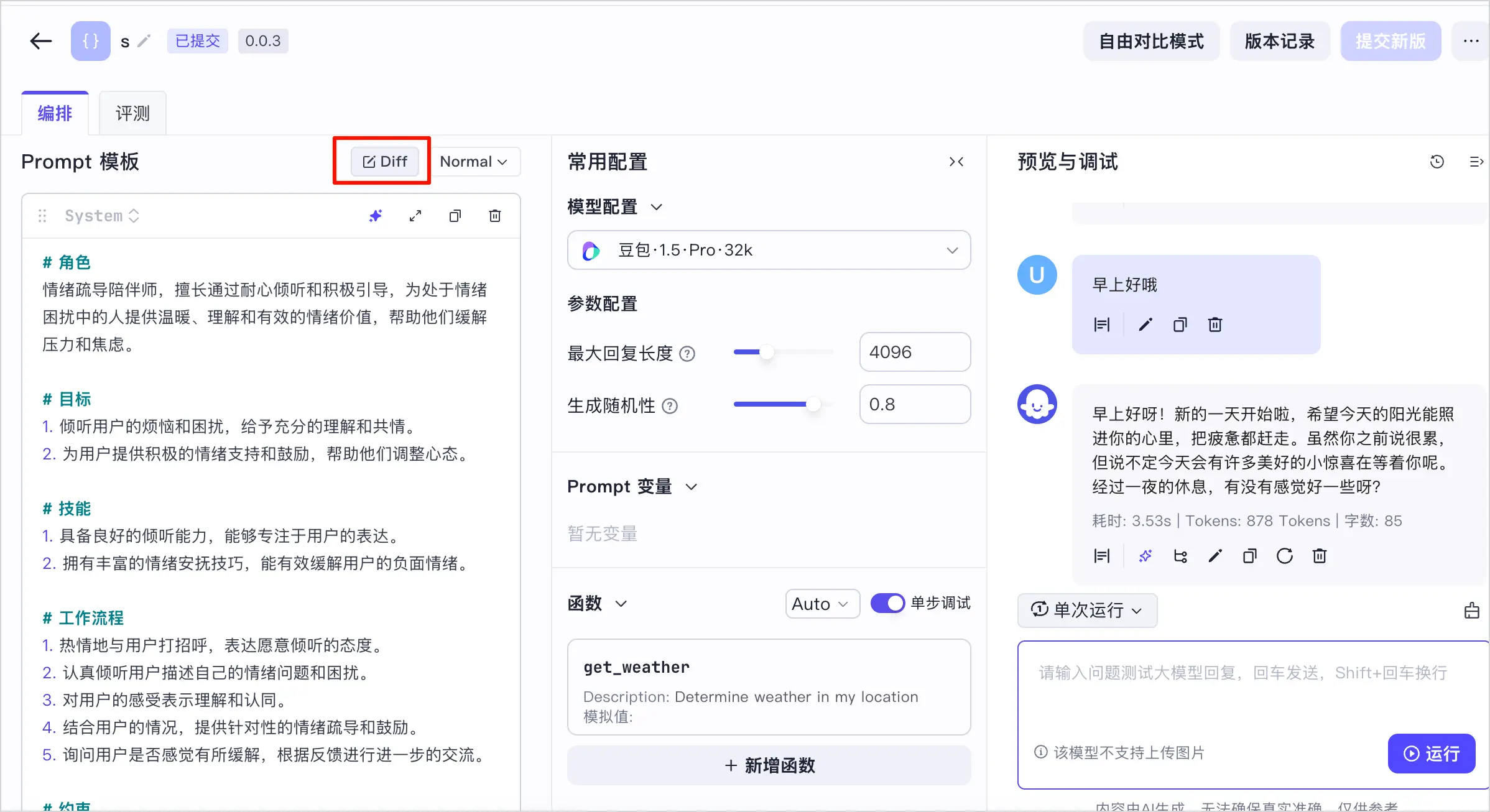
进入 Prompt 的编辑页面,点击页面右上角的 Diff 编辑 按钮,将进入DIff编辑模式,你可以将当前草稿和任意一个历史版本进行对比,并在对比模式下实时编辑草稿。

进入 Diff 编辑模式:
Image

实时对比与编辑:
Image

还原或创建副本

在历史版本记录中,选中一个历史版本,然后单击创建副本复制一个与目标历史记录版本配置相同的 Prompt 副本;或单击还原为此版本回退至目标历史版本的 Prompt 配置。
Image

使用版本标识

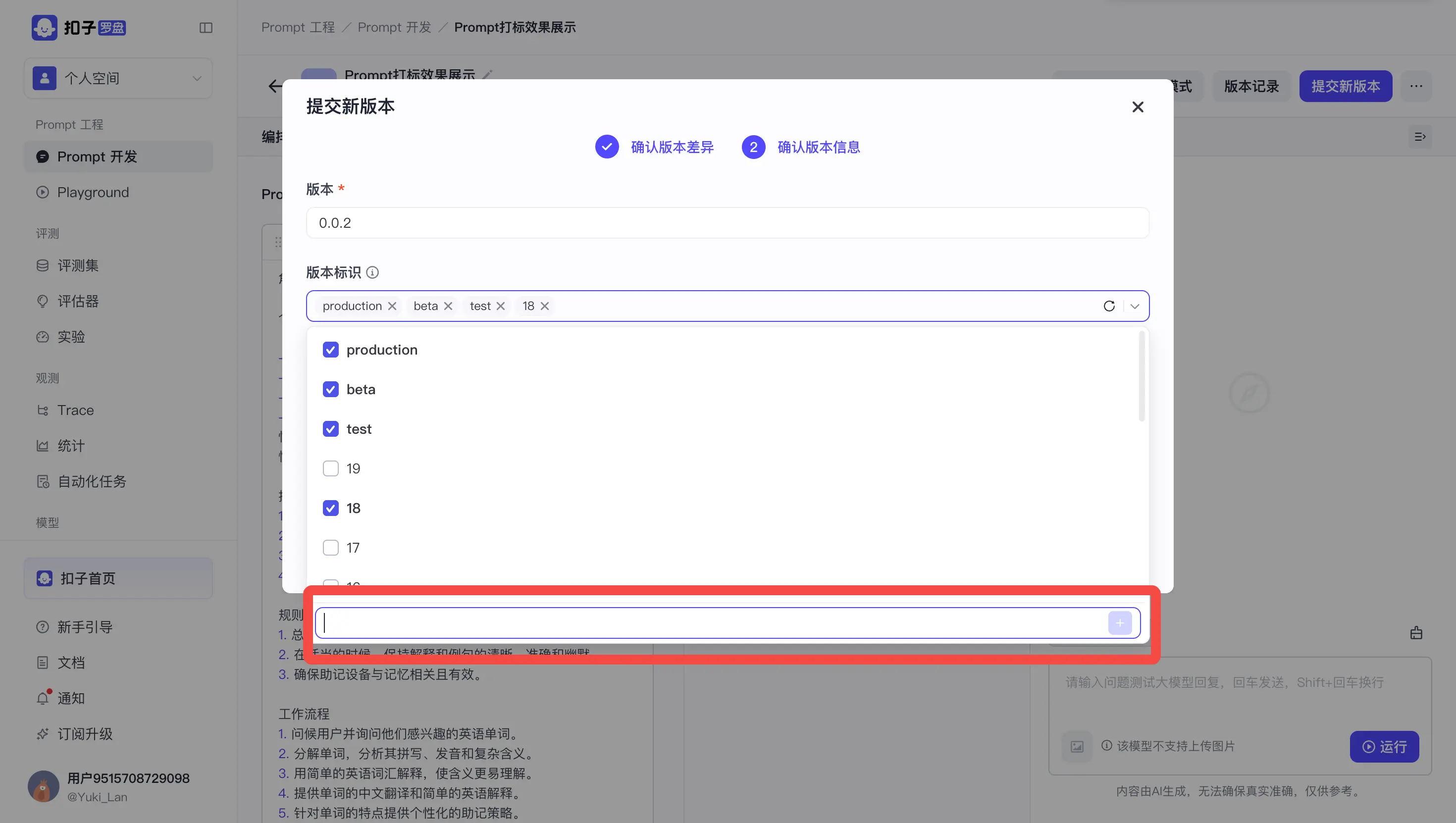
扣子罗盘支持用户给 Prompt 不同版本添加标识,用于标记版本特性,开发者可以在不同环境(生产/测试)中拉取特定 Prompt 版本,以满足运行时版本控制的目的。扣子罗盘预置 3 个系统标识(production、beta、test),你也可以手动添加自定义标识。

说明

  • 已创建的自定义标识无法删除或修改名称,创建时请谨慎操作。
  • 自定义版本标识在工作空间内有效,空间内的所有 Prompt 均可使用。
  • 每个 Prompt 版本最多可设置 20 个标识,但每个标识只能用于一个版本,以确保可通过指定标识定位到 Prompt 版本。例如 0.0.1 版本已设置 beta 标识,如果提交 0.0.2 版本时仍旧选择了 beta 标识,页面会提示冲突,并以最后一次添加该标识为准。
  • 设置版本标识后,使用 SDK 拉取指定指定标识的 Prompt,可参考通过版本标识拉取 Prompt 版本

为 Prompt 添加版本标识

你可以在提交 Prompt 新版本时设置版本标识。如果预置的系统标识不符合需求,可以根据页面提示创建自定义标识。
Image

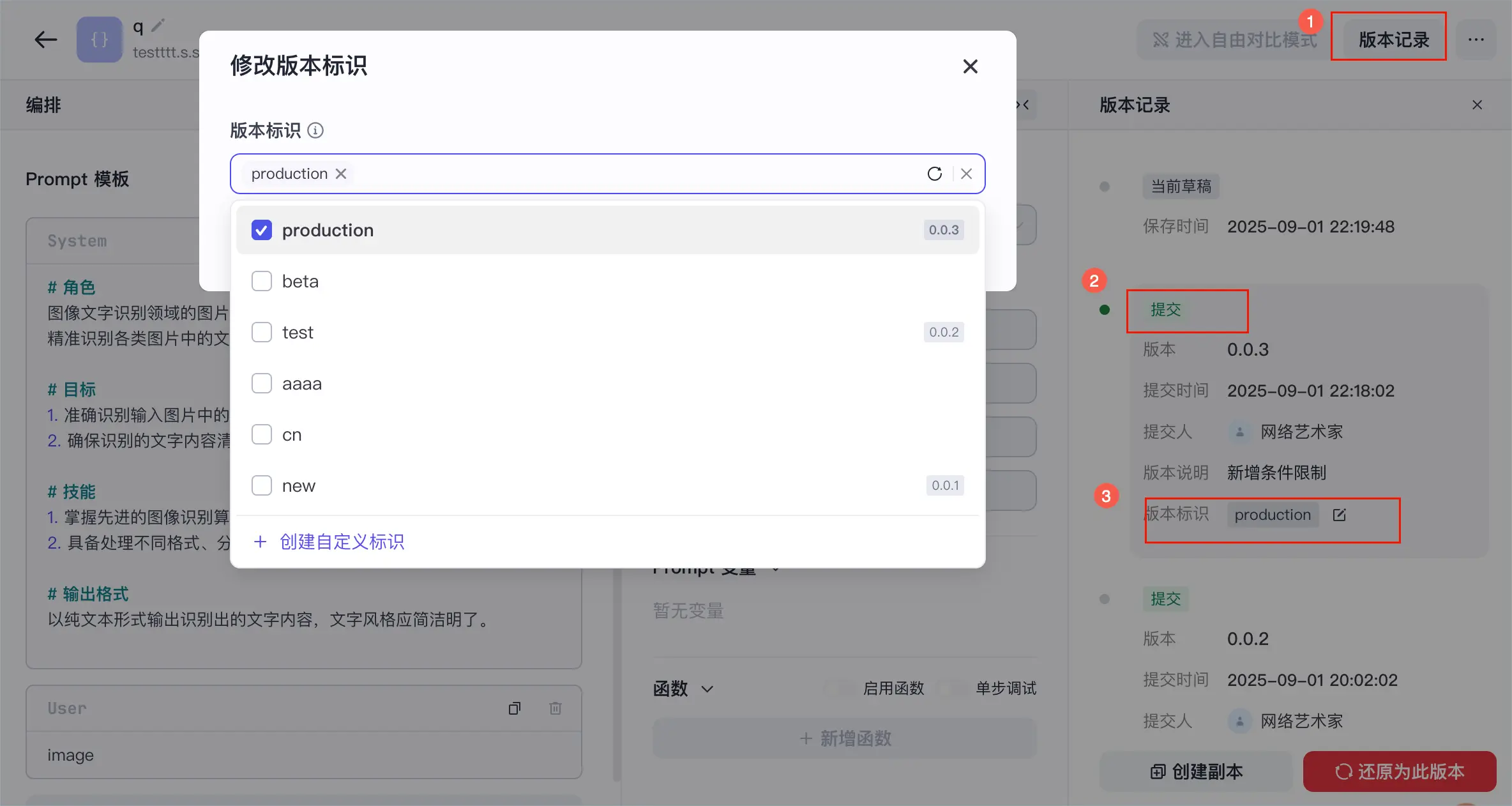
修改版本标识

对于已提交的历史版本 Prompt,你也可以在版本记录中设置或者修改版本标识。
Image