通过端插件,低代码智能体能够直接与硬件设备进行交互,实现对硬件设备的控制和信息获取。本文介绍创建端插件的步骤,你可以通过页面创建端插件、或通过 JSON 和 YAML 导入插件。
说明
在团队版和企业版中,企业超级管理员可以通过功能访问控制和空间资源可见性,控制成员可见的功能入口和空间资源范围。如果你未看到预期的功能和资源,请联系企业超级管理员确认。更多信息,请参考功能访问控制和空间资源访问控制。
场景描述
以“控制电脑完成简单任务”为例,端插件需要实现以下两个功能:
- 获取电脑电量:通过截图和图片理解技术,获取当前电脑的电量状态。
- 总结文件内容:读取本地目录中的文件,并提取其主要内容。
为了实现这些功能,需要在一个端插件中创建三个工具:
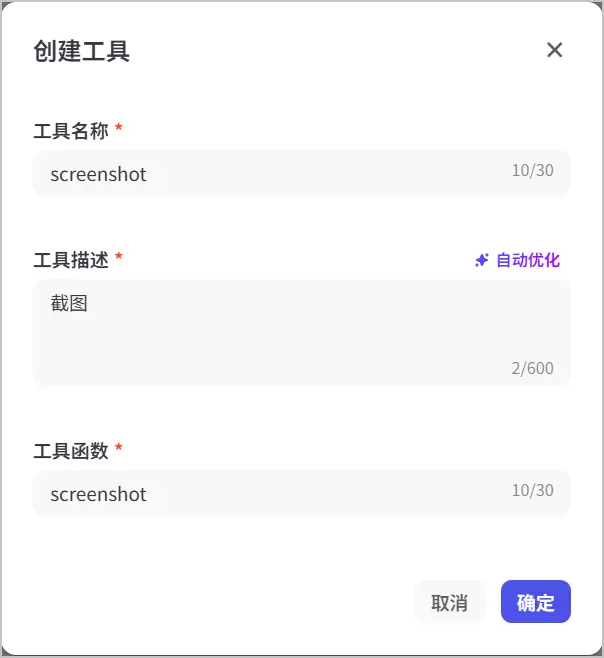
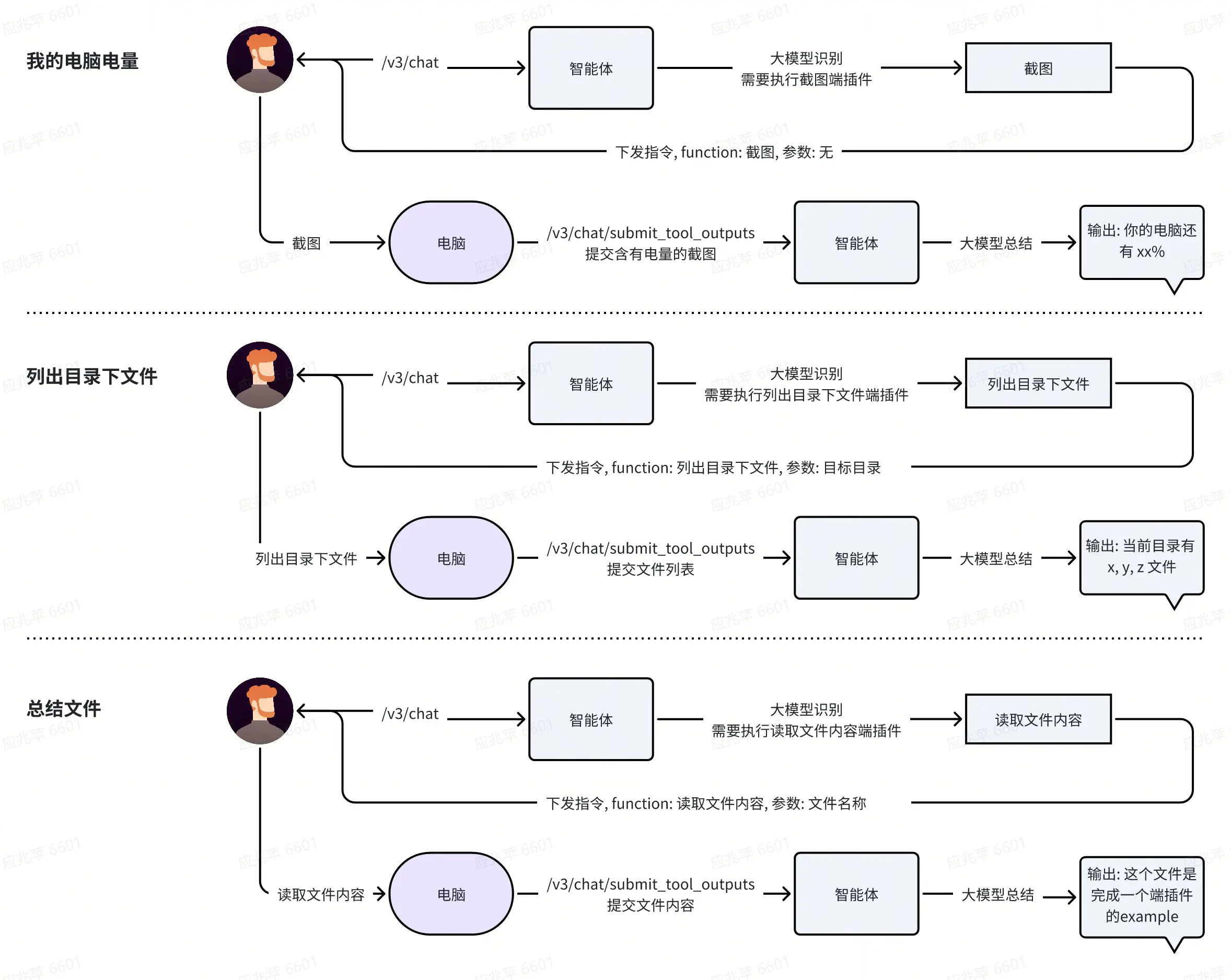
- 截图工具:该工具没有参数,其功能是直接对电脑屏幕进行全屏截图,并将截图结果作为返回值。
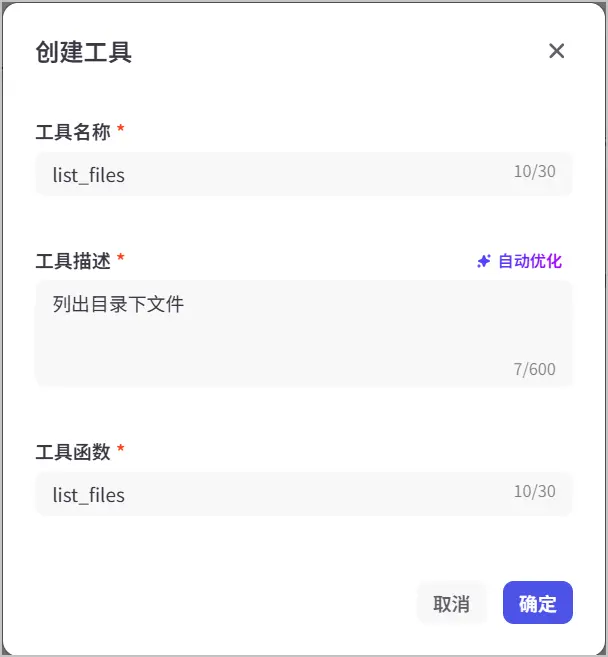
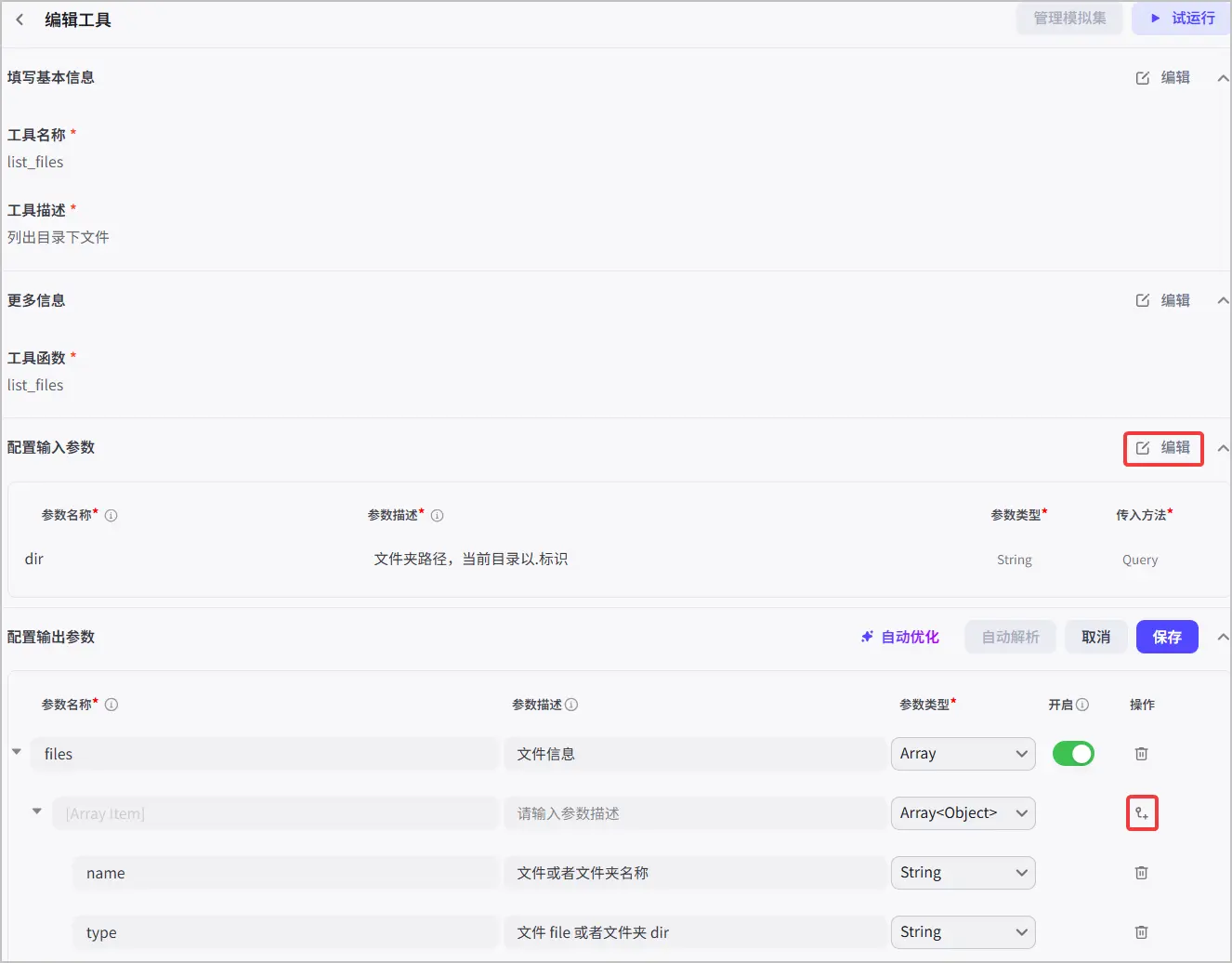
- 列出目录下文件工具:该工具的参数是具体的目录地址,其功能是列出指定目录下的所有文件,并将文件列表作为返回值。
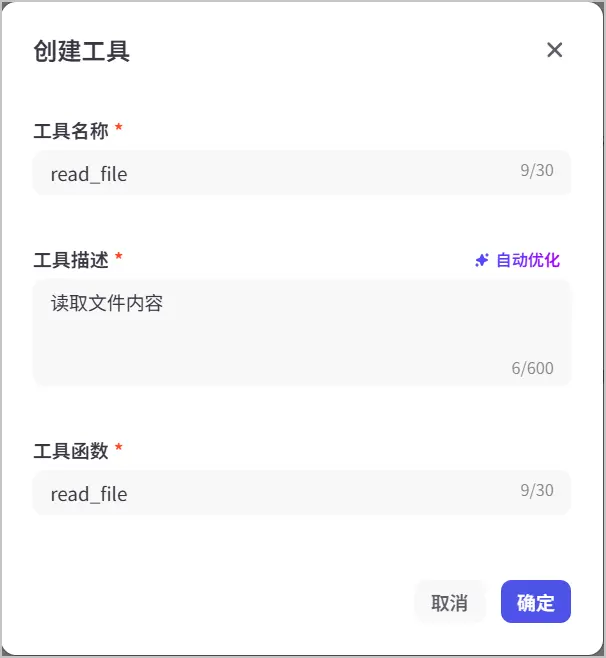
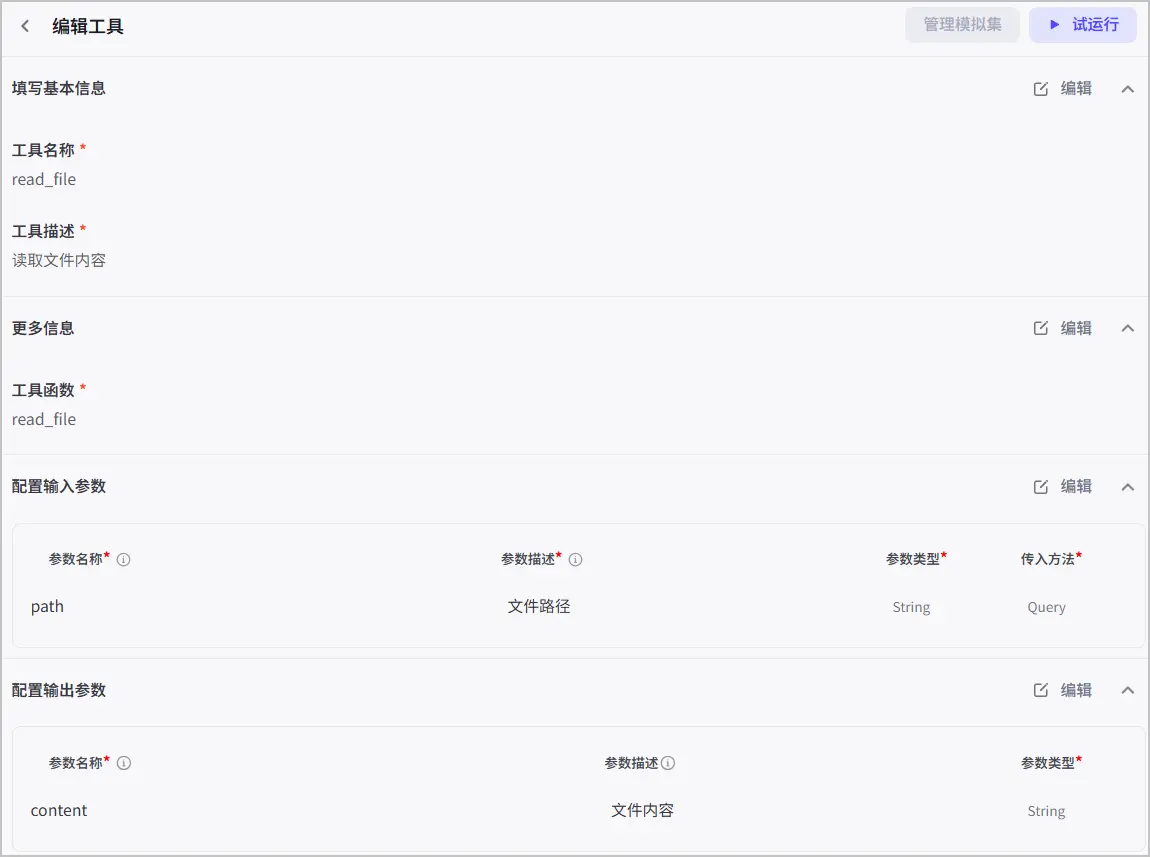
- 读取文件内容工具:该工具的参数是具体的文件路径,其功能是读取指定文件的内容,并将文件内容作为返回值。
本文以该场景为例,介绍具体的创建步骤。
实现原理
本场景中,三个端插件的实现原理如下图所示。
方式一:通过页面创建插件
- 登录扣子开发平台。
扣子开发平台是扣子编程的旧版本,你也可以在扣子编程首页右上角单击回到旧版,进入低代码项目的管理入口。
- 在页面顶部选择目标工作空间,然后在左侧导航栏中单击资源库。
- 在页面右上角,选择 +资源 > 插件。
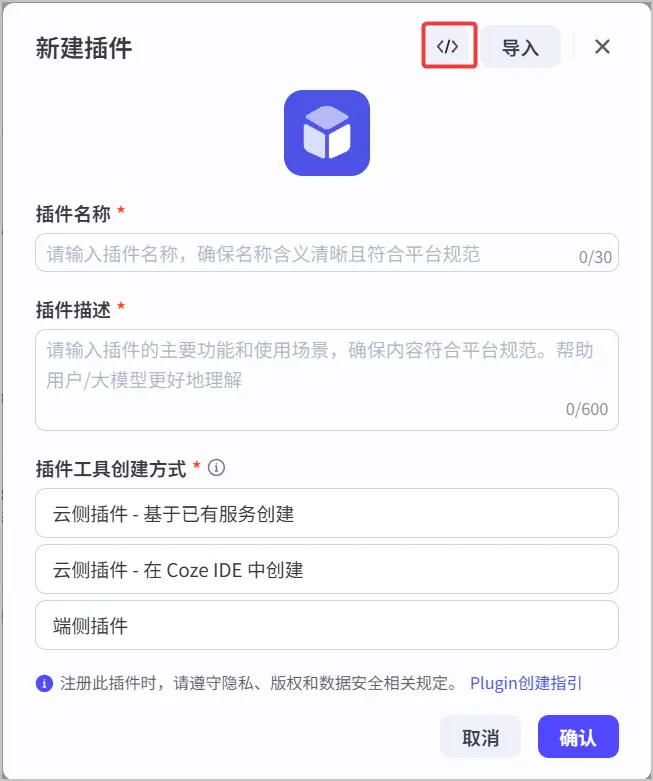
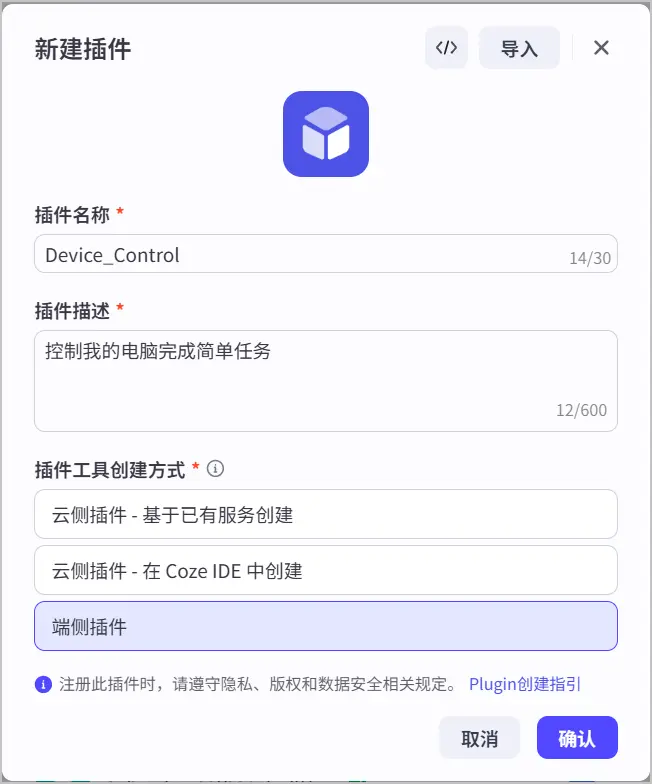
- 填写插件基础信息,插件工具创建方式选择端侧插件,单击确认。
- 创建工具。
- 在本场景中,你需要创建三个工具,分别是截图、列出目录下文件、读取文件内容,具体如下图所示。
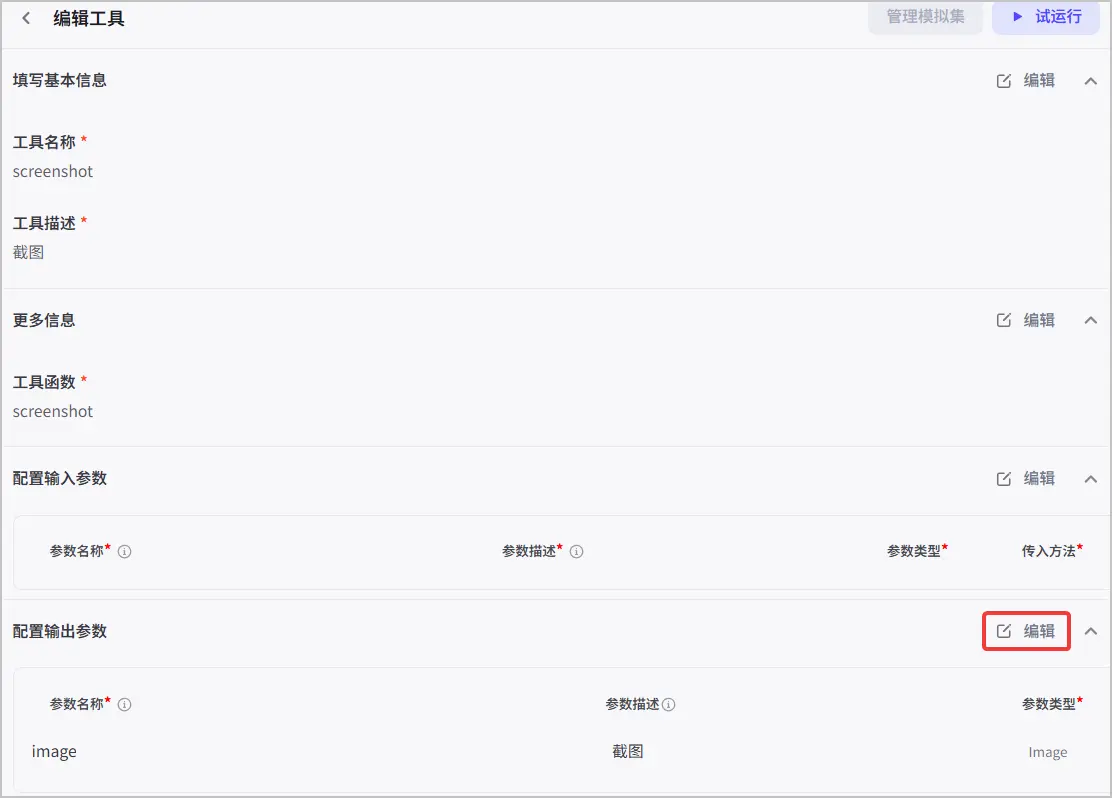
- 配置工具的输入参数、输出参数。在本场景中,三个工具的参数分别如下:
| 工具名称 |
工具说明 |
输入参数 |
输出参数 |
| 截图 |
直接对电脑屏幕进行全屏截图 |
无 |
图片 |
| 列出目录下文件 |
列出指定目录下的所有文件 |
目录地址(字符串) |
文件列表(数组) |
| 读取文件内容 |
读取指定文件的内容并返回 |
文件路径(字符串) |
文件内容(字符串) |
- 单击右上角的发布,发布端插件。
方式二:通过 JSON 和 YAML 导入插件
当需要快速部署多个插件,或插件中工具的参数较多且较为复杂时,通过 JSON 和 YAML 文件导入插件的方式更为高效和灵活。
- 登录扣子开发平台。
扣子开发平台是扣子编程的旧版本,你也可以在扣子编程首页右上角单击回到旧版,进入低代码项目的管理入口。
- 在页面顶部选择目标工作空间,然后在左侧导航栏中单击资源库。
- 在资源库页面右上角,选择 +资源 > 插件。
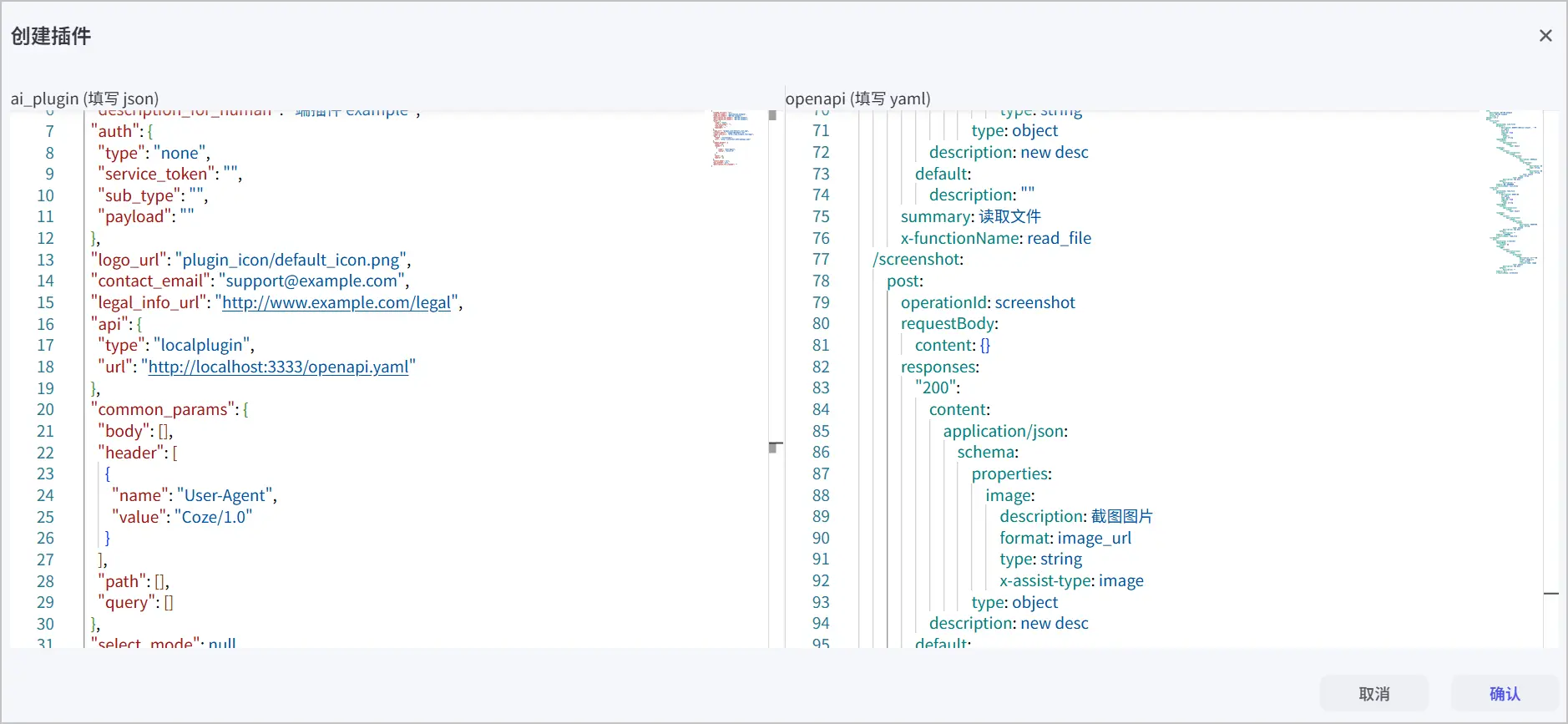
- 在新建插件页面,单击右上角的命令图标,分别输入JSON 格式和 YAML 格式的命令脚本。
本场景的 JSON 和 YAML 的完整示例代码请参见 plugin.json 和 plugin.yaml。
说明
- plugin.json:以 JSON 格式定义插件的基本信息,包括插件的名称、描述。
- plugin.yaml:以 YAML 格式定义插件的配置信息,包括插件中所有工具的名称、描述、函数信息,以及工具的输入参数和输出参数。
- 检查插件中的参数等相关配置,确认无误后,单击右上角的发布,发布端插件。