部署智能体
复制页面
本文介绍如何将你在扣子 AI 编程开发的智能体,部署为 API 服务或 Web SDK。部署为 API 服务,让你可以通过 OpenAPI 方式将智能体的 AI 功能灵活集成到应用中。部署为 Web SDK,将提供网页嵌入式聊天窗口,用户可直接在网页中与智能体进行对话。
说明
在团队版和企业版中,企业超级管理员可以通过功能访问控制和空间资源可见性,控制成员可见的功能入口和空间资源范围。如果你未看到预期的功能和资源,请联系企业超级管理员确认。更多信息,请参考功能访问控制和空间资源访问控制。
在开始部署之前,请确保你已通过扣子编程开发智能体,且试运行通过。具体可参考开发智能体。
在扣子编程左侧导航栏选择项目管理,筛选带有 New 标签的智能体,单击目标项目。
在 AI 编程开发界面的右上角,单击部署。
确认部署渠道。
智能体的可用渠道可以在 部署 > 渠道 页面配置,此处仅展示。
填写部署配置。
|
配置 |
说明 |
|---|---|
|
部署版本 |
选择要部署的开发版本。 |
|
部署域名 |
Agent API 的访问域名,默认由扣子分配,你也可以根据页面提示自行调整域名前缀。 |
|
服务器资源 |
默认规格为 1C2G,2 个实例、每个实例 100 并发,可满足基础运行的需求。 说明 套餐限制:仅限个人高阶版及以上版本订阅套餐用户灵活调整部署的服务器资源。 部分订阅套餐的用户还可以根据项目的复杂度、规模、预期访问量,选择合适的服务器资源、实例数和单实例并发数。部署后也可以根据访问情况随时扩容。设置说明如下:
如何合理为项目设置服务器资源,可参考如何合理设置部署的服务器资源? |
确认更多配置。
数据库、生产环境变量、构建指令、端口等高级部署配置,你可以展开更多配置,查看或修改配置详情。
|
配置 |
说明 |
|---|---|
|
数据库 |
仅在集成了数据库能力时需要配置。用于设置是否隔离生产环境和开发环境的数据。
后续部署时,扣子编程仅同步开发环境的表结构变更,不同步具体数据。 |
|
生产环境变量 |
在生产环境中为项目配置特定的环境变量,例如 API Key、数据库连接字符串、飞书文档地址等敏感信息,以免将这些信息硬编码在代码中导致安全风险。 说明 部署时新建的变量,仅在生产环境生效,不会被添加至开发环境。 |
|
其他配置 |
构建指令、端口等高级部署配置。这些配置不支持修改,只能查看。 |
单击开始部署。
扣子编程将自动进行部署相关操作。你可以在部署页面查看部署的进展和部署日志。部署过程可能需要几分钟,请耐心等待。部署过程中,你可以随时取消部署。
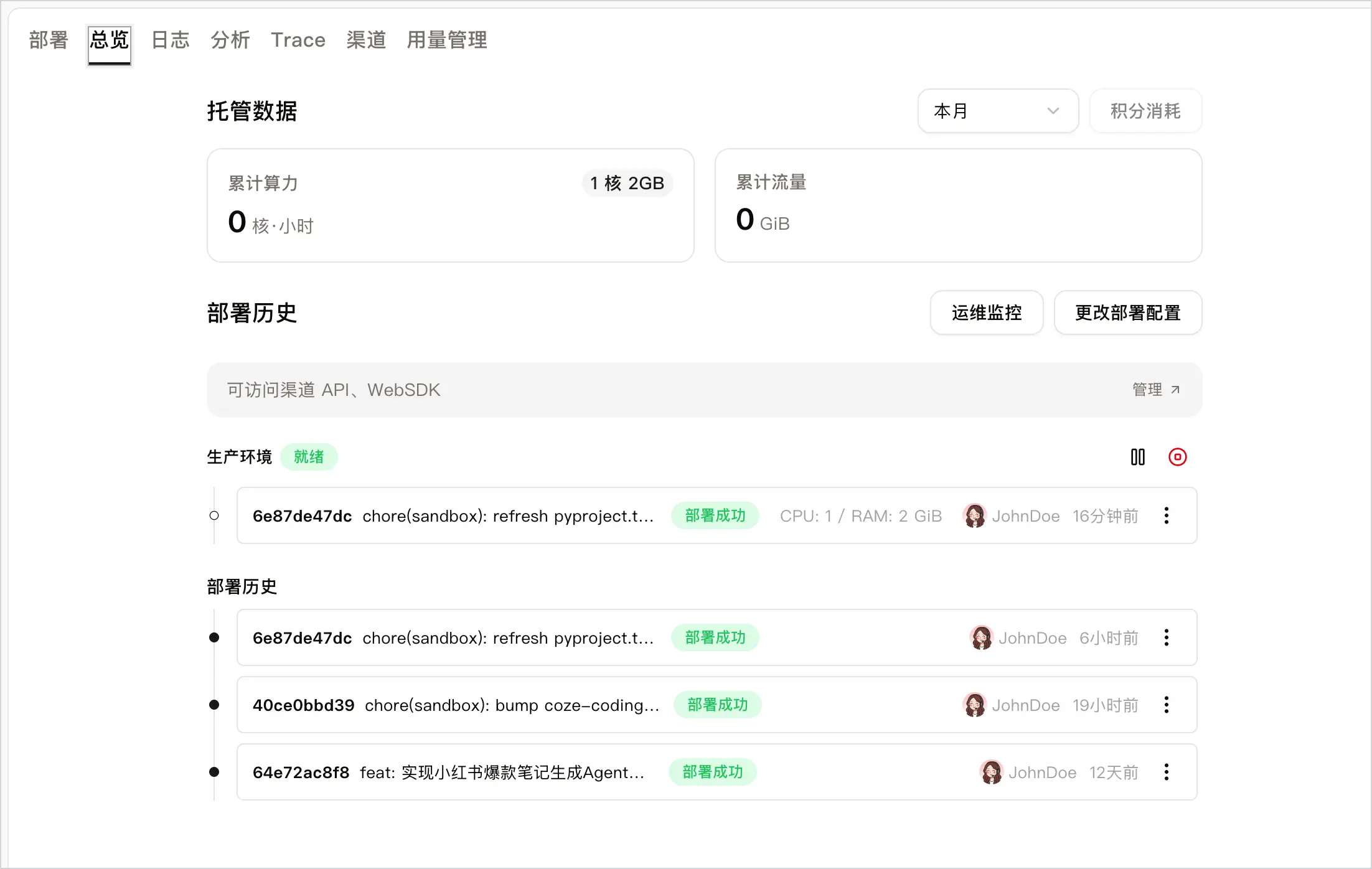
部署 > 总览页面可查看每个部署版本的状态。
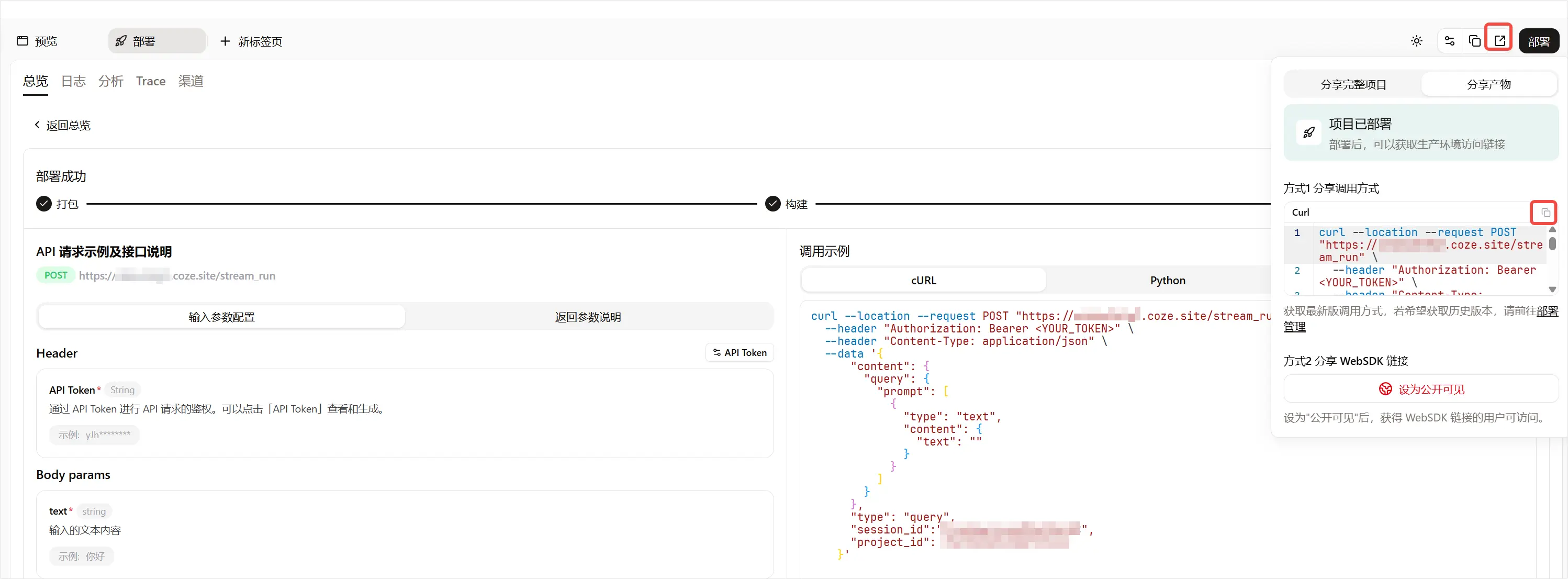
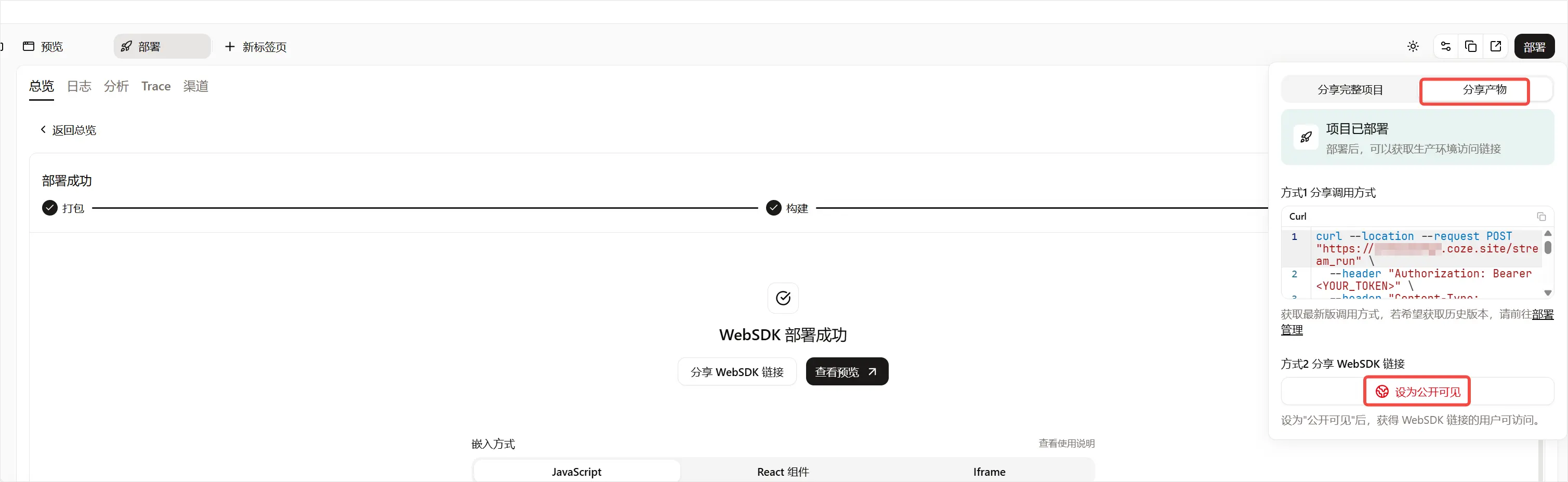
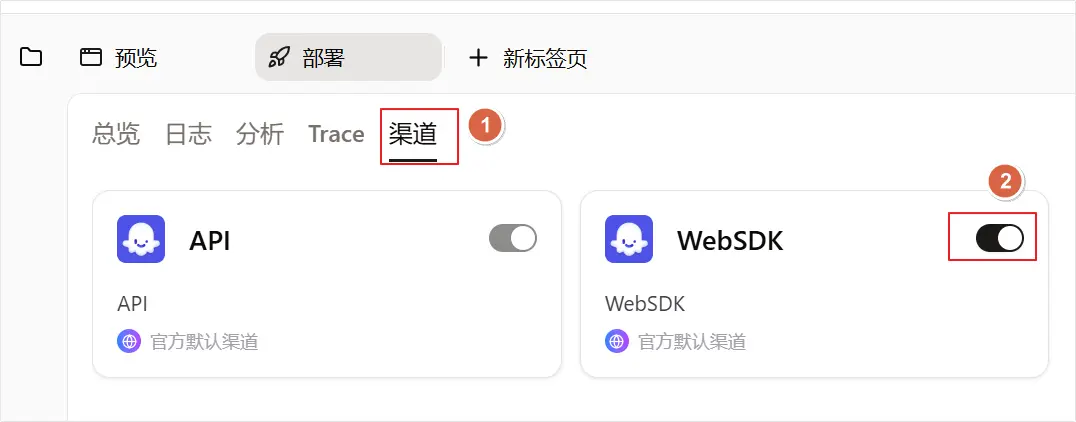
智能体部署成功后,系统为其自动启用 API 渠道。该渠道默认开启且无法关闭,确保智能体始终可以通过 API 方式调用。具体调用方式,请参见通过 API 调用智能体。
如果你希望在网页中直接与智能体进行交互,需要手动开启 Web SDK 渠道。该渠道支持按需随时关闭。
Authorization参数中。更多信息,请参见创建 API Token。