部署小程序
复制页面
本文介绍如何将通过扣子编程开发的小程序,快速部署到微信小程序或抖音小程序,以便微信、抖音用户可以搜索使用。
说明
在团队版和企业版中,企业超级管理员可以通过功能访问控制和空间资源可见性,控制成员可见的功能入口和空间资源范围。如果你未看到预期的功能和资源,请联系企业超级管理员确认。更多信息,请参考功能访问控制和空间资源访问控制。
在开始部署之前,请确保你已完成以下操作:
| 平台 | 说明 |
|---|---|
|
微信小程序 |
|
|
抖音小程序 |
|
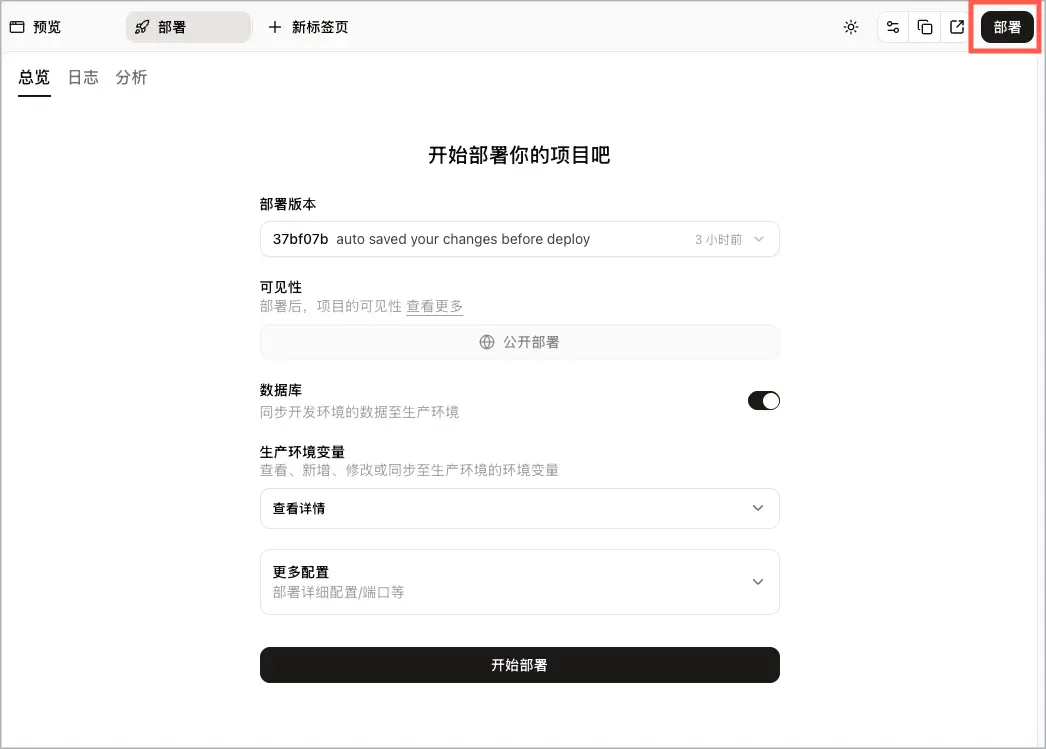
| 配置 | 说明 |
|---|---|
|
部署渠道 |
选择你要部署的渠道,支持同时部署至以下两个渠道:
|
| 部署版本 | 选择要部署的开发版本。 |
| 可见性 | 当前仅支持公开部署,即发布后所有用户都可以访问这个小程序。 |
|
服务器资源 |
默认规格为 1C2G,2 个实例、每个实例 100 并发,可满足基础运行的需求。 说明 套餐限制:仅限个人高阶版及以上版本订阅套餐用户灵活调整部署的服务器资源。 部分订阅套餐的用户还可以根据项目的复杂度、规模、预期访问量,选择合适的服务器资源、实例数和单实例并发数。部署后也可以根据访问情况随时扩容。设置说明如下:
如何合理为项目设置服务器资源,可参考如何合理设置部署的服务器资源? |
| 配置 | 说明 |
|---|---|
|
数据库 |
仅在集成了数据库能力时需要配置。用于设置是否隔离生产环境和开发环境的数据。 首次部署时,你可以设置是否将开发环境的数据同步至生产环境。
后续部署时,扣子编程仅同步开发环境的表结构变更,不同步具体数据。 |
|
生产环境变量 |
在生产环境中为项目配置特定的环境变量,例如 API Key、数据库连接字符串、飞书文档地址等敏感信息,以免将这些信息硬编码在代码中导致安全风险。 展开环境变量的下拉列表,你可以新建环境变量、查看本次部署新增和变更的环境变量。关于环境变量的具体说明请参考管理环境变量。 说明 部署时新建的变量,仅在生产环境生效,不会被添加至开发环境。 |
| 其他配置 | 构建指令、端口等高级部署配置。这些配置不支持修改,只能查看。 |
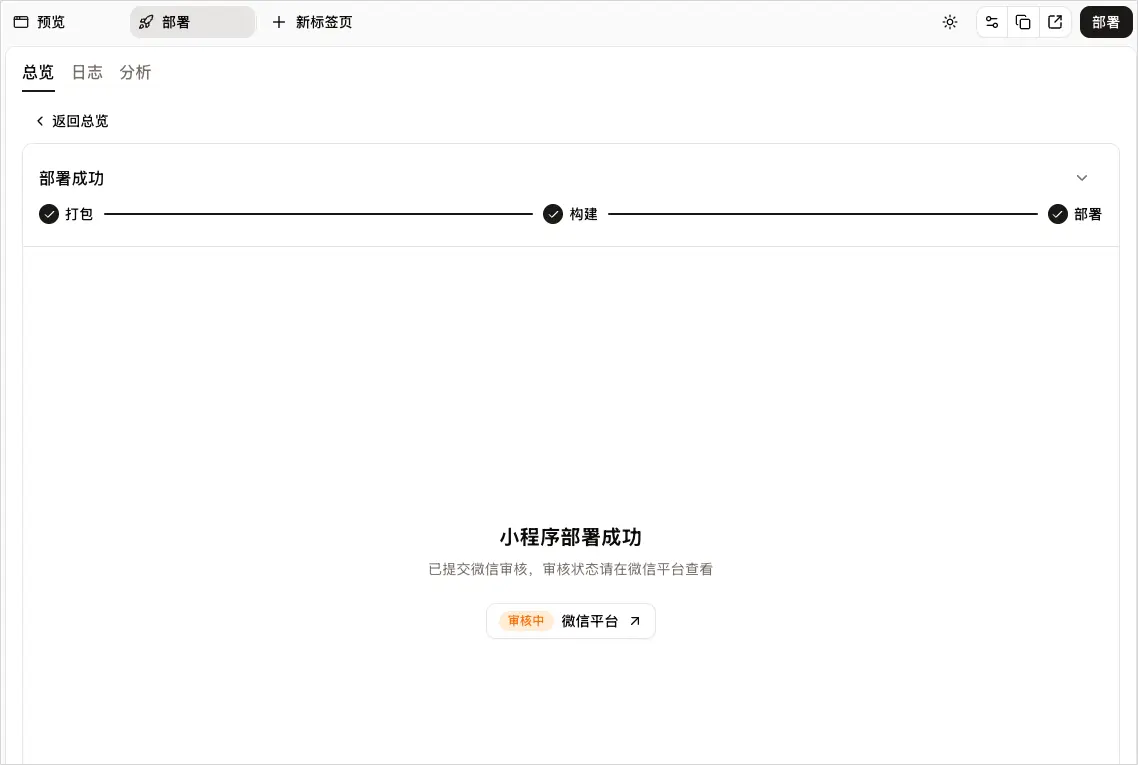
部署小程序时,扣子编程会自动提交代码到微信平台或抖音平台审核,你需要耐心等待审核结果。
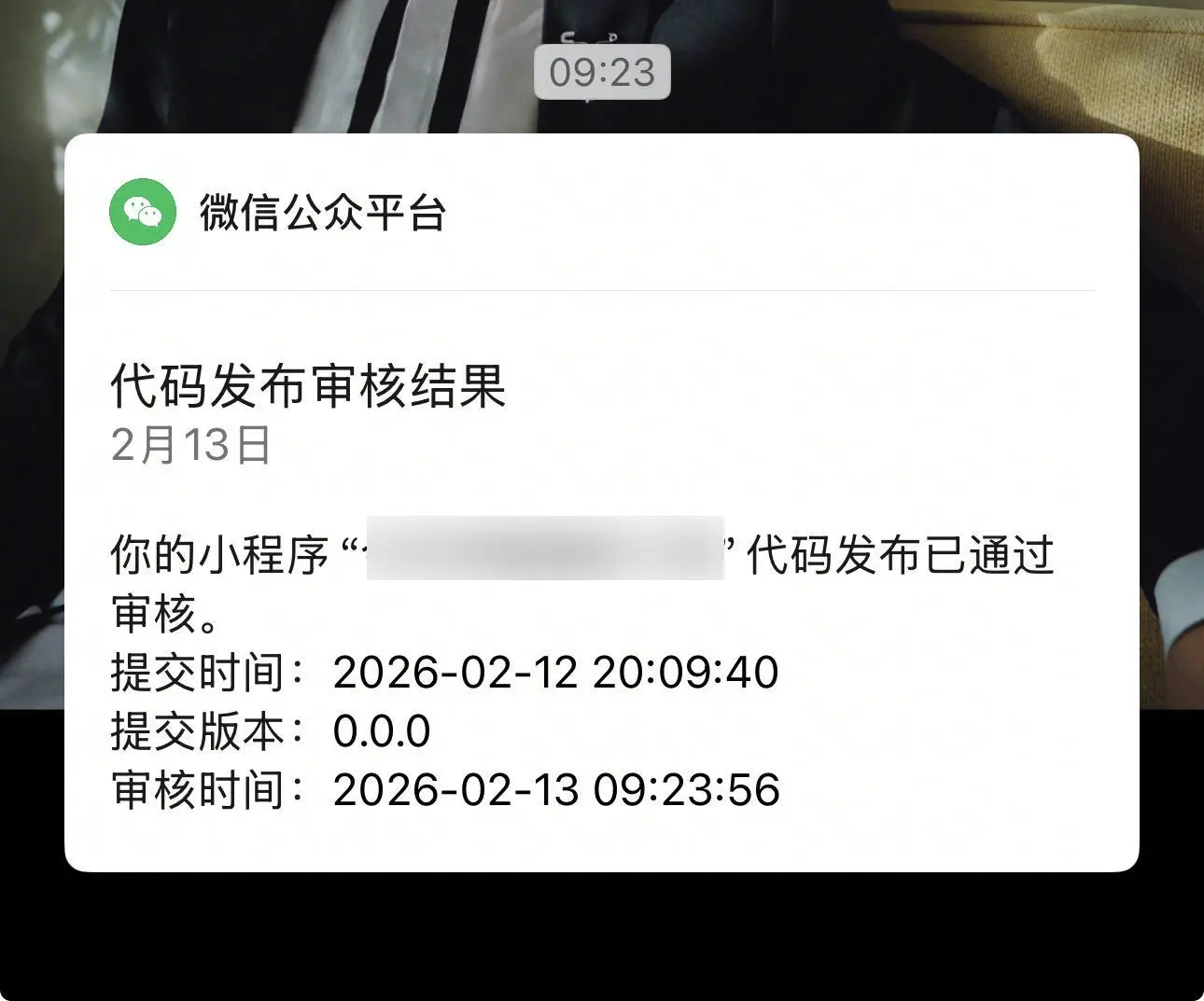
审核完毕后,会有一条审核结果通知消息发送到小程序管理员的微信账号。审核通过之后,你才能在微信或抖音中体验这个小程序。
说明
微信、抖音平台审核周期不定,你可以随时在部署 > 总览页面查看指定版本的审核状态。审核完成后,管理员微信账号会收到审核结果通知。
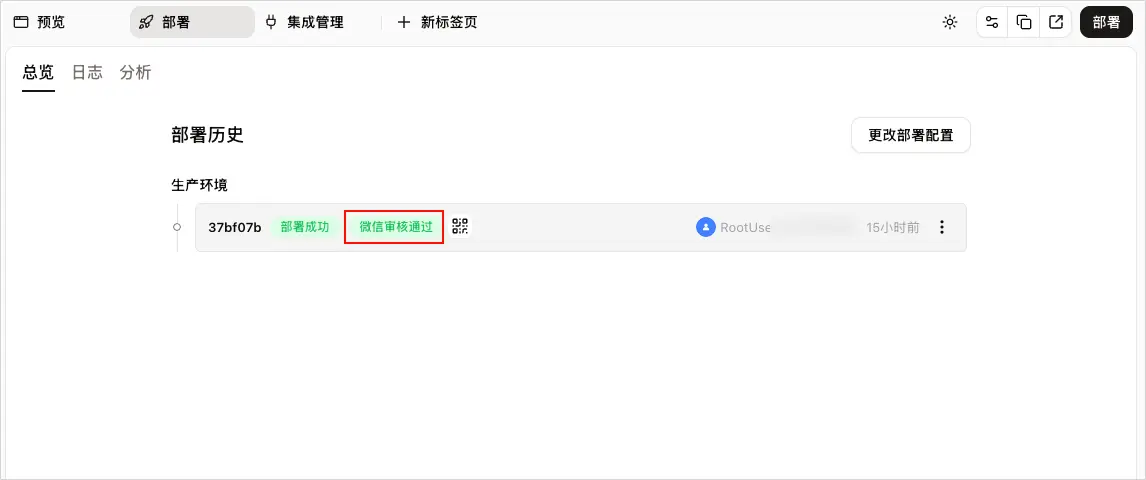
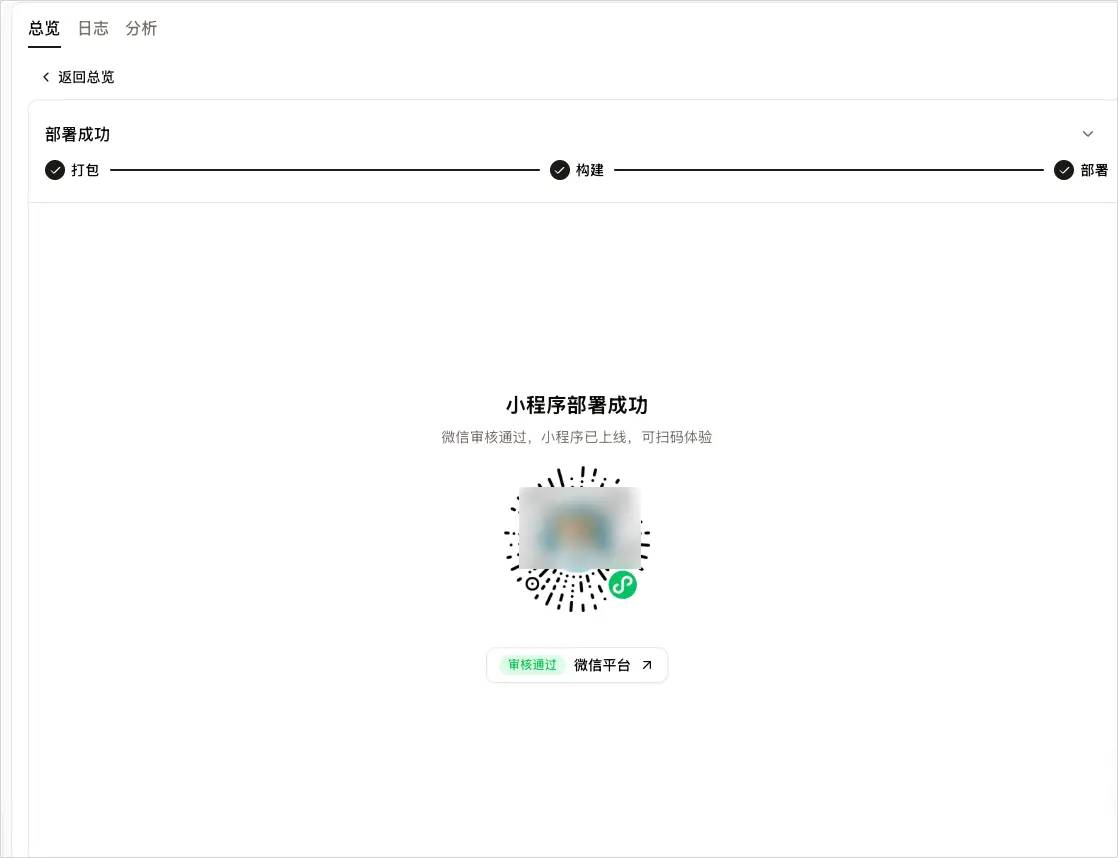
部署成功且微信或抖音平台审核通过之后,你可以在部署 > 总览页面找到指定部署版本,单击进入部署历史页面,并用微信、抖音扫描二维码体验小程序。