除了从零开发以外,你还可以导入现有的代码文件,在扣子编程继续你的开发工作,或者通过扣子编程将其部署为线上服务。
功能介绍
通过导入项目功能,你可以将已有的代码工程快速迁移到扣子编程环境中,进行后续开发、调试和部署。扣子编程支持两种导入方式:
- 从 GitHub 导入:支持导入你的公开或私有 GitHub 仓库。项目导入后会自动与原仓库绑定,方便你进行代码的双向同步和版本控制。
- 从本地导入:支持通过上传
.zip 等格式的压缩包来导入项目。此方式不仅适用于迁移本地项目,也常用于项目在不同工作空间或企业间的备份与迁移。
这项功能主要适用于以下场景:
- 迁移现有项目:将你在其他平台或本地开发的项目迁移至扣子编程,以利用其 AI 编程和云端开发环境。
- 快速部署服务:将已有的成熟项目导入,并直接使用扣子编程的部署能力,将其快速发布为在线应用或服务。
- 团队协同开发:团队成员可将同一个 GitHub 仓库导入进行协作开发,同时保持与标准 Git 工作流的一致性。
- 项目备份与迁移:通过“导出再导入”的方式,可以实现项目在不同工作空间、甚至不同企业组织之间的安全迁移。
准备工作
从 GitHub 导入
从 GitHub 导入项目时,自动导入仓库中所有文件,包括源码、静态资源和文档等。
说明
暂不支持导入超过 500MB 的 GitHub 代码仓库。
步骤一:GitHub 账号授权
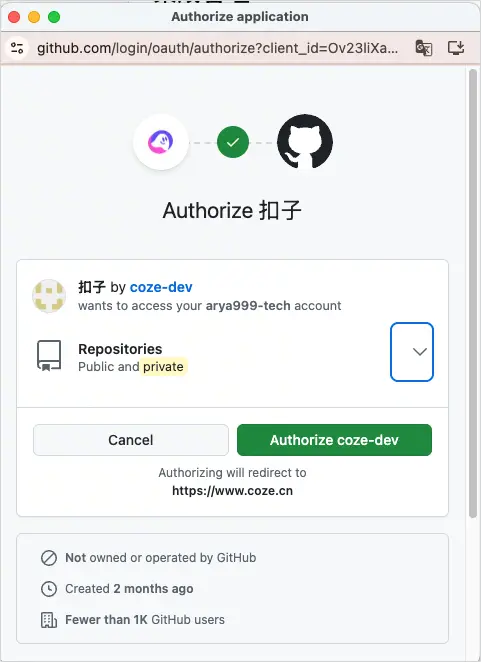
导入项目之前,需要先为工作空间配置 GitHub 账号授权。
说明
- 权限要求:空间所有者或管理员。
- 授权范围:指定工作空间。授权后,此工作空间下所有的 AI 编程项目都可以绑定这个账号下的代码仓库。
- 访问控制:在团队版和企业版中,企业超级管理员可以通过功能访问控制和空间资源可见性,控制成员可见的功能入口和空间资源范围。如果你未看到预期的功能和资源,请联系企业超级管理员确认。更多信息,请参考功能访问控制和空间资源访问控制。
操作方式如下:
- 登录扣子编程。
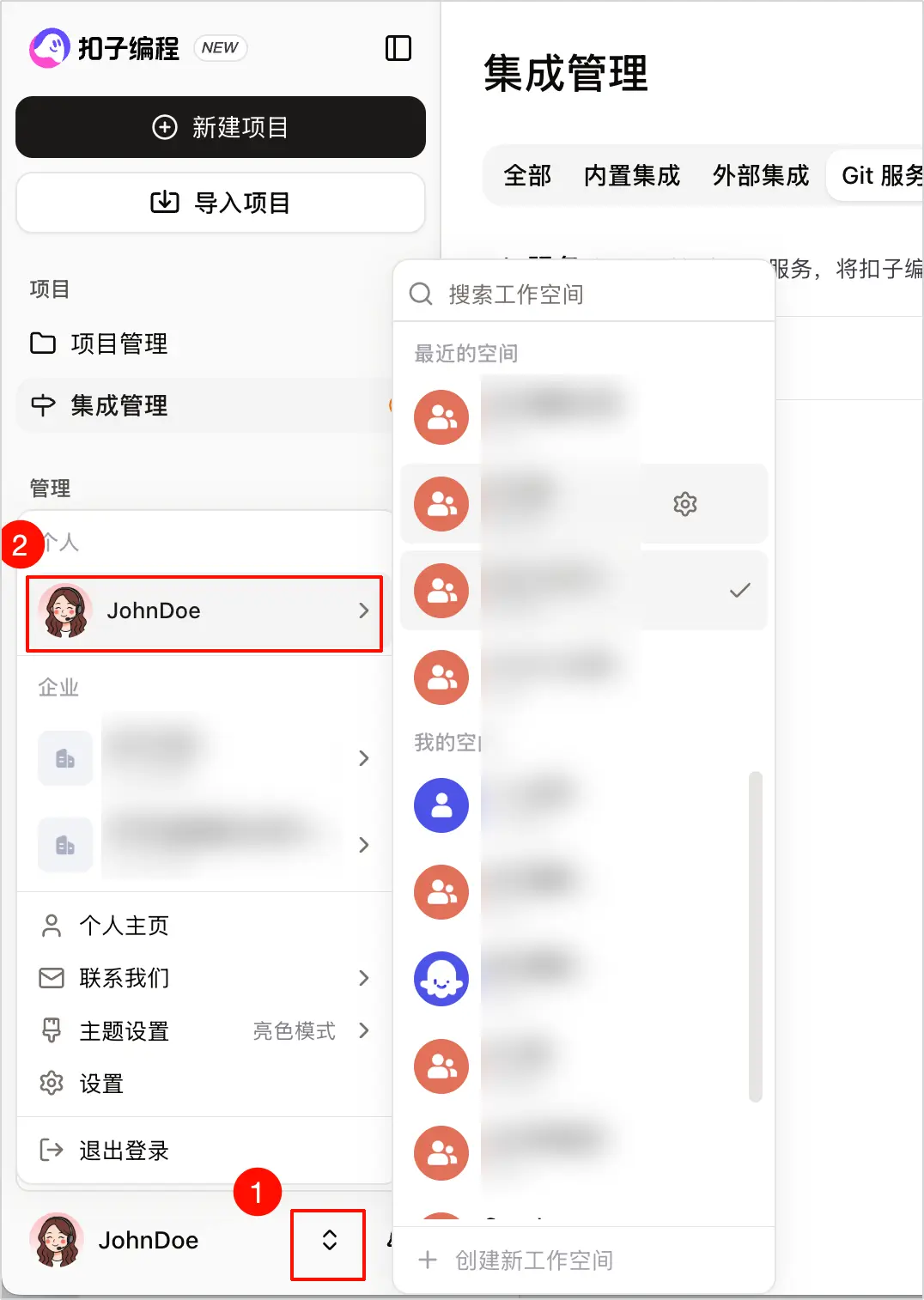
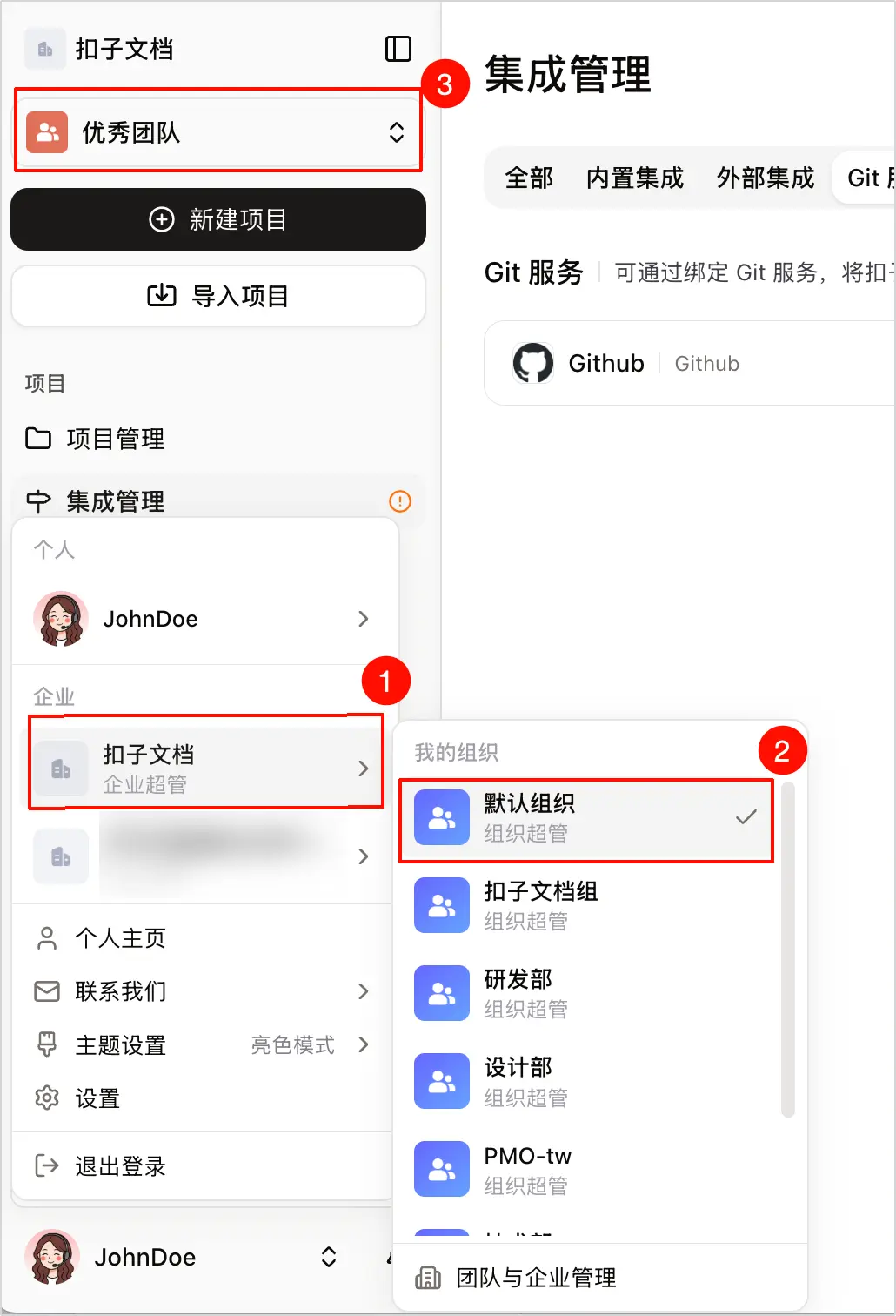
- 找到要授权的工作空间。
个人免费版只有一个默认的个人空间,无需切换,可以直接跳过此步骤。
在页面左下角头像处切换工作空间。
在页面左下角头像处切换组织之后,在左上角切换工作空间。
- 在左侧导航栏中,单击集成管理。
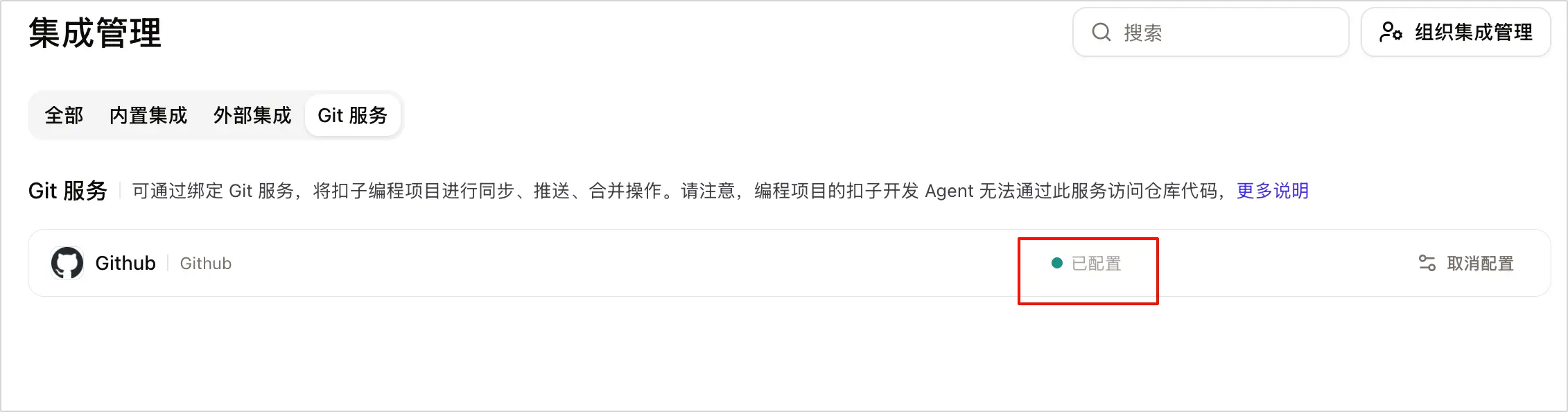
- 在 Git 服务页签中找到 GitHub,并单击配置。
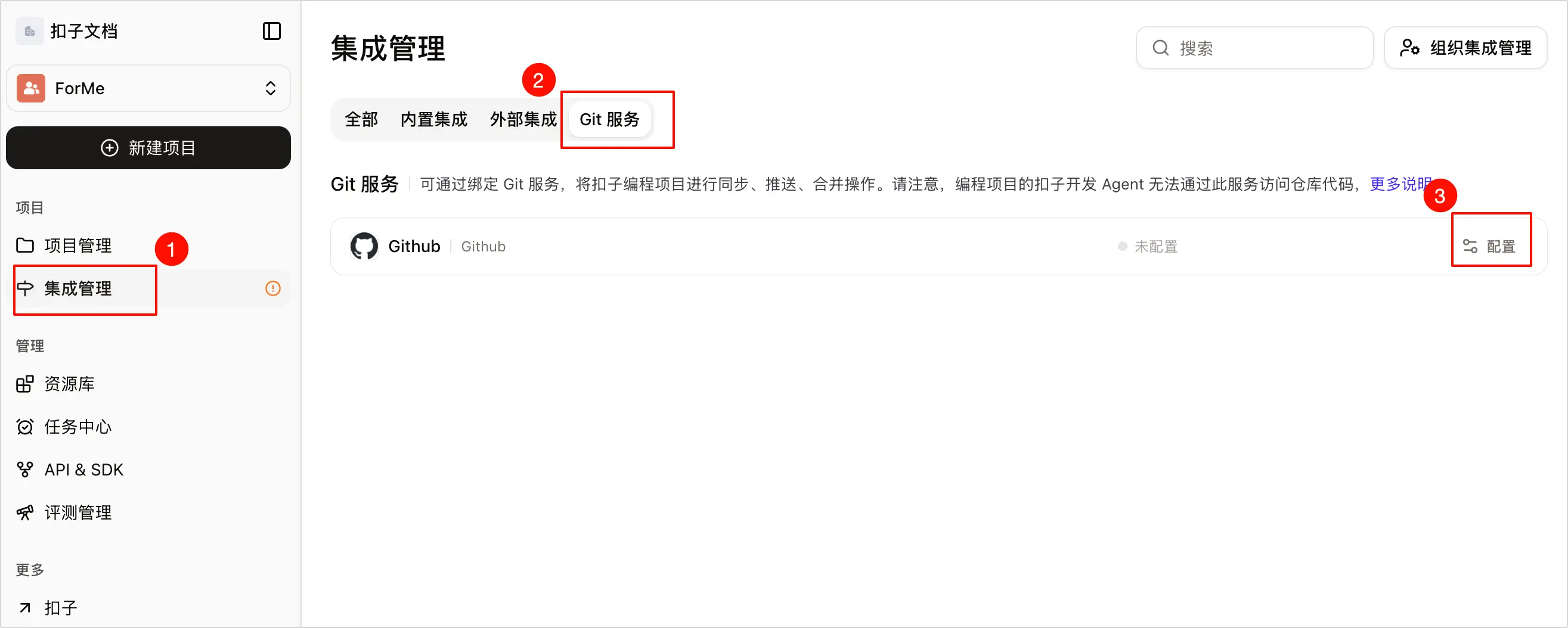
- 根据页面提示登录 GitHub 账号,并完成授权。
GitHub 服务一栏中,如果提示已配置,表示已完成账号授权和绑定。
步骤二:从 GitHub 导入
- 登录扣子编程。
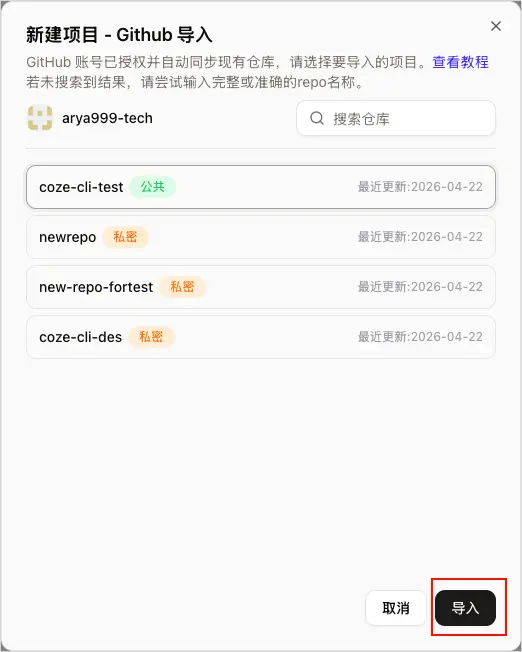
- 在左侧导航栏中,单击导入 > GitHub 导入。
- 选择需要导入的项目。
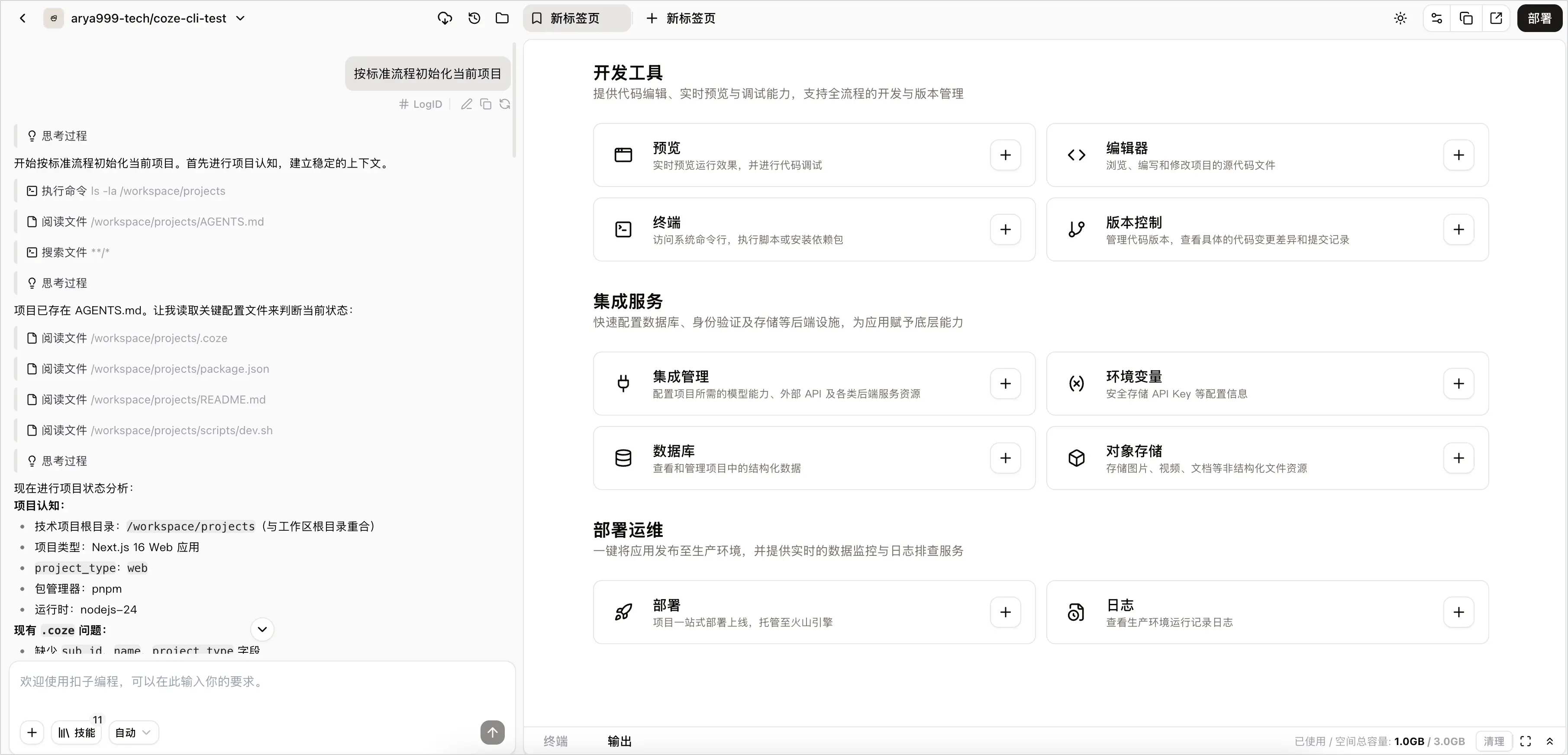
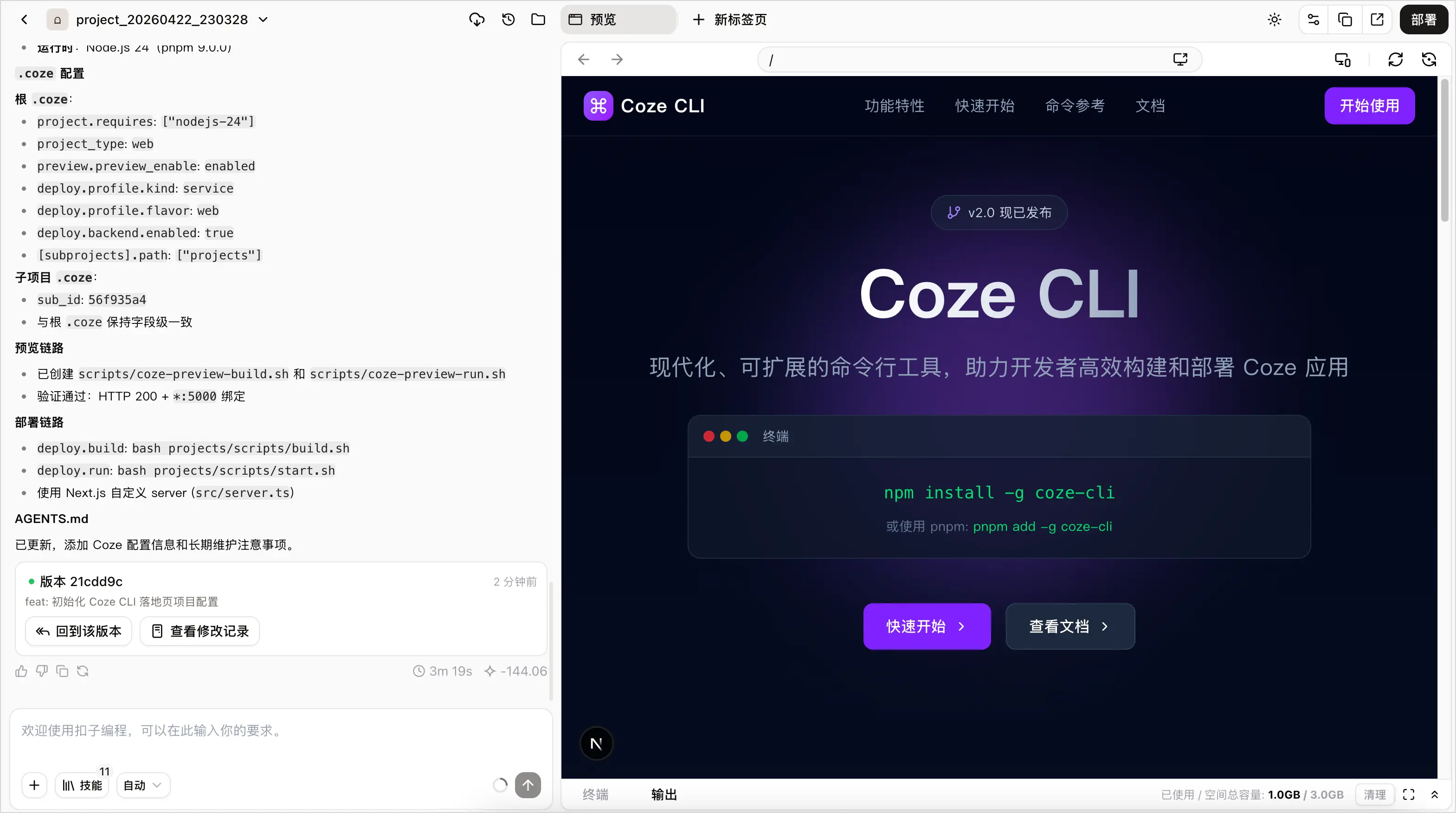
- 扣子编程自动执行初始化配置。
编程 AI 会自动从 GitHub 仓库中拉取项目代码,克隆到扣子编程项目中。这期间,还会自动查看并理解源码,补齐 AGENTS.md 等必要的内容。
- 完成导入。
扣子编程完成项目初始化配置之后,会自动构建项目,你可以在页面右侧查看并调试。
从本地导入
除了从 GitHub 仓库导入,扣子编程也支持你上传本地项目压缩包来创建新项目。
导入要求
- 文件格式:必须是压缩文件,格式为
.zip、.tar 或 .tar.gz。
- 文件结构:解压后必须是单个文件夹。
- 体积限制:文件夹内每个文件不超过 500 MB。
操作步骤
- 登录扣子编程。
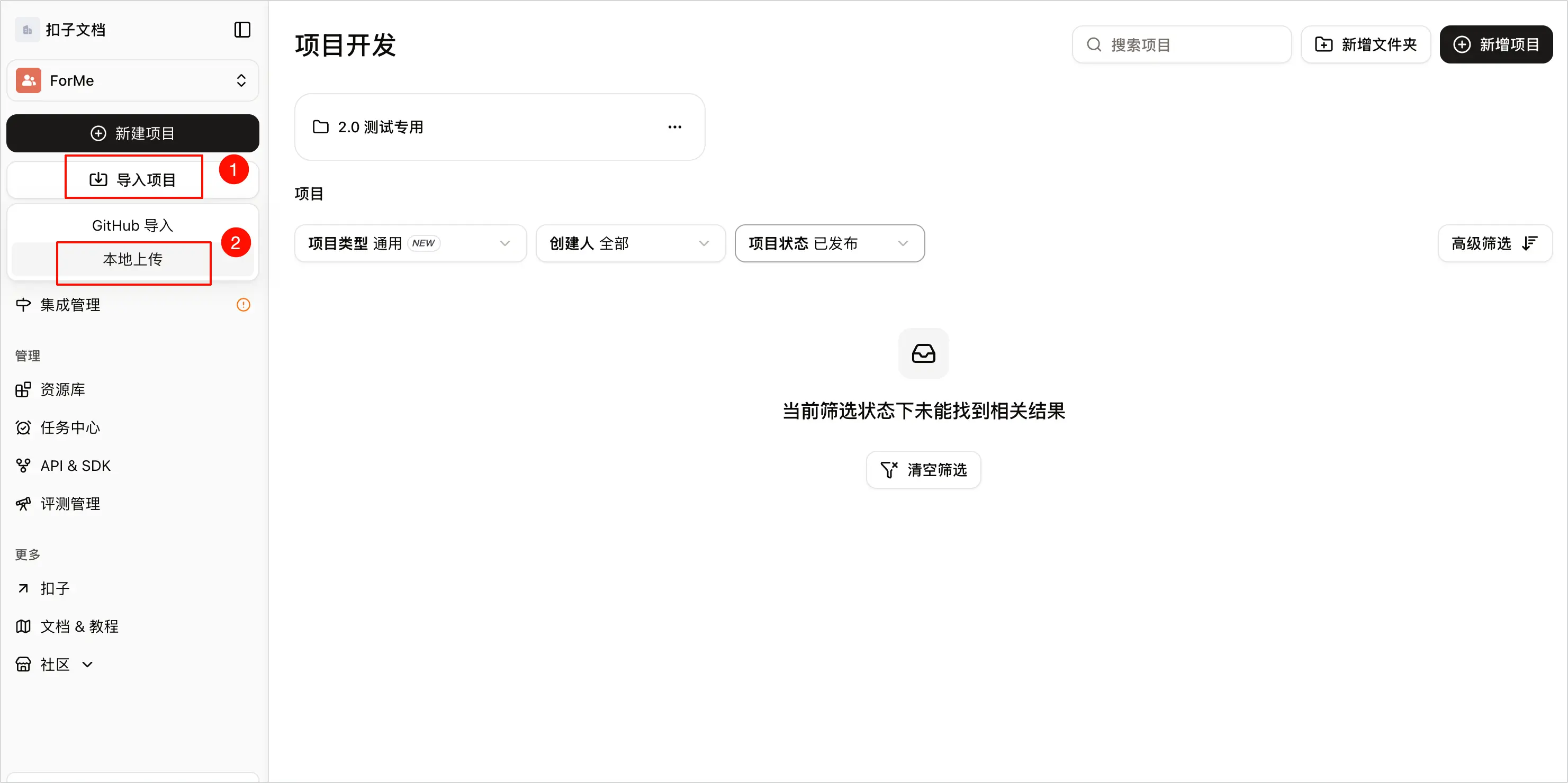
- 在左侧导航栏中,单击导入 > 本地上传。
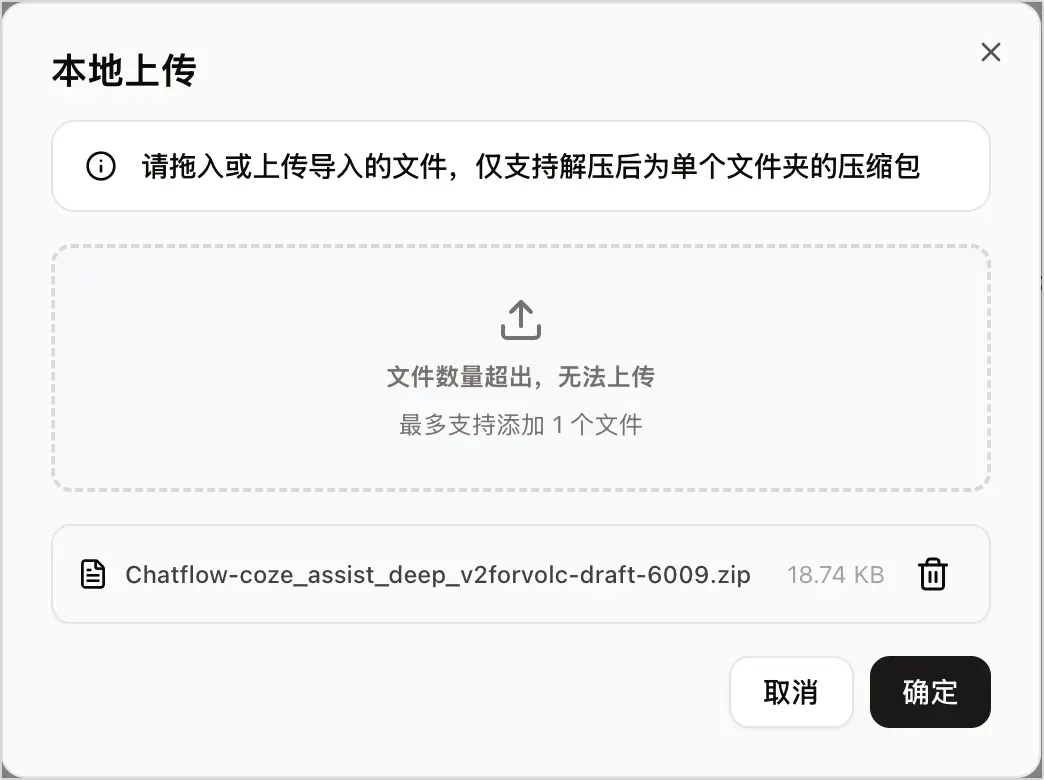
- 选择要上传的 Zip 文件,并单击确定。
- 扣子编程自动执行初始化配置。
编程 AI 会自动解压你上传的文件,并将其作为项目源码。这期间,它还会自动查看并理解源码,补齐 AGENTS.md 等必要的项目内容。
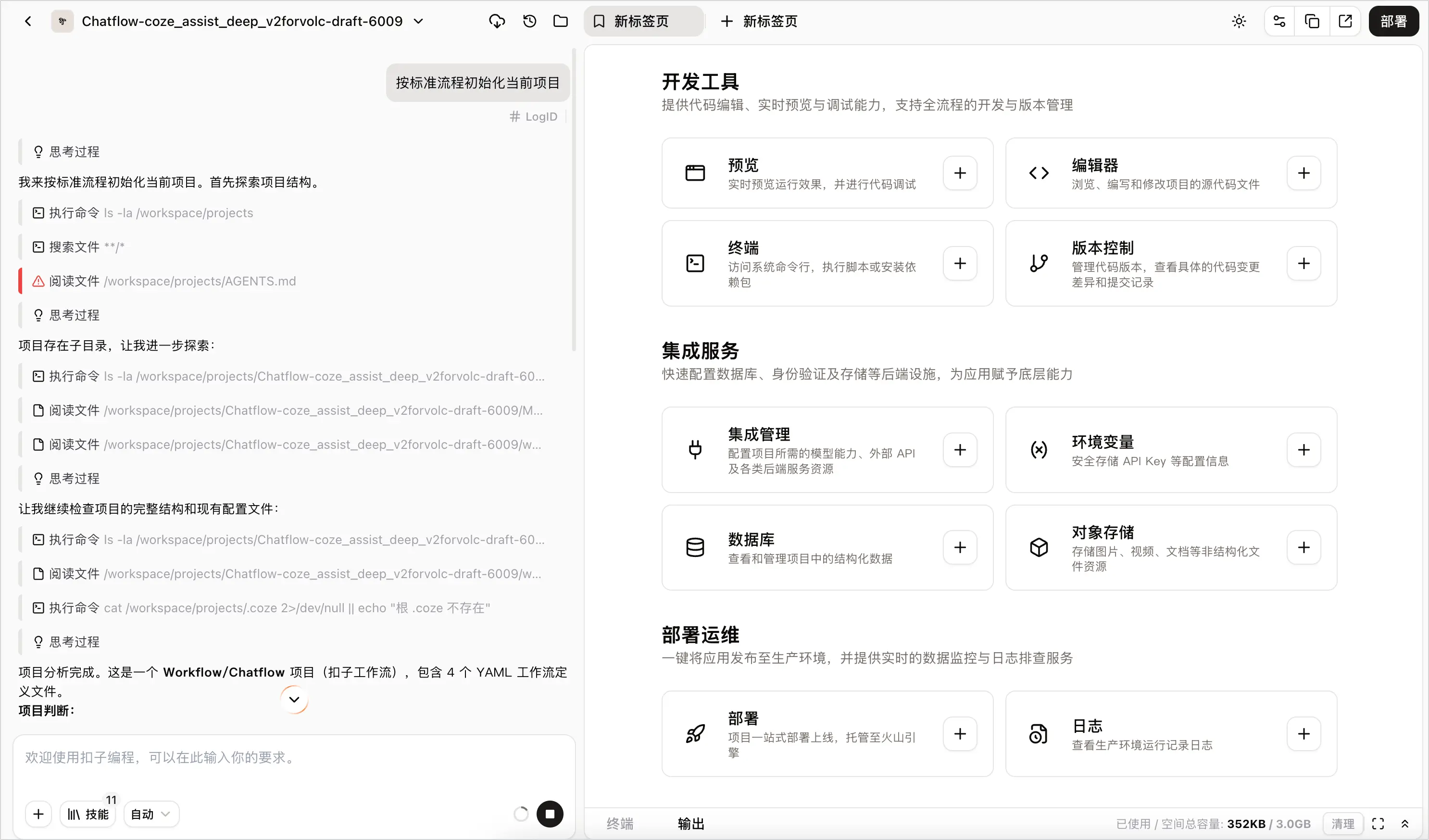
- 完成导入。
扣子编程完成项目初始化配置之后,会自动构建项目,你可以在页面右侧打开新标签页,并单击预览来在线调试。
继续开发
导入项目之后,如果你的项目还需要修改和优化、调试和修复,可以参考以下文档,与编程 AI 一起继续开发与调试。
后续操作
- 部署应用。
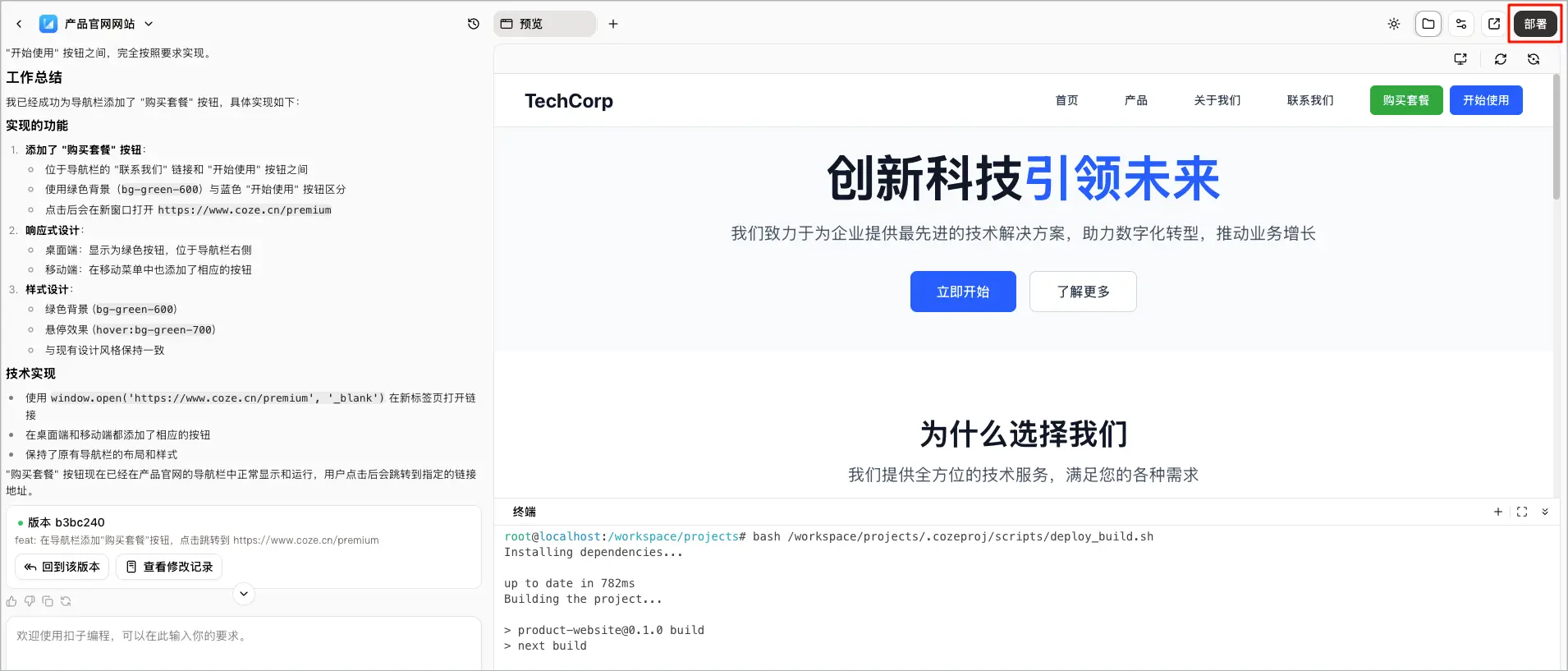
完成应用的开发与测试之后,你可以在页面右上角单击部署,将扣子编程搭建的应用部署成为一个公开可访问的在线项目,将你的创意和原型,转化为服务于真实用户的产品。详细操作步骤可参考部署网页应用。
- 分享项目。
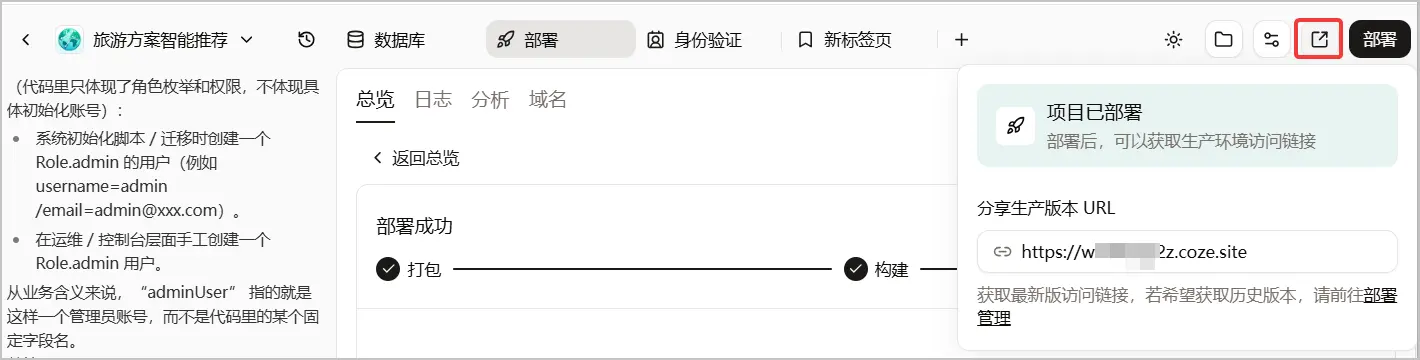
在项目搭建页面右上角单击分享按钮,可以将部署成功的项目分享给他人。
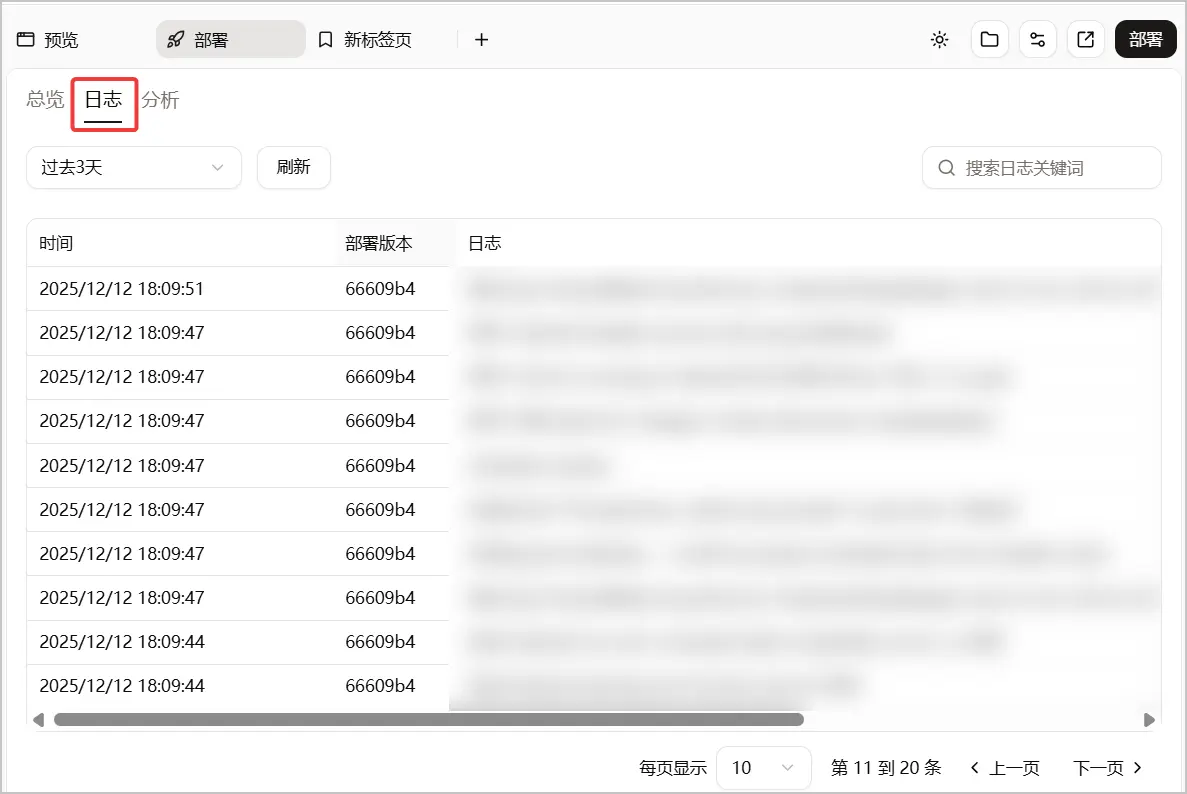
查看线上日志
查看已发布的应用、智能体和工作流的前后端运行日志,以便在出现问题时进行故障排查和分析。详细说明可参考查看日志和 Trace。