扣子 AI 编程项目支持创建多个会话,让你可以在同一个项目中并发处理多项独立的开发任务。
什么时候使用多会话
当你需要在同一个项目中同时处理多个独立任务,或者需要一个空白的上下文时,可以使用多会话功能。例如:
- 当前会话积累了大量报错历史,导致 AI 响应缓慢。
- 希望从某个历史节点重新开始,避免此前的会话信息干扰 AI 的判断。
- 在一个会话中开发新功能,在另一个会话中修复 Bug。
需要注意的是,新建会话会连接相同的主分支,代码并不隔离。建议创建独立工作区,并行开发。具体操作,请参考AI编程多分支并行开发。
核心特性
多会话的核心特性是“文件共享,上下文隔离”:
- 文件共享:所有会话都作用于同一个项目。因此,在任何一个会话中修改项目文件,都会实时反映在其他会话中。
如果多个会话任务同时修改同一个代码文件,可能会产生冲突。为确保代码稳定,扣子 AI 在开发过程中会实时同步文件变更,并在检测到代码存在逻辑问题或运行异常时,自动进行修复。
- 上下文隔离:每个会话都拥有独立的对话上下文。扣子 AI 在某个会话中的交互,不会受到其他会话内容的影响。
此外,当你新建会话时,扣子 AI 会自动加载项目中最新的代码,并在此基础上继续开发。
使用限制
- 一个 AI 编程项目中,最多可创建 100 个分支和会话。
- 每位用户最多可同时打开 5 个开发页面。
新建会话
你可以通过如下三种方式新建会话。
说明
在团队版和企业版中,企业超级管理员可以通过功能访问控制和空间资源可见性,控制成员可见的功能入口和空间资源范围。如果你未看到预期的功能和资源,请联系企业超级管理员确认。更多信息,请参考功能访问控制和空间资源访问控制。
全新会话
创建一个完全独立的会话,新会话不会继承任何历史对话上下文。
- 在扣子编程的项目管理页面中,单击目标 AI 编程项目。
- 在左侧导航栏中,单击新建会话。
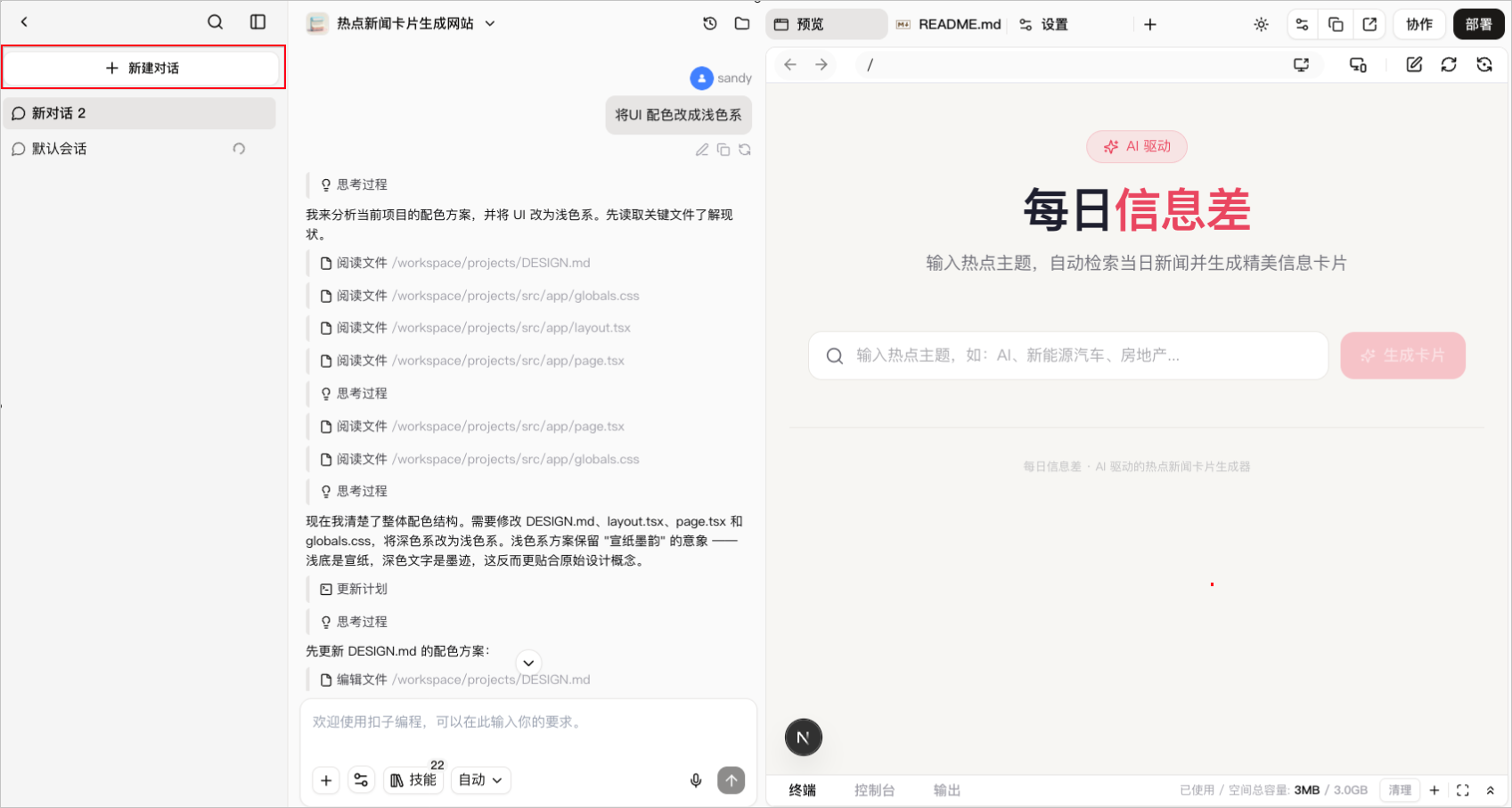
复制会话
复制一个现有的会话,新会话会继承原会话的全部上下文。
- 在扣子编程的项目管理页面中,单击目标 AI 编程项目。
- 在会话列表中,单击目标会话对应的**···** > 复制,复制一个新的会话。
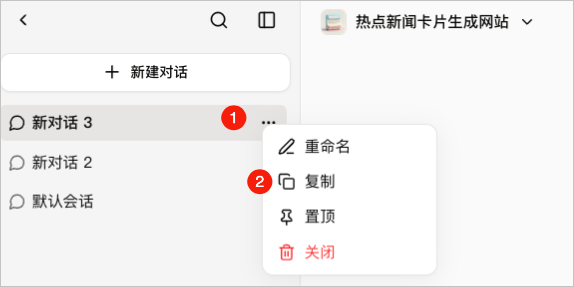
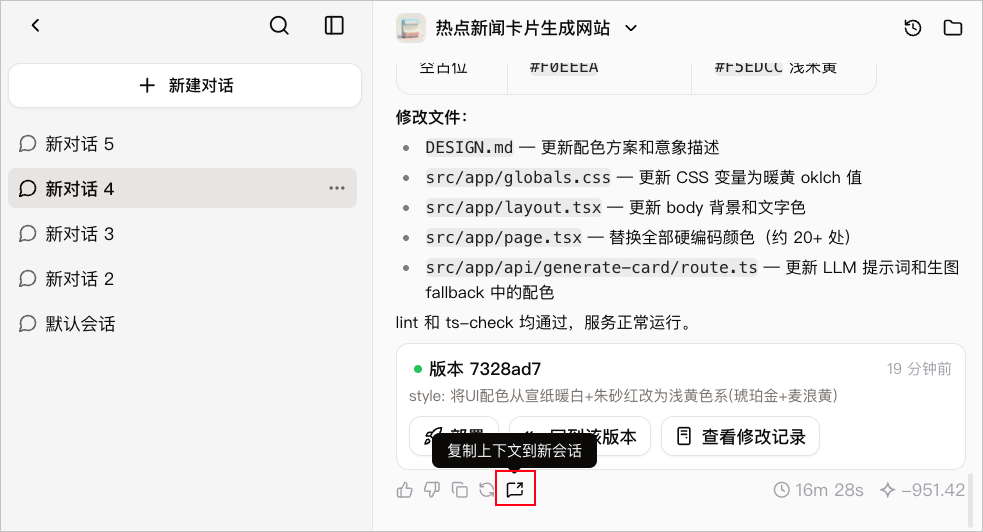
复制对话到新会话
基于某一条对话进行新建,新会话会继承该条对话之前的所有上下文。
- 在扣子编程的项目管理页面中,单击目标 AI 编程项目。
- 在目标会话中,单击某条对话中的复制上下文到新会话。
系统会新建一个会话,并将整条对话之前的内容复制到新会话中。
使用会话
当会话中积累了过多的对话或报错历史,导致大模型响应变慢时,你可以新建一个会话。新会话将提供一个空白上下文,更专注于新任务的开发。
下文将通过一个具体示例来演示:在当前会话中反复调试 Bug,当上下文过载时,新建一个会话,在空白上下文中继续开发。
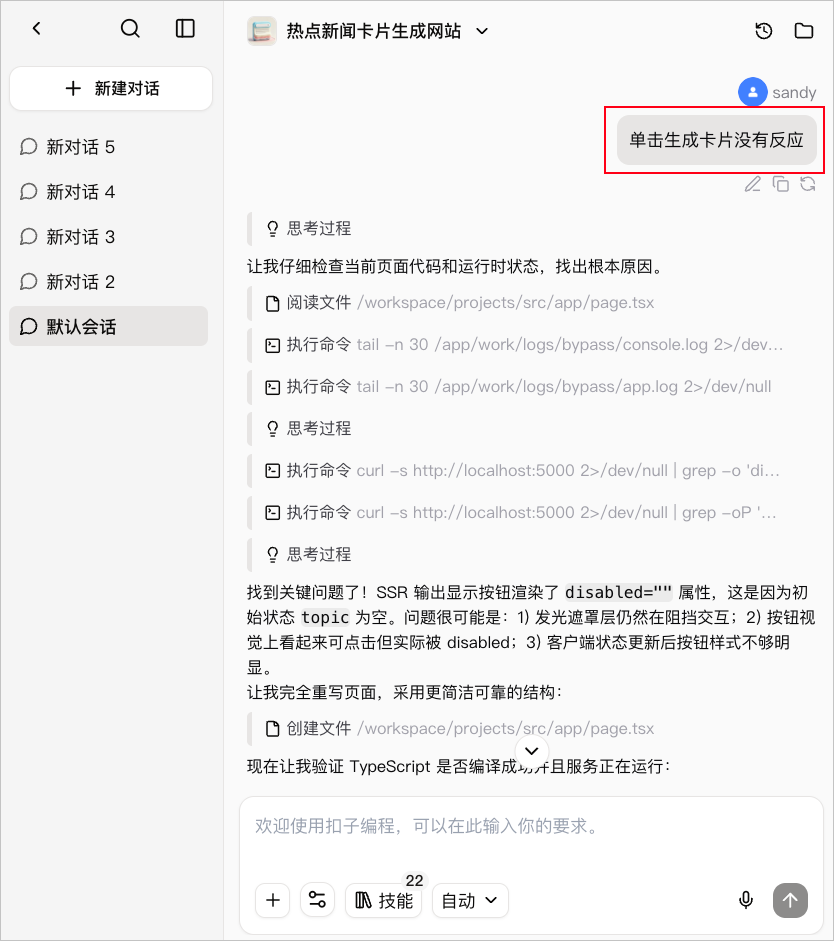
- 在默认会话中,修复 Bug。
例如,输入指令:
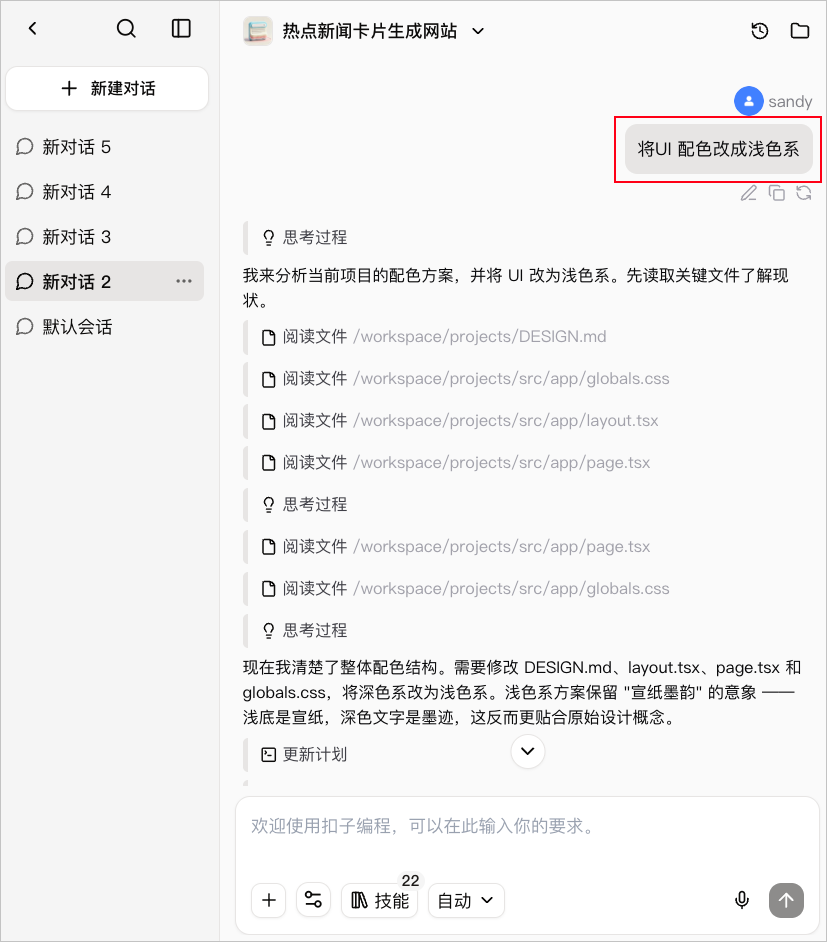
- 在会话2中调整 UI 风格。
例如,输入指令:
- 预览开发结果。
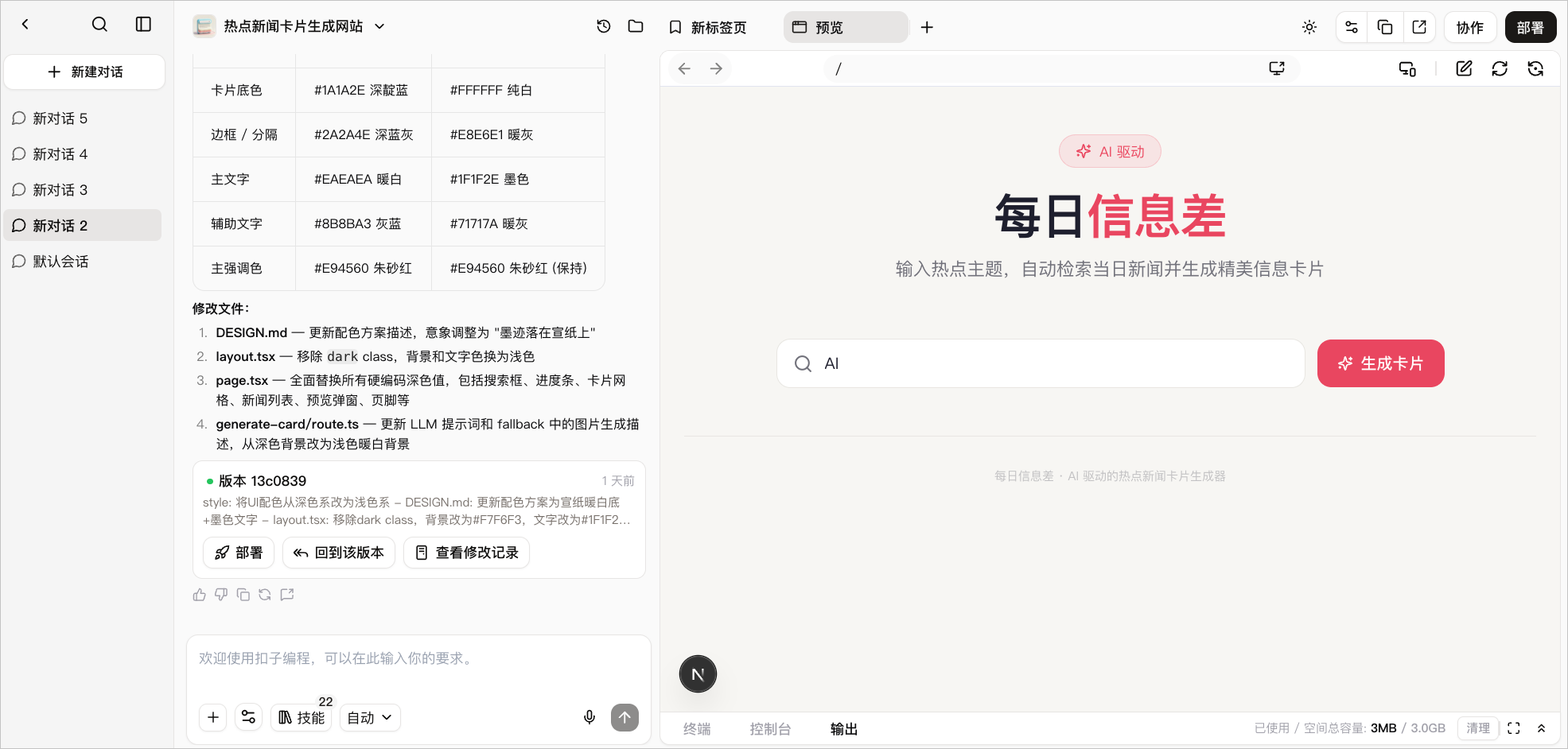
所有会话共用一份项目代码和同一个预览环境。你可以在任意一个会话中,预览开发结果。
相关操作
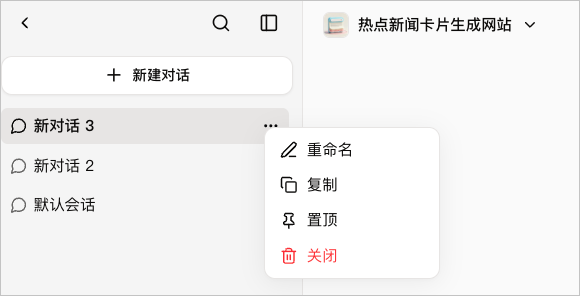
创建会话后,你还可以重命名、关闭、置顶会话等操作。
|
操作
|
说明
|
| 重命名会话 |
在会话列表中,双击目标会话名称,或者单击目标会话对应的··· > 重命名,重新设置会话名称。 |
|
关闭会话
|
在会话列表中,单击目标会话对应的··· > 关闭,关闭会话。
说明
- 如果会话中有任务正在进行,则暂时无法关闭该会话。如需关闭,请先手动停止正在进行的任务。
- 关闭会话后,该会话中的记录将被清除,未合并的代码改动将丢失。该操作不可撤销,请谨慎操作。
|
| 置顶会话 |
在会话列表中,单击目标会话对应的··· > 置顶,将该会话固定在会话列表顶部。 |
常见问题
