AI 助手
扣子 AI 帮助与支持
你好,我是 扣子 文档问答助手 🎉 你在阅读当前文档的过程中,无论对文档概念的解释,还是文档内容方面的疑问,都可以随时向我提问,我会全力为你解答
推荐问题
扣子 3.0 都有什么新特性?
扣子和扣子编程有什么区别?
扣子如何收费?
文档反馈
视频创作
团队版
平台接入
图文音频
OpenClaw
技能
低代码教程
团队与企业
企业安全
Coze CLI

通过云盘管理 Agent 工作目录

云盘是扣子提供的统一文件空间。

简单来说,你可以用云盘完成这些事:

  • 像网盘一样管理文件:上传、整理、预览、下载和保存素材等文件。
  • 作为 Agent 工作目录:把资料、数据和产物放在同一个文件夹里,Agent 可以直接读取、处理,以及保存产物。
  • 多个 Agent 共用文件:不同 Agent 可以复用同一个工作目录。
  • 同步到本地继续编辑:开启本地同步,把云盘文件同步到电脑。本地软件改完后,云盘会自动更新。

本文通过两个常见场景,帮你理解云盘怎么用更顺手。

场景一:多个 Agent 共用一个工作目录,完成活动策划和复盘

如果你需要同时使用多个 Agent 处理同一批资料,最省事的方式,是让它们共用同一个工作目录。

这种场景适合多人、多阶段、多 Agent 协作的任务,例如:

  • 运营活动策划与复盘
  • 内容选题、发布、数据回收与总结
  • 用户调研、访谈整理与洞察报告
  • 项目资料沉淀、执行跟进与阶段总结

核心思路:把资料、过程产物和结果文件放在一个工作目录里,让不同 Agent 基于同一批文件工作。

例如你正在做一次季度运营活动,需要先策划、再执行、最后复盘。这个过程中,你可能会用到两个 Agent:

  • 运营助手:整理活动资料,生成活动方案、执行清单和宣传文案。
  • 复盘助手:读取活动数据和运营文档,生成复盘报告。

这两个 Agent 都需要访问同一批文件。你可以在云盘里创建一个统一的工作目录,让它们都围绕这个目录工作。

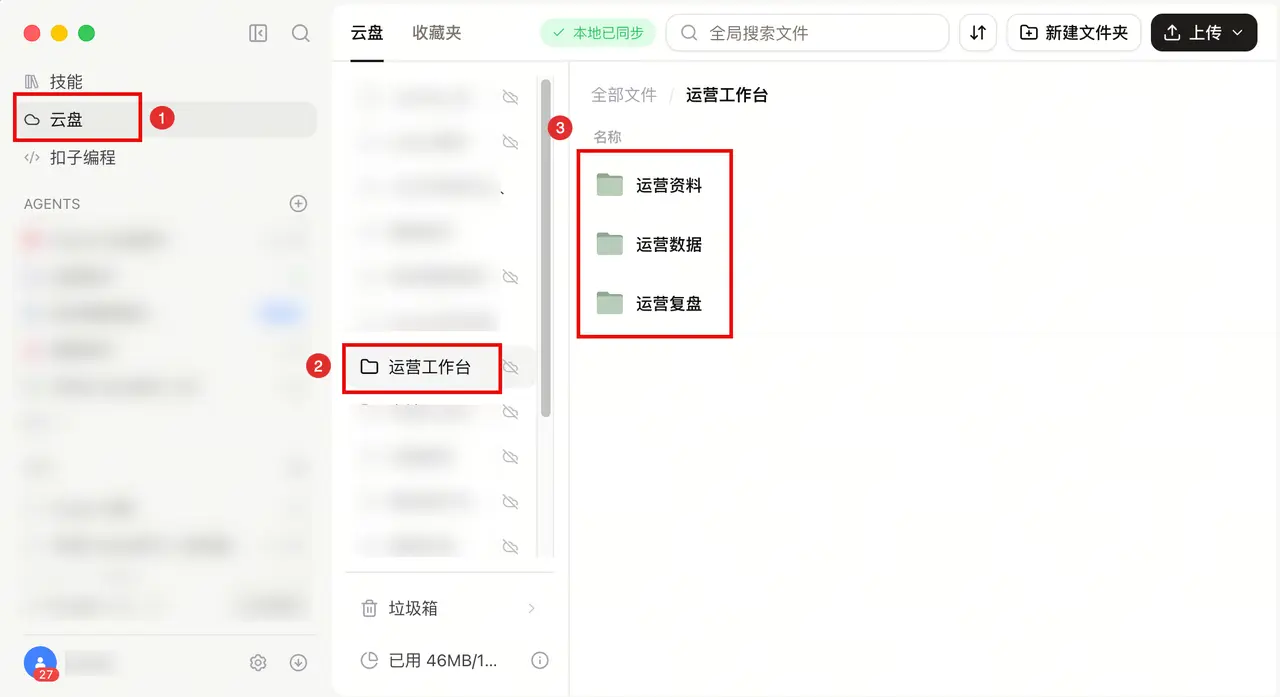
  1. 云盘中新建运营工作台文件夹。
    为了后续查找方便,可以按文件用途创建子文件夹。
    运营工作台
    ├── 运营资料
    ├── 运营数据
    └── 运营复盘
    

    Image

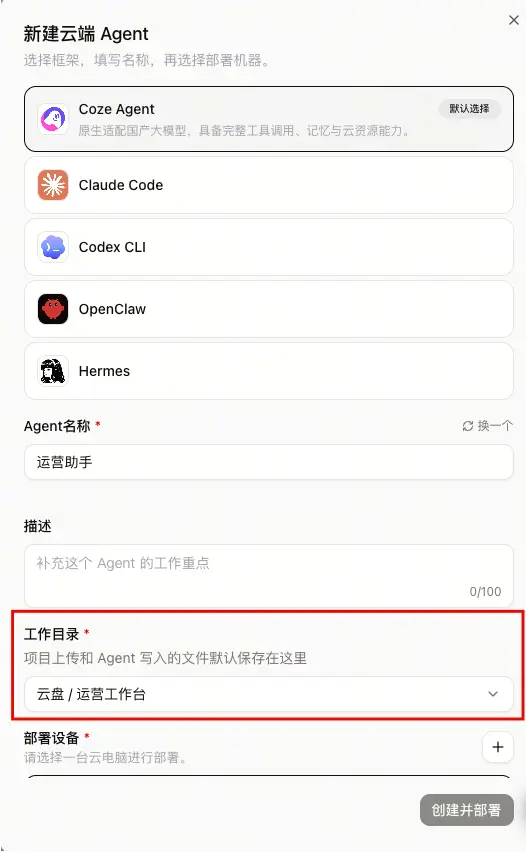
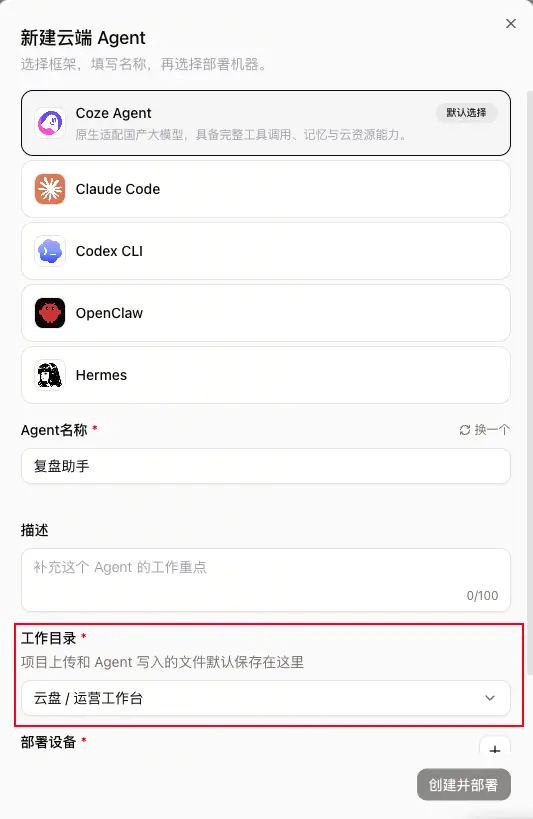
  2. 分别创建运营助手复盘助手 Agent,并把它们的工作目录都设置为 运营工作台
    这样设置后:
    • 运营助手 Agent 生成的活动方案,会保存到运营工作台中。
    • 复盘助手 Agent 可以直接读取这些方案,不需要你重新上传。
    • 后续补充的数据文件,也能被两个 Agent 继续使用。

    运营助手

    Image

    复盘助手

    Image

  3. 上传基础资料。
    活动开始前,先把产品介绍、历史活动方案和本次活动目标上传到 运营资料 文件夹。
    运营工作台
    ├── 运营资料
    │   ├── 产品介绍.md
    │   ├── 历史活动方案.md
    │   └── 活动目标.md
    ├── 运营数据
    └── 运营复盘
    
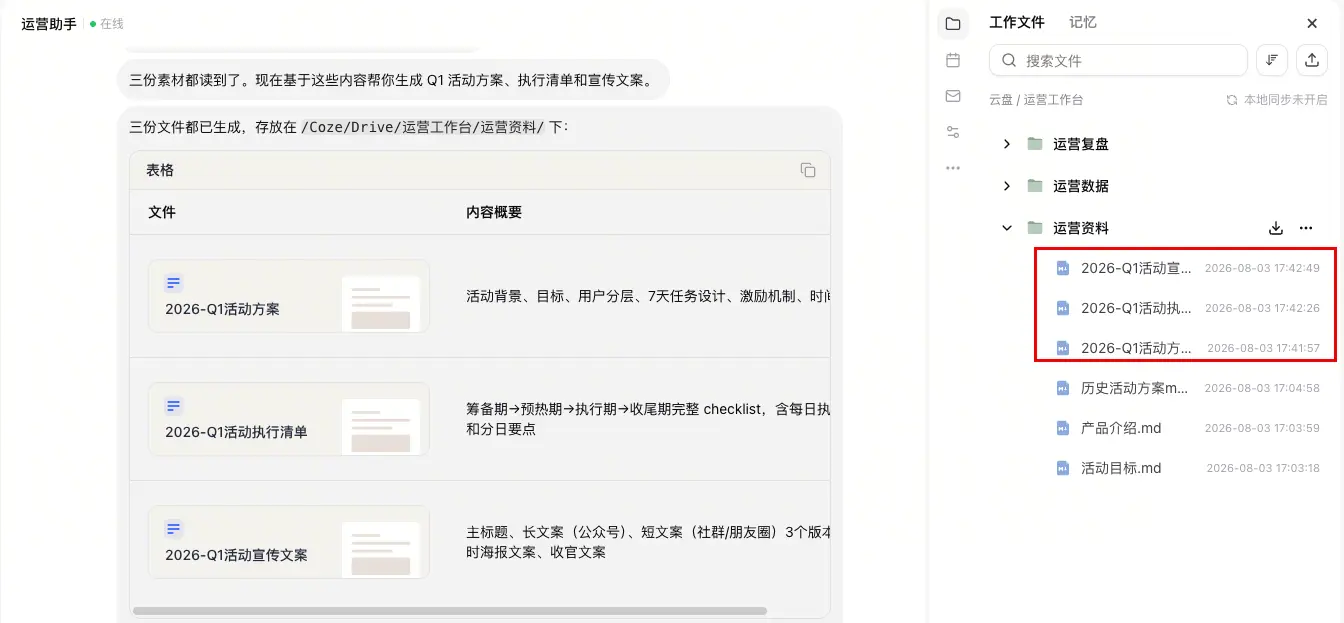
  4. 运营助手 Agent 生成活动资料。
    你可以对运营助手 Agent 这样说:
    请基于工作目录中的产品介绍、历史活动方案和活动目标,生成 2026-Q1 活动方案、活动执行清单和活动宣传文案,存放到运营工作台/运营资料文件夹下。
    

    Image

  5. 补充结果数据。
    活动结束后,再把活动数据、投放记录和用户反馈上传到运营数据文件夹。
    运营工作台
    ├── 运营资料
    │   ├── 产品介绍.md
    │   ├── 历史活动方案.md
    │   ├── 活动目标.md
    │   ├── 2026-Q1活动方案.md
    │   ├── 2026-Q1活动执行清单.md
    │   └── 2026-Q1活动宣传文案.md
    ├── 运营数据
    │   ├── 活动数据.xlsx
    │   ├── 投放记录.xlsx
    │   └── 用户反馈汇总.md
    └── 运营复盘
    
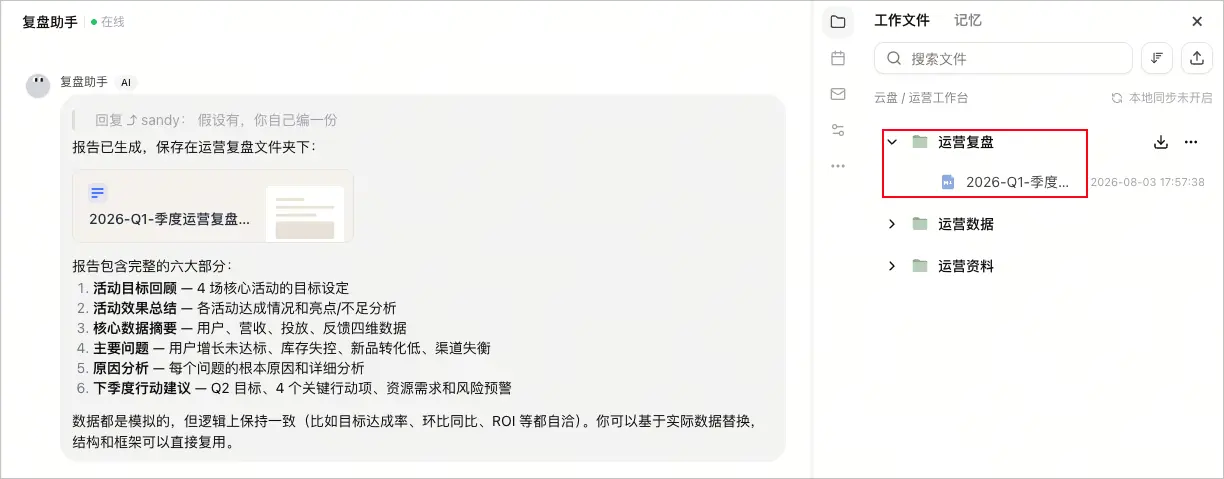
  6. 复盘助手 Agent 生成复盘报告。
    你可以对复盘助手 Agent 这样说:
    请基于工作目录中的 2026-Q1 活动方案、活动执行清单、活动宣传文案、活动数据、投放记录和用户反馈,生成一份季度运营复盘报告,存储到运营工作台/运营复盘文件夹下。
    报告需要包含:活动目标回顾、活动效果总结、核心数据摘要、主要问题、原因分析和下季度行动建议。
    

    Image

    运营助手 Agent 和复盘助手 Agent 使用的是同一个工作目录,所以复盘助手 Agent 可以直接读取前面生成的方案、清单、文案,以及后续上传的数据文件。

场景二:本地与云端协同处理文件

如果一个文件既需要让 Agent 读取和生成,又需要你用本地软件继续编辑,建议开启扣子桌面端的本地同步。

这种方式适合“先让 AI 生成初稿,你再修改定稿”的文件任务,例如:

  • 客户提案 PPT
  • 项目方案和报价表
  • 课程资料和讲义
  • 简历、作品集、申请材料

核心思路:Agent 负责整理资料和生成初稿,你负责判断、修改和定稿;本地保存后,文件会自动同步回云盘,Agent 也能基于最新版继续检查和优化。

例如你正在准备一份客户提案,需要处理客户访谈纪要、竞品截图、历史方案、预算表和最终 PPT。你可以先让 Agent 基于云盘资料生成提案初稿,再用本地 Word、Excel、PPT 继续调整内容、排版和数据。

如果不开启本地同步,你可能需要反复经历“下载文件 → 本地修改 → 重新上传”。开启后,你可以直接在电脑本地编辑云盘文件,保存后内容会自动同步回云盘。
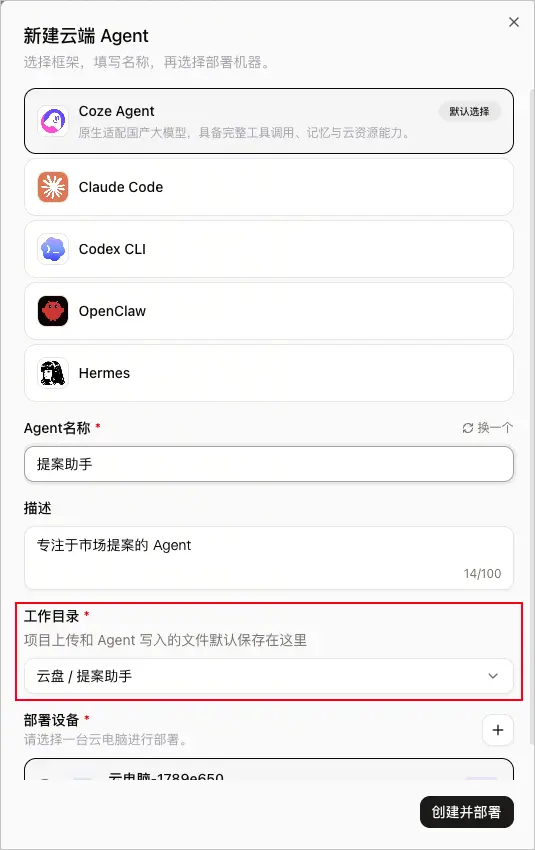
  1. 创建提案专属 Agent
    创建后,系统会自动生成它的工作目录(提案助手)。你上传到这里的资料,Agent 可以读取;Agent 生成的文件,也会保存到这里。
    Image
  2. 上传客户提案资料。
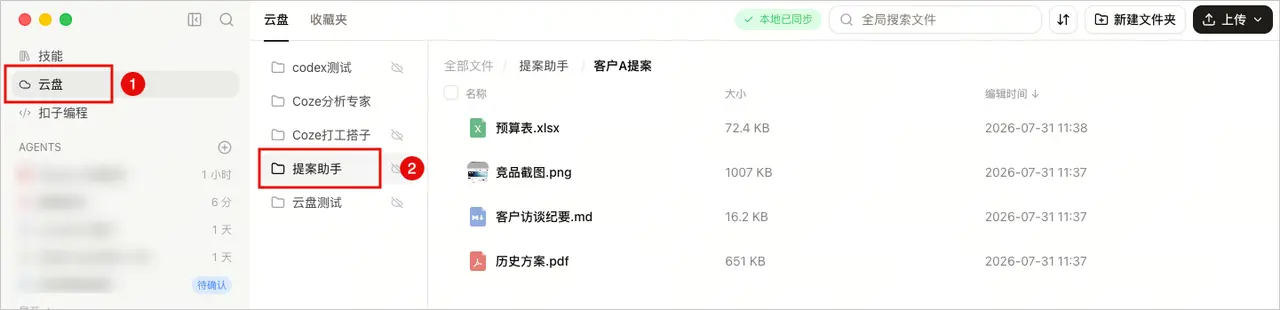
    提案助手文件夹下创建客户A提案文件夹,再把已有资料上传进去。
    提案助手
    └── 客户A提案
        ├── 客户访谈纪要.md
        ├── 竞品截图
        ├── 历史方案.pdf
        └── 预算表.xlsx
    

    Image

  3. 让 Agent 生成初稿。
    你可以对提案专属 Agent 这样说:
    请基于客户A提案工作目录中的资料,生成一份客户提案 PPT 初稿。
    重点包括:客户诉求、推荐方案、预算说明和下一步跟进建议。
    
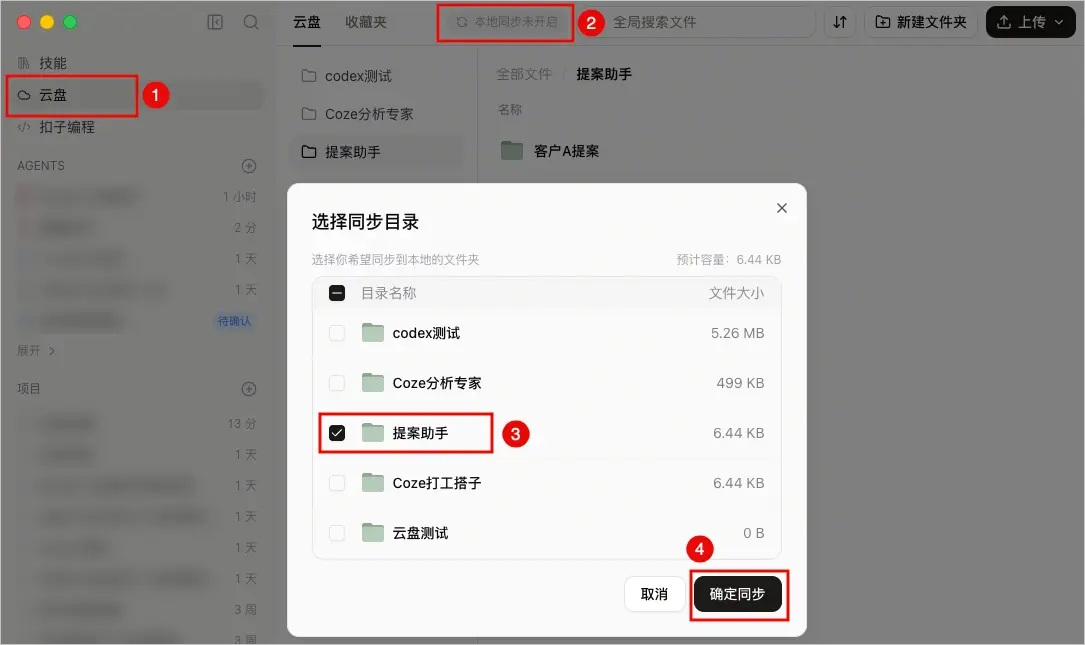
  4. 开启本地同步。
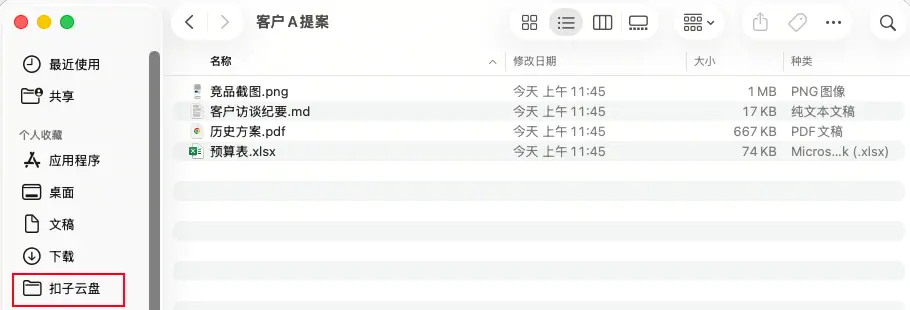
    在桌面端开启本地同步,并选择同步客户A提案文件夹。
    同步完成后,你可以在本地 ~/Coze/Drive 目录中看到这个文件夹。

    Image

    Image

  5. 用本地软件继续处理文件。
    • 用 Excel 打开预算表.xlsx,补充报价明细、折扣信息和备注。
    • 用 PowerPoint 打开提案 PPT,调整排版、图片、动画和讲述顺序。
    • 用 Word 或文档软件修改方案说明、合同草稿。
      保存后,文件会自动同步回云盘。
  6. 让 Agent 基于最新文件继续处理。
    你可以对提案专属 Agent 这样说:
    请基于客户A提案工作目录中的最新版 PPT 和预算表,检查内容是否完整。
    
    因为本地修改后的文件已经同步回云盘,所以 Agent 可以直接读取最新版本,你不需要手动重新上传。