积分是扣子平台各项资源消耗的统一计量与结算单位,支持抵扣在开发扣子任务、开发与运行 AI 编程项目等场景下产生的主要资源消耗。本文介绍扣子积分的基本概念以及积分的获取、消耗、有效期等规则。
说明
- 2026年1月18日起,扣子资源点更名为扣子积分。
- 存量的扣子资源包、Lite 资源包均更名为对应的积分包,抵扣范围保持不变,可继续使用。
什么是积分
积分是扣子平台各项资源消耗的统一计量与结算单位,不可反向兑换为现金。积分主要用于抵扣开发扣子任务、开发与运行 AI 编程项目(智能体、应用、工作流、技能)等场景下产生的资源消耗,涵盖扣子任务、扣子编程任务、内置集成、大模型 Token、工具调用、音视频时长及存储等费用。
- 个人版、团队版:不支持超额使用。当积分为 0 时,各项服务将停止。你需增购积分或等待下一周期重置。
- 企业版:当积分余额不足,系统将按 1000:1(积分:现金)比例自动从你的火山引擎现金账号扣款,以确保业务持续运行。
积分用途
积分支持抵扣如下服务的资源消耗。
说明
以下特定资源不支持通过积分抵扣。在功能支持的范围内,企业版可通过账户余额、代金券等方式结算,个人版和团队版需扫码支付结算。
- 火山系列产品:火山方舟大模型、火山知识库等。
- 付费资源:付费技能、付费模板、第三方付费插件。
获取方式和有效期
你可以通过购买套餐、购买积分、参与平台活动等途径获取扣子积分,具体获取方式及对应有效期如下表所示。
| 获取方式 |
支持的套餐 |
积分数量 |
有效期 |
|
购买套餐:订阅积分
|
- 个人进阶版
- 个人高阶版
- 个人旗舰版
- 个人尊享版
- 团队高阶版
- 团队旗舰版
- 团队尊享版
- 企业标准版
- 企业旗舰版
|
- 个人进阶版:3 万积分
- 个人高阶版:9.9 万积分
- 个人旗舰版:19.9 万积分
- 个人尊享版:99.9 万积分
- 团队高阶版:9.9万积分起
- 团队旗舰版:19.9万积分起
- 团队尊享版:99.9万积分起
- 企业标准版:34.5 万积分起
- 企业旗舰版:207 万积分起
|
1 个月
(非自然月重置)
|
|
充值购买:增购积分
|
- 个人高阶版
- 个人旗舰版
- 个人尊享版
- 团队高阶版
- 团队旗舰版
- 团队尊享版
- 企业标准版
- 企业旗舰版
|
- 个人版、团队版:1 万、5 万、10 万、15 万、45 万、100 万
- 企业版:1 万、10 万、1000 万
|
1 年
(非自然年重置)
|
| 个人版新用户注册扣子:活动积分 |
个人免费版 |
一次性赠送 1500 积分 |
30 天 |
抵扣顺序
- 优先消耗即将过期的积分。
- 若到期时间相同,则按照新用户一次性积分 > 订阅积分 > 增购积分顺序抵扣。
购买积分
说明
- 支持叠加购买,单独计算有效期。
- 个人版、团队版的增购积分不支持退款。
- 企业版的增购积分符合退订规则时,支持退订、退款。更多信息,请参考退订规则。
除个人进阶版以外的付费套餐可以通过购买方式获取积分。
- 在扣子或扣子编程的左下角,单击积分卡片。
- 在订阅管理页面的积分区域,单击增购积分。
- 选择积分规格,并完成支付。
- 在扣子 App 的右下角,单击更多。
- 在账户信息页,单击积分。
- 选择积分规格,并完成支付。
积分预警
你可以通过积分预警功能,及时了解积分余量情况。
无需额外配置,当你发布 AI 编程项目或低代码项目后,积分不足 1 万、0.5 万、0.1 万时,系统将分别发送短信预警。
请关注短信提醒并及时充值。个人版、团队版积分为 0 后,系统将停止服务,自动拦截扣子所有可能产生资源消耗的请求,包括但不限于开发 AI 编程项目、智能体调用、API 请求等。
你可以为企业版的增购积分设置余量阈值比例,以实际抵扣后的余量计算。在积分重置周期内,当余量低于你设置的阈值时将触发一次告警,并通过火山引擎站内信、邮件或短信的方式通知你,请关注通知提醒并及时充值。具体操作步骤如下:
说明
- 由于实际消耗的积分出账存在延时,因此余量预警通知也将存在延时。
- 新购、退订等操作使积分总量变化时,会重新触发预警判断。
- 首次购买某类积分时,系统默认为该类积分开启余量预警(阈值20%)。若手动关闭该预警,后续购买同类积分时将不再自动开启,需要手动开启。
- 设置消息接收配置。
为确保能及时收到积分余量预警通知,请先完成消息接收配置。
- 在消息中心的基本接收配置页面,找到资源包余额预警。

- 设置消息的接收渠道及接收人。
单击编辑,可以添加接收人。
- 设置余量预警。
- 在火山引擎扣子控制台概览页面,单击右上角的余量预警。
- 在设置余额预警面板中,为目标积分开启预警。
你可以为每个积分商品分别设置不同的余量阈值比例,也可以通过批量功能,统一设置余量阈值比例。
- 单击确定。
失败任务补偿积分
因为扣子平台技术问题而失败的任务,平台将进行周期性补偿。系统自动识别并处理,无需手动申请。
- 个人版、团队版:以积分形式补发到账户,1 个工作日内完成。你可以在订阅管理页面积分明细中查看补发记录。
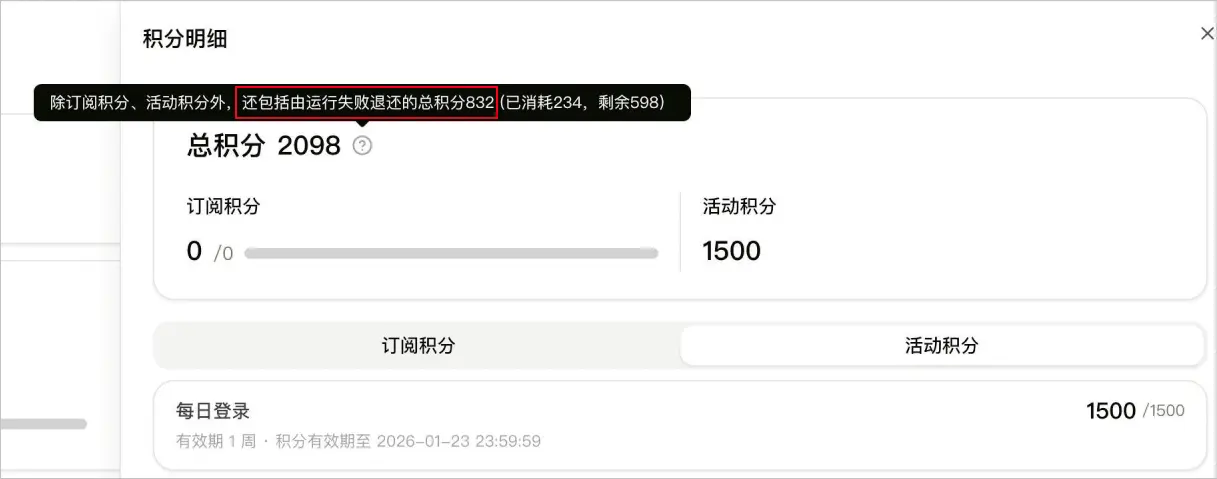
- 企业版:平台会统计失败任务消耗的积分,但不支持自动处理并退回积分。扣子团队将根据 SLA 协议相关约定,提供对应补偿。该策略同时适用于原个人进阶版、原团队版和原企业版。
查看积分消耗明细
你可以从多个维度查看套餐的积分消耗明细。具体操作,请参考账单与用量。
通过成就系统领取积分
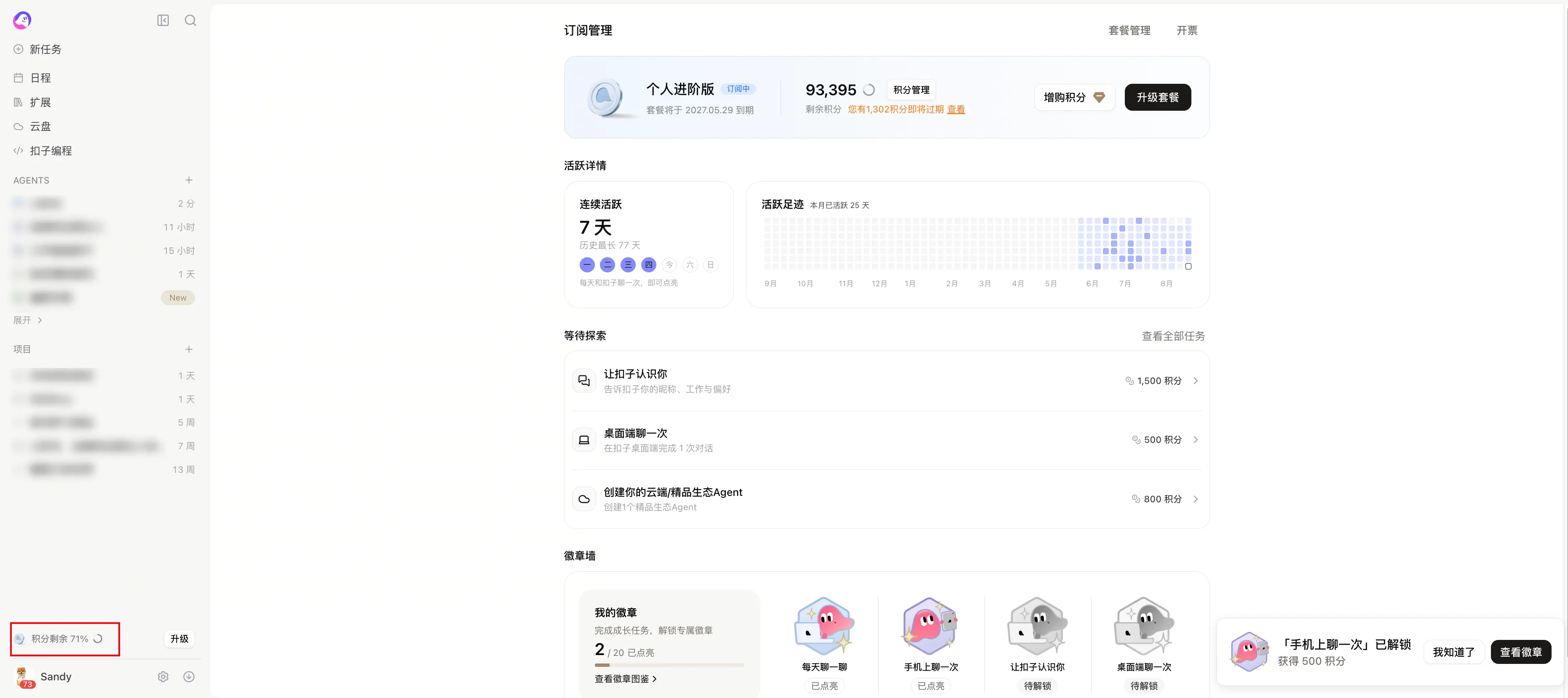
成就系统是扣子提供的积分任务与奖励机制。个人版用户在这里查看可完成的探索任务、追踪自己的活跃记录。完成指定任务后,对应成就会被点亮,同时获得相应积分奖励。
成就系统主要包含三部分:成就任务、活跃足迹和徽章墙。
- 成就任务:扣子会为你分配一系列探索任务,比如「让扣子认识你」、「在手机上聊一次」等。每个任务都会标明完成条件和可获得的积分奖励。单击去完成,即可跳转到对应的功能页面,你只需要按照任务指引完成操作,系统就会自动识别完成状态,点亮对应成就,并发放积分奖励。
- 活跃足迹:展示你过去 12 个月的使用记录,帮助你了解自己在扣子中的持续活跃情况。每天和扣子聊一次即可保持活跃。右侧的热力图展示了过去一年的活跃分布,颜色越深表示当天积分消耗越多。将鼠标悬停在具体日期上,可以查看当天的积分消耗情况。
- 徽章墙:展示你获得过的所有成就徽章。完成成就任务后,对应徽章会被点亮。
你可以在订阅管理页面,查看成就系统。
- 在扣子或扣子编程的左下角,单击积分卡片。
- 在订阅管理页面,查看成就系统。
- 在扣子 App 的右下角,单击更多。
- 在订阅套餐卡片中,单击成就,查看成就系统。
相关操作
你还可以在订阅管理页面,查看积分余额、积分购买记录、积分到期时间等信息。
查看积分余额
- 在扣子或扣子编程的左下角,单击积分卡片。
- 在订阅管理页面的积分区域,查看积分余额。
- 在扣子 App 的右下角,单击更多。
- 在订阅套餐卡片中,单击积分剩余比例,查看积分余额。
查看积分购买记录
个人版或团队版
- 在扣子或扣子编程的左下角,单击积分卡片。
- 在订阅管理页面的右上角,单击套餐管理。
- 在增购积分页签下,查看积分的购买记录。
企业版
- 在火山引擎扣子控制台,单击实例列表。
- 在积分页签下,查看积分购买记录。

个人版、团队版支持在移动端查看积分购买记录。
- 在扣子 App 的右下角,单击更多。
- 在订阅套餐卡片中,单击套餐管理与购买记录。
- 在增购积分页签下,查看积分购买记录。
查看积分到期时间
- 在扣子或扣子编程的左下角,单击积分卡片。
- 在订阅管理页面的积分区域,单击积分管理。
- 在获得积分页签中,查看各类积分的到期时间。
个人版、团队版支持在移动端查看积分到期时间。
- 在扣子 App 的右下角,单击更多。
- 在订阅套餐卡片中,单击积分剩余比例。
- 在获取明细页签中,查看积分到期时间。
常见问题
