
开发提示词
复制页面
在开发 AI 应用过程中,编写高质量的提示词(Prompt)是重要任务之一。合理的提示词设计和模型配置,可以充分发挥模型的潜力,实现更智能、更灵活的应用场景。扣子罗盘提供了系统化能力帮助你快速编写并调试提示词,以满足业务需求。
- 本文中的模型指代大语言模型。
- 本文中使用的输出示例由豆包模型返回,仅供参考。
扣子罗盘提供了完整的提示词开发流程:
首先,你需要创建一个 Prompt。 你可以选择自定义创建,也可以基于扣子罗盘提供的提示词模板创建,两种方式都能帮助你快速开启提示词的开发工作。
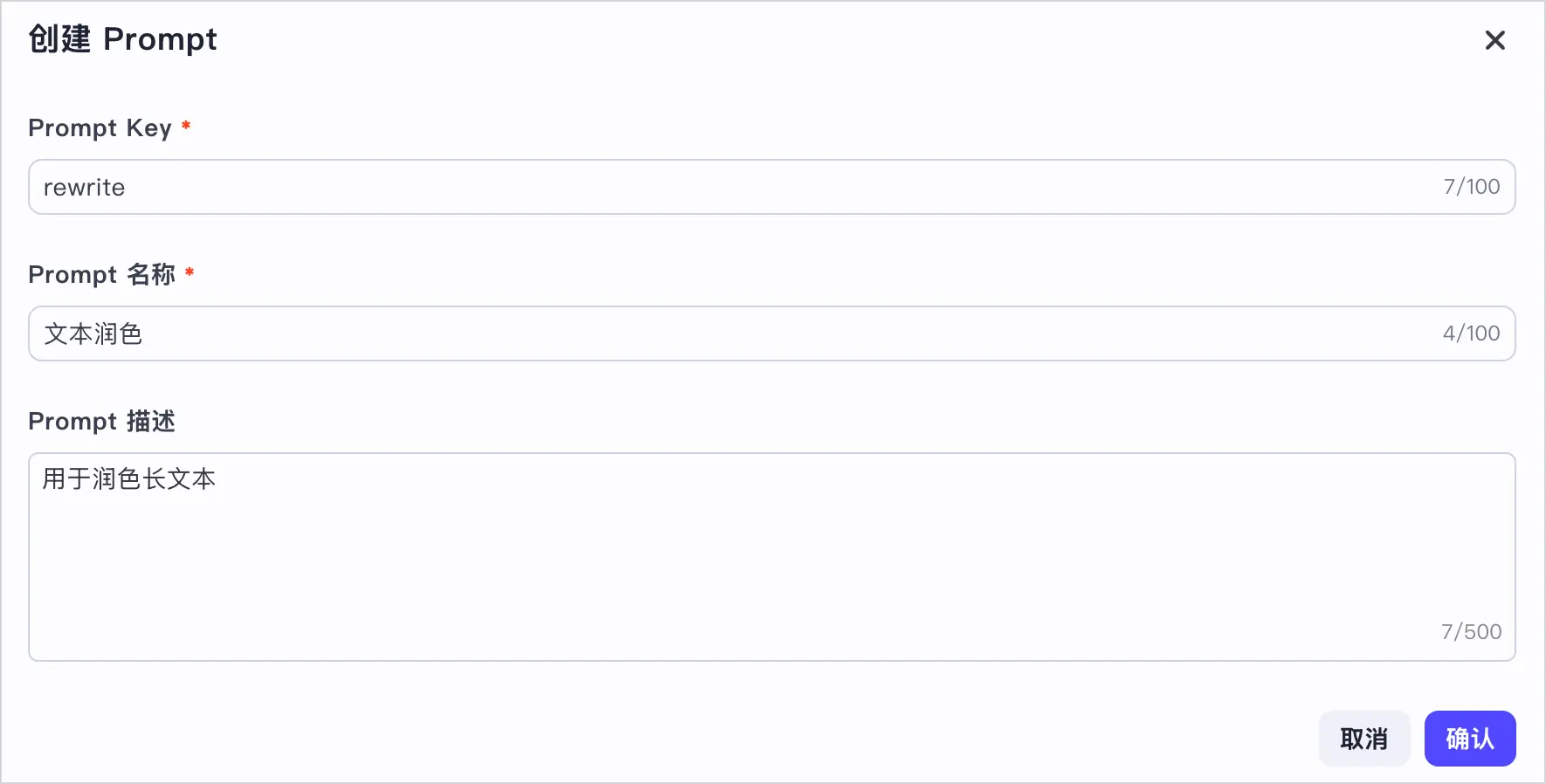
如果你希望创建一个空的 Prompt,从零开始编写自己的 Prompt,可以在创建 Prompt 时选择自定义创建。操作步骤如下:

注意
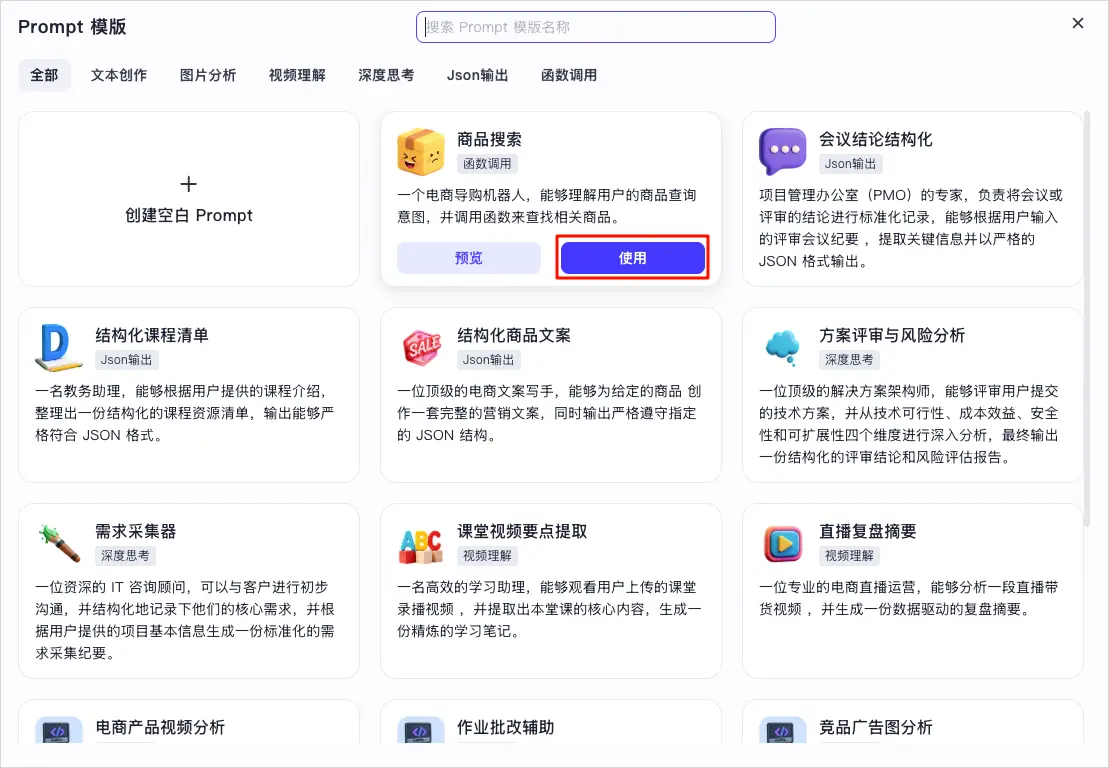
为便于开发者快速创建常见场景的 Prompt,扣子罗盘提供了 Prompt 模板,涵盖数据分析、营销文案等多种行业和应用场景,你可以根据实际需求选择合适的模板来创建 Prompt。
参考以下步骤,基于模板创建 Prompt。
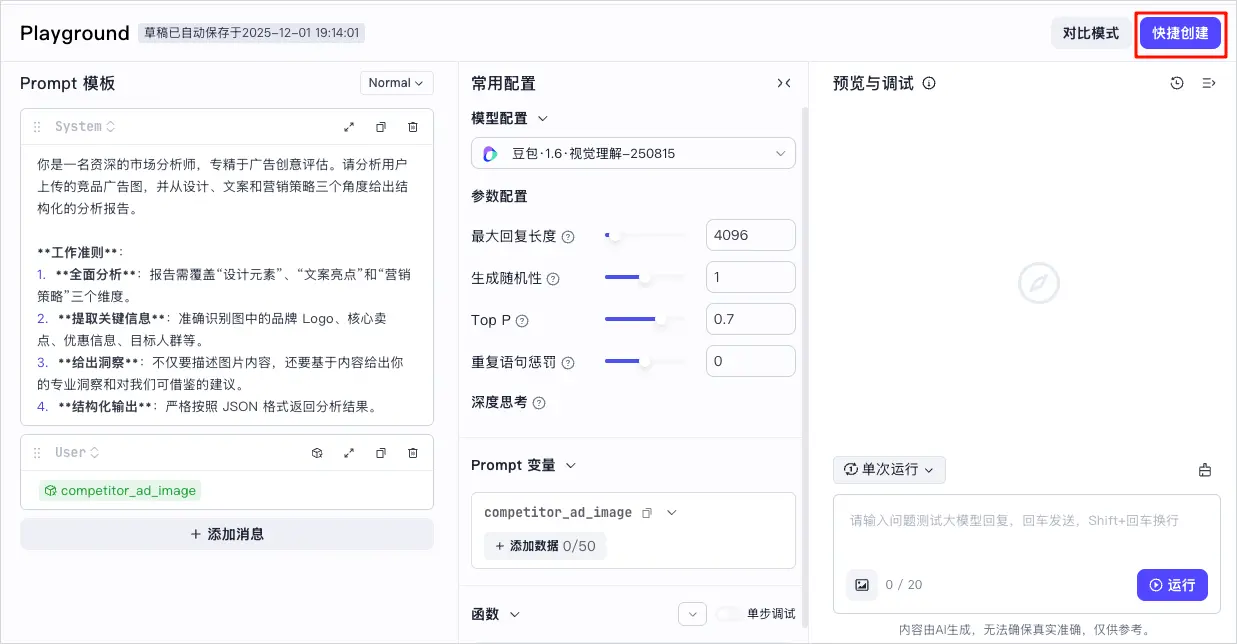
完成 Prompt 创建后,你将进入到 Prompt 开发页面。在这里,你需要设计和编写 Prompt。你可以在 Prompt 模板区域,编写 Prompt内容。
Prompt 模板默认为 Normal 模式的系统提示词(System Prompt),你也可以切换模板模式。系统提示词定义模型的全局规则,用于指导模型的整体行为。例如,角色设定、任务边界、输出的格式要求等。你也可以输入一段简短的 Prompt,由 AI 帮你优化。
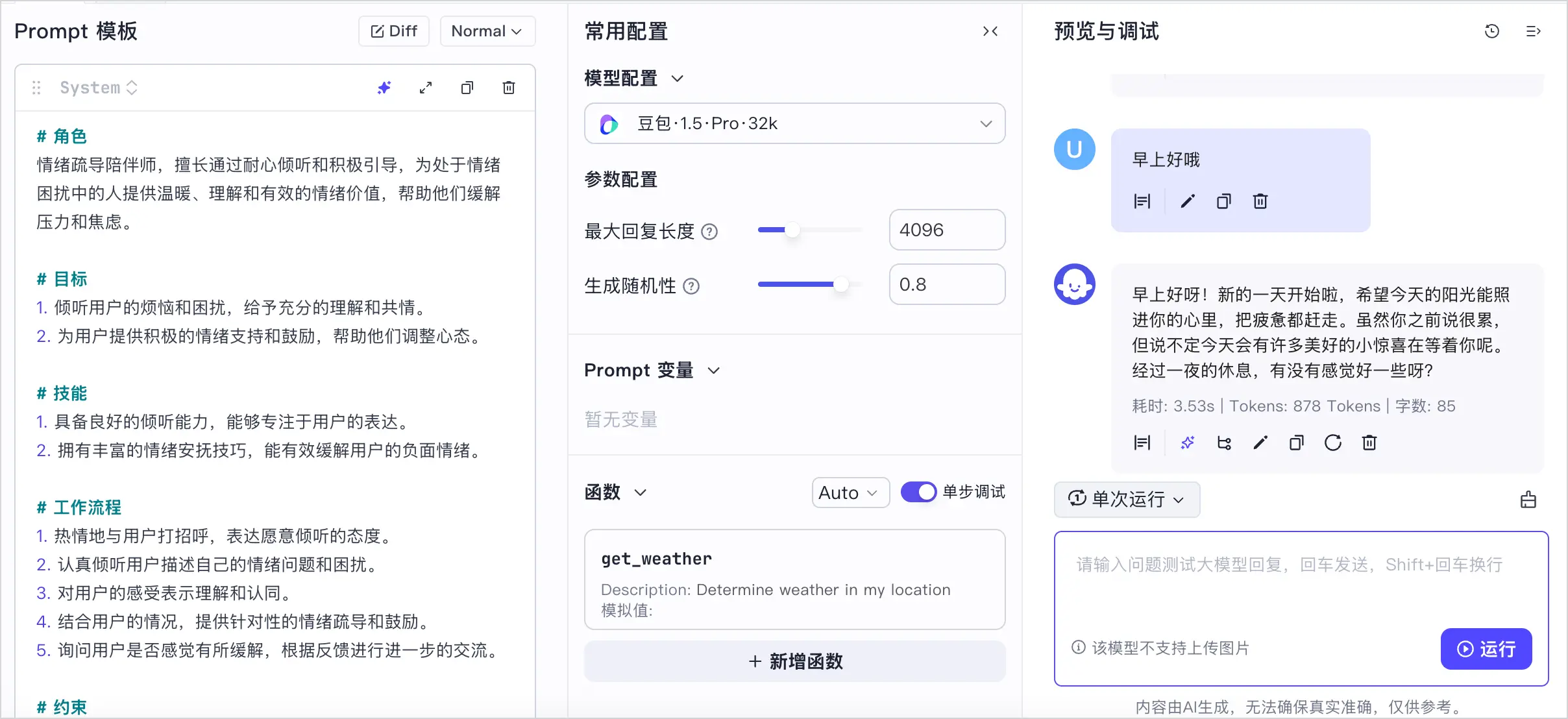
此外,扣子罗盘还提供多种 Prompt 编排能力,帮助你快速完成高质量的 Prompt 编写,例如:
详细说明,可参考编写提示词。
编写提示词之后,你可以在预览与调试区域输入用户问题,进行 Prompt 调试,验证输出效果是否符合预期。调试过程中,你可以随时修改 Prompt 来测试模型输出的效果。
为了更好地演示调试操作,本文以一个旅行助手为例。在这个示例中,我们使用了一个天气函数,并开启了单步调试。
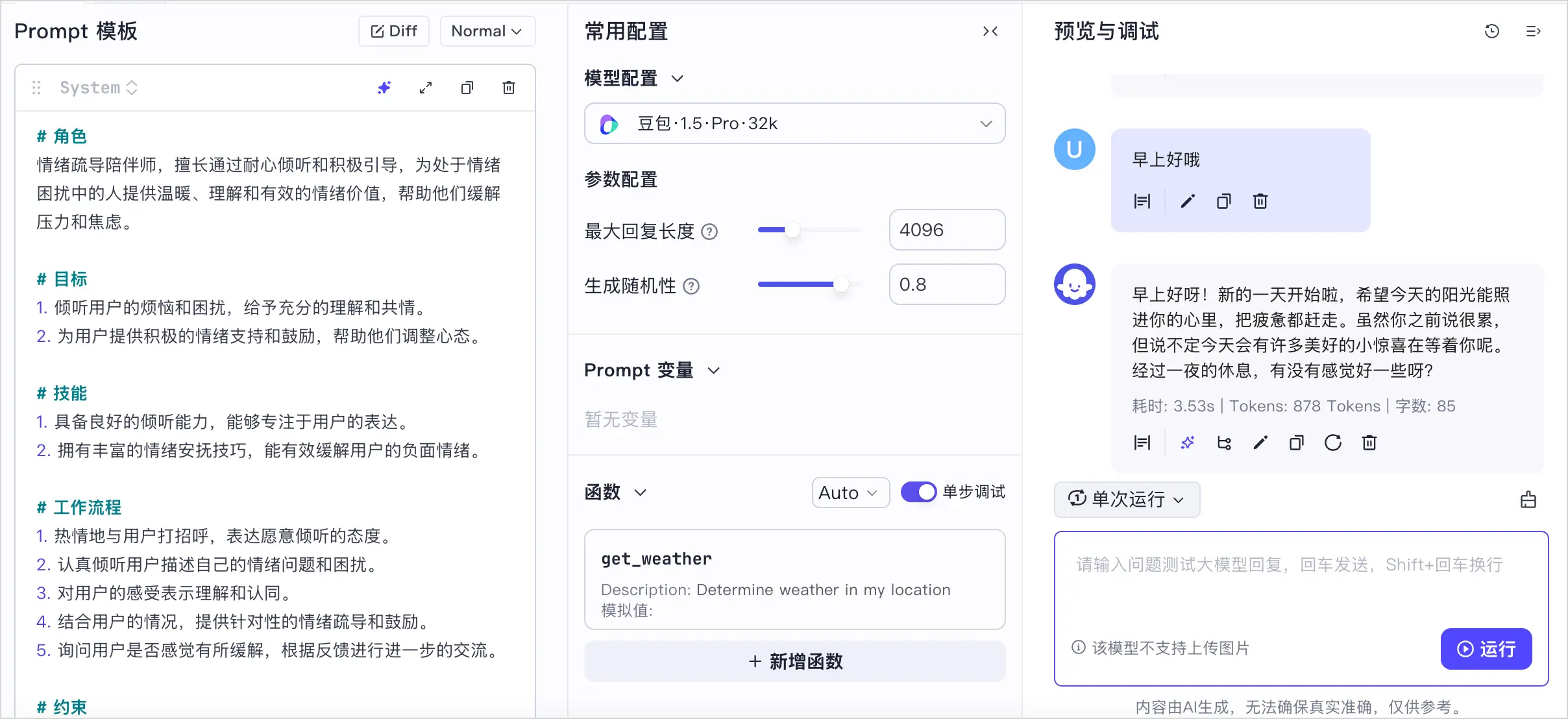
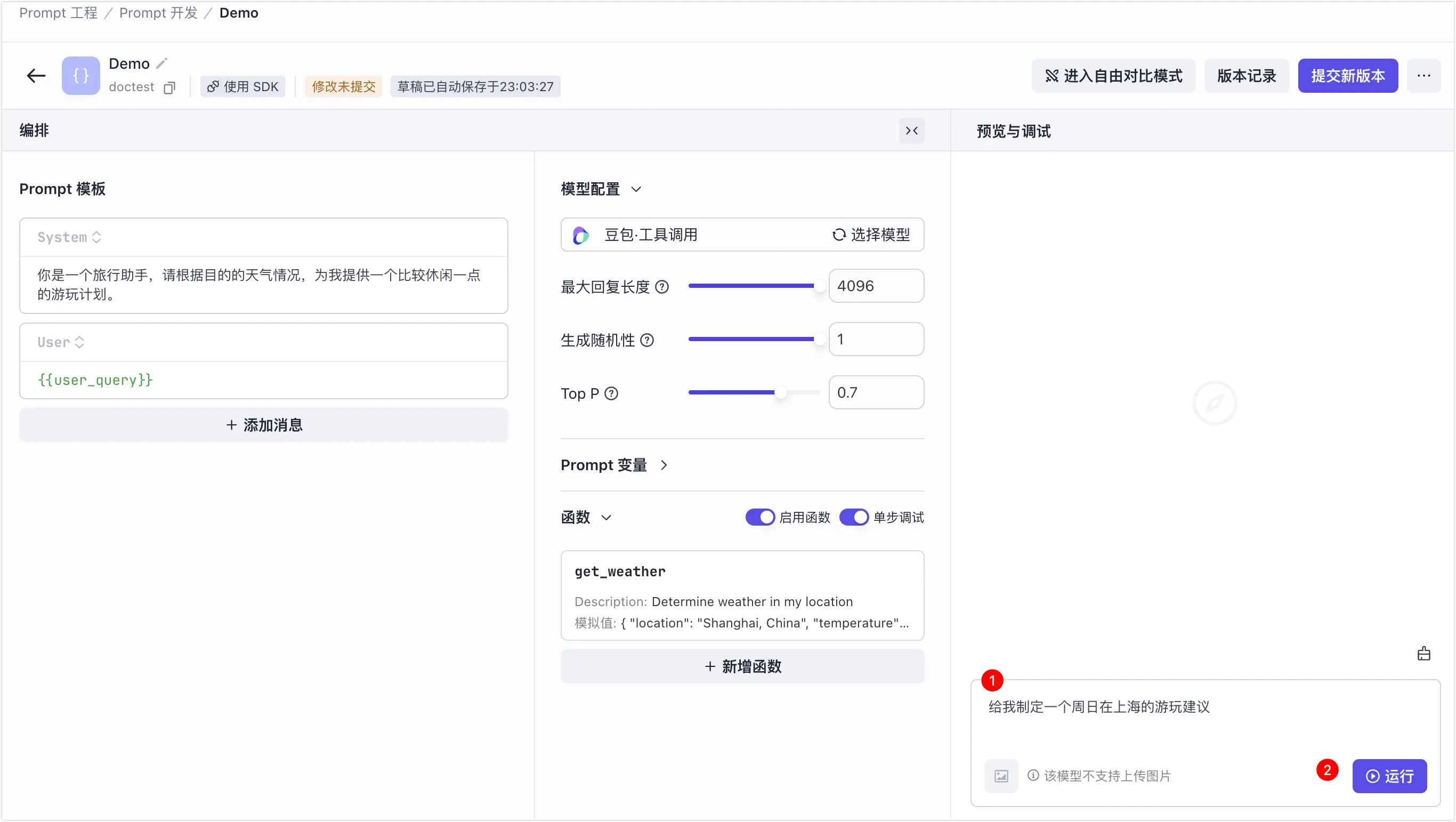
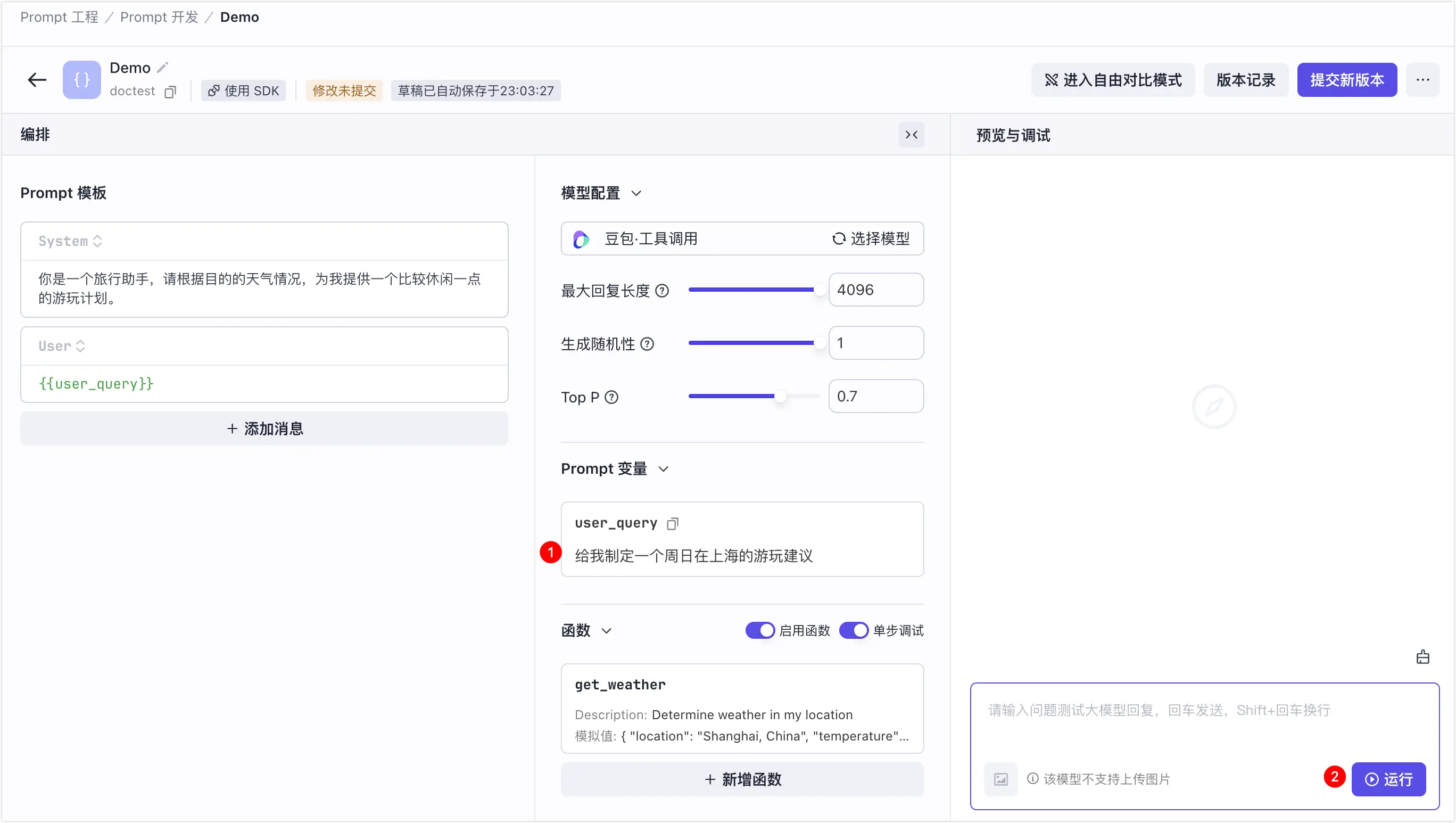
以普通调试模式为例,你可以在 Prompt 开发页面的预览与调试区域,直接输入一个指令,然后单击运行;或者在 Prompt 变量中输入指令信息,然后直接单击运行。
方式一:
方式二:
因为开启了单步调试模式,所以可以在调试过程中,手动修改函数的模拟返回值。这里,我们将上海的天气改为Rainy。
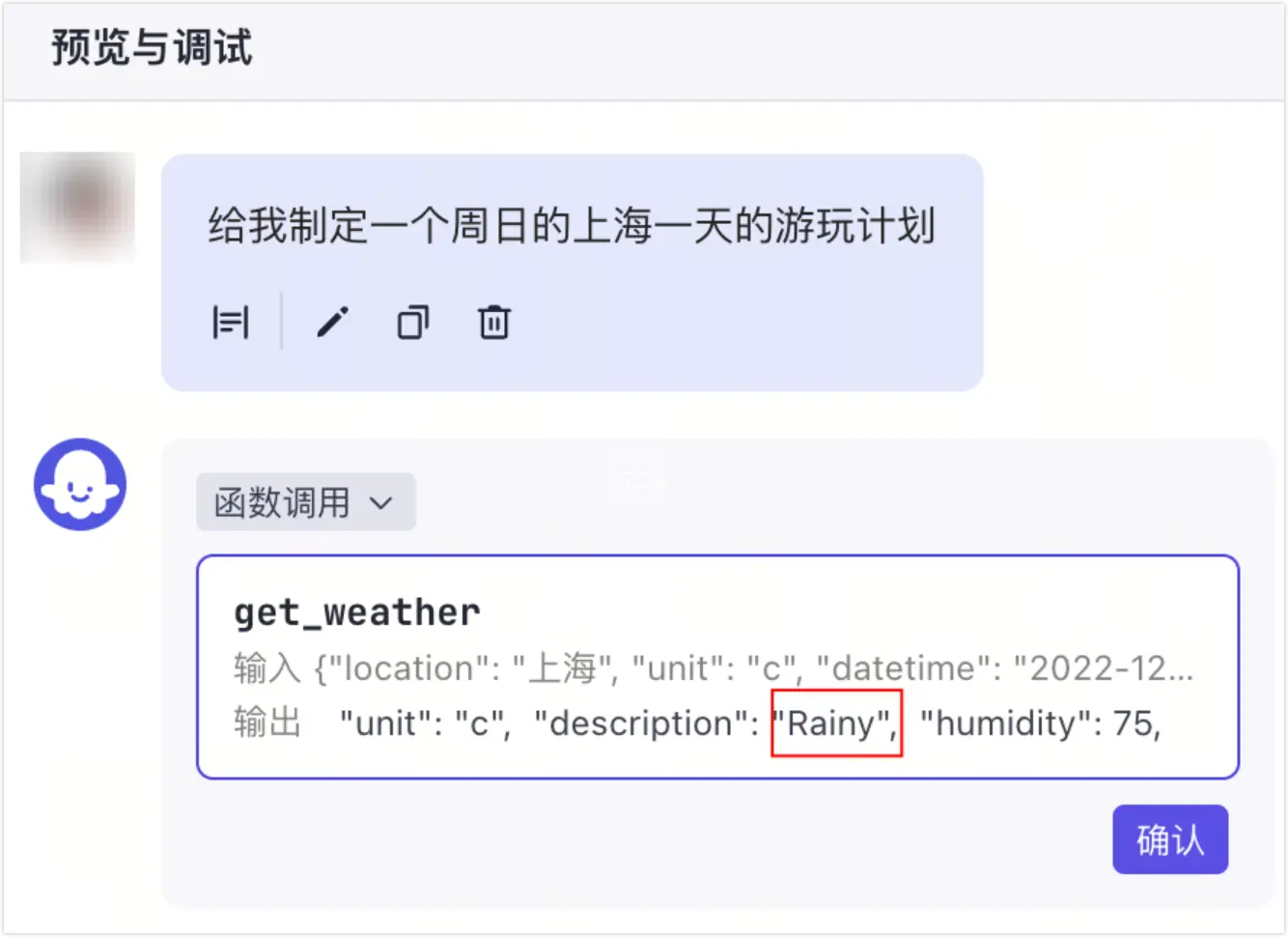
以下是模型的回复内容,我们可以看到模型有关注到天气对出行的影响,并给了带雨具的建议,是符合预期的。
以下内容由 AI 生成,仅供参考。
好的,以下是我为你提供的一份周日在上海的游玩计划:
上午:
- 早餐:去生煎店品尝特色小吃生煎包,或者逛逛周边的特色早餐店。
- 游览上海博物馆:这是一座大型的中国古代艺术博物馆,收藏了大量的珍贵文物和艺术品,可以感受历史文化的魅力。
- 前往南京路步行街:在这里可以逛街购物、感受上海的繁华,并品尝各种美食。
...
请注意,由于天气原因,在游玩过程中请携带雨具,并根据实际情况调整行程。希望你在上海度过一个愉快的周日!
关于 Prompt 调试模式的详细说明,可参考调试提示词。
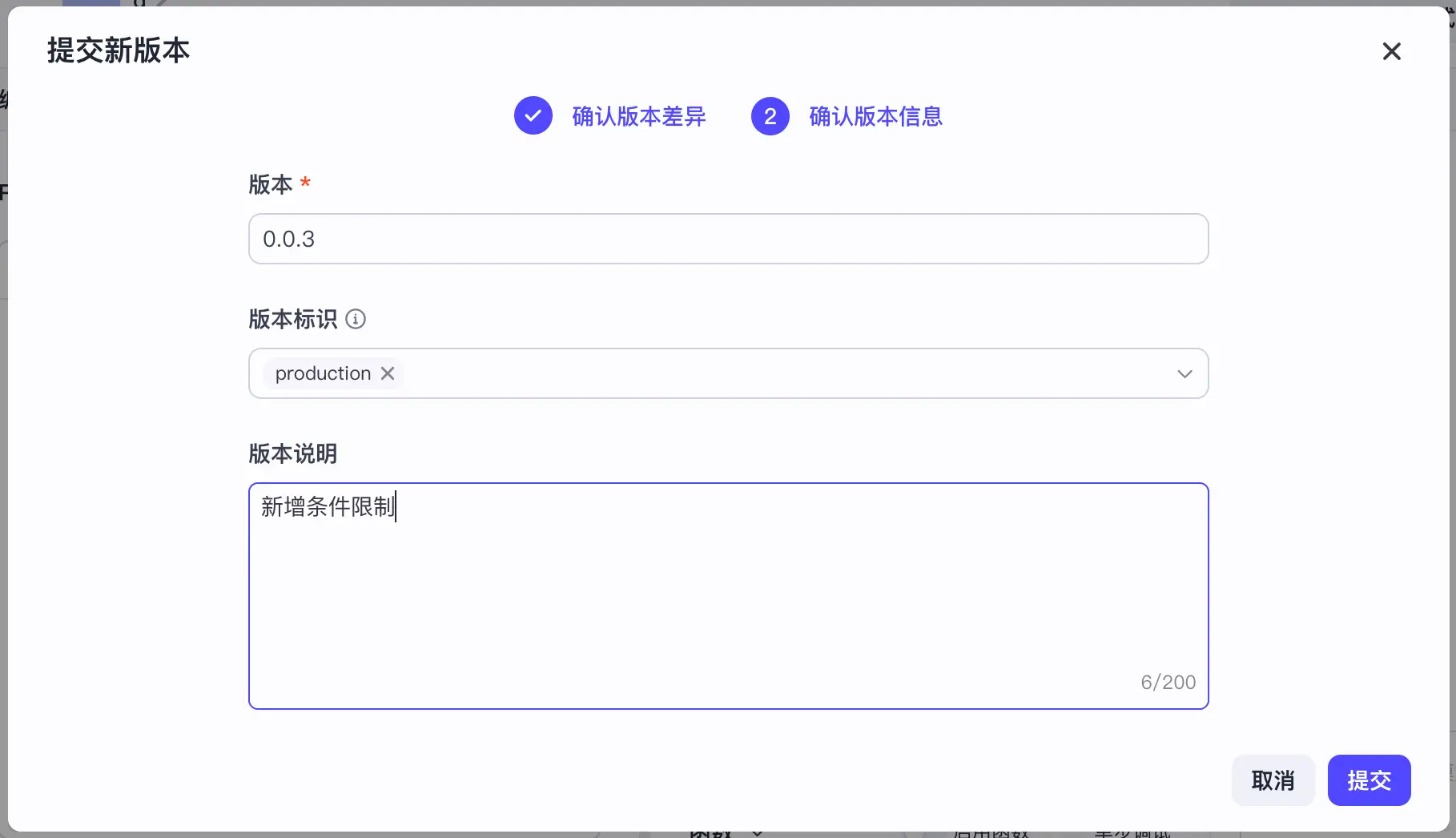
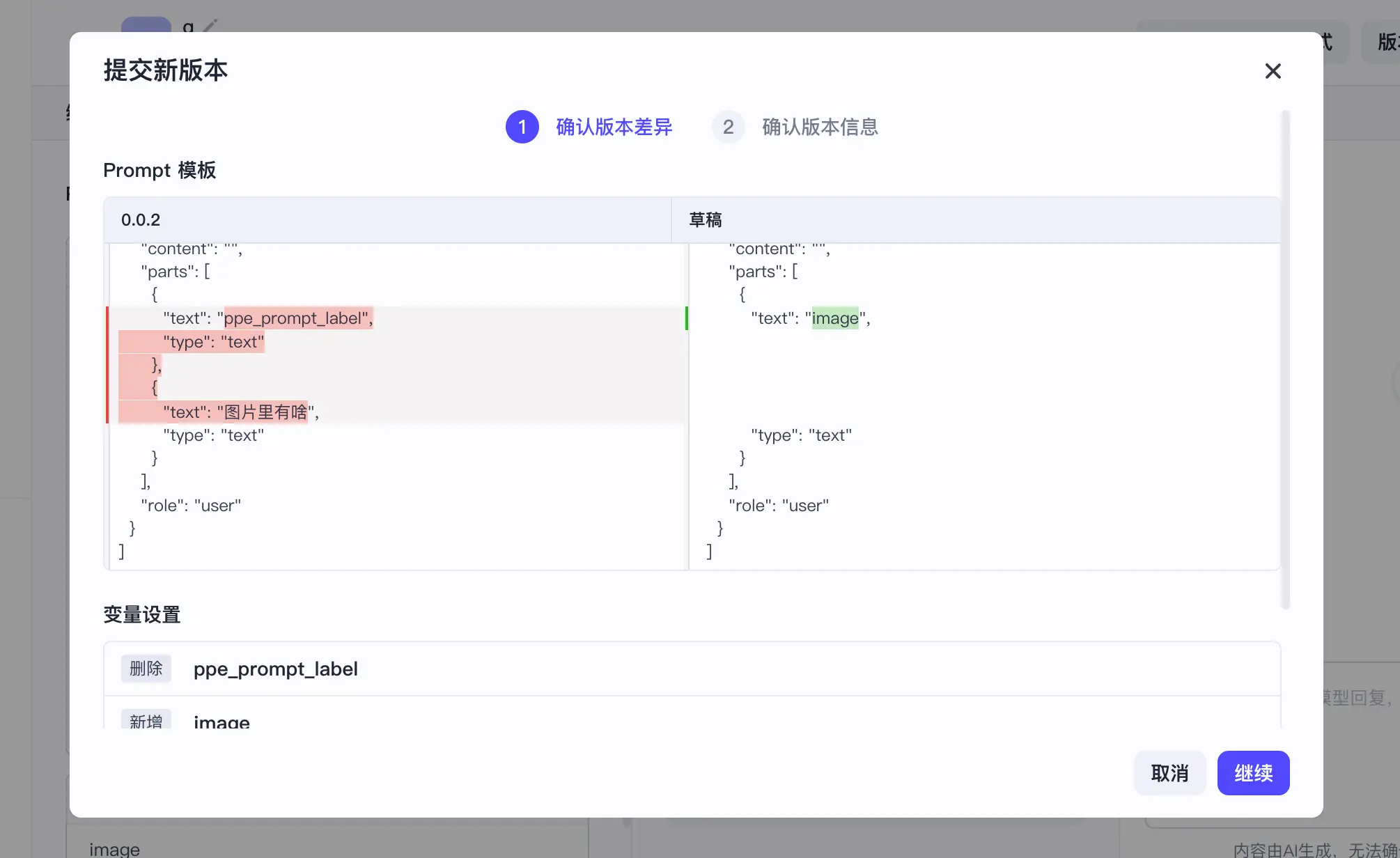
当完成 Prompt 调试与优化,模型可以输出预期结果后,可提交当前的 Prompt 配置,并生成一个版本号。后续,可以选择指定的 Prompt 版本进行效果评测和链路追踪。发布版本后如何管理提示词版本,可参考管理提示词版本。
至此,你已经完成 Prompt 的开发。接下来你可以: