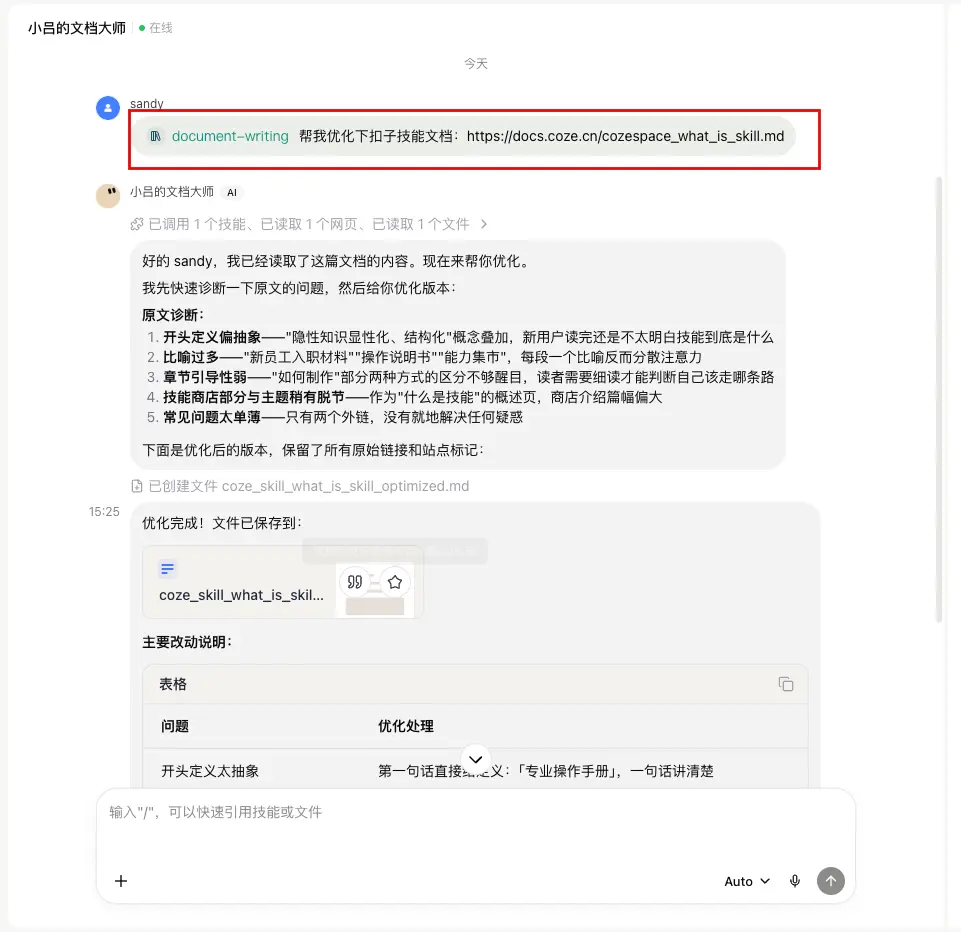
技能是一个专为特定领域设计的知识库和工具包,用于指导智能体如何完成指定的任务。如果使用技能,扣子 AI 会在处理专业任务上有更好的表现,例如根据你指定的风格指南与格式撰写文档、例如依据公司的法务标准审查文件等等。本文档介绍如何在扣子对话中使用技能。
说明
在团队版和企业版中,企业超级管理员可以通过功能访问控制和空间资源可见性,控制成员可见的功能入口和空间资源范围。如果你未看到预期的功能和资源,请联系企业超级管理员确认。更多信息,请参考功能访问控制和空间资源访问控制。
背景信息
在处理任务时,扣子 AI 会在技能商店中查找相关的技能。扣子 AI 会加载技能的介绍信息,如果判断技能与当前任务有关,将自动安装并触发技能来完成任务。通过技能的渐进式披露机制,扣子 AI 可以在节约上下文窗口的同时访问专业领域的知识。
在扣子中,技能可以分为如下几种:
- 官方技能:由扣子官方提供的内置技能,无需安装,可直接使用。
- 第三方技能:分为免费技能和付费技能。免费技能安装后即可使用,付费技能需要购买并安装后可使用。
- 自定义技能:由开发者本人创建的技能,默认仅本人可用。
- 企业技能:企业员工创建并上架的技能,仅限本企业内使用。
使用限制
- 技能数量限制:每个用户最多只能启用 200 个第三方技能,其他类型的技能无数量限制。
- 企业技能商店限制:
- 套餐限制:仅团队尊享版、企业旗舰版支持企业技能商店。
- 角色限制:企业技能商店不面向企业访客开放;仅企业员工可发布、查看和使用企业市场中的技能。
在扣子对话中使用技能
除此之外,你还可以上传技能压缩包、通过对话来创建技能,从而制作出符合你要求的技能,帮助你完成任务。
Agent 自动匹配技能
和 Agent 对话时,输入你的任务指令并敲击回车键,即可发起一个对话任务。Agent 会根据你的任务指令,自动使用匹配的技能。
在对话框中指定技能
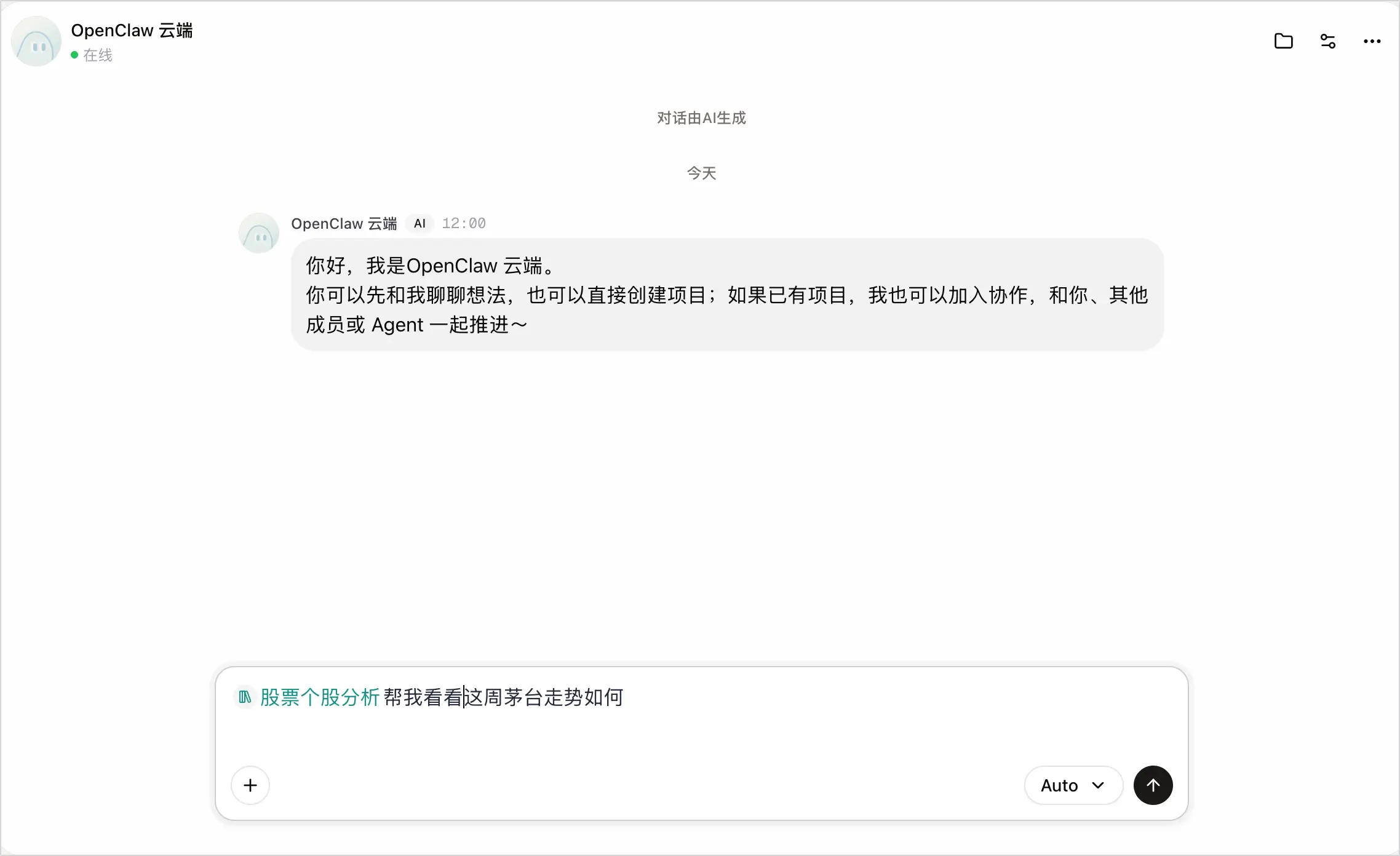
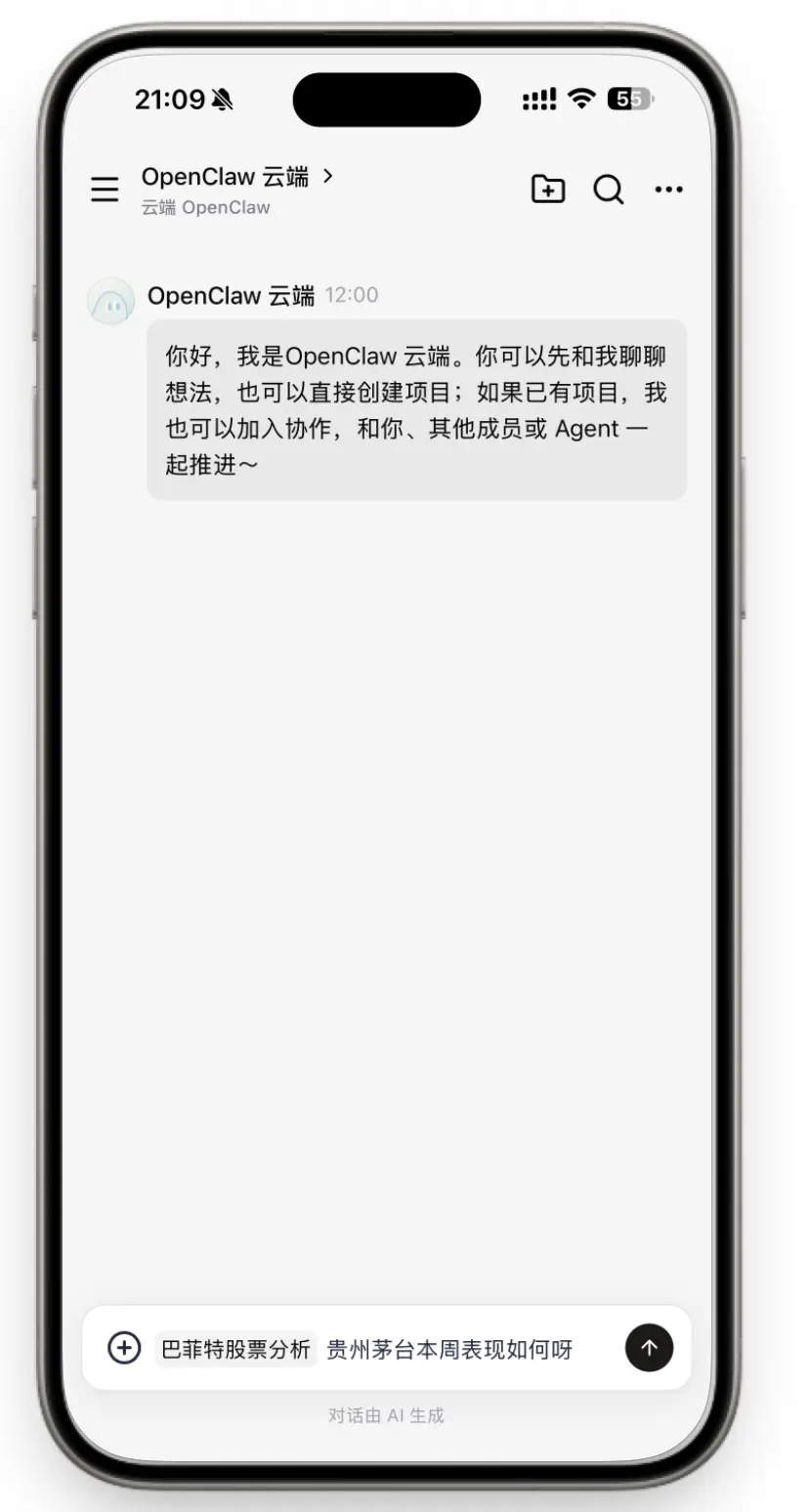
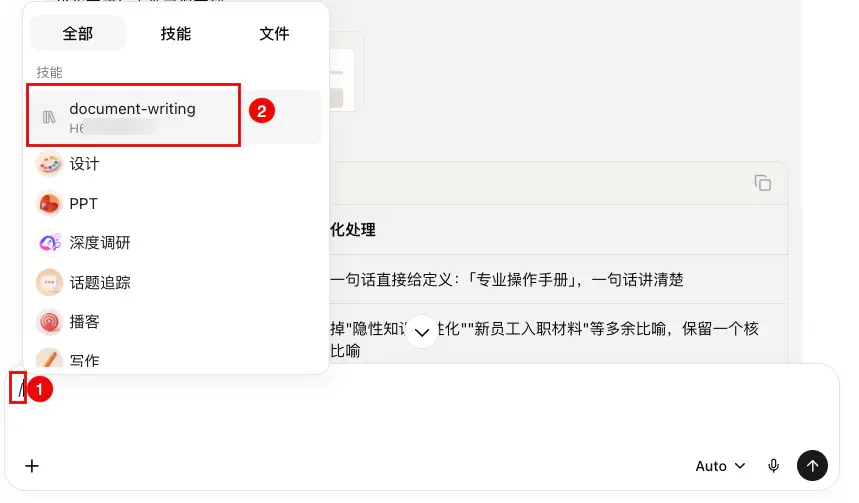
你也可以输入斜杠(/),并在技能页签中选择要使用的技能,必须是你已添加的技能。移动端暂不支持通过斜杠指定技能。
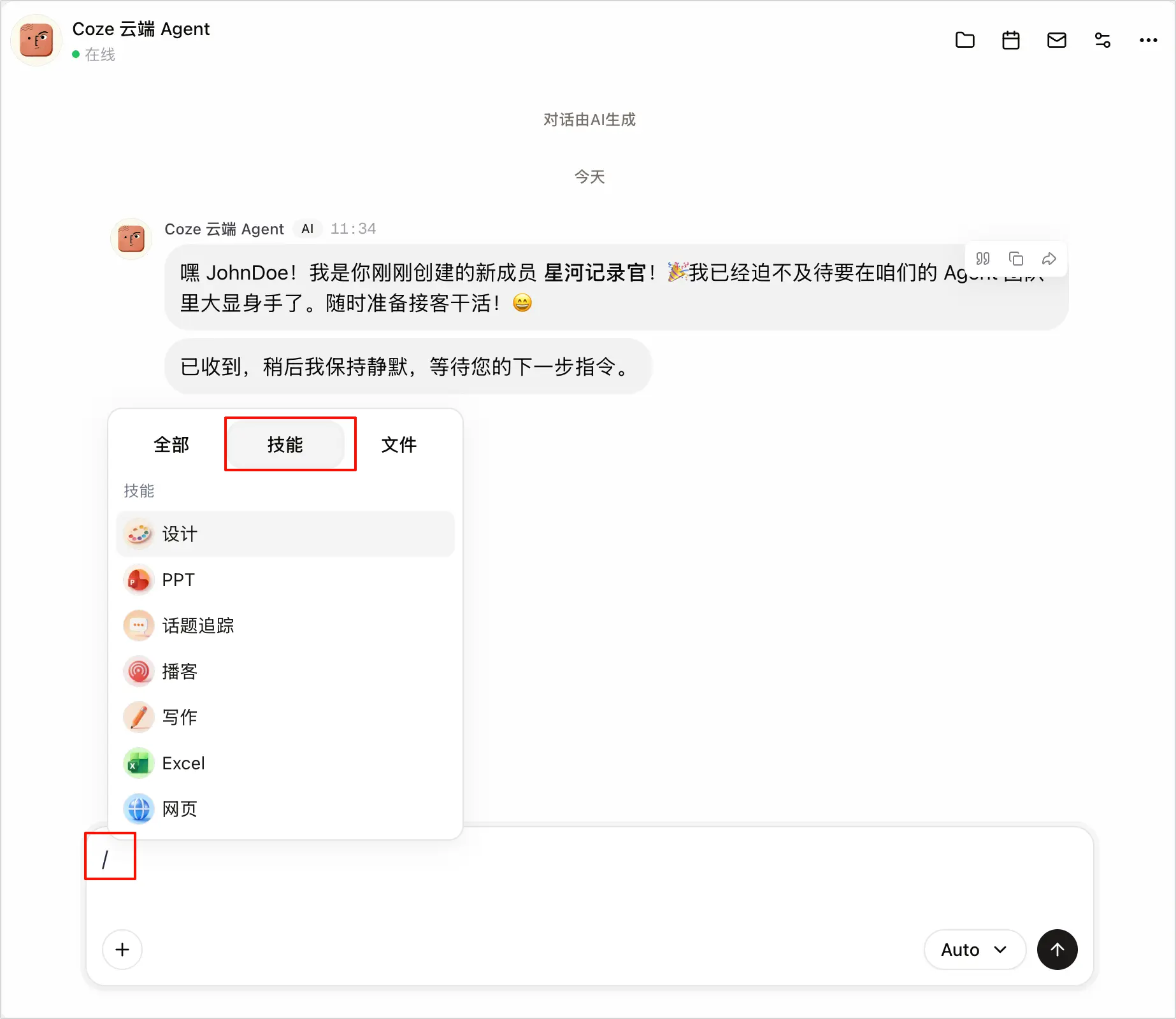
如果 Agent 没有找到合适的技能,你可以从技能商店或本地电脑中为它添加技能。
从商店添加技能
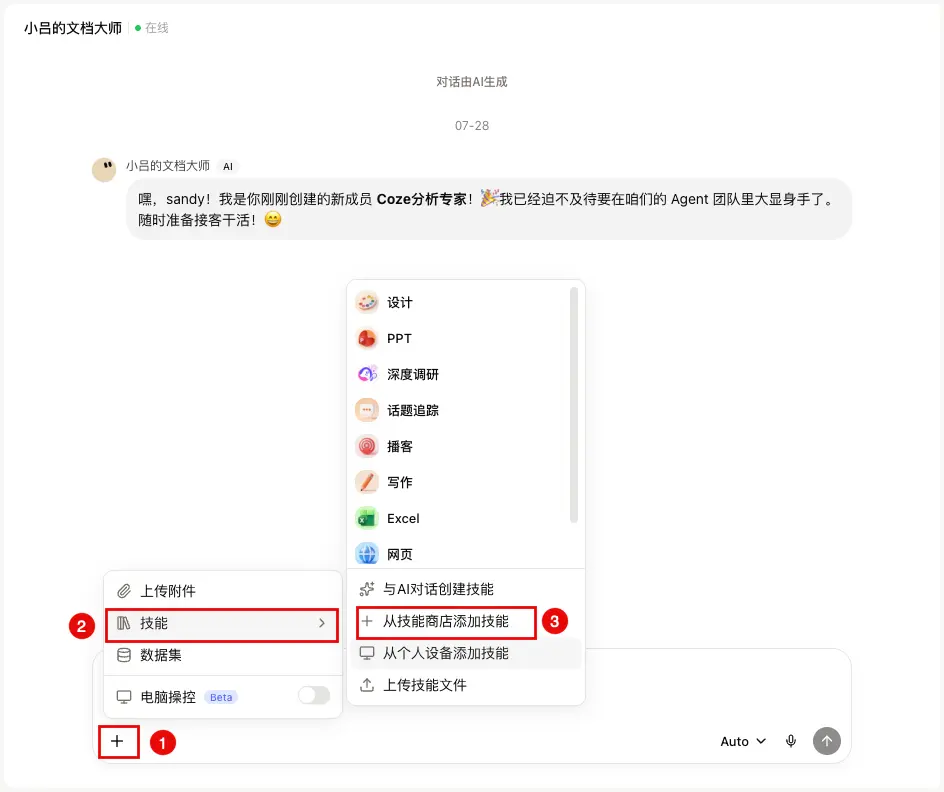
在对话框中单击加号(+),选择技能 > 添加技能,在商店中选择一个合适的技能,并单击添加。添加完成后即可在对话中使用这个技能。
从个人设备添加技能
如果你已经在本地个人设备上创建或下载了可用的技能,可以通过扣子桌面端添加这些技能,让扣子云端 Agent 在对话中直接调用,无需上传技能文件。
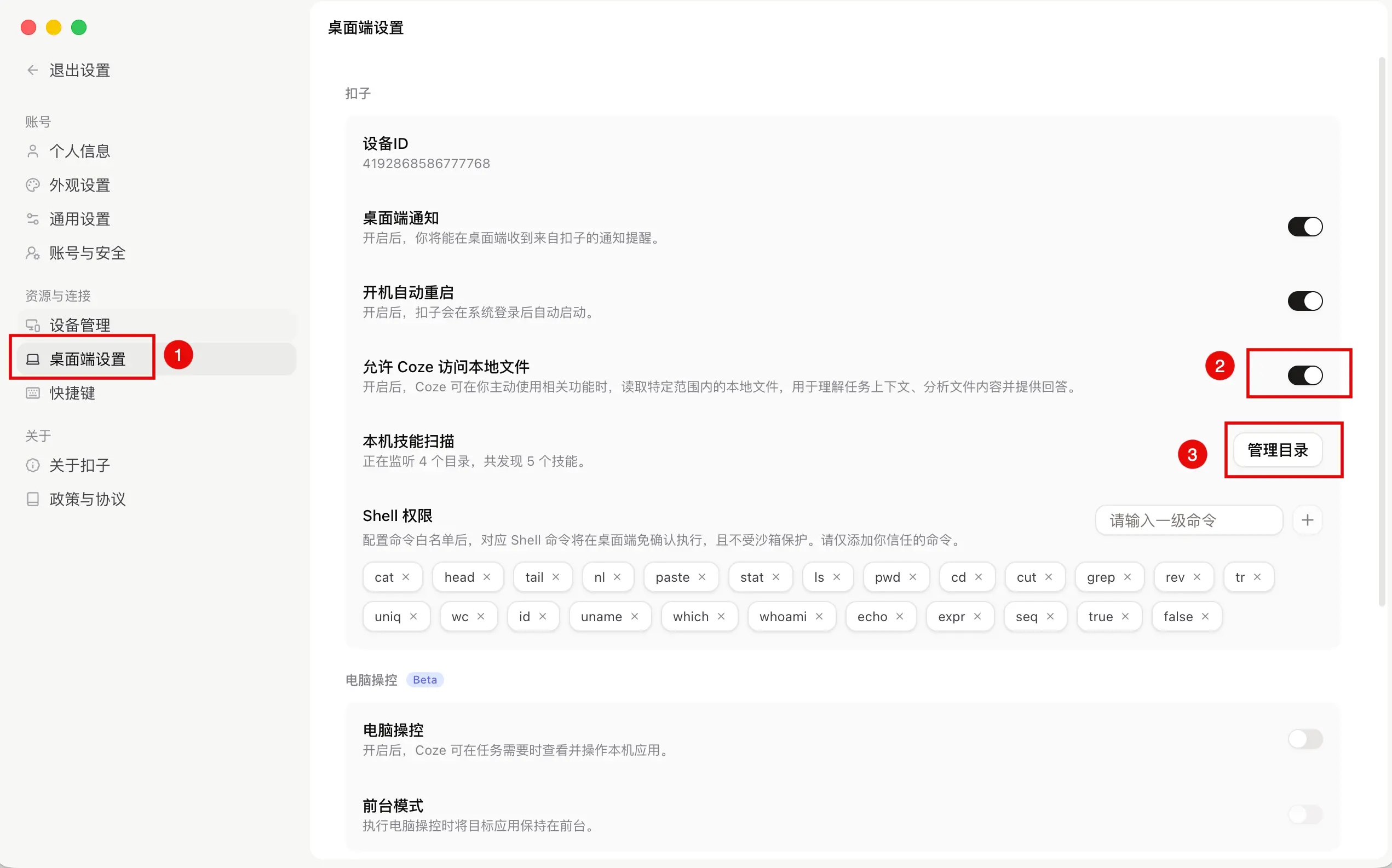
扫描个人设备中的技能文件依赖扣子的本地设备能力。在扣子桌面端,开启允许 Coze 访问本地文件开关后,扣子会扫描你个人设备中的技能目录。一般来说,包含 SKILL.md,且能解析出技能名称和描述的文件夹,会被识别为一个可添加的技能。
从个人设备添加技能后,技能文件仍保存在个人设备上,无需上传到扣子。扣子云端 Agent 调用该技能时,会从个人设备中读取技能文件。
使用技能前,请先了解如下事项:
- 当前仅扣子云端 Agent 支持从个人设备添加技能。
- 仅支持在桌面端添加个人设备的技能。添加后,可以在网页端、桌面端及移动端使用该技能。
- 需要保持扣子桌面端、个人设备在线,并开启本地文件访问权限,否则从个人设备添加的技能将不可用。
从个人设备添加技能的操作步骤如下:
- 在扣子桌面端右下角,单击设置图标。
- 在桌面端设置页面,打开允许 Coze 访问本地文件开关。
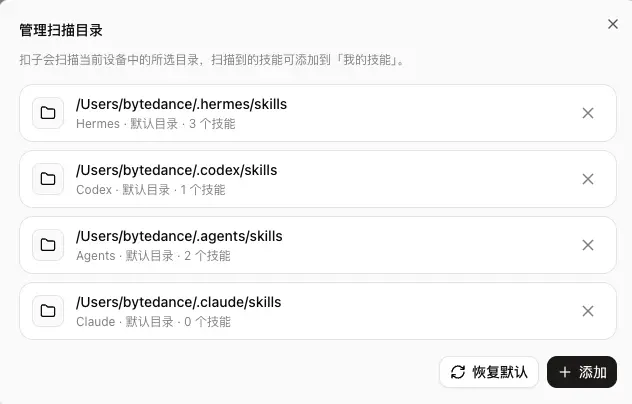
- 单击本机技能扫描对应的管理目录,查看技能文件。
系统会自动扫描并展示当前设备中的技能文件。如果没有扫描到,你也可以单击添加,手动添加技能文件夹。
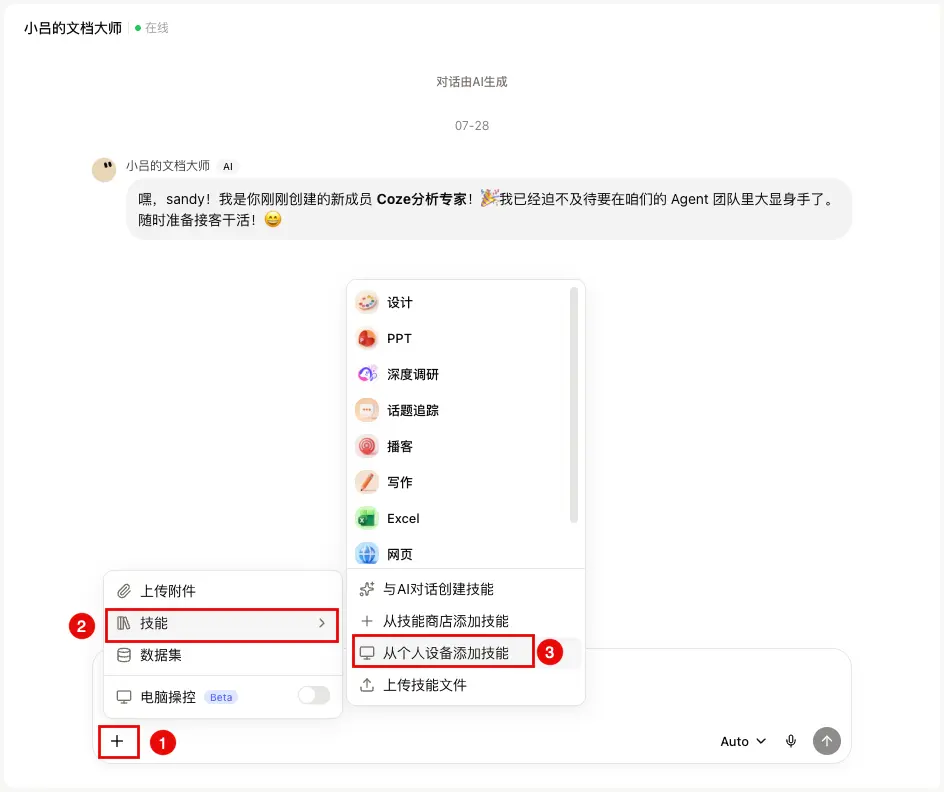
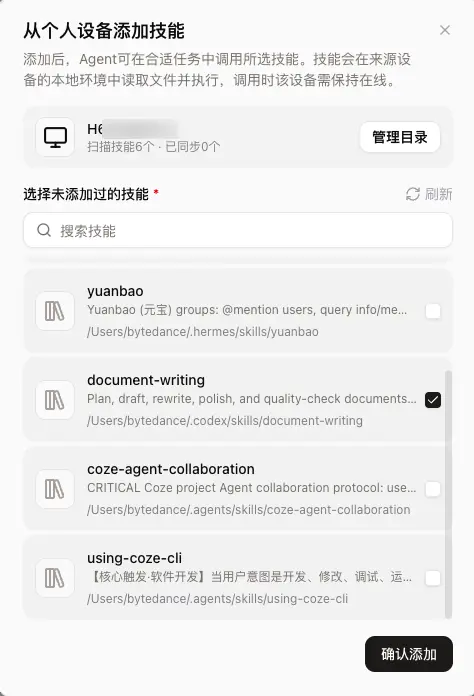
- 在对话中,选择➕ > 技能 > 从个人设备添加技能,然后添加需要使用的技能。
- 在对话中使用技能。
在桌面端为目标 Agent 添加个人设备的技能后,你可以在网页端、桌面端及移动端的 Agent 对话使用技能。
相关操作
安装技能
对于技能商店和企业商店中的技能,你必须为 Agent 添加技能后才能使用。
- 在技能商店页面,根据分类筛选或搜索你感兴趣的技能。
- 单击目标技能卡片,并在技能详情页面,根据页面提示购买或添加技能。
- 免费技能:直接单击添加,并选择要添加技能的 Agent。企业市场中的技能默认为免费技能,直接安装即可。
- 付费技能:单击订阅,根据页面提示完成支付后,单击添加。
添加技能后,技能默认为启用状态。如果启用的技能数量超过限制,安装后该技能为停用状态,如需启用技能,请参考启用/停用技能部分。
- (可选)配置技能。
部分技能在安装后需要配置环境变量,或授权后才能正常使用。
- 授权:如果一个技能需要访问你的其他应用(如飞书、邮箱等)的数据,首次使用时会弹出授权请求。你需要同意授权,技能才能读取或写入所需信息。
- 配置环境变量:一些高级技能可能需要你填入特定的 API 密钥或账号信息才能运行。请根据技能详情页的指引完成配置。
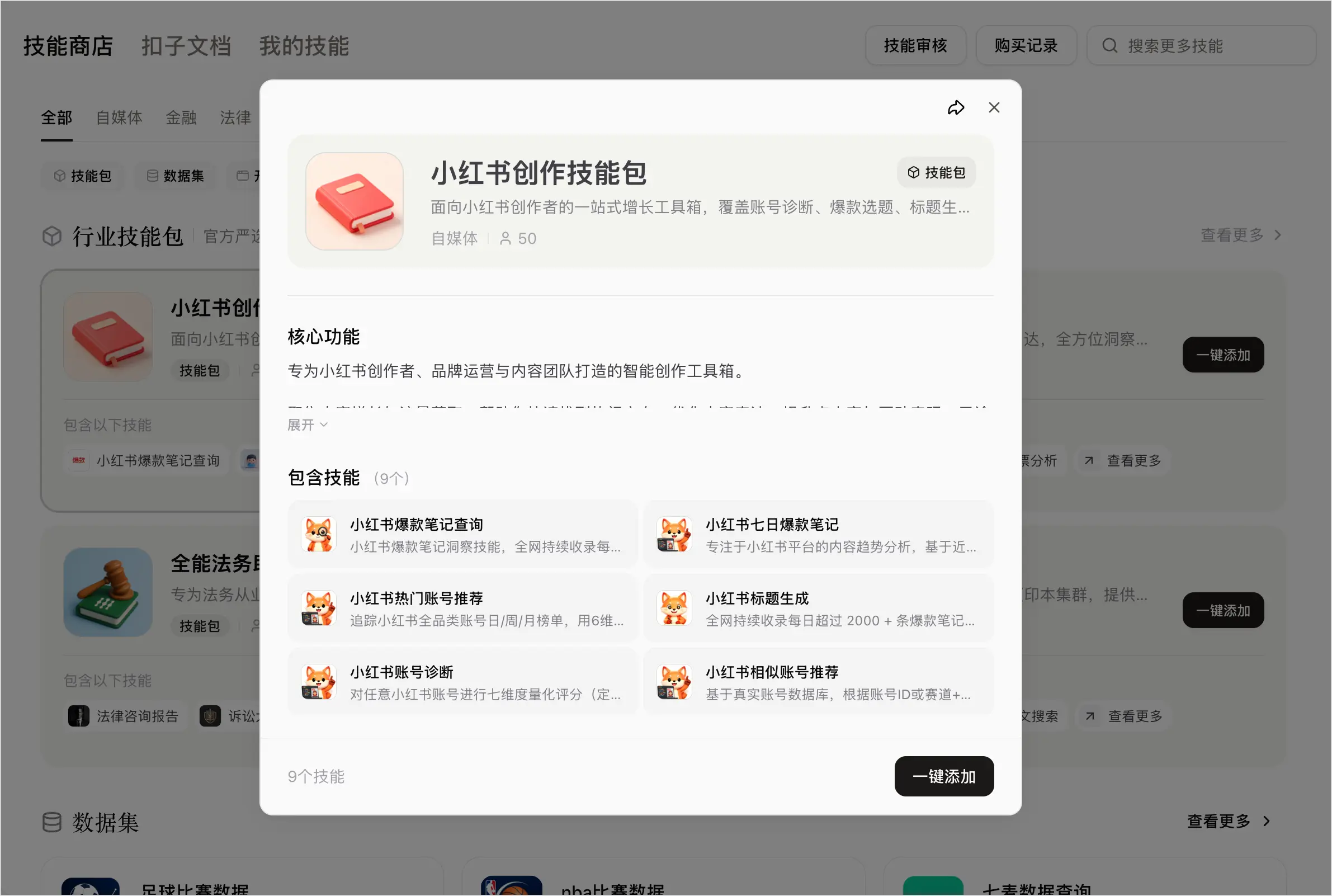
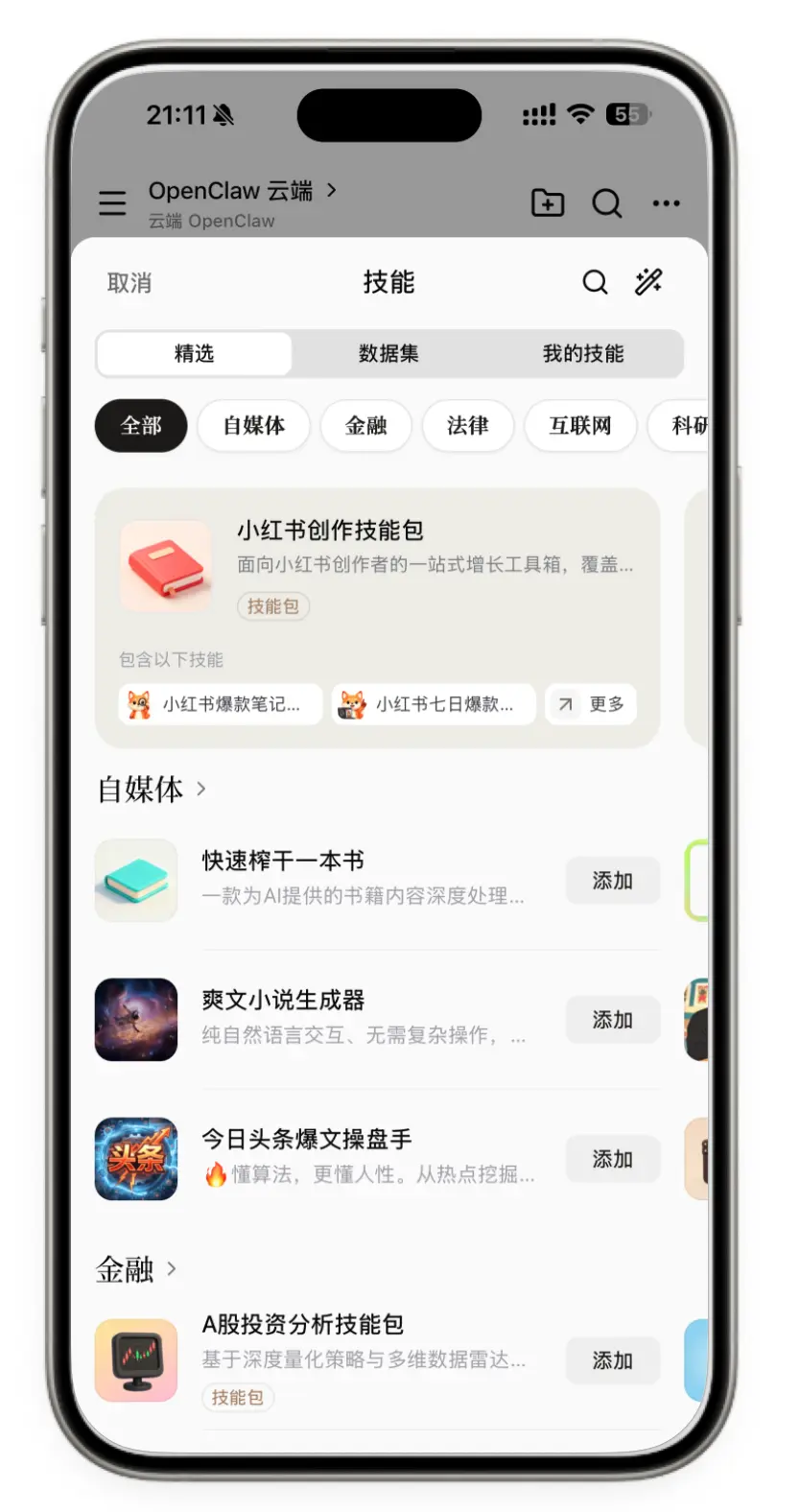
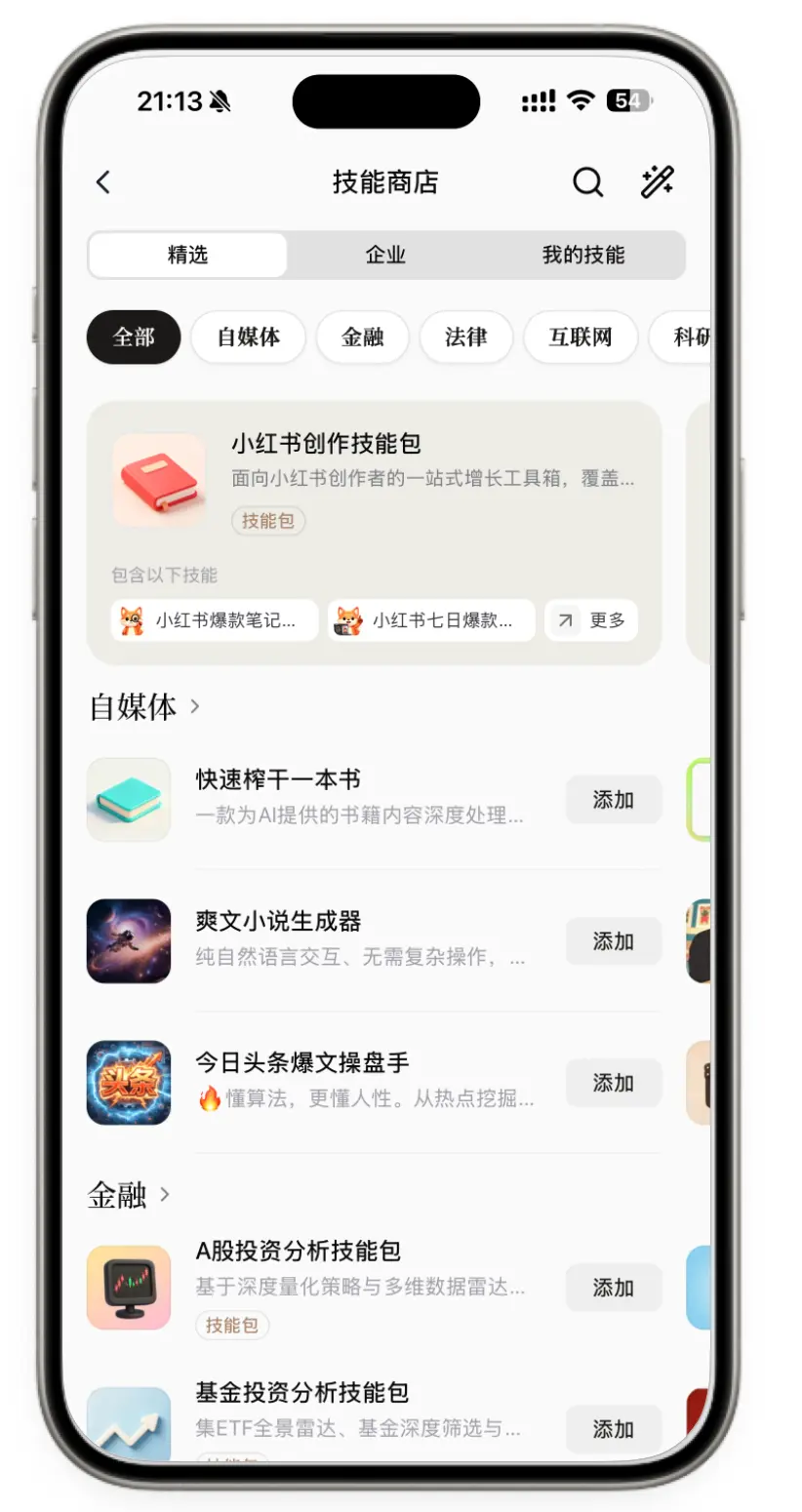
- 在扣子 App 首页点击技能,进入技能商店。
- 单击目标技能卡片,并在技能详情页面,根据页面提示购买或添加技能。
- 免费技能:直接单击添加,并选择要添加技能的 Agent。企业市场中的技能默认为免费技能,直接安装即可。
- 付费技能:单击订阅,根据页面提示完成支付后,单击添加。
添加技能后,技能默认为启用状态。如果启用的技能数量超过限制,安装后该技能为停用状态,如需启用技能,请参考启用/停用技能部分。
- (可选)配置技能。
部分技能在安装后需要配置环境变量,或授权后才能正常使用。
- 授权:如果一个技能需要访问你的其他应用(如飞书、邮箱等)的数据,首次使用时会弹出授权请求。你需要同意授权,技能才能读取或写入所需信息。
- 配置环境变量:一些高级技能可能需要你填入特定的 API 密钥或账户信息才能运行。请根据技能详情页的指引完成配置。
启用/停用技能
安装技能后,默认为启用状态,如果你创建和安装的数量超过 30 个,可以停用部分不常用的技能来释放名额。
移动端暂不支持启用、停用技能,请在网页或桌面端操作。
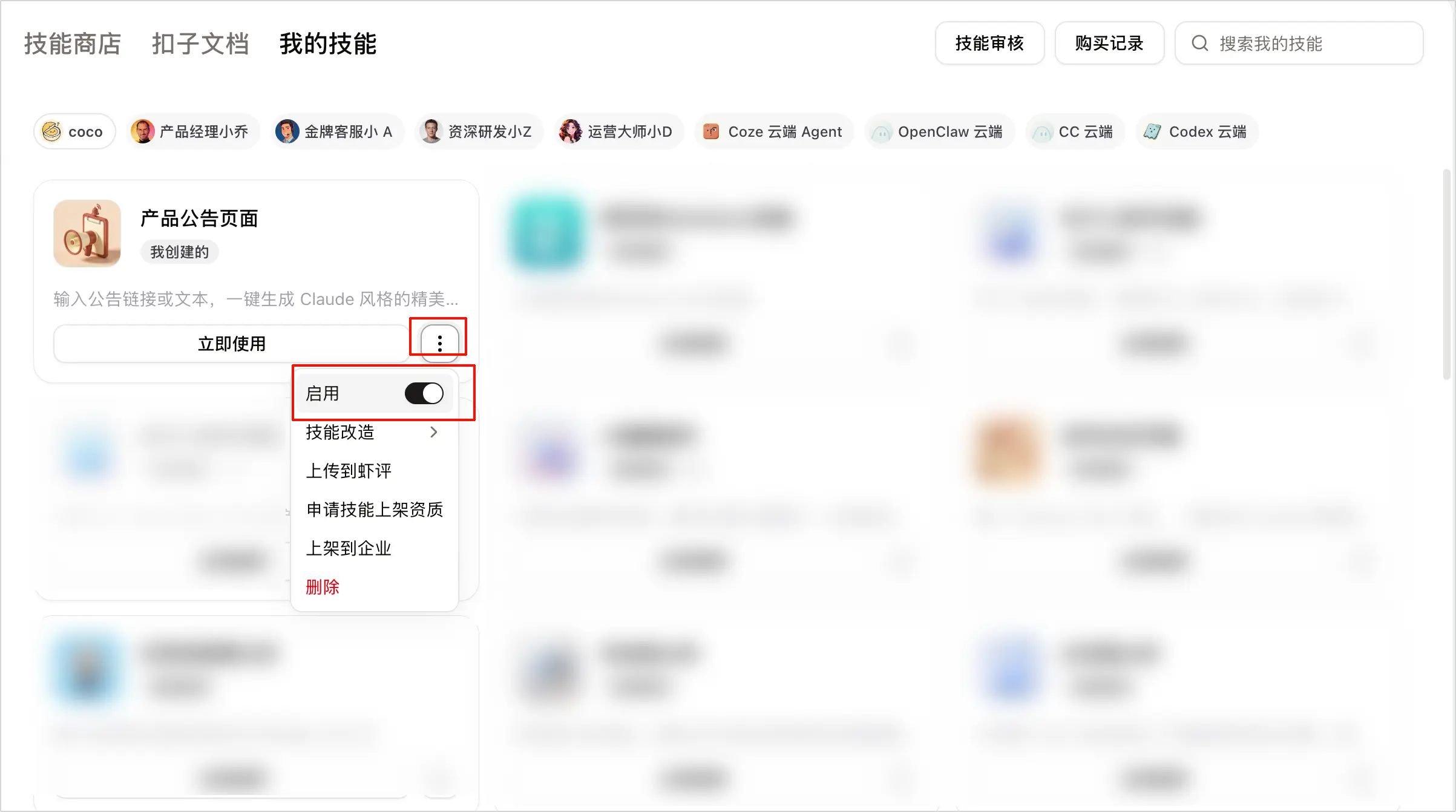
- 在技能商店页面,单击我的技能页签,选择目标技能。
- 单击更多 (⋮) 按钮,根据需要启用或停用技能。
- 启用技能:如果技能为停用状态,可以开启启用后的开关,重新启用技能。启用技能后,你才能使用该技能。
- 停用技能:如果启用的技能数量超过限制,你可以停用部分不常用的技能。关闭启用后的开关,停用技能。停用后,你将无法使用该技能。
常见问题