本地设备
复制页面
扣子桌面端可以将你的个人电脑连接到扣子,让扣子 Agent 在获得授权后,帮助你处理本地电脑上的文件、文件夹和部分本地 Shell 任务。
说明
在团队版和企业版中,企业超级管理员可以通过功能访问控制和空间资源可见性,控制成员可见的功能入口和空间资源范围。如果你未看到预期的功能和资源,请联系企业超级管理员确认。更多信息,请参考功能访问控制和空间资源访问控制。
扣子桌面端支持连接你的本地电脑,帮助扣子 Agent 在授权范围内操作本地文件目录、处理文件内容,并执行常见的 Shell 命令。配合扣子移动端,你还可以在手机上通过语音输入向扣子 Agent 下达任务,让家中或办公室的桌面端扣子执行本地电脑上的复杂操作。
扣子已经不仅限于在云端帮你完成任务,它已经进化出了桌面的操作能力,和你的物理世界连接更紧密。
连接桌面端后,你可以让扣子 Agent 完成以下操作:
为保护你的电脑和文件安全,Agent 不会默认拥有所有权限。涉及访问受系统保护的目录、写入文件、执行高风险命令等操作时,系统会要求你确认授权。
注意
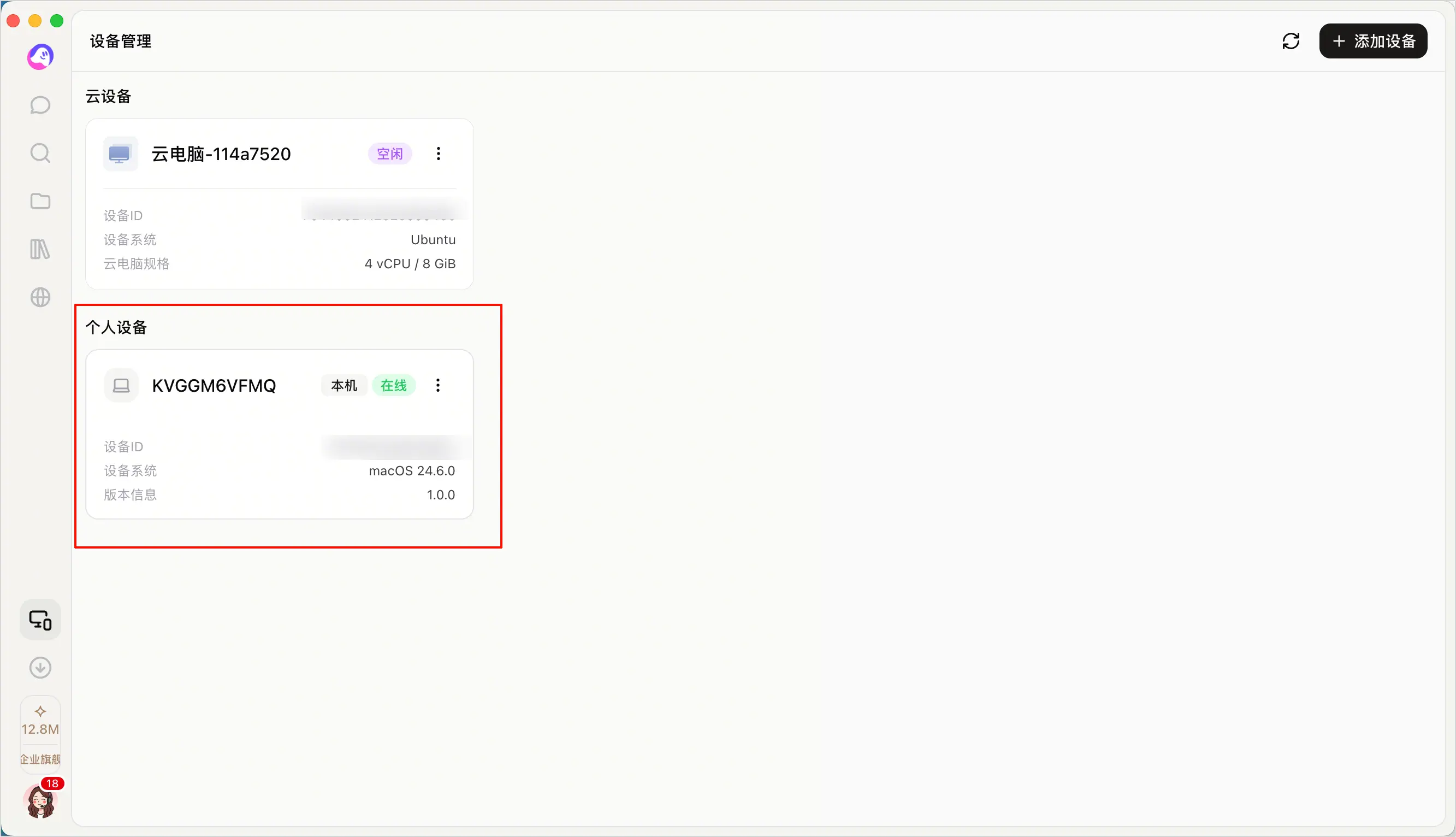
首次使用前,请先安装扣子桌面端,并使用你的扣子账号登录。登录完成并授权后,桌面端会自动将当前电脑连接到你的扣子账号。你可以在设备管理页查看本地设备状态。
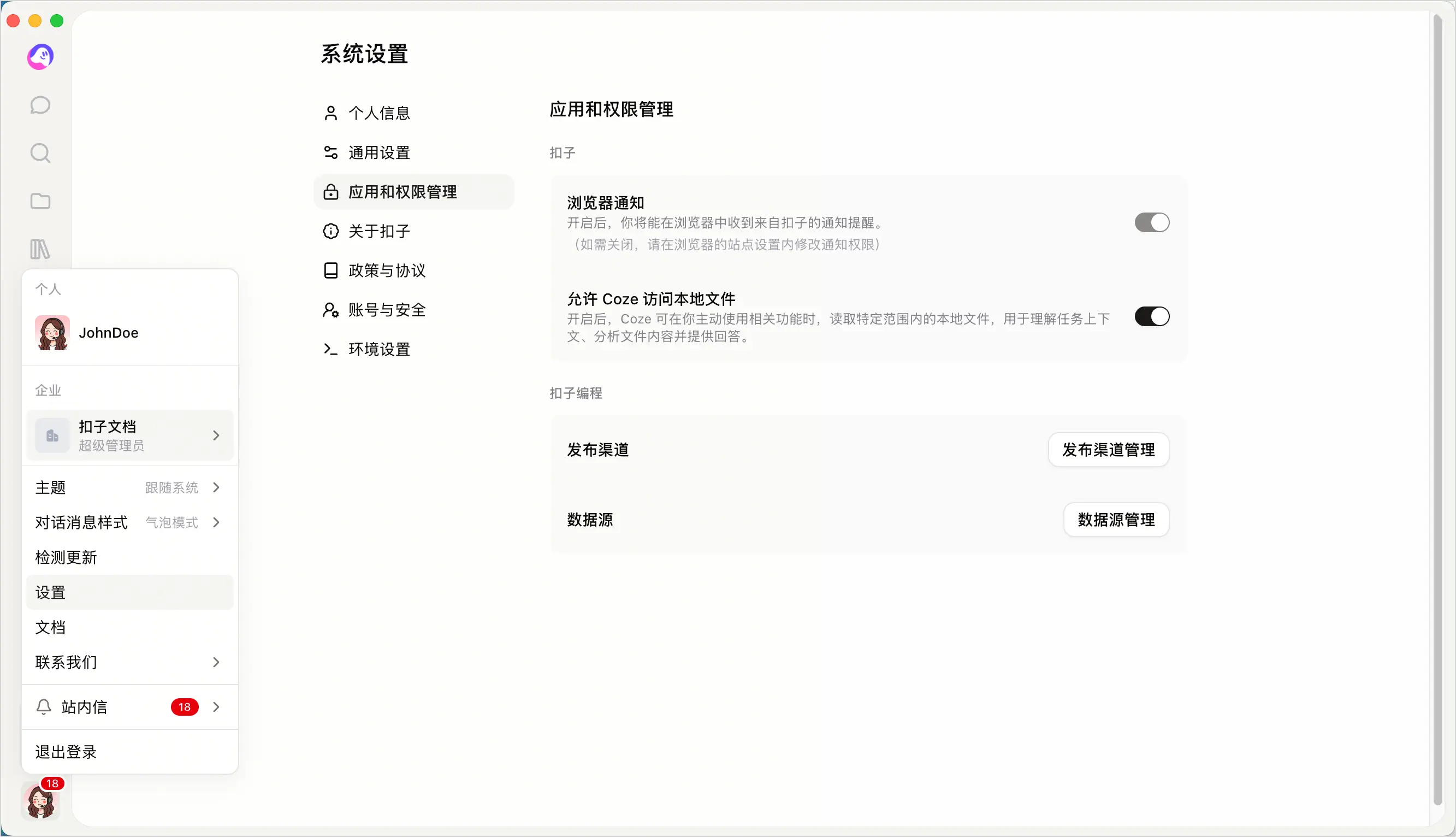
如果你是首次使用扣子桌面端,扣子会询问你是否允许 Agent 使用本地电脑能力。你可以根据需要开启或关闭。关闭后,Agent 将无法通过扣子桌面端访问你的本地文件或执行本地任务。
你也可以之后在桌面端的设置 > 应用和权限管理中开启或关闭该能力。
你可以让 Agent 在授权范围内处理本地文件和文件夹,包括查看、分析、编辑、移动文件。
常见指令示例:
帮我在下载文件夹里找到最近修改过的 PDF。”帮我读取这个目录下的需求文档,并总结重点。”帮我把整理结果保存到指定文件夹。”帮我把图片文件移动到 images 文件夹中。”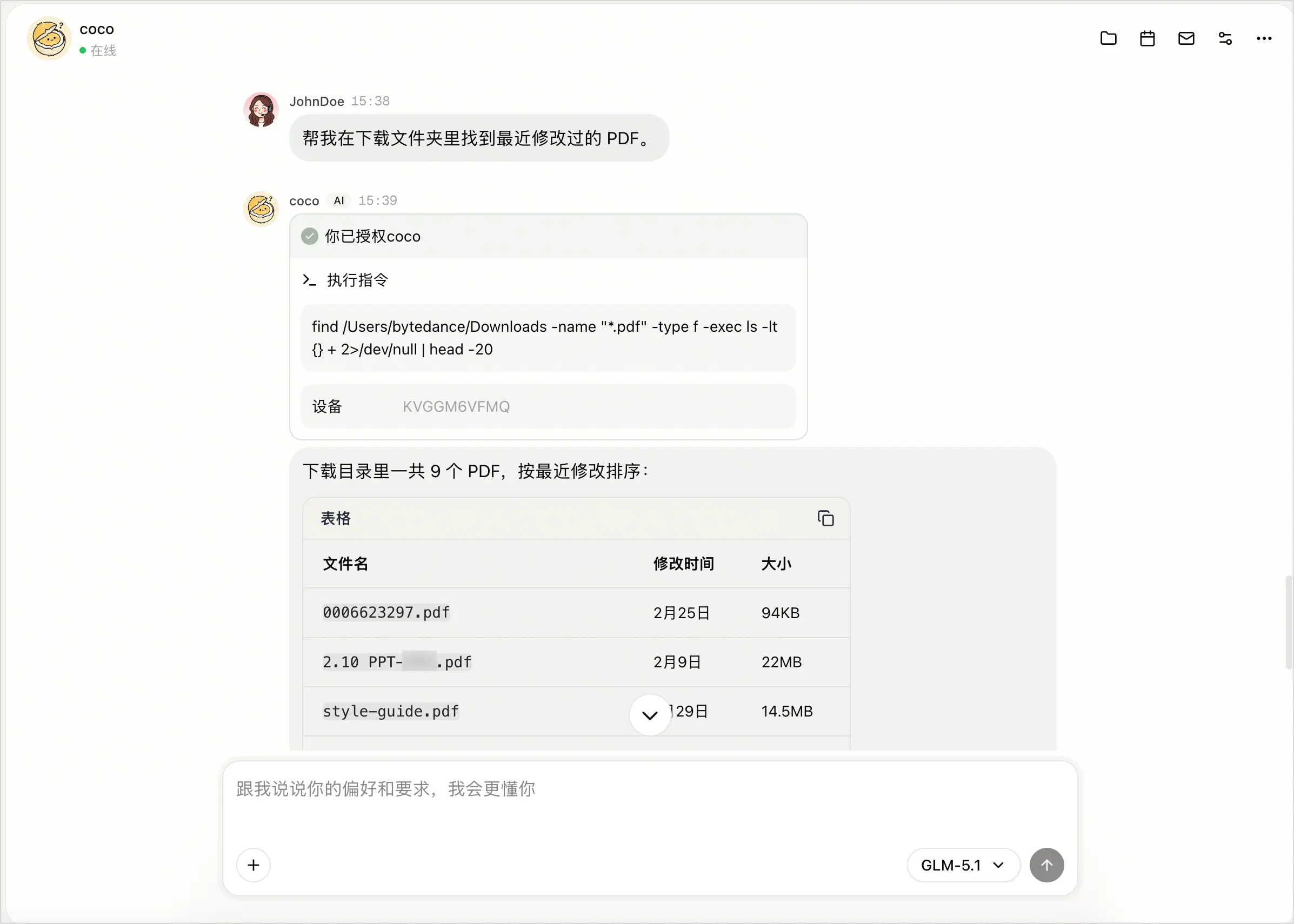
注意
对于移动文件等敏感操作,Agent 执行前会根据权限情况向你发起确认请求;你同意后,任务才会继续。
Shell 命令可以理解为本地电脑上的命令行操作。开启本地电脑能力后,Agent 可以根据任务需要执行部分 Shell 命令,帮助你处理文件、运行脚本、调用工具或进行数据处理。
常见可执行的操作包括:
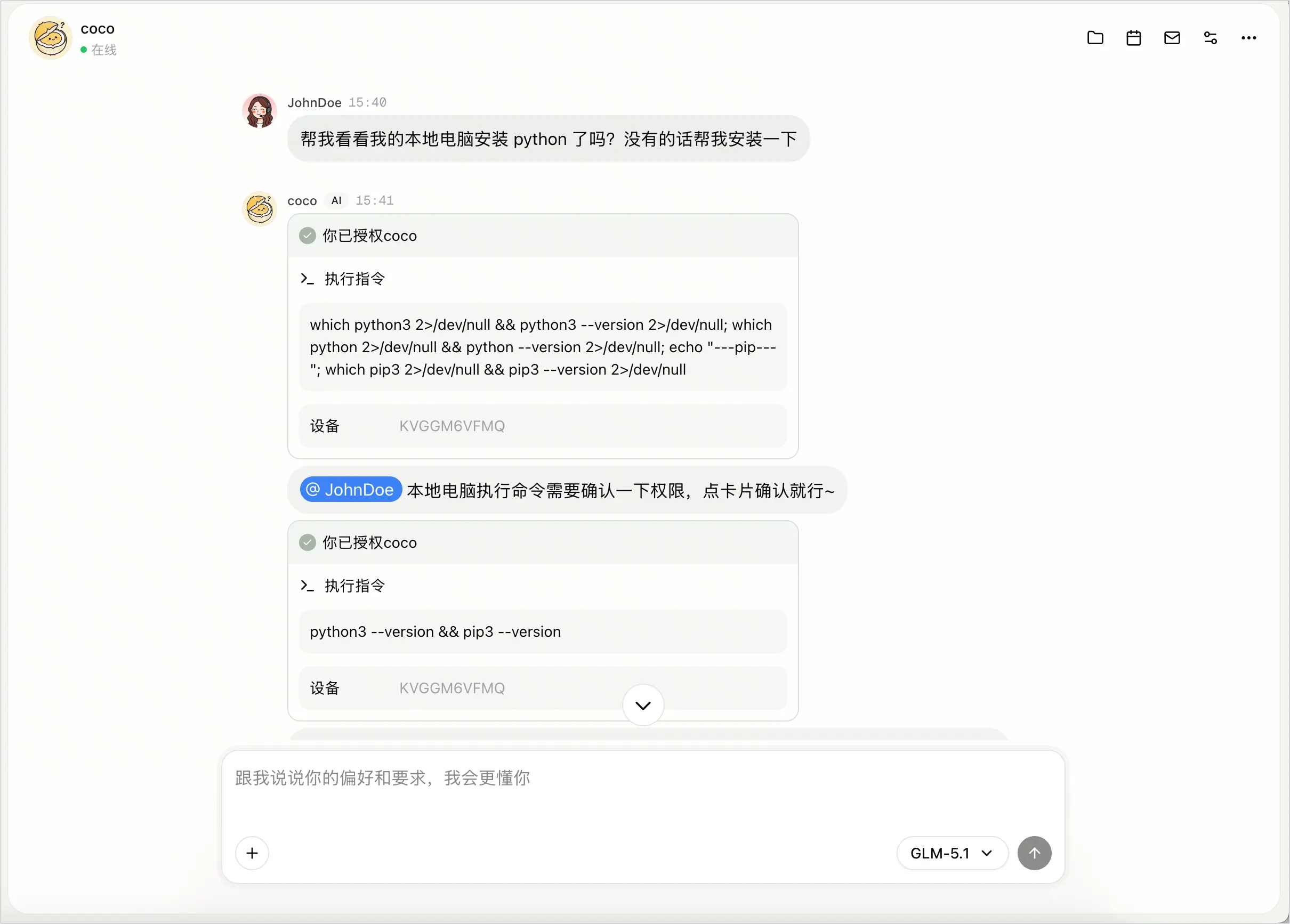
以下命令或操作会受到限制:
对于受限制或高风险的命令,扣子会根据实际情况提示你补充信息、完成授权或确认是否继续。只有在满足权限要求后,Agent 才会继续执行。
如果你不确定某条命令的影响,可以选择拒绝,并让 Agent 解释命令的作用或换一种更安全的处理方式。
你可以在设备管理页面查看当前账号已连接的个人电脑设备,包括设备名称、在线状态、设备 ID、设备系统等信息。
设备状态说明:
| 状态 | 说明 |
|---|---|
| 在线 | 当前电脑已连接扣子桌面端,可以使用本地电脑能力。 |
| 离线 | 该电脑曾连接过当前账号,但当前不可用。请确认电脑已唤醒,并已打开扣子桌面端应用程序。 |
你可以在设备管理页面执行以下操作:
| 操作 | 说明 | 示例 |
|---|---|---|
| 查看设备信息 | 查看设备名称、在线状态、设备 ID、设备系统等信息。 | 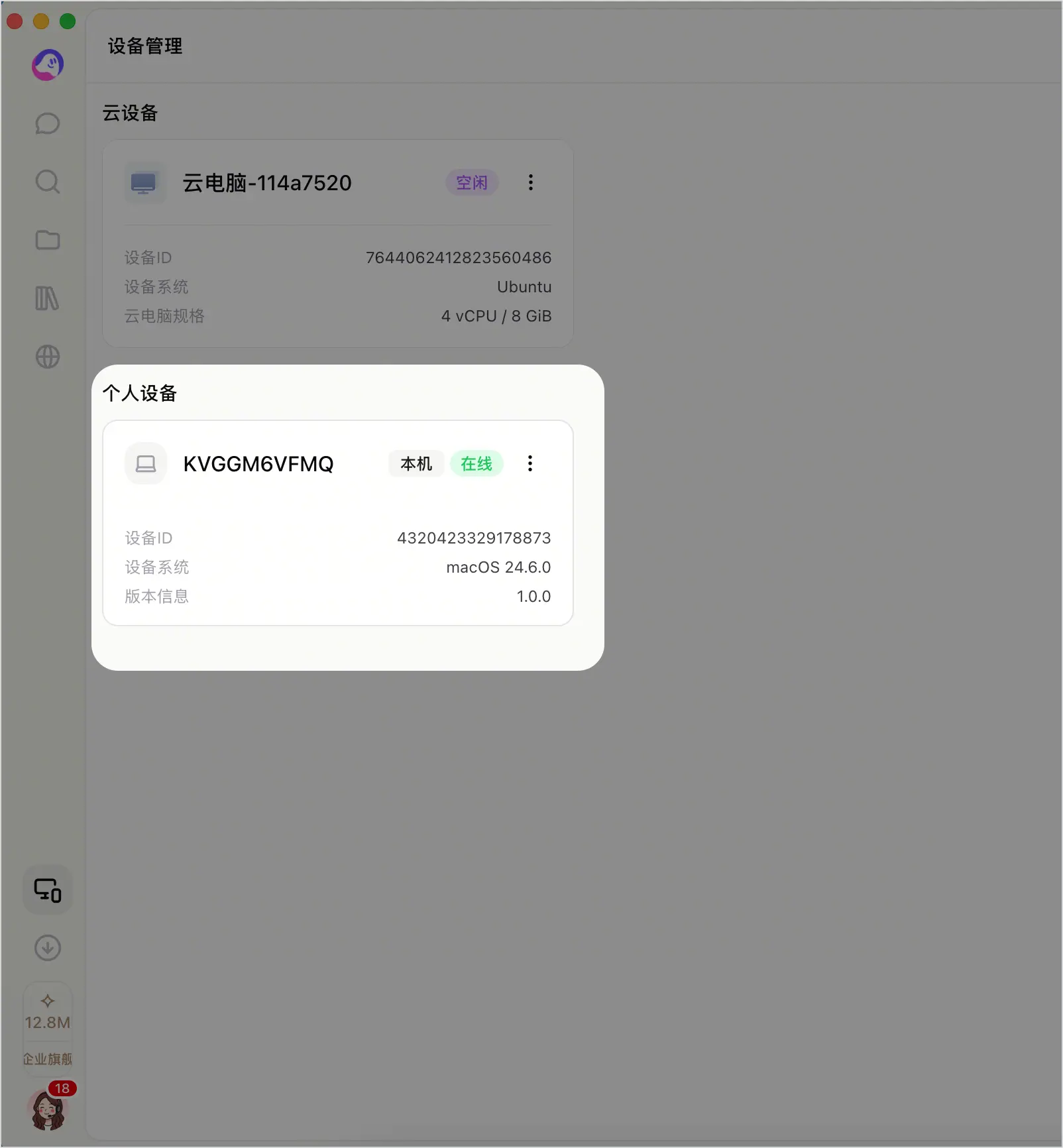 |
| 编辑设备名称 | 修改设备在列表中的显示名称,方便区分不同电脑。 | 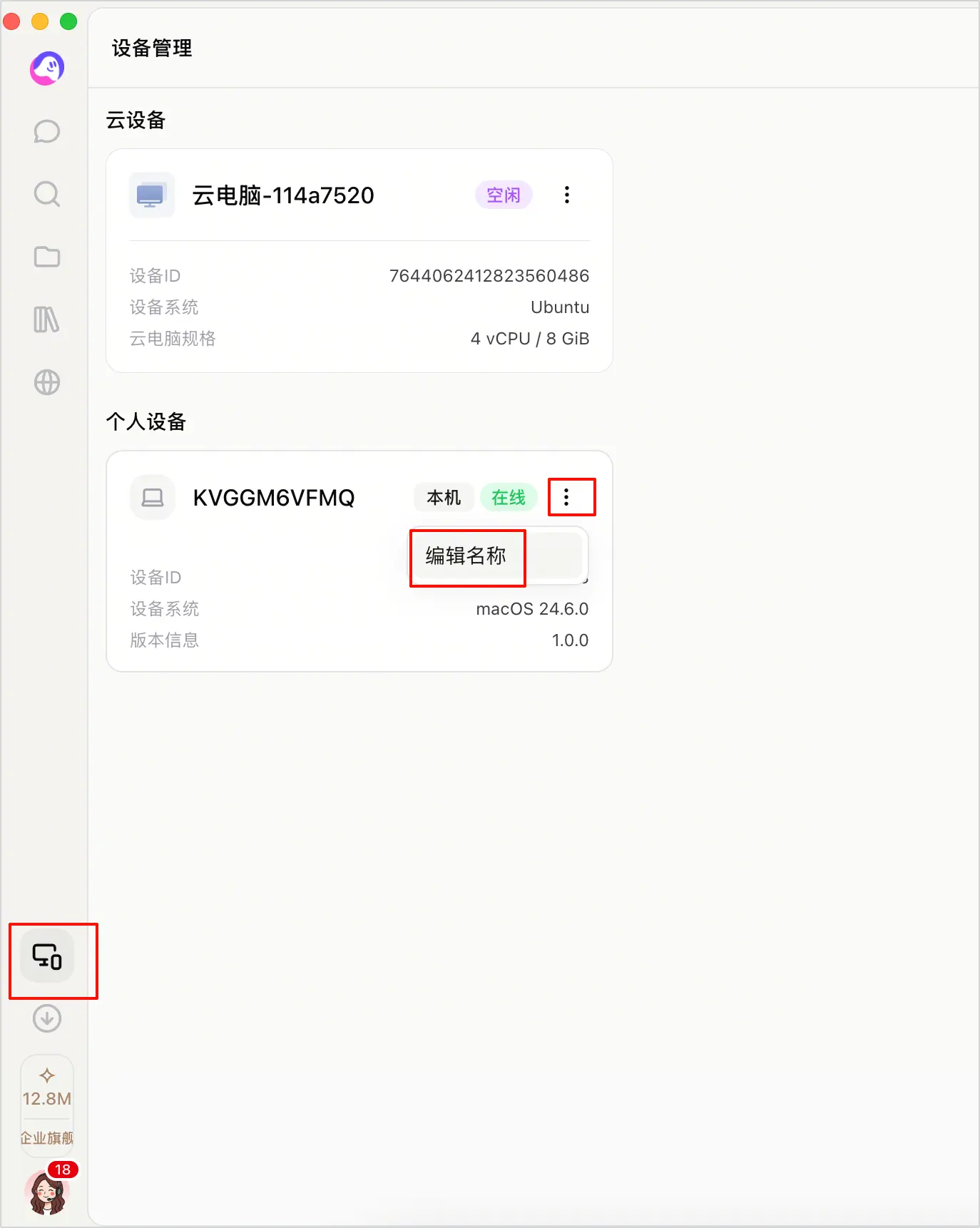 |
| 文件夹授权 | 进入 Agent 设置中的设备权限页面,在已授权的文件夹区域调整 Agent 对某个文件夹的访问权限,例如改为“本对话允许”“所有对话允许”或“未授权”。 | 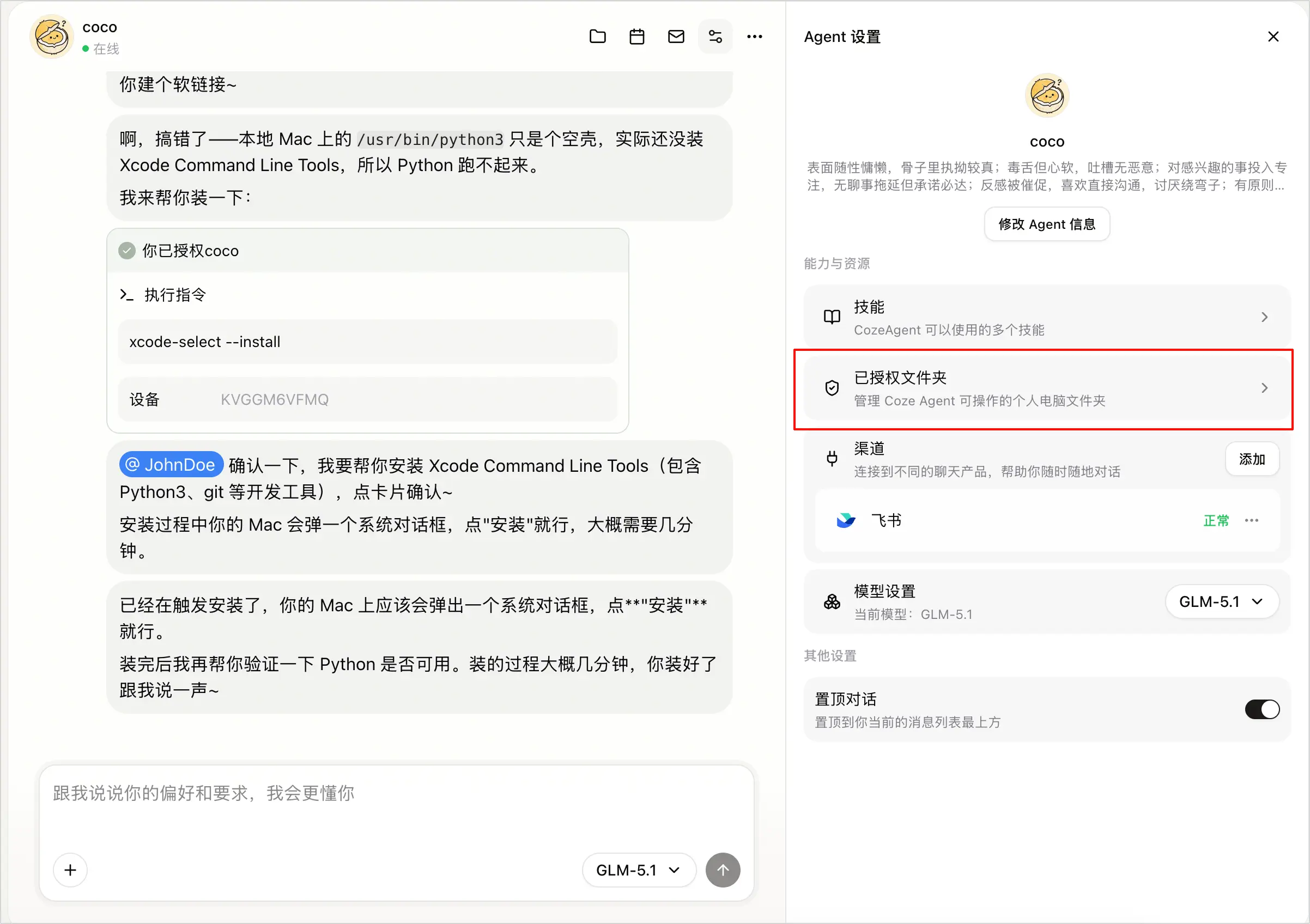 |
扣子桌面端让 Agent 具备访问本地文件和执行本地指令的能力。为了让你更放心地使用,扣子提供了多层保护机制:
扣子桌面端的本地能力仍在持续迭代中,Agent 可能会理解错误或执行不符合预期的操作。建议你先从熟悉、可控的场景开始尝试,避免直接授权包含密钥、财务信息或身份信息的目录。
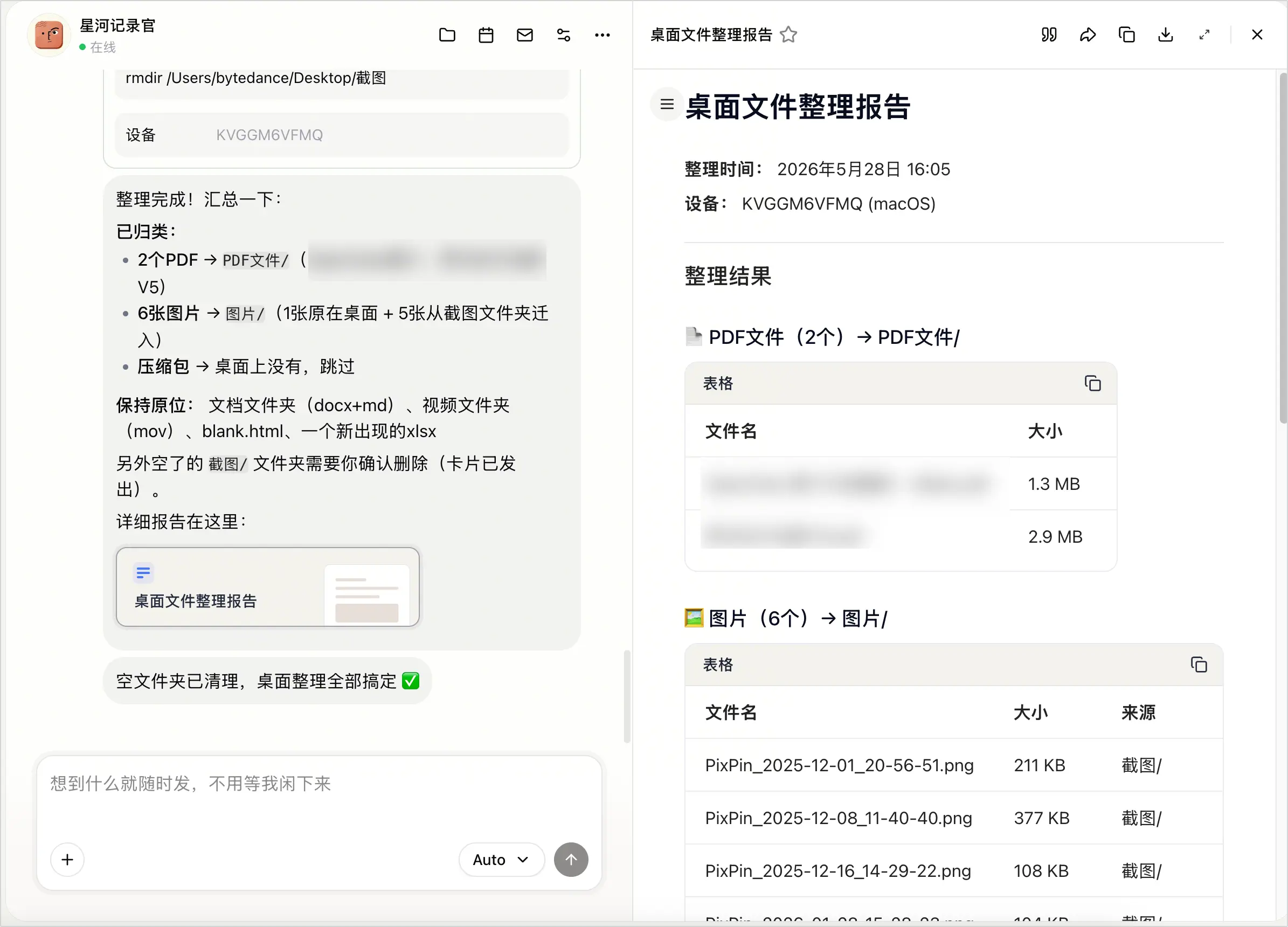
当桌面上积累了较多文件时,你可以让 Agent 帮你查找、分类和整理文件。
示例指令:
帮我整理桌面文件,把 PDF、图片和压缩包分别归类,并生成一份整理结果说明。
可能流程:Agent 会确认桌面目录,在你完成必要授权后,对桌面文件进行分类整理并返回结果。
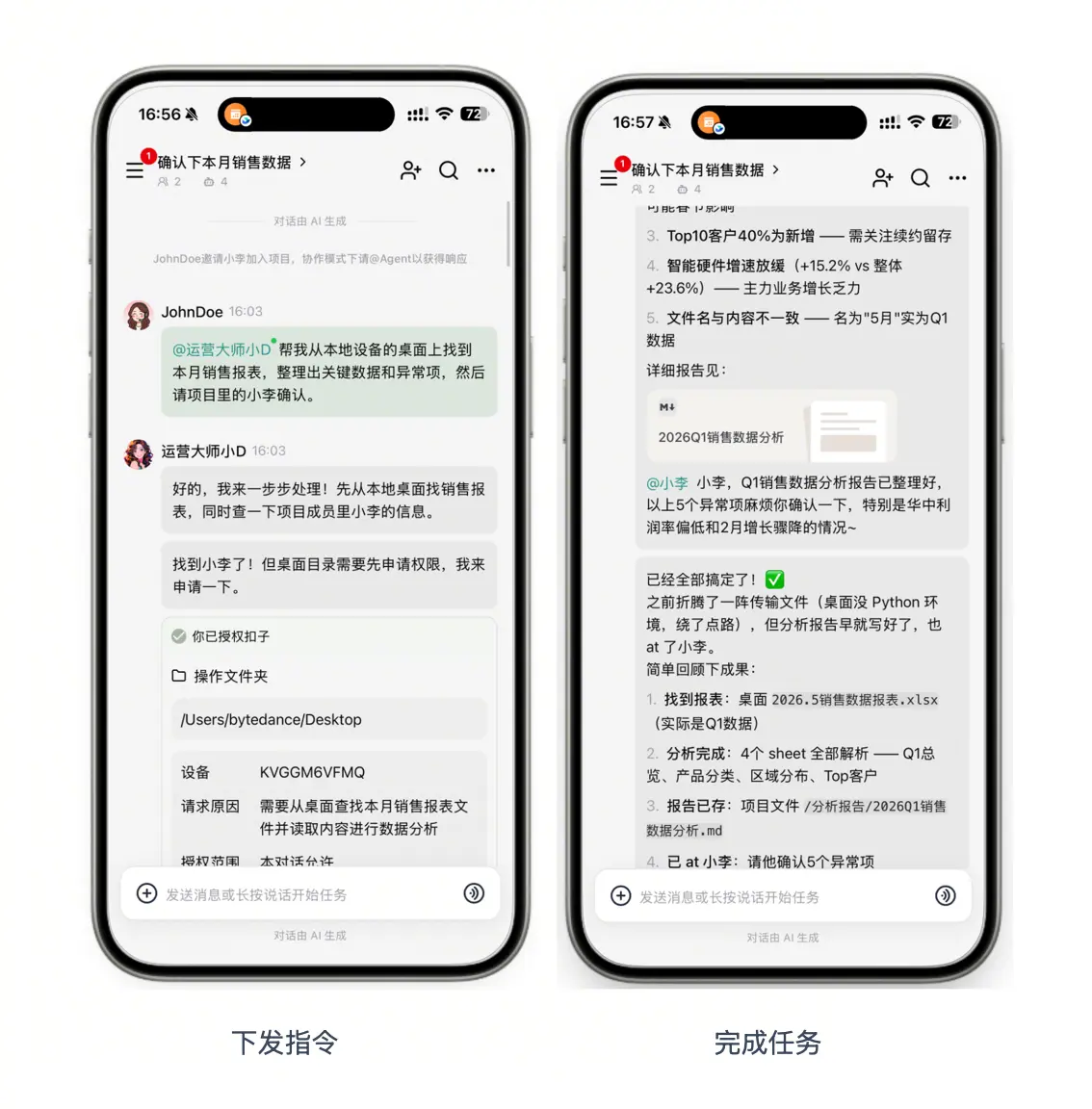
当你不在电脑旁,但电脑已保持唤醒并打开扣子桌面端时,可以通过扣子移动端让 Agent 读取本地文件,并把处理结果交给项目成员继续确认。
示例指令:
帮我从本地设备的桌面上找到本月销售报表,整理出关键数据和异常项,然后请项目里的小李确认。
可能流程:Agent 会通过在线的桌面端访问报表文件,在获得授权后完成整理,并将结果发送给指定项目成员确认。
对于需要处理多个文件、运行脚本或生成结果文件的任务,你可以让 Agent 在本地电脑上按顺序执行。
示例指令:
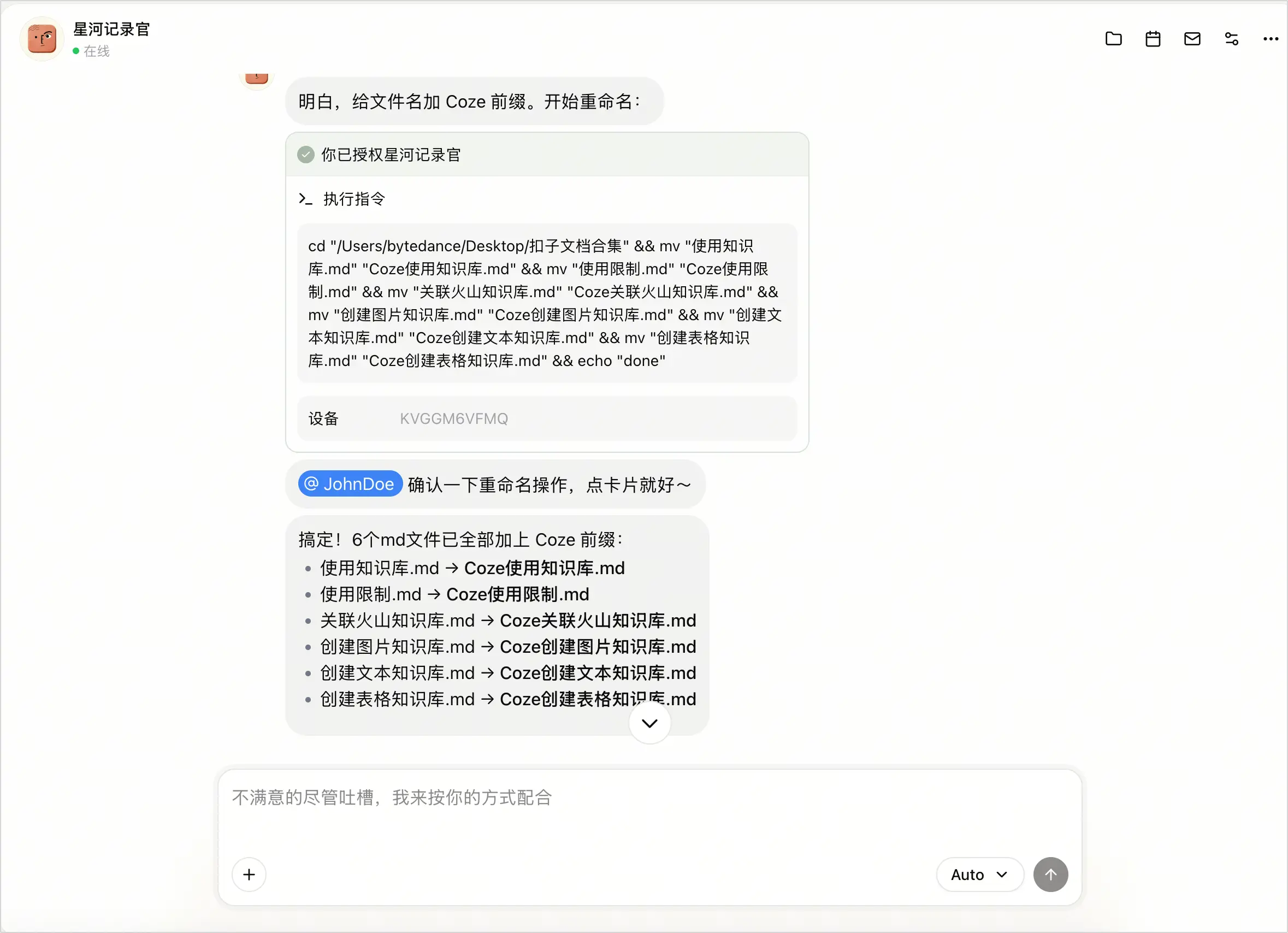
帮我扫描这个目录,把所有 Markdown 文件的标题加一个前缀 Coze
可能流程:Agent 会确认任务范围,按顺序处理相关文件或脚本,并在完成后返回统计结果和报告。