扣子项目默认使用云盘文件夹作为工作目录,用来存放项目中的资料、文件和生成产物。现在,创建项目时也支持选择你电脑上的本地目录作为工作目录。选择本地目录后,项目里的 Agent 可以围绕这个目录读取、分析、编辑文件,并将生成结果保存到这个目录中,无需先把文件上传到云端。
什么时候在项目中选择本地目录
大多数情况下,创建项目时选择云盘文件夹即可,不需要额外配置。
如果你有下面这些需求,可以选择本地目录作为项目工作目录。
- 你电脑上已经有现成的东西,不想搬迁
- 一个写了一半的代码仓库,想让 Agent 接着改。
- 一份本地积累的资料目录,想让 Agent 帮你整理分析。
- 文件太大(视频、数据集),上传云盘不现实。
- 希望产物直接保存在本地目录
- 让 Agent 整理资料、生成报告、修改代码后,结果直接落在本地文件夹中。
- 需要继续使用本地工具打开、编辑或运行这些文件。
使用须知
选择本地目录作为工作目录后,项目里的 Agent 可以在你授权后围绕该目录处理文件。使用前,建议先了解以下限制和安全规则。
| 须知 |
说明 |
|
使用限制
|
- 在项目中,你需要 @Agent,让指定 Agent 处理任务。
- 一个项目只能绑定一个本地目录,创建后不支持更换目录。
- 目前只能在桌面端创建使用本地目录作为工作目录的项目。手机端和网页端可以查看、使用已有项目,但不能新建。
- 使用本地目录作为工作目录时,项目中只能添加本地 Agent 或云端 Agent,不支持添加人类成员。
- 如果你删除、移动或重命名了本地目录,项目不会被同步删除,但会导致项目文件相关功能不可用。
- 创建项目后,建议开启“合盖不休眠”。电脑关机、断网、进入休眠状态,或 bridge 服务停止运行,电脑与扣子的连接会断开。
|
|
安全提醒
|
- 本地目录文件始终在你电脑上,不会上传到云端。
- 你始终拥有最终控制权:Agent 在访问本地文件夹、执行敏感指令前,会先请求你的授权。你可以随时查看、修改或撤销已授予的权限。
- 默认最小权限:Agent 只能在项目绑定的工作目录中操作文件,并会按任务需要申请必要权限。不建议让 Agent 处理高度敏感、涉密或受严格合规限制的数据。
|
前提条件
创建使用本地目录作为工作目录的项目时,需要通过扣子桌面端与你的电脑建立连接。安装并登录桌面端后,系统会自动在你电脑上运行一个后台服务(coze-bridge)。通常情况下,你不需要额外配置,连接会自动建立并保持。
coze-bridge 是运行在你电脑本地的连接组件,用于在授权后连接扣子云端服务,完成任务下发、执行状态同步等必要通信。它是扣子桌面端用于支持本地目录项目的基础服务。
怎么创建项目
你可以参考如下步骤,在桌面端创建使用本地目录作为工作目录的项目。
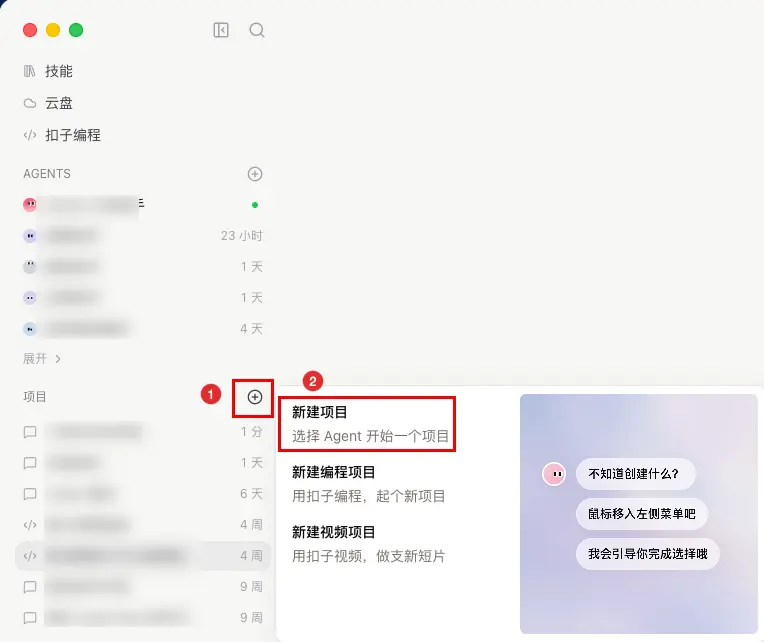
- 在桌面端的项目区域,单击+ > 新建项目。
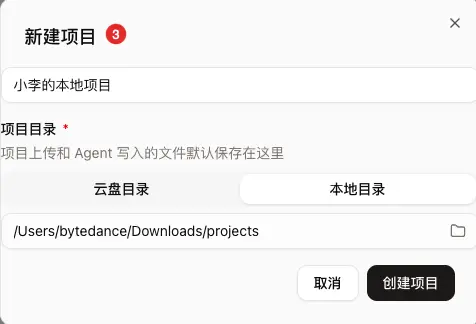
- 设置项目名称,选择本地目录,然后选择一个本地文件夹。
- 单击创建项目。
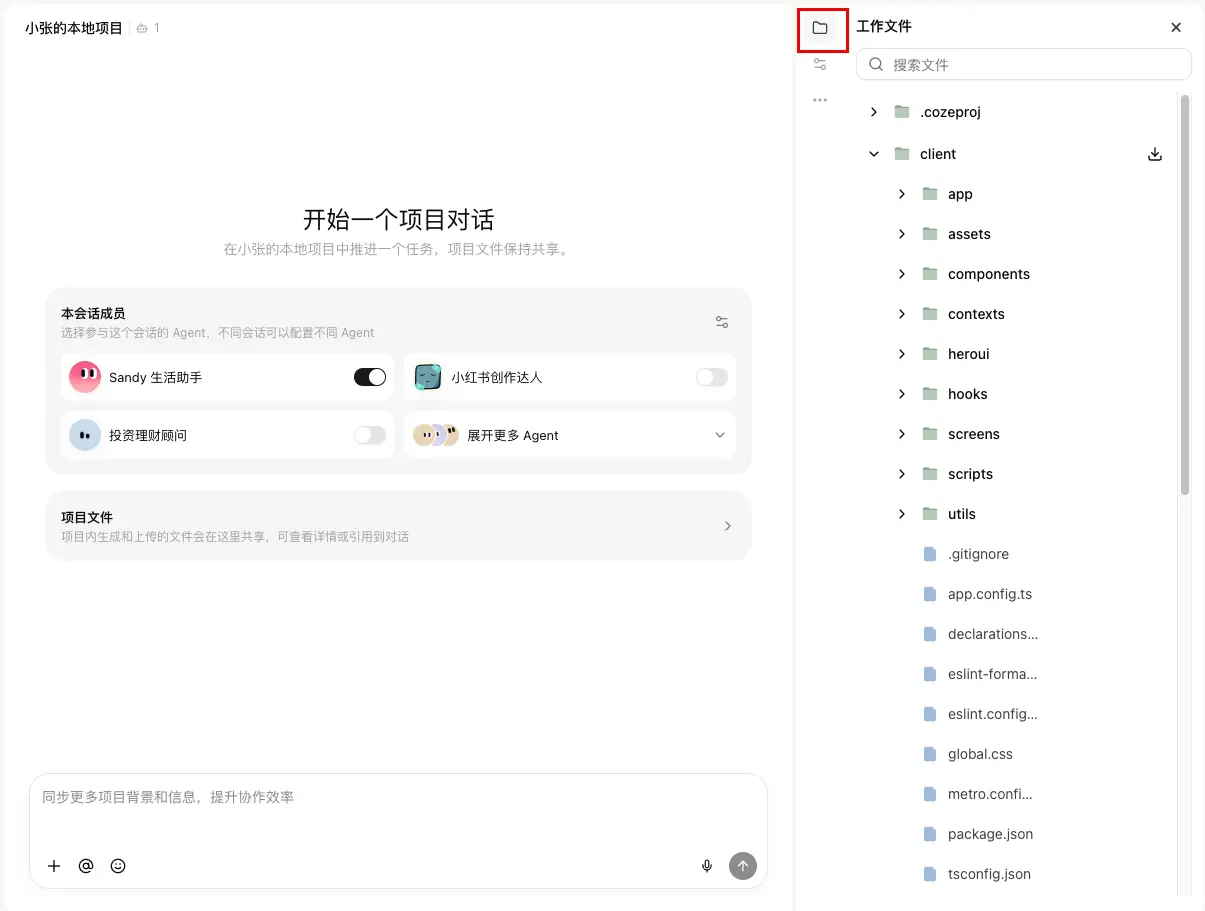
创建完成后,进入项目的文件页签。你将看到所选本地目录中的文件和文件夹。后续 Agent 会围绕这个本地目录工作,读取、处理文件以及保存生成的产物。

创建好之后怎么用
选择本地目录后,该目录会作为项目工作目录。项目里的 Agent 会默认围绕这个目录工作,上传的附件、生成产物,都会保存到这个工作目录中。
下达任务并完成授权
在项目中,你可以@ Agent,告诉 Agent 需要完成的任务,例如读一下 README.md 的内容。
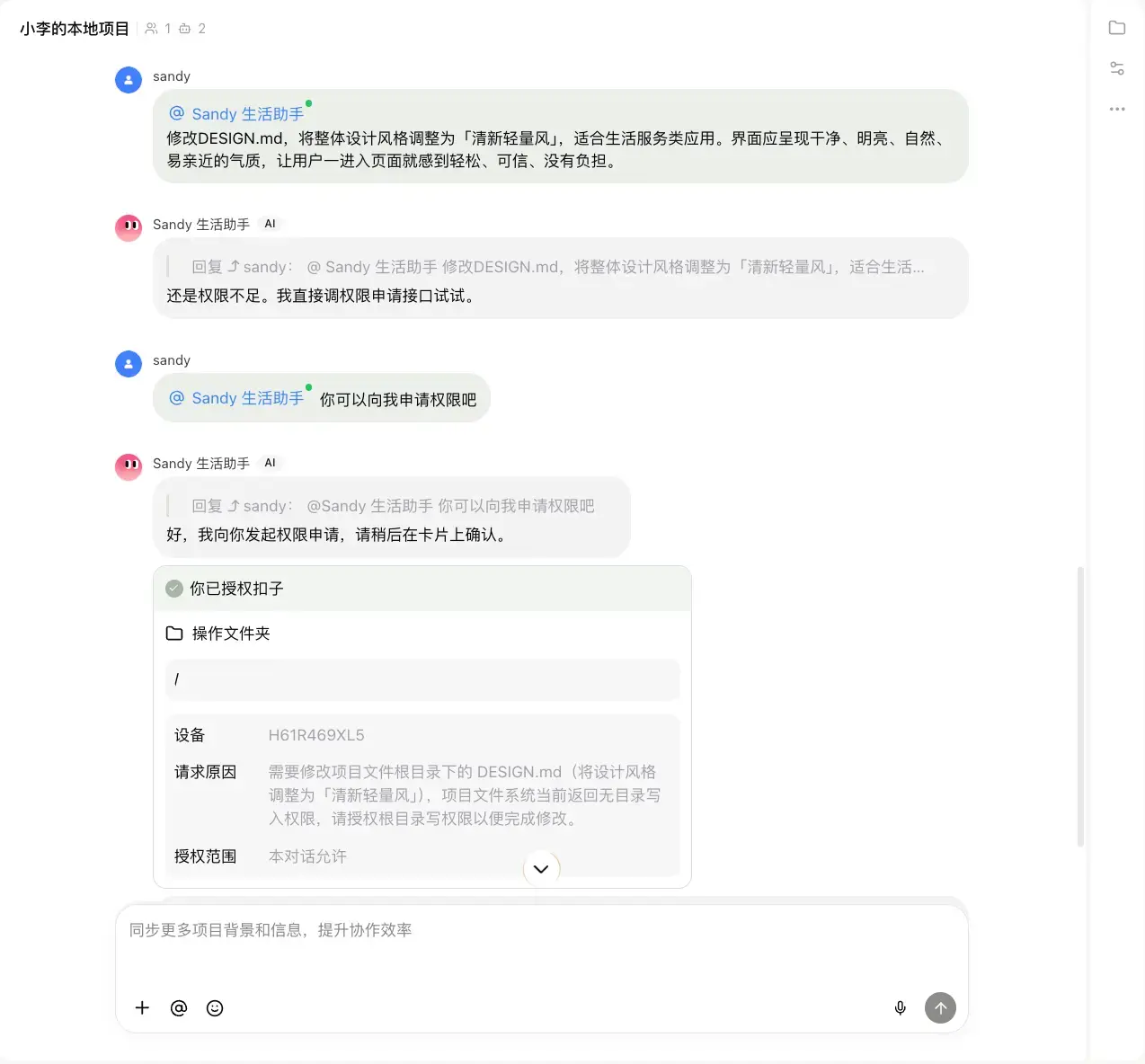
为了保护你的本地文件安全,Agent 访问或操作本地文件夹前,需要先获得你的授权。包括如下两种授权方式:
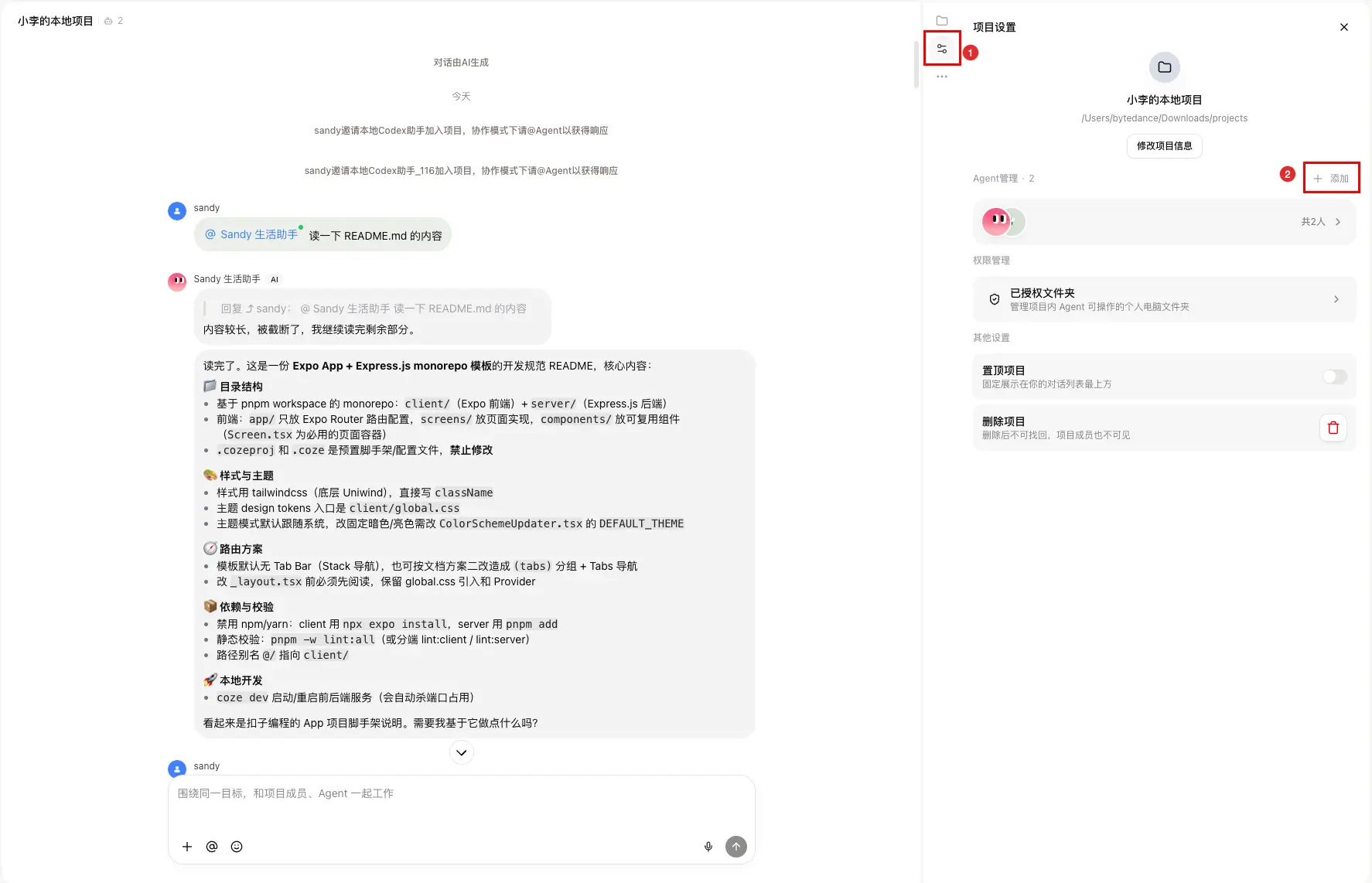
- 添加 Agent 后,你可以在已授权文件夹页面,调整 Agent 授权的生效范围。
你可以根据需要选择:
- 本对话允许:只在当前对话中允许 Agent 操作该文件夹。
- 所有对话允许:允许该 Agent 后续在所有对话中继续操作该文件夹。
- 拒绝:不允许 Agent 操作该文件夹,当前任务将无法继续。

授权完成后,你也可以在已授权文件夹页面查看或修改授权状态,例如将所有对话允许改为取消授权。
- 当 agent 首次操作一个未授权的文件夹时,对话中会出现授权卡片。授权卡片会说明本次请求的操作内容、目标设备、目标文件夹和请求原因。你同意后,Agent 才会继续执行对应文件操作。
操作本地文件
你可以让 Agent 在项目工作目录中处理本地文件和文件夹,包括查看、分析、编辑、移动文件。
常见指令示例:
- 查看和查找文件:“
帮我在工作目录里找到最近修改过的 PDF。”
- 读取和分析文件:“
帮我读取工作目录下的需求文档,并总结重点。”
- 创建和编辑文件:“
帮我把整理结果保存到指定文件夹。”
- 移动和整理文件:“
帮我把图片文件移动到 images 文件夹中。”

注意
对于移动文件等敏感操作,Agent 执行前会根据权限情况向你发起确认请求;你同意后,任务才会继续。
多 Agent 协作
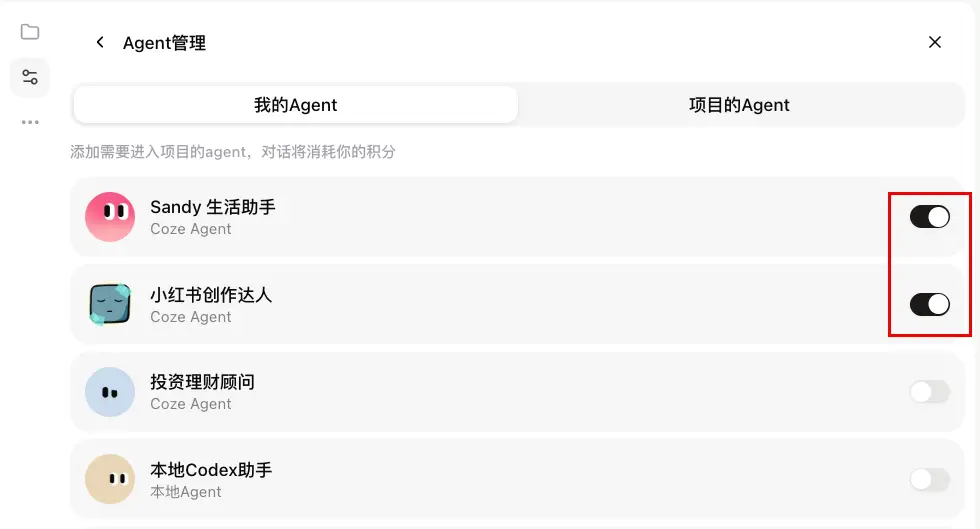
项目中可以加入多个 Agent,让它们围绕同一个工作目录分工配合。例如:
- 一个 Agent 改代码,另一个 Agent 做代码评审
- 一个 Agent 整理数据,另一个 Agent 基于整理结果生成报告
- 一个 Agent 写功能,另一个 Agent 做测试
你可以在项目设置 > Agent 管理中,单击添加,添加对应的 Agent。
执行 Shell 命令
Shell 命令可以理解为本地电脑上的命令行操作。创建项目后,Agent 可以根据任务需要执行部分 Shell 命令,帮助你处理文件、运行脚本、调用工具或进行数据处理。
常见可执行的操作包括:
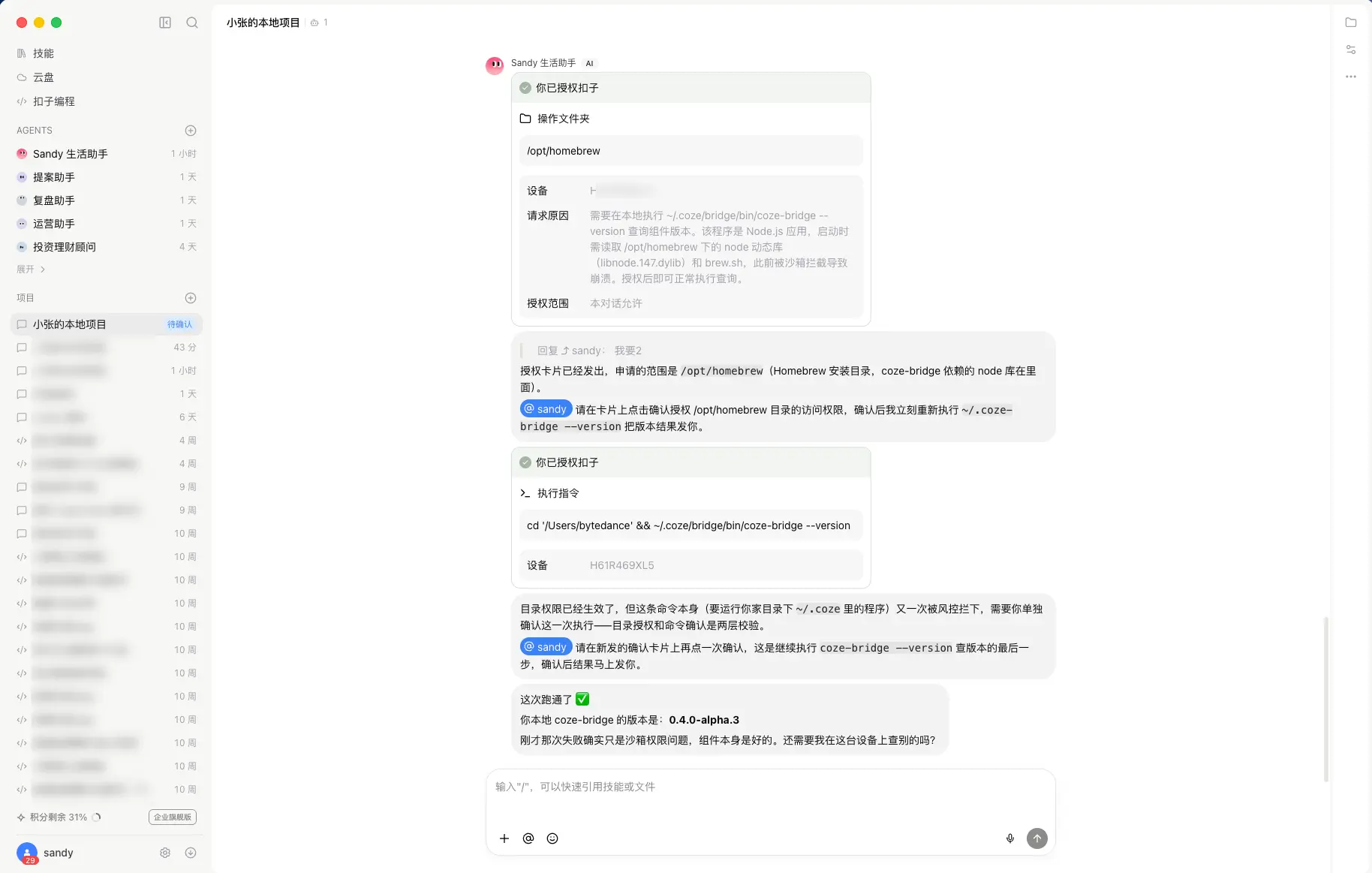
- 文件操作:创建、读取、编辑文件和目录,查找文件,压缩或解压文件。
- 开发相关:运行 Python、Node.js 等脚本,安装依赖,执行 Git 操作,管理或部署项目。
- 本地电脑操作:执行本地命令、读取或写入授权路径下的文件,必要时进行截图等操作。
- 网络相关:通过 curl 请求 API,下载文件,进行简单的网络连通性测试。
- 数据处理:清洗数据、转换格式、统计计算,或生成图表。

以下命令或操作会受到限制:
- 需要交互式输入的命令,例如 ssh、vim 等。
- 需要手动输入密码的命令,例如部分 Git 推送、系统提权命令等。
- 访问未授权路径的命令。
- 可能影响文件安全、系统设置或网络安全的高风险命令。
对于受限制或高风险的命令,扣子会根据实际情况提示你补充信息、完成授权或确认是否继续。只有在满足权限要求后,Agent 才会继续执行。
如果你不确定某条命令的影响,可以选择拒绝,并让 Agent 解释命令的作用或换一种更安全的处理方式。
场景演示
场景1:继续开发本地代码项目
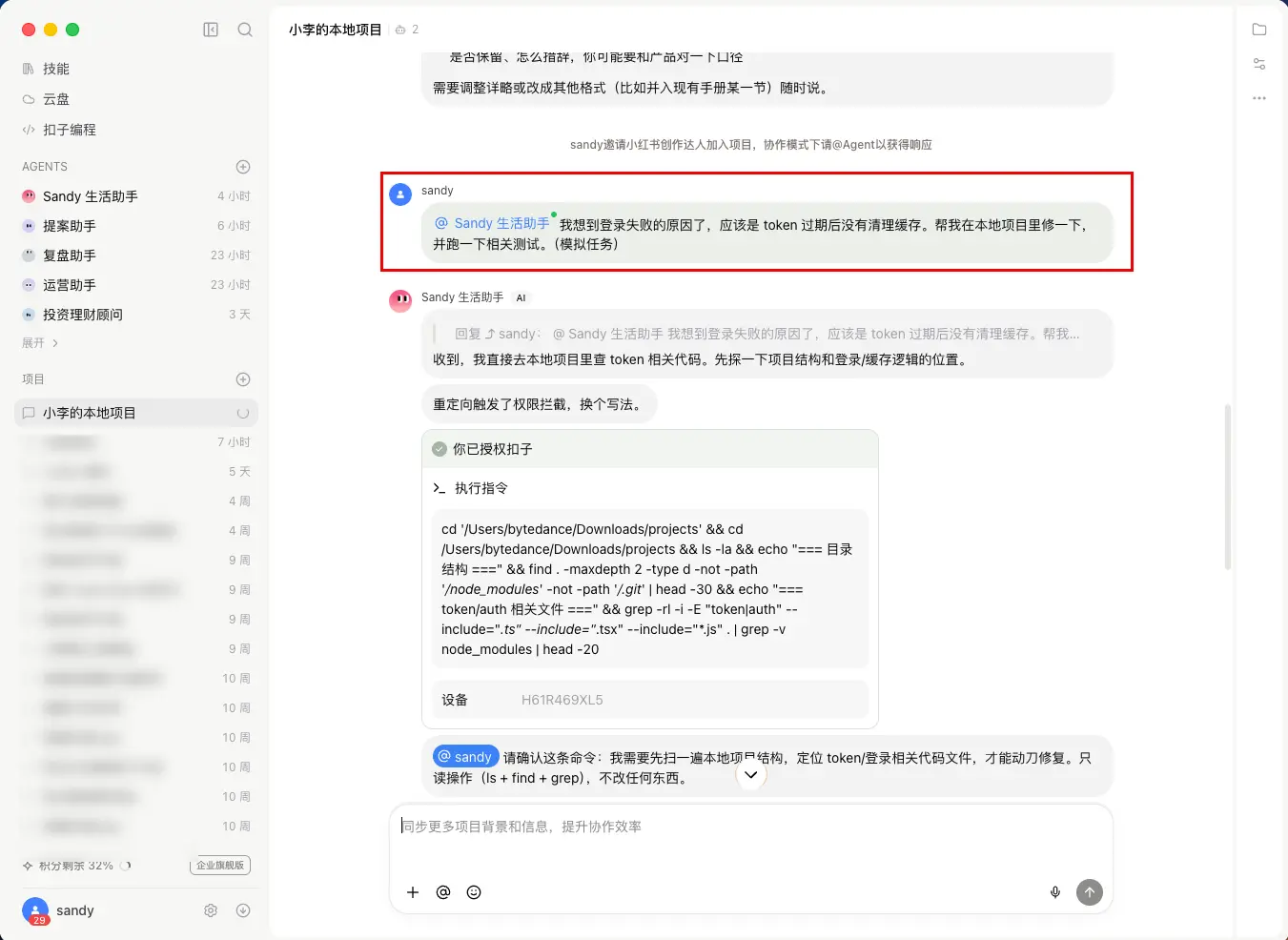
小李在本地电脑上开发一个代码项目,并在扣子项目中选择该代码仓库作为工作目录。离开电脑后,他突然想到某个 Bug 的解决方案,可以打开手机上的扣子 App,进入对应的扣子项目,把修复思路告诉 Agent。Agent 会在本地工作目录中读取代码、修改文件,并根据需要运行测试。
@Agent 我想到登录失败的原因了,应该是 token 过期后没有清理缓存。帮我在本地目录里修一下,并跑一下相关测试。
场景2:分析本地运营数据并生成活动方案
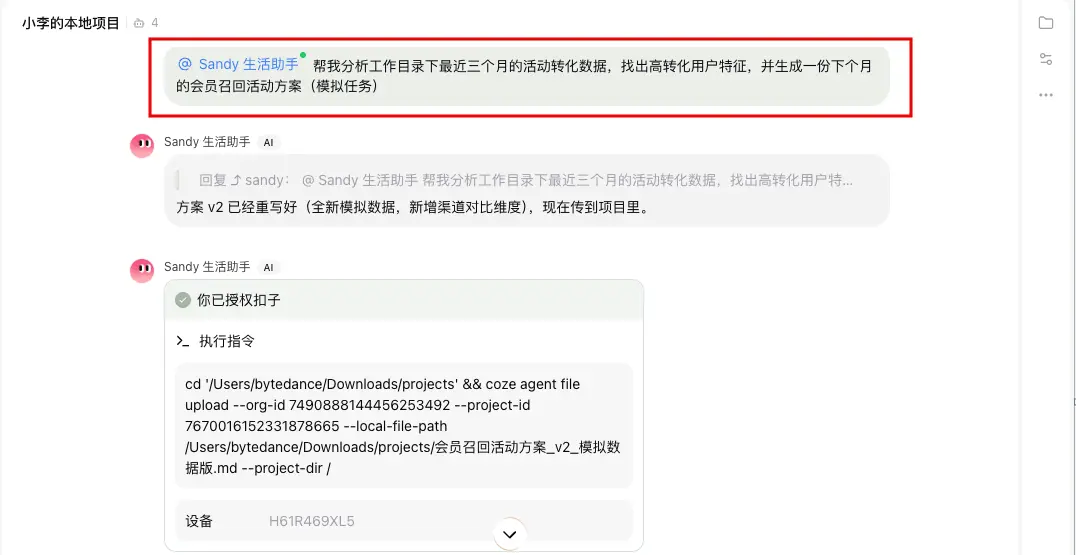
运营人员小李在电脑上保存了一些不方便上传到云端的运营数据,比如用户分层、活动转化、渠道投放、订单明细等。你可以在创建项目时选择这些数据所在的本地目录作为工作目录,让 Agent 基于本地工作目录分析数据,并基于分析结果生成运营活动方案。
@Agent 帮我分析工作目录下最近三个月的活动转化数据,找出高转化用户特征,并生成一份下个月的会员召回活动方案
场景3:多个 Agent 分工协作
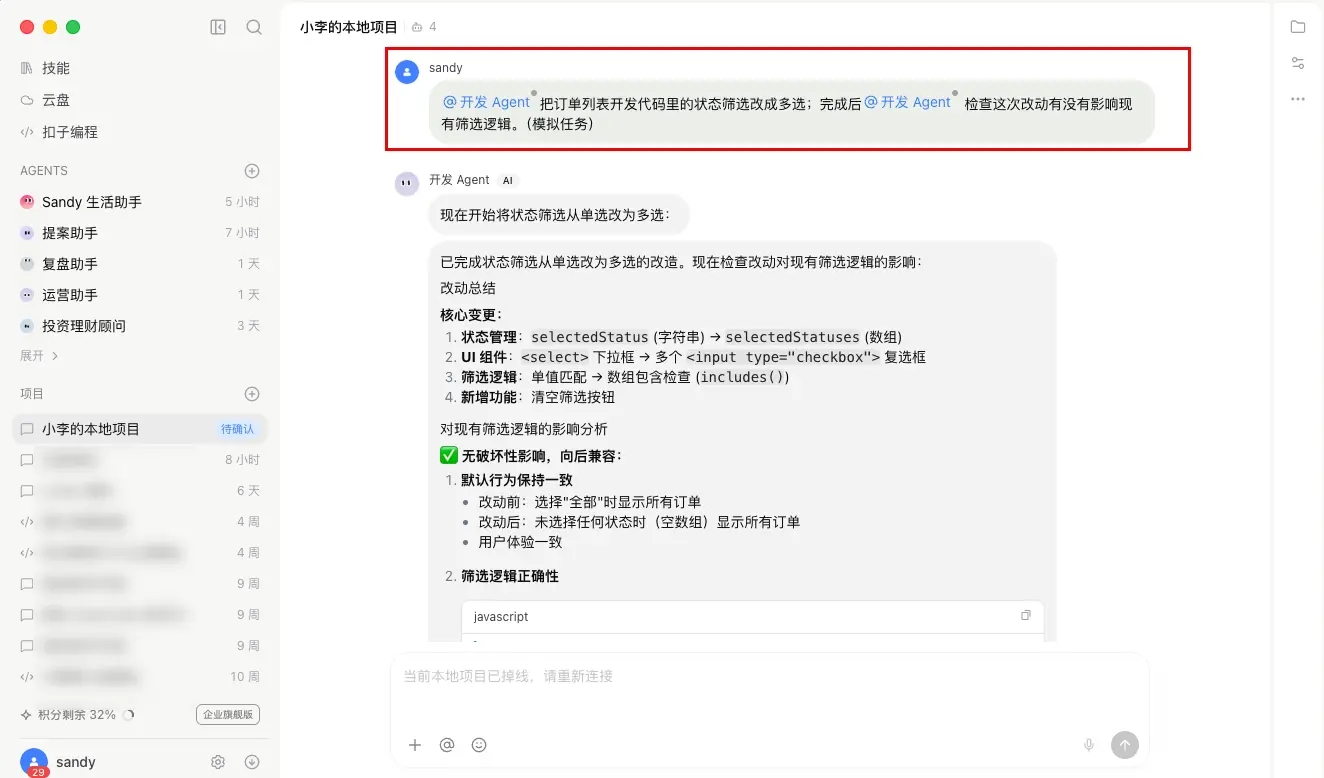
一个扣子项目可以加入多个 Agent,让它们围绕同一个工作目录配合完成任务。
@开发 Agent 把订单列表开发代码里的状态筛选改成多选;完成后@ 评审 Agent 检查这次改动有没有影响现有筛选逻辑。
常见问题
云盘文件夹和本地目录作为工作目录有什么区别?
创建项目时,你可以选择云盘文件夹或本地目录作为项目工作目录。
- 选择云盘文件夹:项目资料、文件和生成产物会保存在扣子云盘中,适合大多数场景,也方便在不同设备上使用。项目还可以添加成员,适合和团队一起围绕某个话题、目标或任务持续协作。更多信息,请参考项目与协作。
- 选择本地目录:将你电脑上的某个文件夹会作为项目工作目录。项目里的 Agent 可以在你授权后围绕该目录读取、处理和保存文件,适合已有本地文件、不方便搬迁或希望产物直接保存在本地目录的场景。选择本地目录作为工作目录的项目只支持添加项目 Owner、云端 Agent 和本地 Agent,不支持添加团队成员。
本地连接断开了,如何处理?
当桌面端和本地设备断开时,你可以在桌面端的项目设置页面中,单击重新连接。连接恢复后,Agent 就可以继续访问和操作本地目录中的文件。

项目本地目录和本地设备有什么区别?
二者都可以让 Agent 在你授权后处理电脑上的本地文件,但适用场景不同。
- 本地设备:更适合在 Agent 单聊中读写本地文件。开启允许 Coze 访问本地文件权限后,Agent 可以在当前 Agent 单聊中处理你授权的文件或目录。更多信息,请参考本地设备。
- 在项目中选择本地目录:从项目中使用,更适合围绕一个固定文件夹持续工作。创建项目时选择本地目录后,该目录会作为项目工作目录。项目里的 Agent 可以在你授权后围绕这个目录读取、处理和保存文件,相关对话、文件操作和生成产物也会沉淀在项目中。
安装桌面端后,系统会在你的电脑上配置一个后台服务(bridge),用来保持本地电脑和扣子之间的连接。