云盘
复制页面
扣子为每个用户配备一个云盘,你可以把常用文件集中放在这里,让项目或 Agent 直接使用同一批资料。开启本地同步后,你还可以在电脑上继续处理这些文件。
说明
新版云盘上线后,原「文件」中的内容将统一纳入云盘容量管理。已有文件的用户可享受过渡期,期间仍可按原容量规则正常使用。过渡期将于 2026 年 9 月 13 日结束,相关容量限制预计自 9 月 14 日起陆续生效。
过渡期结束后,云盘容量将按照你当前的套餐权益执行。如果已用容量超出套餐上限,已有文件不会被删除,你仍可查看、下载和清理文件,但暂时无法上传或同步新内容。清理存储空间或升级套餐,使已用容量低于套餐上限后,即可恢复正常使用。
扣子云盘是你、项目和 Agent 共用的文件空间。你上传的素材、项目里的资料、Agent 生成的内容,都会保存在这里。你可以随时查找、整理,也可以继续让项目或 Agent 基于这些文件工作。
你可以这样理解云盘:
云盘的核心价值,是让文件、项目和 Agent 围绕同一个工作空间持续协作。
各订阅套餐均提供一定的云盘容量,部分套餐支持购买云盘扩容包,以增加云盘可用容量。关于云盘扩容包的费用说明,请参考云盘扩容费用。
| 订阅套餐 | 个人免费版 | 个人进阶版 | 个人高阶版 | 个人旗舰版 | 个人尊享版 | 团队高阶版 | 团队旗舰版 | 团队尊享版 | 企业标准版 | 企业旗舰版 |
|---|---|---|---|---|---|---|---|---|---|---|
| 套餐额度 | 4GB | 4GB | 10GB | 20GB | 50GB | 10GB/人/组织 | 20GB/人/组织 | 50GB/人/组织 | 50GB/人/组织 | 100GB/人/组织 |
|
扩容 |
➖ |
➖ |
50GB 扩容包 |
|
|
➖ |
➖ |
➖ |
➖ |
➖ |
- ➖ 表示不支持扩容。
- 个人存储扩容上限限制 20TB。
- 每位组织成员享有独立的容量配额,组织内成员之间不共享容量。同一企业成员加入多个组织时,在各组织内的云盘容量独立计算。
每个项目或 Agent 都需要一个工作目录,用来存放资料、文件和生成产物。项目的工作目录可以选择云盘文件夹或本地目录;Agent 的工作目录只能选择云盘文件夹。默认情况下,推荐使用云盘文件夹。
选择云盘文件夹作为工作目录时,你可以选择已有的云盘文件夹,也可以新建一个。如果不手动选择,系统会自动生成一个工作目录。后续,项目或 Agent 会围绕这个目录工作:读取你上传的资料,并把生成的文档、表格、报告、图片等文件保存到这里。
使用工作目录前,你需要了解这些规则:
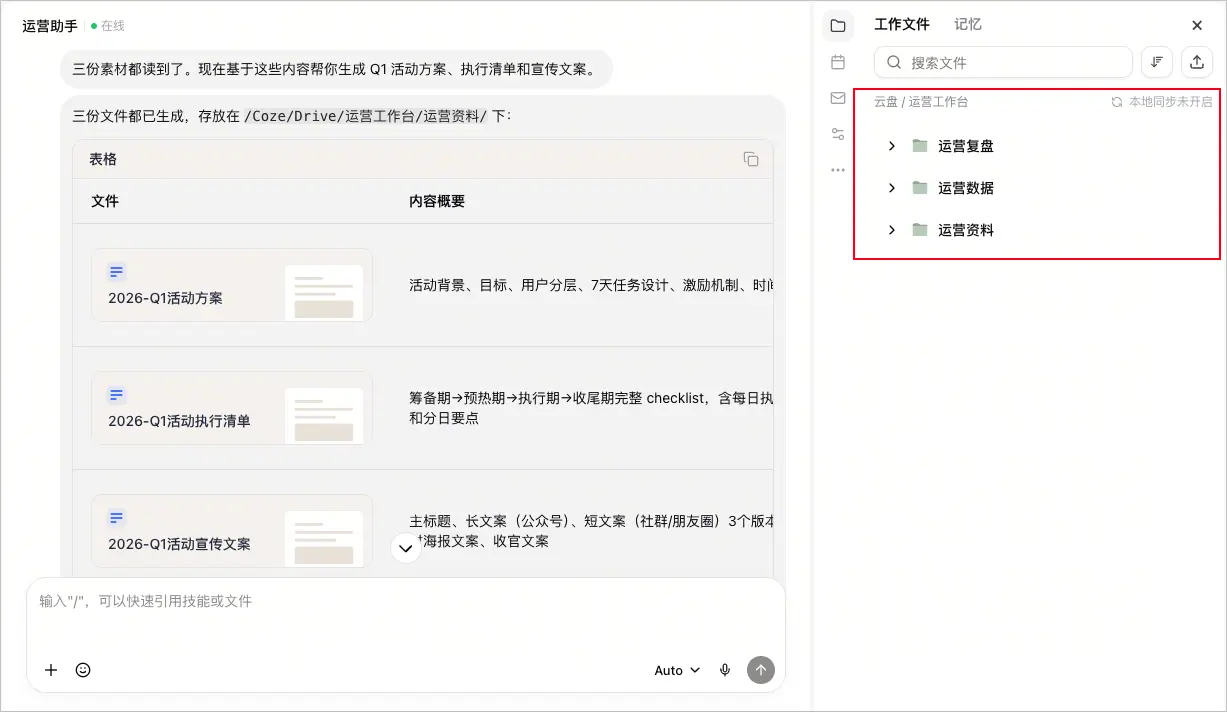
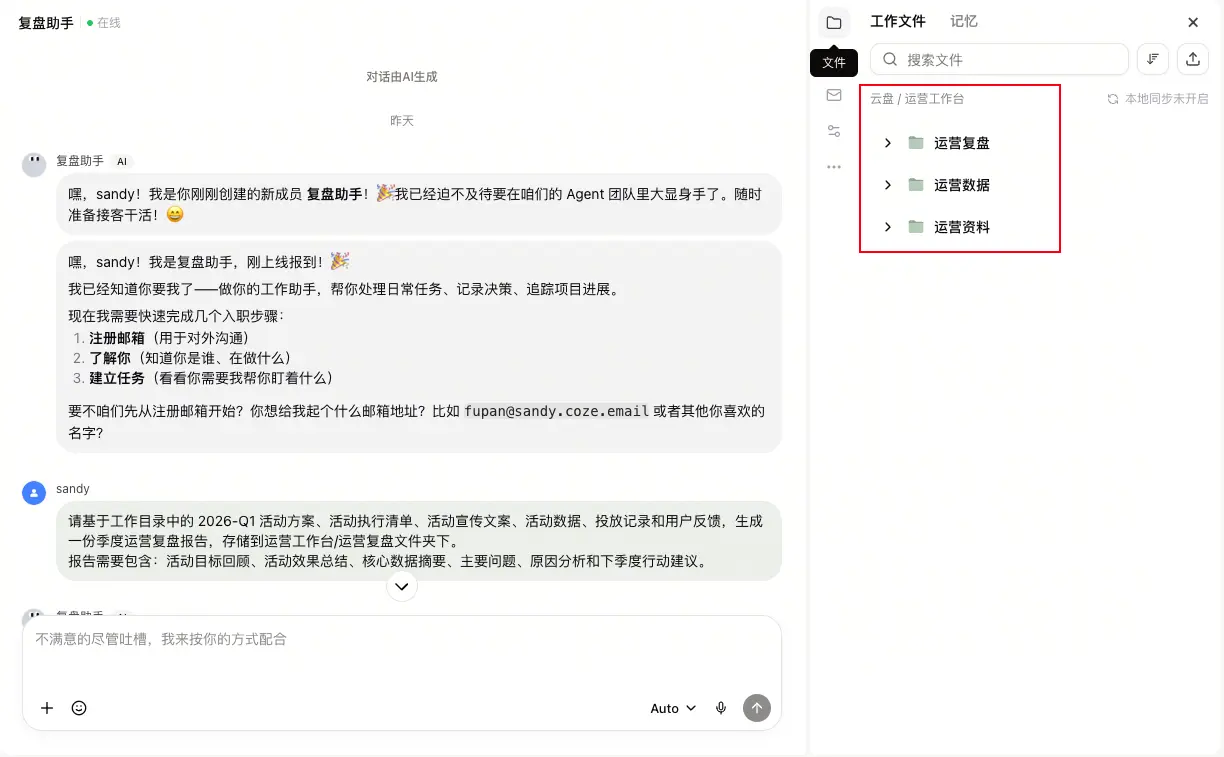
例如你是运营人员,有两个 Agent:「运营助手」负责生成活动方案、执行清单和宣传文案,「复盘助手」负责生成季度复盘报告。让两个 Agent 共用一个「运营工作台」文件夹作为工作目录后,活动前,运营助手基于目录中的资料生成全套活动物料;活动结束后,复盘助手直接读取同一目录下的方案与数据,生成复盘报告。全程无需在两个 Agent 之间搬运文件。更多信息,请参考场景一:多个 Agent 共用一个工作目录,完成活动策划和复盘。
运营助手
复盘助手
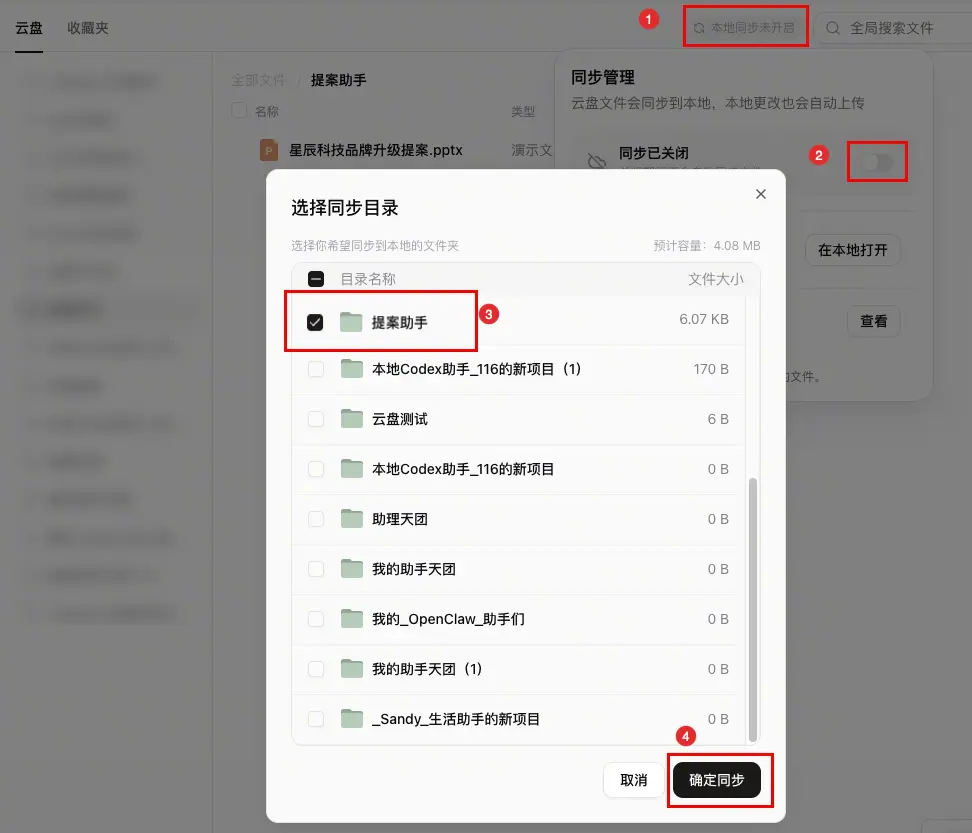
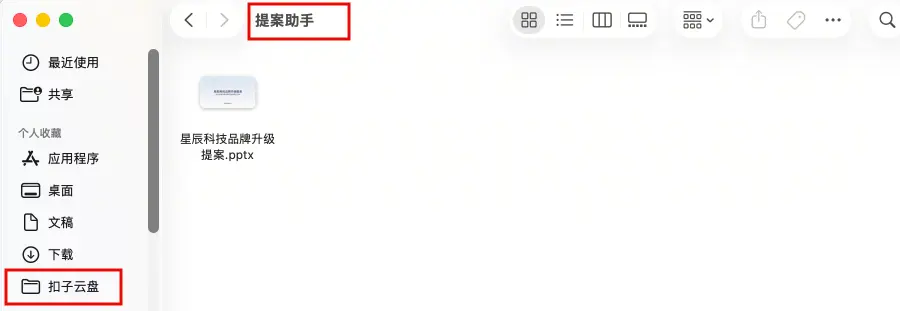
本地同步是桌面端提供的云盘与电脑本地文件双向同步能力。开启后,系统会将你选择的云盘文件夹同步到电脑本地,同步位置固定为 ~/Coze/Drive,不支持修改。
~/Coze/Drive 中进行的文件增删改操作,也会同步回云盘。同步后,你可以像使用普通本地文件夹一样使用云盘文件:
例如:你先让 Agent 基于资料生成一份 PPT 初稿,再在电脑上用 PowerPoint 调整内容和排版。保存后,最新文件会自动同步回云盘,后续 Agent 也可以继续基于这个版本工作。本地编辑与 Agent 协作无缝衔接,无需反复下载、上传。更多信息,请参考场景二:本地与云端协同处理文件。
在云盘中,你可以像整理普通文件夹一样管理不同项目或 Agent 的文件。
| 操作 | 说明 | 图示 |
|---|---|---|
| 新建文件夹 | 你可以在云盘页面,单击新建文件夹,输入文件夹名称,创建一个文件夹。 | 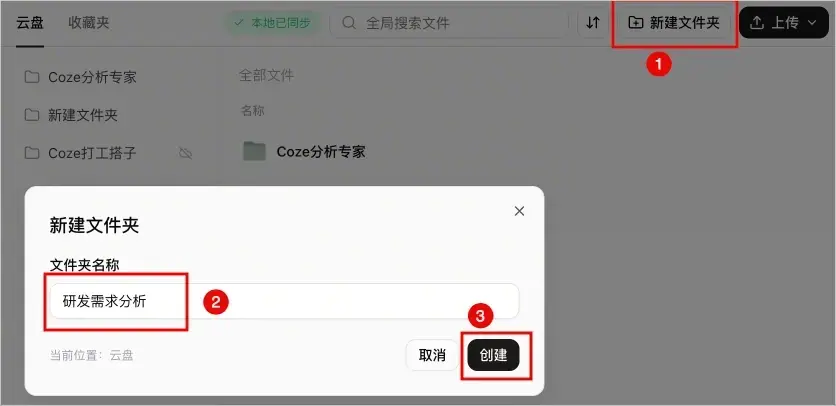 |
| 上传文件夹或文件 | 你可以在云盘页面,单击上传,然后选择上传本地文件或文件夹。 | 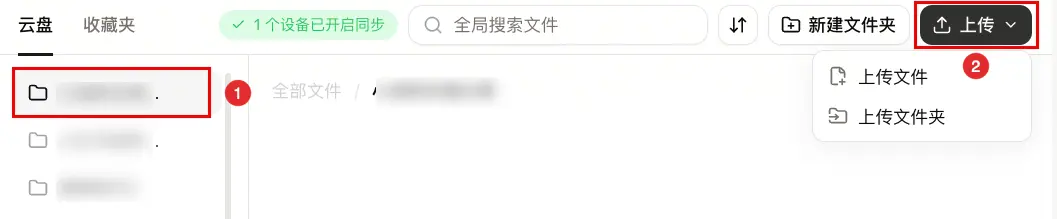 |
|
预览文件 |
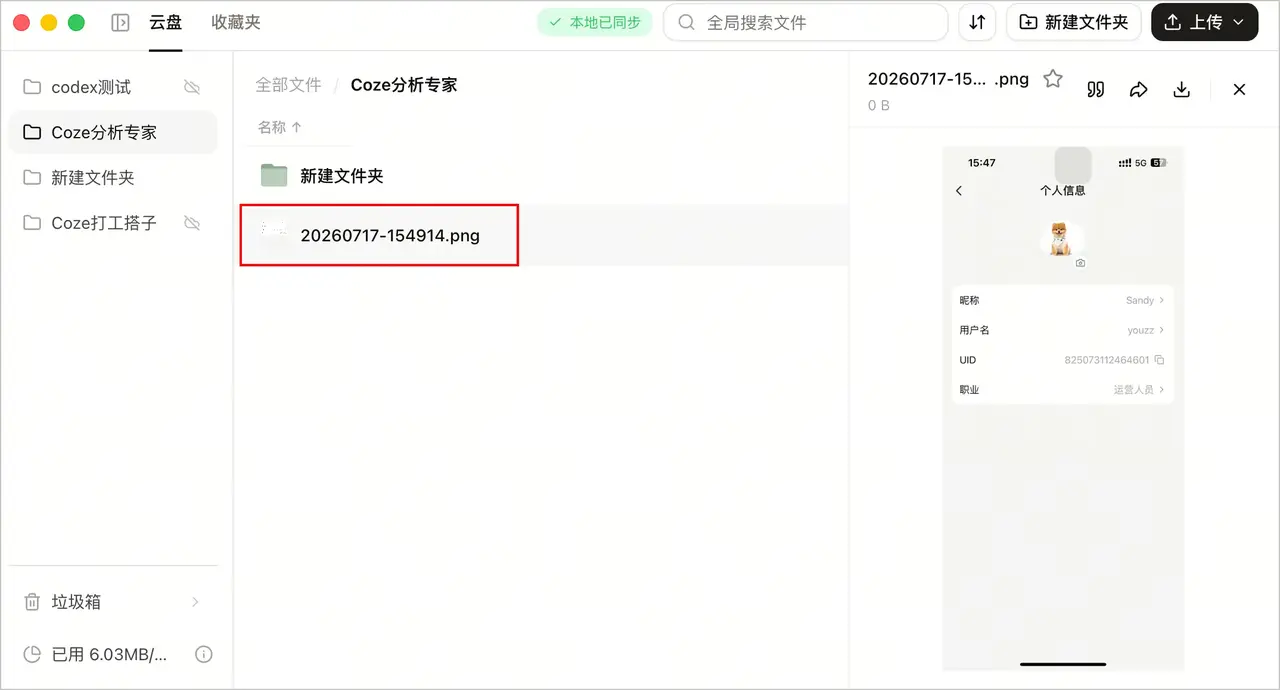
在指定的文件夹中,单击目标文件,即可在线预览。支持 Markdown、图片、PDF 等常见格式的文件预览。 在预览页面,你还可以下载、转发、复制、收藏文件。 |
|
| 在本地打开 | 在桌面端开启本地同步后,将鼠标悬停在目标文件上,单击··· > 在本地打开,即可用本地工具打开并编辑文件。 | 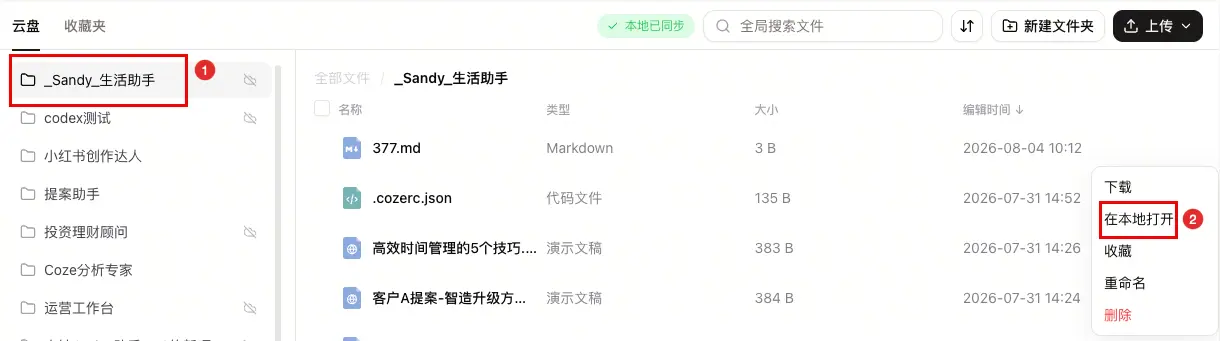 |
| 查看同步历史 | 在桌面端开启本地同步后,你可以在云盘页面中单击同步管理按钮,然后在同步历史区域,单击查看,查看同步历史。 | 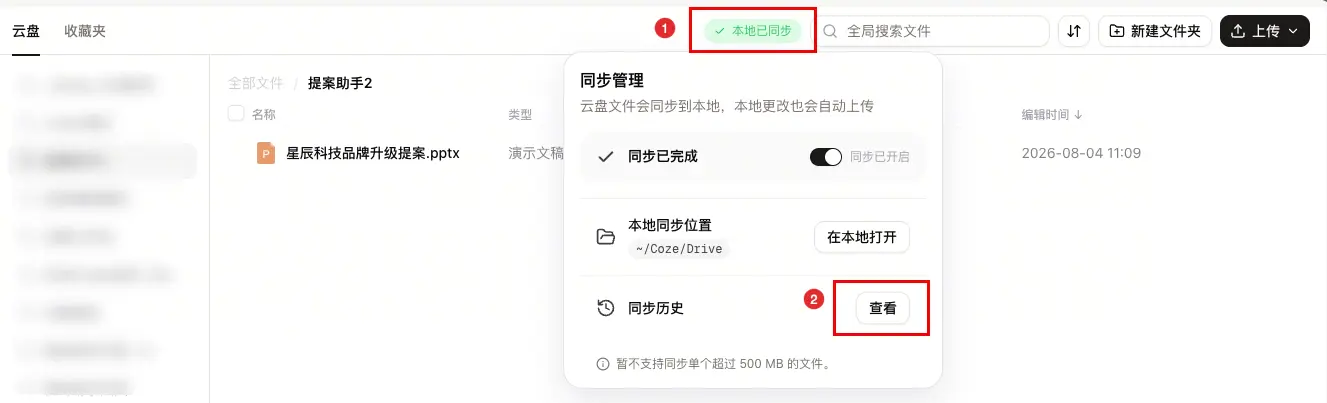 |
| 查看上传、下载进度 | 上传或下载文件后,你可以在云盘页面的右下角,查看进度与状态。 | 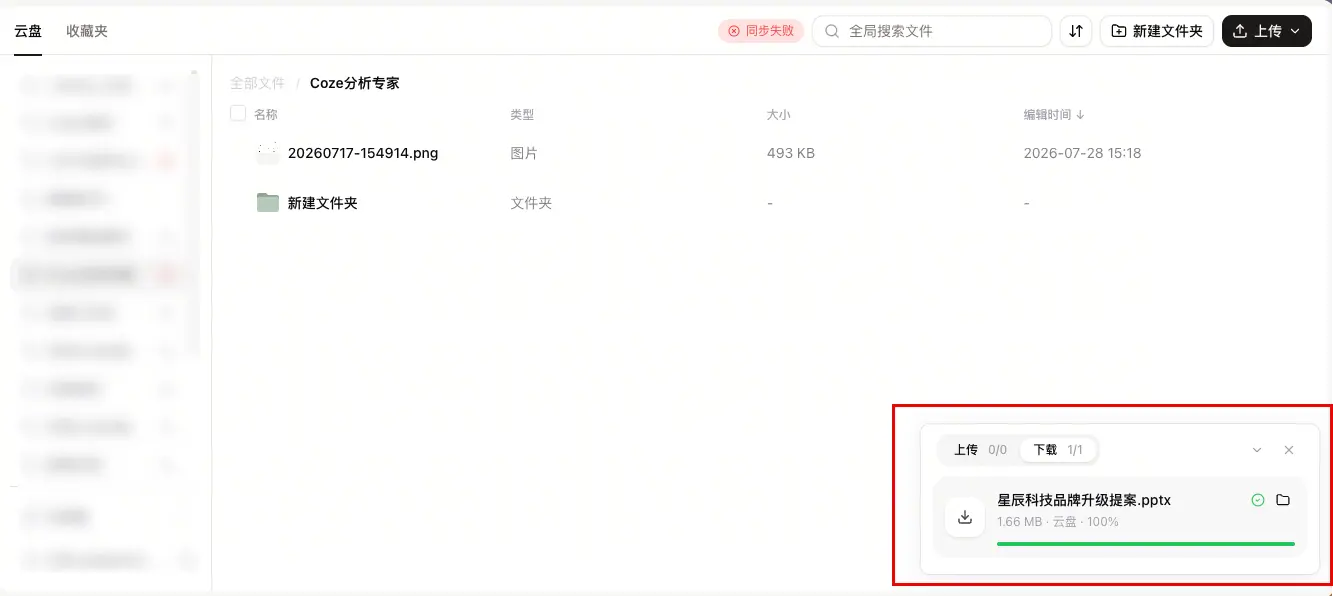 |
| 恢复文件 | 删除后的文件或文件夹会先移至垃圾箱。你在垃圾箱页面中,找到待恢复的文件夹或文件,单击恢复图标,将其恢复至原始位置。 | 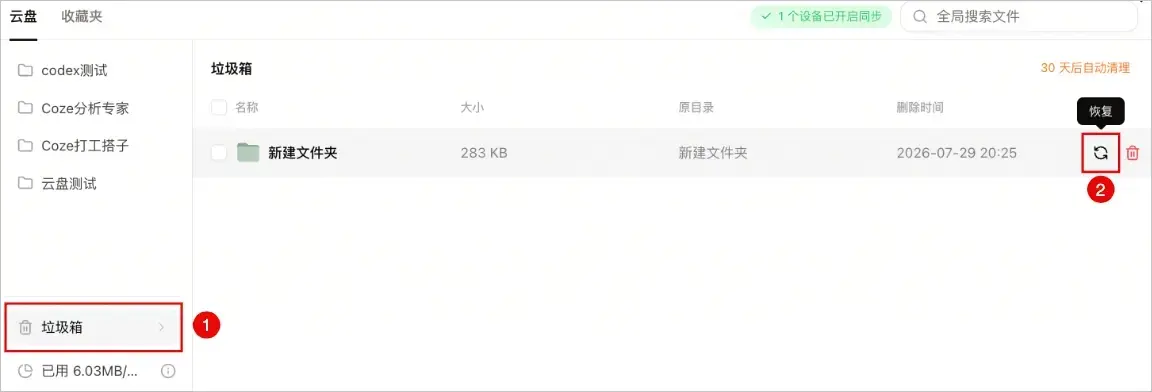 |
| 在对话中引用文件 | 在 Agent 对话或项目中,你可以找到目标文件,单击引用图标,然后说出需求,扣子会自动结合文件内容进行响应。 | 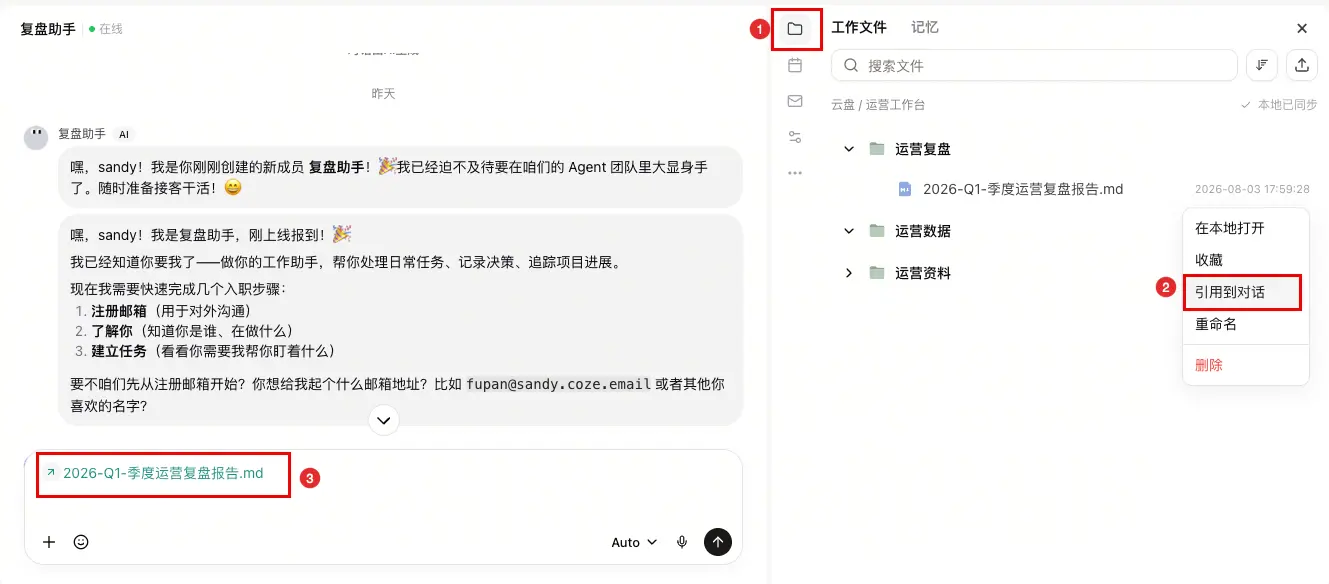 |
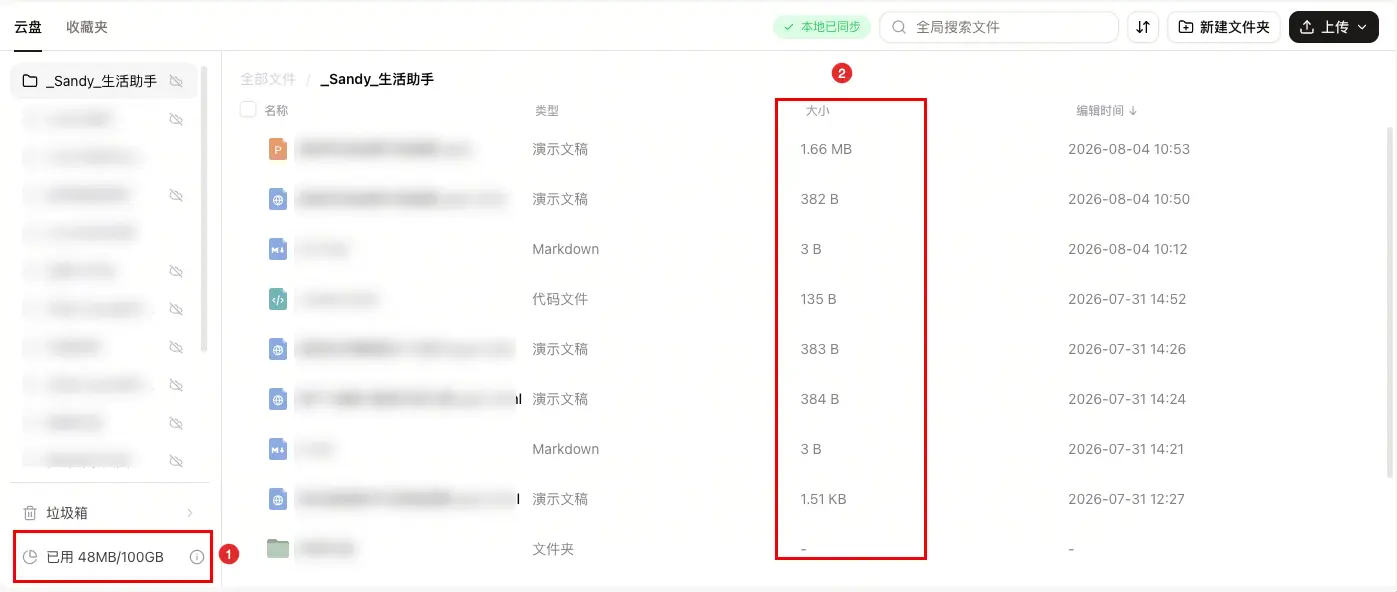
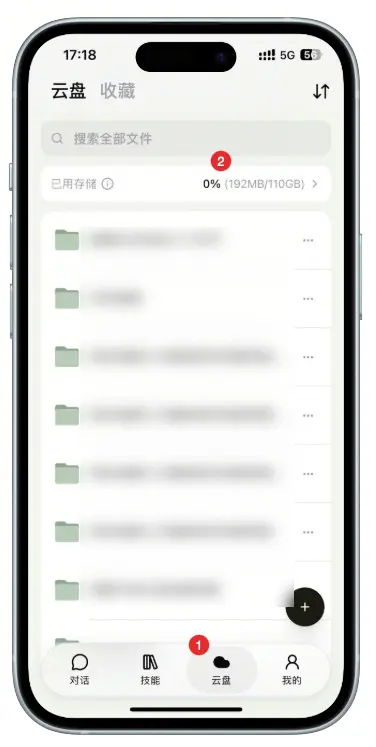
你可以在云盘页面查看当前已使用容量和总容量。例如 782KB/100GB 表示当前账号云盘容量为 100 GB,当前已使用 782KB。
你也可以查看指定文件夹内每个文件大小。
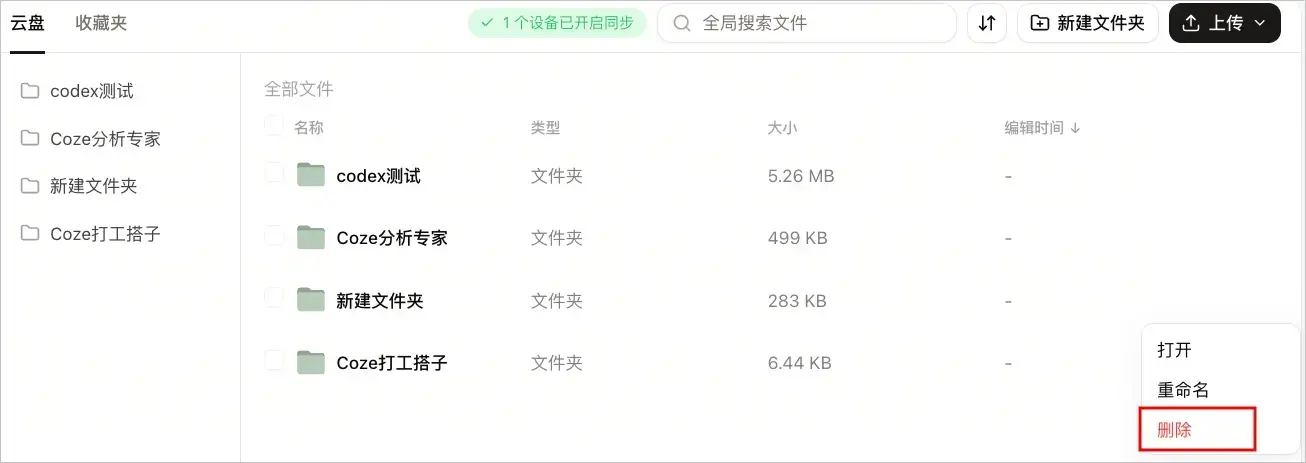
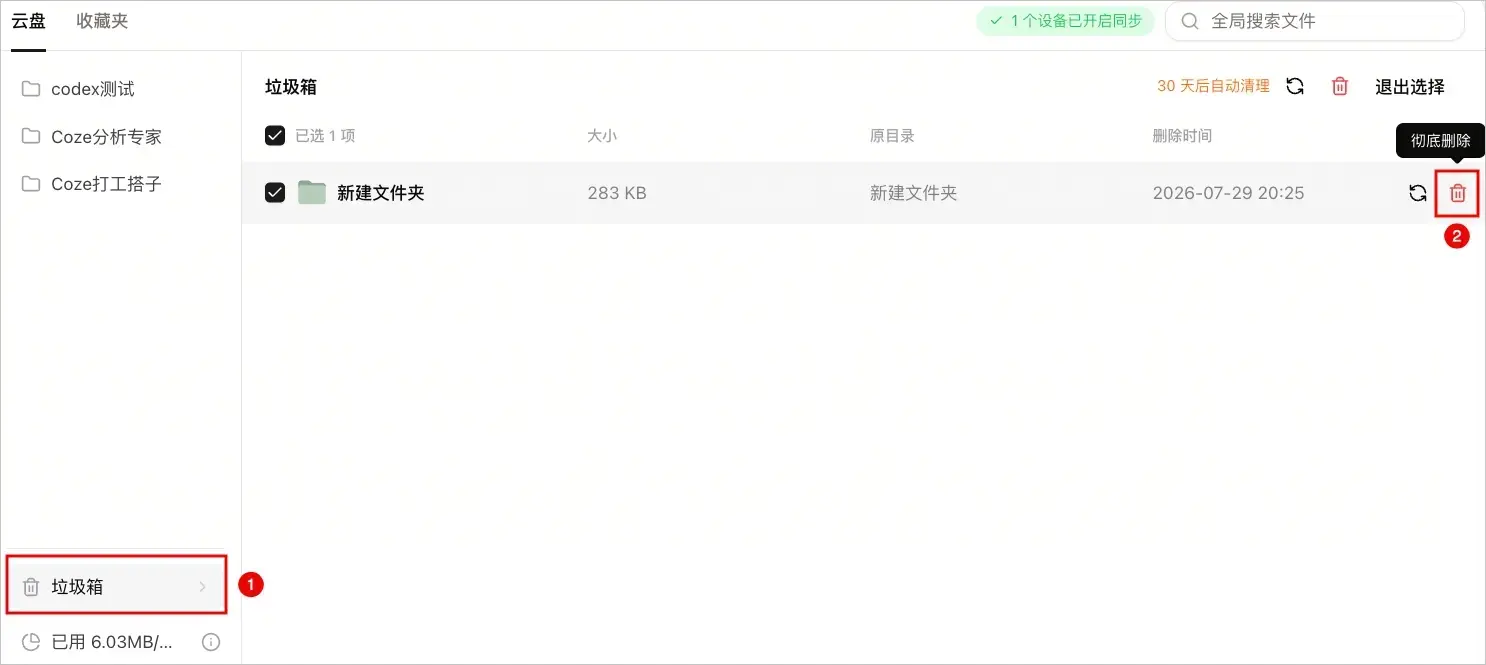
你可以删除不再需要的文件来释放云盘空间。删除后的文件会先进入垃圾箱。只有清空垃圾箱,对应空间才会真正释放。
释放云盘空间的操作步骤如下: