使用深度截图,可以将其他应用的窗口画面和可读取文本快速添加到扣子对话。遇到报错、复杂页面或难以描述的界面时,无需手动截图和复制文字,按下快捷键即可开始提问。
关于深度截图
深度截图会截取当前位于最前方的应用窗口,并在目标应用允许时,同时获取窗口中的可读取文本。截图和文本会作为附件添加到当前对话的输入框,你可以补充问题、检查附件,然后再将其发送给你的 Agent 查看。
深度截图截取的范围:
- 深度截图优先截取最前方的窗口。如果窗口无法截取,则会截取鼠标所在的屏幕。
- 使用多台显示器时,只截取其中一个屏幕,不会拼接所有屏幕。
- 除窗口画面外,深度截图还会尝试读取应用提供给系统的文本,其中可能包含当前屏幕上没有显示的内容。实际可读取的内容由系统和目标应用决定,部分应用或网页可能只能获取截图。
你可以在这些场景中使用深度截图:
- 遇到报错信息,请扣子分析原因并给出解决方法。
- 看到需要调整的界面,请扣子提出修改建议。
- 阅读文档或网页时,请扣子总结、解释或整理内容。
- 打开设置页面时,请扣子告诉你下一步如何操作。
说明
- 目前仅扣子桌面端支持深度截图。
- 默认快捷键:macOS 默认同时按下左右两个 Option(⌥) 键;Windows 默认为 Ctrl + Alt + A。
权限与隐私说明
在 macOS 上,深度截图需要以下两项系统权限:
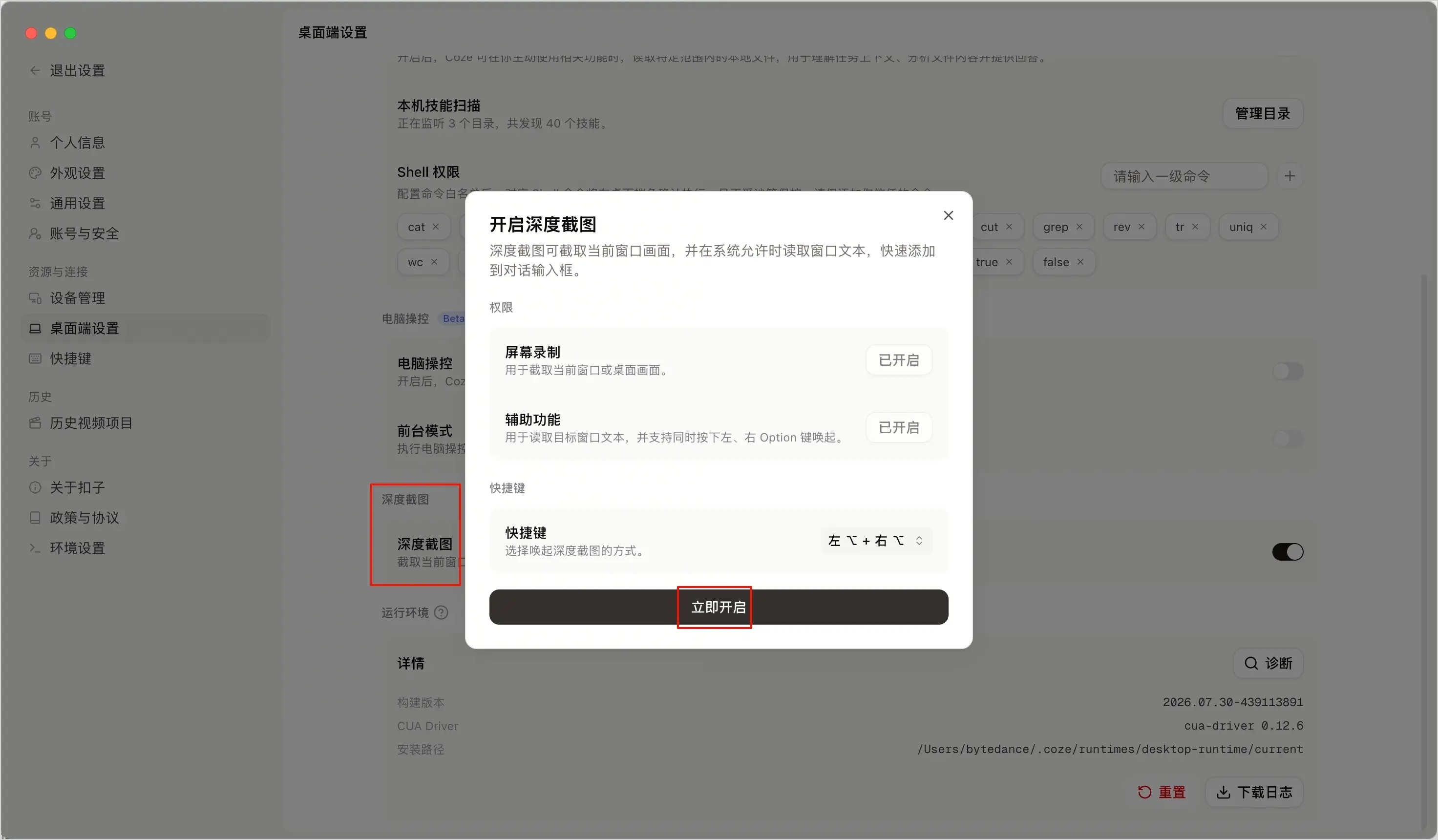
- 屏幕录制:用于截取当前窗口或屏幕画面。
- 辅助功能:用于读取窗口中的可用文本,并支持使用左右 Option 键唤起深度截图。
Windows 无需提前授予以上系统权限。
说明
- 截取前,请确认窗口中没有不希望分享的敏感内容。附件添加到输入框后可能在发送前开始上传,请先检查图片和文本,再发送给扣子。
- 深度截图不会读取后台窗口、剪贴板或键盘输入记录,也不会将密码框和安全输入内容添加到文本附件。
开启深度截图
- 打开扣子桌面端,进入系统设置 → 应用和权限管理。
- 打开深度截图开关。
- 在 macOS 上,按照提示开启屏幕录制和辅助功能权限。
- (可选)根据页面提示,设置快捷键。
如果快捷键已被占用或不符合要求,请根据提示更换后重试。
- 点击立即开启。
如果系统提示重启扣子,请重启后继续设置。
使用深度截图
- 在扣子中打开你和 Agent 的对话。
- 切换到需要截取的应用,将目标窗口置于最前方。
- 按下深度截图快捷键。
macOS 默认同时按下左右两个 Option(⌥) 键;Windows 默认为 Ctrl + Alt + A。
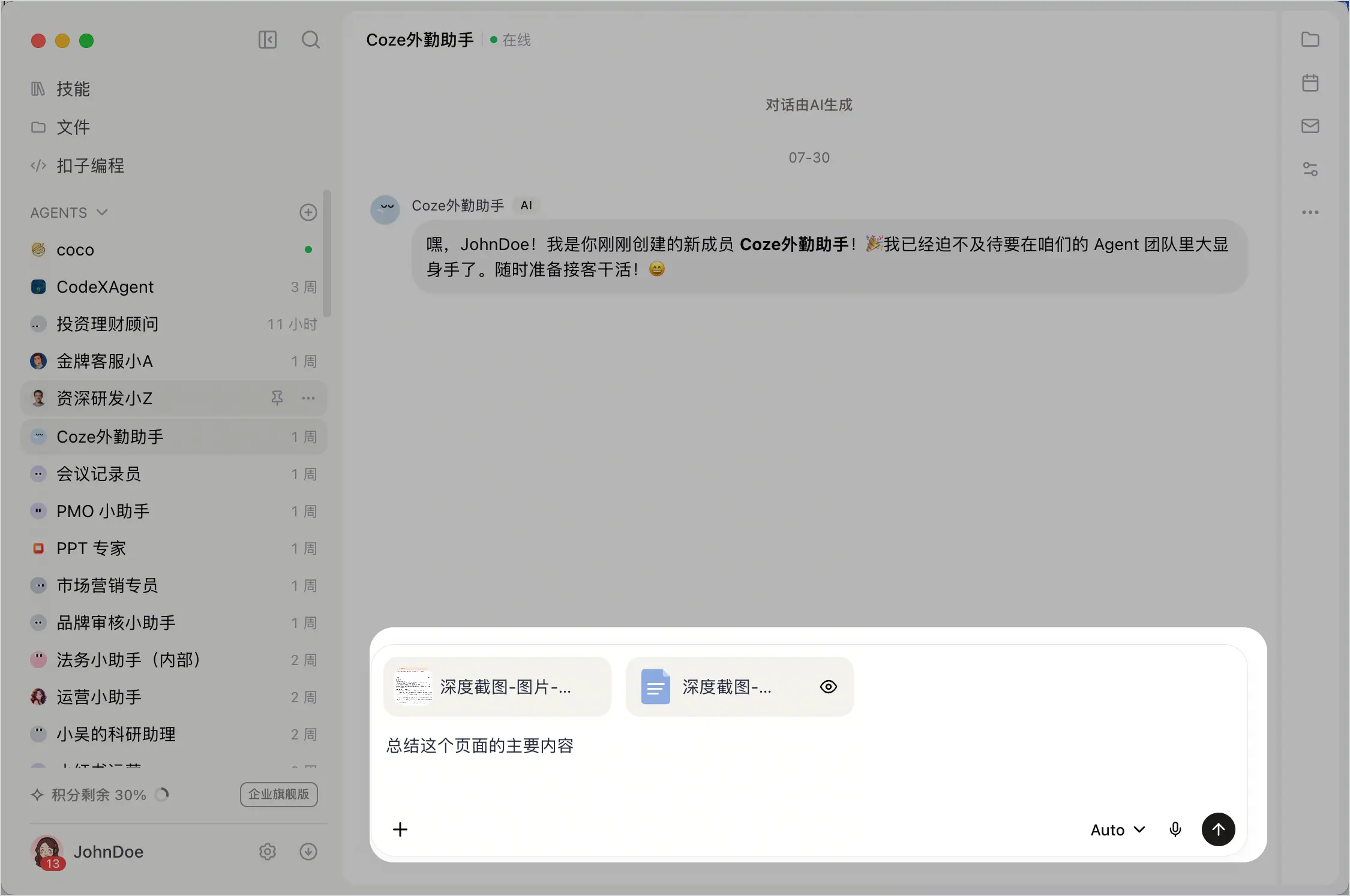
- 截取完成后,扣子会回到前台,并将图片和可读取文本添加到原对话的输入框。
- 检查附件,输入你的问题,然后点击发送。
例如,你可以继续输入:
- “帮我分析这个报错,并告诉我怎么解决。”
- “总结这个页面的主要内容。”
- “这个界面有哪些可以改进的地方?”
深度截图不会覆盖输入框中已有的文字,也不会自动发送。发送前,你可以预览或删除附件。如果没有获取到可读取文本,只会添加图片,你仍然可以正常提问。
常见问题
