对话
复制页面
在扣子,解决复杂问题就像聊天一样简单。通过自然语言下达你的指令,Agent 会主动规划、智能决策,逐步推进任务,并最终生成满意的结果。
本文档以和扣子 Agent 对话为例,其他云端 Agent、本地 Agent 的对话方式类似。
说明
在团队版和企业版中,企业超级管理员可以通过功能访问控制和空间资源可见性,控制成员可见的功能入口和空间资源范围。如果你未看到预期的功能和资源,请联系企业超级管理员确认。更多信息,请参考功能访问控制和空间资源访问控制。
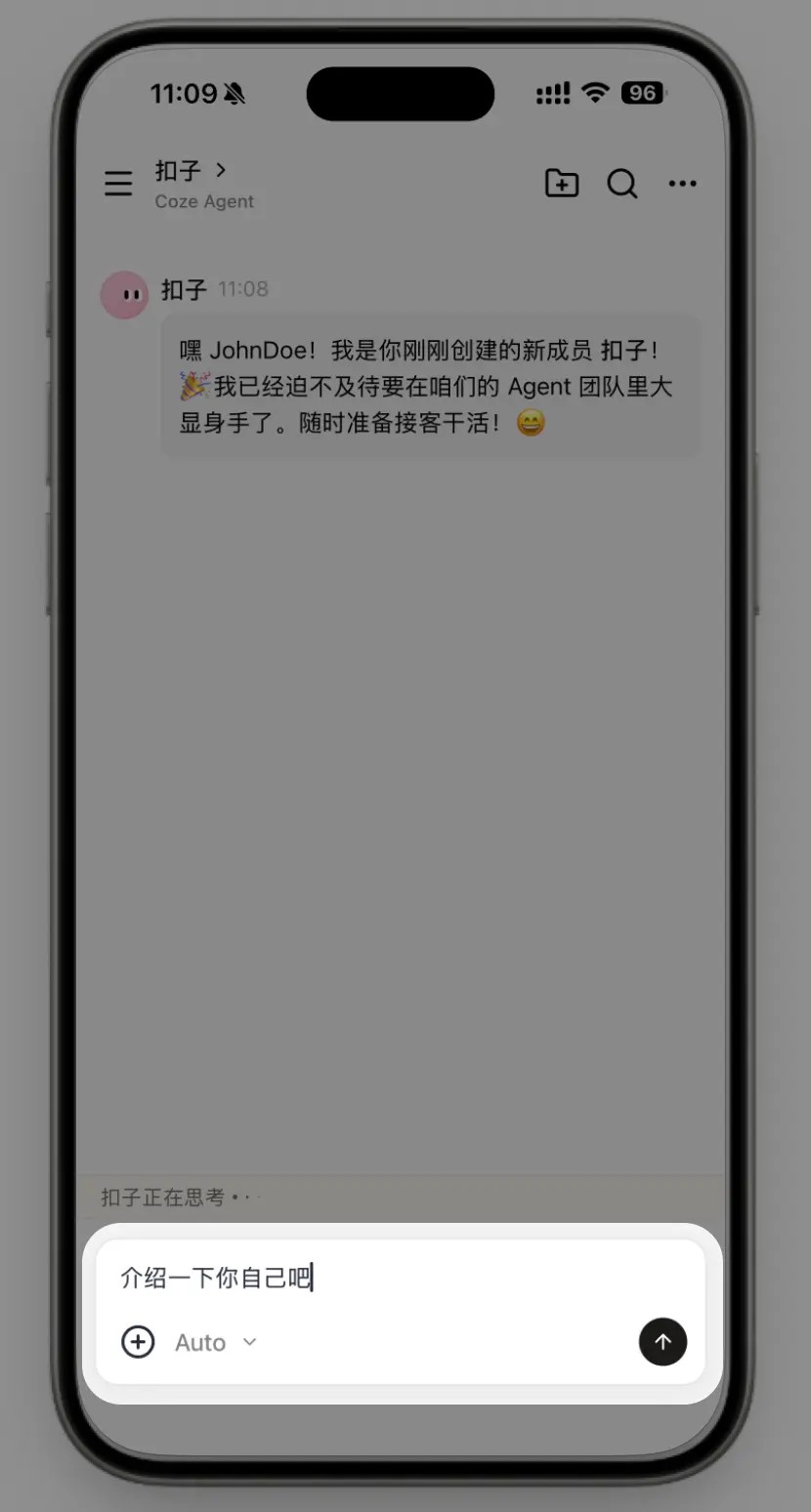
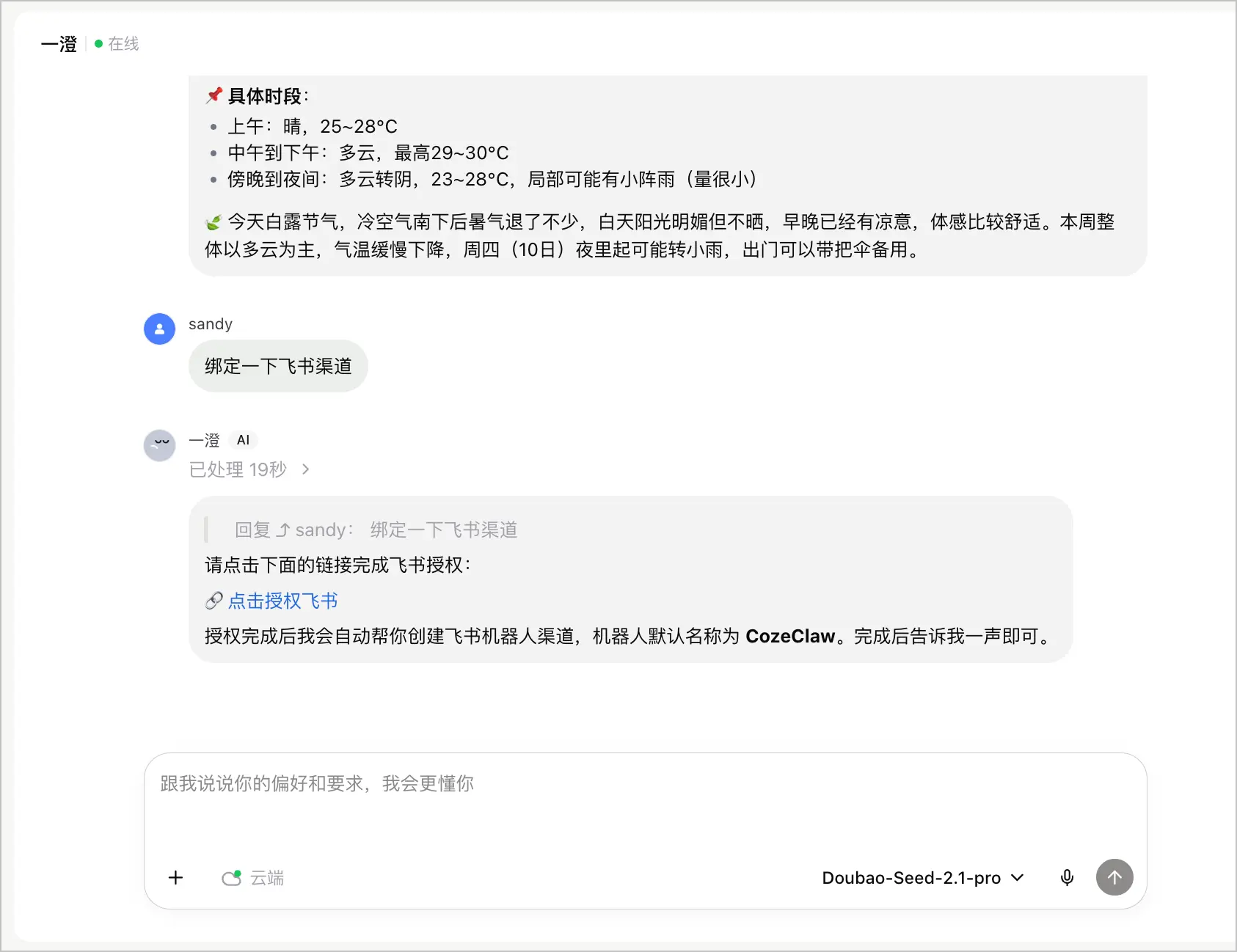
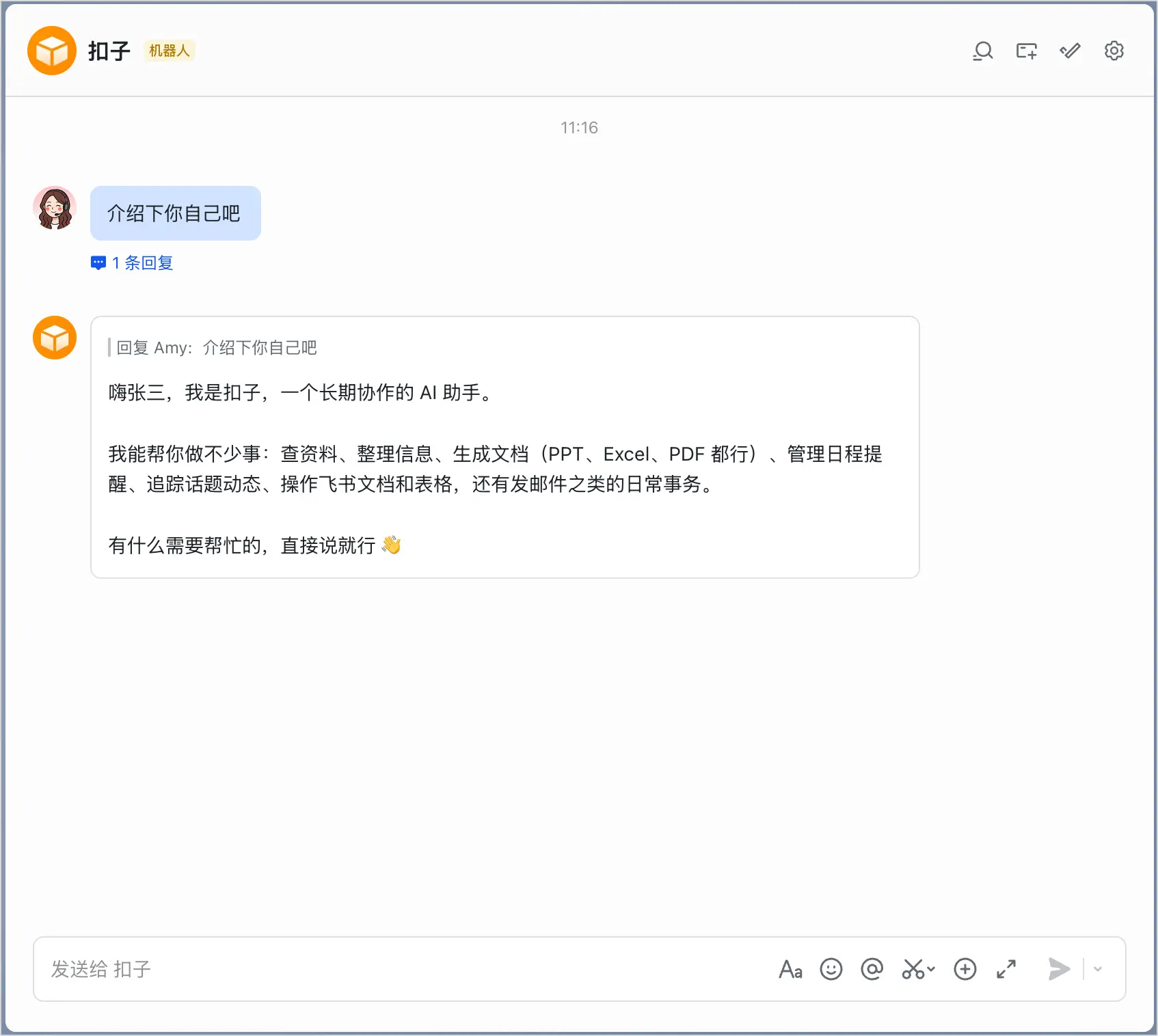
扣子提供了 3 种即开即用的对话入口,你可以通过网页可视化操作、手机随时聊天,或者通过飞书和扣子一起开展你的工作。
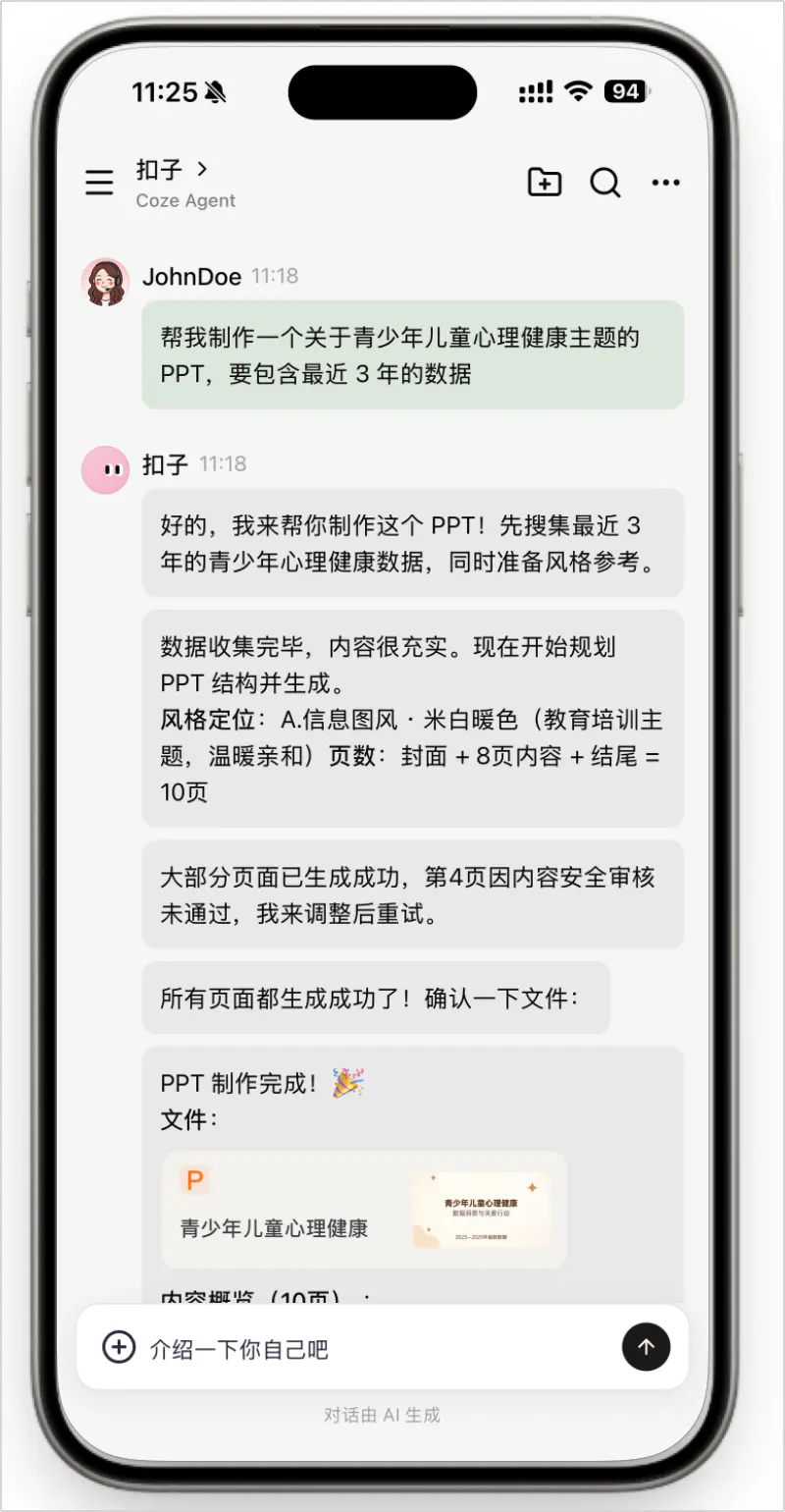
通过简单的对话,直接告诉扣子要做什么,基础格式为:动作 + 对象 + 要求。例如:
@ PPT 帮我制作一个关于青少年儿童心理健康主题的 PPT,要包含最近 3 年的数据。帮我制作一个商务庆典宣传风海报,9:16 比例,红金渐变底纹。标语 “同心筑梦・共赢未来”。帮我发个邮件给小明的扣子 Agent,看看小明晚上 7 点有空吗。@云手机 帮我打开手机浏览器,搜索扣子的使用教程。
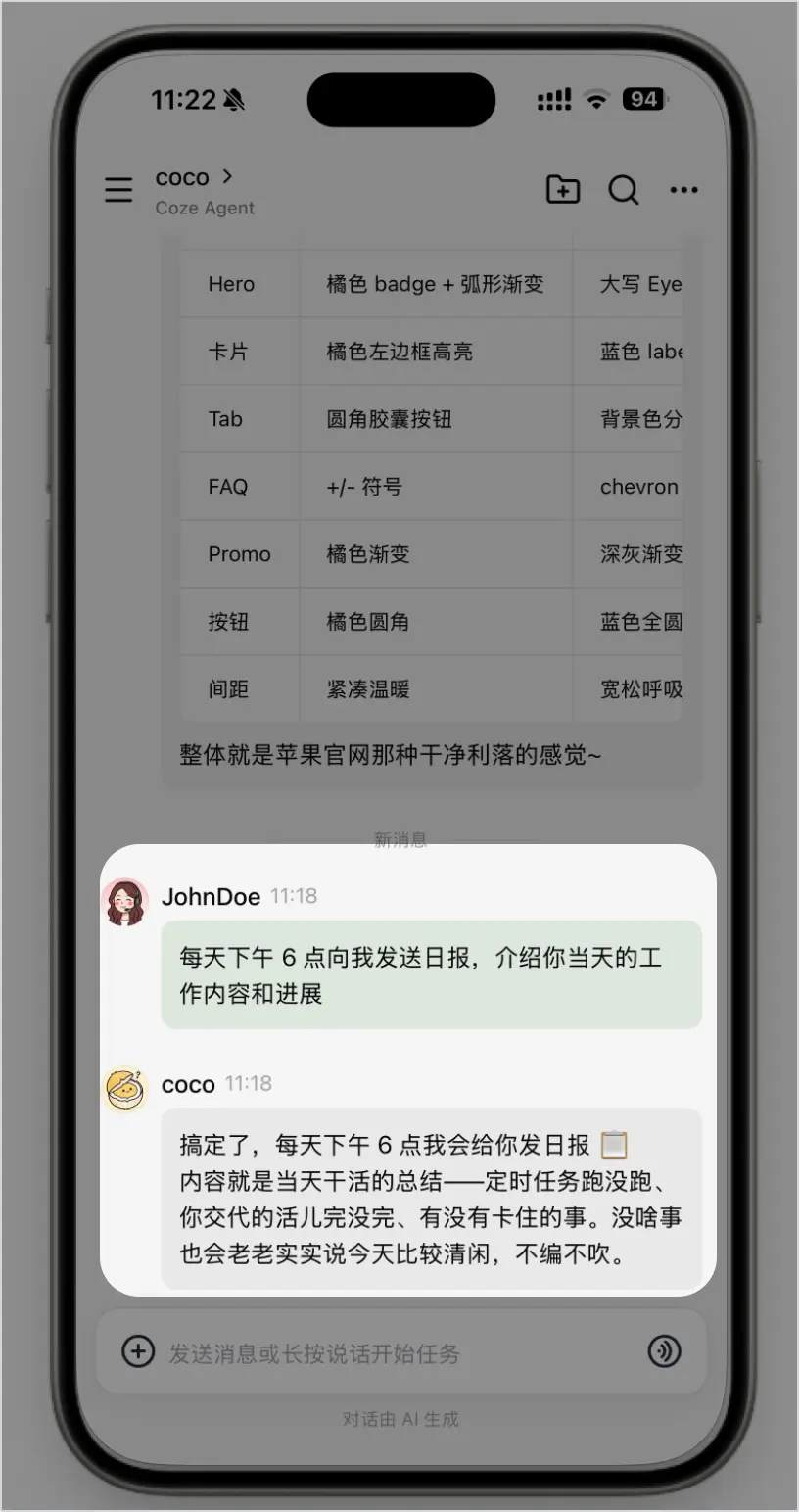
另外,扣子是一个有记忆的工作搭子,无需嘱咐就能记住对话上下文。你可以基于已有的对话内容开展新的对话。例如:
每天下午 6 点向我发送日报,介绍你当天的工作内容和进展。之前做的商务风海报,再帮我加几个字“20XX 年度盛典,业绩突破 8000 万元”。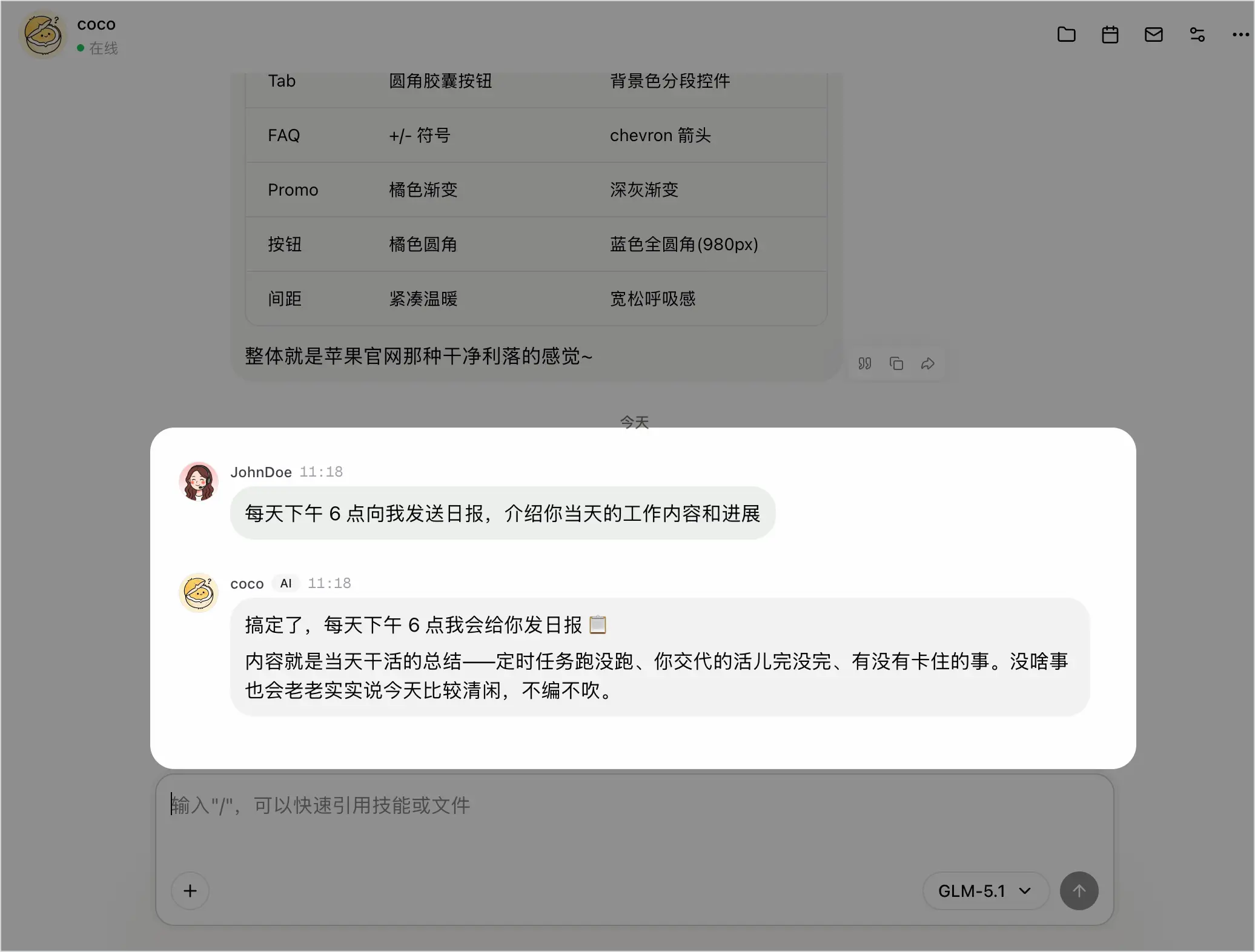
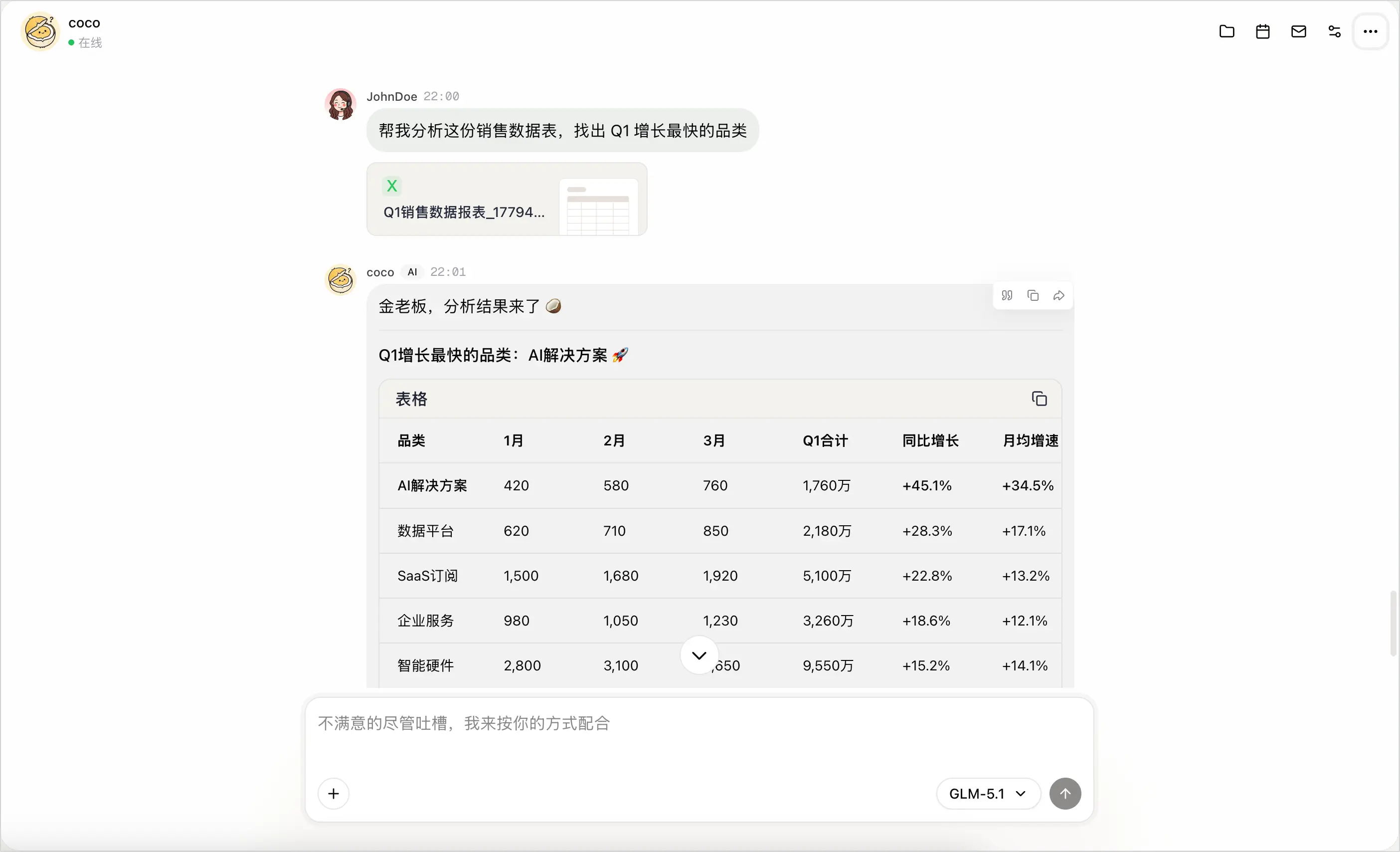
在对话中,你还可以上传文件,也可以引用注释、选中区域等具体内容。文字、文件引用内容可以放在同一条指令中,不需要分多次发送。
上传和引用文件
打开 Agent 对话窗口,在输入区域单击 +,上传文件,并发送消息开始对话。
输入超长文本后,内容会自动收起为文本卡片。Agent 仍可读取完整内容,你也可以随时重新编辑。
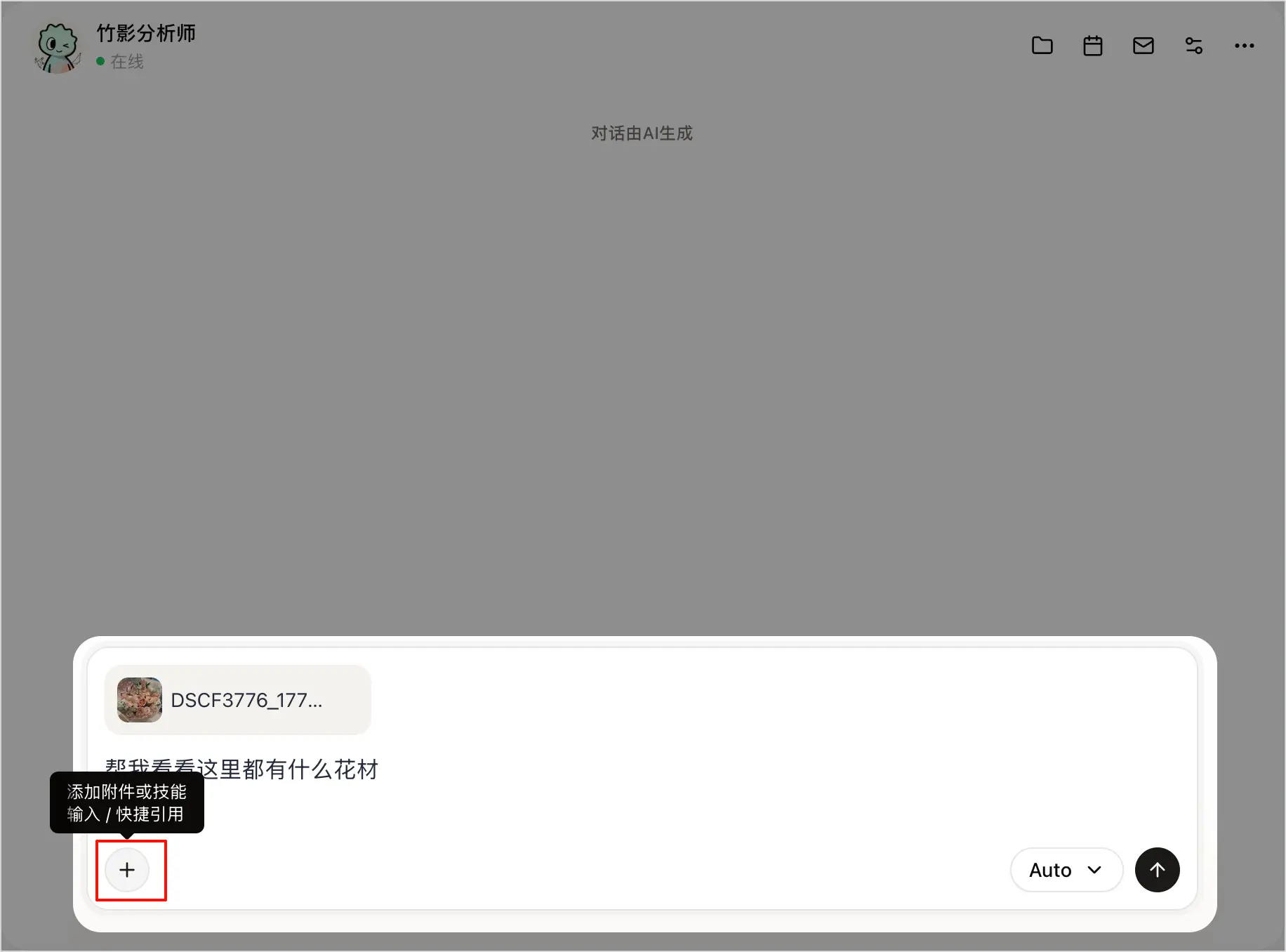
打开 Agent 对话窗口,单击 +,上传文件,并发送消息开始对话。
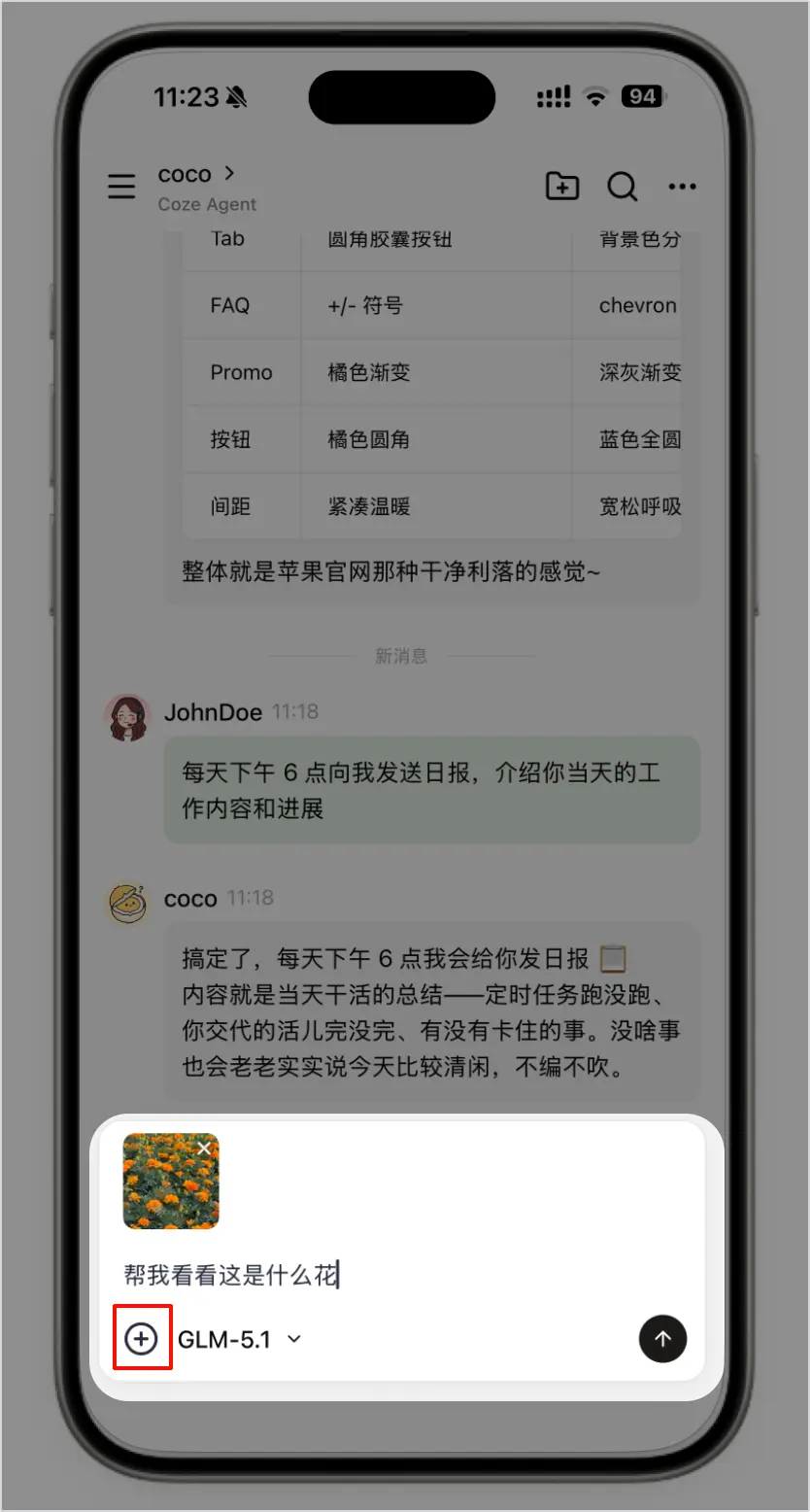
在对话中,你还可以使用已安装的插件、技能或 MCP。插件、技能、MCP、引用内容和指令都可以放在同一条指令中,不需要分多次发送。
使用技能
技能是给 AI Agent 使用的专项工具包,让 AI 在特定场景里更稳定、更专业、更像一个熟练工。关于技能的详细说明、如何添加技能与数据集,可参考技能概述。
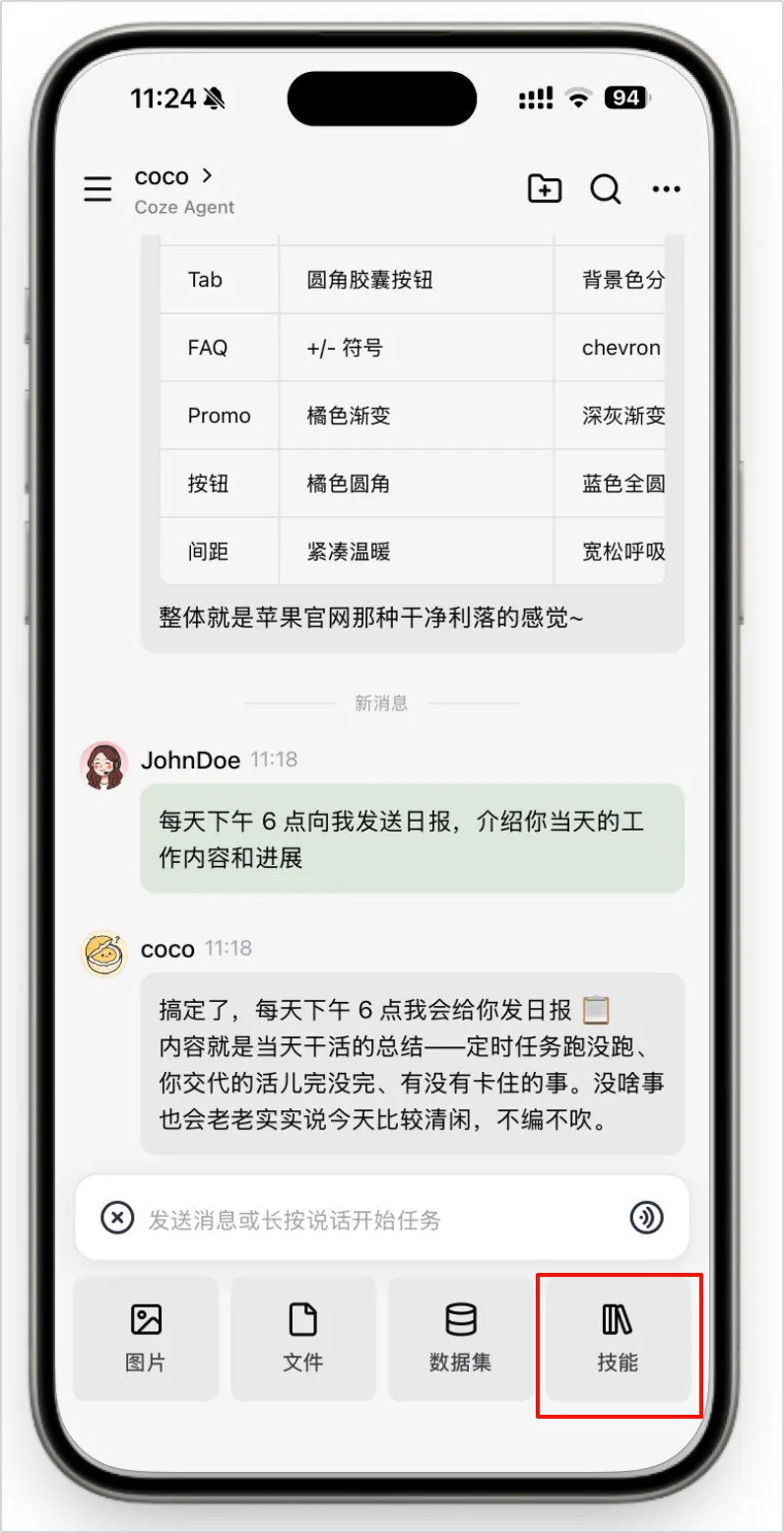
打开 Agent 对话窗口,在输入区域单击 +,选择要使用的技能或者数据集,并发送指令开始对话。
你也可以输入斜杠(/)来快速引用技能。
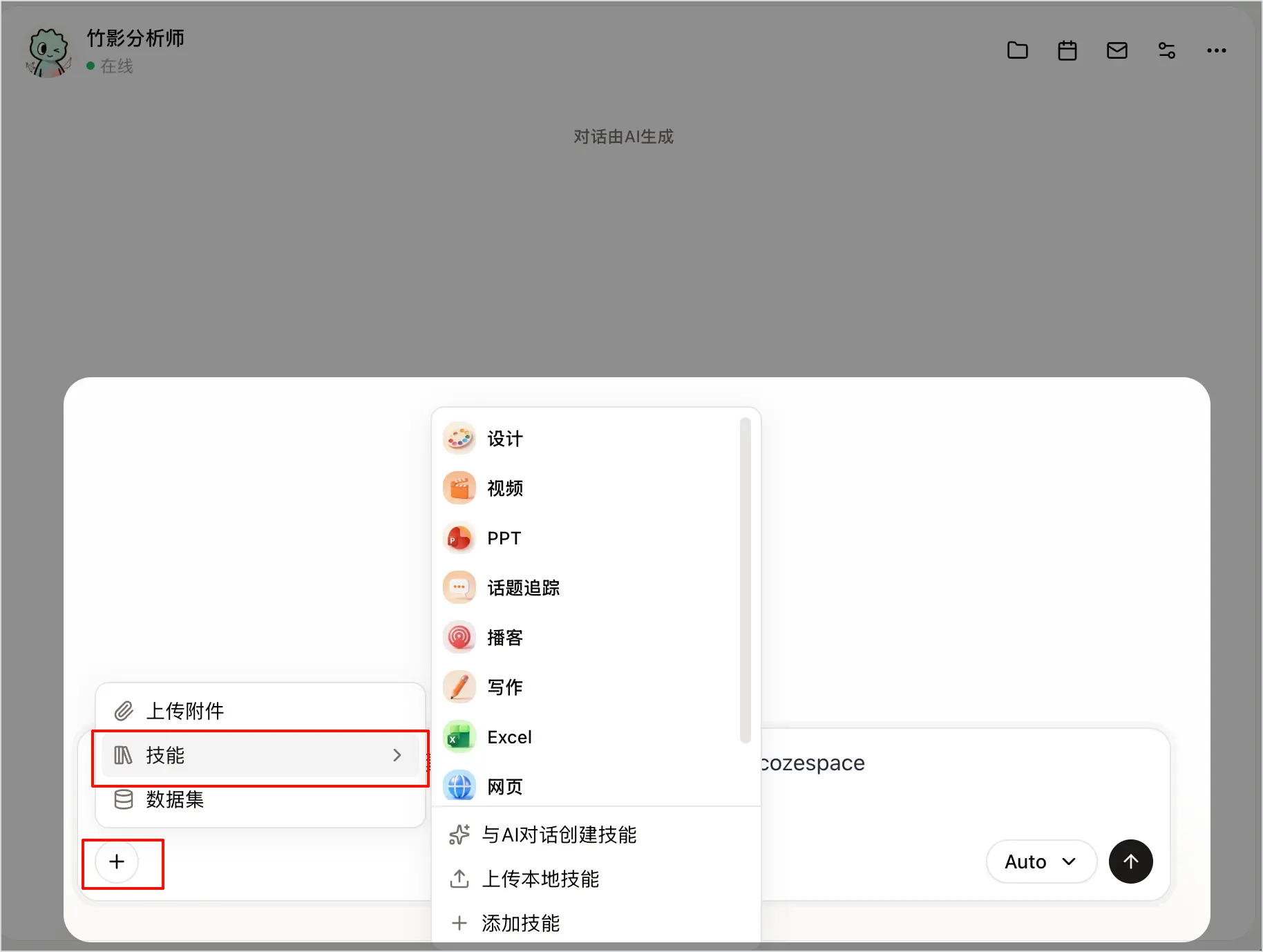
打开 Agent 对话窗口,在输入区域单击 +,选择要使用的技能或者数据集,并发送指令开始对话。
使用插件
插件是一组可以安装到 Agent 的能力。安装后,Agent 可以按照预设的方法完成任务、调用外部工具,也可以通过 Panel 和你共同处理同一份内容。关于插件的详细说明、如何添加插件,可参考插件。
打开 Agent 对话窗口,在输入区域单击 +,选择要使用的插件,并发送指令开始对话。
你也可以输入@快速引用插件。
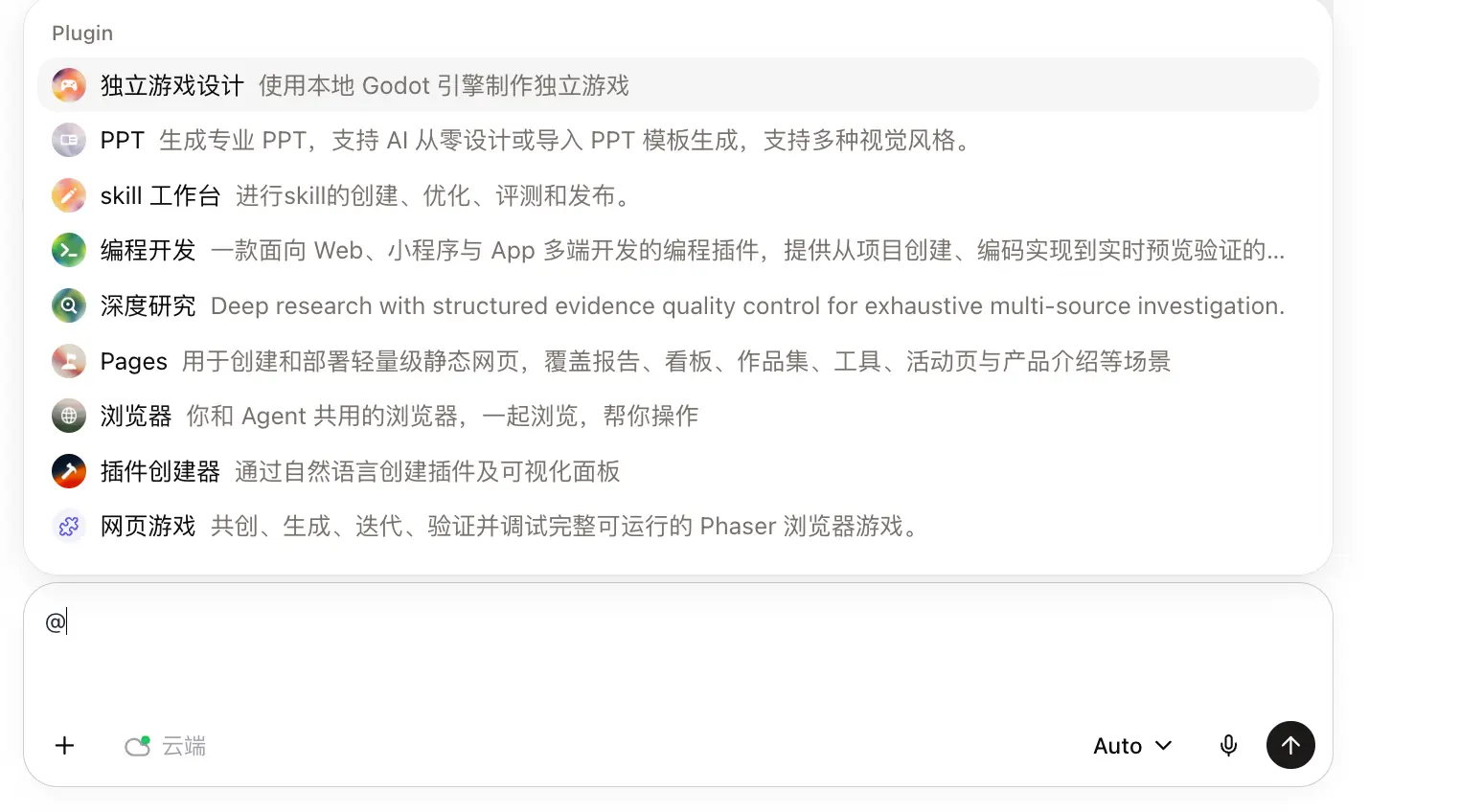
打开 Agent 对话窗口,在输入区域单击 +,选择要使用的插件,并发送指令开始对话。
在网页端、桌面端(macOS)或移动端与扣子对话时,你可以直接使用语音输入,更轻松地说出指令。
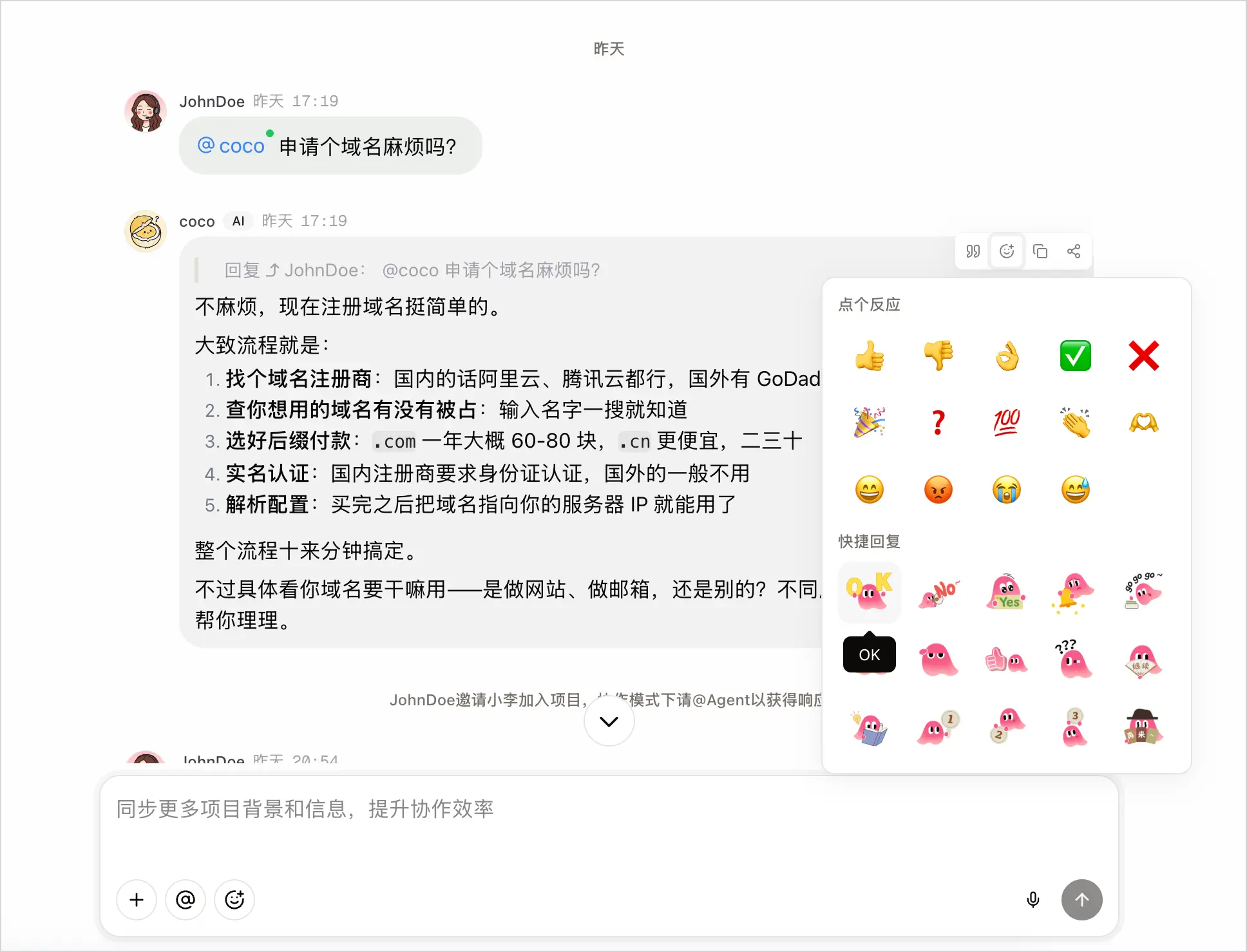
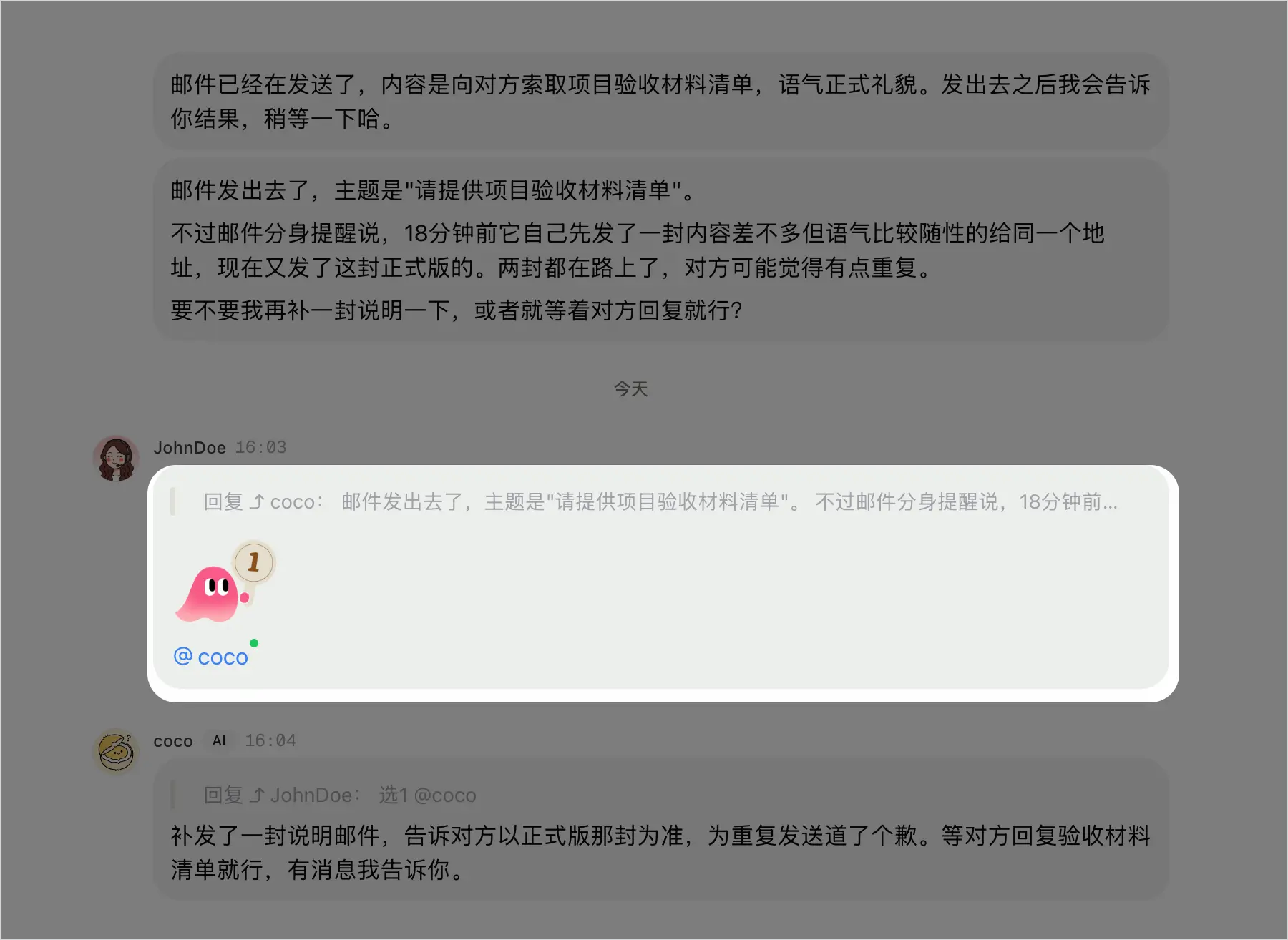
你可以通过常见的 emoji 表情对单条消息进行快速反馈。此外,扣子还支持快捷回复表情,适用于确认、赞同、提醒等常见协作场景,帮助你减少重复文字回复,提升沟通效率。
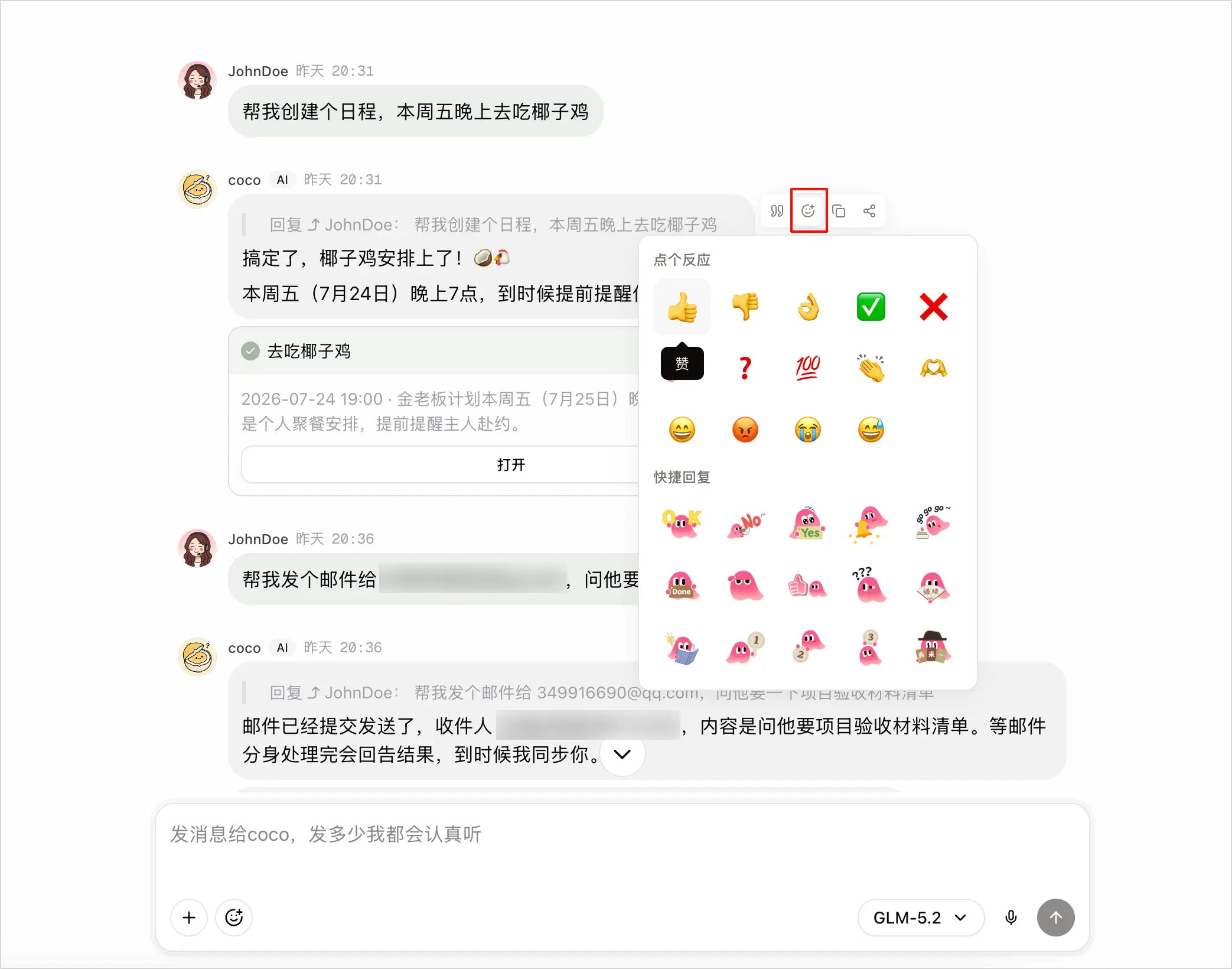
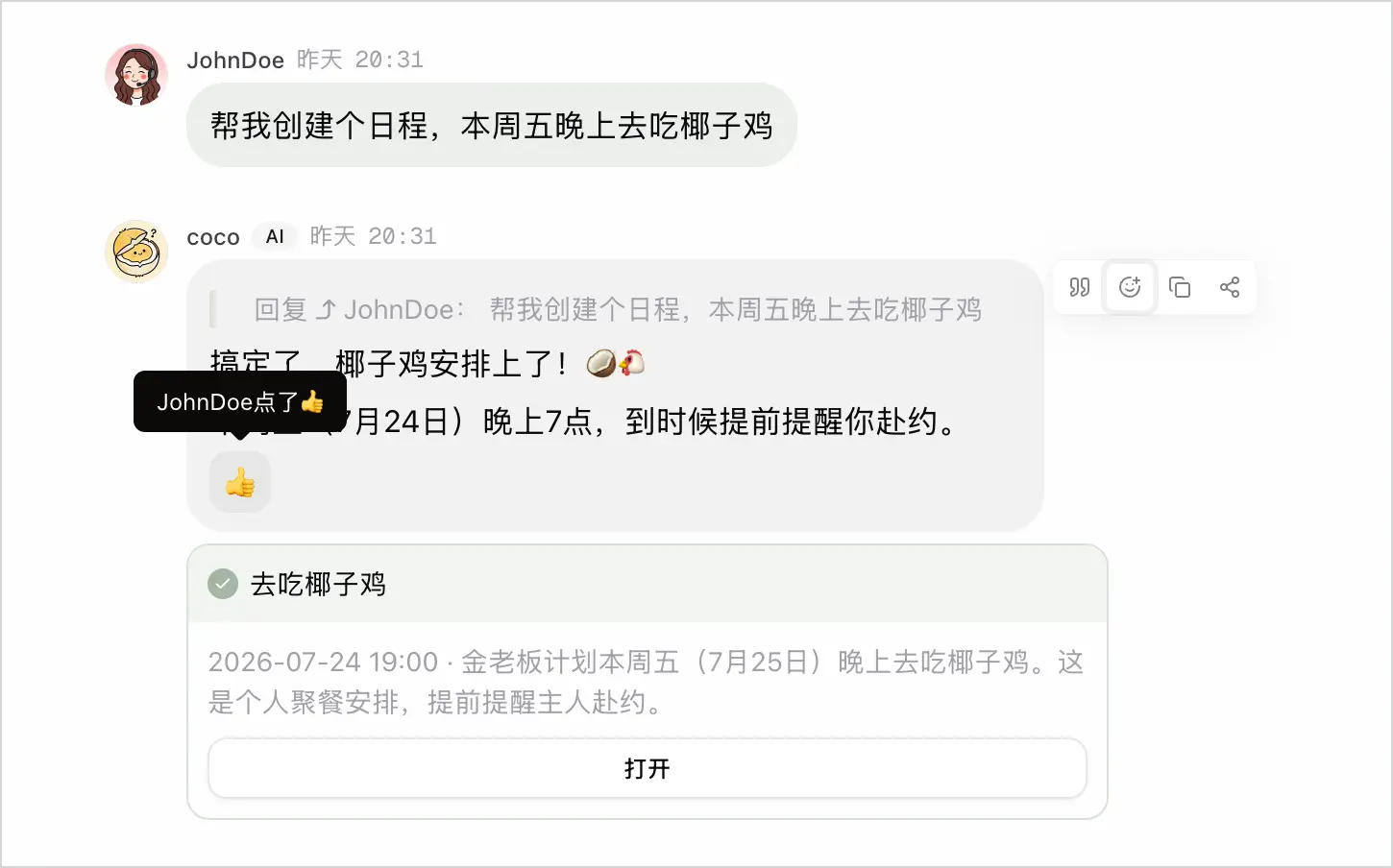
暂不支持撤回快捷回复。
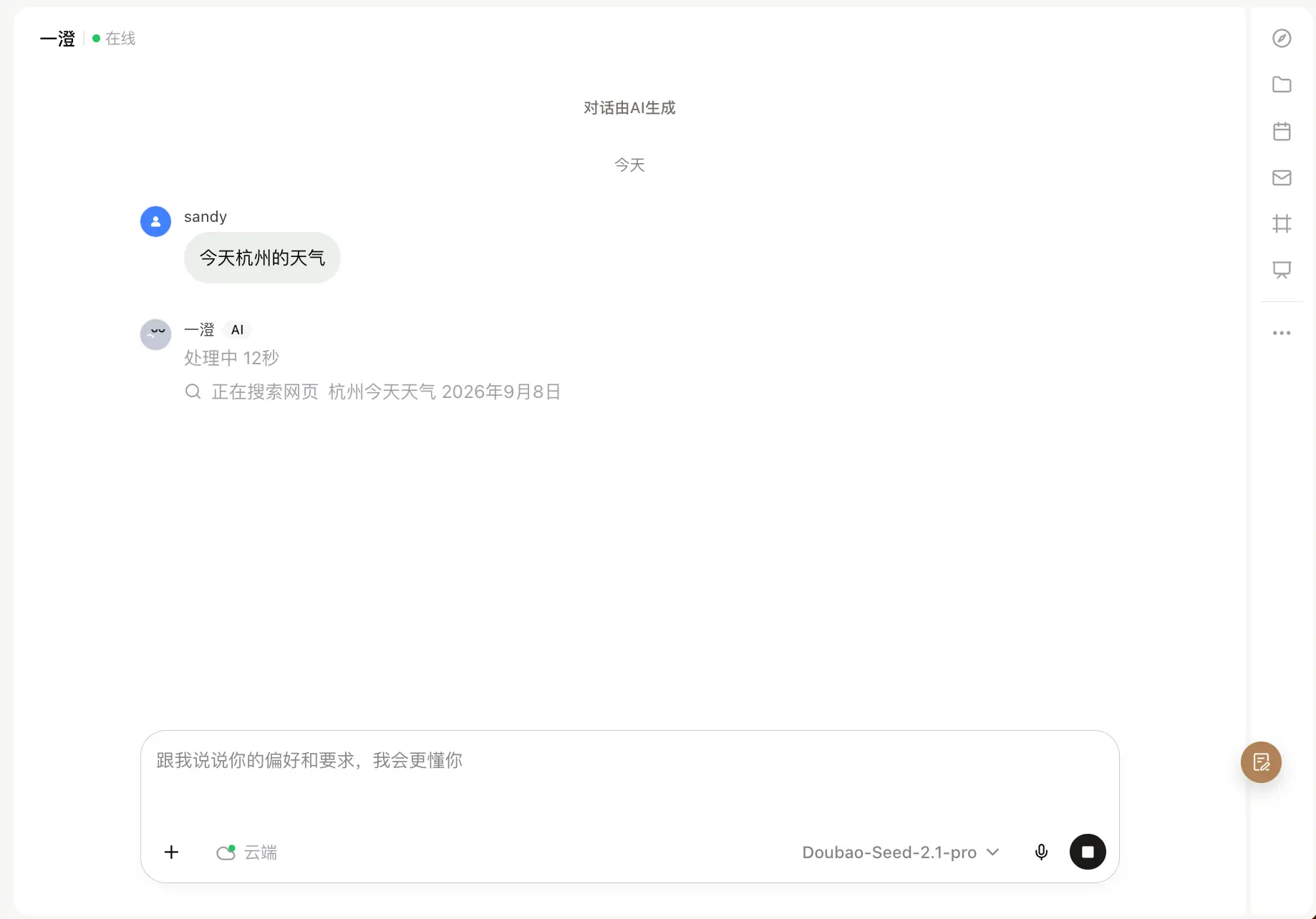
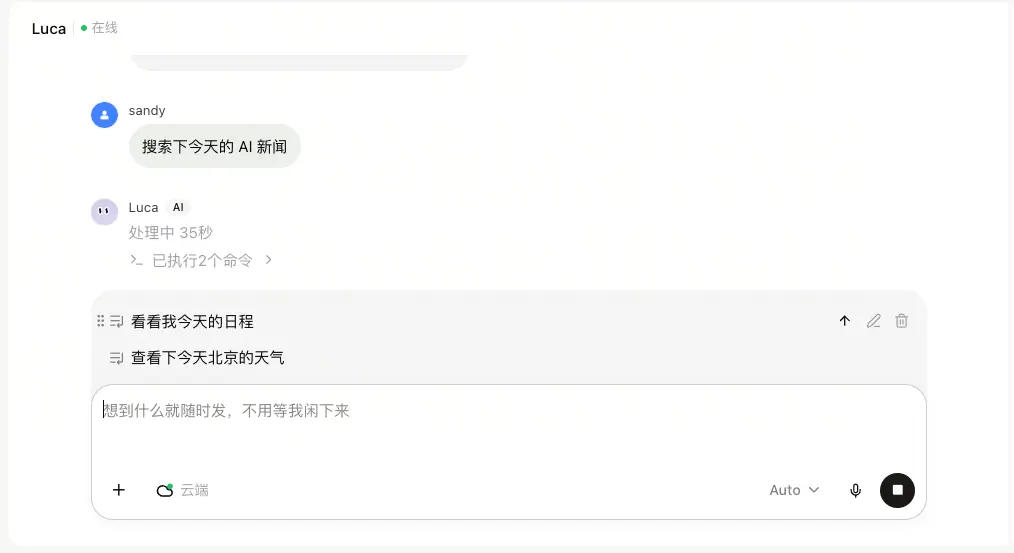
Agent 开始执行任务后,你不需要一直等待。你可以继续安排后续工作、查看任务进度,也可以补充信息或停止任务。
Agent 执行任务时,你仍然可以继续发送新消息,不必等待当前任务完成。新消息会先进入输入框上方的队列,你可以拖动调整顺序、单击立即发送,也可以随时编辑或删除。
在桌面端、网页端,你还可以使用快捷键发送对话。
| 快捷键 | Agent 正在执行任务 | Agent 处于空闲状态 |
|---|---|---|
| Enter | 进入消息排队,当前任务结束后再发送。 | 直接发送消息。 |
| Command+ Enter | 立即发送消息,打断当前任务并让 Agent 处理新消息。 | 直接发送消息。 |
| Shift + Enter | 在输入框内换行,不发送消息。 | 在输入框内换行,不发送消息。 |
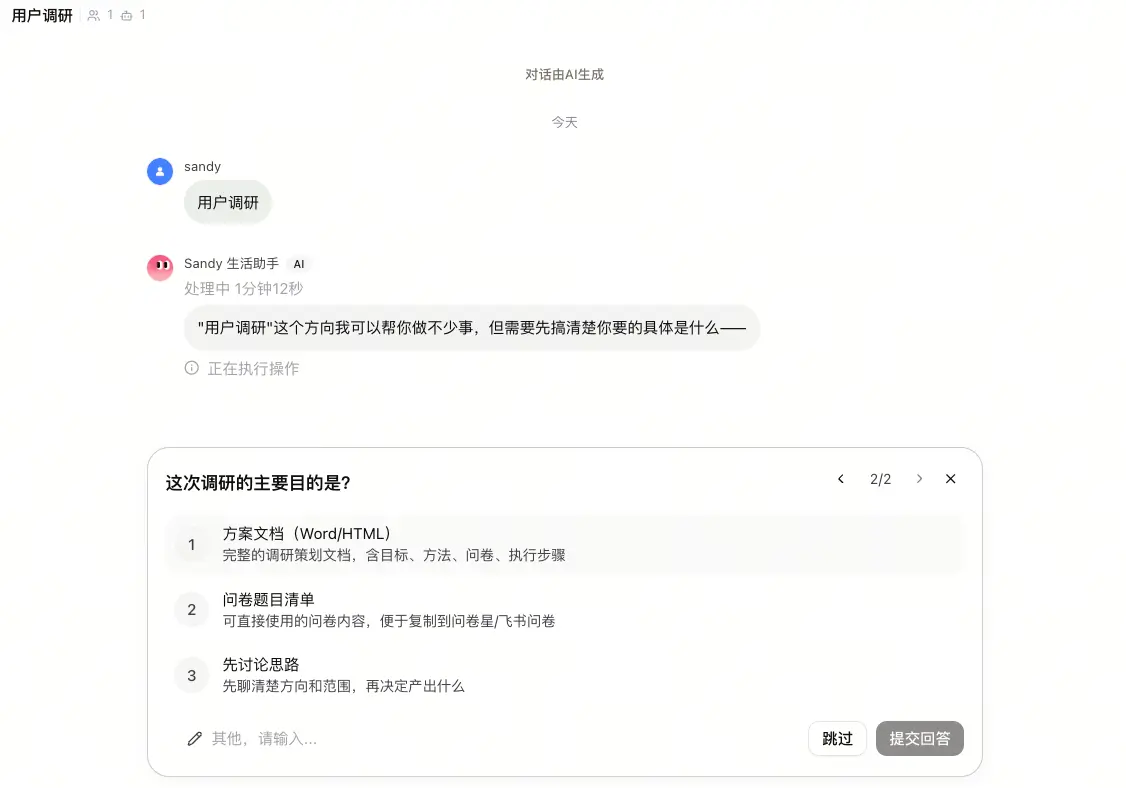
执行过程中,如果 Agent 发现信息不够、需要你拍板,它会暂停下来主动询问。问题可能是单选、多选等,你也可以自由补充自己的要求。当 Agent 连续提出多个问题时,卡片会显示当前进度,例如“1/2”,让你清楚知道已经回答到哪一步、还剩几项需要确认。
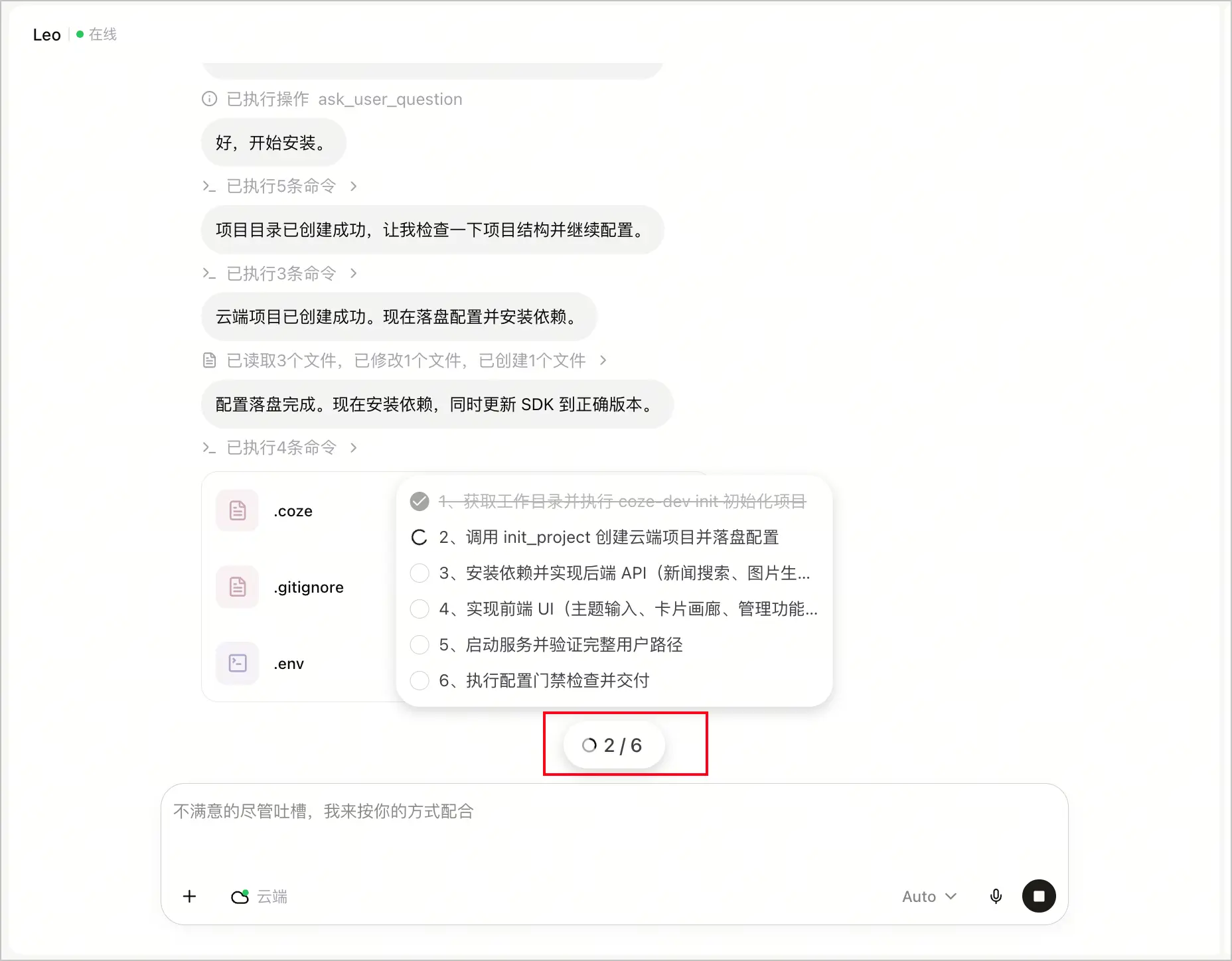
Agent 执行多步骤任务时,输入框上方会出现一个进度卡片,显示“第 X/Y 步”和当前正在处理的事项。单击可以展开查看完整任务清单,不需要反复追问“做到哪了”。
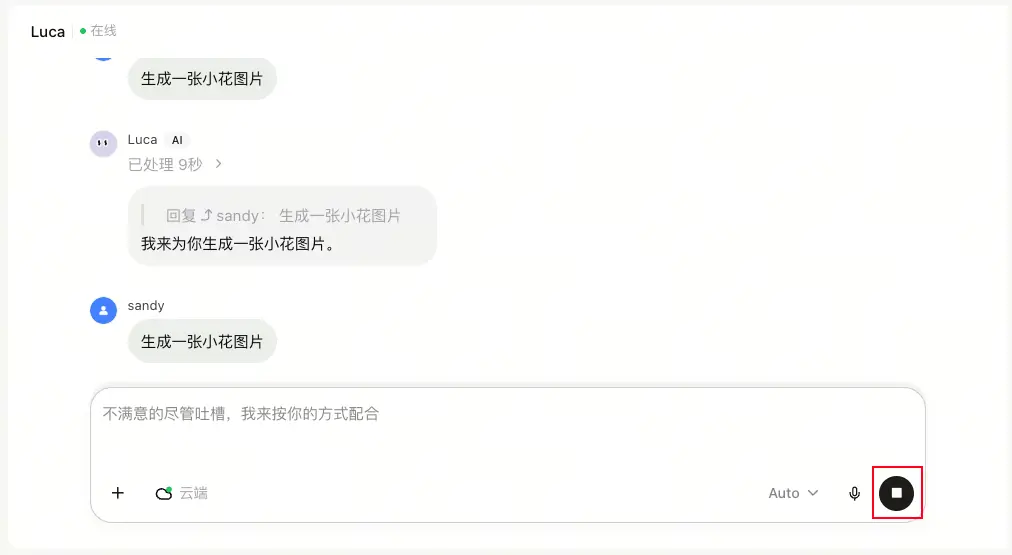
如果 Agent 跑偏了,或者你临时改了想法,可以随时让它停下来。Agent 运行中且输入框为空时,对话框右侧会显示停止按钮,单击即可停止当前任务。
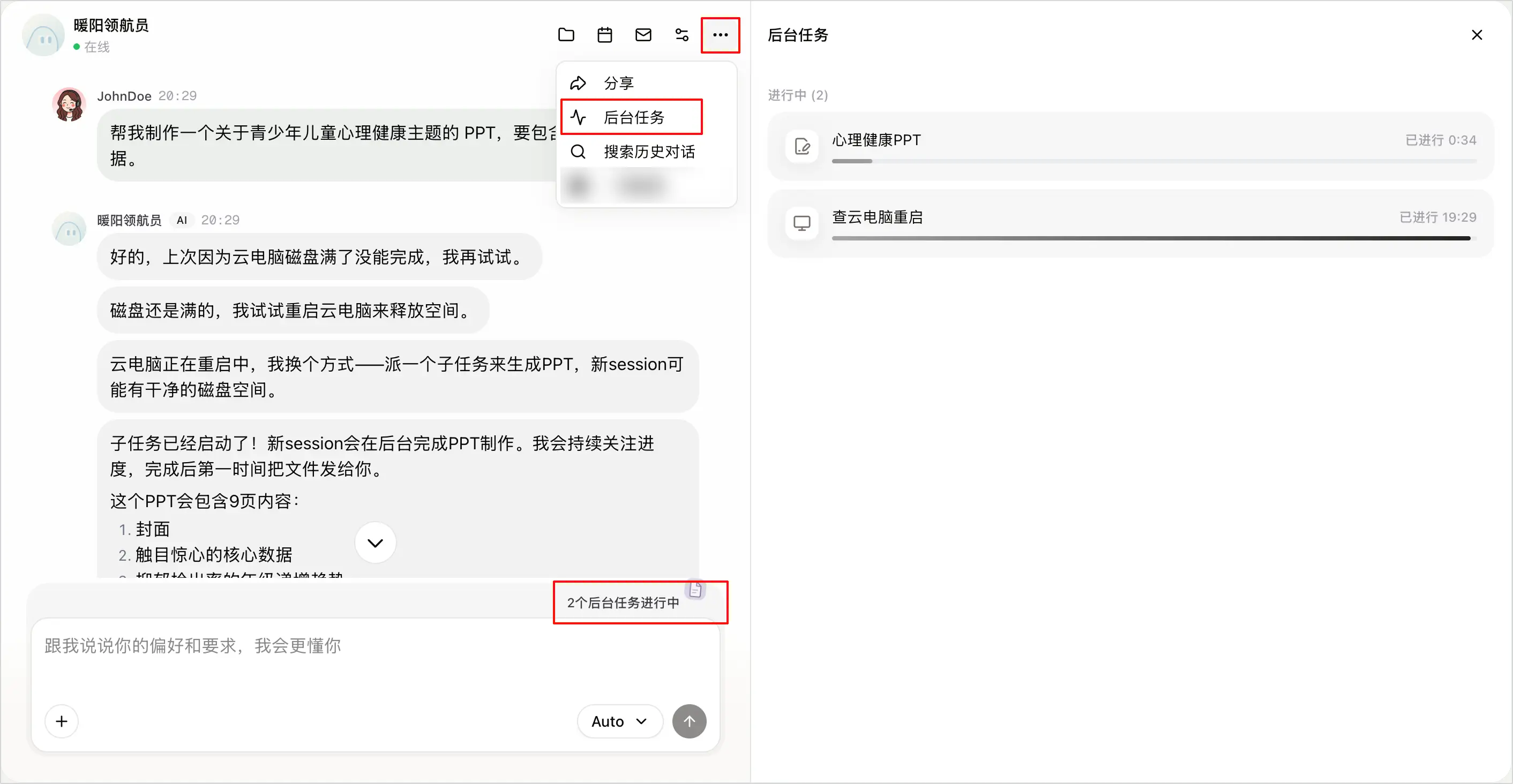
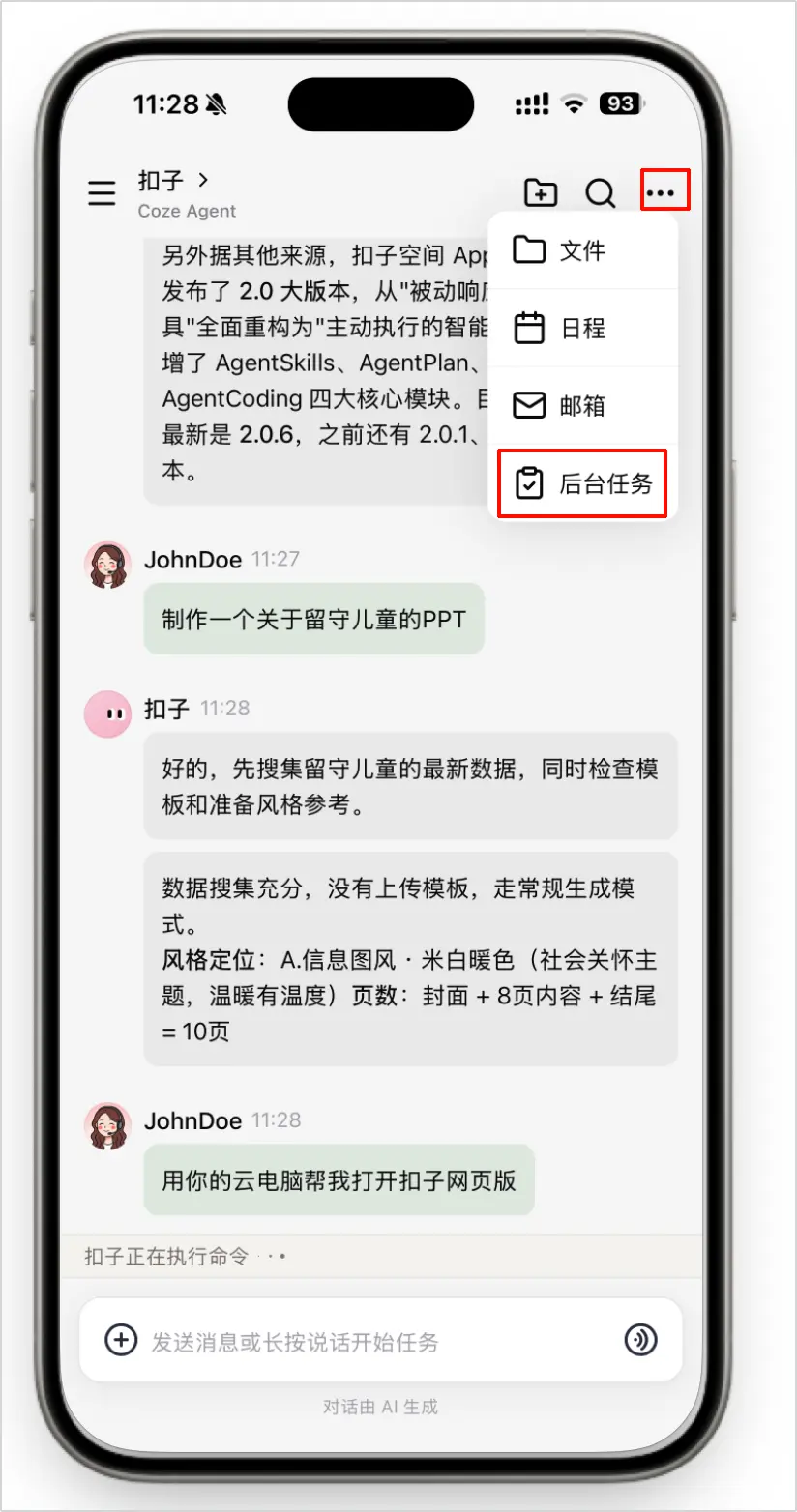
对于生成视频、生成网页、操作云手机等耗时较久的任务,扣子会在后台自动处理,你无需等待任务结束就能开始新的对话。
在扣子中,默认只有一个主对话。现在你可以通过“创建项目”开启新的独立工作空间。更多信息,请参考项目。
创建项目时,需要选择一个 Agent。每个项目都会基于所选 Agent 创建一条独立的 Session,也就是一段独立的上下文和对话任务。不同项目之间互不干扰,各自保存自己的对话历史、对话任务、文件和日程。
你可以把项目理解为“为某个任务单独开启的一间工作室”。例如,一个项目用于撰写方案,另一个项目用于分析数据,第三个项目用于开发代码。它们可以同时存在,但不会共享上下文,也不会相互影响。
这样做的好处是:
此外,项目中还支持多人多 Agent 协作,你可以邀请其他用户和 Agent 加入项目,组建团队来一起工作。详细说明可参考项目与协作。
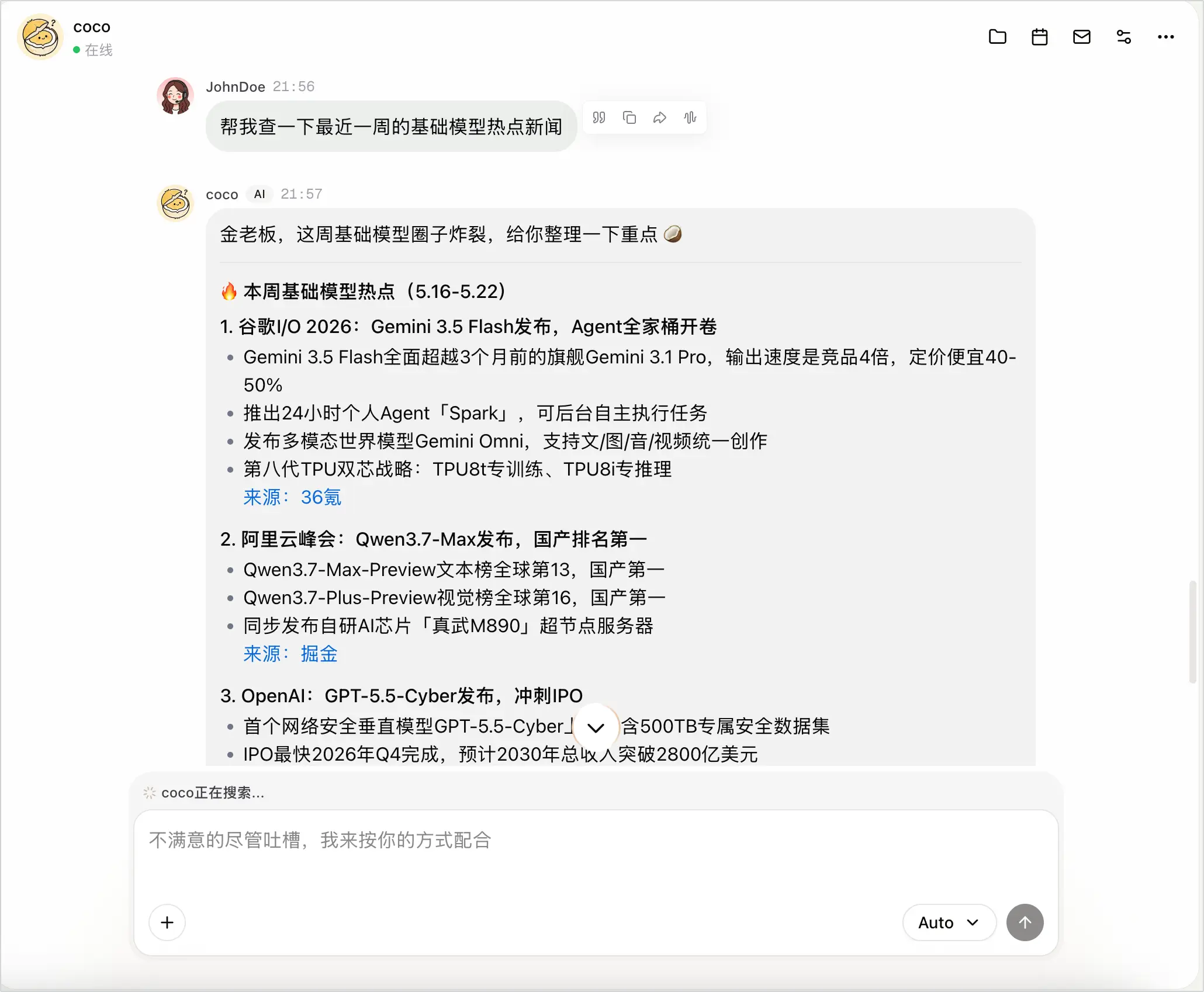
直接在对话框里对扣子说出你的需求,它就能帮你完成一系列操作。以下为部分使用示例:
信息检索
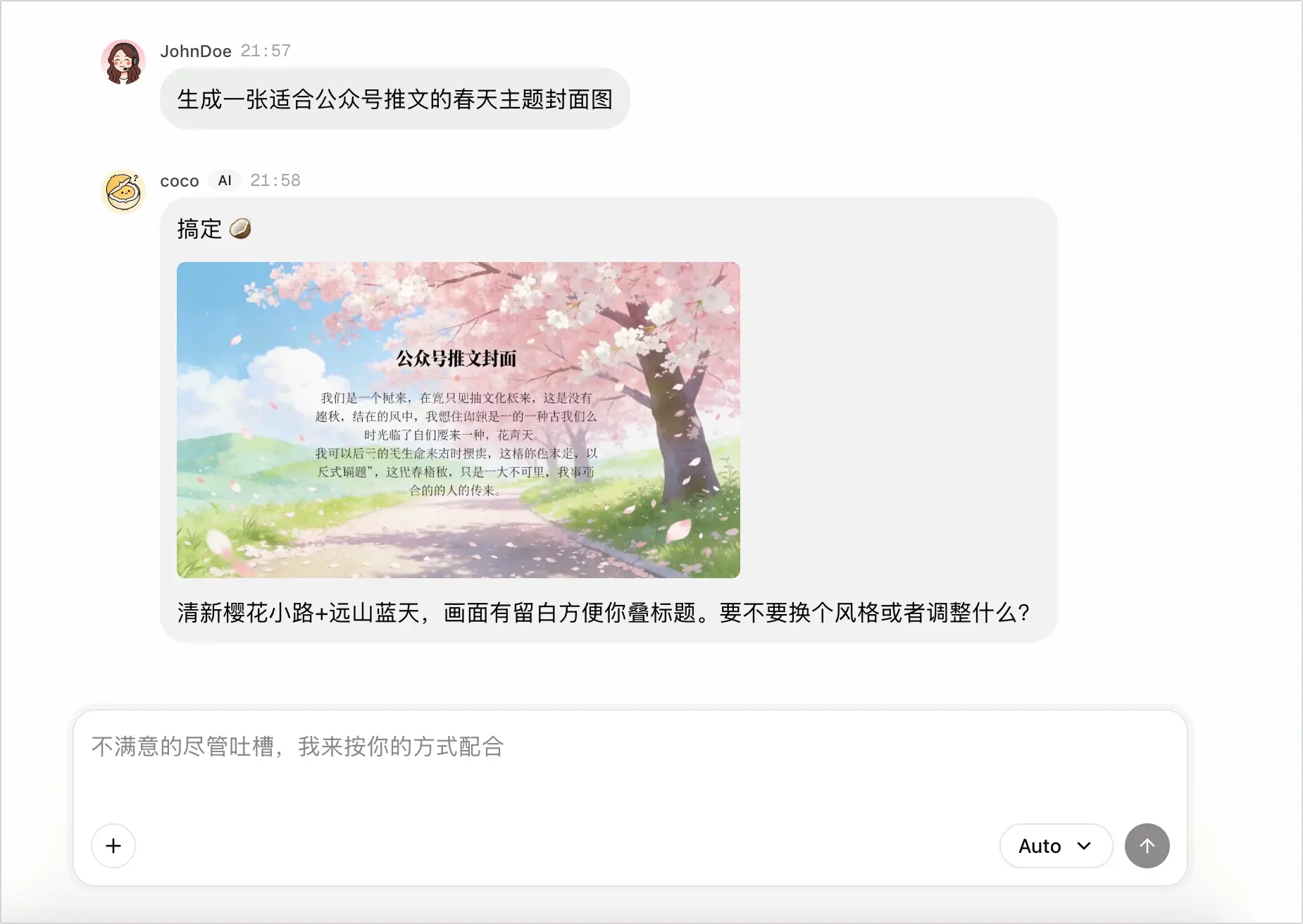
生成图像
处理文件