日程
复制页面
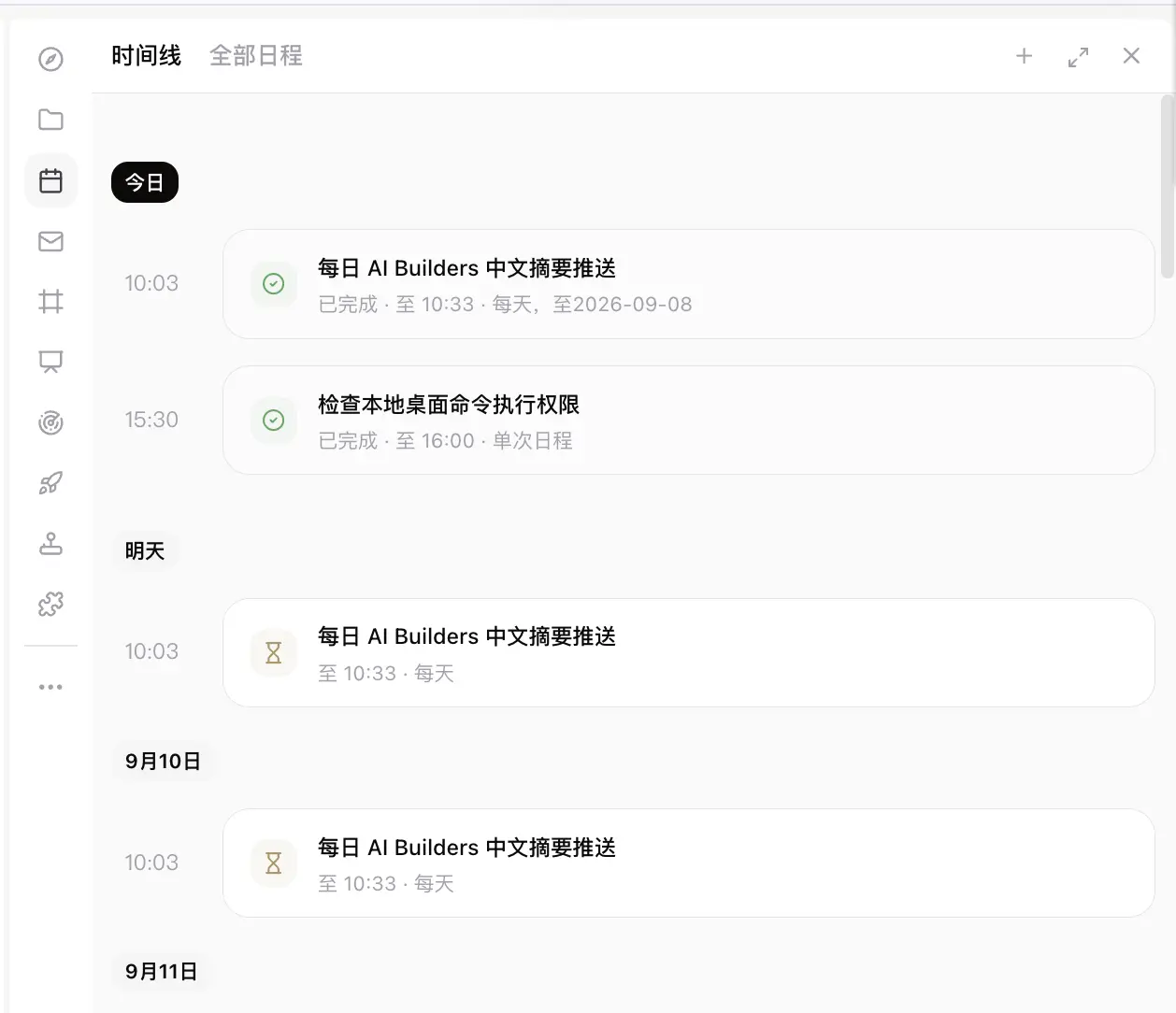
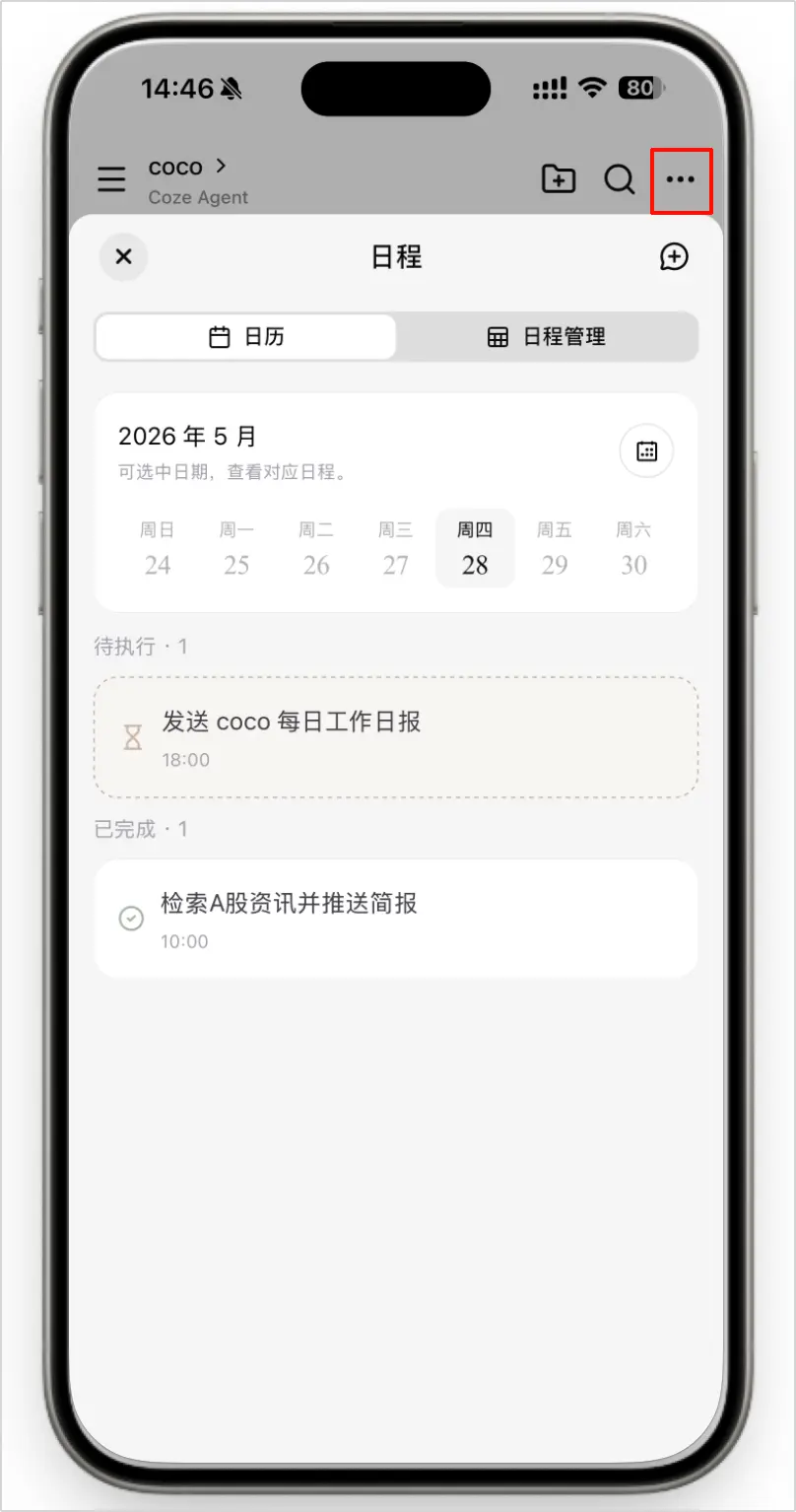
在日历视图里,所有任务一目了然,不同颜色代表不同状态(待执行、执行中、已完成、已暂停、执行失败)。你可以随时切换查看本周、下周的任务,掌握扣子的工作节奏。
说明
Agent 类型限制:仅扣子 Agent 支持在线可视化查看日程。
访问控制:在团队版和企业版中,企业超级管理员可以通过功能访问控制和空间资源可见性,控制成员可见的功能入口和空间资源范围。如果你未看到预期的功能和资源,请联系企业超级管理员确认。更多信息,请参考功能访问控制和空间资源访问控制。
日程是扣子的“工作计划表”。你只需告诉扣子“什么时间做什么事”,它就会自动排好计划、按时执行。通过日程,扣子可以在后台主动工作、执行你交代的任务,无需你时刻盯着。而你可以随时打开日程,像翻看日历一样,一目了然地掌握扣子今天、本周要做什么,任务进行到哪一步了,完成得怎么样。
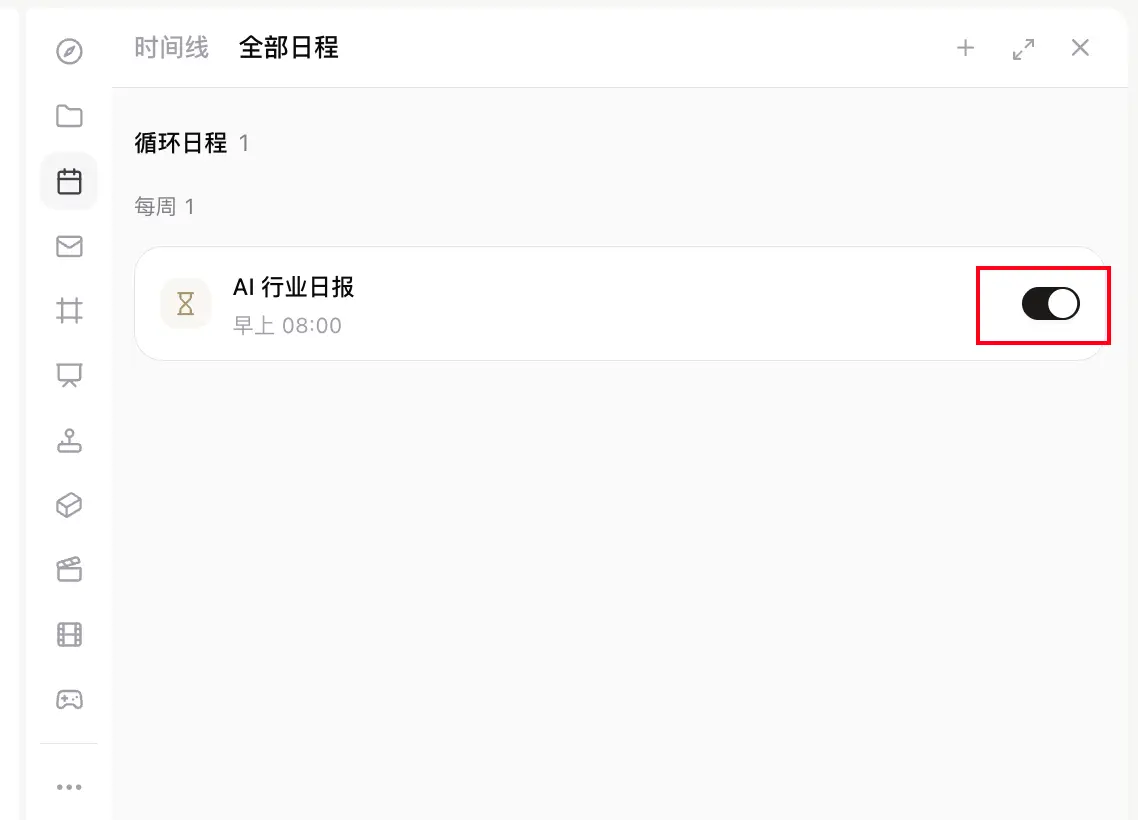
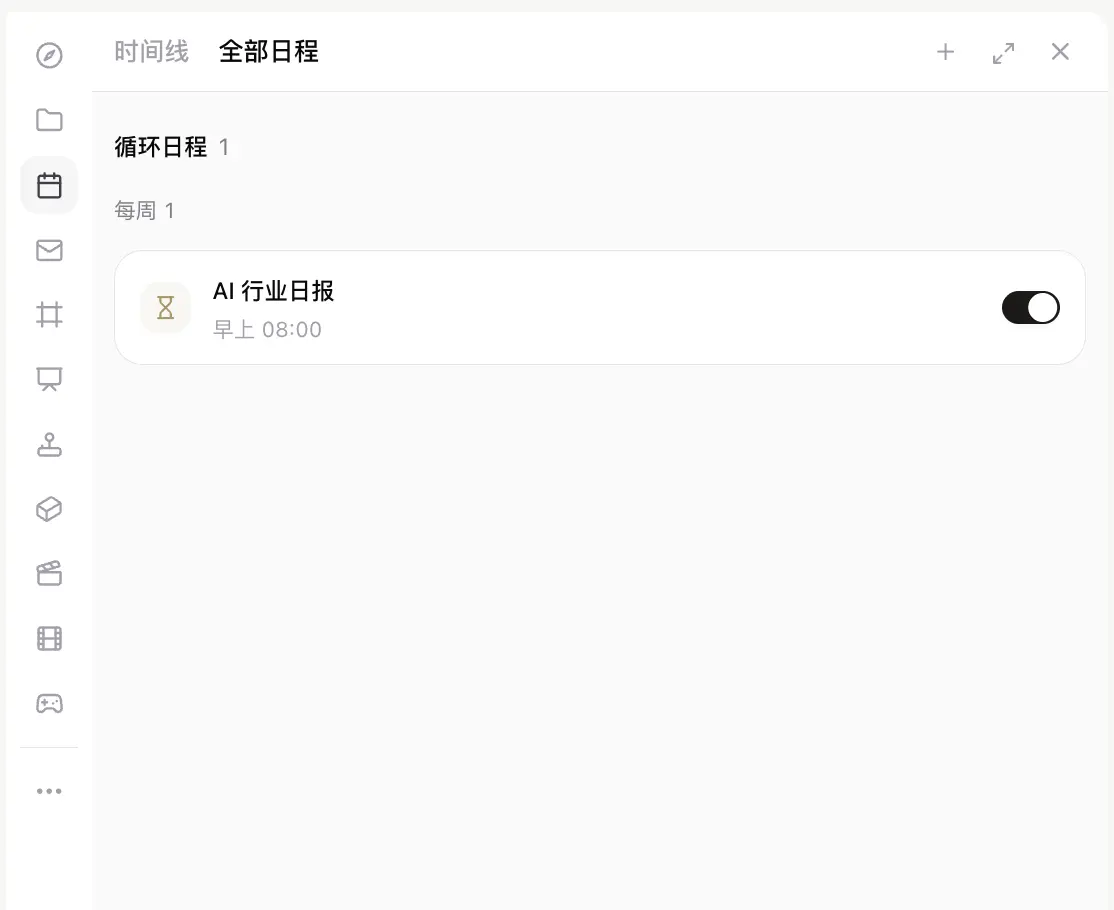
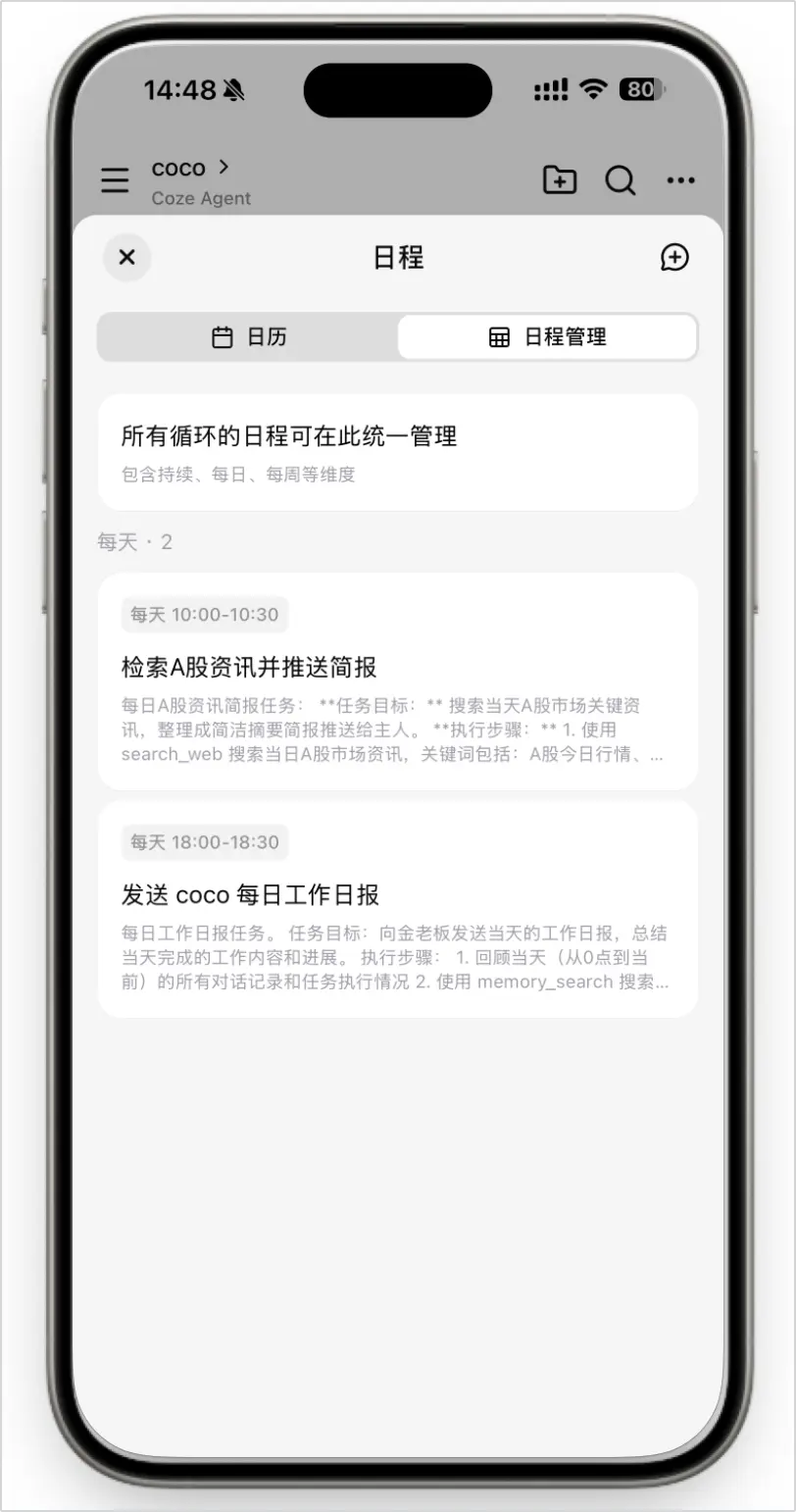
所有循环任务会按频率自动归类,这样你就能快速找到并管理任务,不用在一堆任务里翻找。
在扣子中,日程分为以下两类:
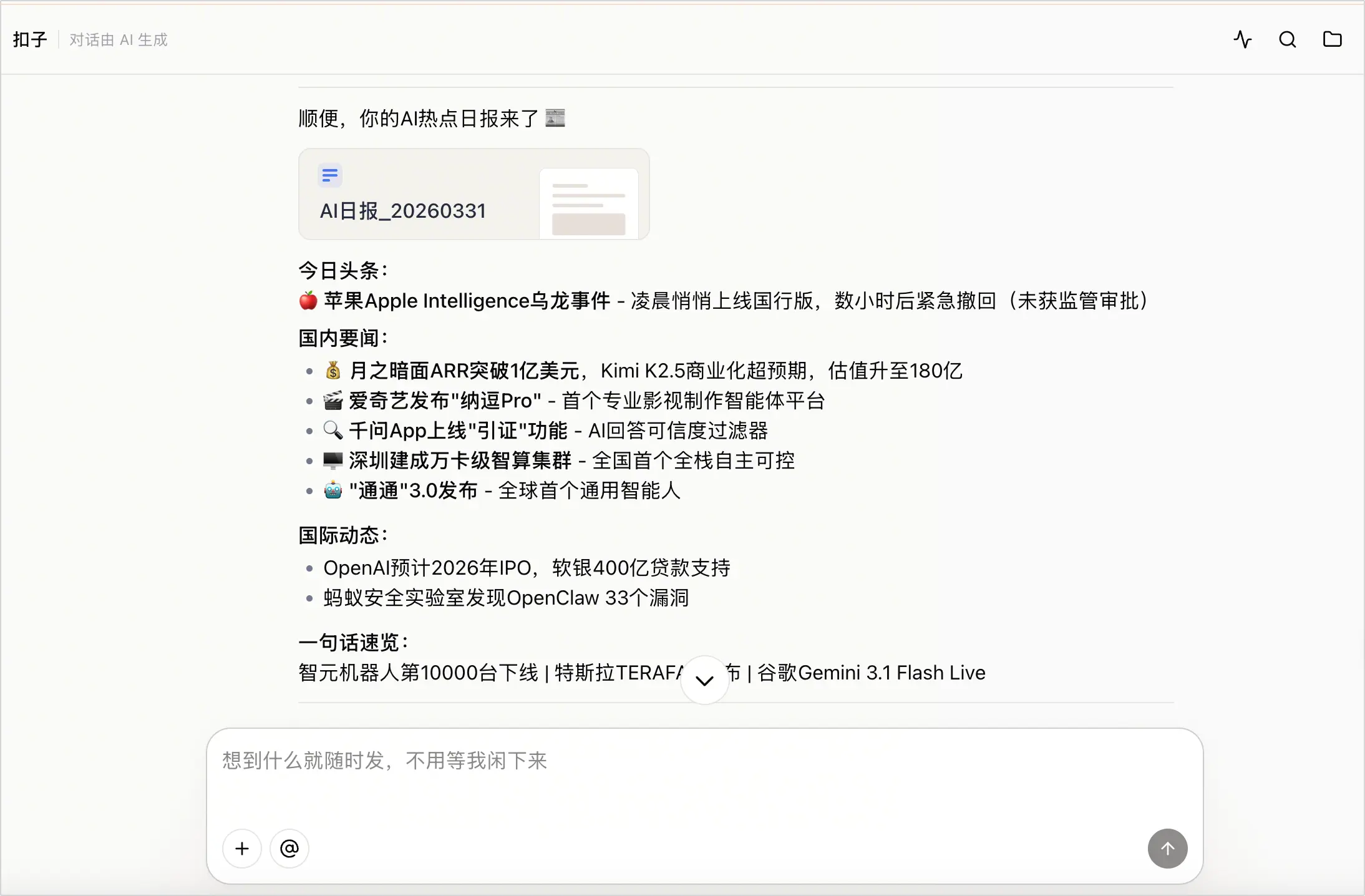
HEARTBEAT.md 来批量检查,看看有没有需要你关注的事情。例如“每隔半小时看看有没有紧急邮件”。每天 8 点提醒我完成日报”、“每周一早八点发送 AI 行业日报”。注意
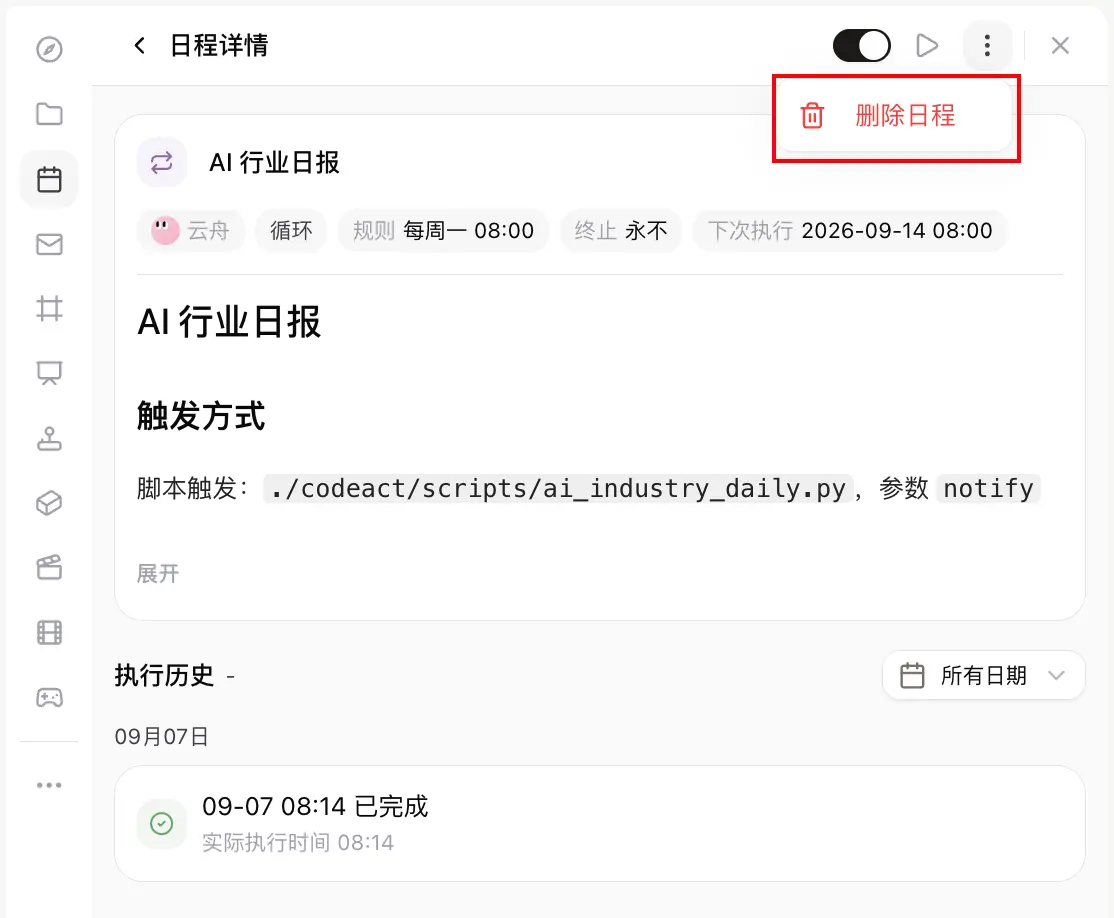
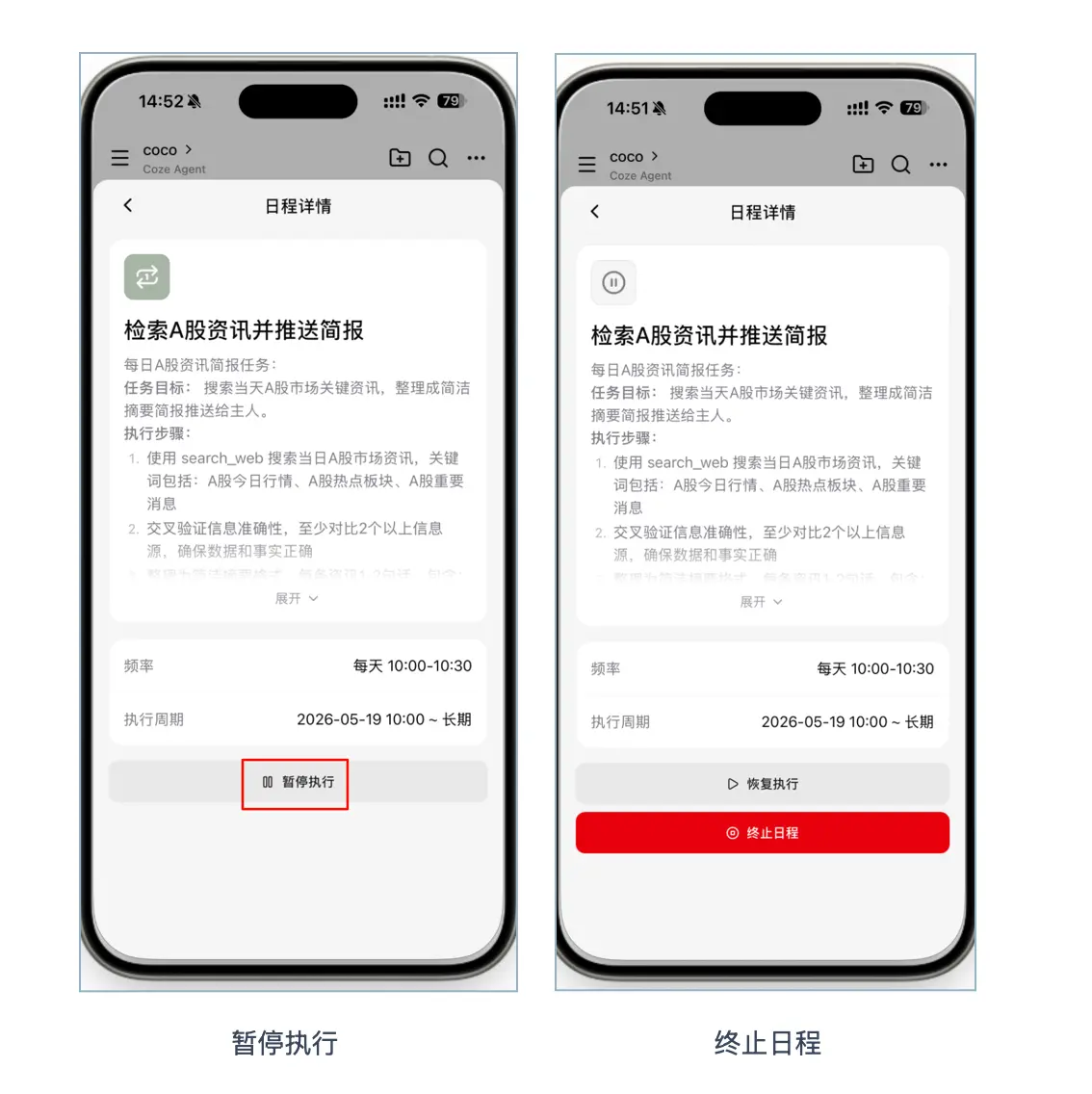
和扣子被动响应你的指令一样,日程任务(包括 Heartbeat 检查和定时任务)也会消耗 Token 和你账号中的积分。所以你可能会感觉“没有对话和任务,但是却消耗了积分”。如果你想停止日程任务、节约积分,可以在日程页面暂停或关闭日程。操作步骤可参考如何暂停或终止日程。
日程页面中展示扣子的任务清单。打开扣子,像和朋友聊天一样发送你的需求,扣子会为自己创建好对应的日程,按时执行你的指令,无需复杂操作。
说明
如果担心日程消息扰乱了你的主对话,可以创建一个项目,在项目中让 Agent 创建日程,Agent 也只会在这个项目中定期执行任务,向你汇报结果。如何创建项目,可参考创建项目。
每隔半小时检查下收件箱。每周一早八点发送 AI 行业日报” 、 “每天21:00生成工作日报”。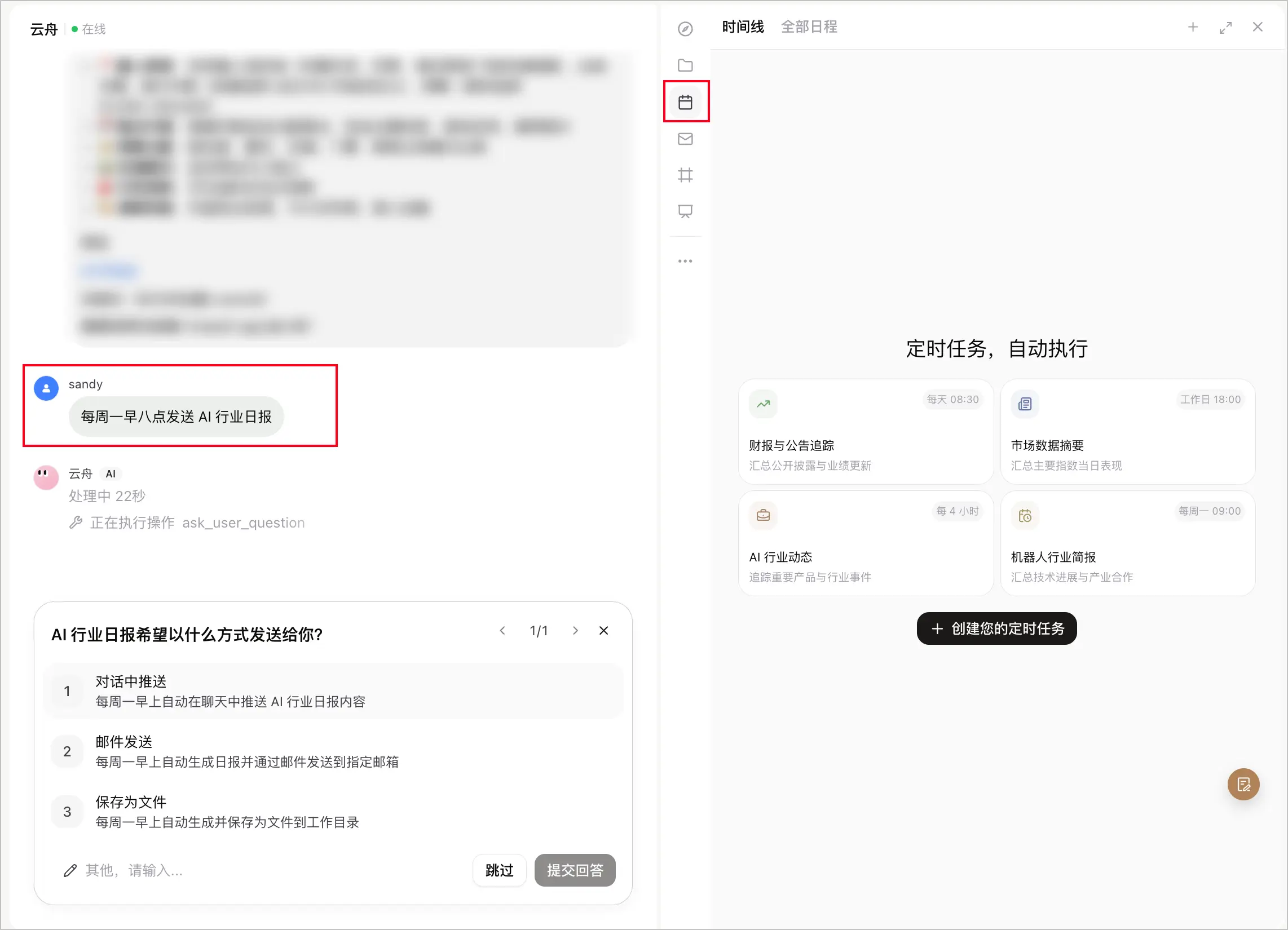
每隔半小时检查下收件箱。每周一早八点发送 AI 行业日报” 、 “每天21:00生成工作日报”。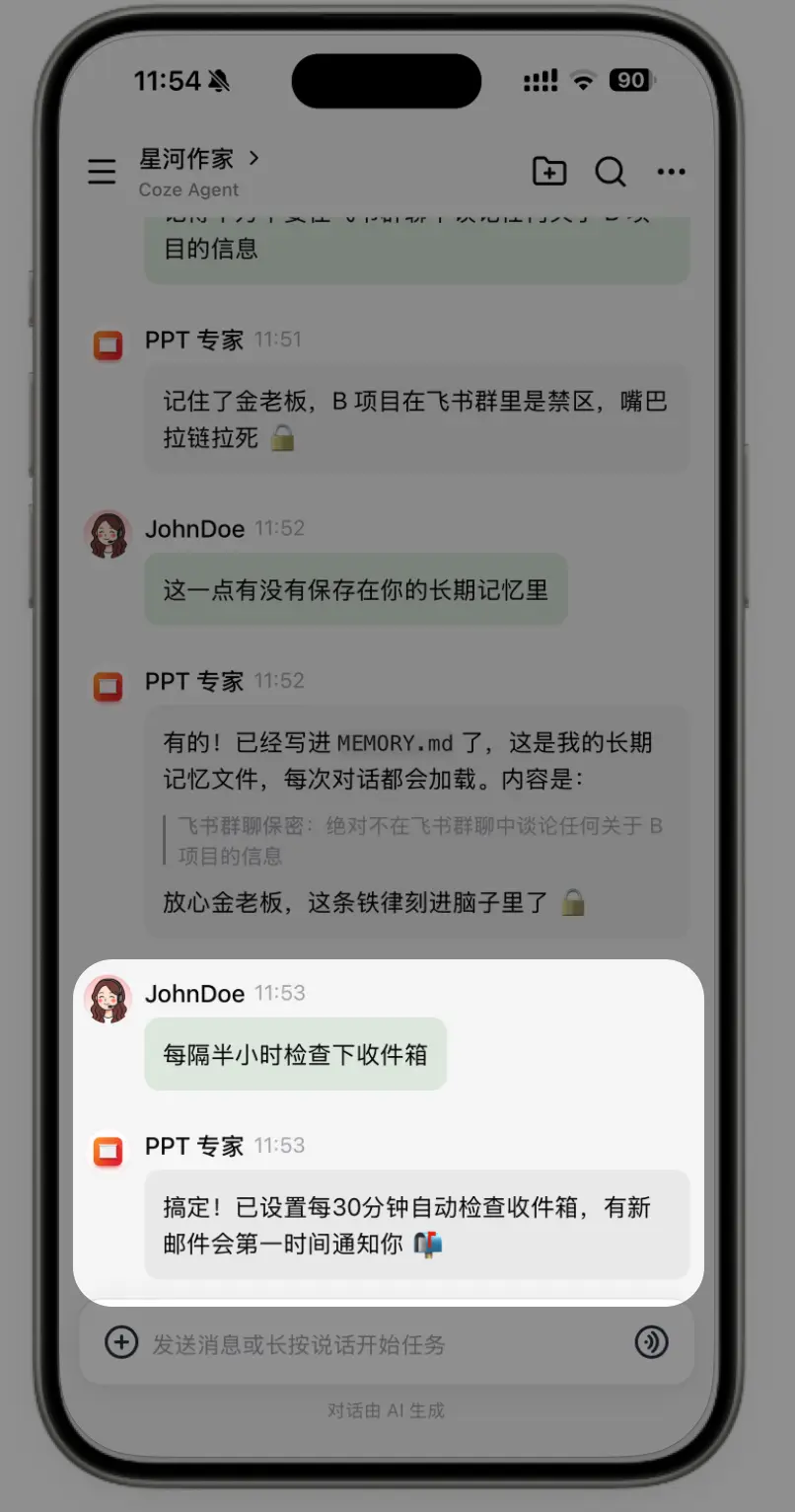
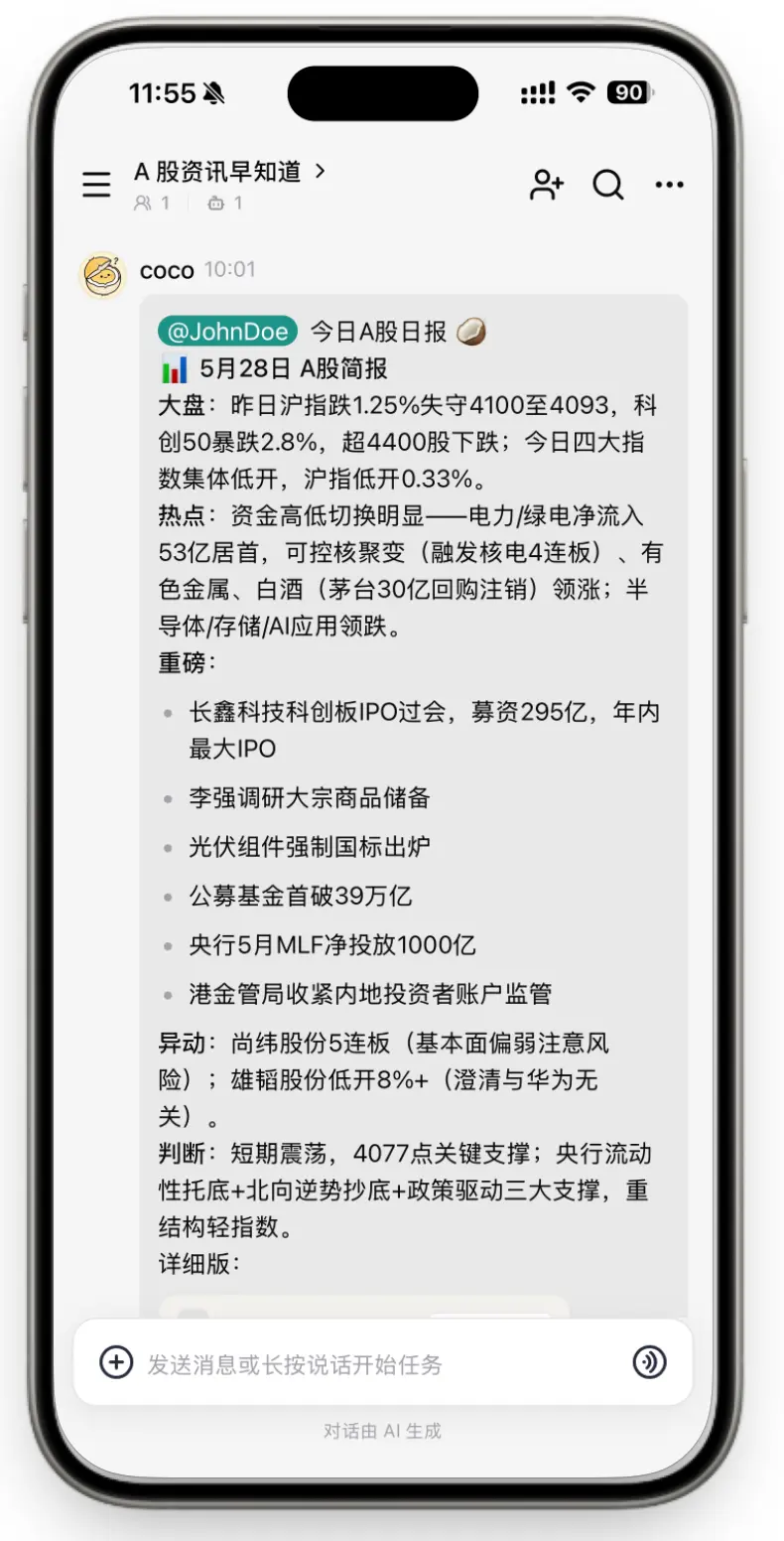
创建日程之后,扣子会自动按时执行任务,完成后第一时间将结果推送给你。
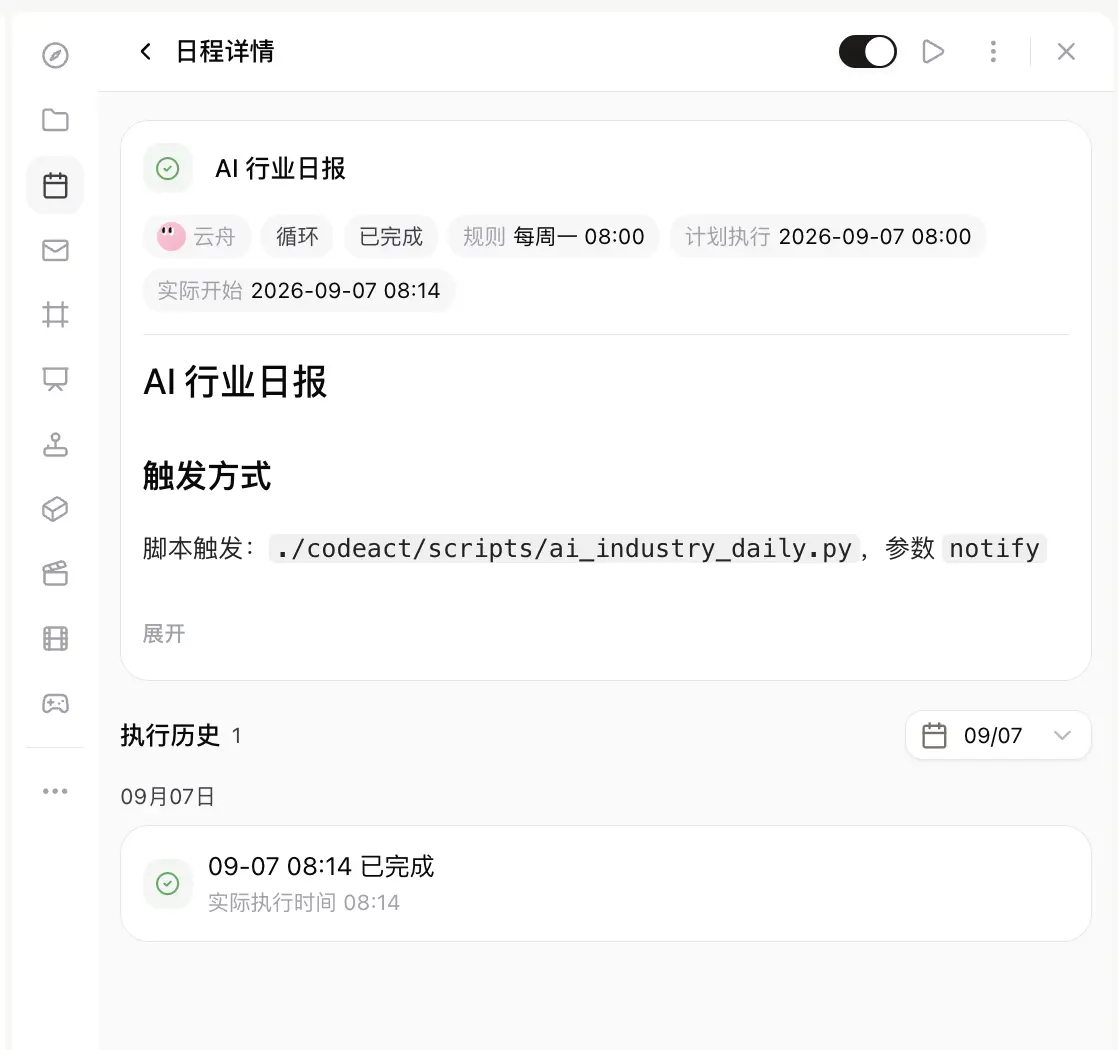
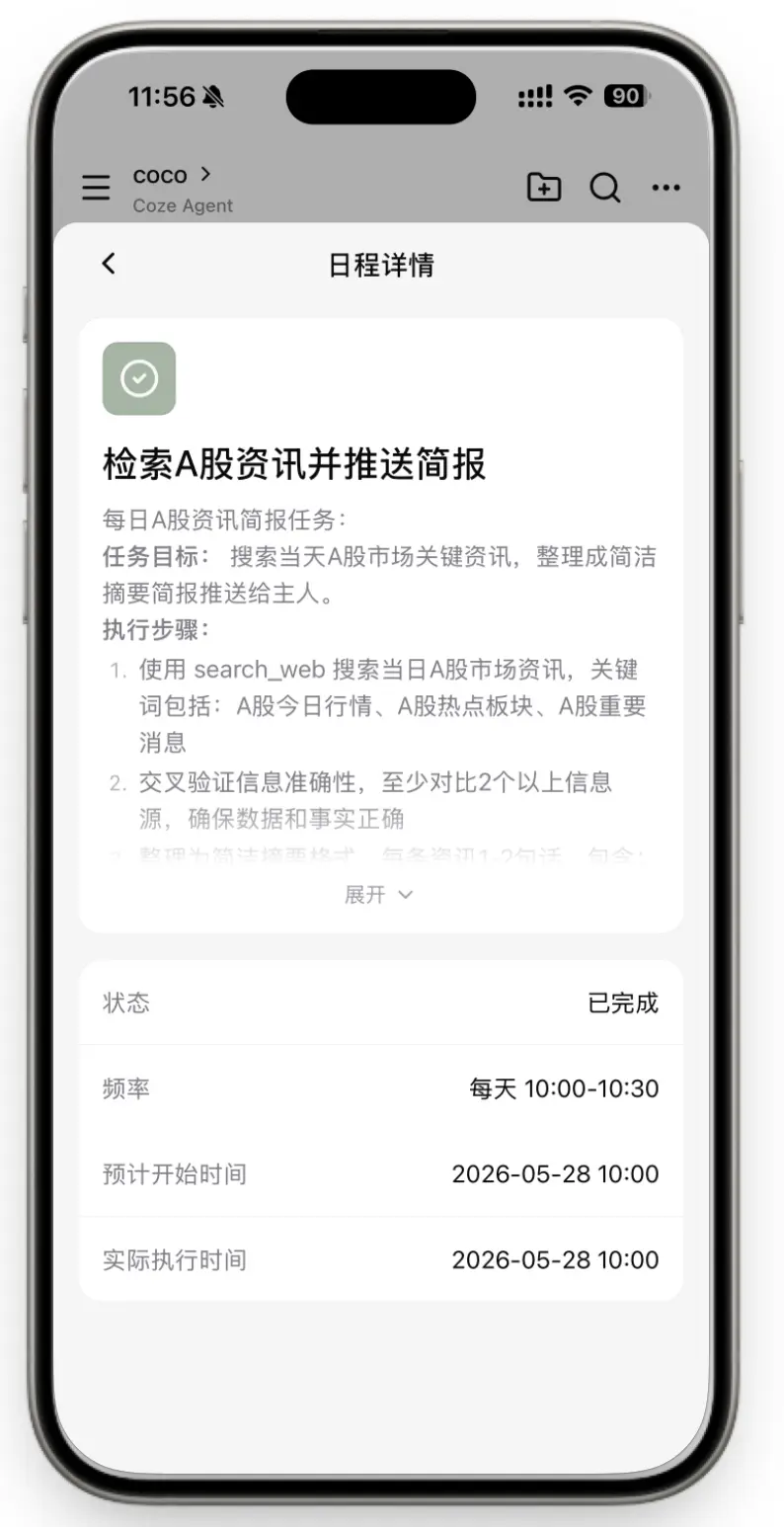
在 Agent 右侧导航栏中,单击日程图标,在时间线页签下,查看此 Agent 的所有日程。
在 Agent 对话框右上角,展开折叠菜单,并选择日程,查看此 Agent 的所有日程。
在 Agent 右侧导航栏中,单击日程图标,在全部日程页面查看此 Agent 的所有循环日程。
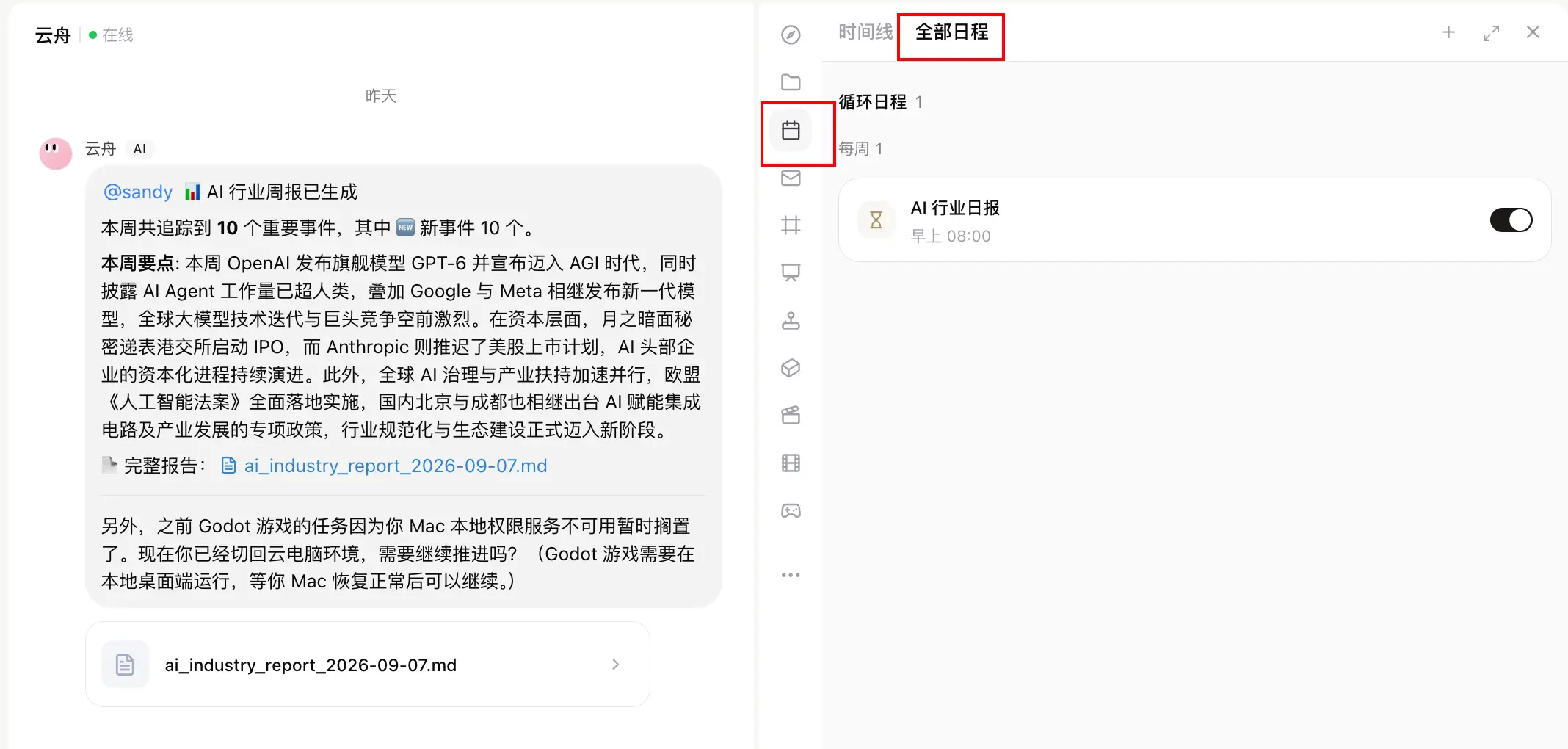
在 Agent 对话框右上角,展开折叠菜单,并选择日程。全部日程页签中可查看所有循环日程。
扣子执行日程会消耗积分,如果你不再需要扣子定时执行哪些任务,可以暂停或终止对应的日程以节约积分。