
会议旁听
复制页面
开会时顾不上记重点,散会后还要补纪要?在扣子 App 中开启会议旁听,Agent 就能全程记录你的线下会议,实时将发言转成文字,并在会议结束后自动整理纪要、结论和待办,帮你把注意力留给讨论本身。
会议旁听是扣子 App 提供的会议辅助功能。开启后,Agent 会通过手机麦克风全程收听会议,实时理解并转写讨论内容;会议结束后,还会自动整理会议纪要。除了帮你记录,Agent 也能结合会议上下文回答问题、识别重点,并协助跟进会上产生的待办。
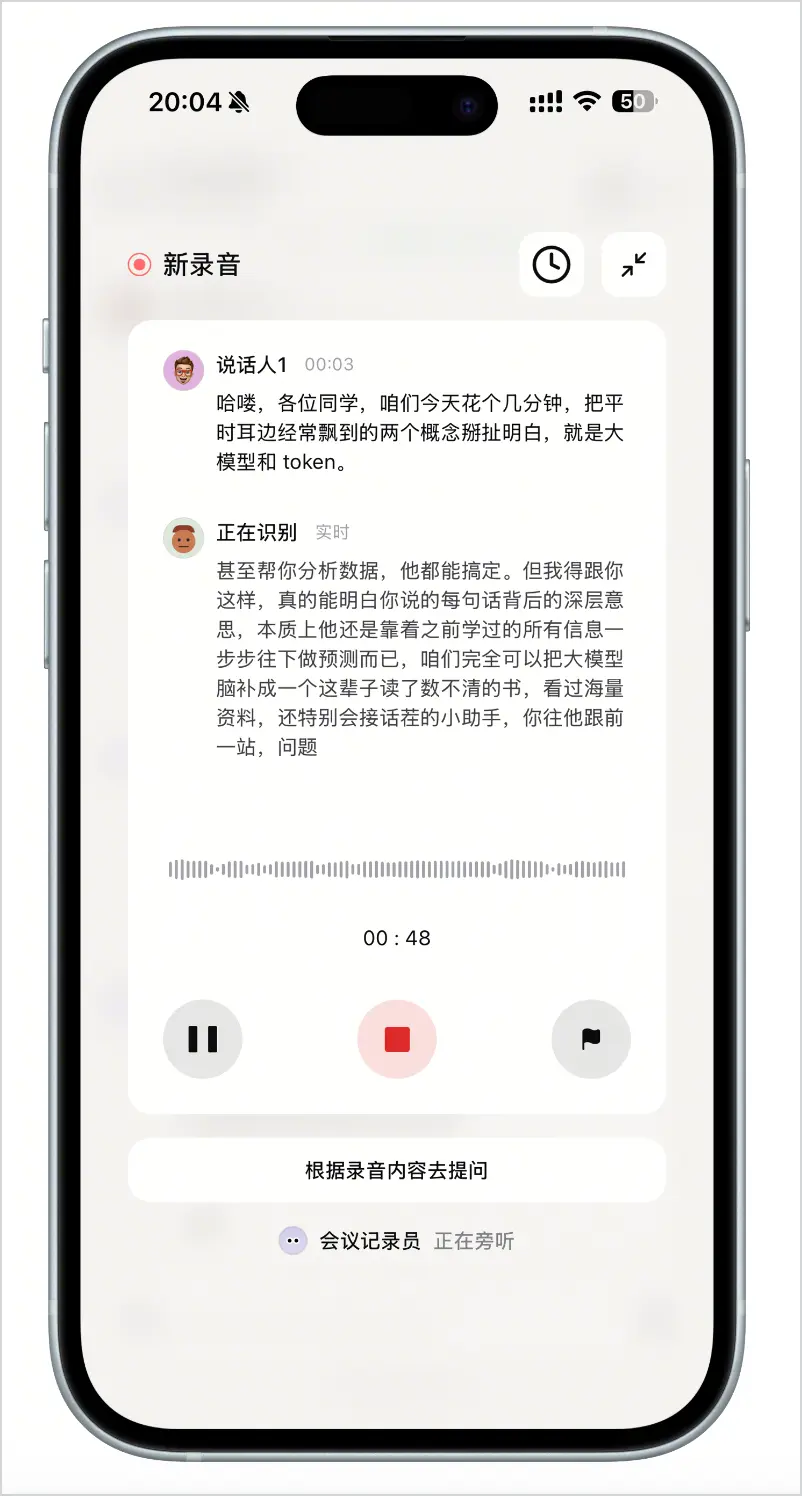
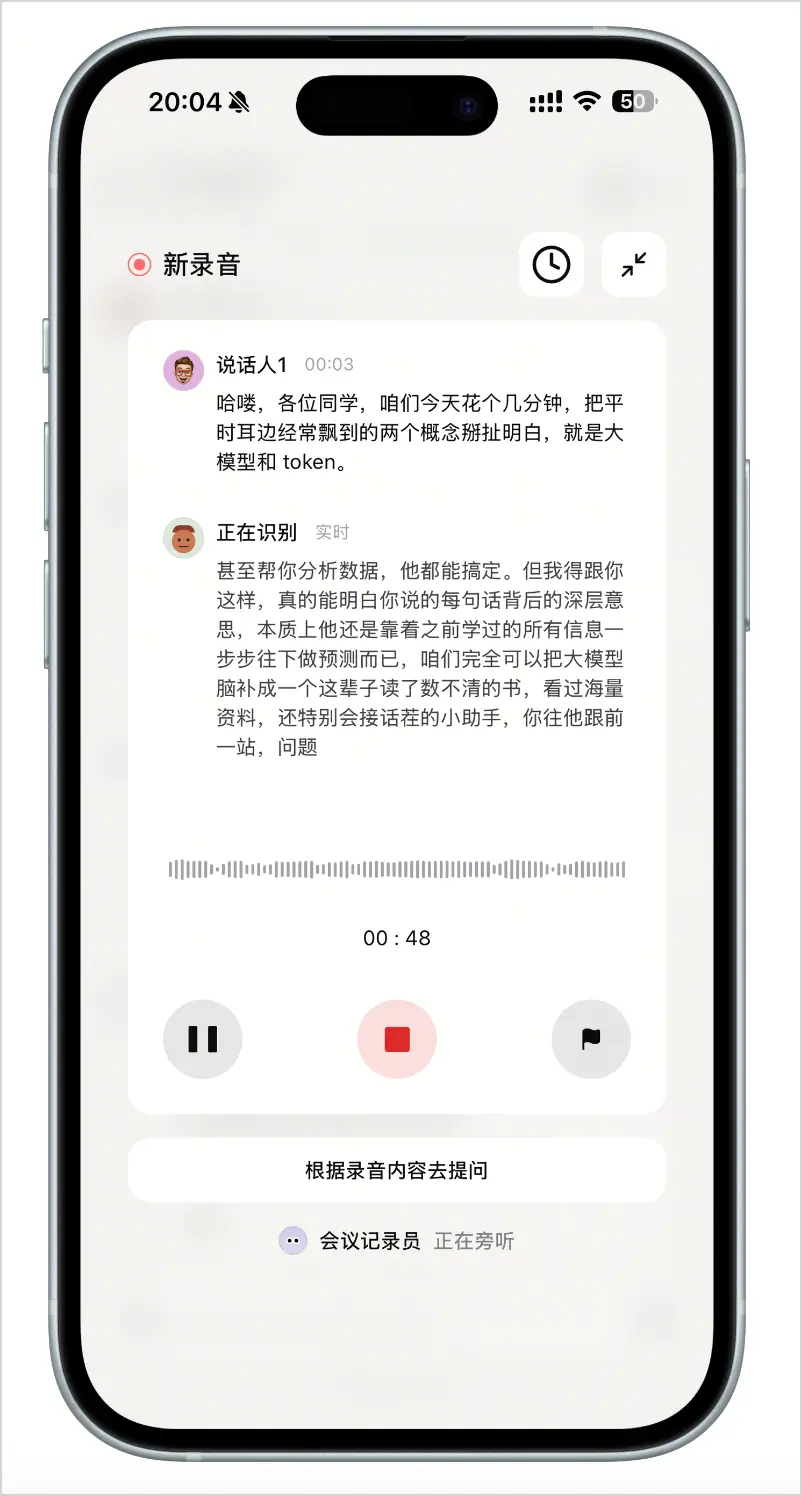
实时字幕:
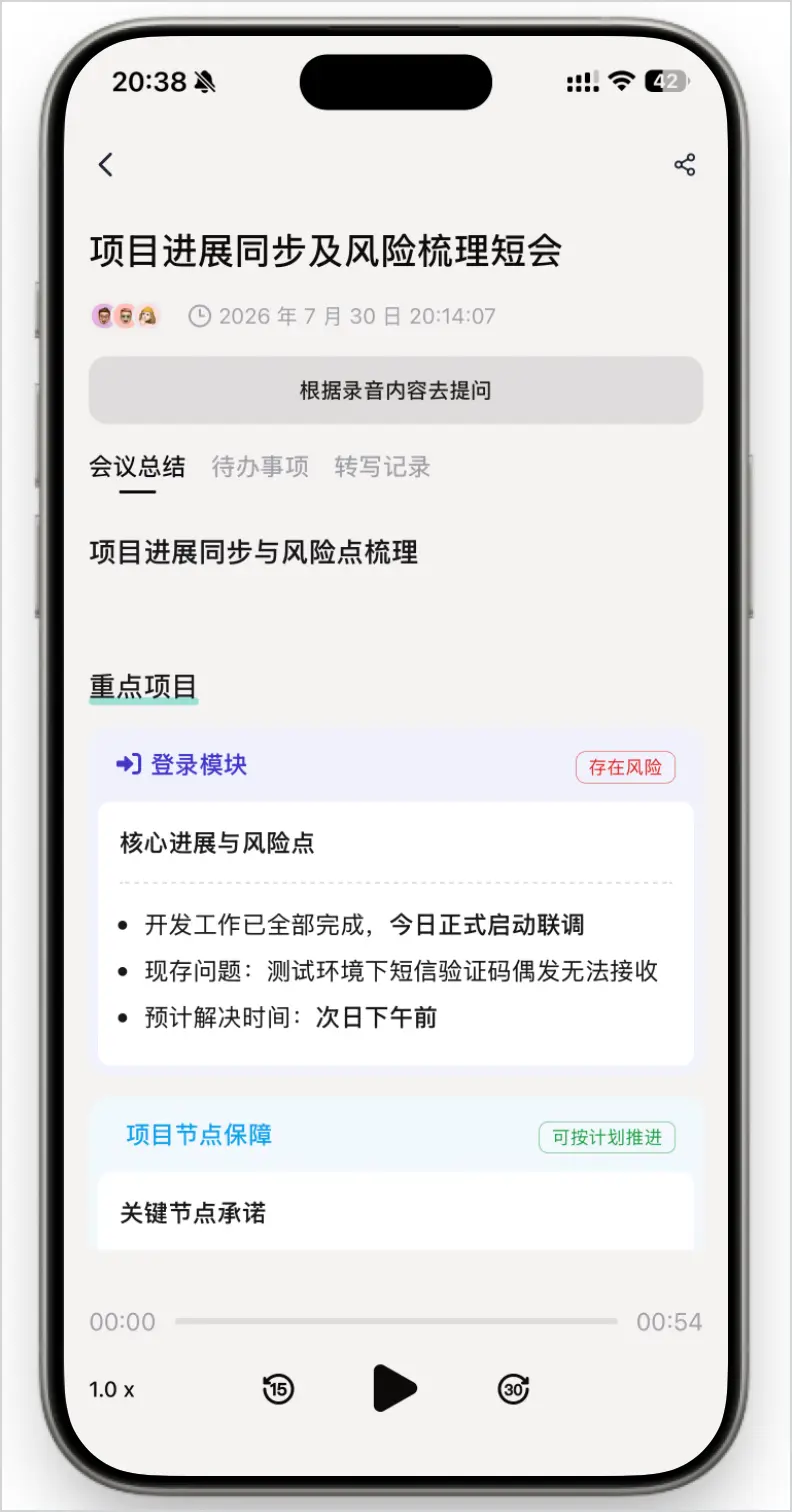
会议纪要:
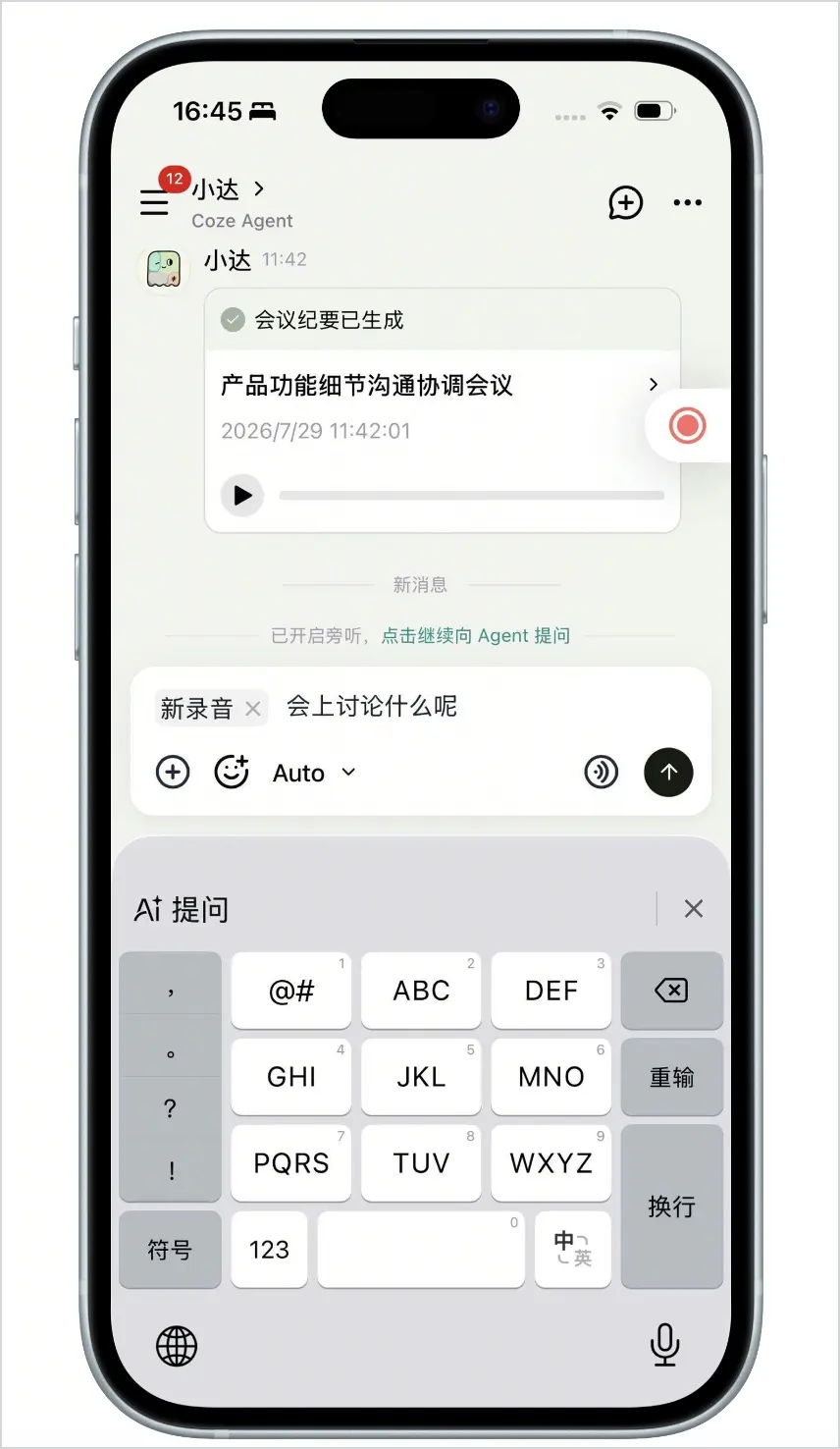
随时提问:
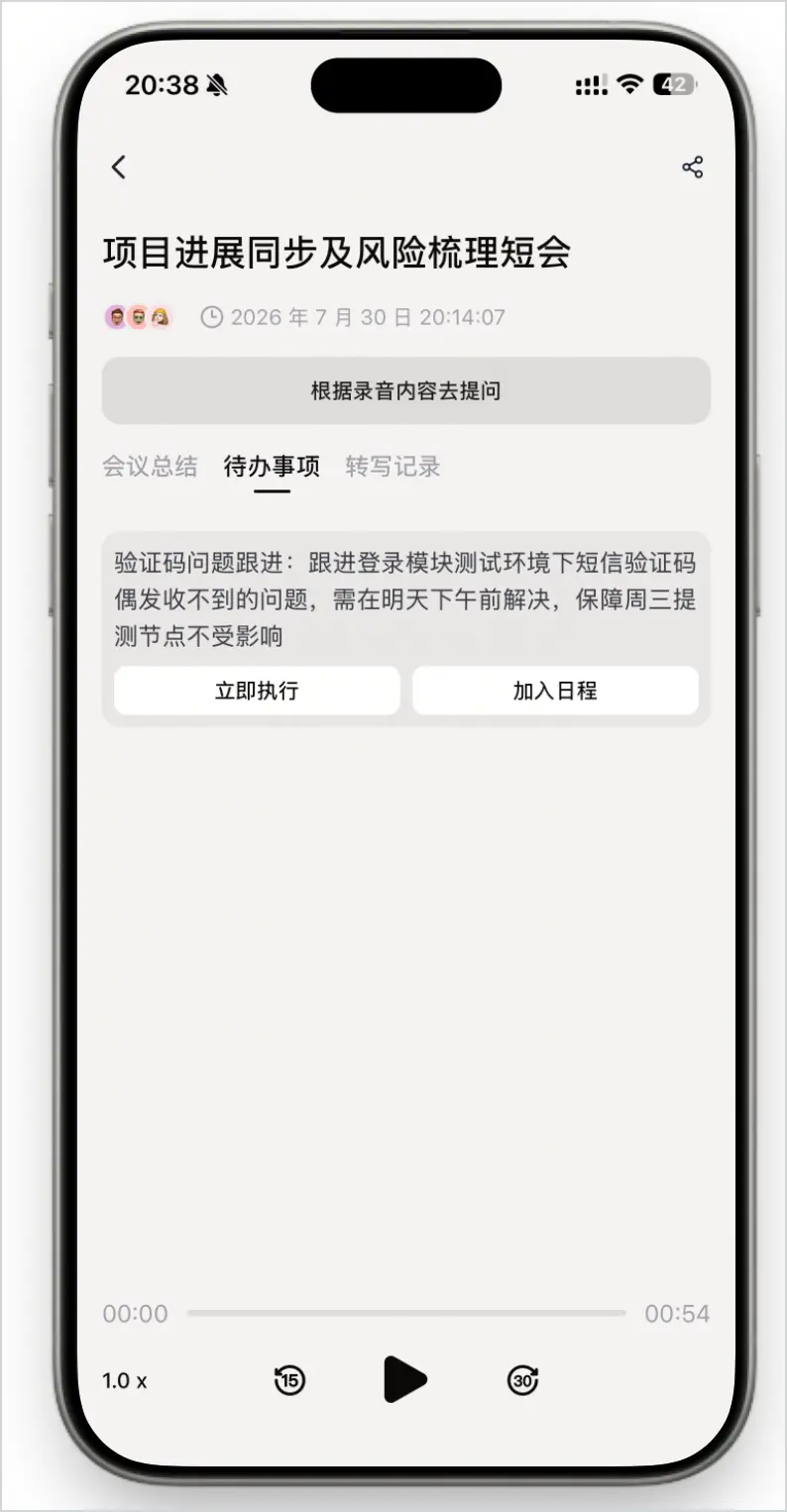
一键创建日程:
| 套餐版本 | 免费版 | 个人进阶版 | 个人高阶版 | 个人旗舰版 | 个人尊享版 | 团队高阶版 | 团队旗舰版 | 团队尊享版 | 企业标准版 | 企业旗舰版 |
|---|---|---|---|---|---|---|---|---|---|---|
| 单场旁听时长 | 30 分钟 | 30 分钟 | 4 小时 | 4 小时 | 4 小时 | 4 小时 | 4 小时 | 4 小时 | 4 小时 | 4 小时 |
| 声纹数量 | 不支持 | 不支持 | 1 个 | 2 个 | 5 个 | 1 个 | 2 个 | 5 个 | 5 个 | 10 个 |
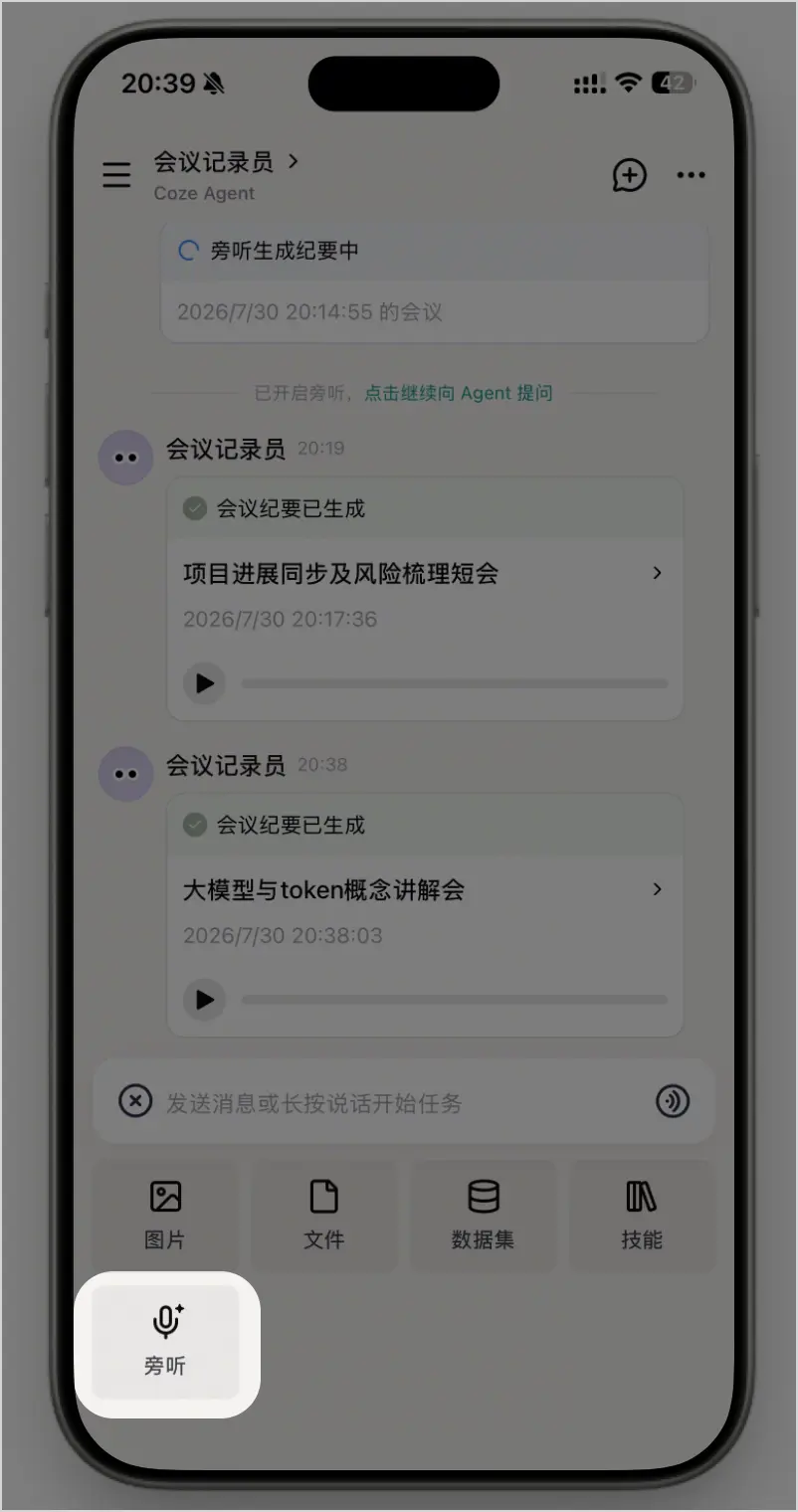
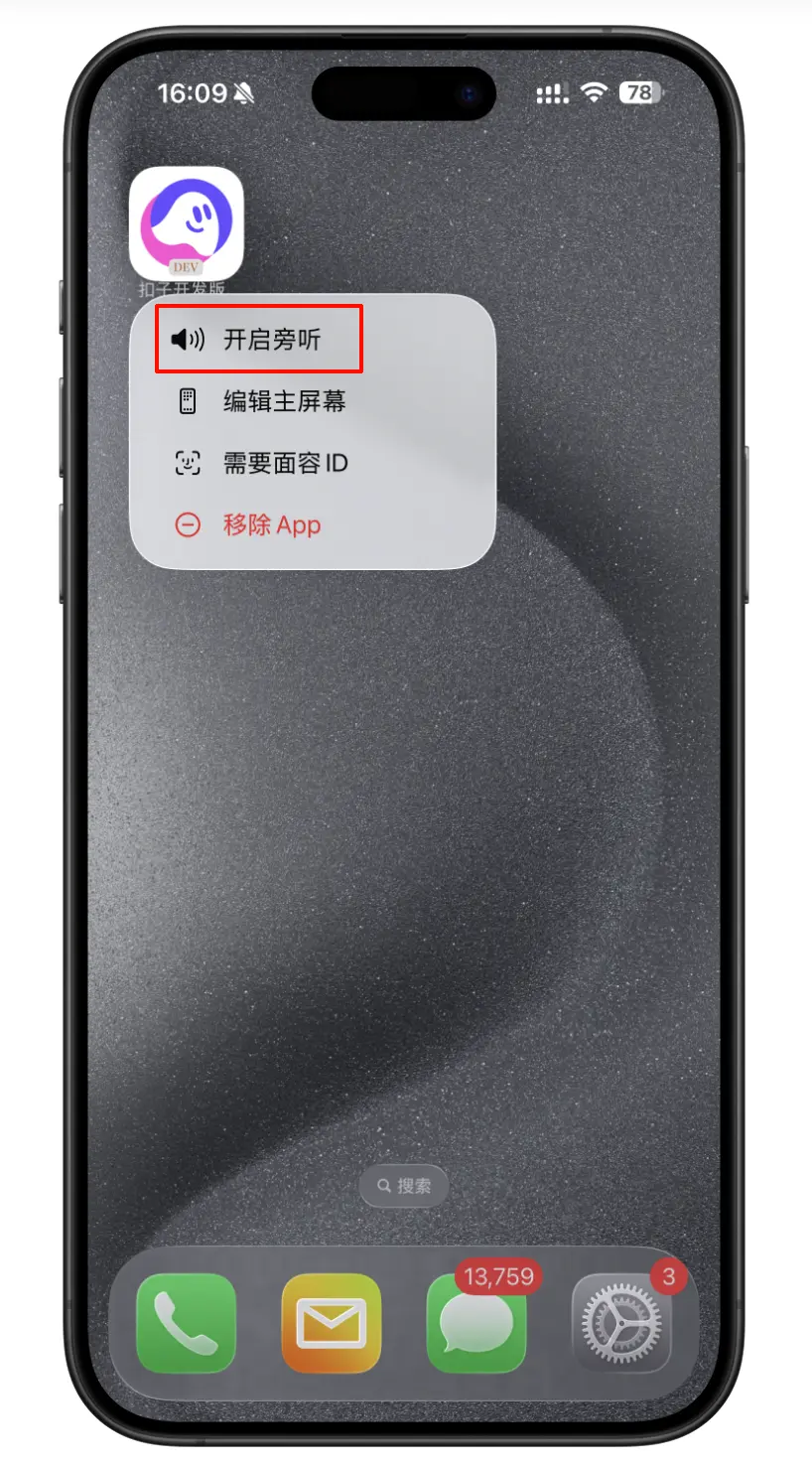
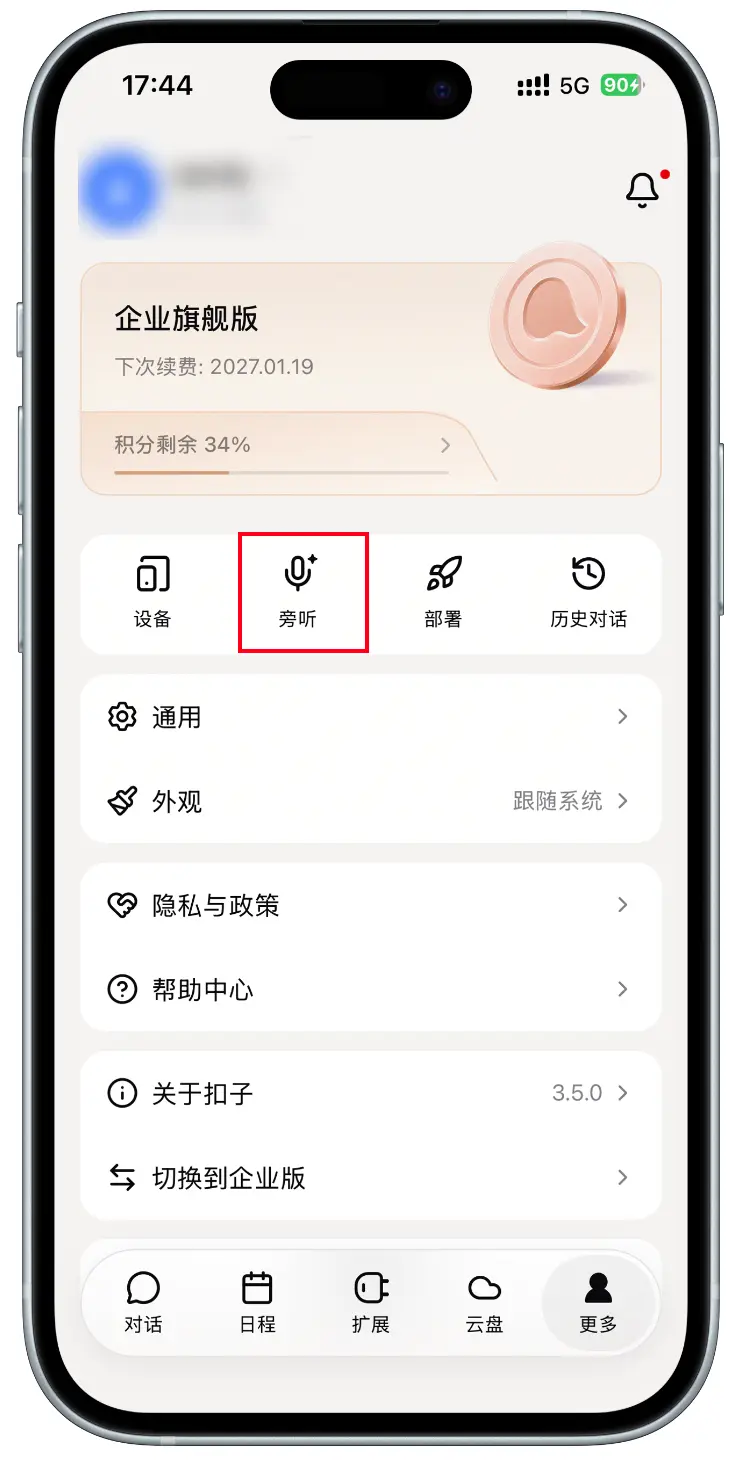
会议开始前,先在扣子 App 中开启旁听,并确保手机能够正常收音。建议在会议开始前提前开启,避免漏掉开场内容。
从 Agent 会话进入
从手机桌面进入
旁听开始后,你可以正常发言和讨论,Agent 会持续记录并理解会议内容。
会议进行期间,请注意:
会中标记:
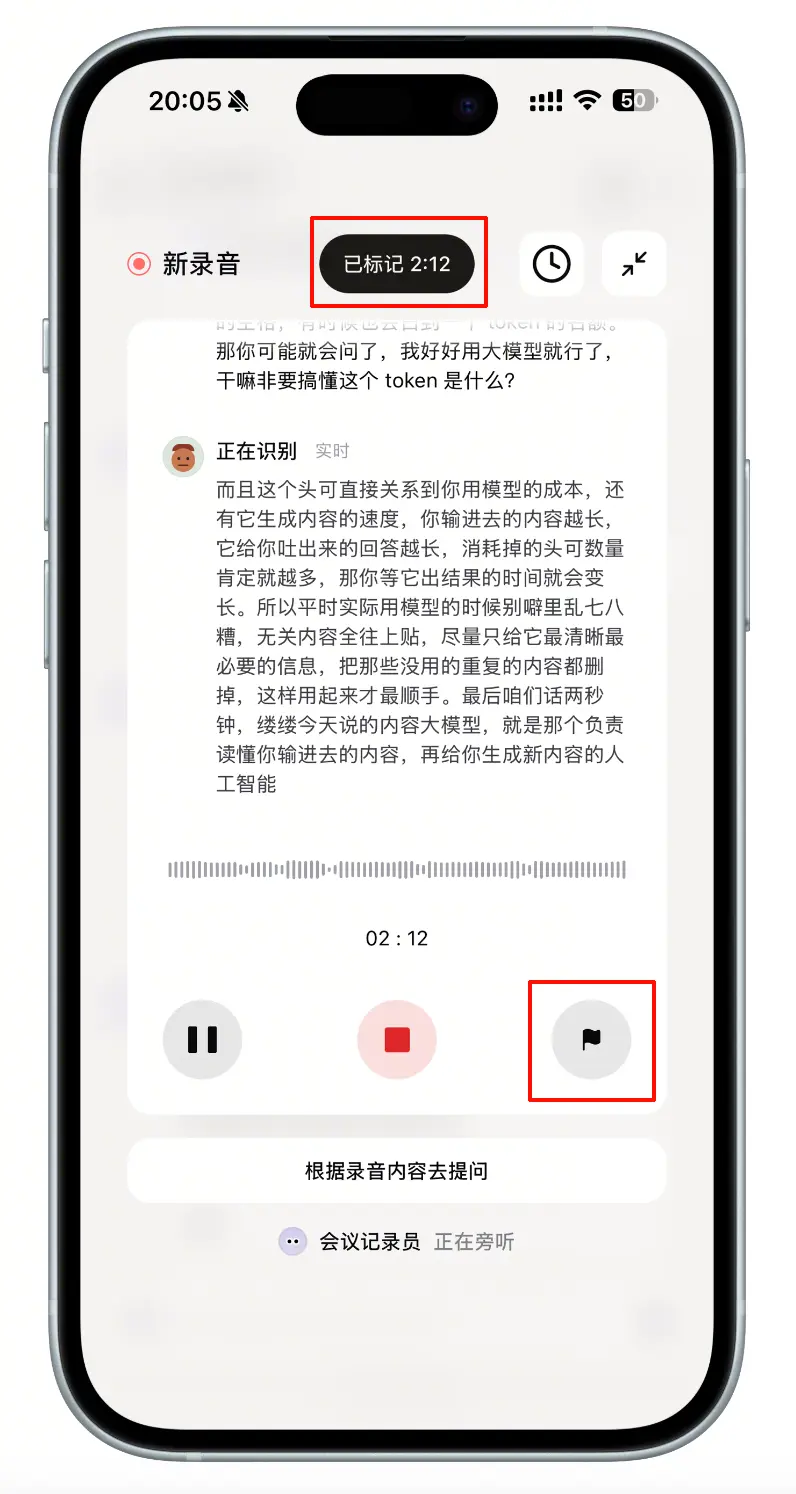
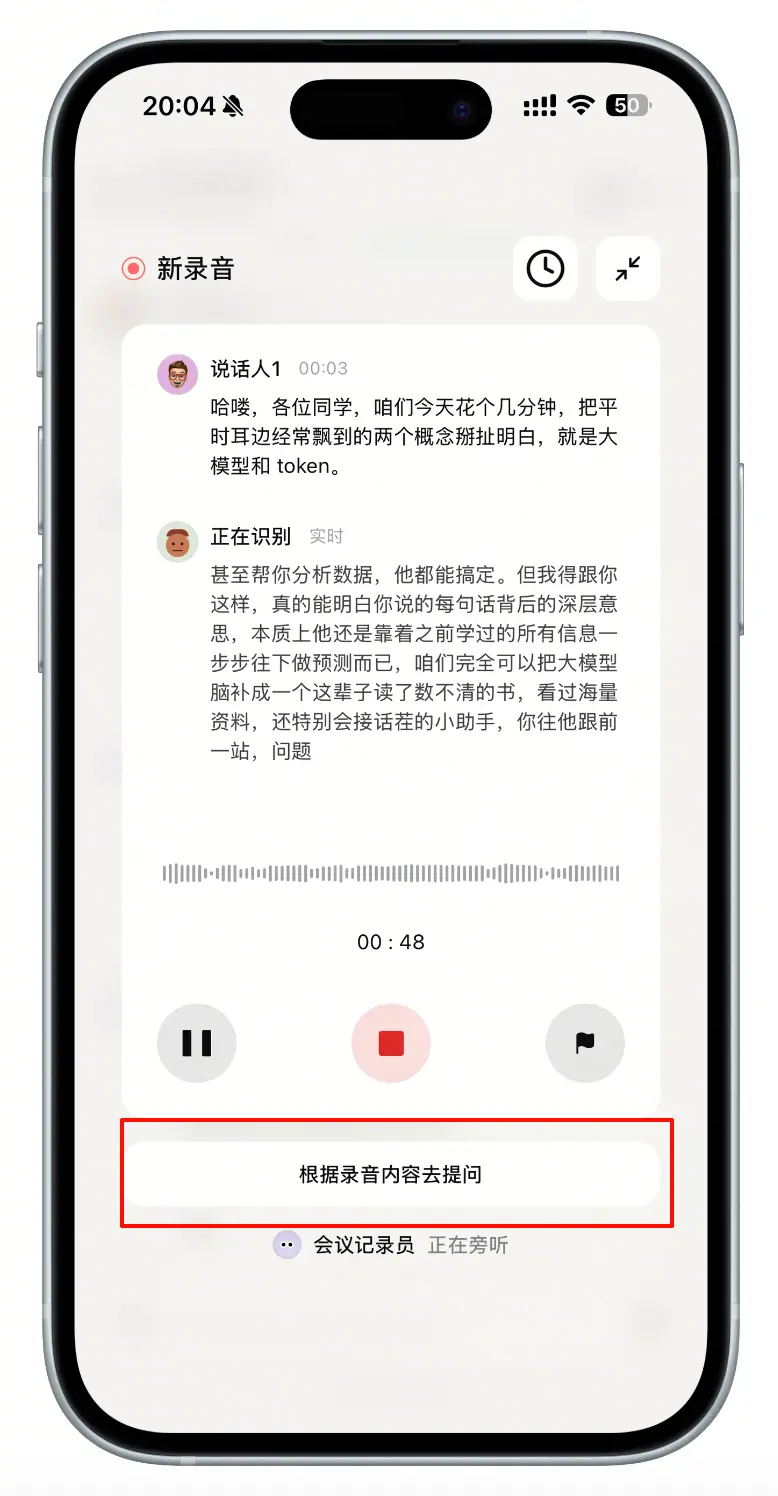
实时字幕:
智能问答:
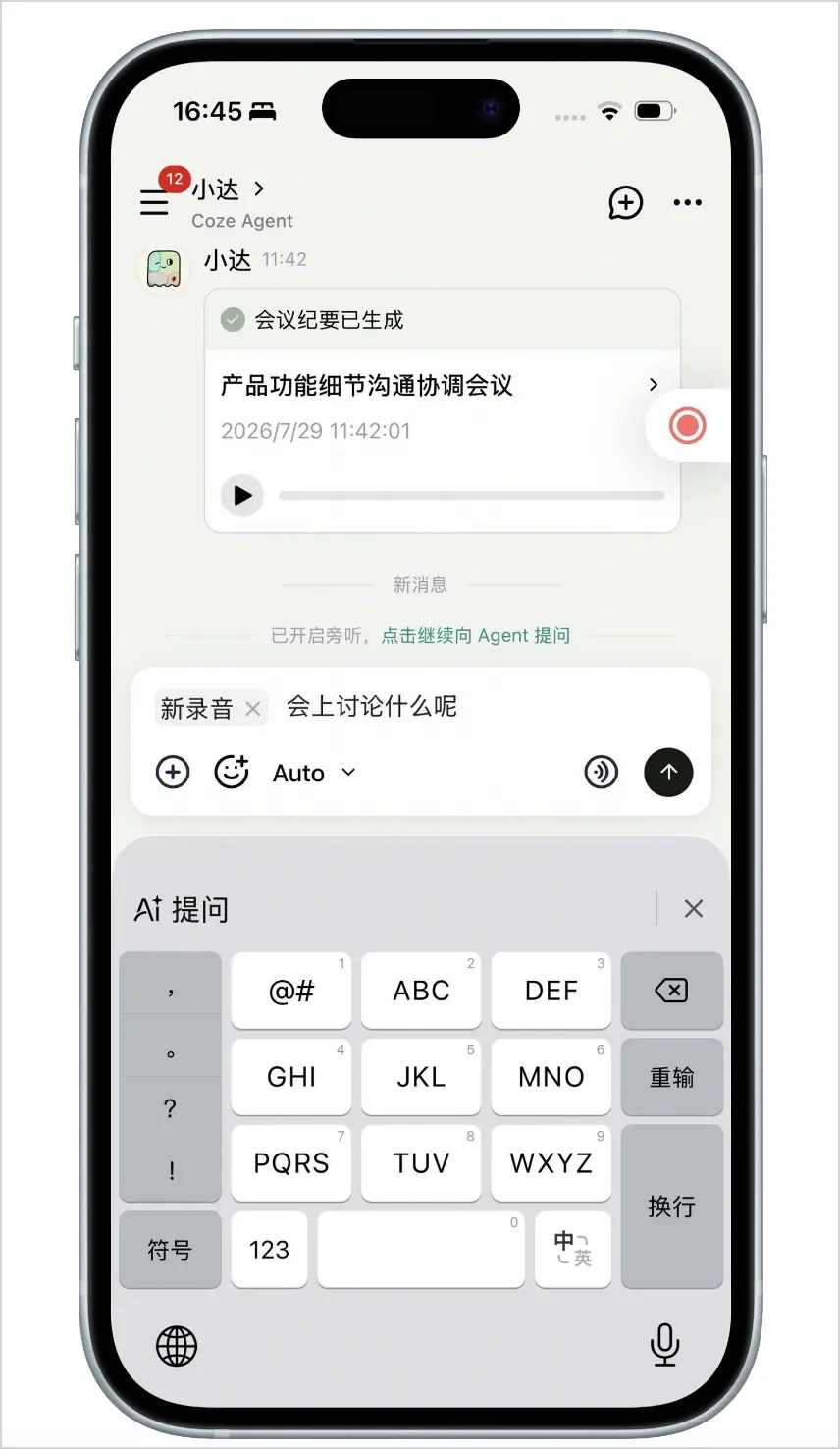
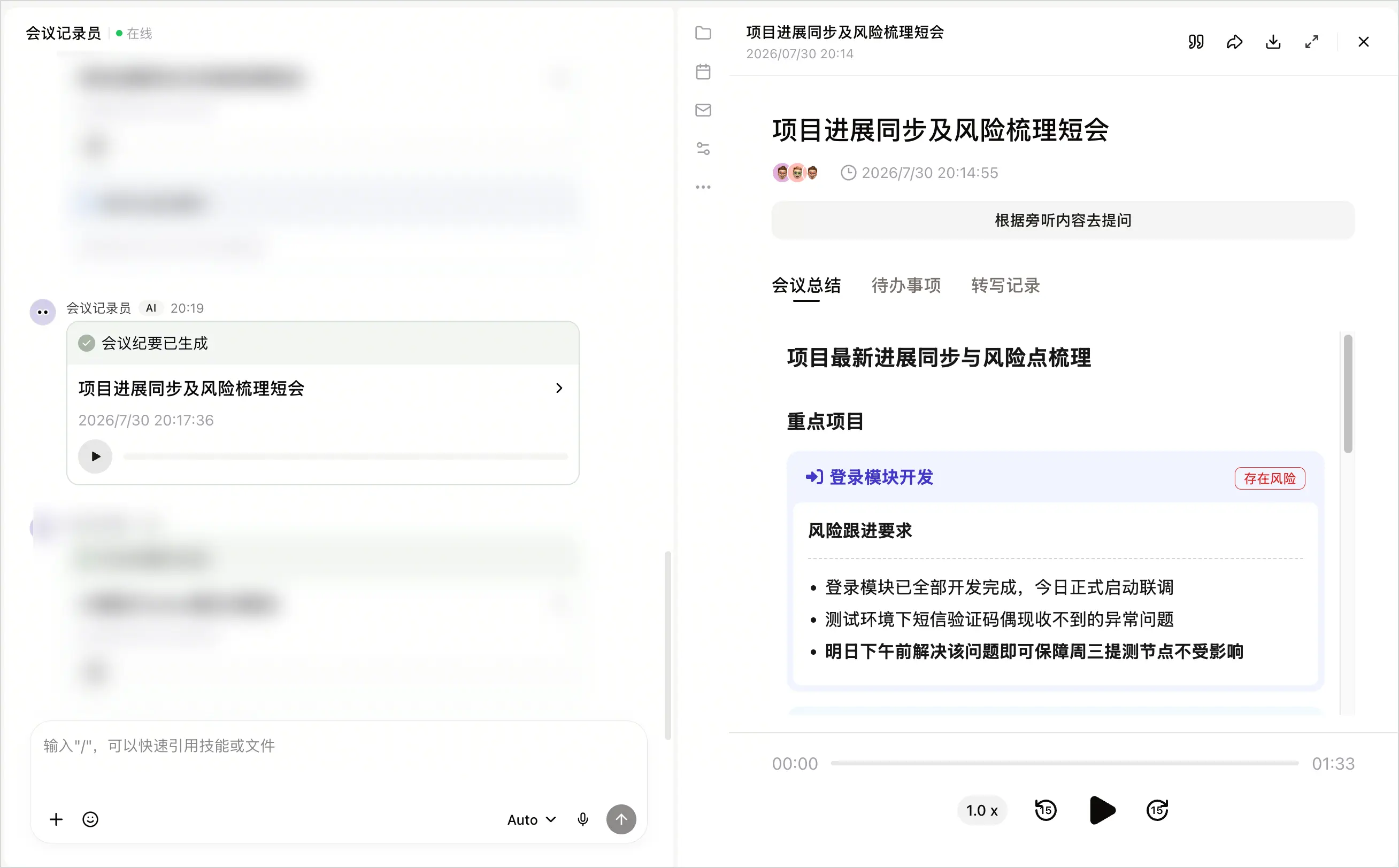
会议结束后,停止旁听,Agent 会根据录音和转写内容自动整理会议纪要。
结束会议:
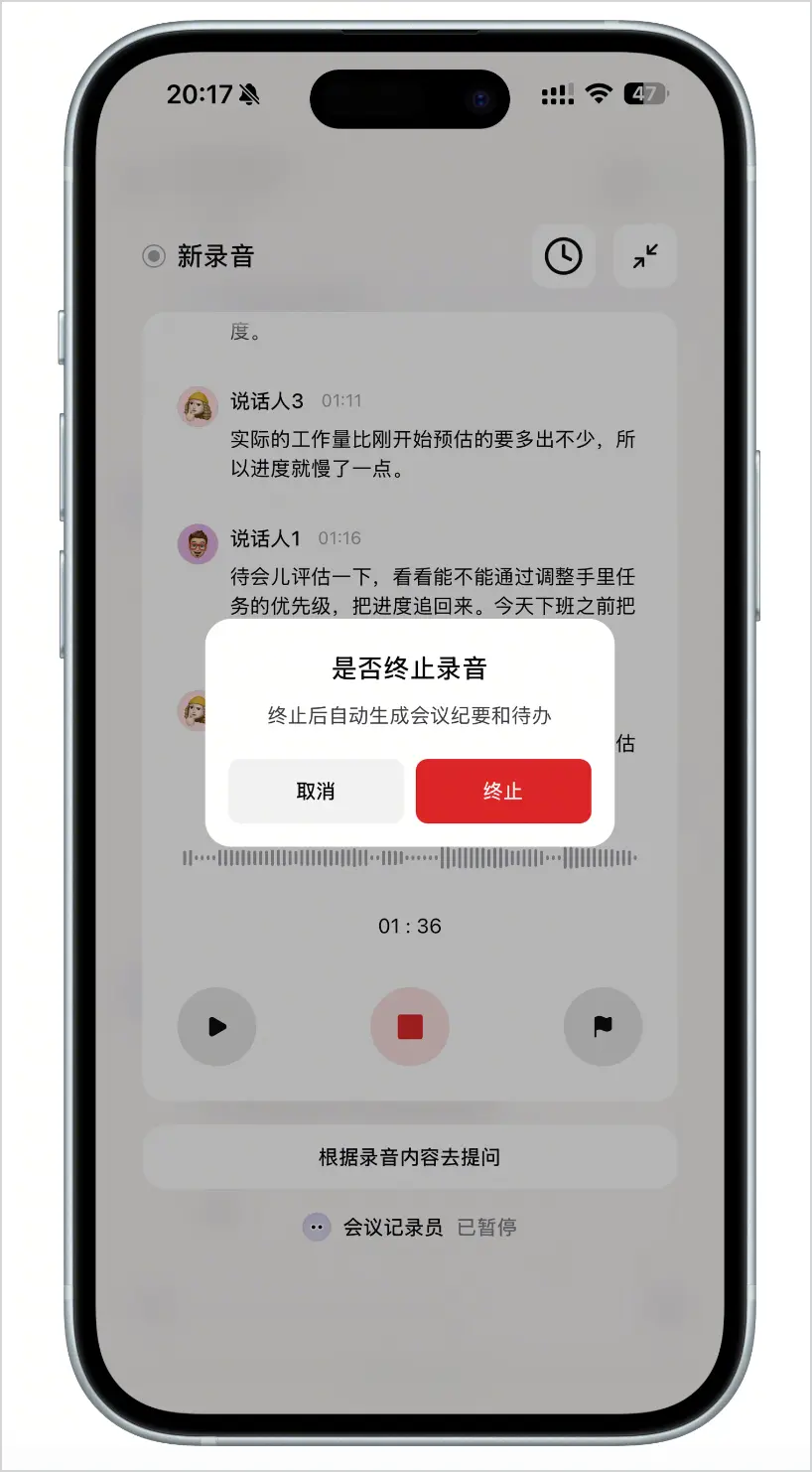
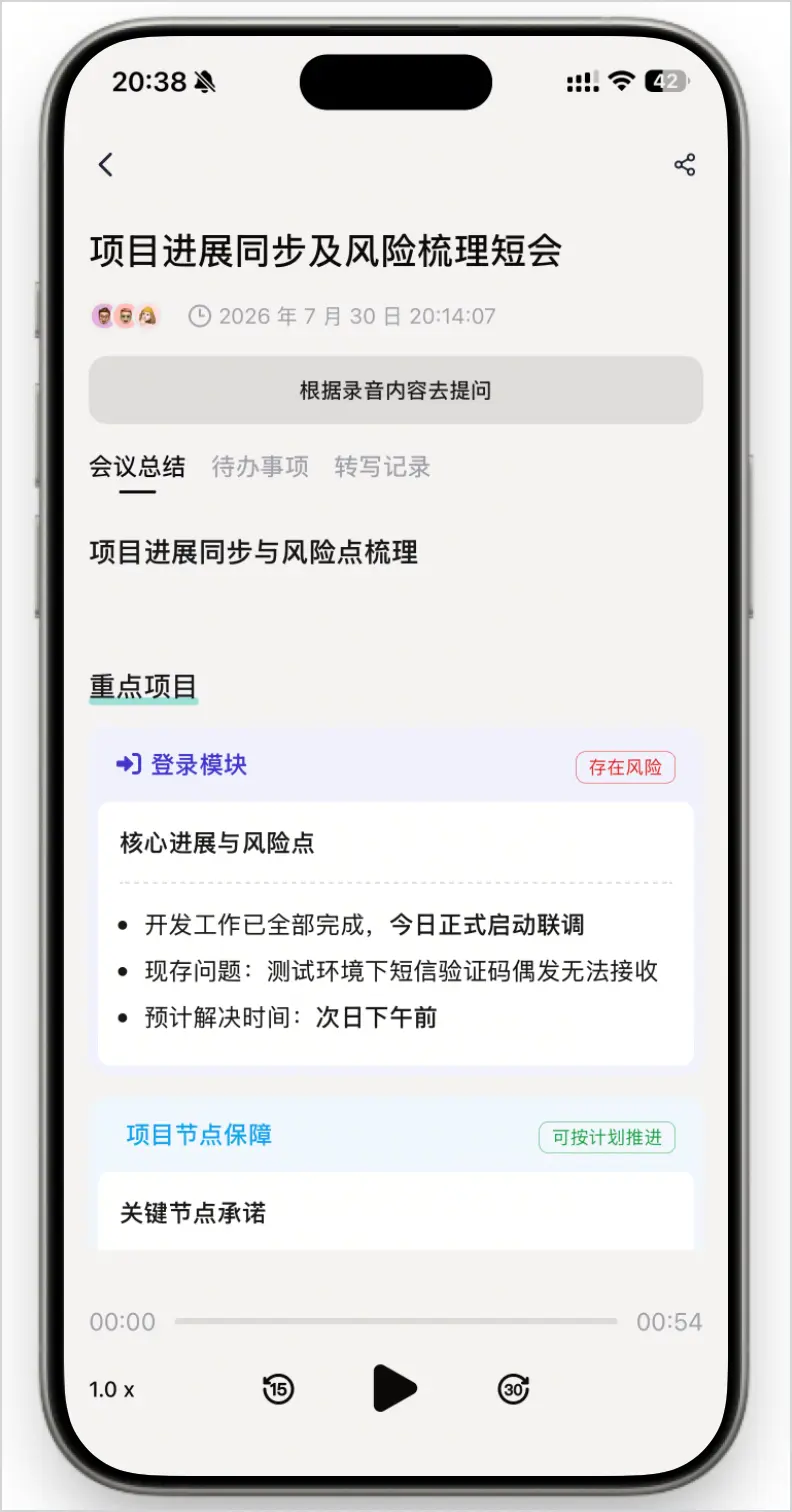
会议纪要:
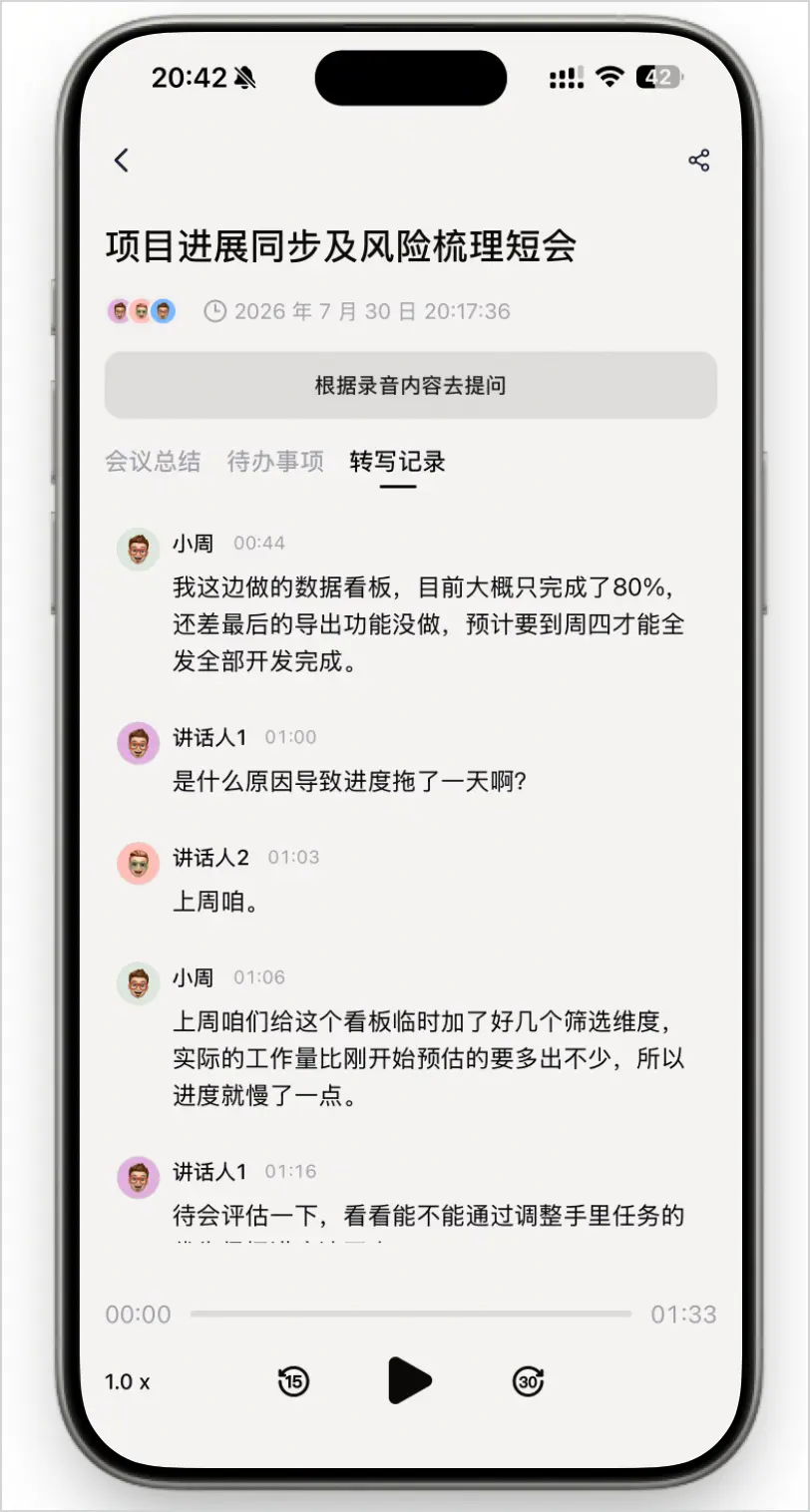
文字记录:
一键待办:
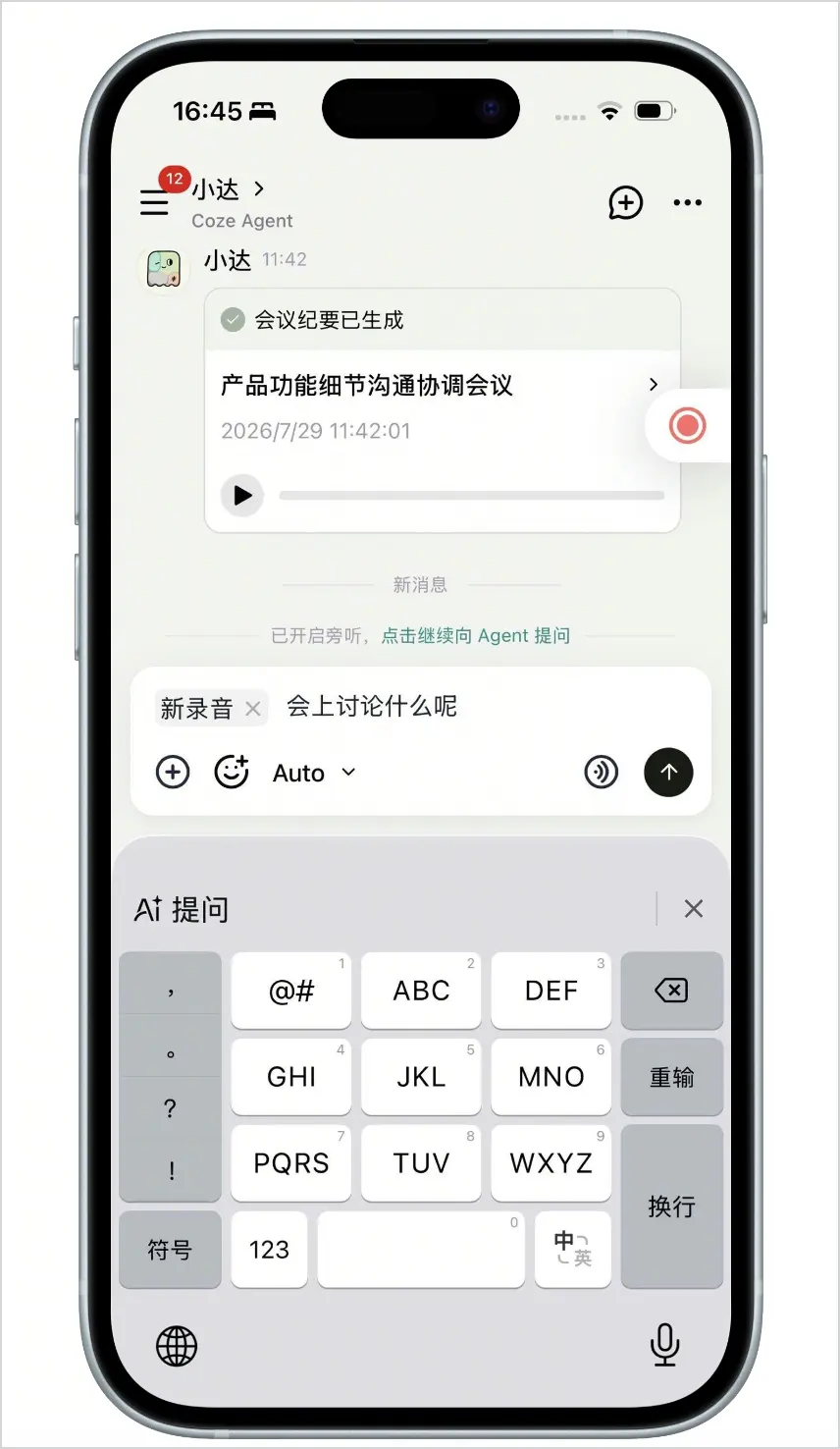
旁听过程中,Agent 能理解当前会议的上下文。你可以在 Agent 对话中发送文字或语音消息询问:
即使中途你去忙别的了,只要 Agent 还在录制,就可以让你不错过任何细节。
会中提问:
发送问题:
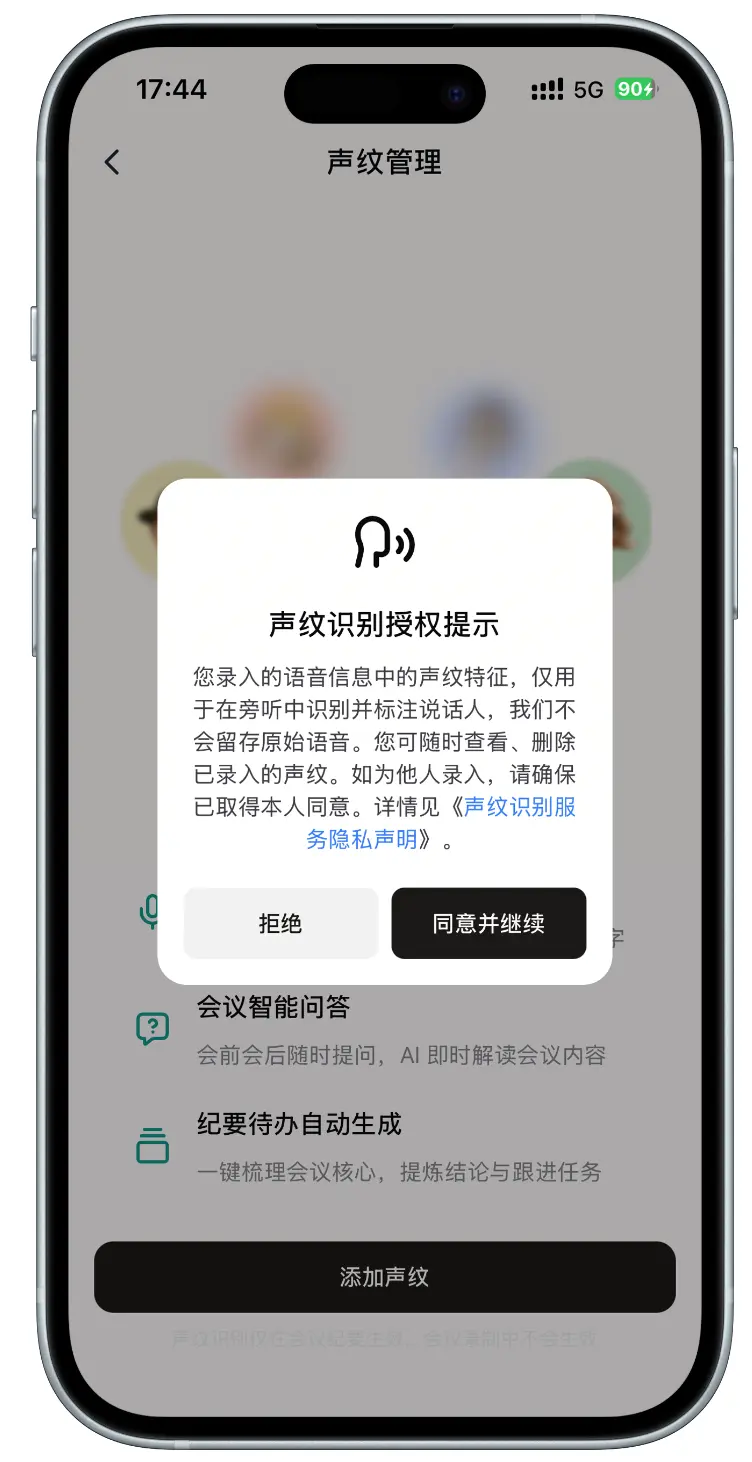
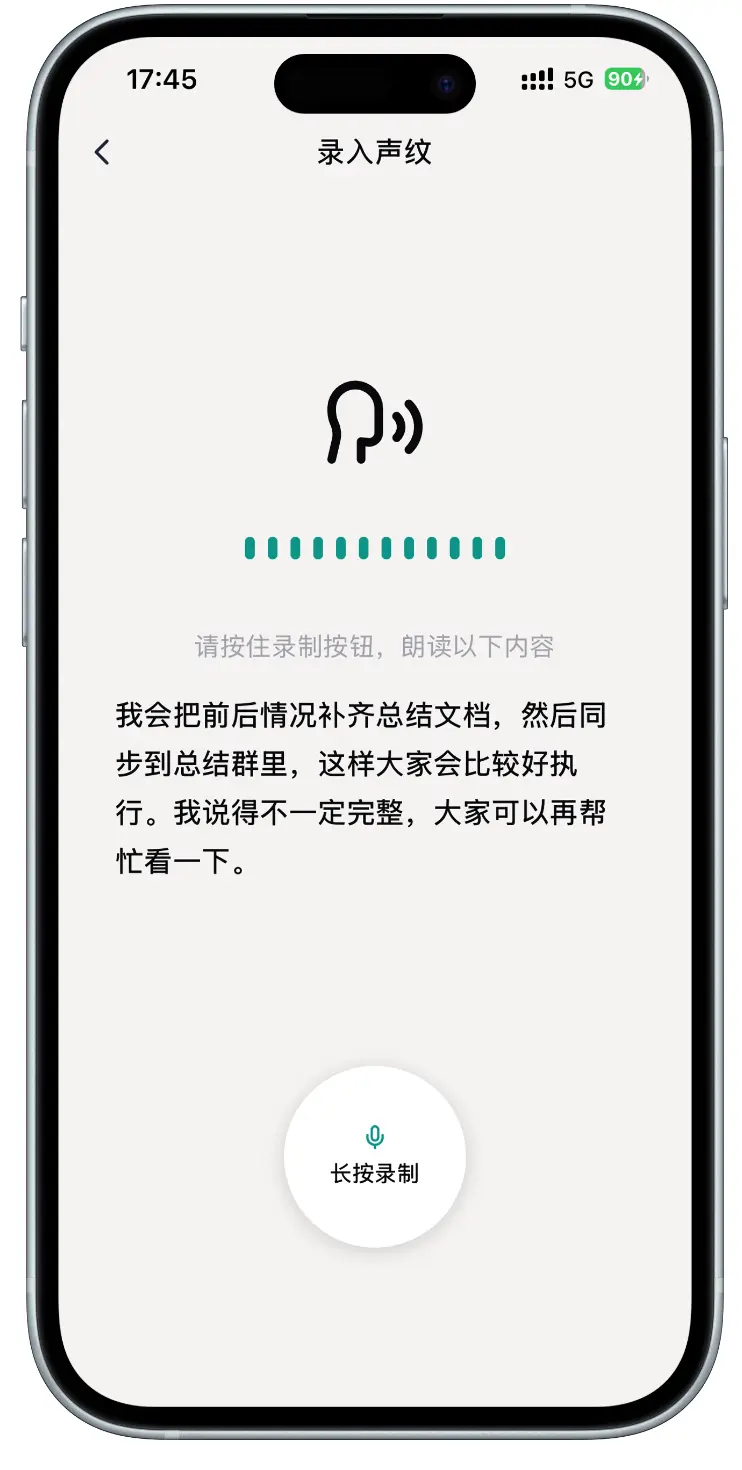
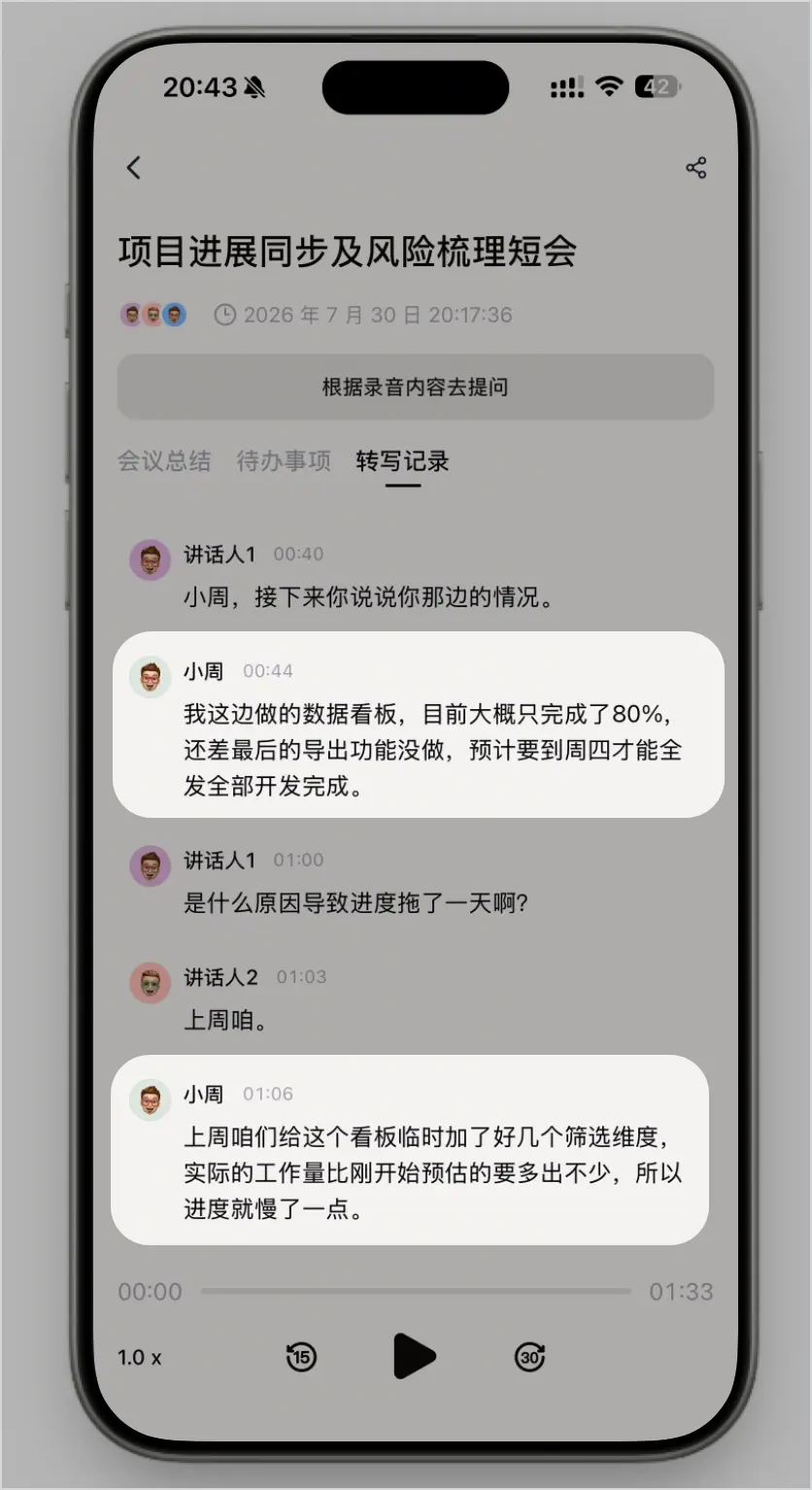
开始旁听前,你可以先录入自己的声纹。添加声纹后,Agent 能更准确地识别哪些内容是你说的,让转写记录和会议纪要中的发言人信息更清晰。
不同版本支持录入的声纹数量可参考使用前须知。
添加声纹的方式:
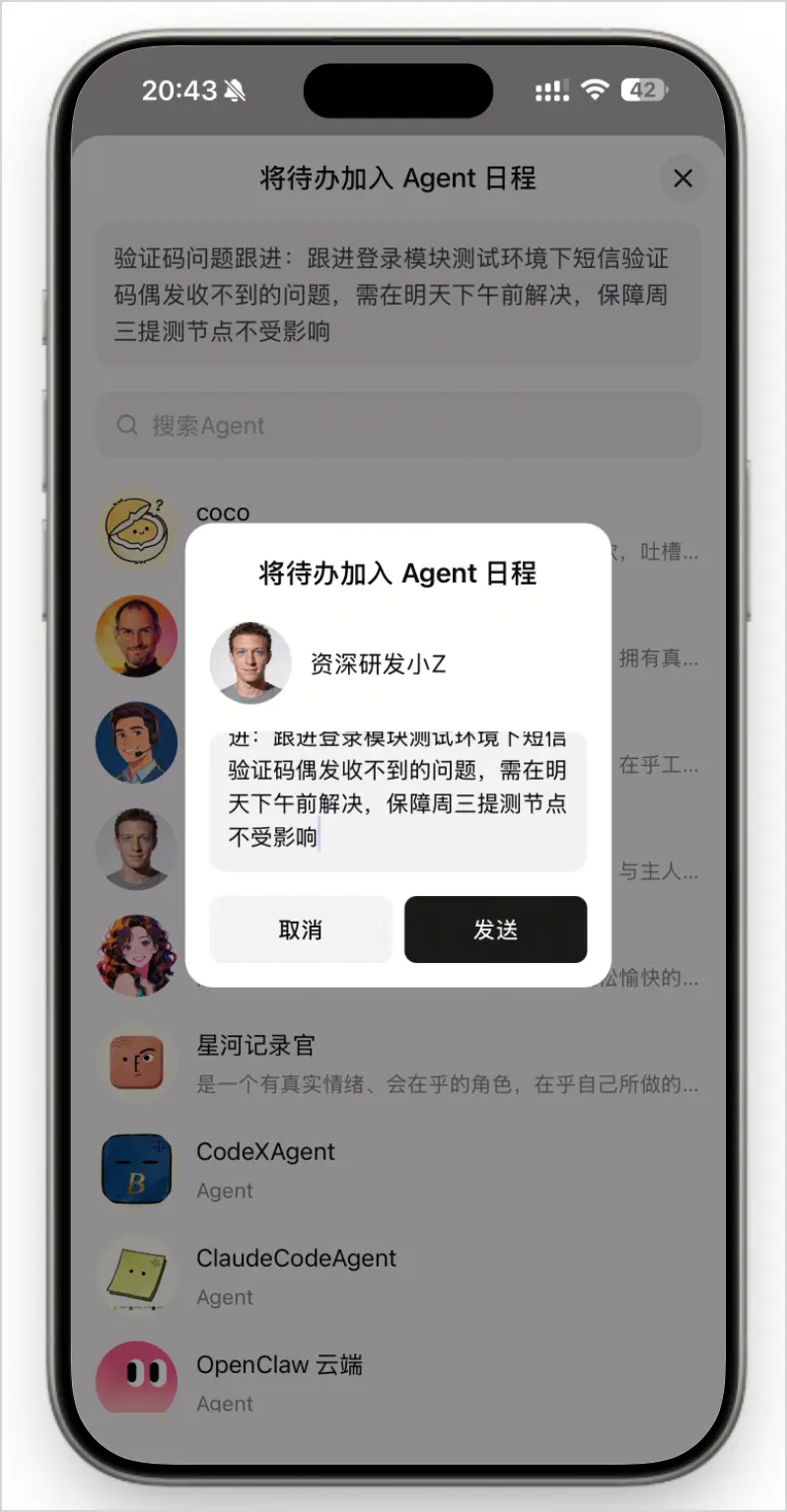
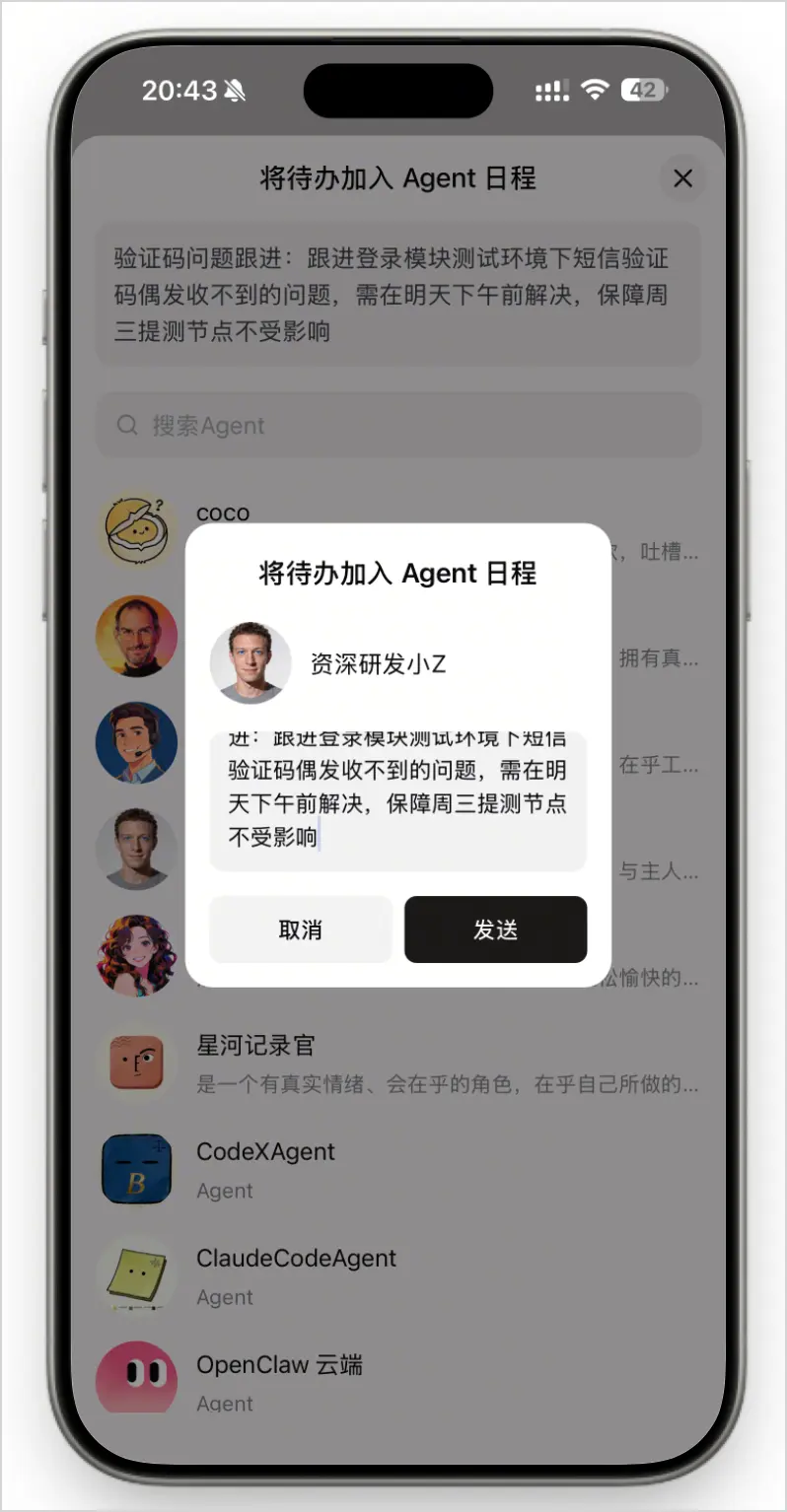
会议结束后,可以将纪要中的待办一键转发给 Agent,或者转发到多人/多 Agent 项目。Agent 会结合会议上下文继续协助你处理,例如整理后续计划、查询资料、撰写消息或提醒任务进展。
转发给 Agent 或项目:
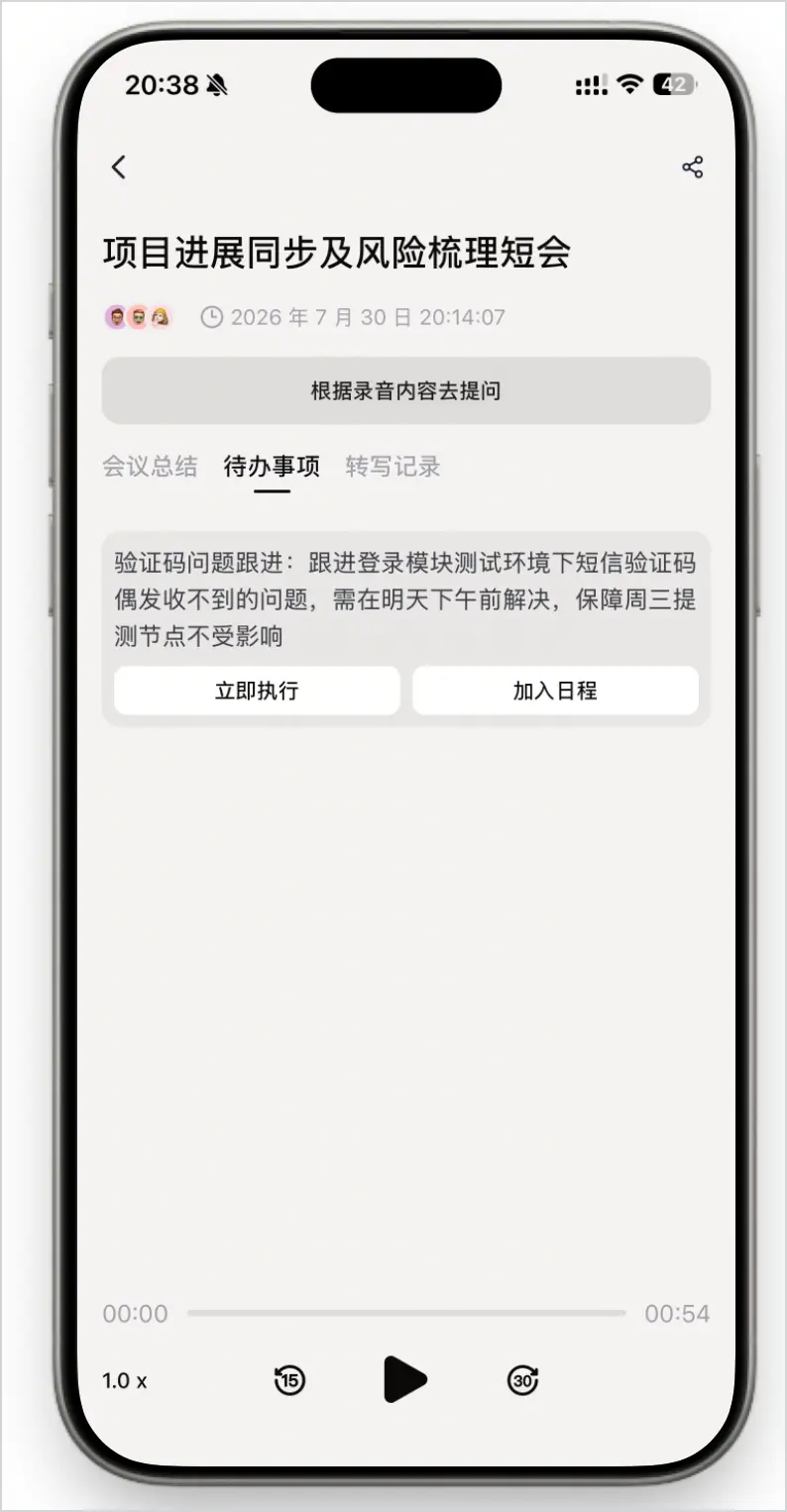
Agent 帮你记录、执行待办:
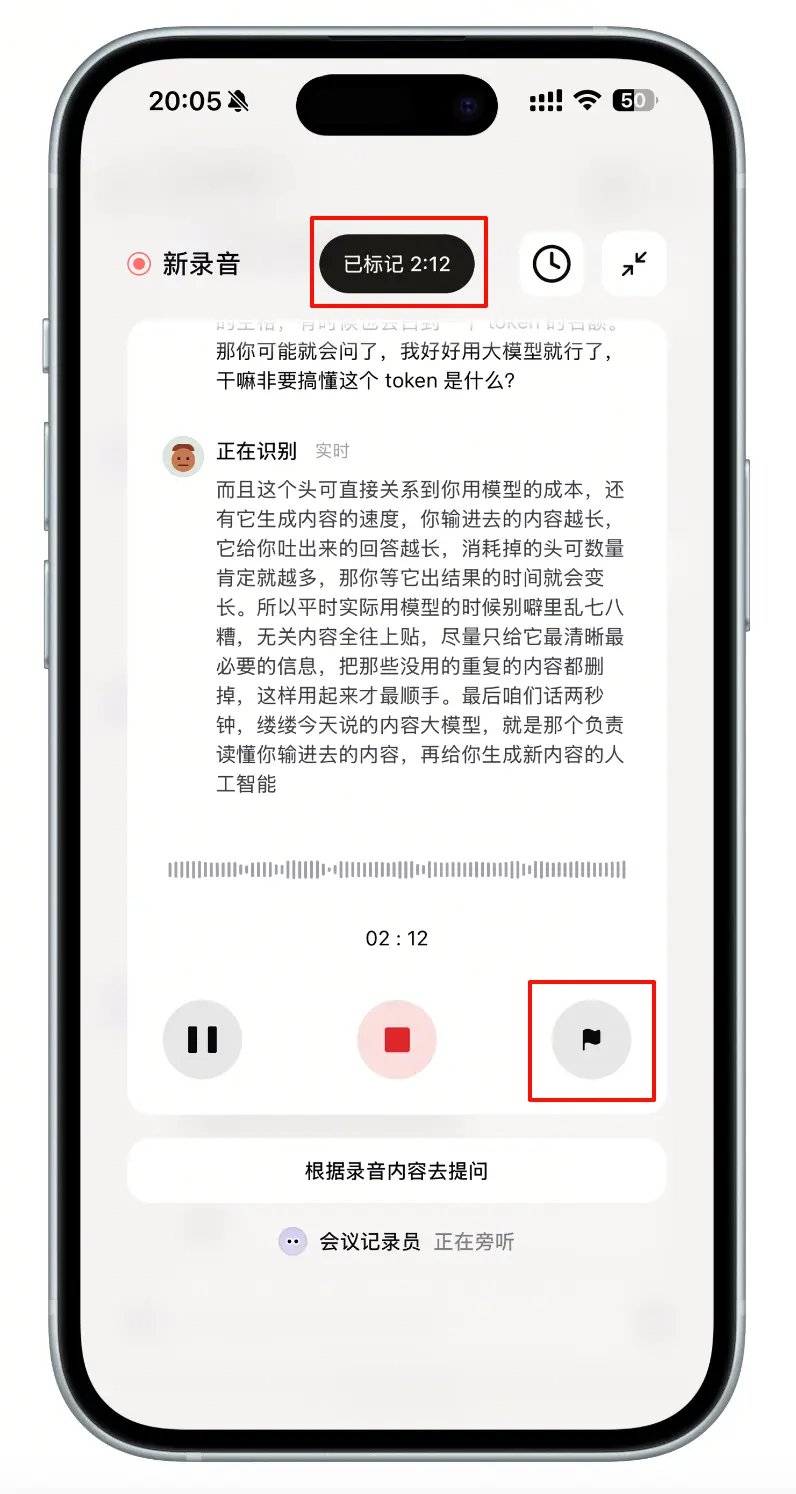
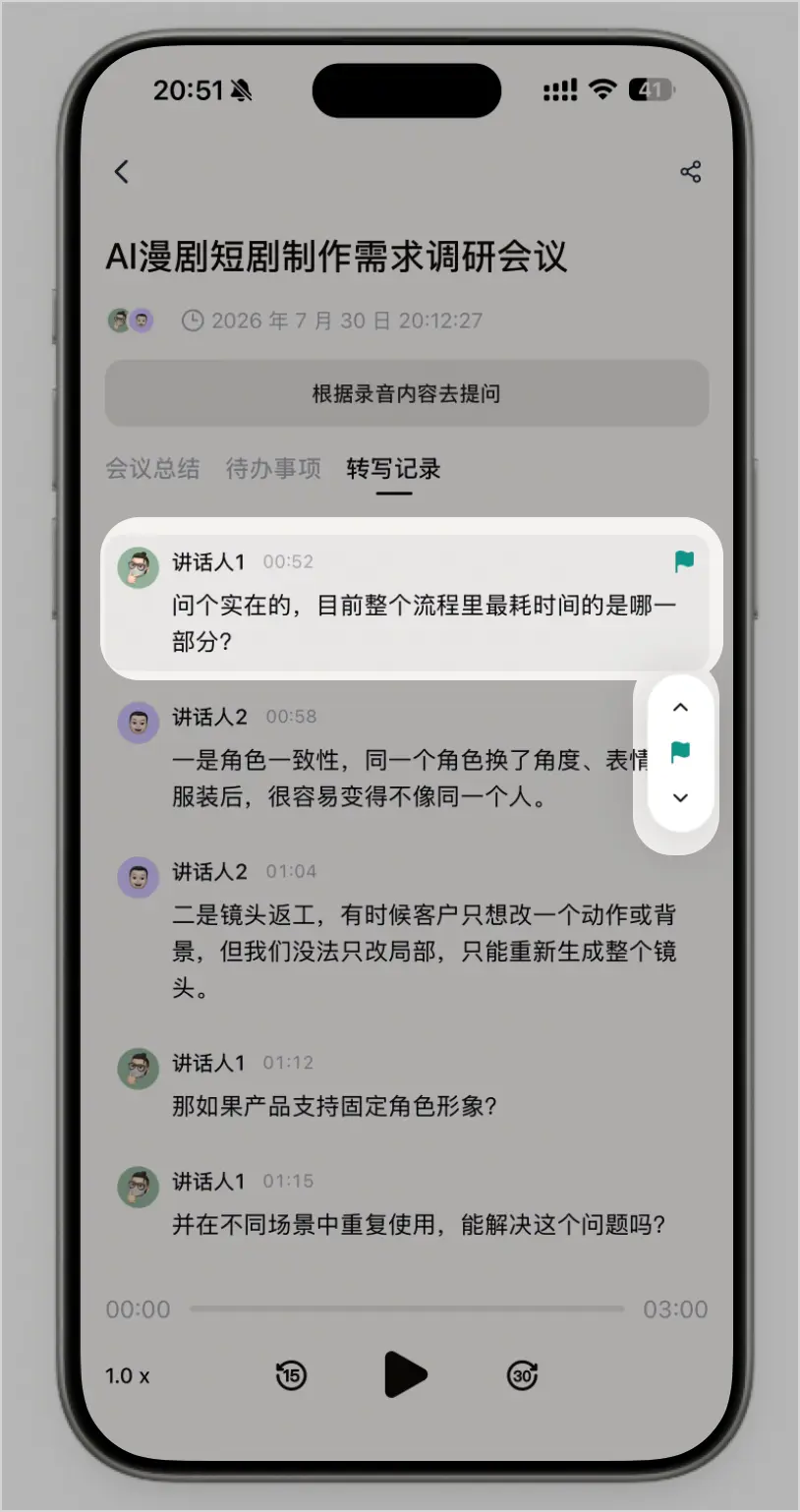
听到重要结论、待确认问题或关键发言时,可以点击标记图标。会后查看记录时,能够更快定位这些内容,不必从头翻找整场会议。
在会中添加标记:
会后定位标记信息:
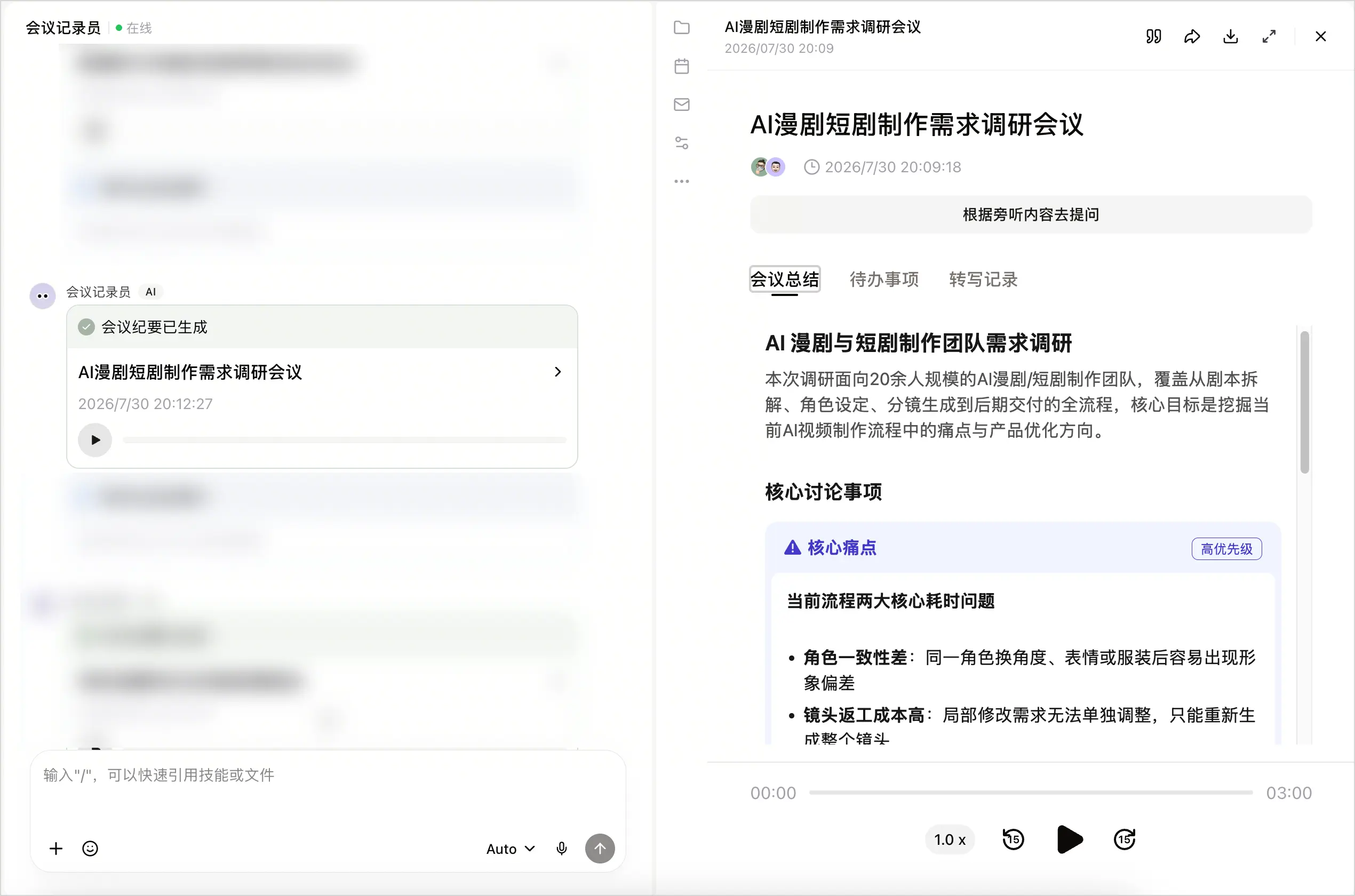
项目成员依次同步进展时,Agent 可以记录每个人的完成情况、当前问题和下一步安排,并在会后整理出负责人和待办。讨论到风险、延期或需要协作的事项时,你还可以随手标记,方便会后重点跟进。会议结束后,也可以让 Agent 生成一份简明的进度摘要,快速同步给未参会的成员。
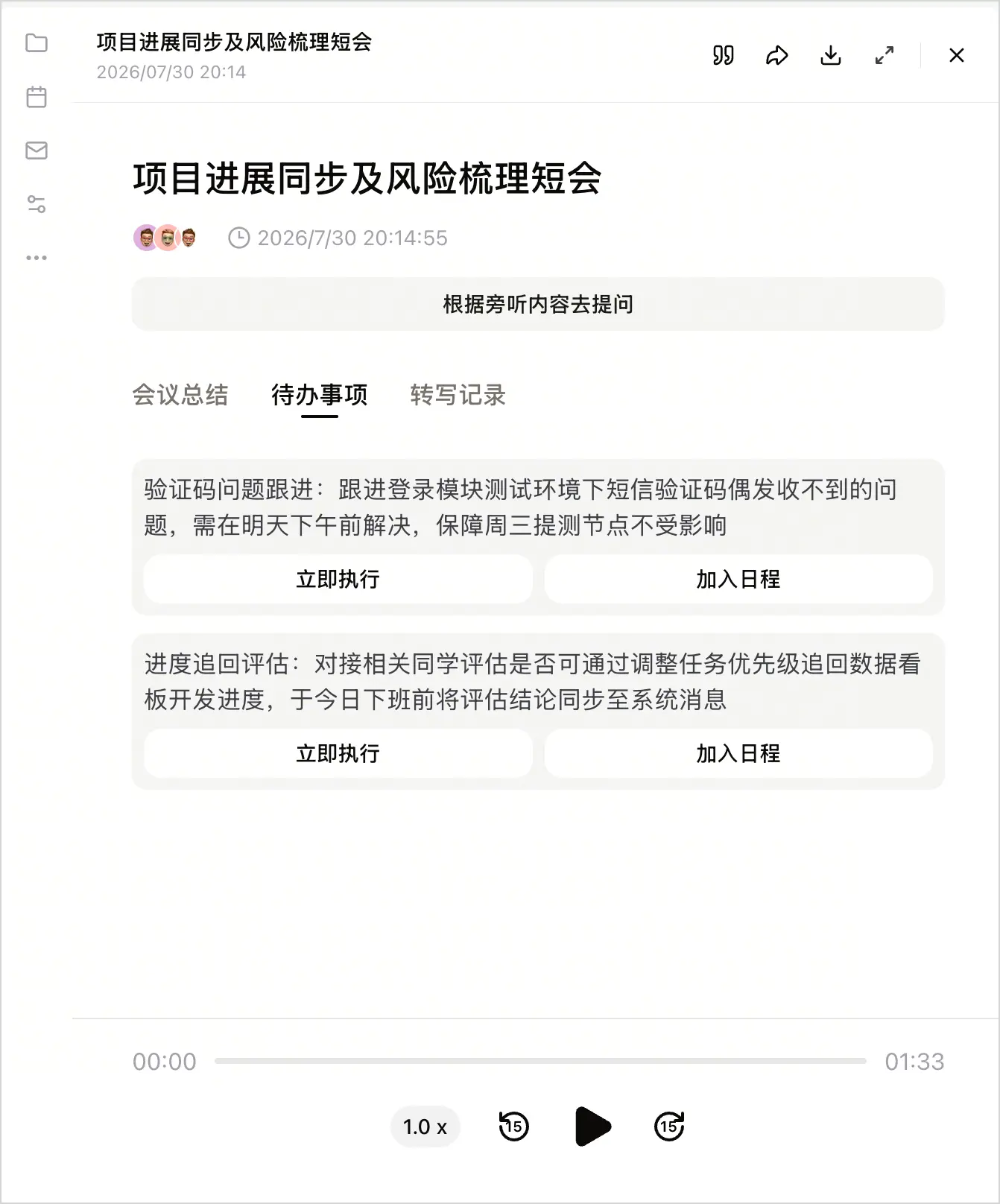
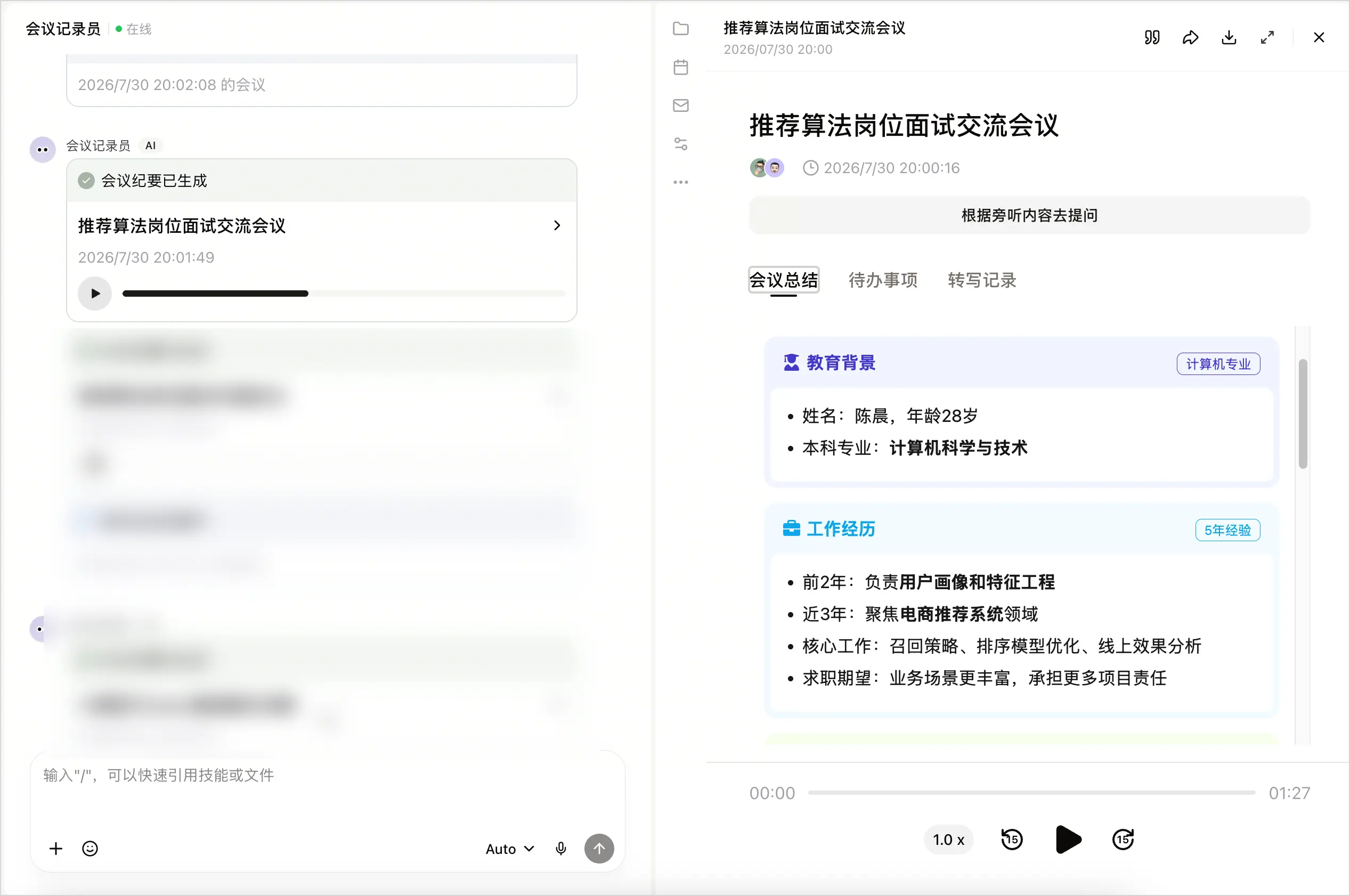
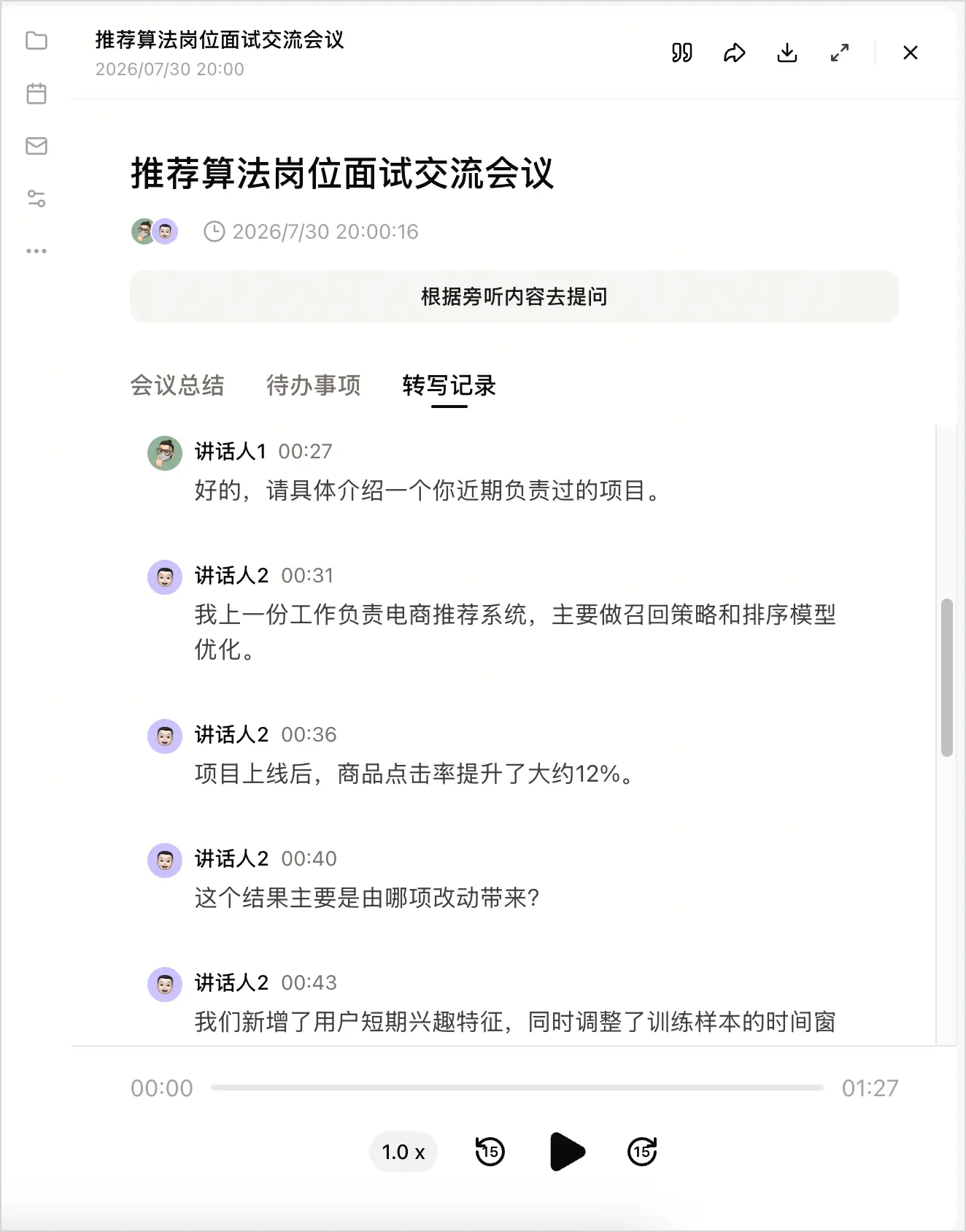
面试前先告诉 Agent 本次需要考察的维度。面试过程中,可以随时询问哪些考察点尚未覆盖、候选人的回答中有哪些值得深入追问的方向,让你更专注于和候选人交流。遇到关键回答时,还可以添加标记,方便面试结束后快速回顾。会后,Agent 也能帮助整理候选人的主要经历、回答要点和待确认信息,为后续评价提供参考。
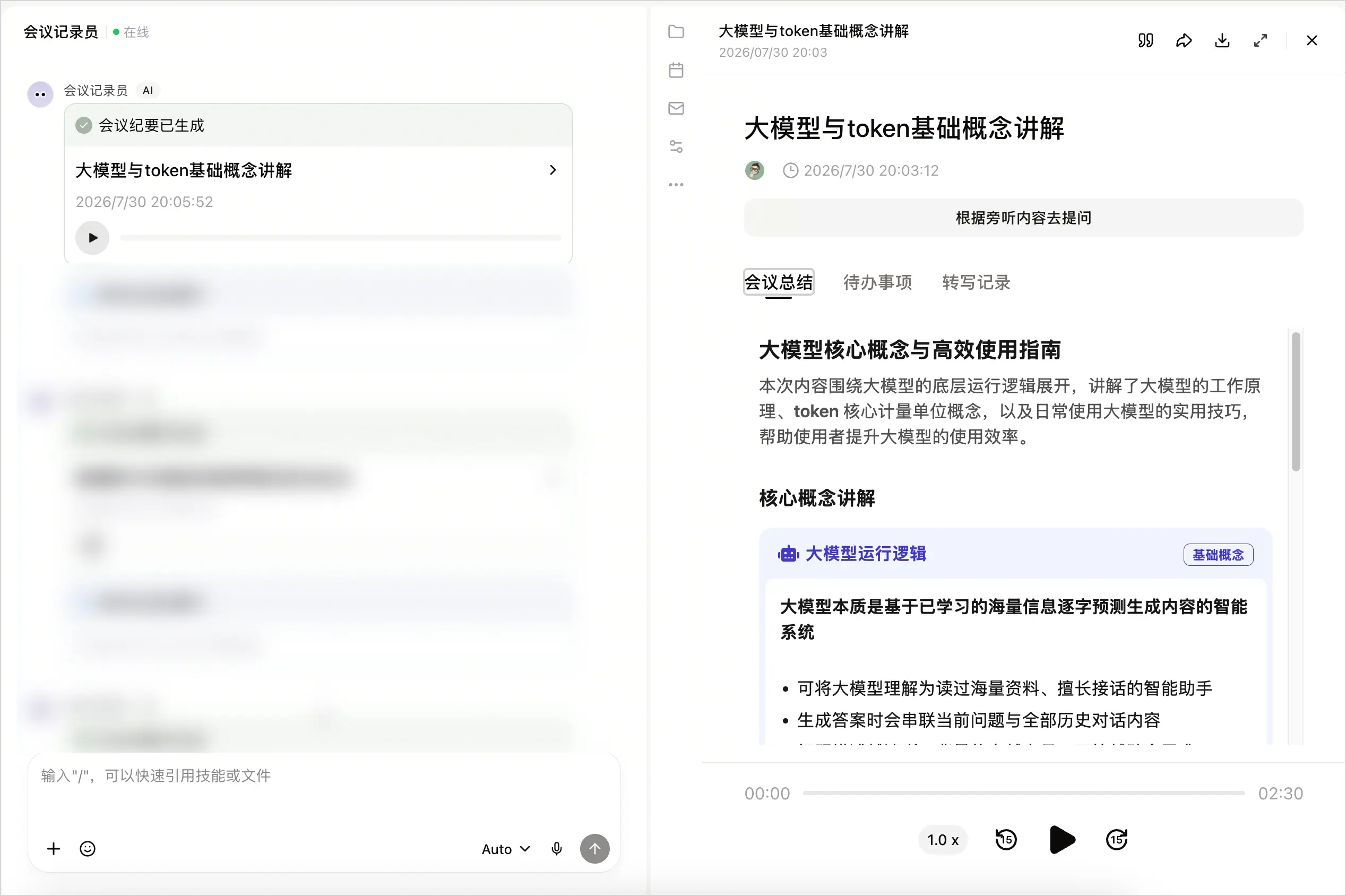
上课或参加培训时开启旁听,Agent 会持续记录讲解内容。听到重要知识点、案例或课后任务时,可以随手标记,之后快速定位。课程结束后,你可以通过纪要回顾知识重点,让 Agent 按主题整理复习提纲,也可以继续追问没听懂的内容,减少课后重新整理笔记的时间。
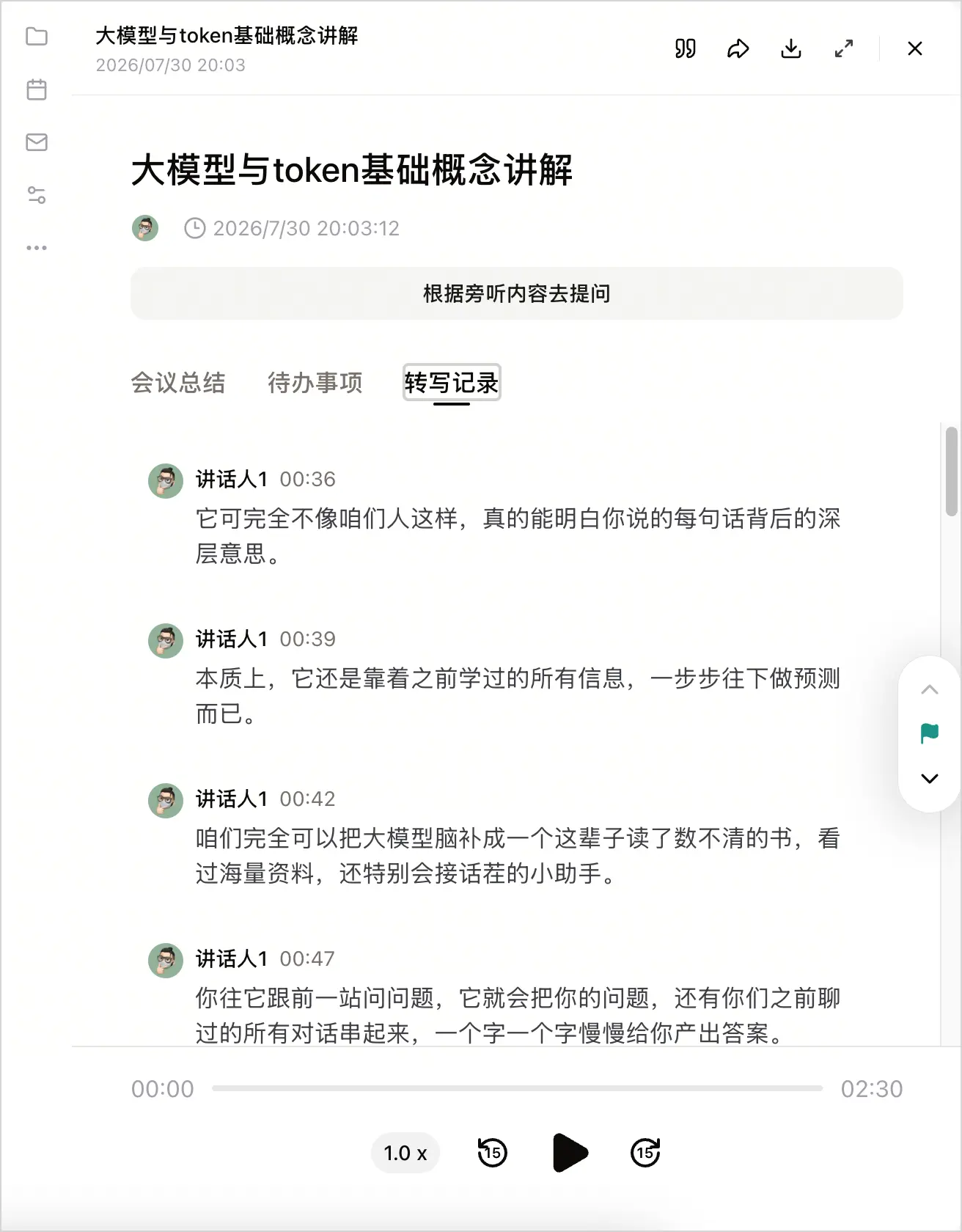
拜访客户时开启旁听,Agent 可以记录客户的业务背景、核心需求、关注问题和购买意向。沟通过程中遇到客户异议、竞品信息或关键承诺时,可以及时标记,避免后续遗漏。拜访结束后,再让 Agent 整理双方确认的事项、负责人和下一步动作,帮助你快速完成拜访记录,也便于后续跟进或同步给团队。
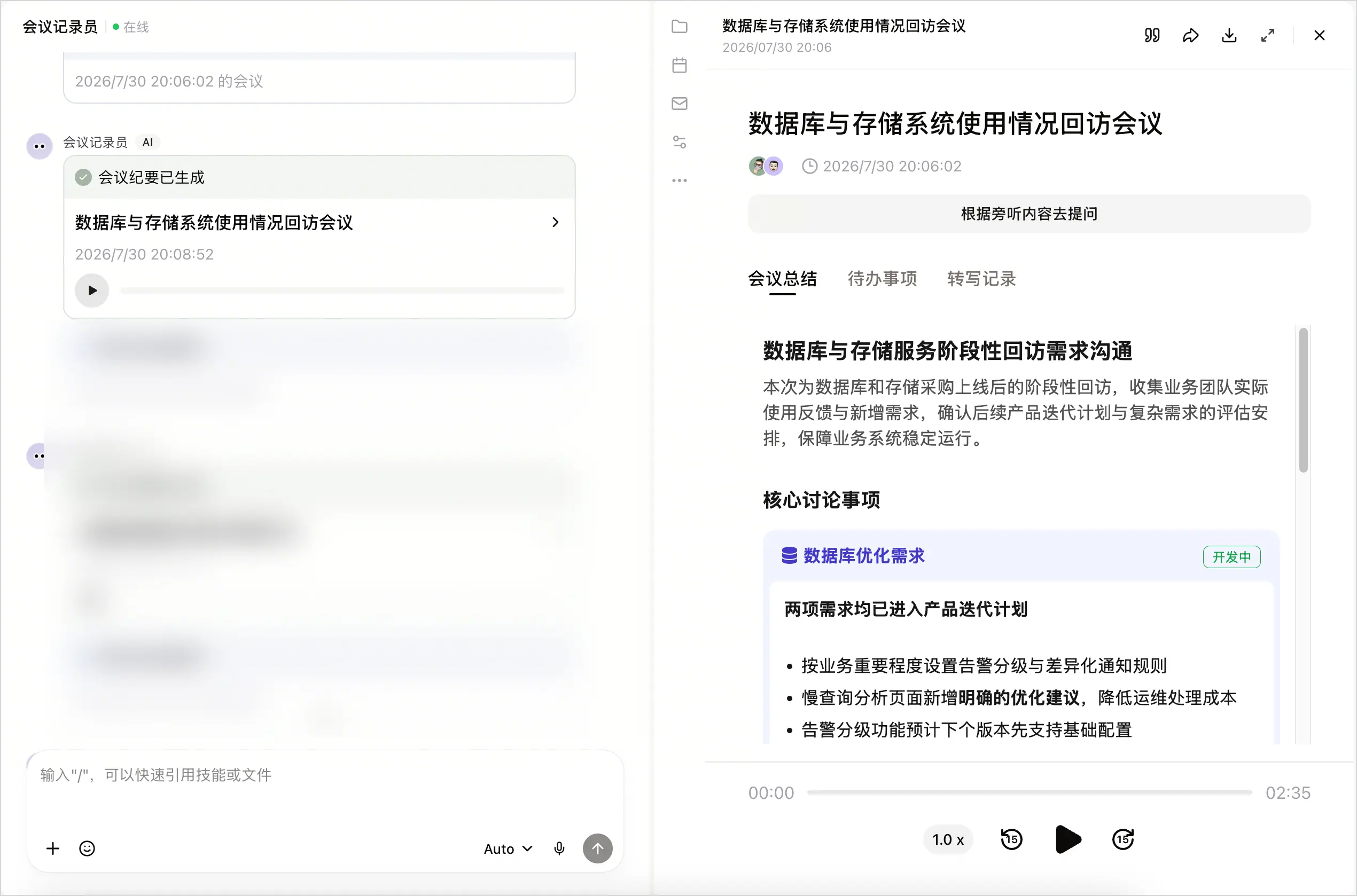
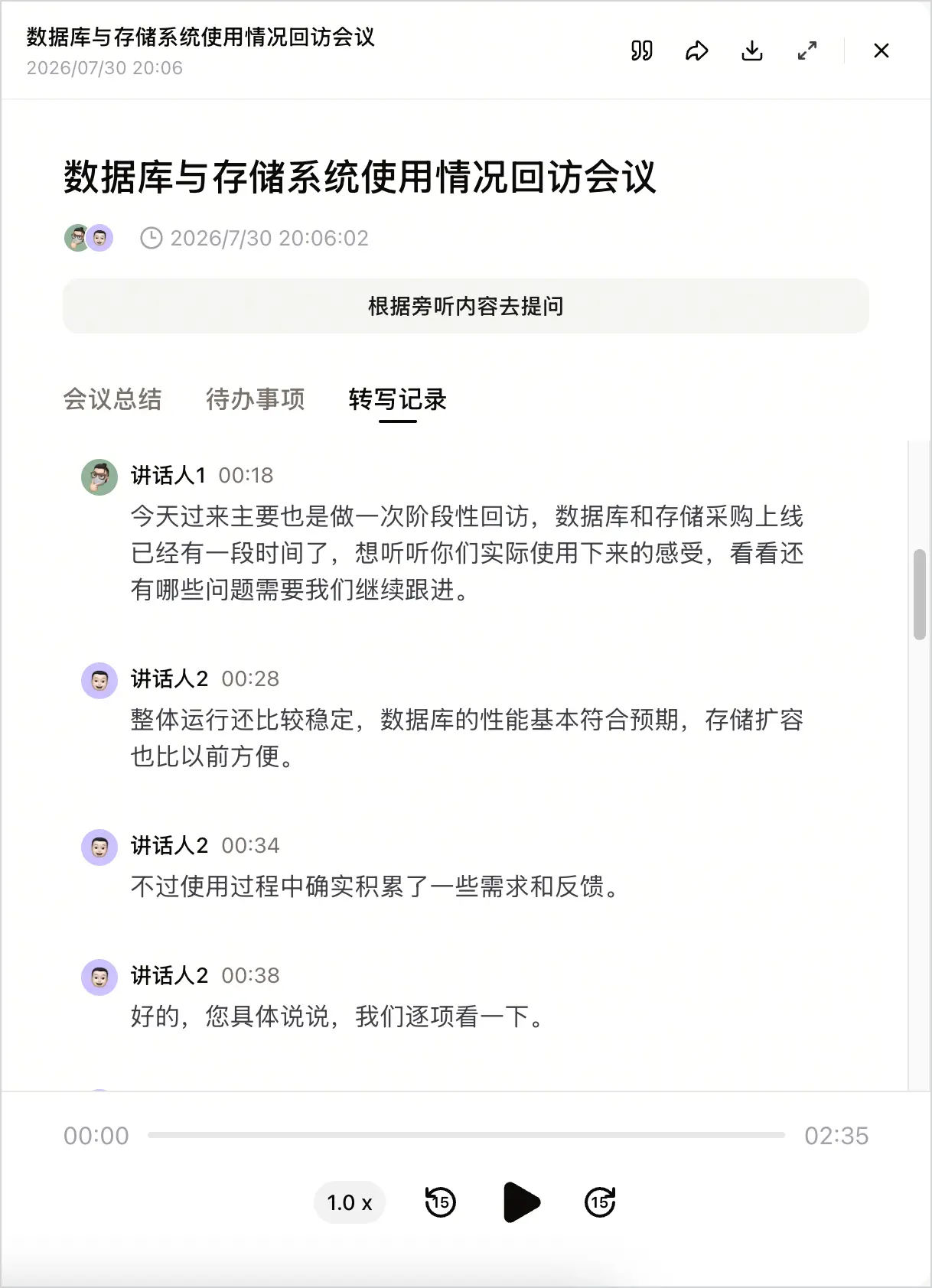
访谈用户时开启旁听,Agent 可以完整记录用户对产品的使用体验、遇到的问题和真实表达,减少边沟通边做笔记带来的信息遗漏。访谈结束后,你可以让 Agent 按主题归纳用户痛点、需求和典型观点,也可以对比不同用户的反馈,为产品分析和后续决策提供参考。
可以。进入弱网或无网状态后,扣子会先在手机本地继续录音,但此时不会实时转写。恢复网络后,扣子会校验免费额度和积分,再上传并处理录音。
不会。会议旁听通过手机麦克风收音,Agent 不会主动发声或打断会议。需要与 Agent 交流时,可以在旁听页面中输入文字。
Agent 不会以参会人的身份加入会议,其他人也不会收到 Agent 入会提示。不过,会议旁听会录制现场声音。开始前请主动告知其他参会人并征得同意,同时遵守所在地区及组织关于录音和个人信息保护的规定。
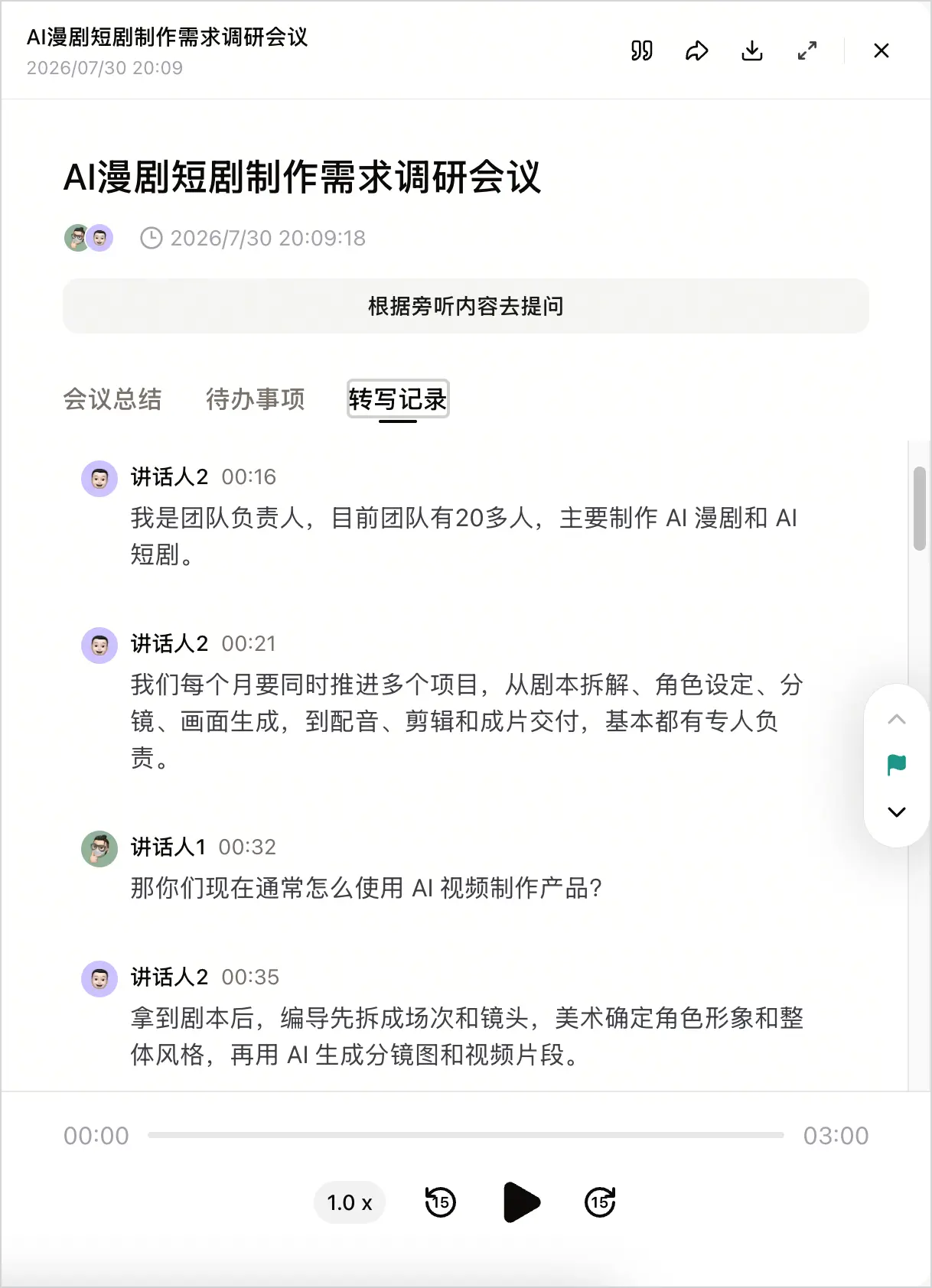
结束旁听后,你可以在会议详情中回听录音、查看转写记录和自动生成的会议纪要。弱网或离线期间的内容需要在恢复网络并成功上传处理后才能查看。
可以旁听,但不建议在同一部手机上同时参会并开启旁听。旁听期间,扣子会占用手机麦克风,且无法直接收录同一部手机扬声器播放的会议声音,可能导致会议发言或旁听收音异常。
建议使用另一台设备参加飞书会议或腾讯会议,并将开启旁听的手机放在能够清楚收音的位置。
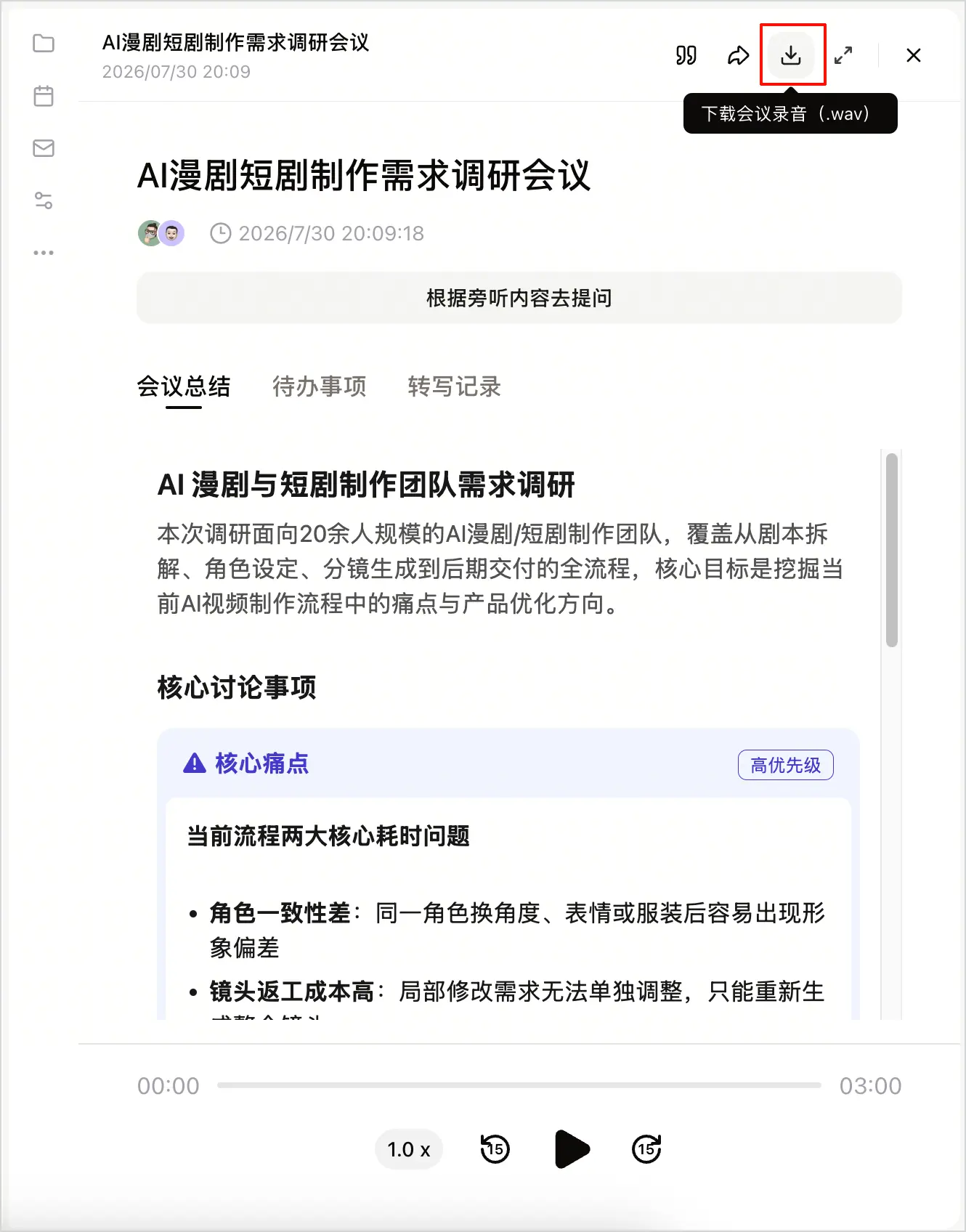
听结束并生成纪要后,打开会议纪要详情页,点击页面顶部的下载按钮,即可将本场录音下载到本地。你也可以在网页端或桌面端打开会议纪要并下载录音。
说明
仅网页端和桌面端支持下载会议录音。
这是正常现象。声纹识别不会在会议旁听过程中实时显示;旁听结束并完成处理后,Agent 会在文字记录中根据已录入的声纹识别你的发言。