助手
扣子 AI 帮助与支持
你好,我是 扣子 文档问答助手 🎉 你在阅读当前文档的过程中,无论对文档概念的解释,还是文档内容方面的疑问,都可以随时向我提问,我会全力为你解答
推荐问题
如何快速了解这个空间的核心内容?
有哪些近期更新的重点文档?
我应该从哪些文档开始阅读?
文档反馈

接入多平台 OpenClaw 到扣子

更新于: 2026-06-25 17:47:58

你可以通过扣子的本地 Agent 功能,将扣子编程 OpenClaw、ArkClaw、云厂商 OpenClaw 接入到扣子,进行统一管理。

背景信息

如果你已经有多个 OpenClaw,它们可能分别部署在不同的环境中—扣子编程、云厂商、本地环境等,它们各自工作,你得分别跟它们对话。
现在,你可以通过扣子的本地 Agent 功能将它们统一接入到扣子。不管你的 OpenClaw 部署在哪里,都可以接进扣子,与它们对话。接入后,你还可以让它们组成一个团队,协同完成任务。

关于项目、本地Agent 的相关说明,请参考项目与协作本地 Agent

接入 OpenClaw

本文以扣子编程 OpenClaw 为例,介绍接入流程,其他平台操作类似。
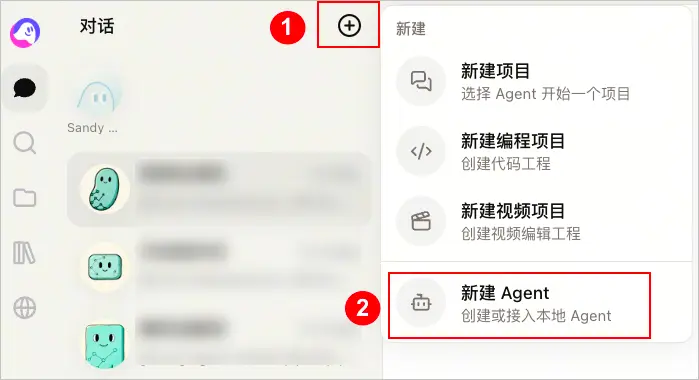
  1. 扣子 Agent 列表中,单击➕ > 新建 Agent
    Image
  2. 新建 Agent 面板中,单击接入本地 Agent
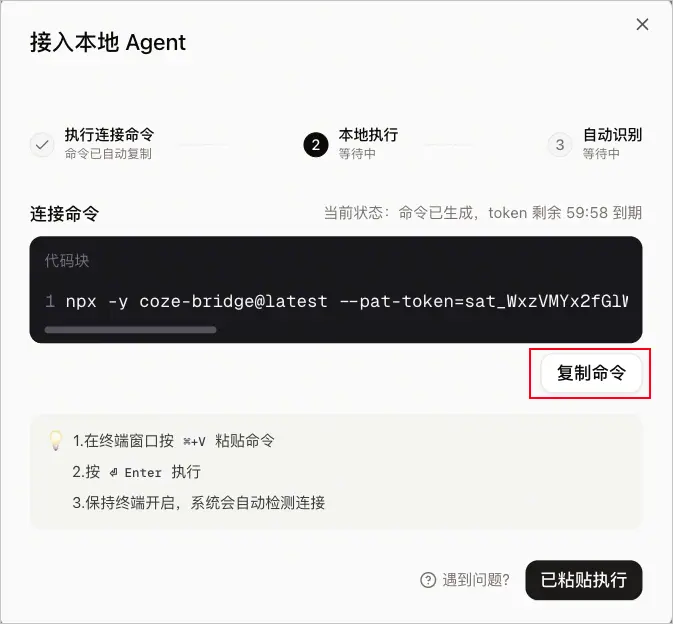
  3. 单击复制命令,复制系统生成的连接命令。
    命令中 token 有效期为 60 分钟,请复制后,在 60 分钟内执行命令,完成配对。超过有效期后,请重新生成连接命令。
    Image
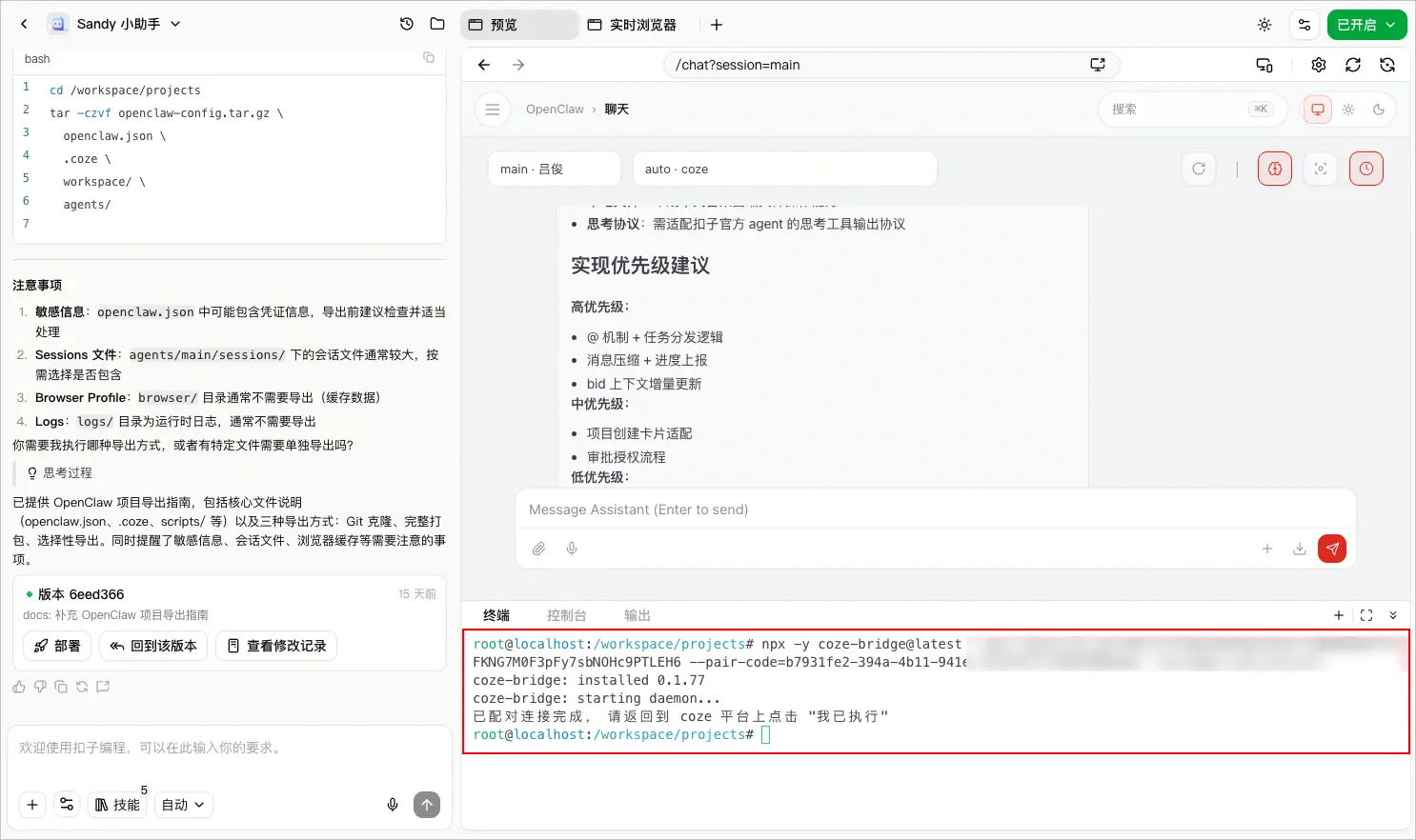
  4. 在扣子编程 OpenClaw 项目的终端,执行连接命令。
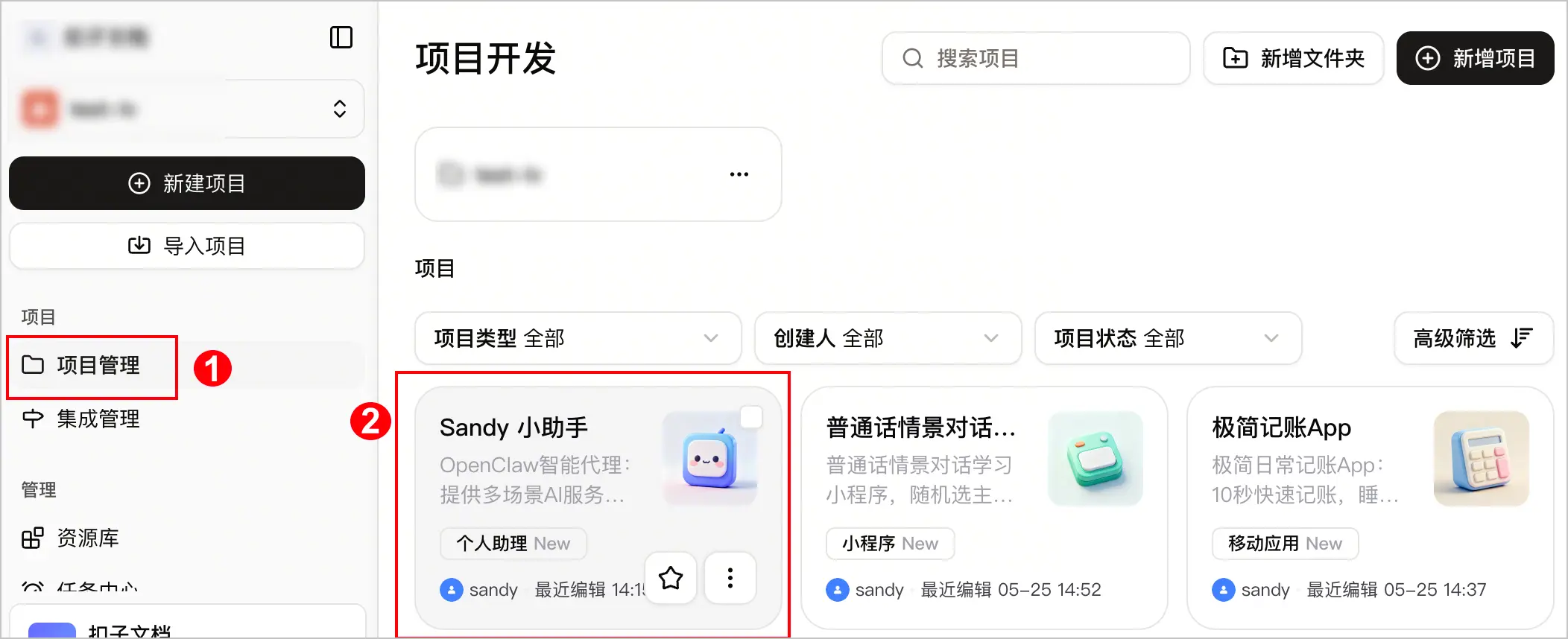
    1. 打开扣子编程,在项目管理中,找到你的 OpenClaw 项目。
      Image
    2. 终端位置,执行连接命令。
      Image
      回显信息为 已配对连接完成,请返回到 coze 平台上点击 "我已执行",则表示执行成功,扣子编程OpenClaw 项目已与扣子云端连接。
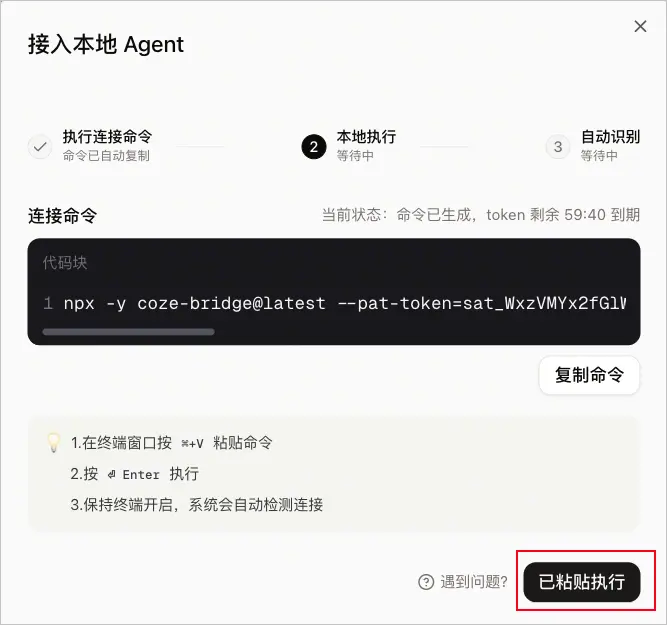
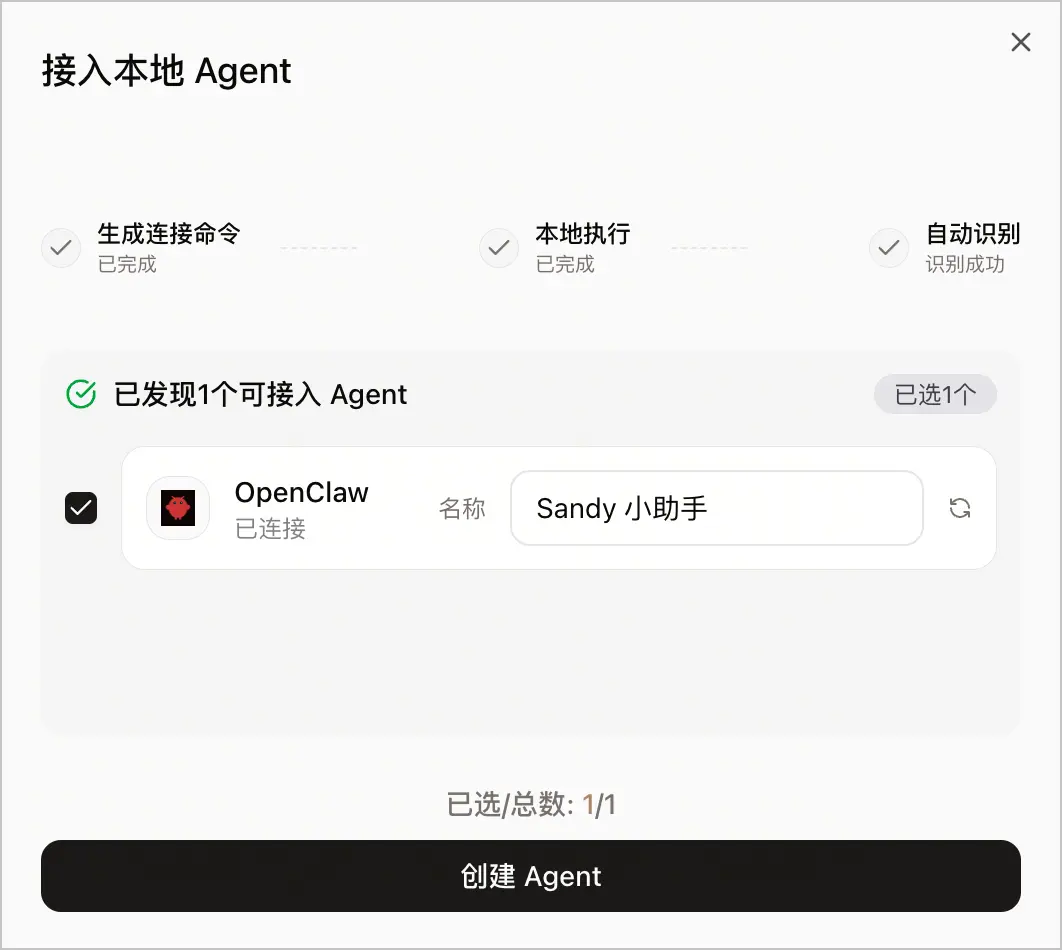
  5. 返回扣子,单击已粘贴执行,系统开始识别本地 Agent。
    Image
  6. 创建 Agent。
    识别成功后,你可以设置 Agent 名称,然后单击创建 Agent
    Image

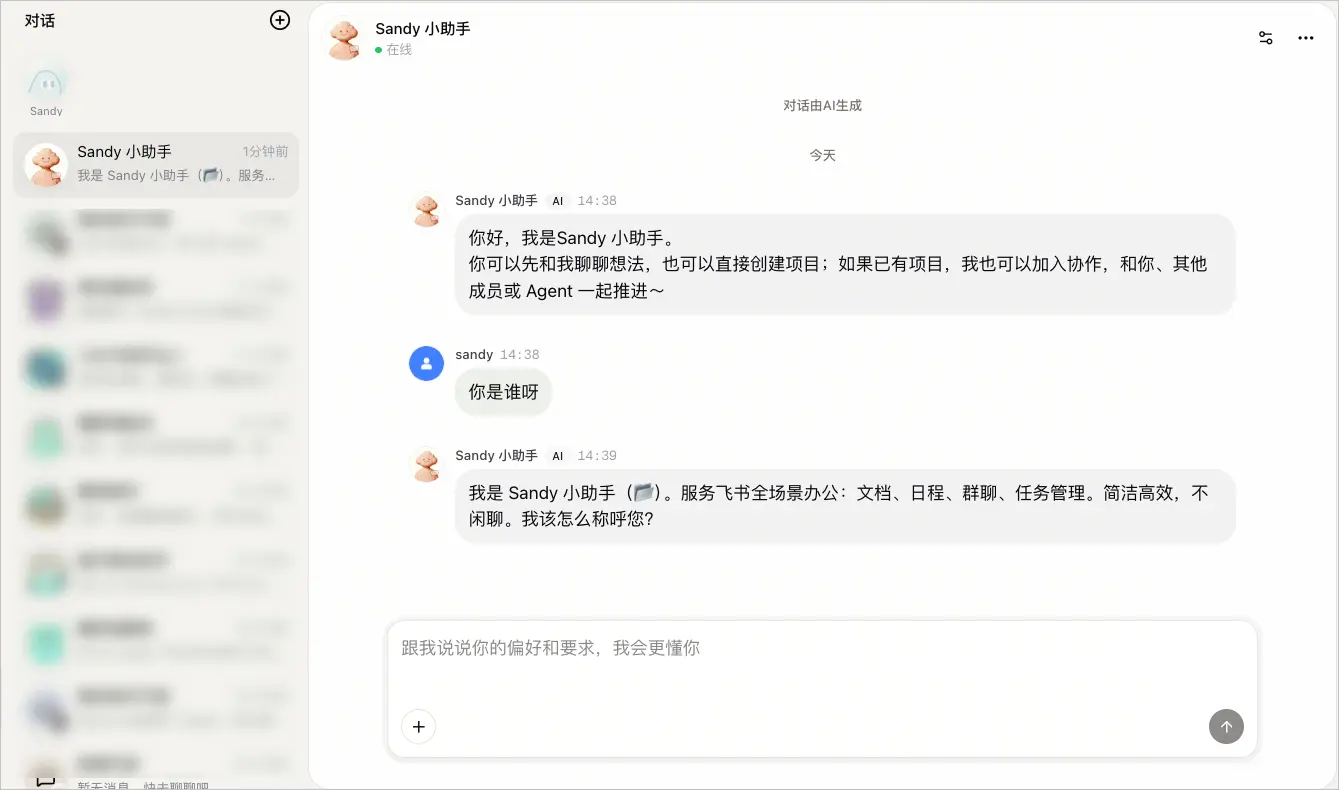
创建完成后,你就可以在扣子中与该本地 Agent 对话。
Image

接入后:怎么玩?

所有 OpenClaw Agent 接入完成后,你可以在扣子中直接与它们对话,也可以创建项目,将它们组织起来协同工作。
示例场景

  • Agent A(扣子编程部署):发布到飞书渠道,能读写飞书文档、发飞书消息、管理日程。
  • Agent B(本地电脑部署):能操作本地文件、打开应用、执行脚本。

在同一个项目中同时调度这两个 Agent,那么你可以在一个项目中同时指挥它们,帮你干活。例如让 Agent B 读取本地开发项目,汇报进展,然后让 Agent A 基于项目进展生成飞书文档。
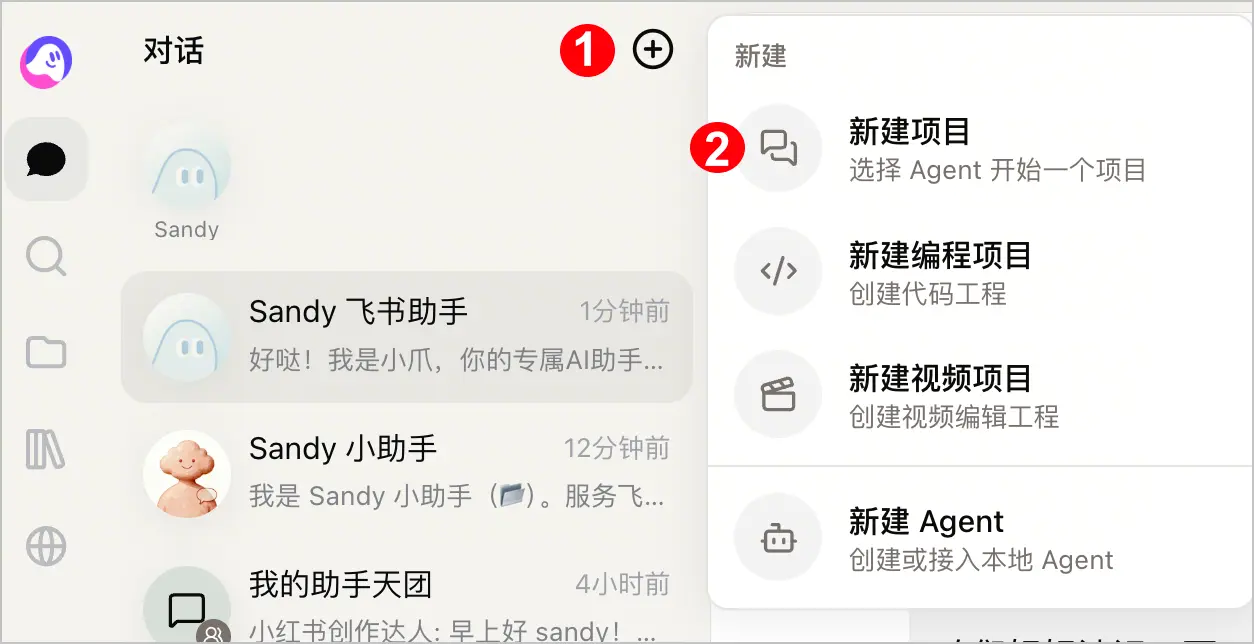
  1. 扣子 Agent 列表中,单击➕ > 新建项目
    Image
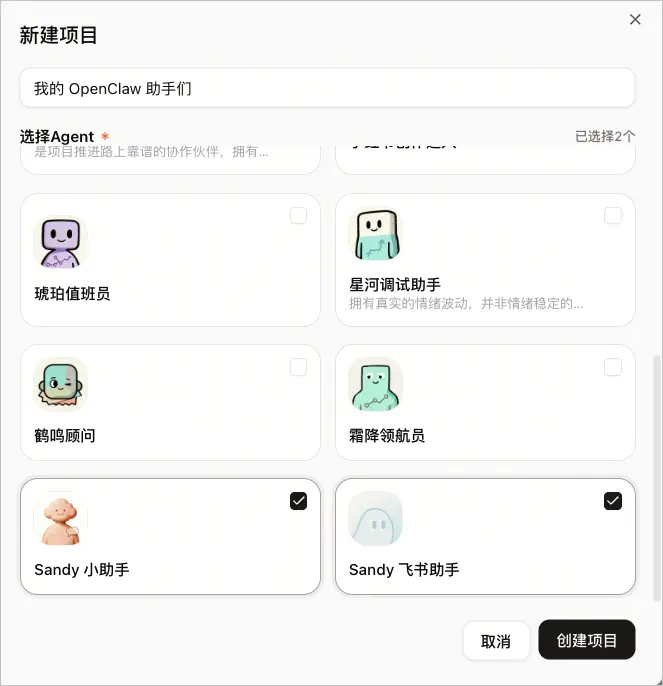
  2. 设置项目名称,以及选择目标 Agent,然后单击创建项目
    Image
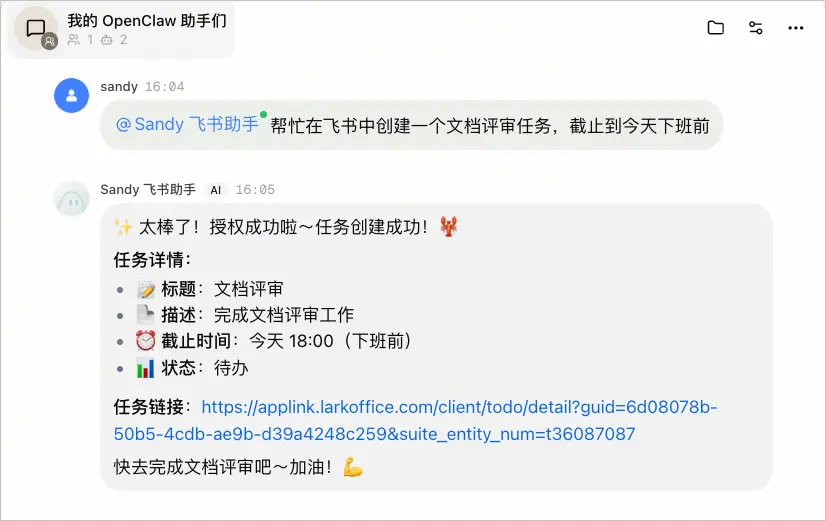
  3. 在项目中,通过对话,给 OpenClaw Agent 下达指令。

    注意

    在项目中给 Agent 下指令时,必须 @ 对应的Agent

    Image