集成音视频 Realtime iOS SDK
复制页面
扣子编程 Realtime SDK iOS 版基于火山引擎 RTC SDK 进行封装,支持将扣子编程的智能体功能与火山引擎 RTC SDK 集成,实现与智能体的实时音视频通话。扣子编程提示 Swift 和 Objective-C 语言的示例项目源码,你可以参考示例项目源码,快速从零开始构建一个简单的音视频通话应用。
开始集成 Realtime SDK 前,请确保开发环境满足以下要求:
| 操作 | 说明 |
|---|---|
|
发布智能体 |
已成功搭建并发布智能体为 API 服务。搭建步骤可参考搭建可视化智能体或搭建低延时语音助手,发布步骤请参见发布为 API 服务。 说明 若需使用视频理解能力,请为智能体配置一个视觉模型,例如豆包视觉理解模型。 |
|
获取访问密钥 |
获取访问密钥,用于身份认证与鉴权。
说明 扣子编程 SDK 封装了多种鉴权方式,能够有效简化鉴权流程,你可以参考鉴权示例代码实现不同方式的 OAuth 认证,以获取和管理访问扣子编程 API 所需的令牌。 |
|
准备开发环境 |
|
音视频通话 iOS 示例项目的目录结构如下:
├── Podfile
├── coze-swift
│   ├── AppDelegate.swift
│   ├── Assets.xcassets
│   ├── Base.lproj
│   ├── Config                        //配置 API 相关信息
│   ├── Info.plist
│   ├── Models                       //创建房间相关数据结构
│   ├── SceneDelegate.swift
│   ├── Services                       //API 请求封装
│   └── ViewController.swift           //主界面
├── coze-swift.xcodeproj
└── coze-swift.xcworkspace
├── Podfile
├── Pods
├── coze-objc
│   ├── AppDelegate.h
│   ├── AppDelegate.m
│   ├── Assets.xcassets
│   ├── Base.lproj
│   ├── Config
│   ├── Info.plist
│   ├── Models
│   ├── SceneDelegate.h
│   ├── SceneDelegate.m
│   ├── Services
│   ├── ViewController.h
│   ├── ViewController.m
│   └── main.m
├── coze-objc.xcodeproj
└── coze-objc.xcworkspace
git clone https://github.com/coze-dev/coze-ios
pod install
coze-swift/Config/APIConfig.swift.template文件为。APIConfig.swift配置文件,配置 accessToken 和 botId。import Foundation
struct APIConfig {
static let baseURL = "https://api.coze.cn"
static let accessToken = "pat_sWaR9V4Yr8***" // 替换为从 https://www.coze.cn/open/oauth/pats 获取到的token
static let botId = "74415109067667***" // 替换为自己的bot ID
static let voiceId:String? = nil // 音色ID,可选
}
关键参数说明如下:
coze-objc/Config/APIConfig.h.template 文件为coze-objc/Config/APIConfig.h。APIConfig.h配置文件,配置 API_ACCESS_TOKEN 和 API_BOT_ID。
#ifndef APIConfig_h
#define APIConfig_h

#define API_BASE_URL @"https://api.coze.cn" // 替换为从 https://www.coze.cn/open/oauth/pats 获取到的token
#define API_ACCESS_TOKEN @"pat_KWQlw2nvTlLTMISAz***"
#define API_BOT_ID @"74281773215***"
#define API_VOICE_ID nil

#endif /* APIConfig_h */
关键参数说明如下:
coze-swift.xcworkspace或 coze-objc.xcworkspace。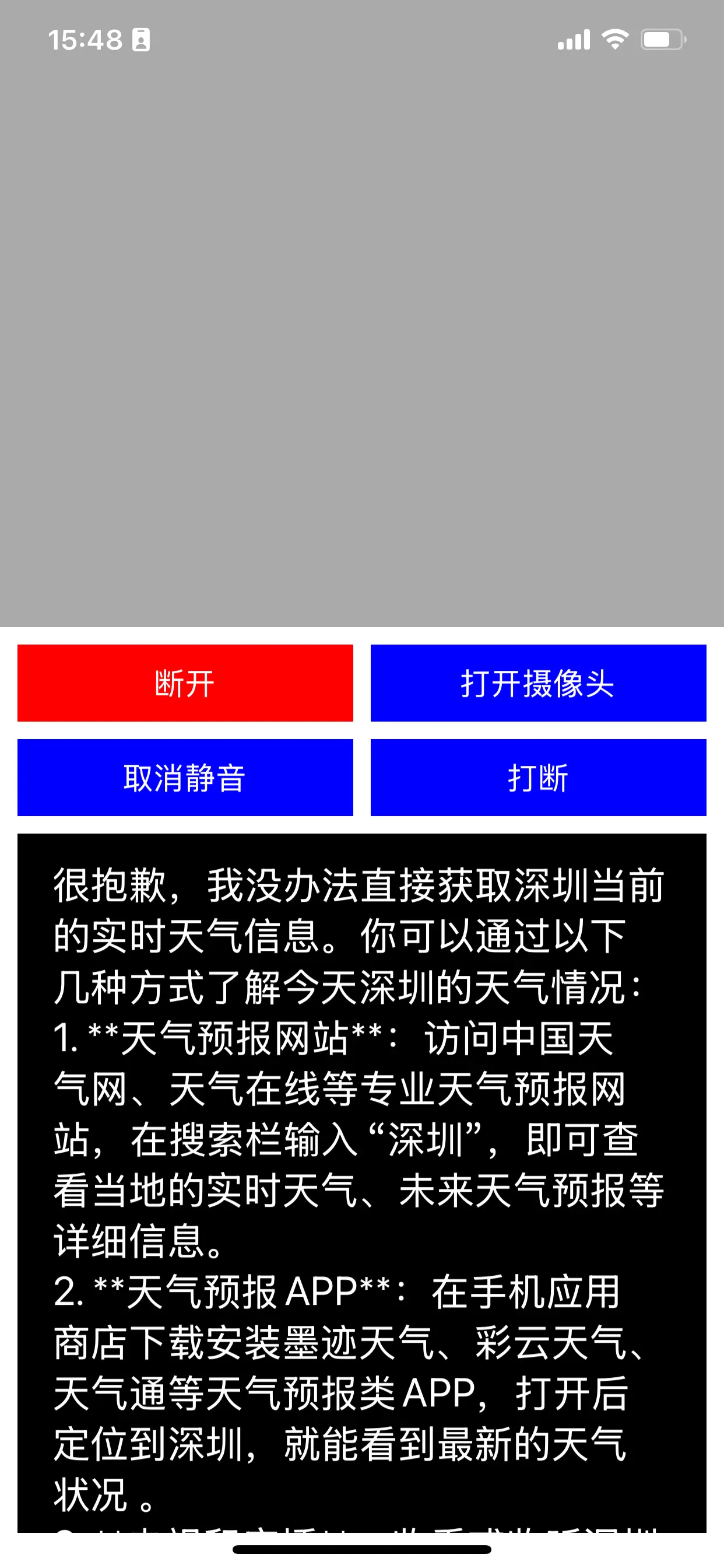
本步骤为如何创建一个新项目,如集成到已有项目,请跳过该步骤。
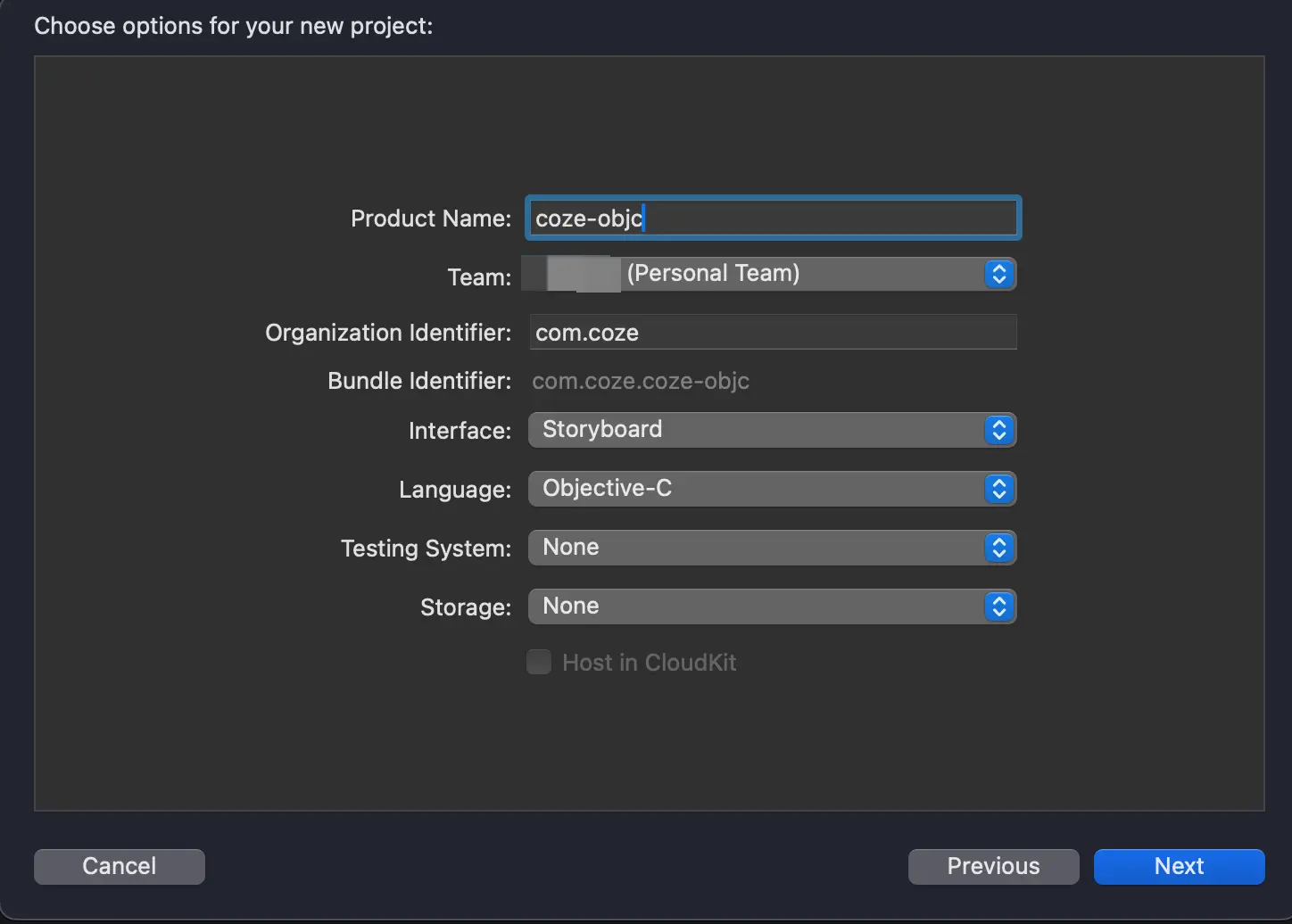
| 参数 | 说明 |
|---|---|
| Product Name | 输入项目的名称,该名称将用于标识应用程序。 |
| Team | 选择开发团队。如果尚未登录 Apple 账户,请点击 Add account… 按钮,并按照提示完成登录。登录完成后,即可从下拉菜单中选择您的 Apple 账户作为开发团队。 |
| Organization Identifier | 输入组织标识符,通常为反向域名格式(例如 com.yourcompany )。 |
| Interface | 选择 Storyboard,用于定义用户界面布局。 |
| Language | 选择 Swift 或 Objective-C,作为项目开发的主要编程语言。 |
选中项目,进入 TARGETS > coze-objc > Signing & Capabilities,选择 Automatically manage signing。
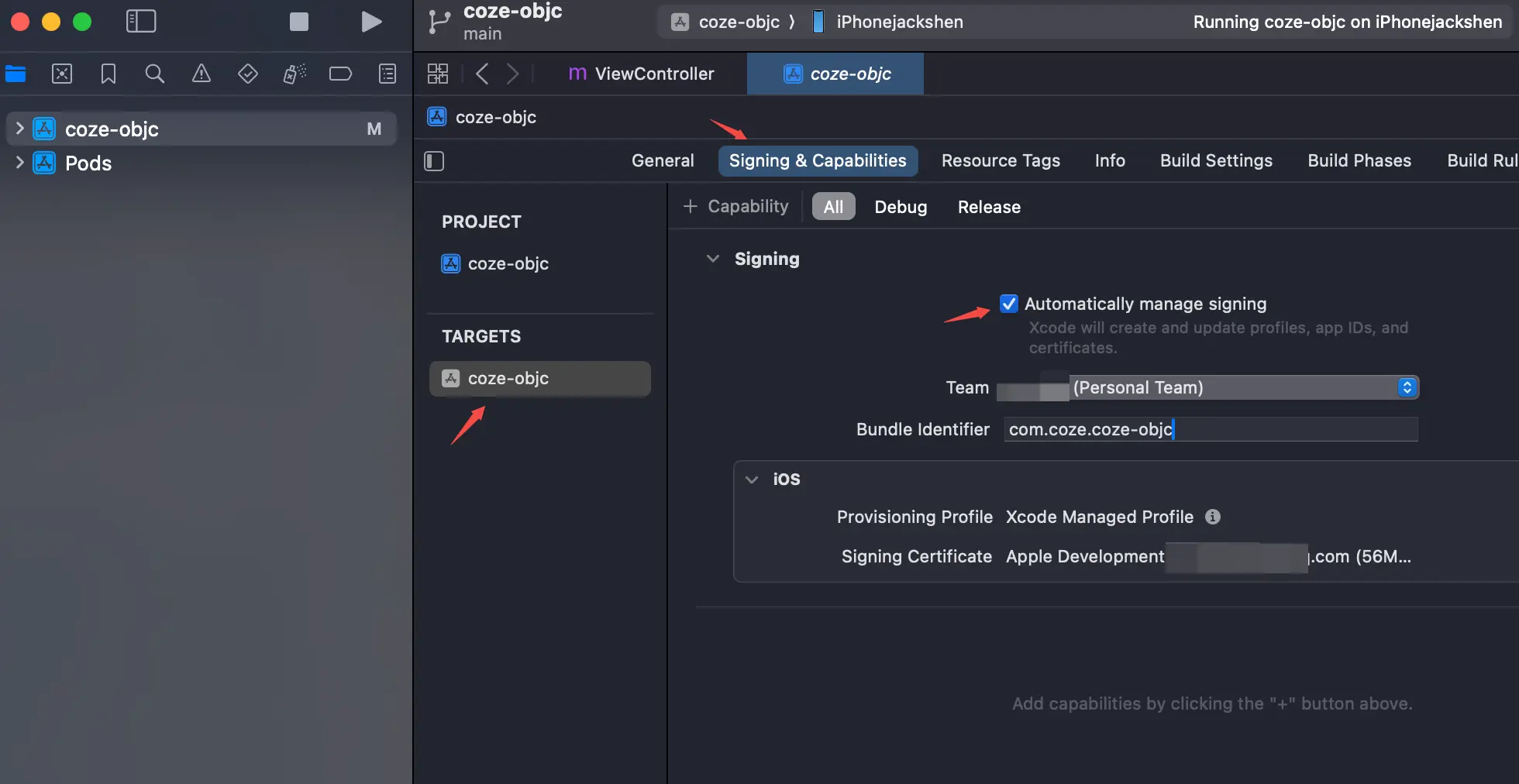
音视频通话需要使用麦克风、摄像头和网络权限,操作步骤如下:
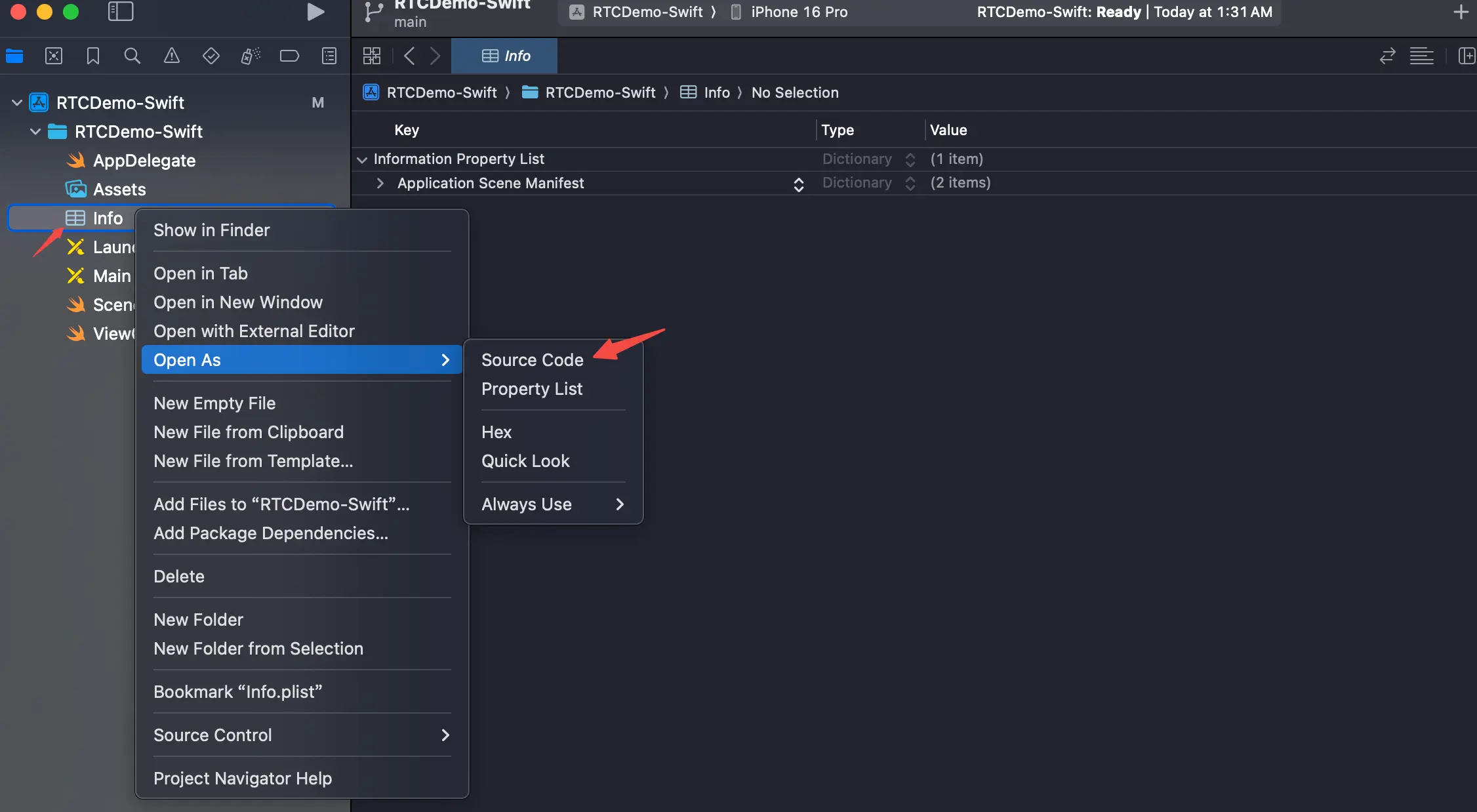
<?xml version="1.0" encoding="UTF-8"?>
<!DOCTYPE plist PUBLIC "-//Apple//DTD PLIST 1.0//EN" "http://www.apple.com/DTDs/PropertyList-1.0.dtd">
<plist version="1.0">
  <dict>
    <key>UIApplicationSceneManifest</key>
    <dict>
      <key>UIApplicationSupportsMultipleScenes</key>
      <false />
      <key>UISceneConfigurations</key>
      <dict>
        <key>UIWindowSceneSessionRoleApplication</key>
        <array>
          <dict>
            <key>UISceneConfigurationName</key>
            <string>Default Configuration</string>
            <key>UISceneDelegateClassName</key>
            <string>$(PRODUCT_MODULE_NAME).SceneDelegate</string>
            <key>UISceneStoryboardFile</key>
            <string>Main</string>
          </dict>
        </array>
      </dict>
    </dict>

    <!-- 新增配置 -->
    <key>NSCameraUsageDescription</key>
    <string>需要访问您的相机以进行视频通话</string>

    <key>NSMicrophoneUsageDescription</key>
    <string>需要访问您的麦克风以进行语音通话</string>

    <key>NSAppTransportSecurity</key>
    <string>需要网络权限</string>
    <dict>
      <key>NSAllowsArbitraryLoads</key>
      <true />
    </dict>
    <!-- 新增配置  -->

  </dict>
</plist>
本文以通过 CocoaPods 直接集成为例。如需手动集成,请参考火山引擎 RTC 文档。
sudo gem install cocoapods
Podfile 文件。
pod init
Podfile 文件,并将其内容替换为以下代码。建议使用 VSCode 或其他代码编辑器打开项目文件。说明
请将 **3.58.1.19400 **替换为 RTC 的目标版本号,具体版本信息可在下载 RTC SDK 页面查看。
# Uncomment the next line to define a global platform for your project
# platform :ios, '9.0'
source 'https://cdn.cocoapods.org/'
source 'https://github.com/volcengine/volcengine-specs.git'

target 'coze-swift' do
  # Comment the next line if you don't want to use dynamic frameworks
  use_frameworks!
  pod 'VolcEngineRTC', '3.58.1.19400'

  # Pods for RTCDemo-Swift

end
pod install 命令安装 VolcEngineRTC 相关库。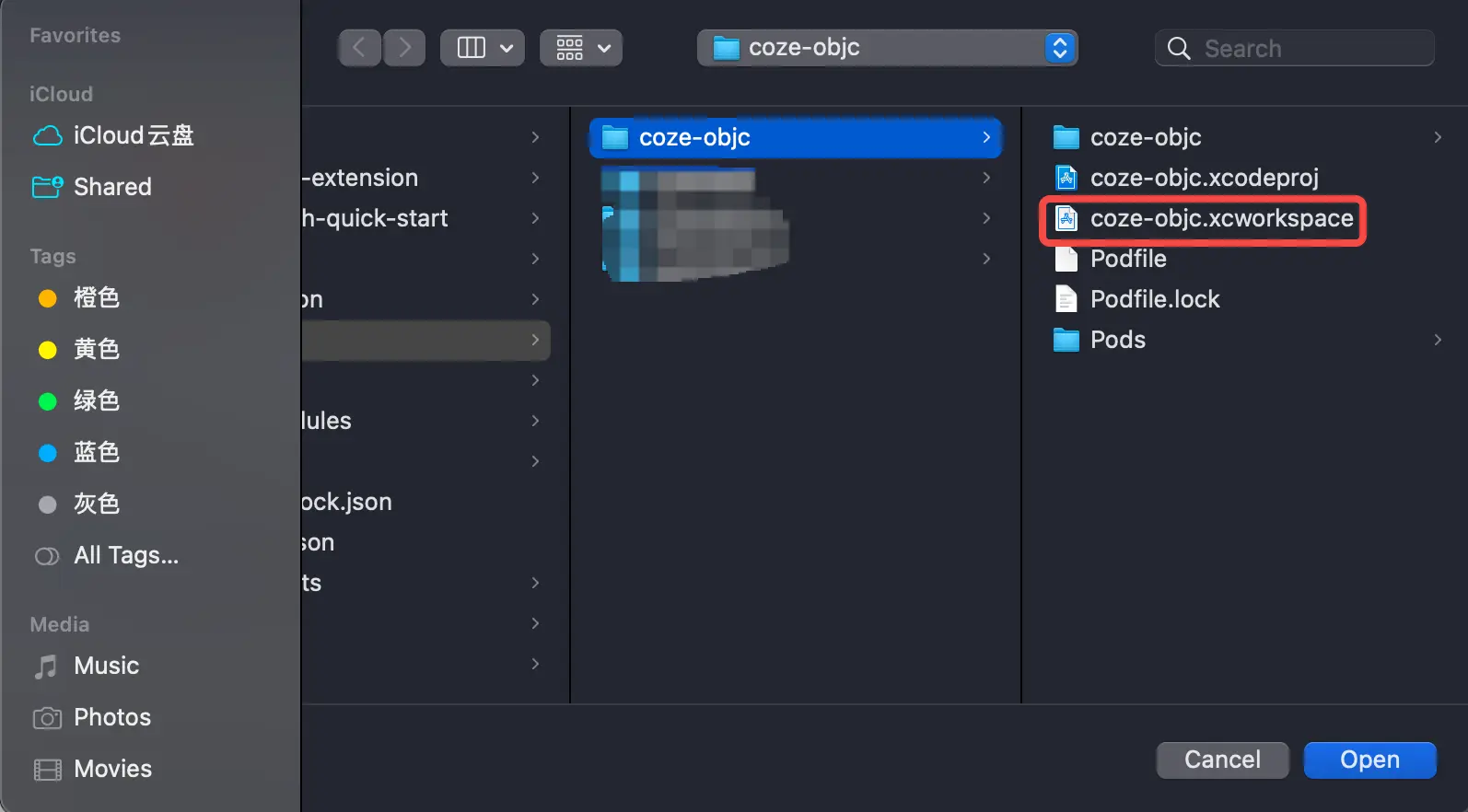
说明
本文以 ViewController.m 中的实现步骤为例,讲解如何实现一个基本的音视频通话功能。本示例并未覆盖全部代码内容,如需查看完整代码,请从音视频通话 iOS 示例项目获取完整代码。
在ViewController.swift 或 ViewController.h 中引入必要的模块,并声明相关属性和方法。
import UIKit
import VolcEngineRTC

class ViewController: UIViewController, ByteRTCVideoDelegate, ByteRTCRoomDelegate {
    var rtcVideo: ByteRTCVideo?
    var rtcRoom: ByteRTCRoom?
    private var roomInfo: RoomData?
}
#import <UIKit/UIKit.h>
#import <VolcEngineRTC/VolcEngineRTC.h>
#import "ApiResponse.h"

NS_ASSUME_NONNULL_BEGIN

@interface ViewController : UIViewController <ByteRTCVideoDelegate, ByteRTCRoomDelegate, UITableViewDelegate, UITableViewDataSource>
@end

NS_ASSUME_NONNULL_END
在 ViewController 中实现 createUI 方法,创建本地视频预览视图,定义控制按钮。
func createUI() {
    let width = self.view.bounds.size.width
    let height = self.view.bounds.size.height

    // 本地预览视图占上半部分
    let previewHeight = height * 0.4
    localView.frame = CGRect(x: 0, y: 0, width: width, height: previewHeight)
    self.view.addSubview(localView)

    // 按钮区域
    let buttonY = previewHeight + 10
    let buttonWidth = (width - 30) / 2

    joinButton.frame = CGRect(x: 10, y: buttonY, width: buttonWidth, height: 44)
    cameraButton.frame = CGRect(x: width - buttonWidth - 10, y: buttonY, width: buttonWidth, height: 44)

    self.view.addSubview(joinButton)
    self.view.addSubview(cameraButton)
}
- (void)createUI {
  CGFloat width = self.view.bounds.size.width;
  CGFloat height = self.view.bounds.size.height;

  // 本地预览视图
  CGFloat previewHeight = height * 0.4;
  self.localView = [[UIView alloc] initWithFrame:CGRectMake(0, 0, width, previewHeight)];
  self.localView.backgroundColor = [UIColor lightGrayColor];
  [self.view addSubview:self.localView];

  // 按钮区域
  CGFloat buttonY = previewHeight + 10;
  CGFloat buttonWidth = (width - 30) / 2;

  // 创建连接按钮
  self.joinButton = [UIButton buttonWithType:UIButtonTypeCustom];
  self.joinButton.frame = CGRectMake(10, buttonY, buttonWidth, 44);
  [self.joinButton setTitle:@"连接" forState:UIControlStateNormal];
  [self.joinButton addTarget:self action:@selector(connectButtonTapped) forControlEvents:UIControlEventTouchUpInside];

  // 创建其他控制按钮...

  [self.view addSubview:self.joinButton];
}
调用扣子编程的创建房间接口创建房间,通过 NetworkService 获取房间信息。
do {
    // 获取房间信息
    let response = try await NetworkService.shared.createRoom(
        botId: APIConfig.botId,
        voiceId: APIConfig.voiceId
    )

    // 异常处理
    if response.code != 0 {
        throw NSError(
            domain: "", code: Int(response.code),
            userInfo: [NSLocalizedDescriptionKey: response.msg])
    }
    roomInfo = response.data
} catch {
    print("连接失败: \(error)")
}
[[NetworkService shared] createRoomWithBotId:API_BOT_ID
                                   voiceId:API_VOICE_ID
                                completion:^(RoomResponse *response, NSError *error) {
    if (error || response.code != 0) {
        // 处理错误...
    } else {
        self.roomInfo = response.data;
        [self buildRTCEngine];
        [self bindLocalRenderView];
        [self joinRoom];
    }
}];
说明
创建房间后返回的 Token,其默认有效期为 3 分钟,如果 3 分钟内没有用户加入房间,或者用户静音 3 分钟,智能体将自动退出房间,房间随即被释放,后续若要再次和智能体对话,则需重新创建房间。
创建并初始化 RTC 引擎。
func buildRTCEngine() {
    guard let roomInfo = self.roomInfo else { return }

    self.rtcVideo = ByteRTCVideo.createRTCVideo(
        roomInfo.app_id, delegate: self, parameters: [:])
}
- (void)buildRTCEngine {
  if (!self.roomInfo) {
    return;
  }

  self.rtcVideo = [ByteRTCVideo createRTCVideo:self.roomInfo.app_id
                                    delegate:self
                                  parameters:@{}];
  [self.rtcVideo startAudioCapture];
}
startAudioCapture() 开启麦克风音频流采集,调用 startVideoCapture() 开启摄像头视频流采集。setLocalVideoCanvas() 方法设置本端视频渲染视图。// 开启音频采集
self.rtcVideo?.startAudioCapture()
// 开启视频采集(可选)
self.rtcVideo?.startVideoCapture()
// 开始音频采集
[self.rtcVideo startAudioCapture];

// 开始视频采集
[self.rtcVideo startVideoCapture];

- (void)bindLocalRenderView {
  ByteRTCVideoCanvas *canvas = [[ByteRTCVideoCanvas alloc] init];

//设置本端视频渲染视图
  canvas.view = self.localView;
  canvas.renderMode = ByteRTCRenderModeHidden;
  [self.rtcVideo setLocalVideoCanvas:ByteRTCStreamIndexMain withCanvas:canvas];
}
createRTCRoom 接口创建 RTC 房间。joinRoom 接口加入 RTC 房间。// 创建房间
self.rtcRoom = self.rtcVideo?.createRTCRoom(roomInfo.room_id)
self.rtcRoom?.delegate = self
let userInfo = ByteRTCUserInfo()
userInfo.userId = roomInfo.uid
let roomCfg = ByteRTCRoomConfig()
roomCfg.isAutoPublish = true
roomCfg.isAutoSubscribeAudio = true
roomCfg.isAutoSubscribeVideo = true
// 加入房间
self.rtcRoom?.joinRoom(roomInfo.token, userInfo: userInfo, roomConfig: roomCfg)
- (void)joinRoom {
  self.rtcRoom = [self.rtcVideo createRTCRoom:self.roomInfo.room_id];
  self.rtcRoom.delegate = self;

  ByteRTCUserInfo *userInfo = [[ByteRTCUserInfo alloc] init];
  userInfo.userId = self.roomInfo.uid;

  ByteRTCRoomConfig *roomConfig = [[ByteRTCRoomConfig alloc] init];
  roomConfig.isAutoPublish = YES;
  roomConfig.isAutoSubscribeAudio = YES;
  roomConfig.isAutoSubscribeVideo = YES;

  [self.rtcRoom joinRoom:self.roomInfo.token
                userInfo:userInfo
              roomConfig:roomConfig];
}
调用 setLocalVideoCanvas 方法配置本端视频渲染视图。
func bindLocalRenderView() {
    let canvas = ByteRTCVideoCanvas.init()
    canvas.view = self.localView
    canvas.renderMode = .hidden
    self.rtcVideo?.setLocalVideoCanvas(.indexMain, withCanvas: canvas)
}
- (void)bindLocalRenderView {
  ByteRTCVideoCanvas *canvas = [[ByteRTCVideoCanvas alloc] init];
  canvas.view = self.localView;
  canvas.renderMode = ByteRTCRenderModeHidden;
  [self.rtcVideo setLocalVideoCanvas:ByteRTCStreamIndexMain withCanvas:canvas];
}
处理接收到的用户消息并实时显示字幕。
当收到 conversation.message.delta 事件时,系统会根据事件类型处理消息:
messageList.append(message)将其添加到消息列表中。lastMessage += message对最后一条消息进行追加更新。处理完成后,调用messageTableView.reloadData()方法,刷新 UITableView 并显示最新的字幕内容。
func addMessage(_ message: String, eventType: String) {
    DispatchQueue.main.async {
        if self.lastEventType == "conversation.message.delta" {
            if var lastMessage = self.messageList.last {
                lastMessage += message
                self.messageList[self.messageList.count - 1] = lastMessage
            }
        } else if eventType == "conversation.message.delta" {
            self.messageList.append(message)
        }

        self.lastEventType = eventType
        self.messageTableView.reloadData()
    }
}
监听 onUserMessageReceived 回调,将收到的 messageDict 用户消息更新到界面上。
- (void)rtcRoom:(ByteRTCRoom *)rtcRoom
    onUserMessageReceived:(NSString *)uid
                  message:(NSString *)message {
  NSError *error;
  NSData *jsonData = [message dataUsingEncoding:NSUTF8StringEncoding];
  NSDictionary *messageDict = [NSJSONSerialization JSONObjectWithData:jsonData
                                                            options:0
                                                              error:&error];

  if (!error) {
    NSString *eventType = messageDict[@"event_type"];
    if ([eventType isEqualToString:@"conversation.message.delta"]) {
      NSString *content = messageDict[@"data"][@"content"] ?: @"";
      [self addMessage:content eventType:eventType];
    }
  }
}
在 cameraButtonTapped 回调中,通过按钮的 isSelected 状态切换,调用 startVideoCapture() 或 stopVideoCapture()方法,实现摄像头的启用或禁用功能。
@objc private func cameraButtonTapped() {
    cameraButton.isSelected = !cameraButton.isSelected

    if cameraButton.isSelected {
        self.rtcVideo?.startVideoCapture()
    } else {
        self.rtcVideo?.stopVideoCapture()
    }
}
- (void)cameraButtonTapped {
  self.cameraButton.selected = !self.cameraButton.selected;

  if (self.cameraButton.selected) {
    [self.rtcVideo startVideoCapture];
  } else {
    [self.rtcVideo stopVideoCapture];
  }
}
在 muteButtonTapped 回调中,根据按钮的选中状态调用 startAudioCapture() 或 stopAudioCapture()方法,从而实现麦克风的启用或静音功能。
@objc private func muteButtonTapped() {
    muteButton.isSelected = !muteButton.isSelected

    if muteButton.isSelected {
        self.rtcVideo?.stopAudioCapture()
    } else {
        self.rtcVideo?.startAudioCapture()
    }
}
- (void)muteButtonTapped {
  self.muteButton.selected = !self.muteButton.selected;

  if (self.muteButton.selected) {
    [self.rtcVideo stopAudioCapture];
  } else {
    [self.rtcVideo startAudioCapture];
  }
}
调用 sendUserMessage 方法,实现在语音通话过程中,用户可以打断通话。打断通话后,将停止音频流输出。
@objc private func interruptButtonTapped() {
    let message = [
        "id": "event_1",
        "event_type": "conversation.chat.cancel",
        "data": "{}"
    ]

    do {
        let jsonData = try JSONSerialization.data(withJSONObject: message)
        if let jsonString = String(data: jsonData, encoding: .utf8) {
            self.rtcRoom?.sendUserMessage(
                APIConfig.botId,
                message: jsonString,
                config: ByteRTCMessageConfig.reliableOrdered)
        }
    } catch {
        print("Error creating JSON: \(error)")
    }
}
- (void)interruptButtonTapped {
  NSDictionary *message = @{
    @"id" : @"event_1",
    @"event_type" : @"conversation.chat.cancel",
    @"data" : @"{}"
  };

  NSError *error;
  NSData *jsonData = [NSJSONSerialization dataWithJSONObject:message
                                                   options:0
                                                     error:&error];

  if (!error) {
    NSString *jsonString = [[NSString alloc] initWithData:jsonData
                                               encoding:NSUTF8StringEncoding];
    [self.rtcRoom sendUserMessage:API_BOT_ID
                        message:jsonString
                         config:ByteRTCMessageConfigReliableOrdered];
  }
}
leaveRoom 和destroy 接口离开并销毁房间。destroyRTCVideo 接口释放引擎资源,避免内存泄漏。deinit {
// 销毁房间
self.rtcRoom?.leaveRoom()
self.rtcRoom?.destroy()
self.rtcRoom = nil
// 销毁引擎
ByteRTCVideo.destroyRTCVideo()
self.rtcVideo = nil
}
- (void)dealloc {
  [self.rtcRoom leaveRoom];
  [self.rtcRoom destroy];
  self.rtcRoom = nil;
  [ByteRTCVideo destroyRTCVideo];
  self.rtcVideo = nil;
}
说明
在实现音视频通话后,如遇无声音、无画面、视频卡顿等问题时,您可以使用诊断工具快速排查和定位异常房间及用户,并获取异常根因分析、处理建议、分析报告等。
智能语音信令事件包括上行事件和下行事件。每个事件有 ID 和 EventType, 通过 EventType 可以区分具体的事件类型,每个事件类型对应的 Payload 在 Data 中,开发者可以按需去提取需要的内容。
sendUserMessage 发送,如果是嵌入式设备集成音视频,可通过 Realtime SDK 的 byte_rtc_rts_send_message 发送。详细信息可参考Realtime 上行事件。onUserMessageReceived回调,如果是嵌入式设备集成音视频,可订阅 Realtime SDK 的 on_message_received回调,接收下行事件。应用程序需要解析下行事件,并根据业务需求进行下一步操作。详细信息可参考Realtime 下行事件。智能语音信令事件的公共参数如下:
| 参数名称 | 类型 | 描述 |
|---|---|---|
| id | String | 事件 ID,也就是事件的唯一标识。由客户端或服务端生成,在故障排查场景下用于定位具体的事件,便于排查问题。 |
| event_type | String | 事件的类型。 |
| data | JSON | 事件的详细信息,其中包含具体事件的业务字段。 |
信令事件的使用流程如下:
session.created 事件,确认房间初始化完成。conversation.message.create)向智能体发送消息。conversation.message.delta)获取智能体的增量回复。conversation.chat.requires_action 后,执行插件操作并通过事件 conversation.chat.submit_tool_outputs 提交结果。error 事件捕获和处理异常情况。使用示例如下:
// 发送消息
let message = [
    "id": "event_1",
    "event_type": "conversation.message.create",
    "data": [
        "role": "user",
        "content_type": "text",
        "content": "讲一个笑话"
    ],
]

do {
    let jsonData = try JSONSerialization.data(withJSONObject: message)
    if let jsonString = String(data: jsonData, encoding: .utf8) {
        self.rtcRoom?.sendUserMessage(
            APIConfig.botId, message: jsonString,
            config: ByteRTCMessageConfig.reliableOrdered)
    }
} catch {
    print("Error creating JSON: \(error)")
}
// 发送消息
  NSDictionary *message = @{
    @"id" : @"event_1",
    @"event_type" : @"conversation.message.create",
    @"data" : @{
        @"role": @"user",
        @"content_type": @"text",
        @"content": @"讲一个笑话"
    }
  };

  NSError *error;
  NSData *jsonData = [NSJSONSerialization dataWithJSONObject:message
                                                     options:0
                                                       error:&error];

  if (!error) {
    NSString *jsonString = [[NSString alloc] initWithData:jsonData
                                                 encoding:NSUTF8StringEncoding];
    [self.rtcRoom sendUserMessage:API_BOT_ID
                          message:jsonString
                           config:ByteRTCMessageConfigReliableOrdered];
  }
在处理信令事件时,建议采用以下思路:
示例代码如下:
func rtcRoom(_ rtcRoom: ByteRTCRoom, onUserMessageReceived uid: String, message: String) {
    print("收到用户消息 - 用户ID: \(uid), 消息: \(message)")

    do {
        if let jsonData = message.data(using: .utf8) {
            let messageData = try JSONDecoder().decode(MessageData.self, from: jsonData)

            if messageData.event_type == "conversation.message.delta"
                || messageData.event_type == "conversation.message.completed"
            {
                let content = messageData.data?.content ?? ""
                self.addMessage(content, eventType: (messageData.event_type)!)
            }
        }
    } catch {
        print("JSON 解析错误: \(error)")
    }
}
// 监听所有事件
- (void)rtcRoom:(ByteRTCRoom *)rtcRoom
    onUserMessageReceived:(NSString *)uid
                  message:(NSString *)message {
  NSLog(@"收到用户消息 - 用户ID: %@, 消息: %@", uid, message);

  NSError *error;
  NSData *jsonData = [message dataUsingEncoding:NSUTF8StringEncoding];
  NSDictionary *messageDict = [NSJSONSerialization JSONObjectWithData:jsonData
                                                              options:0
                                                                error:&error];
}
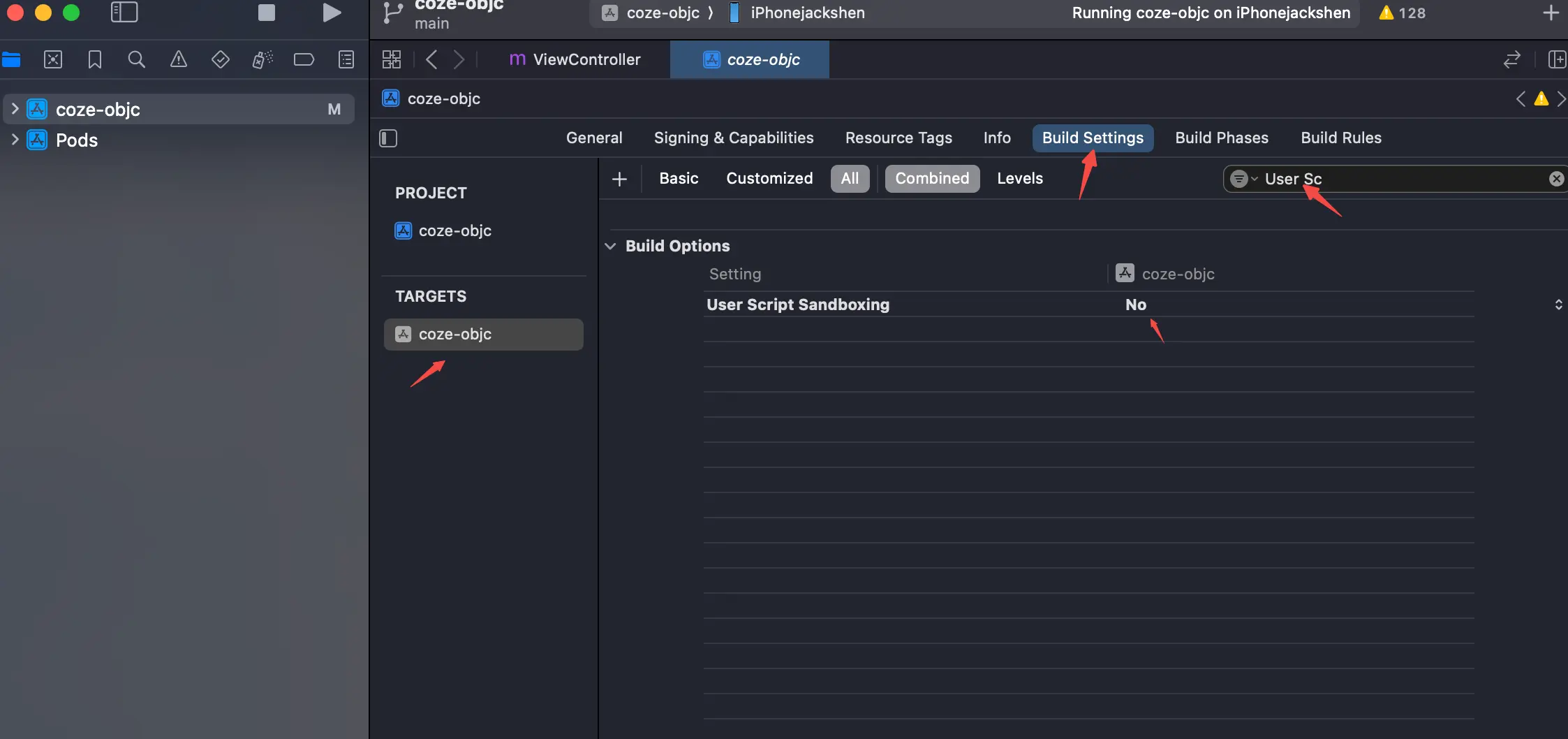
Sandbox: rsync.samba(xxxxx) deny(1)Xcode 15 及以上版本如果提示该错误,请按以下步骤进行处理:
在 Xcode 中,选中项目,选择 TARGETS > 项目名称 > Build Settings,在 Build Options 区域,将 User Script Sandboxing 的值修改为 No。
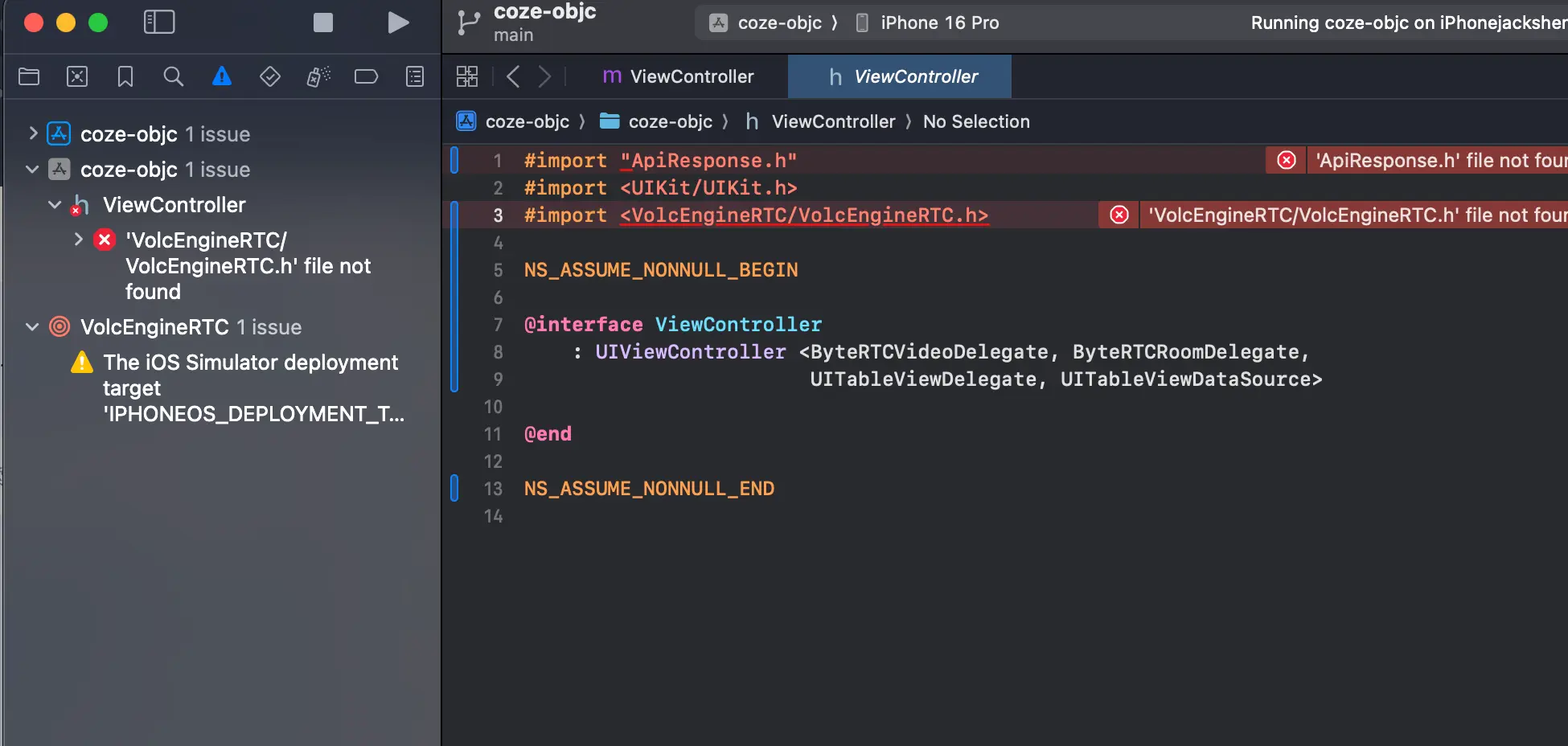
No such module 'VolcEngineRTC'请使用 iOS 真机进行测试,不支持使用模拟器运行。
doesn't match RTCDemo-Swift.app's iOS deployment target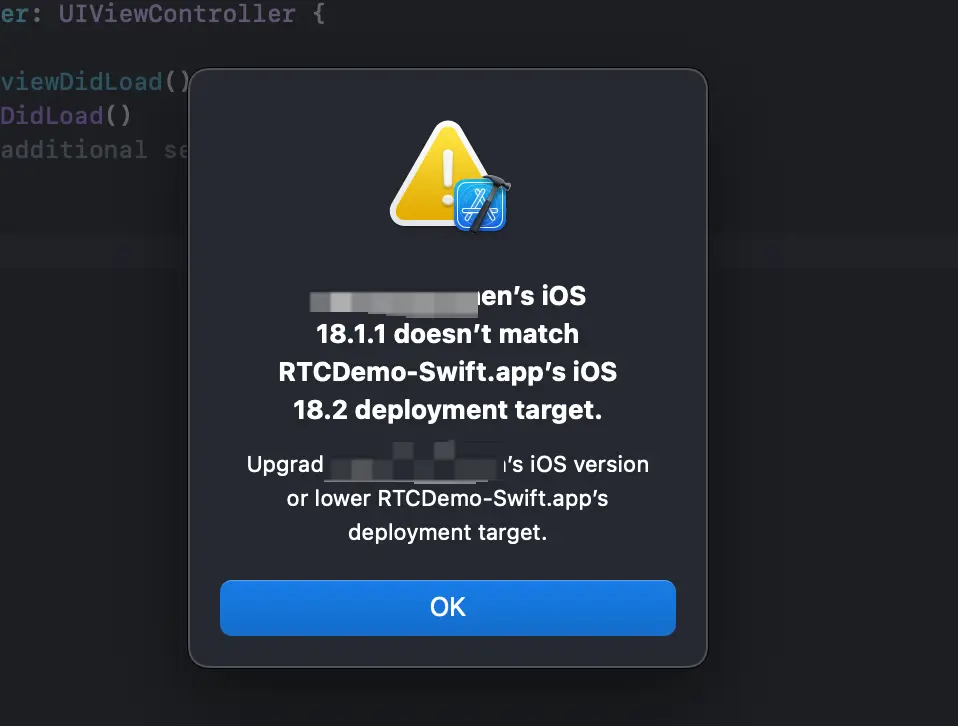
该错误可能是由于真机的 iOS 版本与 Xcode 的配置版本不一致导致的。解决方法如下:
在 Xcode 中,选中项目,选择 TARGETS > 项目名称 > General。在 Minimum Deployments 区域,将 iOS 版本号修改为与真机一致的版本。