Web SDK(AI 编程)
复制页面
本文介绍如何安装并使用扣子编程 Web SDK,开发者可以参考本文档在自己开发的网站中快速添加一个 AI 智能体或工作流,为网站集成智能服务。
说明
扣子编程提供两种不同的 Web SDK,分别适用于 AI 编程项目和低代码应用。本文档适用于 AI 编程项目,如需在网站中嵌入低代码应用,请参见Web SDK(低代码)。
扣子编程 Web SDK 是专为 AI 编程场景设计的 Web 开发工具包,可帮助你将 AI 编程搭建的智能体与工作流快速集成到网页应用中。它提供 JavaScript、React 组件和 Iframe 多种嵌入方式,实现对话交互与业务自动化。
扣子编程 Web SDK 适用于需要在各类网页应用中快速集成扣子 AI 编程智能体和工作流的场景。


效果预览
在网页应用中,开发者可以直接使用已部署的智能体与工作流。
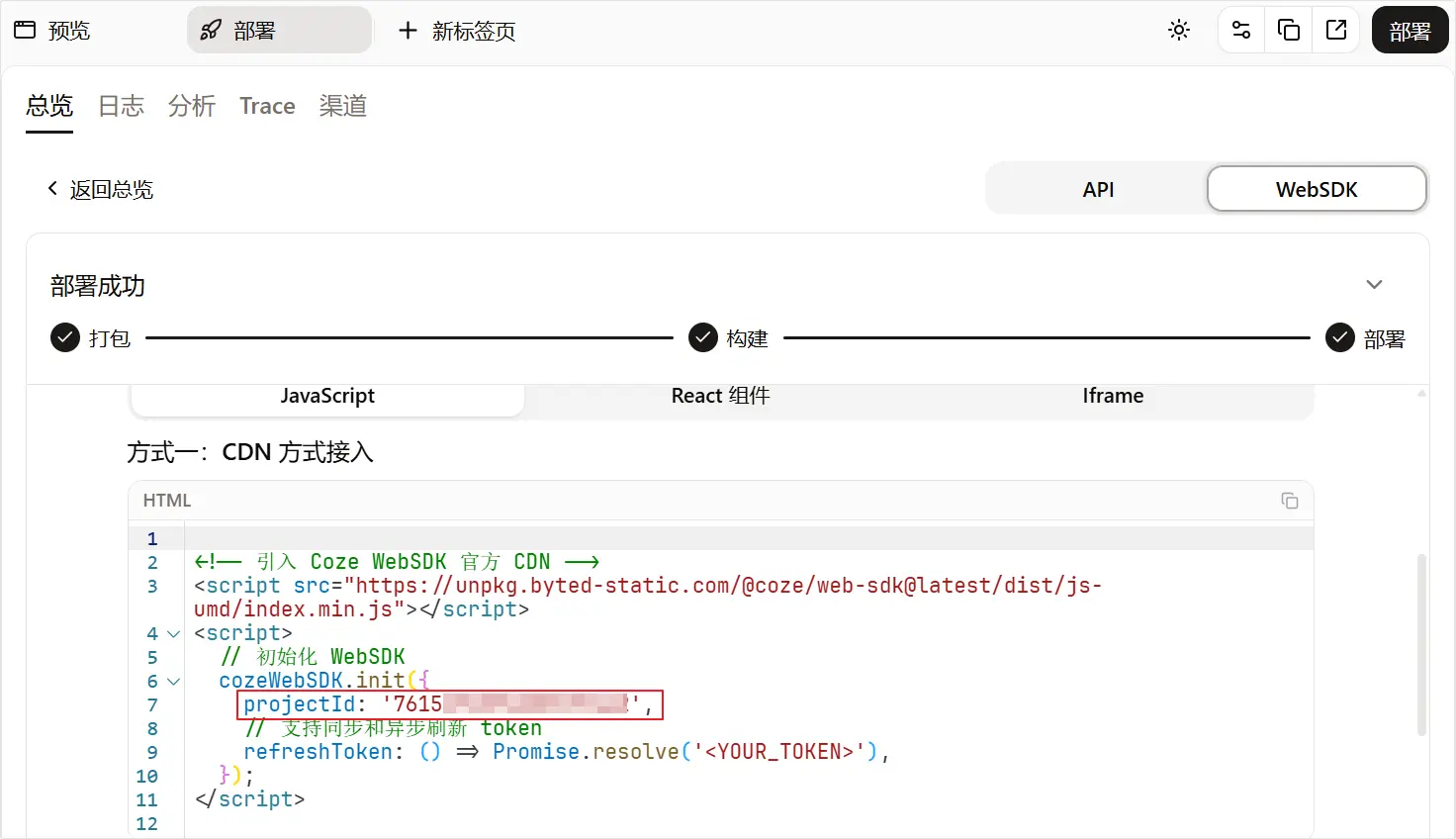
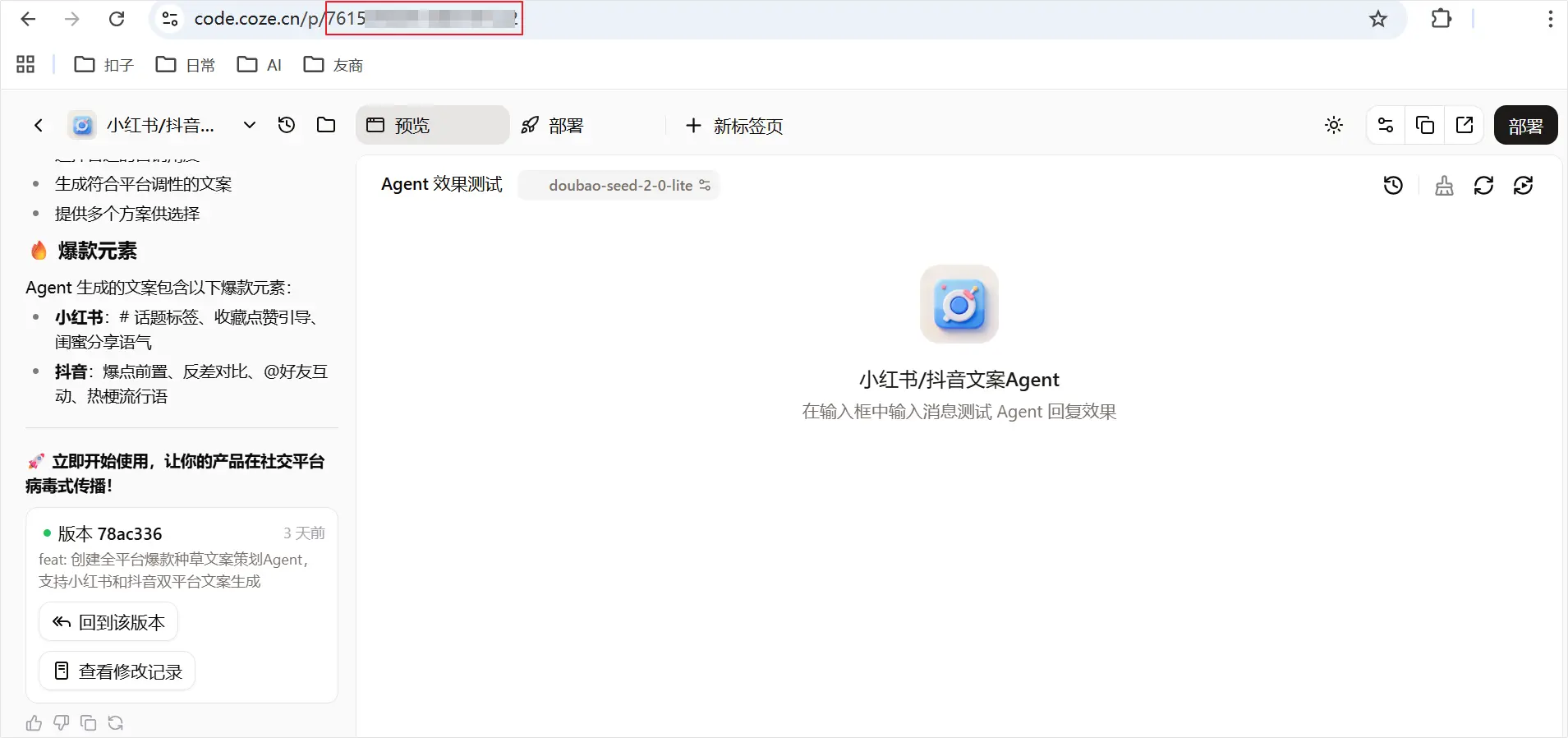
接入 Web SDK 前,应完成以下准备工作:
|
项目 |
说明 |
|---|---|
|
部署并开启 Web SDK 渠道 |
|
|
检查浏览器版本 |
|
|
获取 ProjectId |
|
|
获取访问令牌(Token) |
|
以下是扣子编程 Web SDK 快速接入示例,采用 CDN 方式引入,帮助你在 Web 页面可视化体验智能体或工作流。
新建 HTML 文件。
在本地新建记事本,复制以下完整代码,粘贴后保存为 coze-web-sdk-demo.html,并保存至桌面。注意文件后缀必须为 .html,不可为 .txt。
<!doctype html>
<html lang="en">
  <head>
    <meta charset="UTF-8" />
    <meta name="viewport" content="width=device-width, initial-scale=1.0" />
    <title>Coze Web SDK</title>
    <style>
      * { box-sizing: border-box;}
      html { margin: 0; height: 100%; }
      body { margin: 0; padding: 8px; height: 100%; }
    </style>
  </head>
  <body>
    <script src="https://lf-cdn.coze.cn/obj/unpkg/latest/coze/web-sdk/dist/js-umd/index.min.js"></script>
    <script>
      // 初始化 Web SDK。
      cozeWebSDK.init({
        // 替换为你的项目 ID,用于指定要加载的智能体或工作流。
        projectId: '761559609158873****',
        // 替换为 Token。作为初始化时的访问凭证,用于首次加载 Web SDK 时完成身份验证。
        refreshToken: () => Promise.resolve("czs_qrDe********"),
      });
    </script>
  </body>
</html>
替换鉴权信息,并保存文件。
打开 coze-web-sdk-demo.html 文件,替换以下内容:
你的Project ID:替换为准备工作中获取的 Project ID。你的Token :替换为准备工作中获取的个人访问令牌。运行体验。
双击打开 coze-web-sdk-demo.html 文件,等待 1-2 秒,即可在浏览器中直观体验智能体或工作流能力在网页中的呈现效果。
扣子编程 Web SDK 支持以下三种接入方式。
|
接入方式 |
方案优势 |
适用场景 |
|---|---|---|
|
JavaScript |
|
适用于需要深度定制,且要求功能模块在视觉和交互上与产品无缝融合,以提供原生体验的场景。 |
|
React 组件 |
|
技术栈为 React 的项目首选。 |
|
Iframe |
|
快速上线、无需深度定制、优先保证稳定性的场景。 |
你可以根据项目的定制需求和开发效率,选择合适的接入方式。
采用 JavaScript 接入方式时,可参照以下操作步骤,同时结合对应的配置参考调整相关参数,确保接入效果符合需求。
安装或引入 Web SDK。
你可以选择通过 npm 安装或直接在 HTML 中引用 CDN。
方式一:使用 npm
npm i @coze/web-sdk@latest
方式二:引用 CDN
<script src="https://lf-cdn.coze.cn/obj/unpkg/latest/coze/web-sdk/dist/js-umd/index.min.js"></script>
初始化 Web SDK 实例。
// 如果使用 npm 包,需要先引入。
import { cozeWebSDK } from '@coze/web-sdk/js';

// 如果是引用 CDN,实例默认挂载在 window 对象上 (window.cozeWebSDK)

// 初始化 Web SDK。
cozeWebSDK.init({
  // 替换为你的项目 ID,用于指定要加载的智能体或工作流。
  projectId: 'YOUR_PROJECT_ID',
  // 替换为 Token。作为初始化时的访问凭证,用于首次加载 SDK 时完成身份验证。
  refreshToken: () => 'YOUR_TOKEN',
  // 可选:指定挂载容器。
  // container: document.getElementById('sdk-container'),
});
init(options: CozeWebSDKInitOptions): void(初始化 Web SDK 实例配置)
type CozeWebSDKInitOptions {
    projectId: string;
    ...
}
初始化 Web SDK 实例可配置参数如下:
|
参数 |
类型 |
是否必选 |
示例 |
说明 |
|---|---|---|---|---|
|
projectId |
String |
是 |
761559609158873**** |
项目 ID,用于指定要加载的智能体或工作流。 |
|
container |
Element |
String |
否 |
js-cdn |
|
theme |
String |
否 |
light |
界面主题模式。取值如下:
|
|
className |
String |
否 |
coze-sdk-container |
Web SDK 容器的 CSS 类名。 |
|
style |
String |
否 |
width: 100%; height: 600px; border: 1px solid #e5e7eb; border-radius: 8px; |
设置 Web SDK 容器的内联样式,例如宽高、边框等。 |
|
refreshToken |
() => string |
Promise |
否 |
async () => { const res = await fetch('/api/get-coze-token'); const data = await res.json(); return data.access_token; } |
|
token |
String |
否 |
czs_hsk********** |
访问令牌,用于 Web SDK 鉴权。若传入此参数,Web SD 将优先使用该令牌进行身份验证,优先级高于 |
|
unauthorizedDescription |
String |
否 |
鉴权失败 |
未授权或鉴权失败时,界面展示的提示文案。 |
|
onIframeReady |
() => void |
否 |
\ |
Web SDK 内部 iframe 加载并初始化完成。 |
|
onIframeDestroy |
() => void |
否 |
\ |
组件卸载或 iframe 被销毁。 |
|
onProjectInfoLoaded |
() => void |
否 |
\ |
成功获取到 AI 编程智能体或工作流项目的基础信息(如名称、图标等)。 |
|
onTokenExpired |
() => void |
否 |
\ |
当前 Token 已过期。 |
|
onTokenInvalid |
() => void |
否 |
\ |
Token 校验失败(如格式错误、权限不足)。 |
|
onNetworkError |
() => void |
否 |
\ |
Web SDK 内部请求发生网络故障。 |
|
onNotify |
() => void |
否 |
\ |
接收到 Web SDK 发送的系统通知或状态变更。 |
updateConfig(config: Config): void; (更新 Web SDK 配置)
interface Config {
   theme: string;
   ....
}
支持的配置项如下:
|
参数 |
类型 |
是否必选 |
示例 |
说明 |
|---|---|---|---|---|
|
theme |
String |
否 |
light |
界面主题模式。取值如下: |
|
className |
String |
否 |
coze-sdk-container |
Web SDK 容器的 CSS 类名。 |
|
style |
String |
否 |
width: 100%; height: 600px; border: 1px solid #e5e7eb; border-radius: 8px; |
设置 Web SDK 容器的内联样式,例如宽高、边框等。 |
|
unauthorizedDescription |
String |
否 |
鉴权失败 |
未授权或鉴权失败时,界面展示的提示文案。 |
updateToken(token: string): void;
JavaScript // 手动更新访问令牌。 cozeWebSDK.updateToken('YOUR_NEW_TOKEN');
destory(): void;
JavaScript // 销毁 SDK 实例,移除 DOM 并解除所有事件监听。 cozeWebSDK.destroy();
采用 React 组件 接入方式时,可参照以下操作步骤,同时结合对应的配置参考调整相关参数,确保接入效果符合需求。
安装 Web SDK 依赖包。
在项目根目录下执行以下命令:
npm i @coze/web-sdk@latest
引入并初始化组件。
在你的 React 应用中,引入 CozeWebSDK组件并进行基础配置。最简单的渲染方式如下:
import { CozeWebSDK } from '@coze/web-sdk/react';

const CozeChatPage = () => {
  return (
    <div style={{ height: '600px', width: '100%' }}>
      <CozeWebSDK
        // 替换为你的项目 ID,用于指定要加载的智能体或工作流。
        projectId="YOUR_PROJECT_ID"
        refreshToken={async () => {
          // 在 Token 过期时,自动获取 Token。
          const data = await fetch('https://YOUR_SERVICE/GET_TOKEN_API');
          const result = await data.json();
          return result.token;
        }}
      />
    </div>
  );
};
配置 Token。
方式一:Token 过期时自动获取(推荐)
出于安全考虑,Token 通常具有较短的有效期。建议使用 refreshToken 属性,让 SDK 在 Token 过期时自动获取 Token,避免用户对话中断。
<CozeWebSDK
  // 替换为你的项目 ID,用于指定要加载的智能体或工作流。
  projectId='YOUR_PROJECT_ID'
  refreshToken={async () => {
    // 在 Token 过期时,自动获取 Token。
    const data = await fetch('https://YOUR_SERVICE/GET_TOKEN_API');
    const result = await data.json();
    return result.token;
  }}
/>
说明
refreshToken获取初始 Token。refreshToken进行重试(最多等待 5000 毫秒)。NETWORK_ERROR事件。方式二:手动刷新 Token(不推荐)
通过 React 的 State 来管理 Token。出于安全考虑,不推荐将 Token 作为 State 频繁更新。如果使用此方式,建议你在后端服务为 Token 设置较短的过期时间。
// 填写准备工作中获取的 Token。
const [token, setToken] = useState('YOUR_TOKEN');

<CozeWebSDK
  projectId='YOUR_PROJECT_ID'
  token={token}
/>
配置 CozeWebSDK 组件属性 ,以满足定制化需求。
|
参数 |
类型 |
是否必选 |
示例 |
说明 |
|---|---|---|---|---|
|
projectId |
String |
是 |
761559609158873**** |
项目 ID,用于指定要加载的智能体或工作流。 |
|
theme |
String |
否 |
light |
界面主题模式。取值如下: |
|
className |
String |
否 |
coze-sdk-container |
Web SDK 容器的 CSS 类名。 |
|
style |
String |
否 |
width: 100%; height: 600px; border: 1px solid #e5e7eb; border-radius: 8px; |
设置 Web SDK 容器的内联样式,例如宽高、边框等。 |
|
wrapClassName |
String |
否 |
coze-sdk-wrapper |
外层包装元素的 CSS 类名,可用于全局样式控制。 |
|
wrapStyle |
String |
否 |
margin: 20px auto; max-width: 1200px; |
外层包装元素的内联样式,例如居中、最大宽度、外边距等。 |
|
refreshToken |
() => string |
Promise |
否 |
async () => { const res = await fetch('/api/get-coze-token'); const data = await res.json(); return data.access_token; } |
|
token |
String |
否 |
czs_hsk********** |
访问令牌,用于 Web SDK 鉴权。若传入此参数,Web SD 将优先使用该令牌进行身份验证,优先级高于 |
|
unauthorizedDescription |
String |
否 |
鉴权失败 |
未授权或鉴权失败时,界面展示的提示文案。 |
|
onIframeReady |
() => void |
否 |
\ |
Web SDK 内部 iframe 加载并初始化完成。 |
|
onIframeDestroy |
() => void |
否 |
\ |
组件卸载或 iframe 被销毁。 |
|
onProjectInfoLoaded |
() => void |
否 |
\ |
成功获取到 AI 编程智能体或工作流项目的基础信息(如名称、图标等)。 |
|
onTokenExpired |
() => void |
否 |
\ |
当前 Token 已过期。 |
|
onTokenInvalid |
() => void |
否 |
\ |
Token 校验失败(如格式错误、权限不足)。 |
|
onNetworkError |
() => void |
否 |
\ |
Web SDK 内部请求发生网络故障。 |
|
onNotify |
() => void |
否 |
\ |
接收到 Web SDK 发送的系统通知或状态变更。 |
通过 Iframe 接入 Web SDK 的操作步骤如下。
<iframe> 标签。token和projectId。
<script>
  const cozeWebSDK = document.getElementById("coze-web-sdk");
  const COZE_WEB_SDK_ORIGIN = "https://sdk.coze.site";
  window.addEventListener("message", (event) => {
    // 只处理来自 SDK 的消息。
    if (event.origin !== COZE_WEB_SDK_ORIGIN) {
      return;
    }
    const data = event.data;
    // 监听到 IFRAME_READY 事件后,表示 WebSDK 已准备就绪。
    if (data.type === "IFRAME_READY") {
      // 初始化 WebSDK。
      cozeWebSDK.contentWindow.postMessage({
        type: "INIT",
        payload: {
          // 替换为你创建的 Token。作为初始化时的访问凭证,用于首次加载 WebSDK 时完成身份验证。
          token: 'YOUR_TOKEN',
          // 替换为你的项目 ID,用于指定要加载的智能体或工作流。
          projectId: 'YOUR_PROJECT_ID'
        }
      }, COZE_WEB_SDK_ORIGIN);
    }
    // Token 过期通知。
    if (data.type === "TOKEN_EXPIRED") {
      // 更新 Token。
      cozeWebSDK.contentWindow.postMessage({
        type: "UPDATE_TOKEN",
        payload: {
          token: 'YOUR_NEW_TOKEN',
        }
      }, COZE_WEB_SDK_ORIGIN);
    }
  });
</script>