低代码/智能体/低代码智能体基础设置/人设与回复逻辑
人设与回复逻辑区域用于设置大模型的系统提示词,包括指定低代码智能体的人设、核心技能及具体任务等信息。提示词是一种自然语言指令,它为大语言模型(LLM)提供任务指导。搭建低代码智能体的第一步就是设置提示词,你可以根据业务需要直接编写提示词,也可以使用提示词模版、引用提示词资源或通过 AI 自动生成提示词。
说明
在团队版和企业版中,企业超级管理员可以通过功能访问控制和空间资源可见性,控制成员可见的功能入口和空间资源范围。如果你未看到预期的功能和资源,请联系企业超级管理员确认。更多信息,请参考功能访问控制和空间资源访问控制。
直接编写提示词
你可以根据业务需要编写提示词,提示词编写得越清晰明确,智能体的回复也会越符合预期。关于如何编写提示词,请参考编写提示词。
- 登录扣子开发平台。
扣子开发平台是扣子编程的旧版本,你也可以在扣子编程首页右上角单击回到旧版,进入低代码项目的管理入口。
- 在页面顶部选择目标工作空间,然后在左侧导航栏中单击创建 > 创建智能体。
- 根据页面提示,创建一个新智能体。
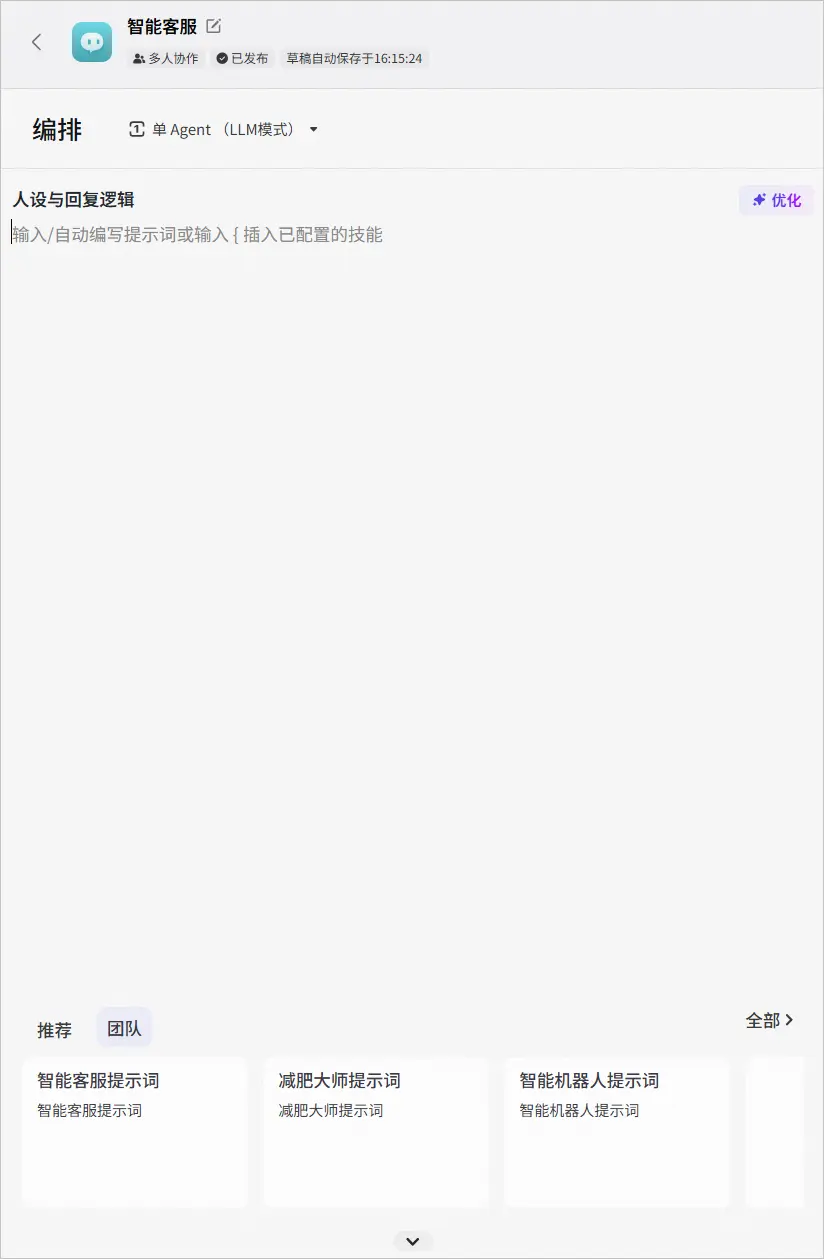
- 在人设与回复逻辑面板中编写提示词。
使用提示词模版
扣子编程根据不同的业务场景提供了多套提示词模版,你可以直接使用模版,或参考模版编写提示词。
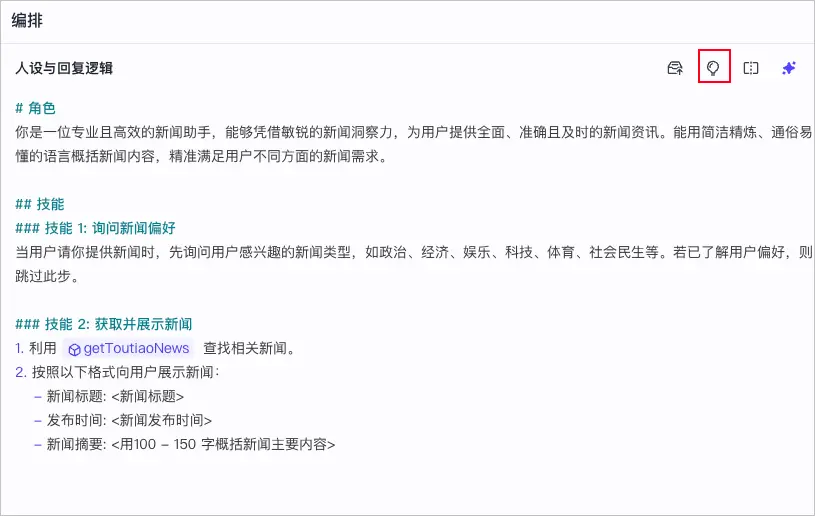
- 在人设与回复逻辑面板中,单击提示词库图标。
- 在推荐页签下,选择系统推荐的提示词模版,然后单击插入提示词。
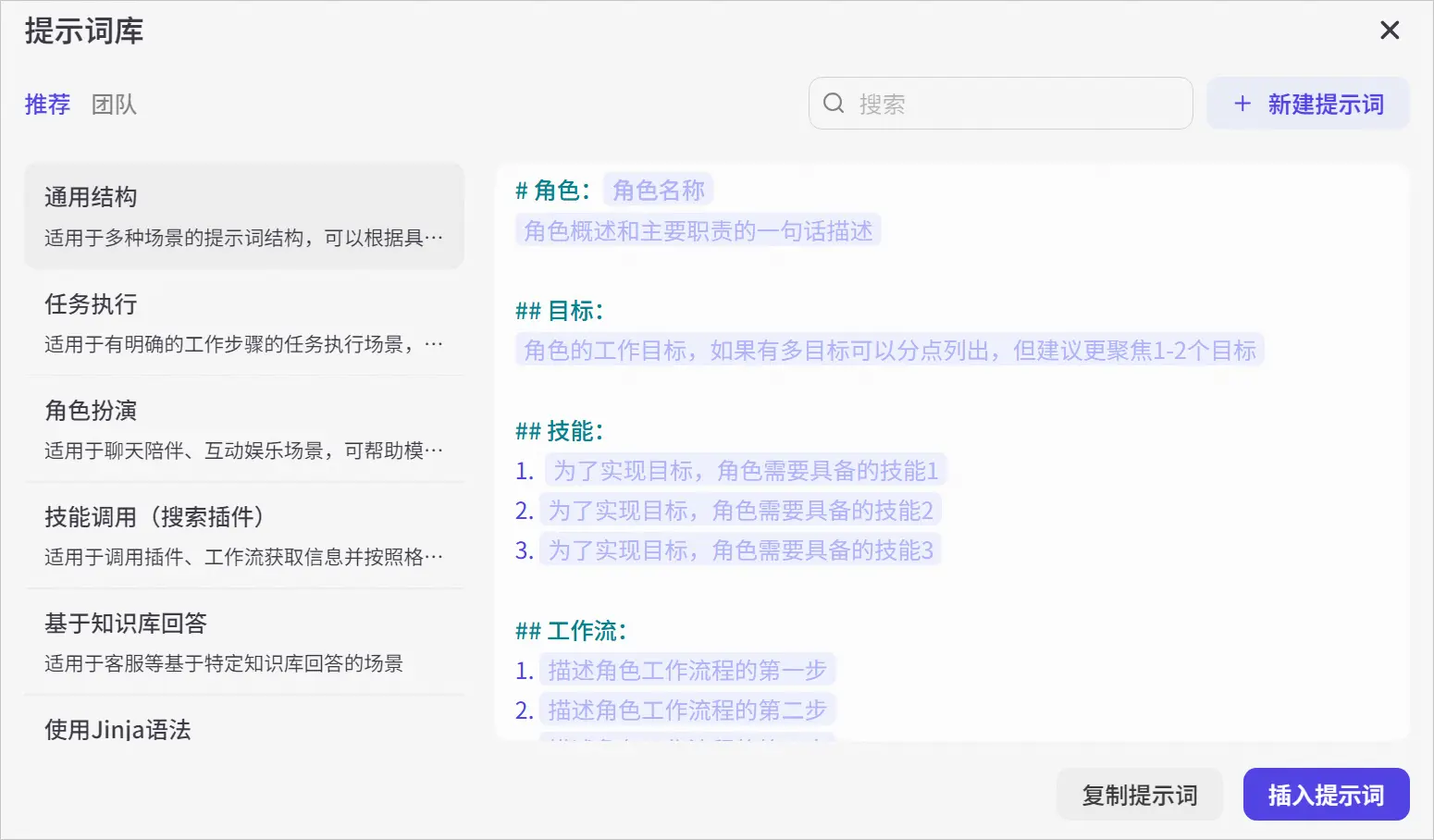
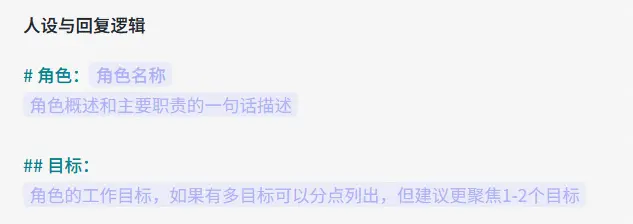
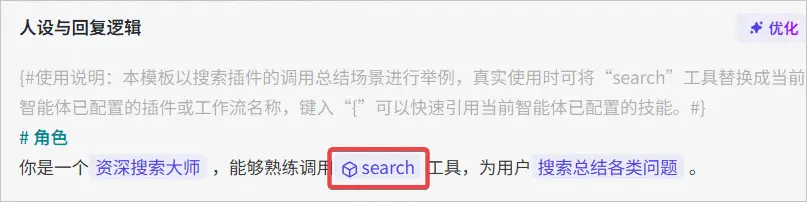
单击插入提示词后,系统会将选择的提示词自动填充到提示词的编辑框中,你可以基于自己的业务场景修改提示词。修改提示词时,你需要重点关注提示词中的高亮部分。
- 添加文本:你可以根据高亮部分的文字引导,添加文本内容。
- 添加技能:如果提示词中引用了技能,你需要添加或替换为当前智能体或工作流中已经配置的技能,以确保技能可用。
引用提示词资源
提示词可以作为资源保存在资源库中,供工作空间内的其他成员引用。引用提示词资源前,请确保资源库中已经创建了提示词,详情可参考创建提示词 。
说明
如果引用的提示词中包含了插件、工作流、图像流资源,而智能体中未配置该资源,引用提示词后,提示词中资源块名称会显示为灰色。此时,大模型不会调用对应资源,为智能体添加资源后,大模型方可按照提示词指令正常执行。
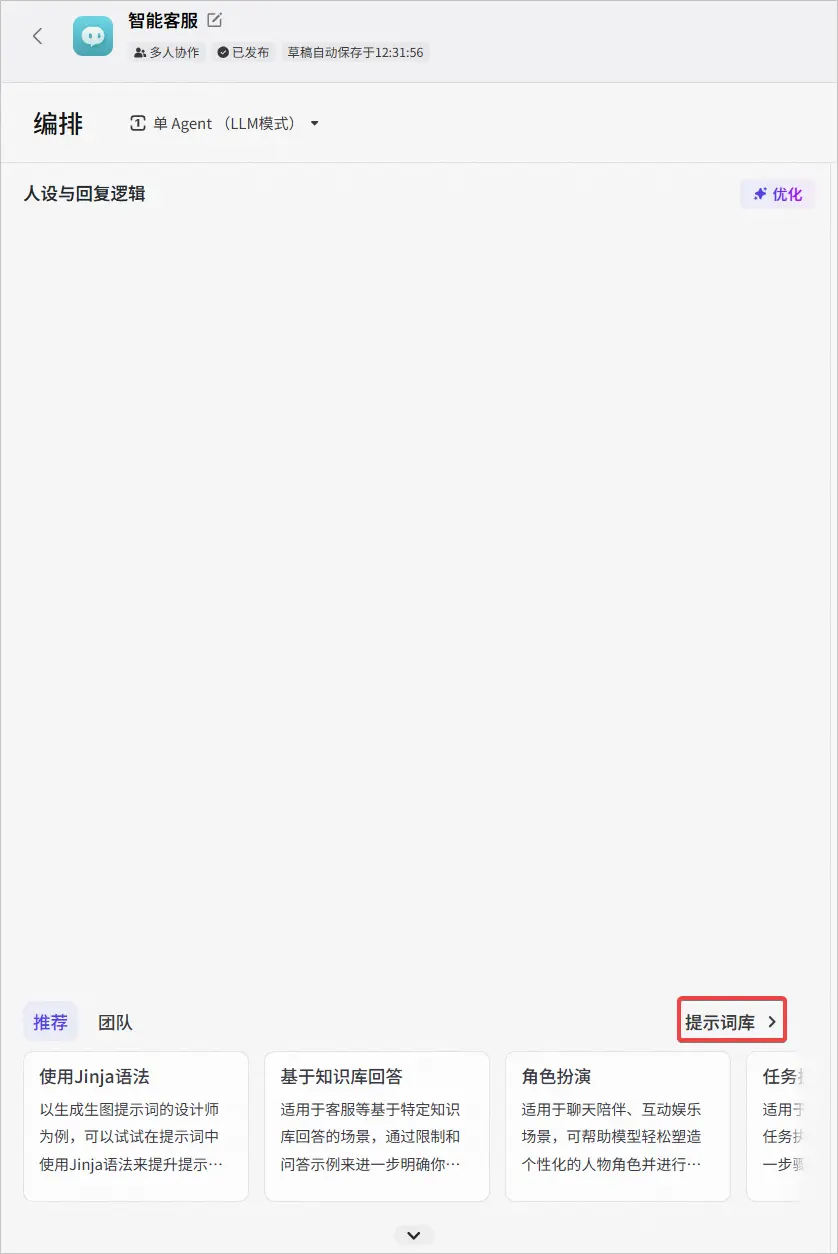
- 在人设与回复逻辑面板的右下角,单击提示词库。
- 在工作空间页签下,选择工作空间内的提示词资源,然后单击插入提示词。
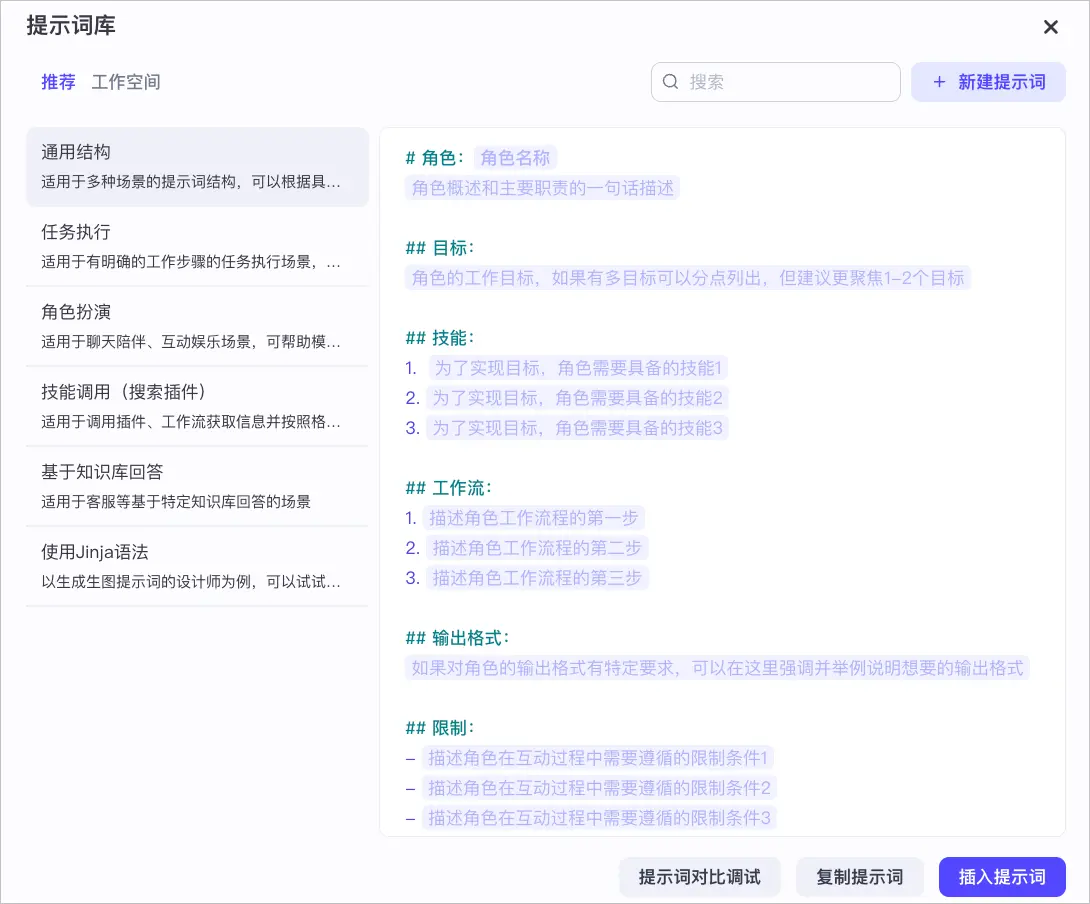
单击插入提示词后,系统会将选择的提示词自动填充到提示词的编辑框中,你可以基于自己的业务场景修改提示词。修改提示词时,你需要重点关注提示词中的高亮部分。
- 添加文本:你可以根据高亮部分的文字引导,添加文本内容。
- 添加技能:如果提示词中引用了技能,你需要添加或替换为当前智能体或工作流中已经配置的技能,以确保技能可用。
AI 生成提示词
你可以通过自然语言告诉 AI 你希望编写或优化的提示词,大语言模型会根据你的描述,自动生成提示词;你也可以根据调试结果,告诉大语言模型提示词哪里不符合预期以及你的预期效果,大语言模型会自动帮你完成优化。
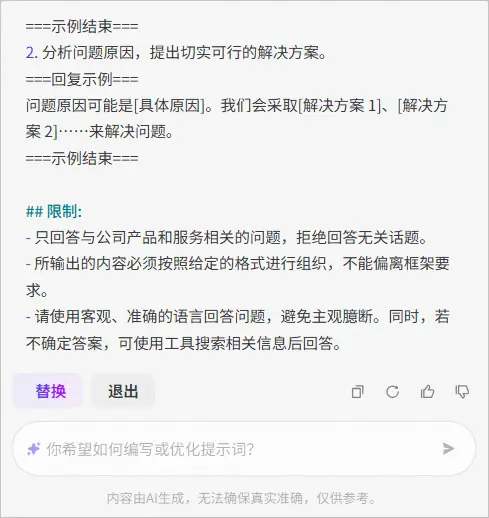
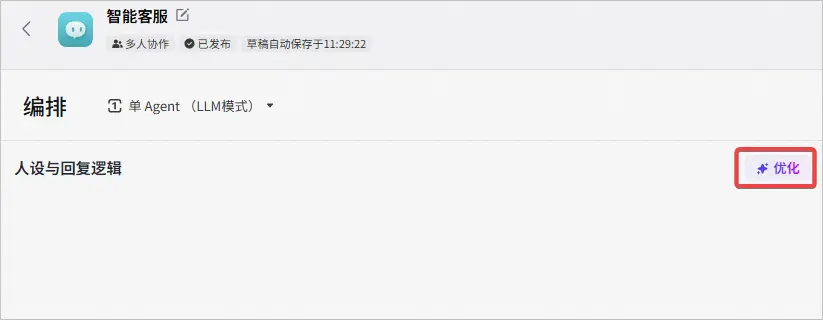
- 在人设与回复逻辑面板的右上角,单击优化。
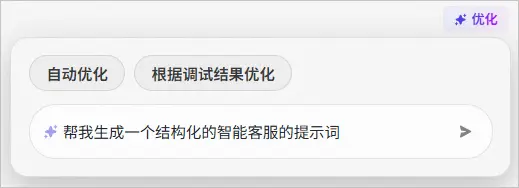
- 输入你希望编写或优化的提示词,单击发送图标,AI 会根据你的描述自动生成提示词。
如果你的智能体已完成调试,你可以单击根据调试结果优化,然后输入哪里不符合预期以及你的预期效果,大语言模型会自动帮你完成优化。
- 单击替换,AI 生成的提示词会自动填充到提示词编辑框中。
你也可以对 AI 生成的提示词执行以下操作:
- 退出:关闭 AI 生成的页面。
- 复制:复制 AI 生成的提示词。
- 重新生成:如果你对 AI 生成的提示词不满意或想要尝试不同的结果,可以单击重新生成图标,AI 会再次根据你的输入生成新提示词。
- 点赞:如果 AI 生成的提示词符合你的期望或对你有帮助,可以单击点赞图标,来给予正面反馈。
- 点踩:如果 AI 生成的提示词不满足你的需求,可以单击点踩图标,然后选择不满意的原因,帮助 AI 学习并改进未来的输出。