对话流模式
复制页面
扣子编程支持为低代码智能体设置对话流模式,在该模式下,低代码智能体用户的所有对话均会触发固定的对话流处理。对话流模式适用于智能体技能流程相对固定的场景,例如售后服务场景下指定某个对话流处理咨询问题、长文生成场景下根据用户的每个 query分段生成内容。
通常情况下,我们通过人设与回复逻辑来指定智能体在不同场景下的不同技能,例如约束智能体使用指定插件回复某类问题,但用户 Query 复杂的情况下,智能体不一定会根据设计的逻辑进行处理,导致智能体回复不符合预期。
此时你可以将智能体设置为对话流模式。在该模式下无需设置人设与回复逻辑,智能体有且只有一个对话流,智能体用户的所有对话均会触发此对话流处理。智能体通过开始节点的 USER_INPUT 传入问题,并以结束节点作为智能体的回复。
对话流适用于 Chatbot 等需要在响应对话请求时进行复杂逻辑处理的对话式应用程序,例如智能客服、虚拟伴侣等。
说明
在团队版和企业版中,企业超级管理员可以通过功能访问控制和空间资源可见性,控制成员可见的功能入口和空间资源范围。如果你未看到预期的功能和资源,请联系企业超级管理员确认。更多信息,请参考功能访问控制和空间资源访问控制。
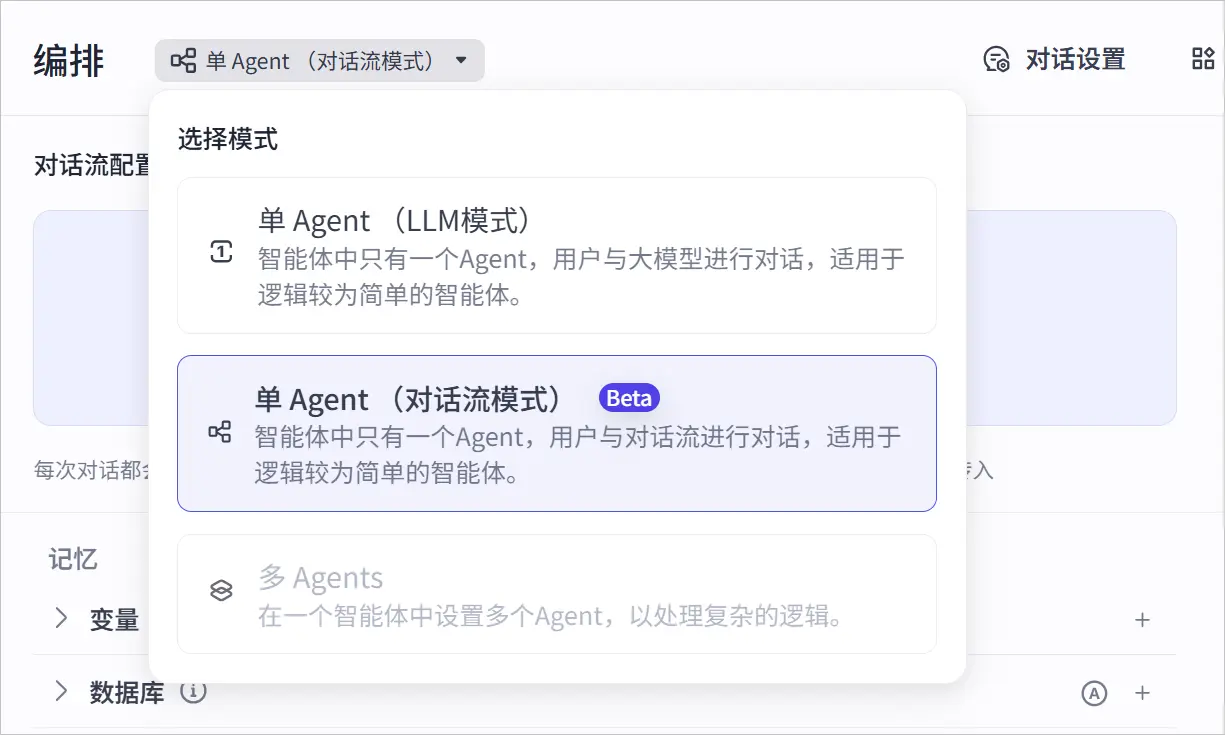
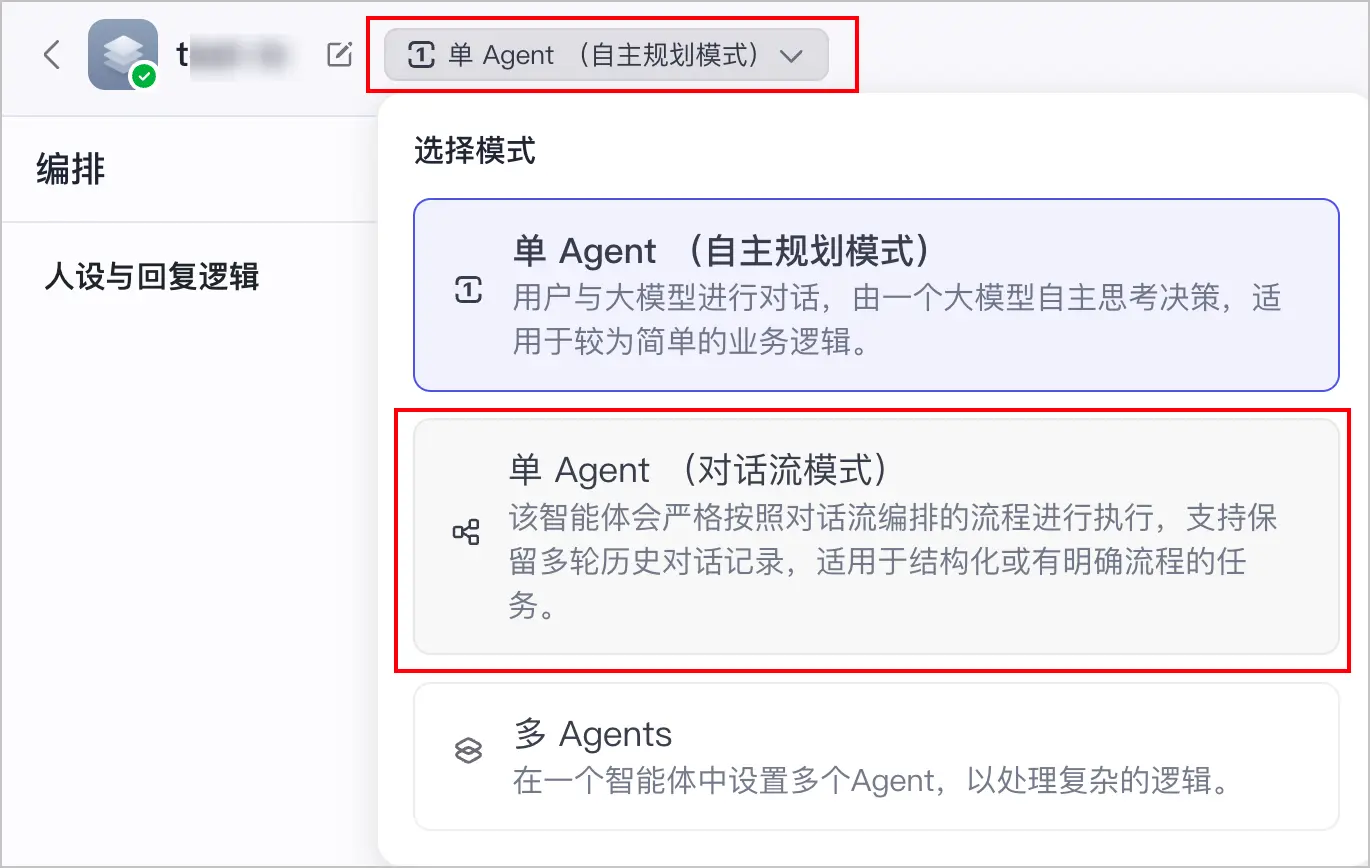
默认情况下,智能体使用单 Agent (自主规划模式)。你需要先按照以下步骤切换到单 Agent (对话流模式)。
对话流模式下,智能体用户的对话会触发指定的对话流处理。对话流模式的智能体只能绑定一个对话流。
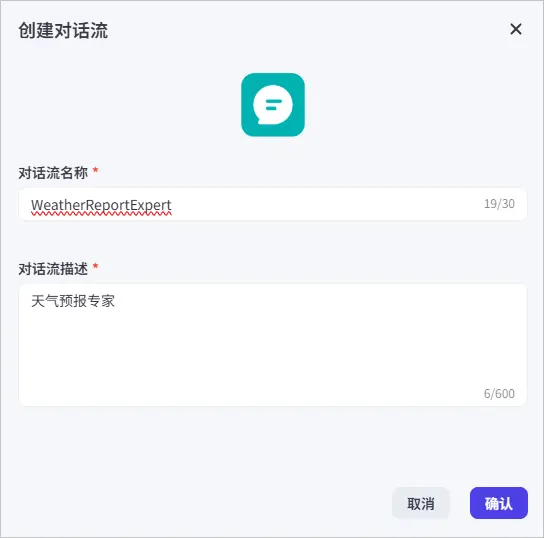
你也可以根据页面提示添加资源库中已发布的对话流。
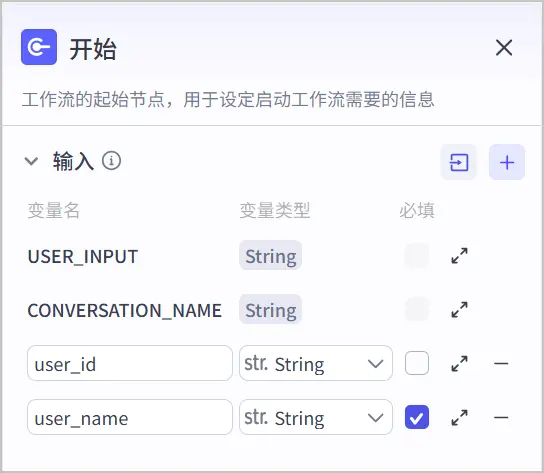
USER_INPUT、CONVERSATION_NAME以外,还可以添加自定义变量。
USER_INPUT 变量用于传入用户当前输入的内容。例如用户咨询“产品目前的收费策略是什么?”,这句话会封装在 USER_INPUT 变量中透传给后续的节点处理。CONVERSATION_NAME 变量表示对话流绑定的会话名称。说明
你可以按需为对话流模式的智能体添加各种配置,例如为对话流绑定卡片、设置对话历史策略、添加变量、开场白等记忆和对话体验设置。
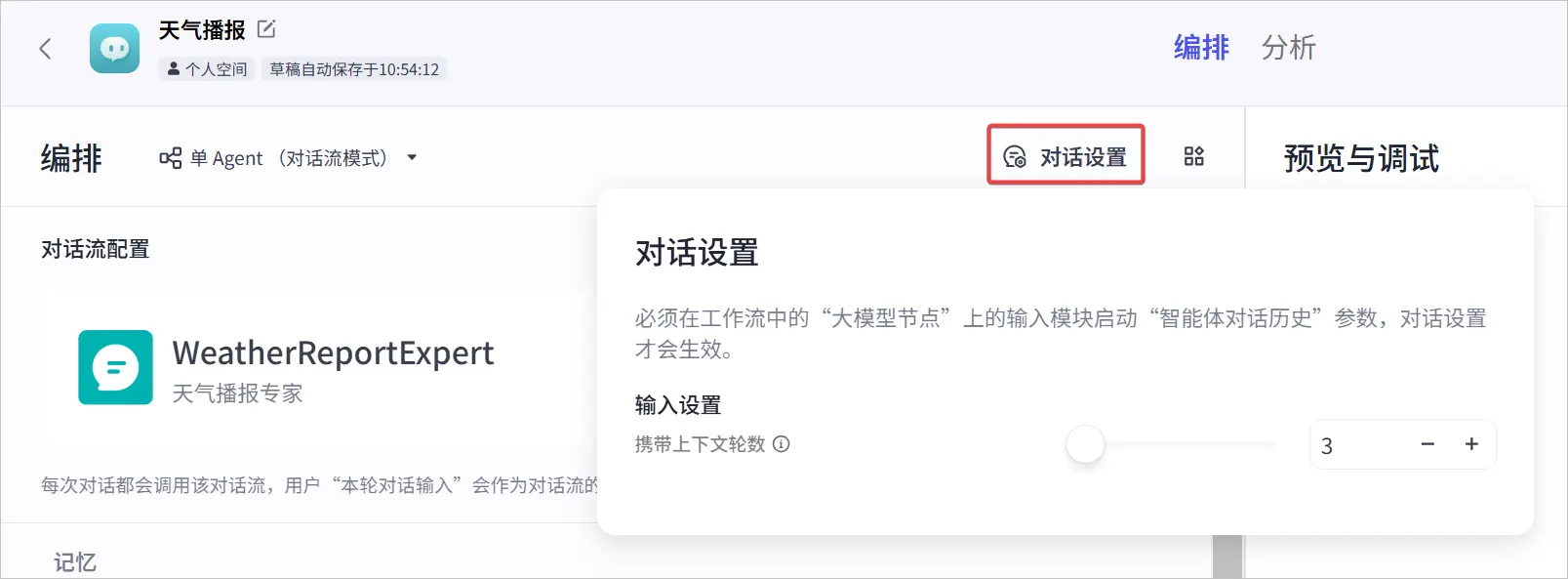
如果对话流中存在大模型节点,且节点上的输入模块已开启智能体对话历史参数,则可以调整对话历史策略。目前支持设置携带上下文轮数,默认为 3,取值范围为1~100。
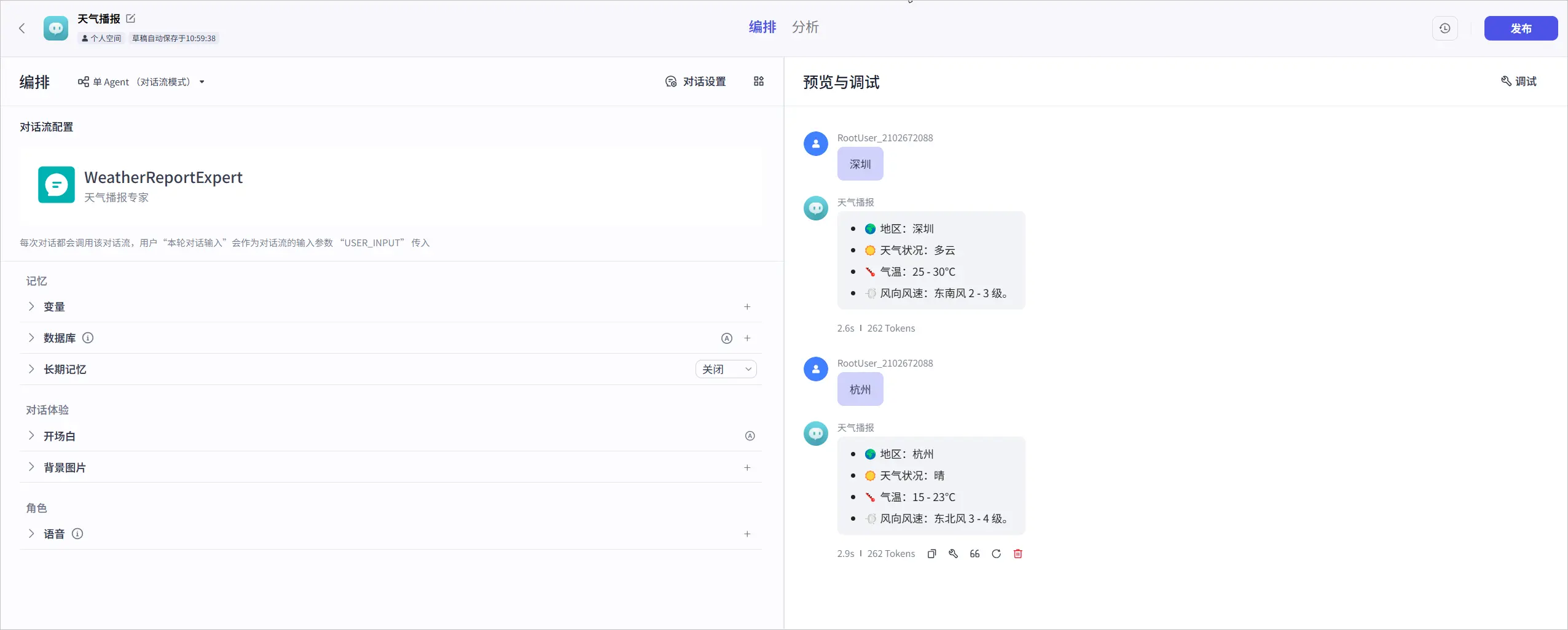
在智能体的编排页面设置完成后,可以在预览与调试区域与智能体对话,体验智能体的交互效果。
调试完成后,在右上角单击发布,将智能体发布到各个平台中使用。
以搭建一个产品售后机器人为例,演示如何配置对话流模式智能体的专属对话流。
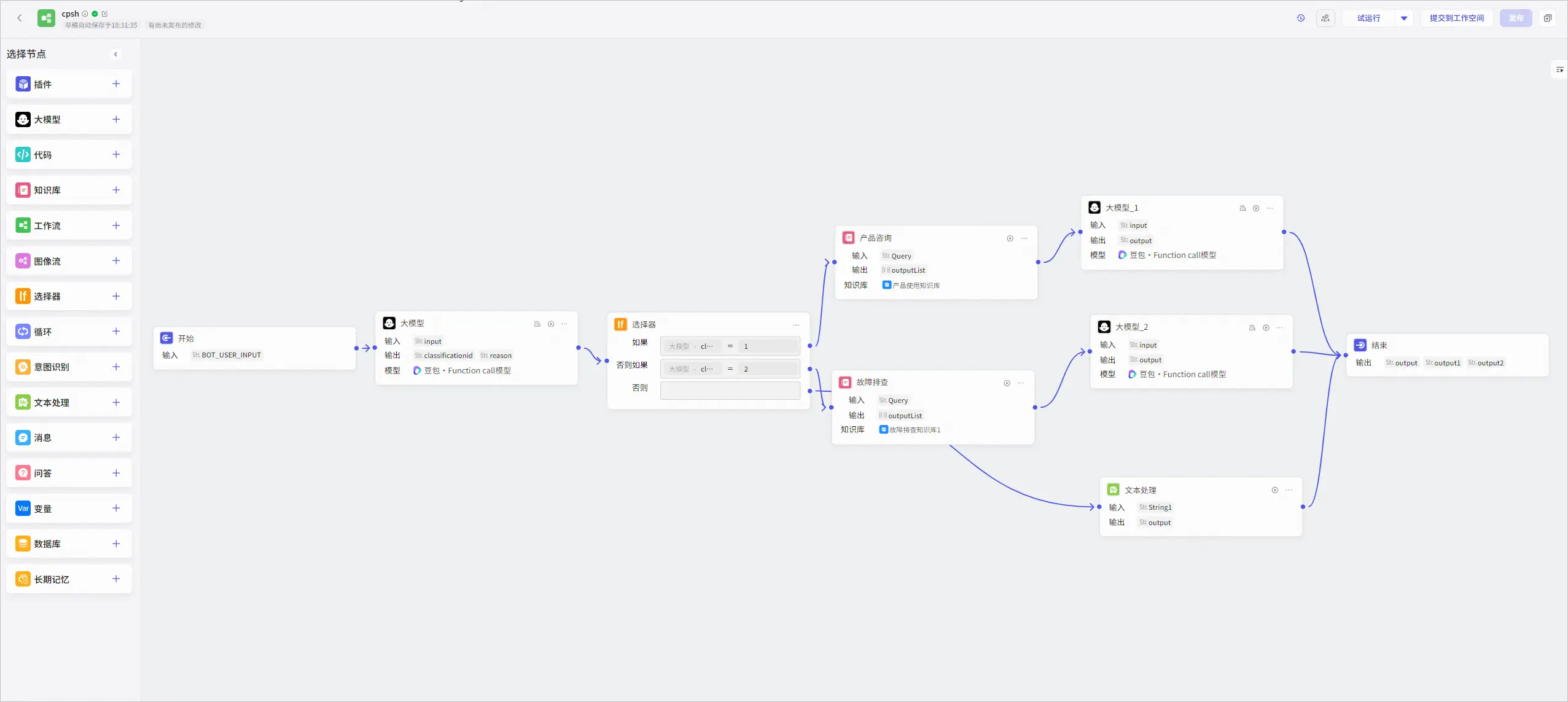
产品售后机器人主要用于售后场景,提供基础的问答服务与售后问题过滤的能力。在这个对话流中,首先通过大模型节点对问题进行分类,并通过选择器节点将不同类型的问题流转到不同的分支处理,最终在结束节点引用各个分支的输出。详细配置说明如下:
| 环节 | 节点类型 | 说明 | 示例 |
|---|---|---|---|
| 开始 | 开始节点 | 开始节点用于接收用户问题,并透传给后续的节点。 | |
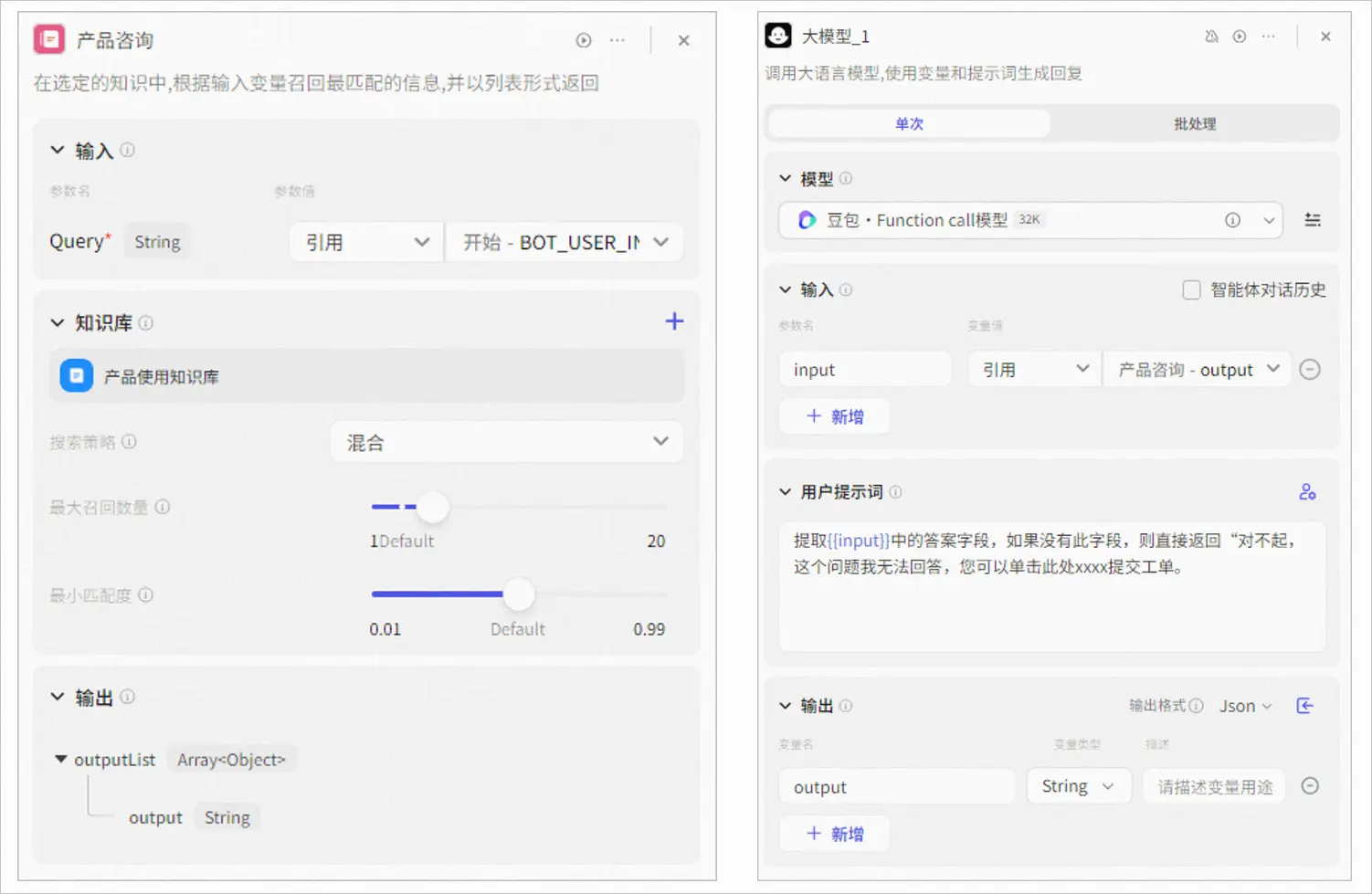
| 识别用户意图 | 大模型节点 | 本示例中,大模型节点用于识别进线用户的意图,判断用户问题的分类。 | 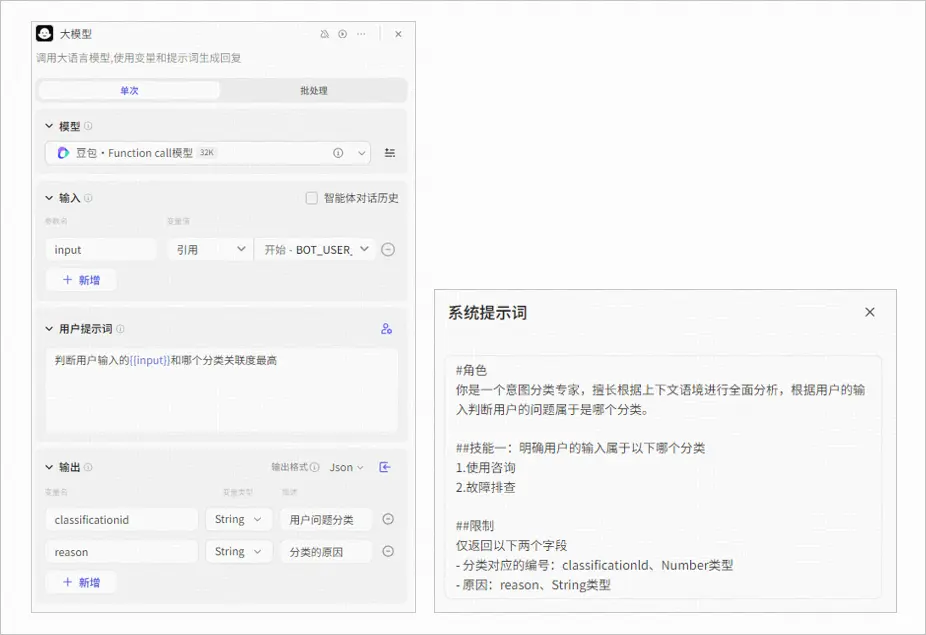 |
| 分发用户问题 | 选择器节点 | 选择器节点用于将问题进行分发,转交给不同的分支进行处理,例如将产品咨询问题转交给咨询类知识库处理,故障排查类问题转交给故障排查知识库处理。 | 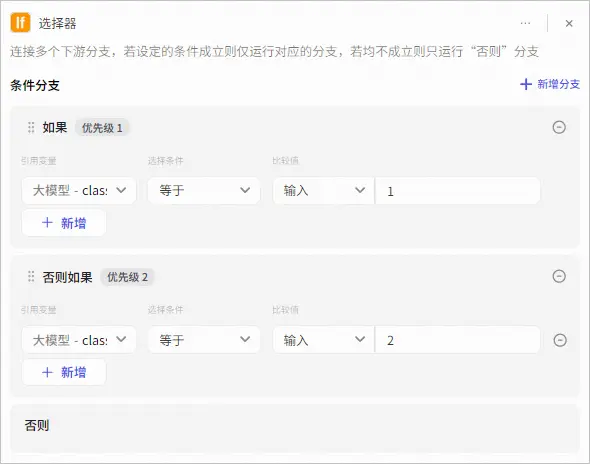 |
|
处理用户问题 |
知识库节点、大模型节点 |
产品咨询分支和故障排查分支均使用此逻辑。处理流程如下:
|
|
| 文本处理节点 | 不属于以上两种问题的,转交文本处理节点,统一回复兜底文案“您的反馈已收到,我们将仔细评估”。 | 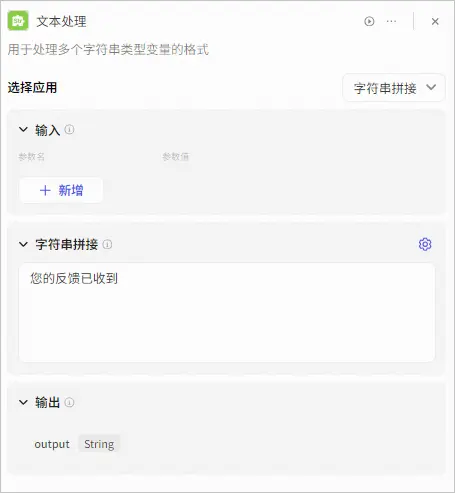 |
|
| 结束 | 结束节点 | 根据前置步骤生成的最终答案,输出智能体的回复内容。你可以通过输出变量直接引用前置节点的返回数据。 | 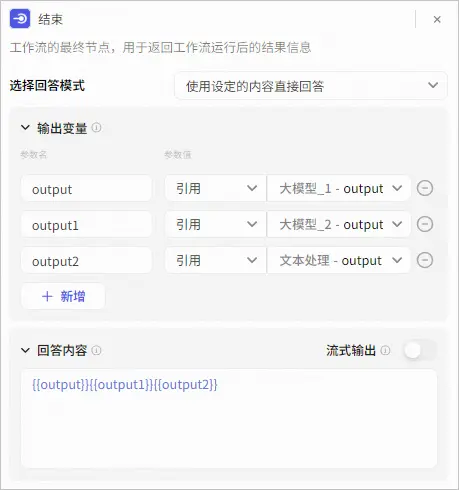 |
如果当前是单 Agent (自主规划模式)的智能体,则你可以在智能体的编排页面,单击单 Agent (自主规划模式),然后切换为单 Agent (对话流模式)。
切换后,原来模式下设置的人设与回复逻辑、变量、数据库、开场白等配置会保留,插件、工作流、知识库等不适用于对话流模式,将无法使用。
改版后,扣子编程暂不支持发布公开配置的智能体,所有发布到商店中的智能体均为私有配置,其他用户无法复制并查看商店中智能体的详细配置信息。
对话流模式的智能体不支持添加工作流,仅支持添加对话流。
目前对话流模式的智能体不支持输出用户问题建议,如需使用该功能需切换至单 Agent (自主规划模式) 。