扣子团队版适合需要统一管理成员、资源和积分,并在工作空间中共同开发 AI 项目的中小型团队。购买团队版后,你需要依次完成购买套餐、创建企业、配置席位、创建成员和建立工作空间,才能正式开始团队协作。
开始前必读
购买团队版前,请先了解以下规则:
- 个人版与团队版互相独立:
- 独立账号:购买团队版后,你原有的个人版账号仍然保留,同时会新增一个独立的团队版账号。你可以在个人版与团队版之间切换使用。
- 部分数据不互通:个人版中创建的低代码项目和 AI 编程项目可以迁移到团队版;扣子对话、Agent 及视频项目等其他数据不会自动同步到团队版,需要在团队版中重新创建。
- 独立积分:个人版与团队版的积分和资源额度相互独立。团队成员在团队版中使用产品能力时,消耗团队版的积分。
- 购买过企业版的账号不能再购买团队版:由于账号体系限制,账号一旦订阅过企业版,即使企业版已经到期,也无法购买团队版。
- 一个主账号只能创建一个企业。企业创建后无法删除,请谨慎填写企业名称并确认购买账号。
- 功能和资源访问控制:在团队版和企业版中,企业超级管理员可以通过功能访问控制和空间资源可见性,控制成员可见的功能入口和空间资源范围。如果你未看到预期的功能和资源,请联系企业超级管理员确认。更多信息,请参考功能访问控制和空间资源访问控制。
企业、组织与工作空间
在开始搭建前,可以先了解团队版中的三层结构:
- 企业:团队资源和成员管理的顶层载体。团队套餐、积分、成员及高级权益均归属于企业。
- 组织:企业内部的成员与工作空间分组,可按部门或项目划分。每个企业都包含一个默认组织,所有成员加入企业时会自动加入默认组织。
- 工作空间:成员在扣子编程开展协作和保存项目资源的基本单元。智能体、应用和工作流等资源保存在工作空间中,不同工作空间的数据和权限相互隔离。如果企业成员仅使用扣子(coze.cn),则无需创建工作空间。
简单来说,先创建企业,再在企业的组织中创建工作空间,最后将成员加入对应的工作空间,团队才能在扣子编程围绕项目开展协作。
步骤一:购买团队版
1. 选择套餐
扣子团队版包含以下档位:
- 团队高阶版:适合刚起步、协作需求相对基础的小型团队。
- 团队旗舰版:适合协作频繁、项目较多的成长型团队。
- 团队尊享版:适合成员规模较大或资源需求较高的团队。
购买前,请根据团队人数、积分需求、组织数量及所需能力选择套餐。具体权益和价格以订阅页面的实时展示为准。
2. 购买套餐
在网页端或桌面端购买:
- 登录扣子或扣子编程。
- 在订阅页面找到团队版。
- 选择目标套餐和购买周期。
- 单击升级,按照页面提示完成支付。
购买成功后,团队版套餐立即生效。请注意,套餐和席位是两个独立项目,完成套餐购买后仍需根据团队人数配置席位。
步骤二:创建企业
购买团队版后,系统会自动创建企业,并配置企业名称和头像。后续你可以按需修改。
创建企业成功后,套餐购买者将自动成为企业超级管理员。同时,系统会自动创建一个默认组织,并跳转至组织管理页面。
说明
- 一个主账号只能创建一个企业,且企业创建后无法删除。
- 若系统自动创建企业失败,套餐购买者可手动创建。具体操作,请参考创建企业。
步骤三:购买席位
席位决定了企业可以添加多少名成员。每名企业超级管理员、管理员、员工或访客都会占用一个席位。
团队版默认提供 1 个席位,且企业超级管理员会占用 1 个。如需添加更多成员,需要增购席位。
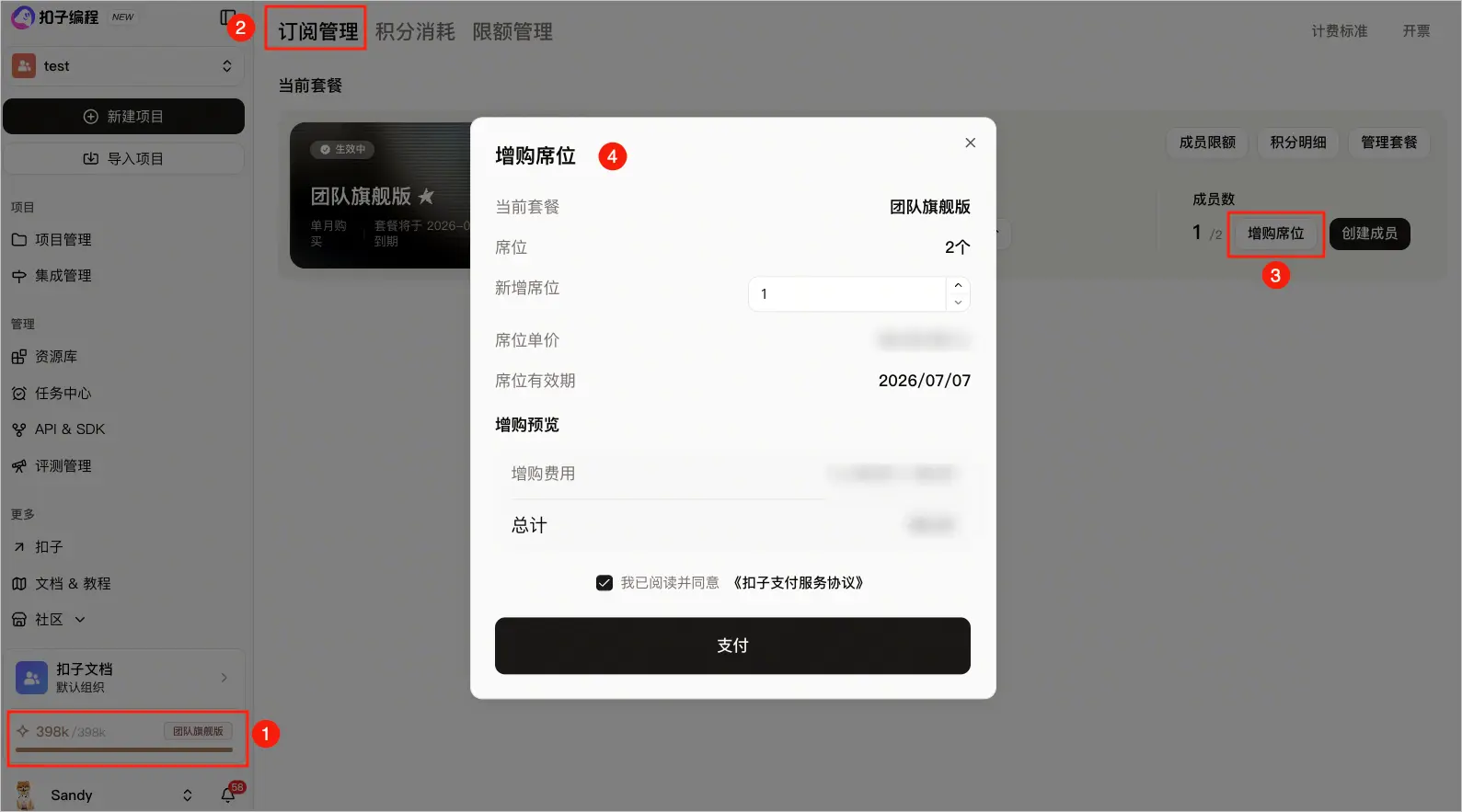
- 登录扣子或扣子编程。
- 单击页面左下角的积分卡片。
- 在订阅管理 > 当前套餐区域单击增购席位。
- 输入需要购买的席位数量。
- 确认费用及相关协议后单击支付。
- 按页面提示完成付款。
步骤四:创建成员
购买足够的席位后,企业超级管理员可以为内部员工创建团队版成员账号。
- 企业超级管理员登录扣子编程。
- 单击页面左下角的个人头像。
- 选择企业账号 > 目标组织,切换至团队版账号。
- 单击左下角的积分卡片。
- 在订阅管理 > 当前套餐区域单击创建成员。
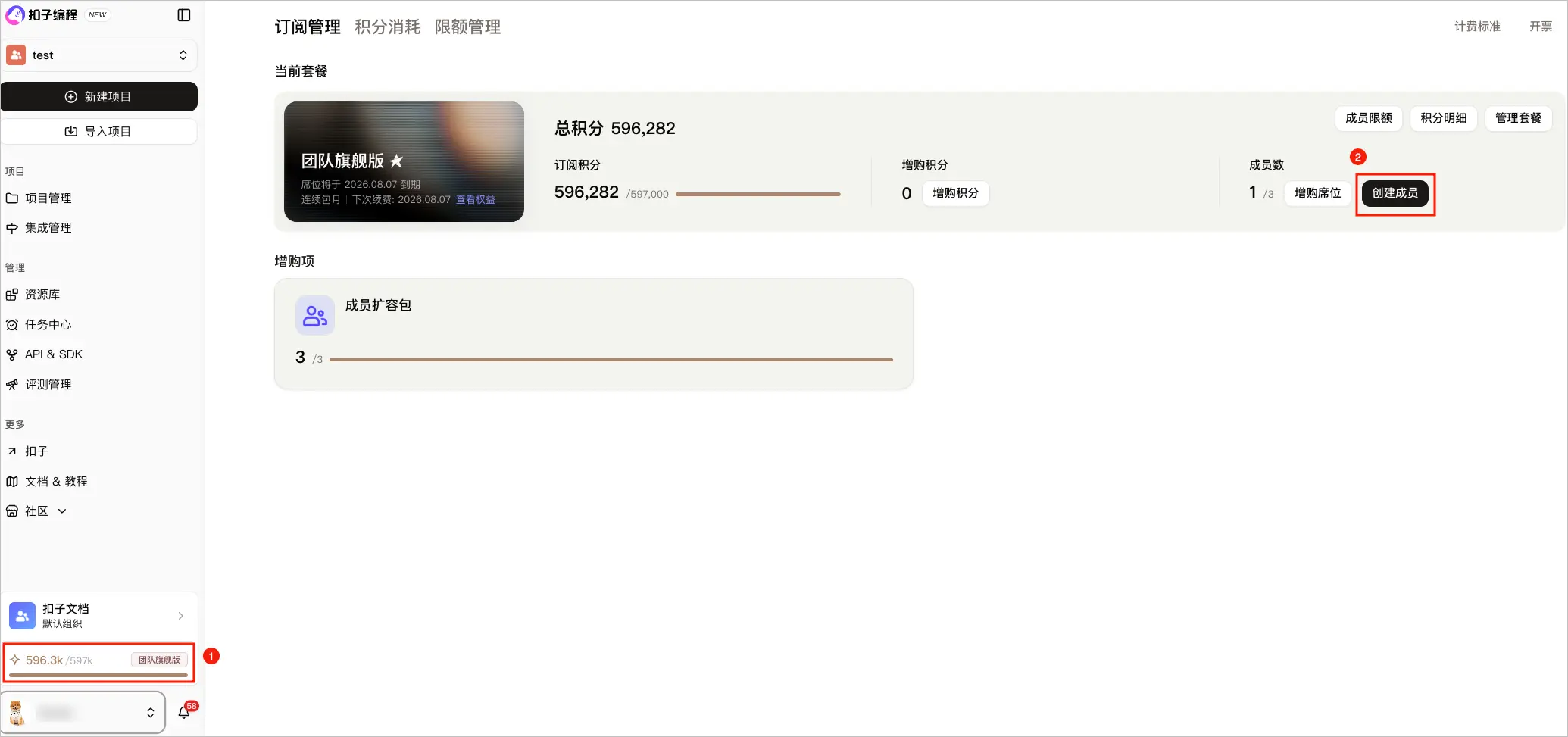
- 填写成员的扣子登录名、用户昵称和本人邮箱。
- 单击创建。
如需一次添加多名成员,可以填写多位成员后单击一键创建。
创建成功后,系统会自动激活成员账号、将成员加入企业,并向成员填写的邮箱发送登录信息。成员收到邮件后,应使用邮件中的团队成员登录信息进入扣子或扣子编程,不要使用个人账号的登录方式代替团队成员账号。详细操作步骤可参考企业/团队员工登录。
步骤五:开始协作
创建成员后,可以根据使用场景,在扣子中开展项目协作,或在扣子编程中创建工作空间并多人协作一起 AI 编程。
在扣子中协作
在扣子中,可以通过项目集中管理对话、文件和 Agent,并邀请人类成员或 Agent 加入项目,共同完成任务。
- 创建项目。
- 登录扣子。
- 在左侧导航栏附近单击加号(+)。
- 单击新建项目。
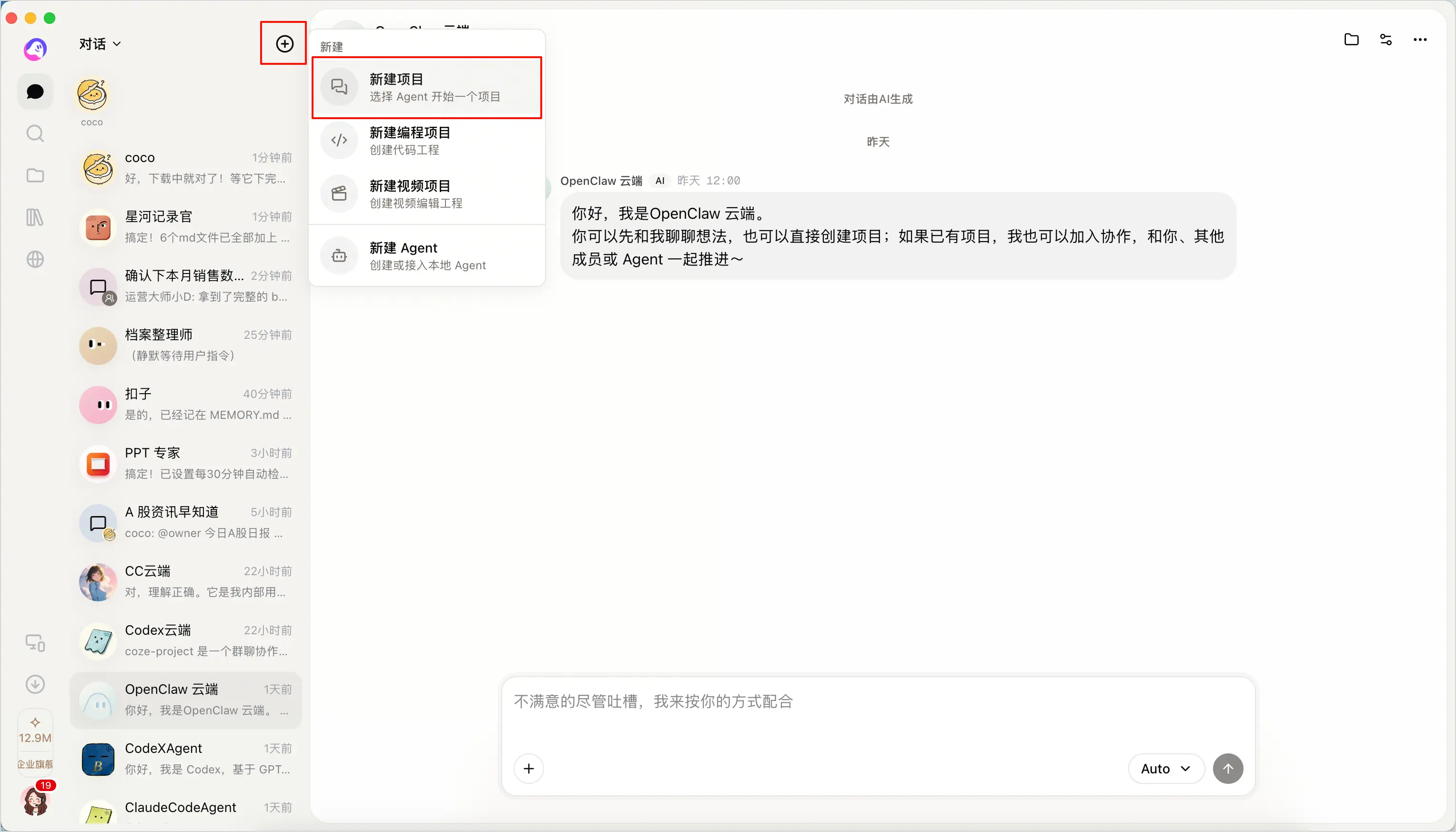
- 填写项目名称,选择你想对话的 Agent,并单击创建项目。
- 邀请成员协作。
- 打开需要协作的项目。
- 单击项目中的成员或邀请入口。
- 选择需要邀请的人类成员或 Agent。
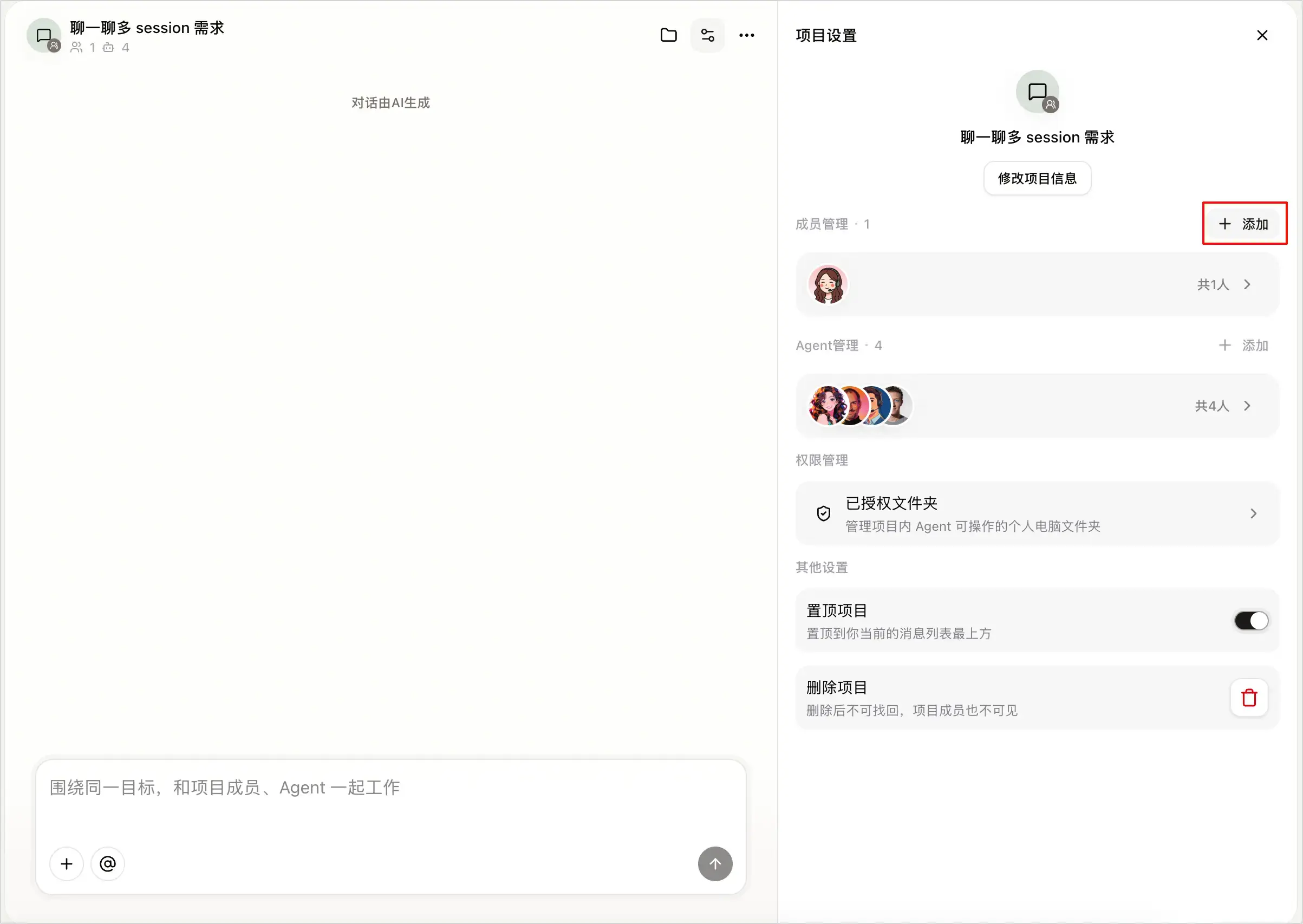
- 人类成员确认邀请,自动加入项目。
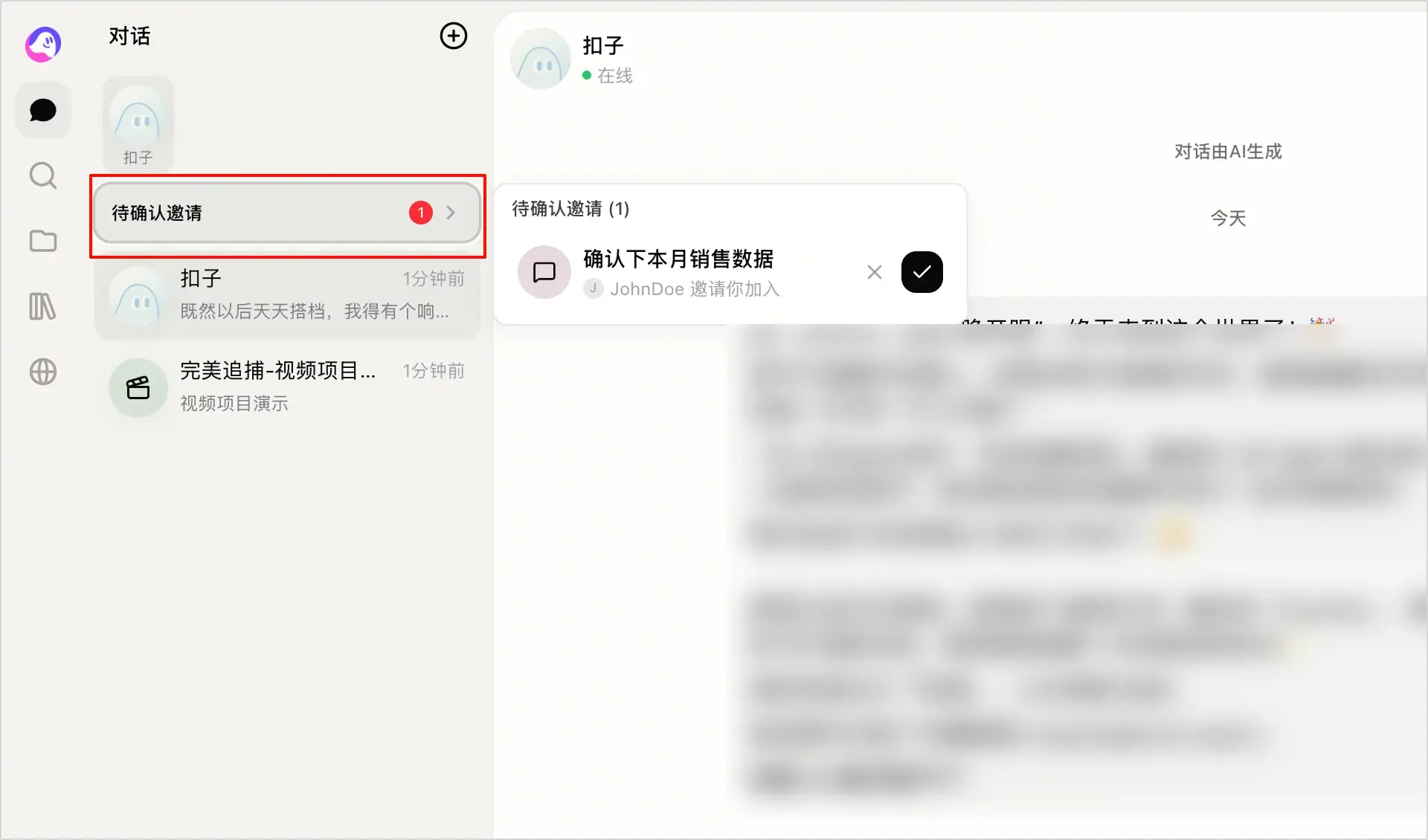
人类成员加入后,可以与项目创建者共同查看和推进项目;Agent 加入后,可以根据指令承担不同任务。一个项目需要多人共同推进,或需要多个 Agent 分头处理任务时,都可以使用项目协作。
建议按实际业务创建项目,例如“产品知识问答”“营销内容生产”或“客户服务”,并只邀请需要参与该项目的成员和 Agent。
在扣子编程中协作
在扣子编程中,需要先创建工作空间并添加空间成员,再创建 AI 编程项目、邀请团队成员共同开发。
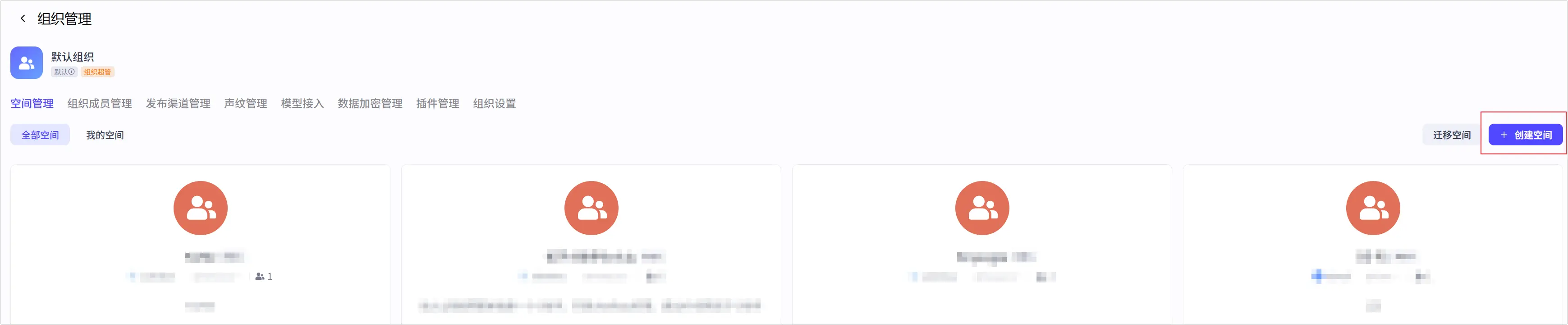
- 创建工作空间。
- 登录扣子编程,切换至对应的团队版账号和组织。
- 打开组织管理页面。
- 选择一个组织,进入空间管理,选择创建工作空间。
- 设置空间名称及相关信息,完成创建。
- 进入空间成员管理页面,从企业或组织成员中添加参与开发的成员。
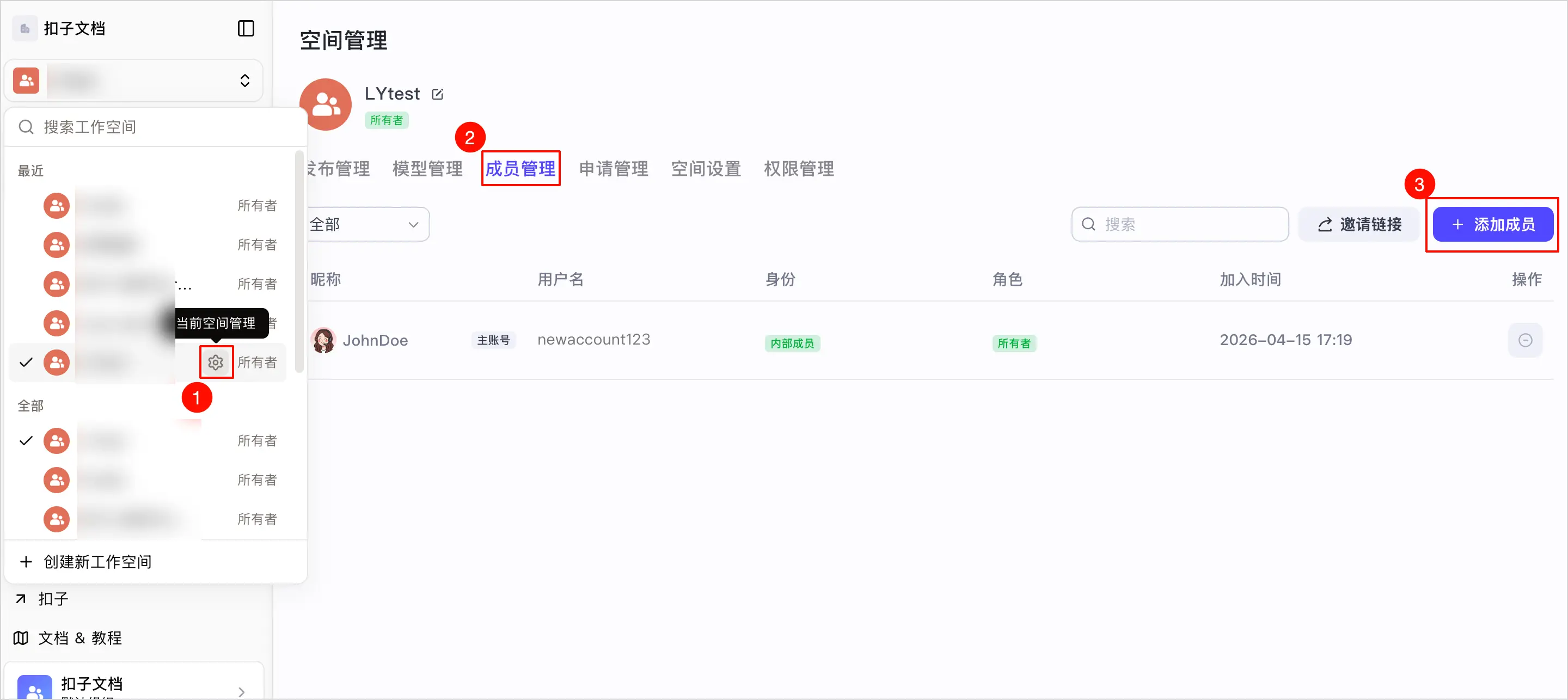
- 根据成员职责配置相应的空间角色和权限。
建议按部门、业务或项目划分工作空间,例如“产品研发”“营销工具”或“客户服务系统”,便于管理成员、项目和资源权限。
- 开始 AI 编程。
- 进入已经创建的工作空间。
- 单击创建项目,并选择需要开发的项目类型。
- 使用自然语言描述开发需求,例如要实现的页面、应用功能或业务流程。
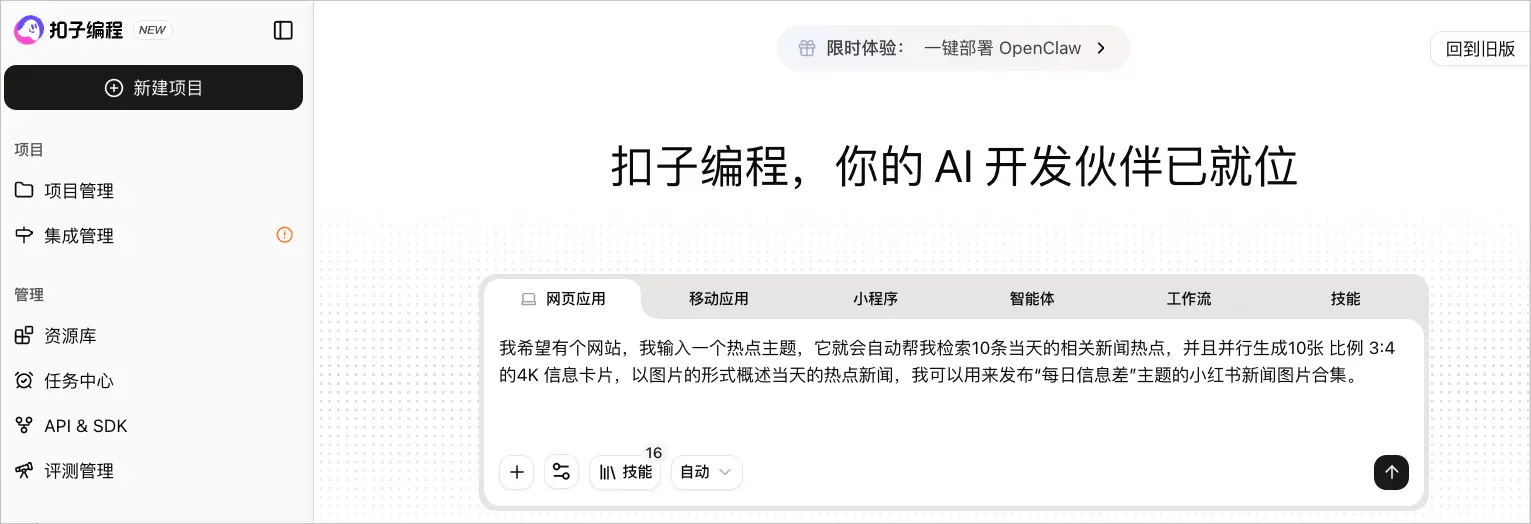
- 邀请成员共同开发。
- 打开需要协作的 AI 编程项目。
- 单击项目中的协作者入口。
- 从当前团队或工作空间成员中选择协作者。
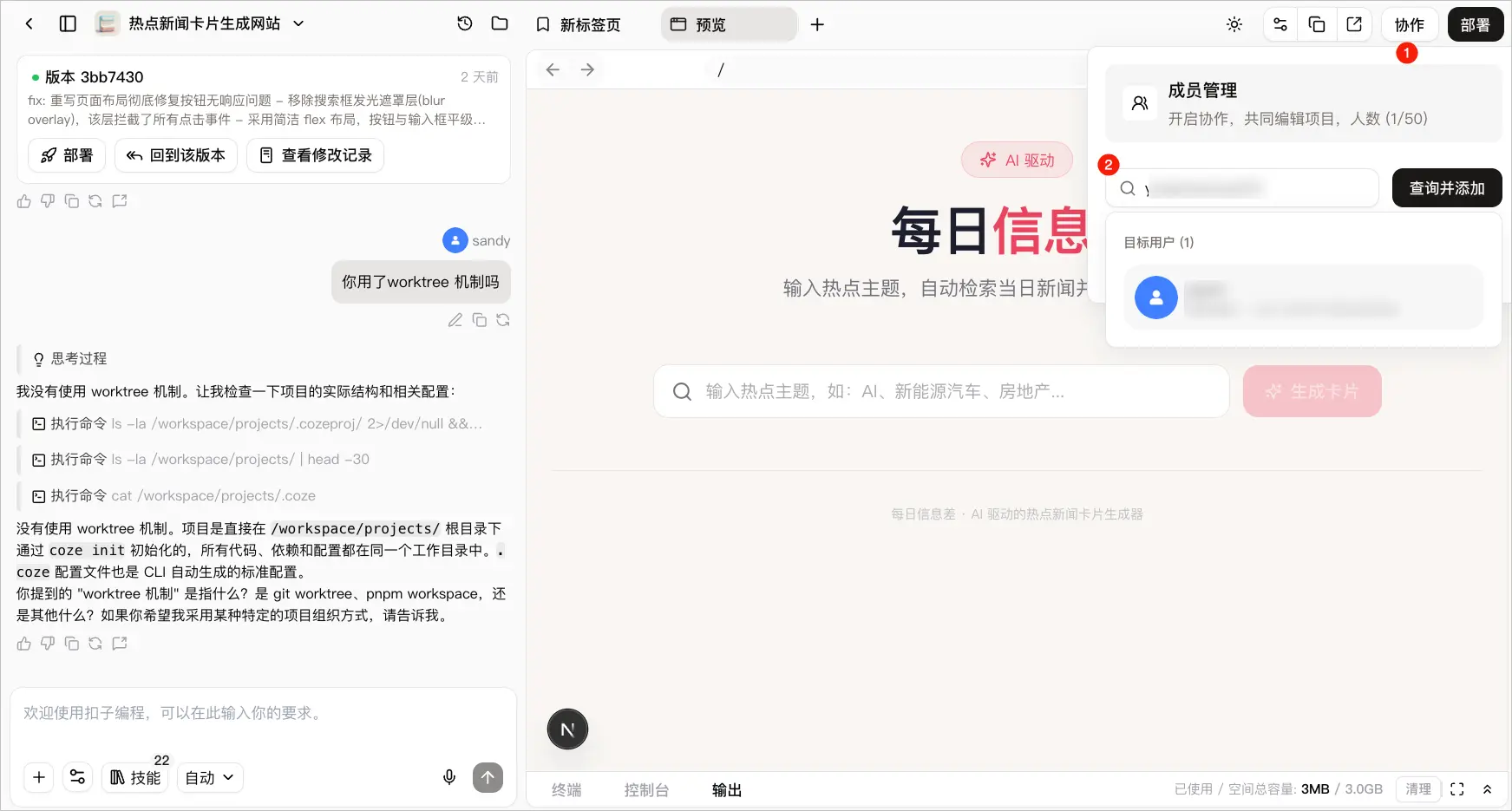
- 协作者确认加入,进入编程项目。
协作者加入后,可以在共同工作区中与扣子 AI 对话,查看其他成员提出的需求、AI 回复、开发进度及代码变更。所有协作者基于项目的最新状态继续开发,减少需求和代码版本不一致的问题。
创建项目前,请确认页面当前显示的是目标团队工作空间,避免将企业项目误建在个人版账号中。
相关操作
- 查看积分余额:查看企业已购买的积分及剩余可用额度。详细说明可参考查看积分余额。
- 管理成员用量:在用量页面查看企业整体消耗,设置成员的积分额度。详细说明可参考设置成员积分额度限制。
- 维护成员和席位:在订阅管理页面查看套餐总席位数及当前可分配席位数。详细说明可参考套餐席位 。
