集成对象存储能力
复制页面
本文将帮助你快速上手扣子编程内置的对象存储服务,包括集成对象存储服务的基础介绍,以及在 AI 编程项目中接入对象存储服务、使用对象存储服务等指引。
扣子编程内置的对象存储服务是专为 AI 编程项目设计的非结构化数据托管方案,支持图像、文档、音频、视频等各类文件的安全存储与高效管理。
在开发 AI 编程项目过程中,你可以通过自然语言与扣子 AI 对话,让其为你开发的 AI 编程项目添加存储功能,也可以在可视化界面中手动配置,轻松实现文件上传与托管。
功能特征如下:
为项目接入对象存储能力后,你的 AI 编程项目将具备两个数据完全隔离的存储环境,即开发环境和生产环境。
|
环境类型 |
开发环境 |
生产环境 |
|---|---|---|
| 适用阶段 | AI 编程项目开发/调试阶段 | AI 编程项目部署上线后 |
|
说明 |
开发阶段仅创建开发环境存储桶。 在向量化写入数据到数据库时,系统将在对象存储中自动生成 |
生产环境存储桶在首次部署项目时自动创建,部署前不支持手动开通生产环境存储桶。 首次部署时,系统会自动创建生产环境的存储桶。每次部署均会同步 |
你在开发 AI 编程项目时,可以与扣子 AI 对话为项目接入对象存储能力。
为我的工作流添加文件存储功能
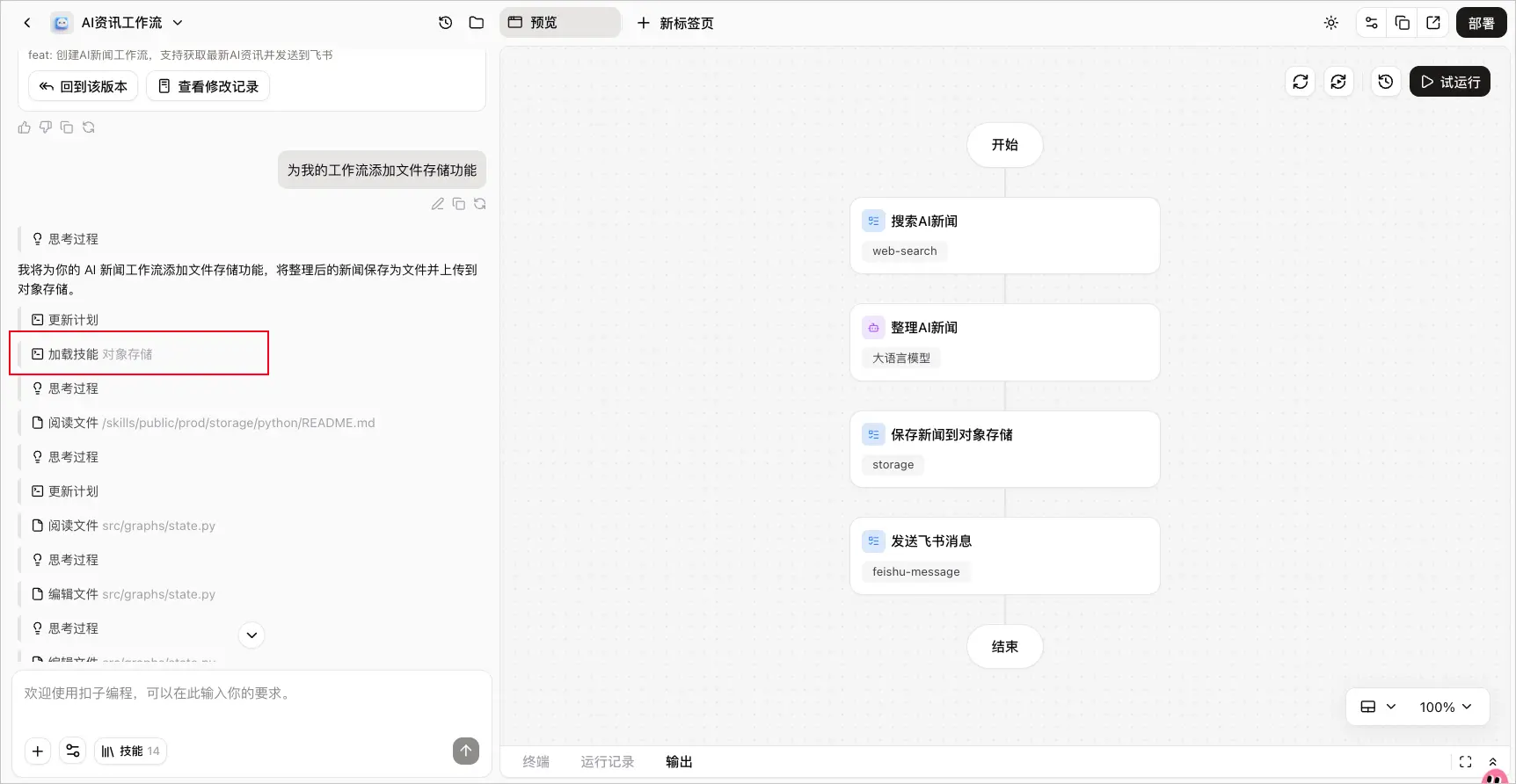
接入对象存储能力后,即可将各类文件上传至专属存储桶中。例如开发作品集应用时,可将作品上传至存储桶中,从而在应用内快速实现作品的展示与访问。
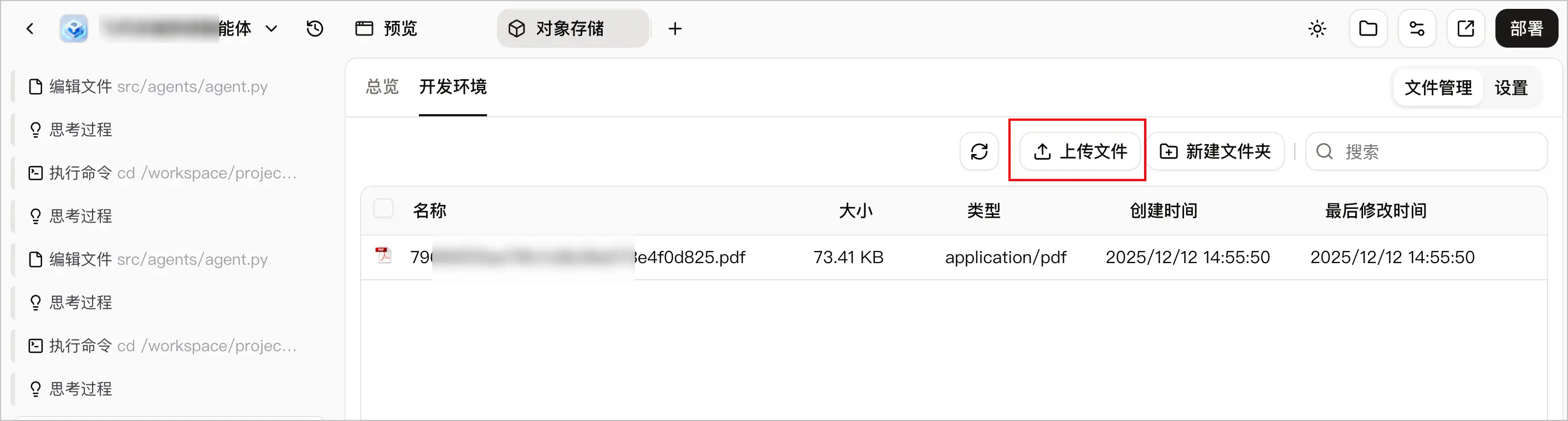
你可以在 AI 编程环境的对象存储页签中,将存储桶中的文件下载到本地。
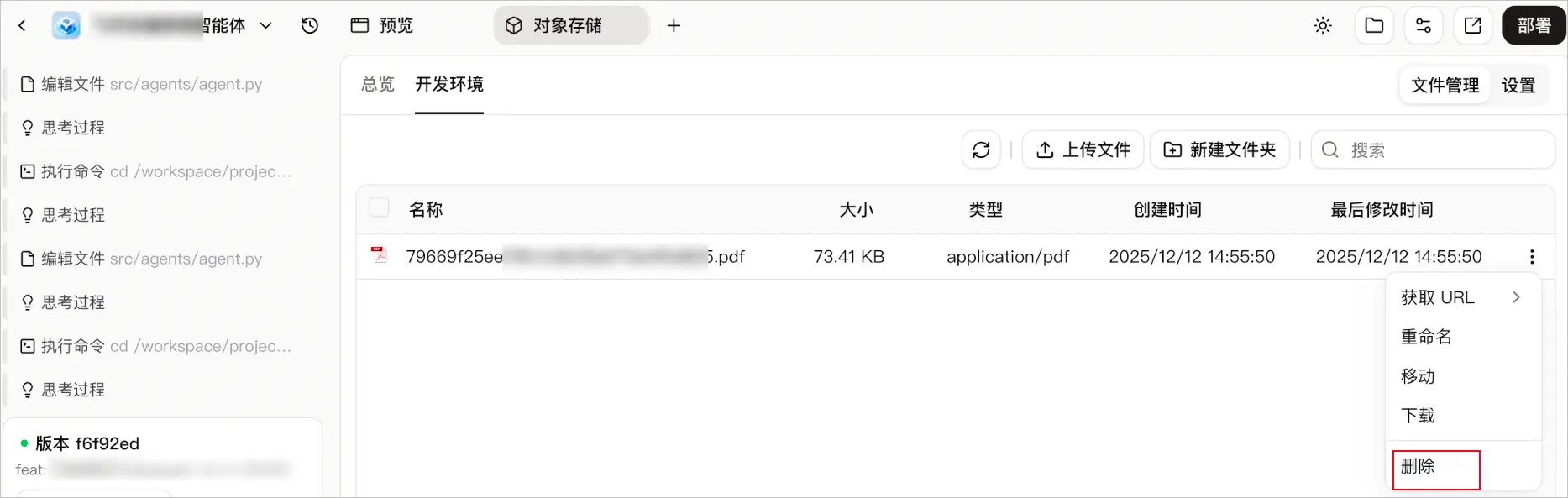
你可以在 AI 编程环境的对象存储页签中,查看文件列表以及目标文件的大小、类型、创建时间及修改时间等信息。
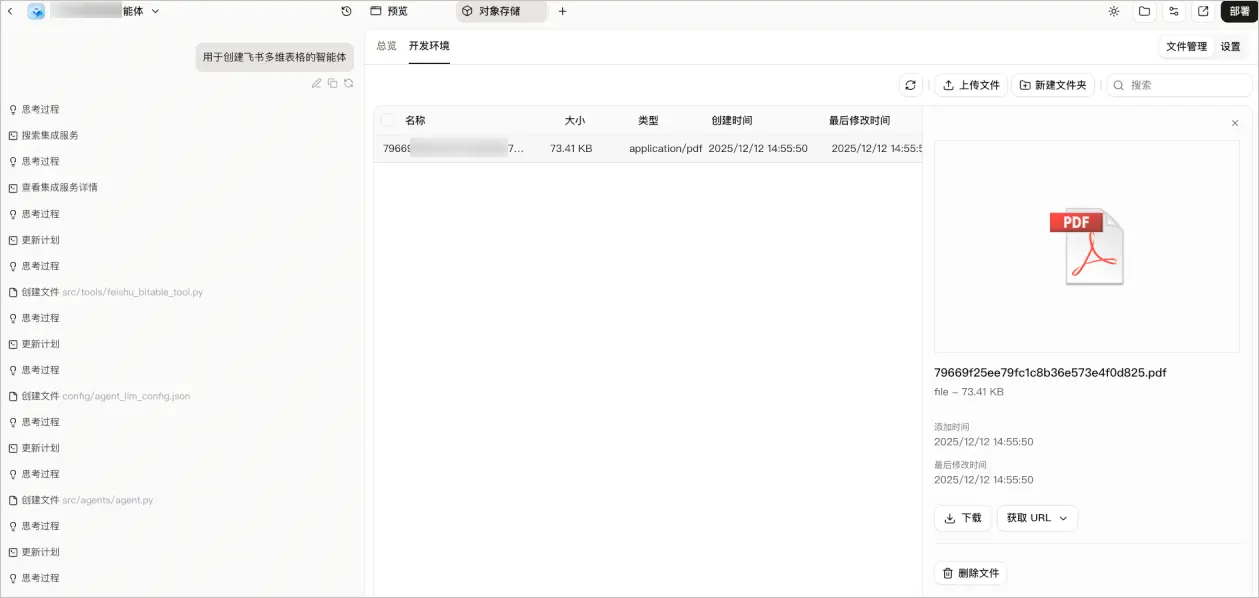
存储文件 URL 有效期为 0~30 天。在开发项目过程中,扣子 AI 会设置一个默认有效期,你也可以与扣子 AI 对话来调整。
URL 是临时的访问凭证,每个文件还具备一个唯一且固定的标识符(URI)。如果你需要某文件长期有效访问,可以让扣子 AI 将文件 URI 存储到数据库中,再基于 URI 重新获取一个 URL。例如输入对话:
将存储在对象存储桶里的图片的URI存入数据库中,每次获取URL时,根据URI重新换取URL。
在 AI 编程环境的对象存储页签中,你还可以进行如下相关操作。
|
分类 |
操作 |
说明 |
图示 |
|---|---|---|---|
| 管理文件夹 | 创建文件夹 | 单击新建文件夹,创建文件夹,用于归类与管理文件。 |  |
|
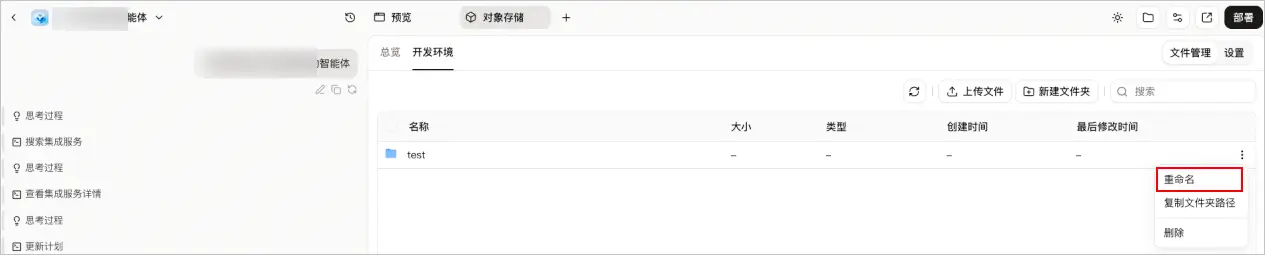
重命名文件夹 |
在文件夹及文件列表中,单击目标文件夹对应的**···** > 重命名,修改文件夹名称。 |
|
|
|
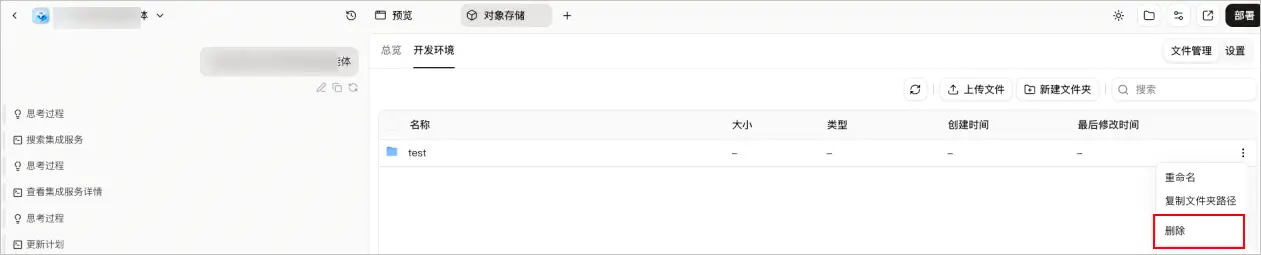
删除文件夹 |
在文件夹及文件列表中,单击目标文件夹对应的**···** > 删除,删除文件夹。 说明
|
|
|
|
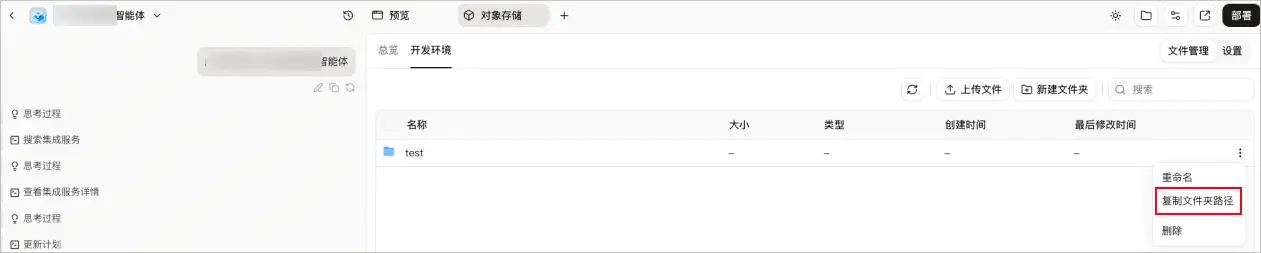
复制文件夹路径 |
在文件夹及文件列表中,单击目标文件夹对应的**···** > 复制文件夹路径,复制文件夹的路径。在移动文件到文件夹时,你需要输入完整的文件夹路径。 |
|
|
| 管理文件 | 移动文件到文件夹 | 在文件夹及文件列表中,选择一个或多个文件,单击对应的**···** > 移动,将文件移动到目标文件夹中,进行管理。 | 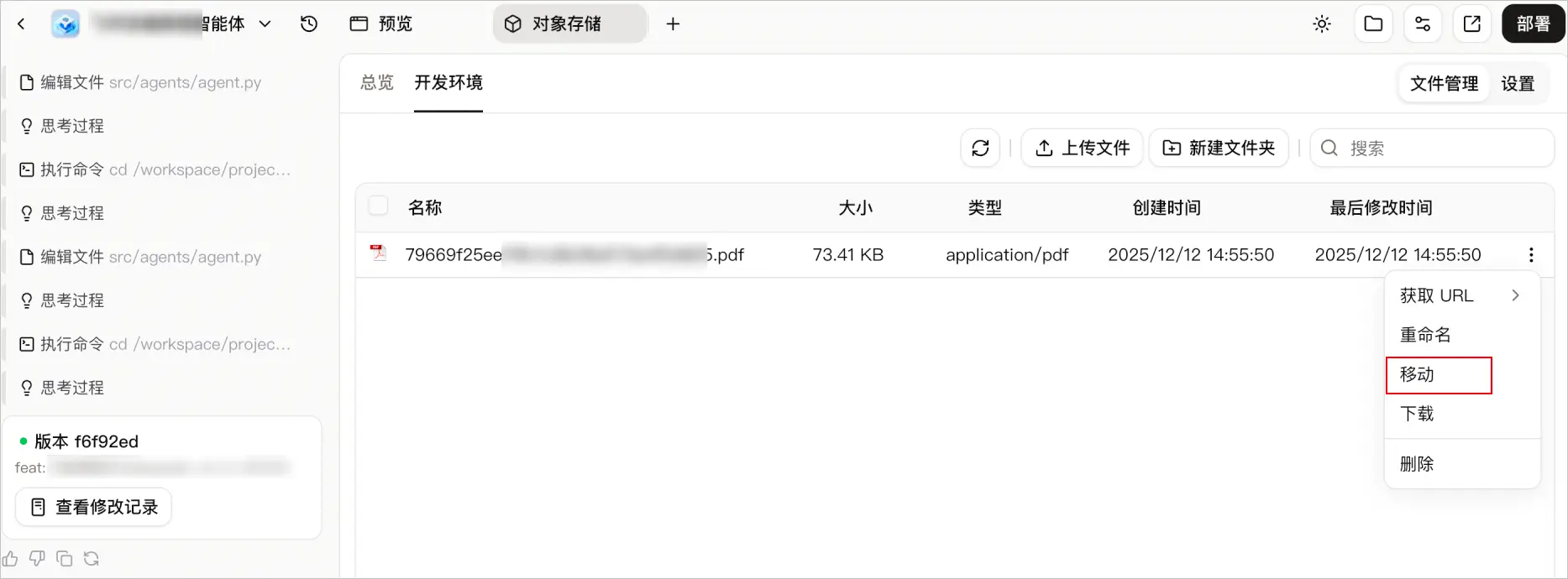 |
|
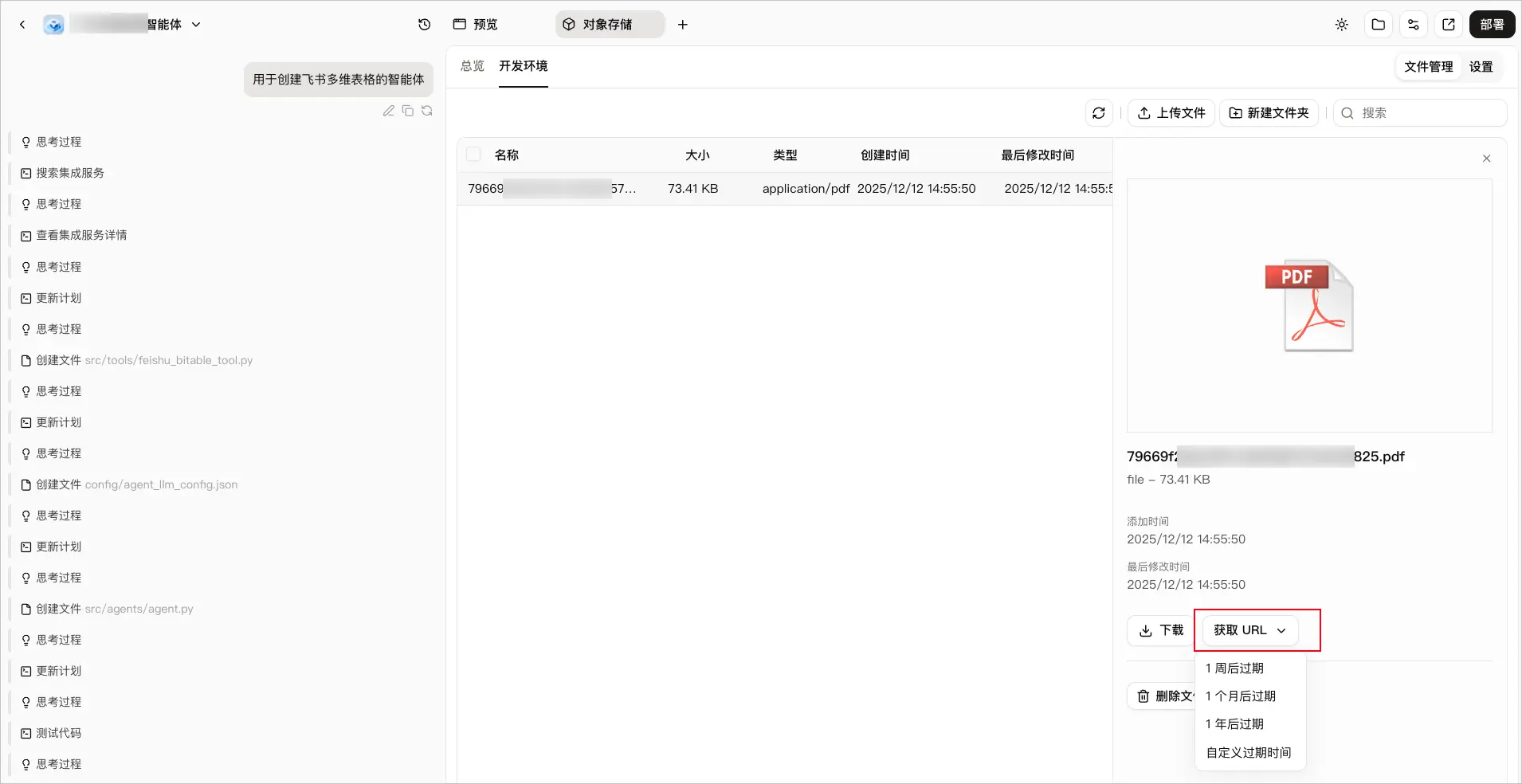
分享文件 |
在文件夹及文件列表中,单击目标文件,然后单击获取URL,并选择有效期。 获取链接的用户,可以查看该文件。当文件链接超过有效期后,文件将不可访问。 |
|
|
|
重命名文件 |
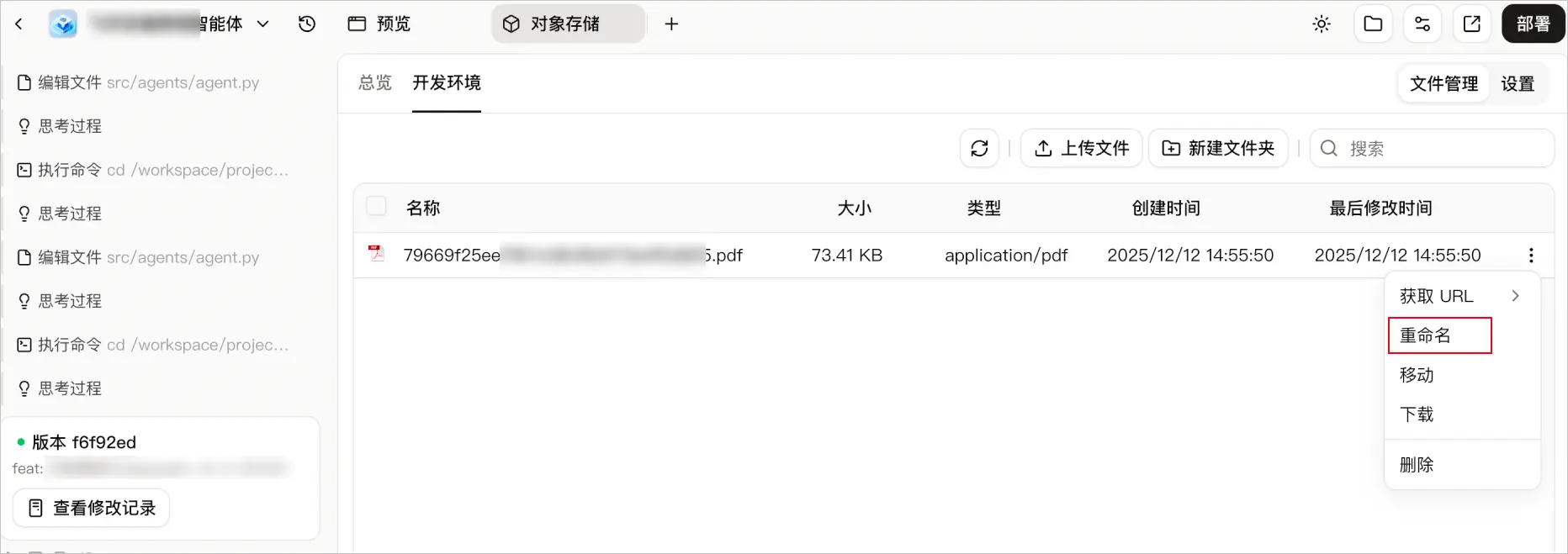
在文件夹及文件列表中,单击目标文件对应的**···** > 重命名,修改文件名称。 |
|
|
|
删除文件 |
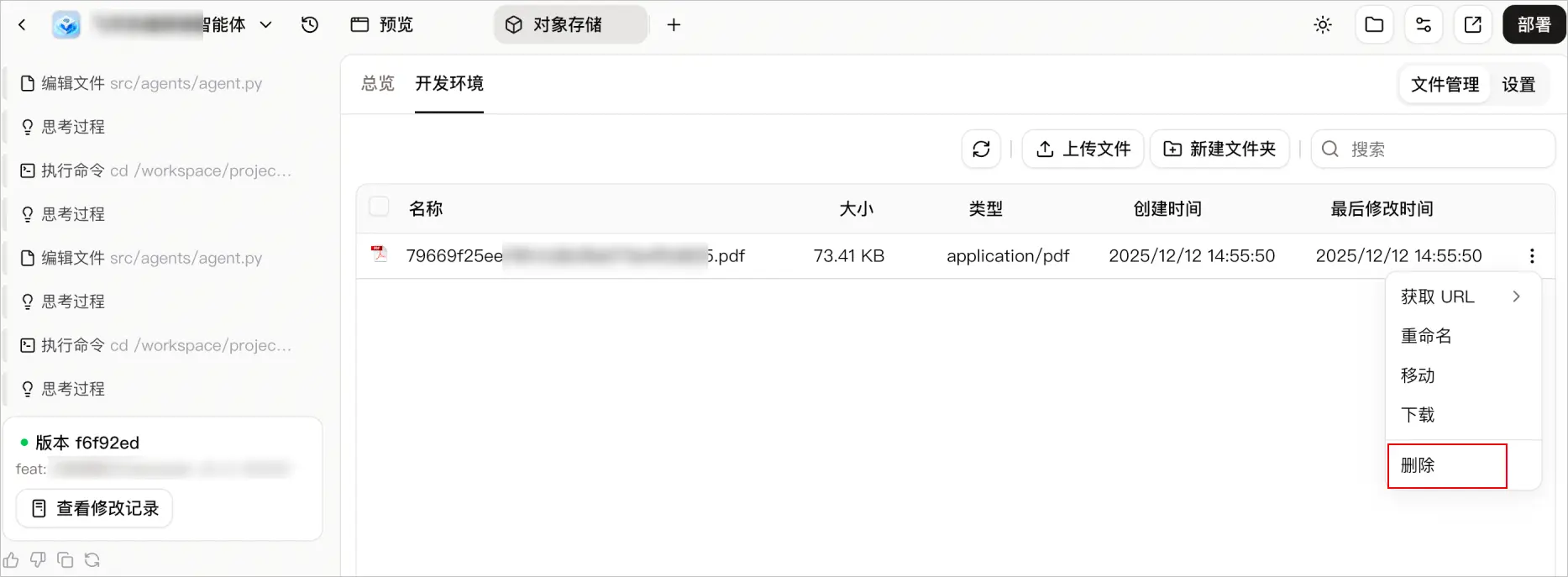
在文件夹及文件列表中,单击目标文件对应的**···** > 删除,删除文件。 说明 删除操作无法恢复,请谨慎操作。 |
|
|
| 管理对象存储服务 | 查看存储容量 | 在对象存储的总览页面,查看开发环境、生产环境中已使用的存储容量。 |  |
|
删除对象存储服务 |
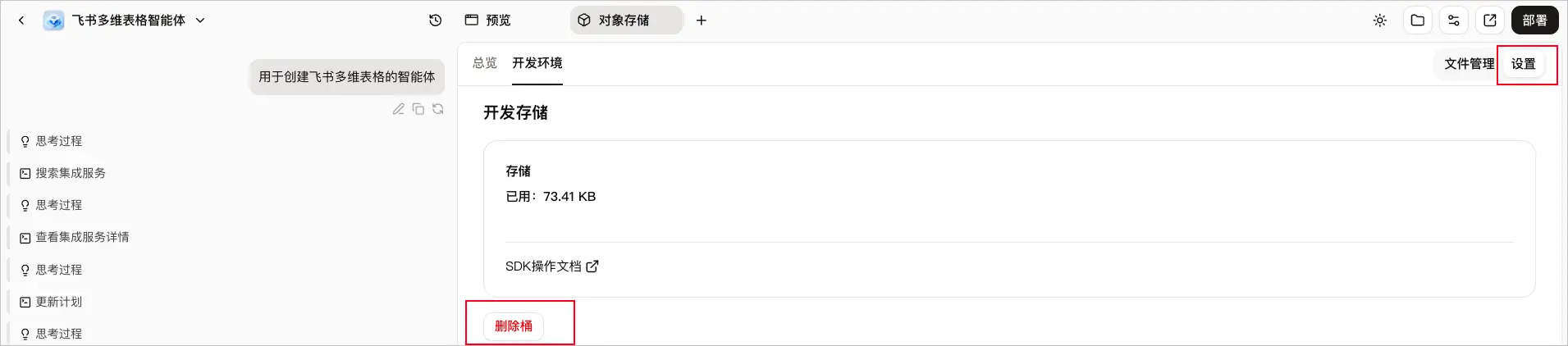
在对象存储的设置页签下,单击删除桶,删除当前项目的对象存储服务。 在此处删除对象存储服务,不会触发代码更新,也不会影响项目的其他功能。你也可以通过与扣子 AI 对话,修改代码,删除代码中关于对象存储服务调用的相关逻辑。 |
|
|
|
通过 SDK 方式访问对象存储 |
扣子编程官方提供的 Coze Storage Client Python SDK,采用同步实现方式,用于管理 Client 与 Coze S3 兼容存储的交互。通过该 SDK,你可以以编程方式上传、下载、删除文件,检查对象是否存在,以及通过 Coze S3 Proxy 生成签名下载 URL。更多信息,请参考存储 Python SDK。 |
无 |
|