管理外部集成服务
复制页面
外部集成是扣子编程提供的第三方服务对接功能,支持连接飞书、企业微信等平台,实现 AI 编程项目与外部服务的交互。本文介绍扣子编程外部集成的相关操作步骤。
不同套餐对应的操作流程如下:
说明
在团队版和企业版中,企业超级管理员可以通过功能访问控制和空间资源可见性,控制成员可见的功能入口和空间资源范围。如果你未看到预期的功能和资源,请联系企业超级管理员确认。更多信息,请参考功能访问控制和空间资源访问控制。
企业旗舰版可参考如下步骤配置外部集成。
团队高阶版、团队旗舰版、团队尊享版、企业旗舰版由组织管理员统一管控组织内外部集成的可用性,即组织管理员可以为工作空间启用空间内可用的外部集成。默认情况下,外部集成在企业组织的工作空间内处于禁用状态。
企业组织管理员为工作空间启用外部集成后,空间管理员才能在工作空间内配置外部集成。
说明
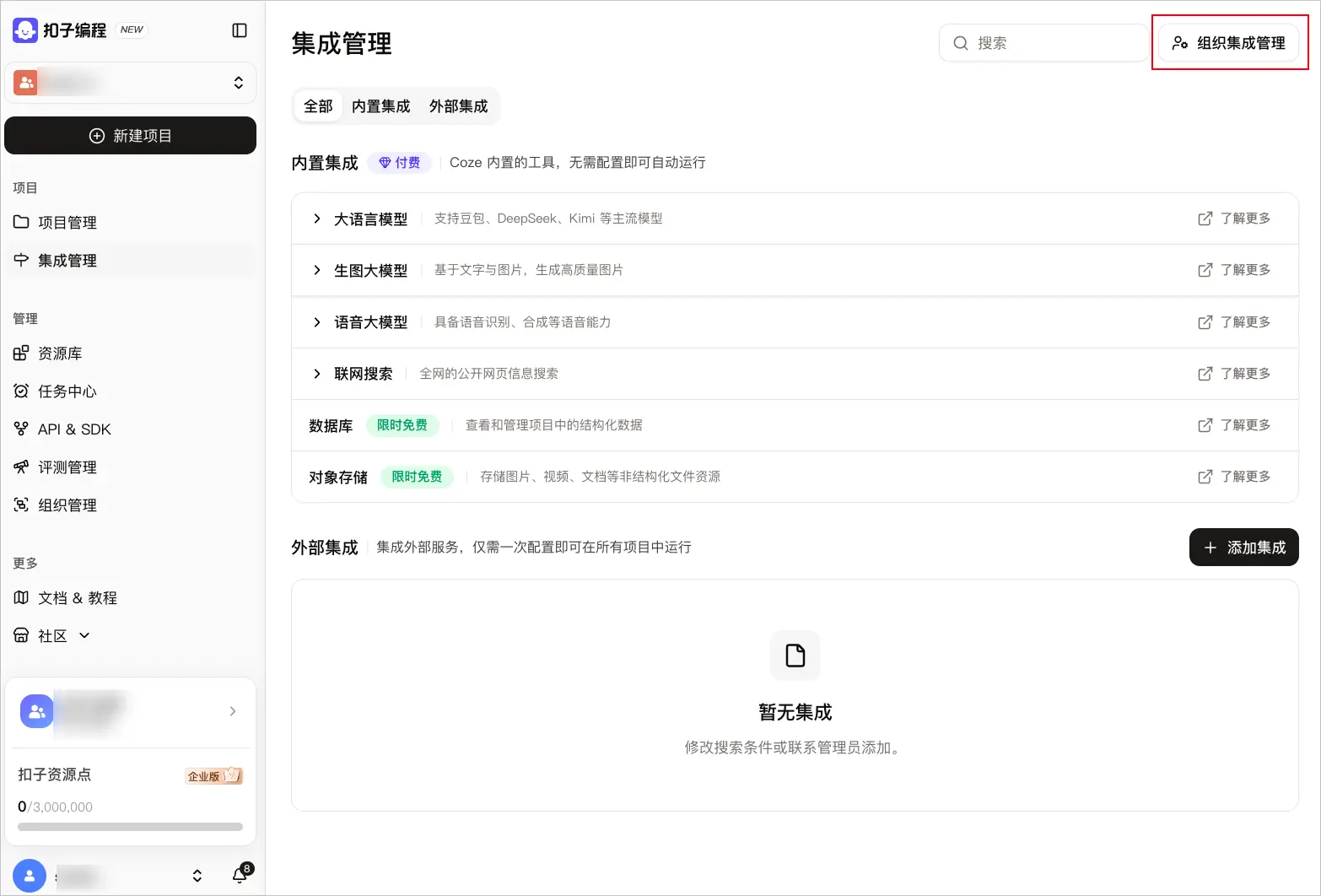
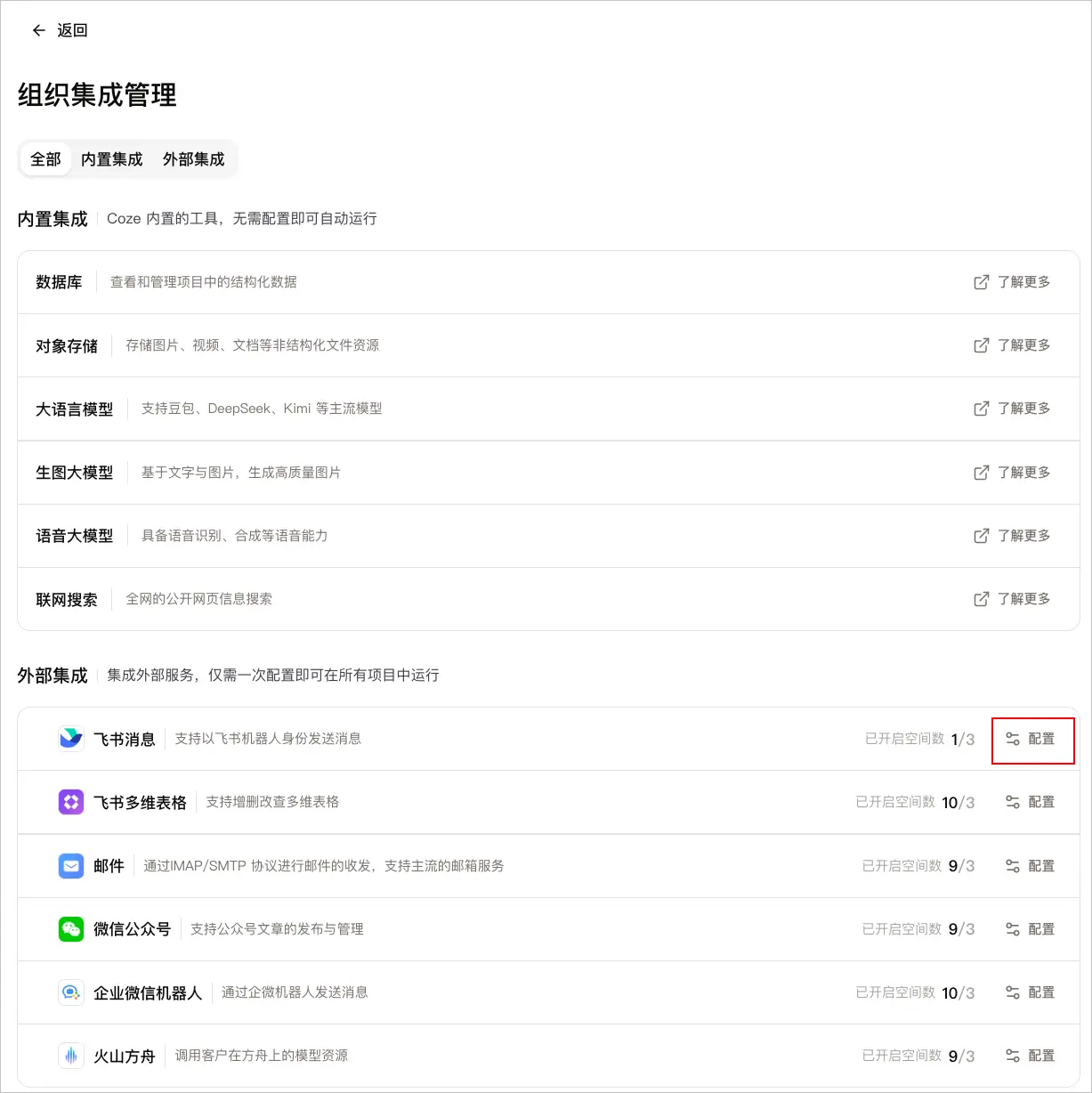
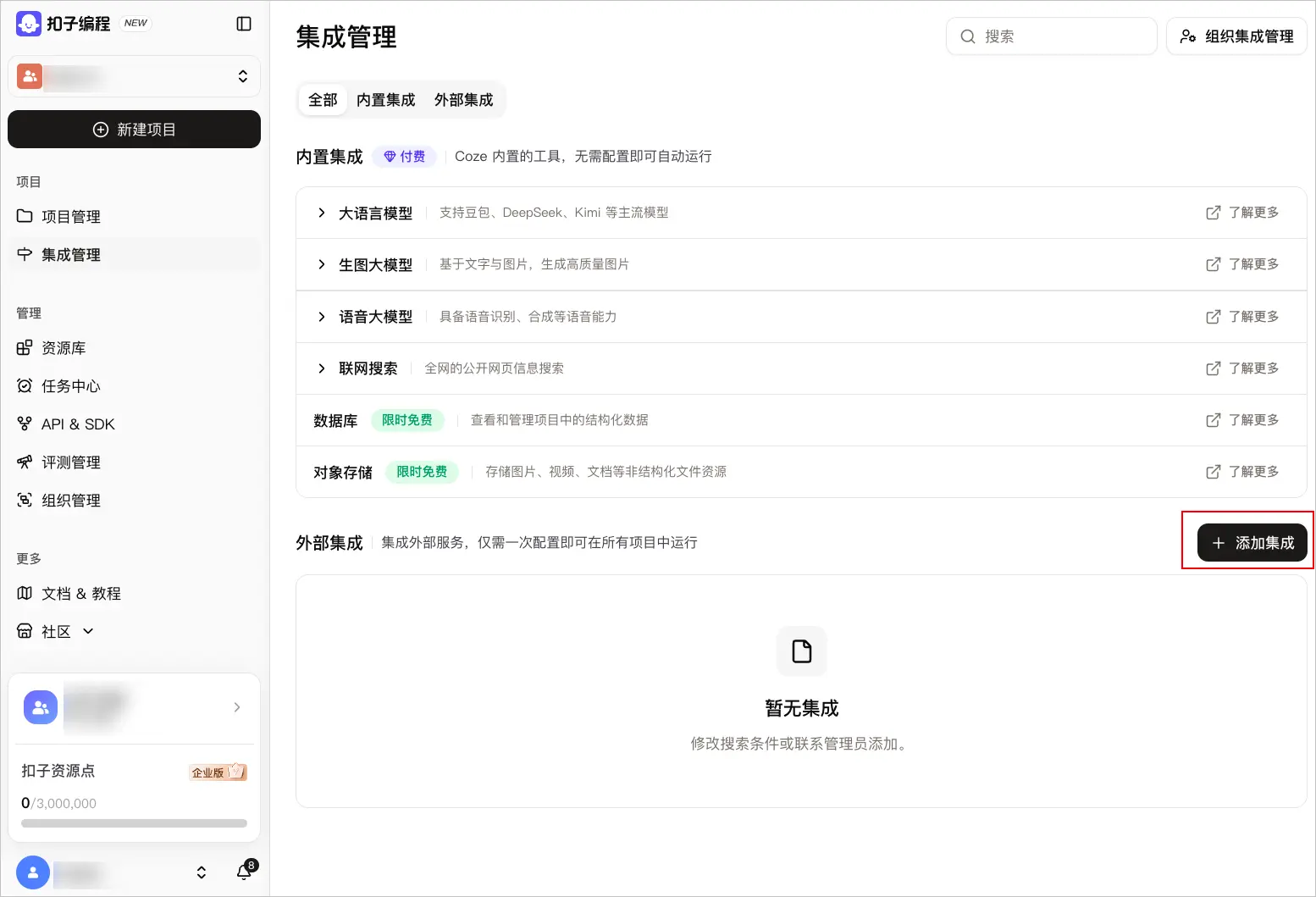
空间管理员在空间中配置外部集成,用于建立扣子编程与外部集成的连接。配置完成后,外部集成状态将变为已配置。开发者在该工作空间下开发 AI 编程项目时,扣子 AI 会自动判断并接入该外部集成,无需额外配置。
说明
外部集成配置在工作空间内生效,所有项目共享。
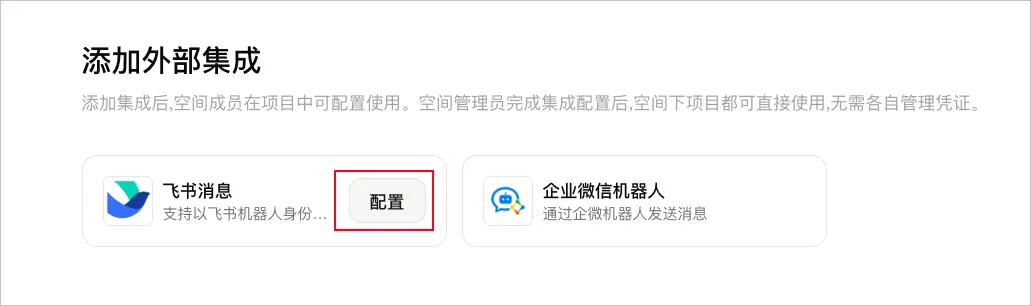
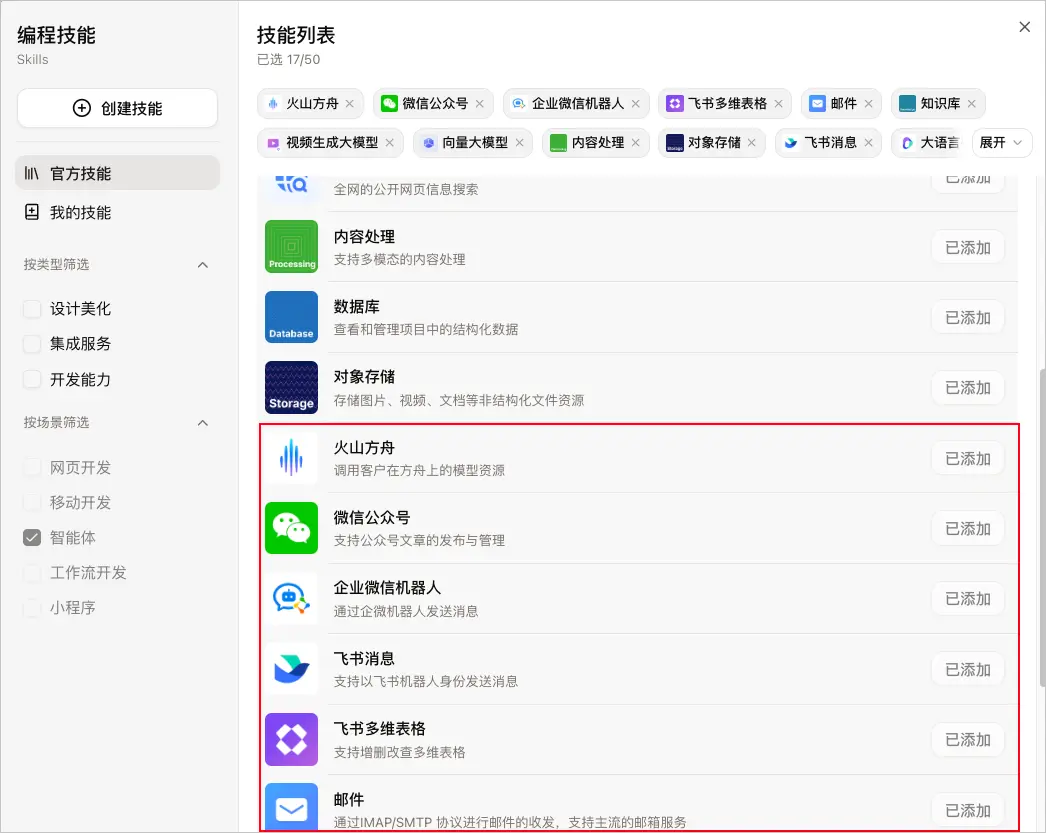
目前,扣子编程的集成服务均有配套的官方技能。外部集成配置完成后,系统会根据项目类型自动添加对应的官方技能到技能列表中,供扣子 AI 加载。
说明
请勿随意移除官方技能,以免扣子 AI 在开发过程中因无法加载所需技能而报错。
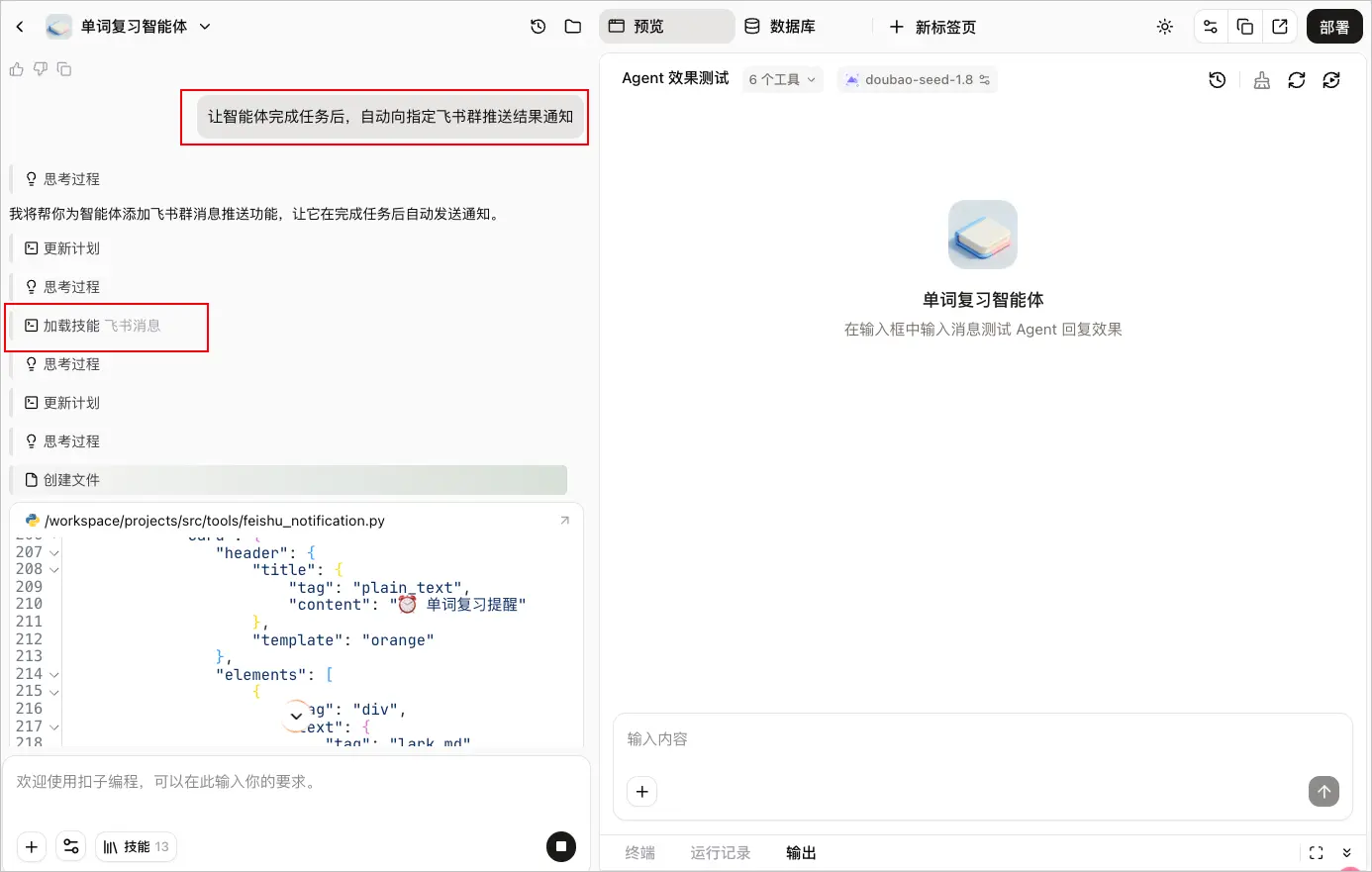
完成上述配置后,你在与扣子 AI 协作开发 AI 编程项目时,只需用自然语言清晰描述所需功能,扣子 AI 会自动识别关键词,加载对应的技能来接入外部集成。试运行或正式运行 AI 编程项目时,将自动触发外部集成,使用对应的功能。例如,你可以跟扣子 AI 对话:
让智能体完成任务后,自动向指定飞书群推送结果通知
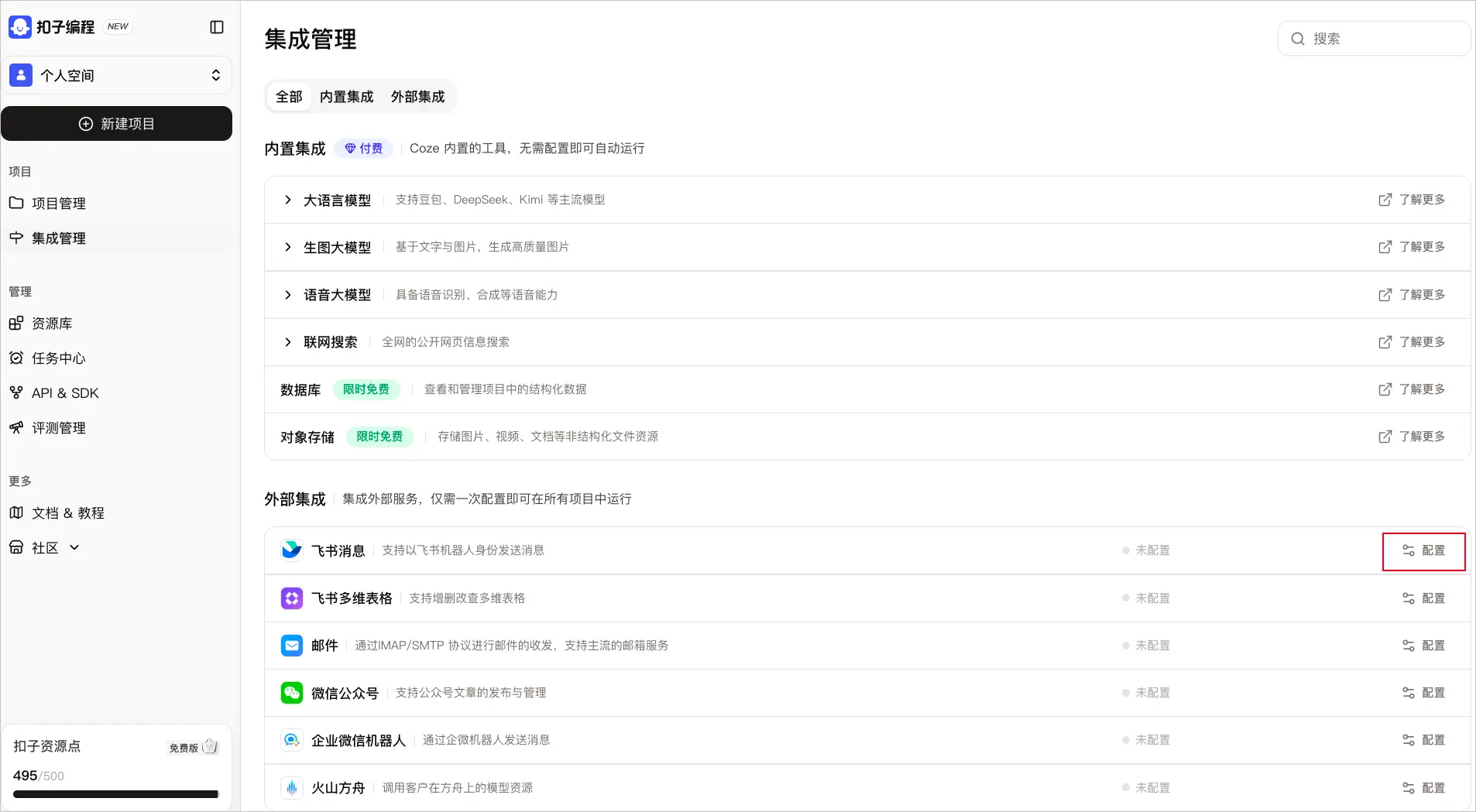
个人版(免费版、进阶版、高阶版、旗舰版、尊享版)和企业标准版的工作空间默认可使用外部集成功能,需由空间管理员先在空间内配置外部集成。具体操作步骤如下:
空间管理员在空间中配置外部集成,用于建立扣子编程与外部集成的连接。配置完成后,外部集成状态将变为已配置。开发者在该工作空间下开发 AI 编程项目时,扣子 AI 会自动判断并接入该外部集成,无需额外配置。
说明
配置在工作空间内生效,所有项目共享。
目前,扣子编程的集成服务均有配套的官方技能。外部集成配置完成后,系统会根据项目类型自动添加对应的官方技能到技能列表中,供扣子 AI 加载。
说明
请勿随意移除官方技能,以免扣子 AI 在开发过程中因无法加载所需技能而报错。
完成上述配置后,你在与扣子 AI 协作开发 AI 编程项目时,只需用自然语言清晰描述所需功能,扣子 AI 会自动识别关键词,加载对应的技能来接入外部集成。试运行或正式运行 AI 编程项目时,将自动触发外部集成,使用对应的功能。示例如下:
让智能体完成任务后,自动向指定飞书群推送结果通知
下述表格罗列了外部集成的相关操作。
|
操作 |
说明 |
图示 |
|---|---|---|
|
禁用外部集成 (团队高阶版、团队旗舰版、团队尊享版、企业旗舰版) |
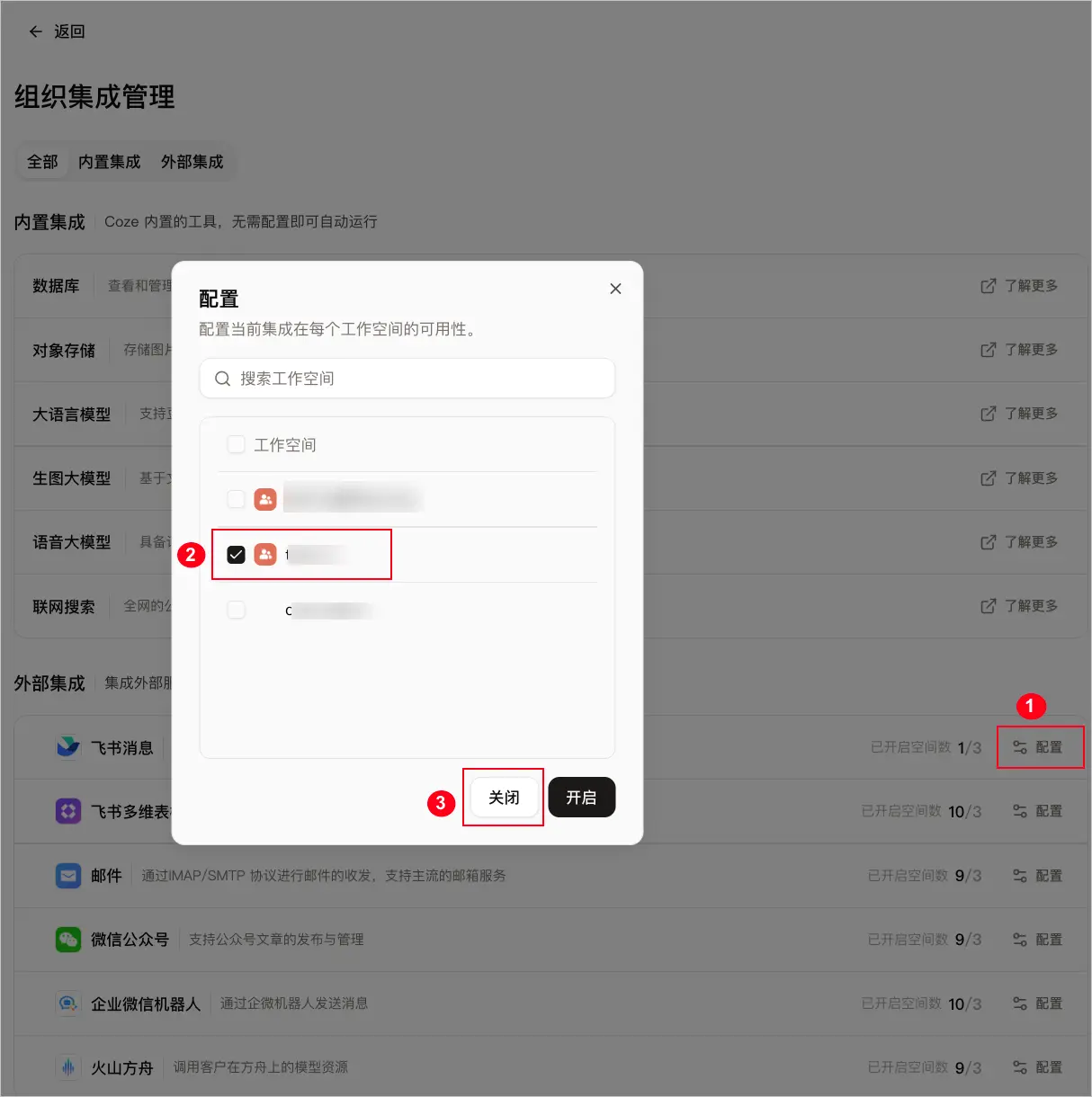
企业组织管理员可以在集成管理页面,禁用工作空间内的外部集成。
禁用后,此前未配置过该外部集成的工作空间,其下所有项目均无法接入该外部集成。 |
|
|
删除外部集成配置 (团队高阶版、团队旗舰版、团队尊享版、企业旗舰版) |
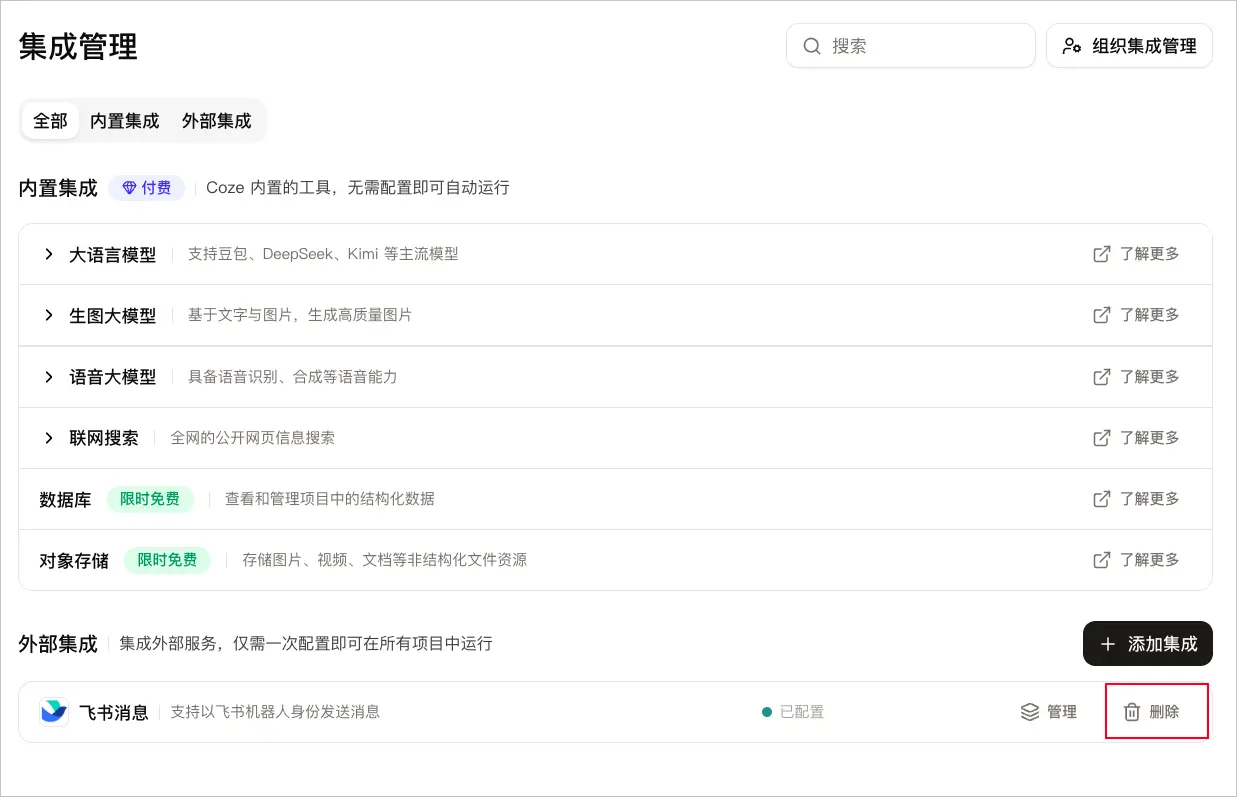
由于禁用前已完成配置的外部集成,不受禁用操作影响,可正常接入项目。如需禁用该外部集成的可用状态,需在工作空间内删除该外部集成。即在集成管理页面,单击目标集成对应的删除。 如果已在项目中接入该外部集成,需先在项目中通过自然语言对话移除,再在工作空间中删除。 |
|
|
取消外部集成配置 (个人免费版、个人进阶版、个人高阶版、个人旗舰版、个人尊享版和企业标准版) |
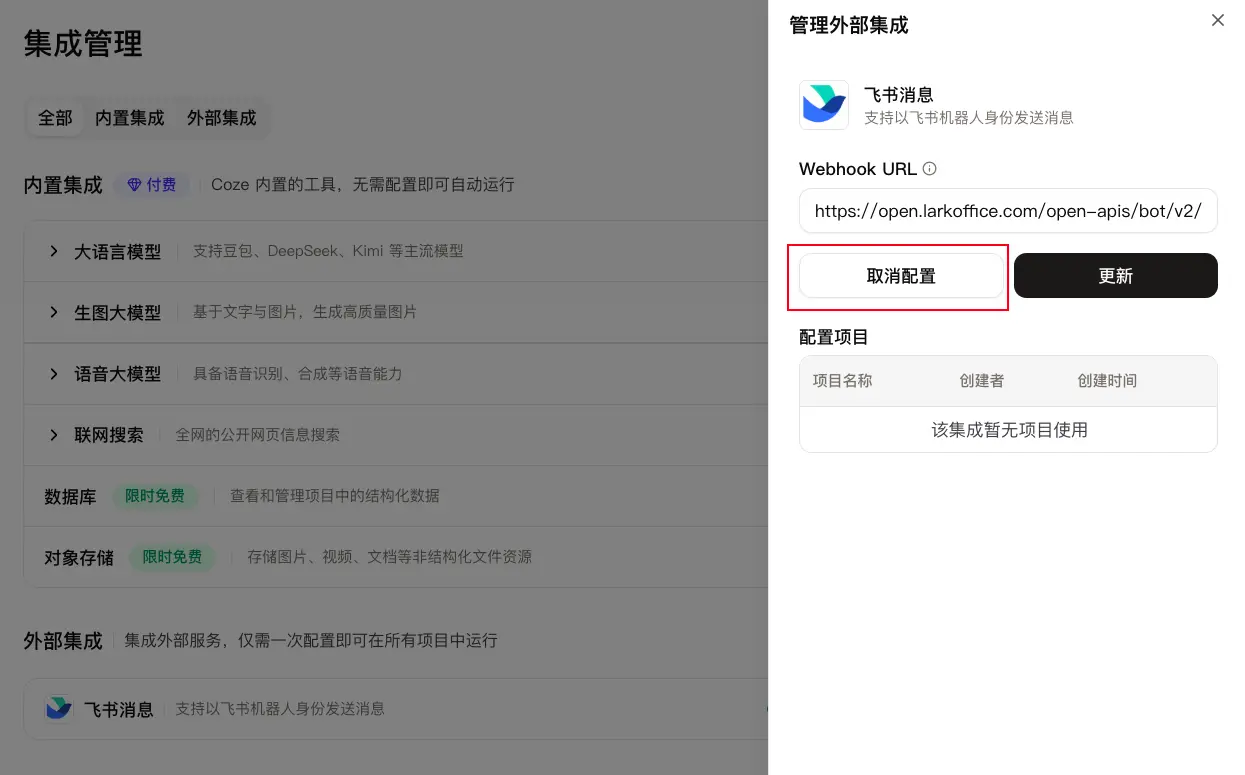
空间管理员可以在工作空间内取消外部集成配置。取消后,该空间下所有的项目均不能接入该集成服务。
|
|
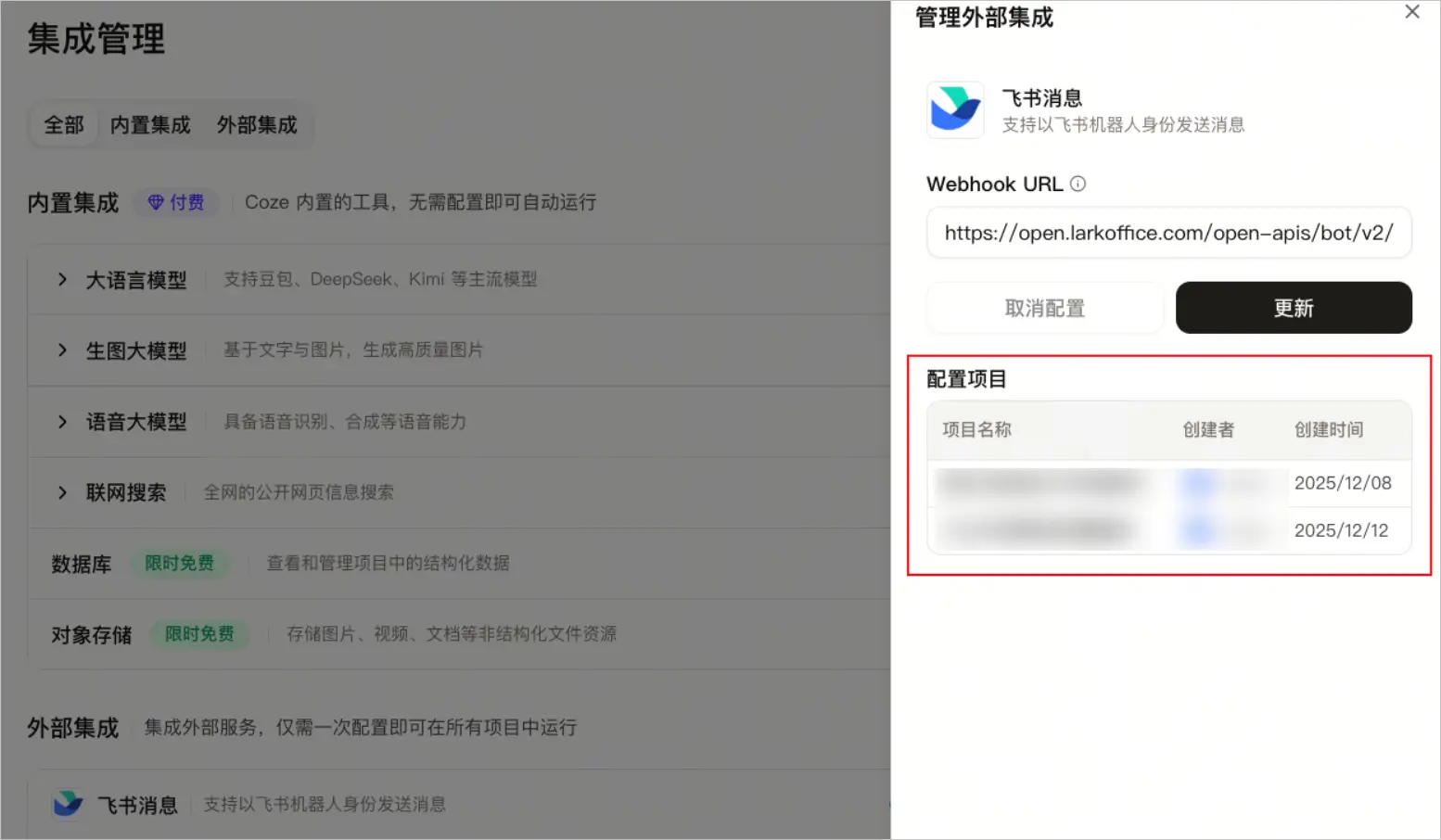
| 查看工作空间内的外部集成 | 在集成管理页面,查看该工作空间内可使用的外部集成列表。 | 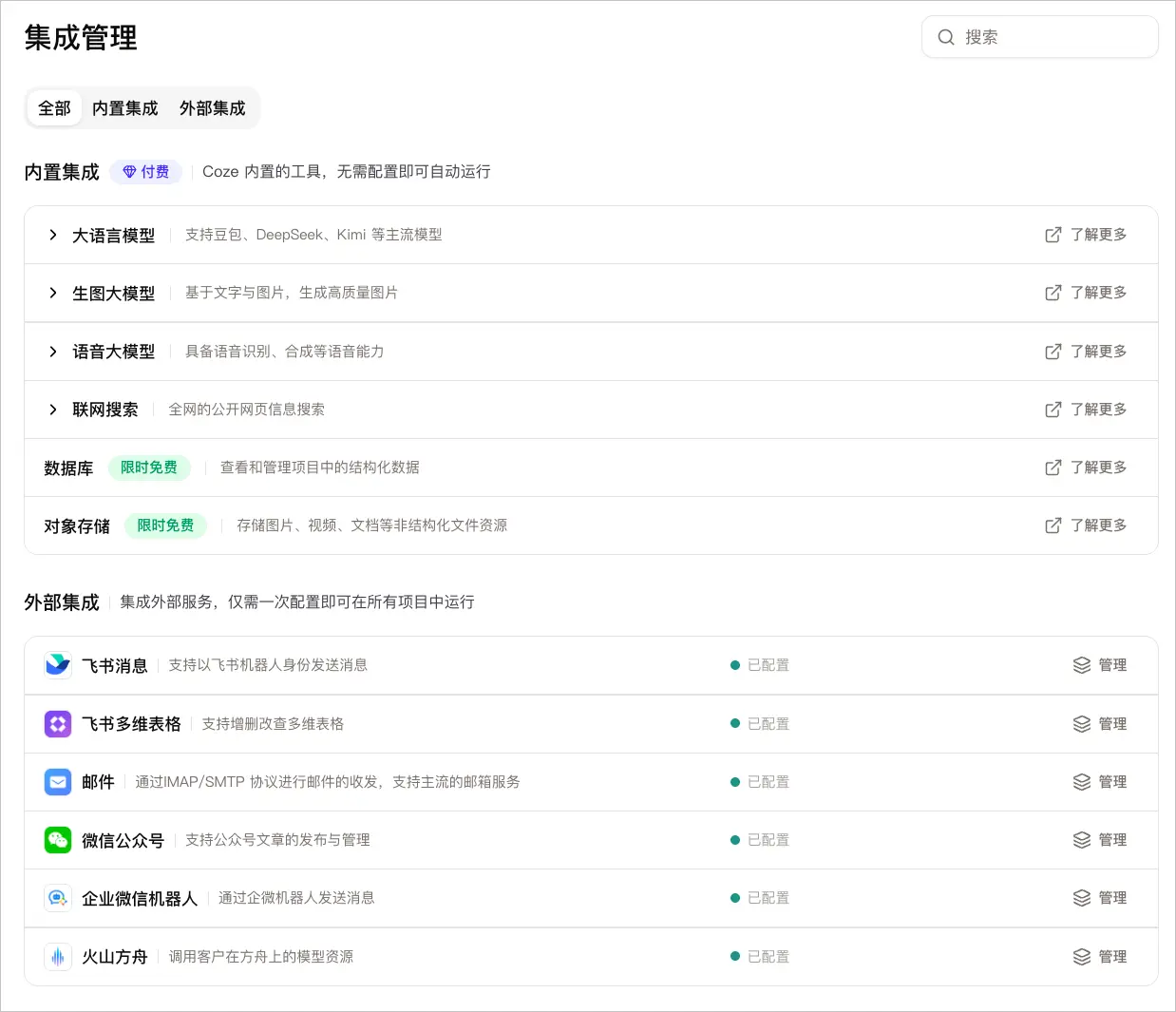 |
|
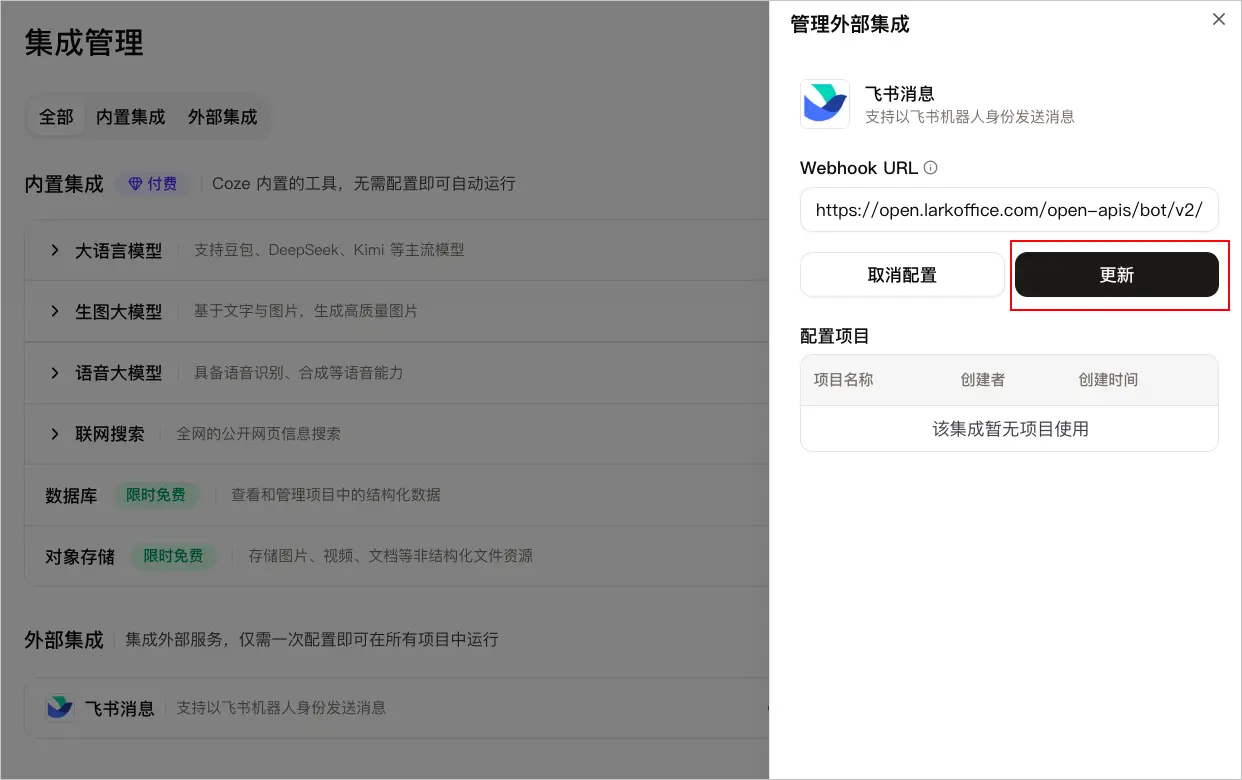
更新外部集成配置 |
|
|
|
查看外部集成的关联项目 |
|
|