助手
扣子 AI 帮助与支持
你好,我是 扣子 文档问答助手 🎉 你在阅读当前文档的过程中,无论对文档概念的解释,还是文档内容方面的疑问,都可以随时向我提问,我会全力为你解答
推荐问题
如何快速了解这个空间的核心内容?
有哪些近期更新的重点文档?
我应该从哪些文档开始阅读?
文档反馈
低代码项目
快速开始
智能体
工作流
应用
发布
模型
多人协作
开发工具
推广与变现

OIDC 插件配置教程

更新于: 2026-06-24 15:44:40

OIDC 是一种广泛使用的授权框架,它基于 OAuth 2.0 协议之上,提供了身份验证和授权的功能。本教程介绍扣子编程插件如何与 Google Cloud Platform(GCP)集成,实现安全访问 GCP Cloud Storage Bucket。

前置条件

你已经创建了一个非公开访问的 Bucket,本教程 Bucket 名称设置为 coze-plugin-oidc-test,详情可参考 Create buckets
Image

步骤一:配置工作负载身份联合

借助 Workload Identity,你的工作负载无需服务账号密钥即可访问 Google Cloud。
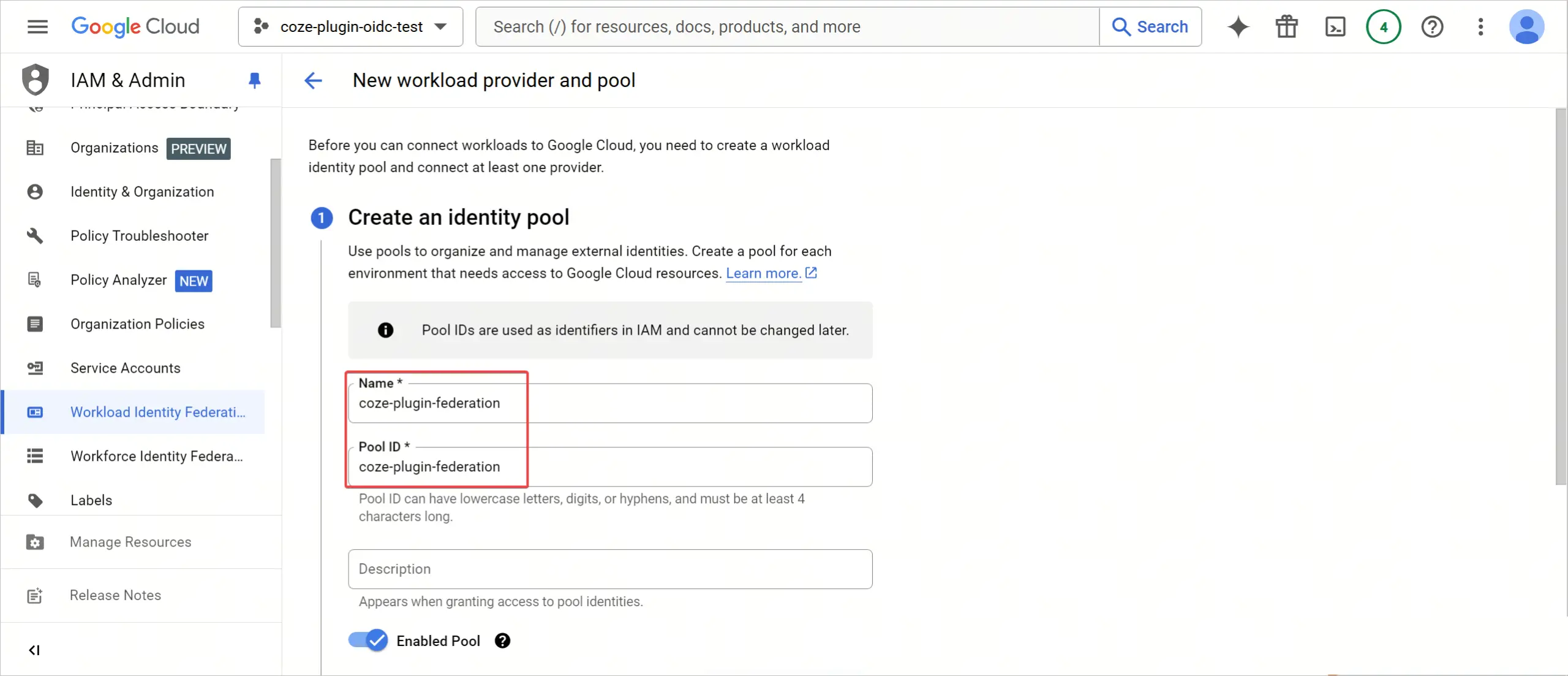
  1. 登录 Google Cloud 的 IAM&Admin 控制台
  2. 在左侧导航栏,单击 Workload Identity Federation,然后单击 GET STARTED
  3. 创建身份池,使用池来管理外部身份,然后单击 CONTINUE
    • Name:自定义池的名称,本教程输入 coze-plugin-federation
    • Pool ID:输入池的 ID,本教程 ID 与 Name 设置一致。
    • Description:添加池的描述。
    • Enabled Pool:选择启用池。
      Image
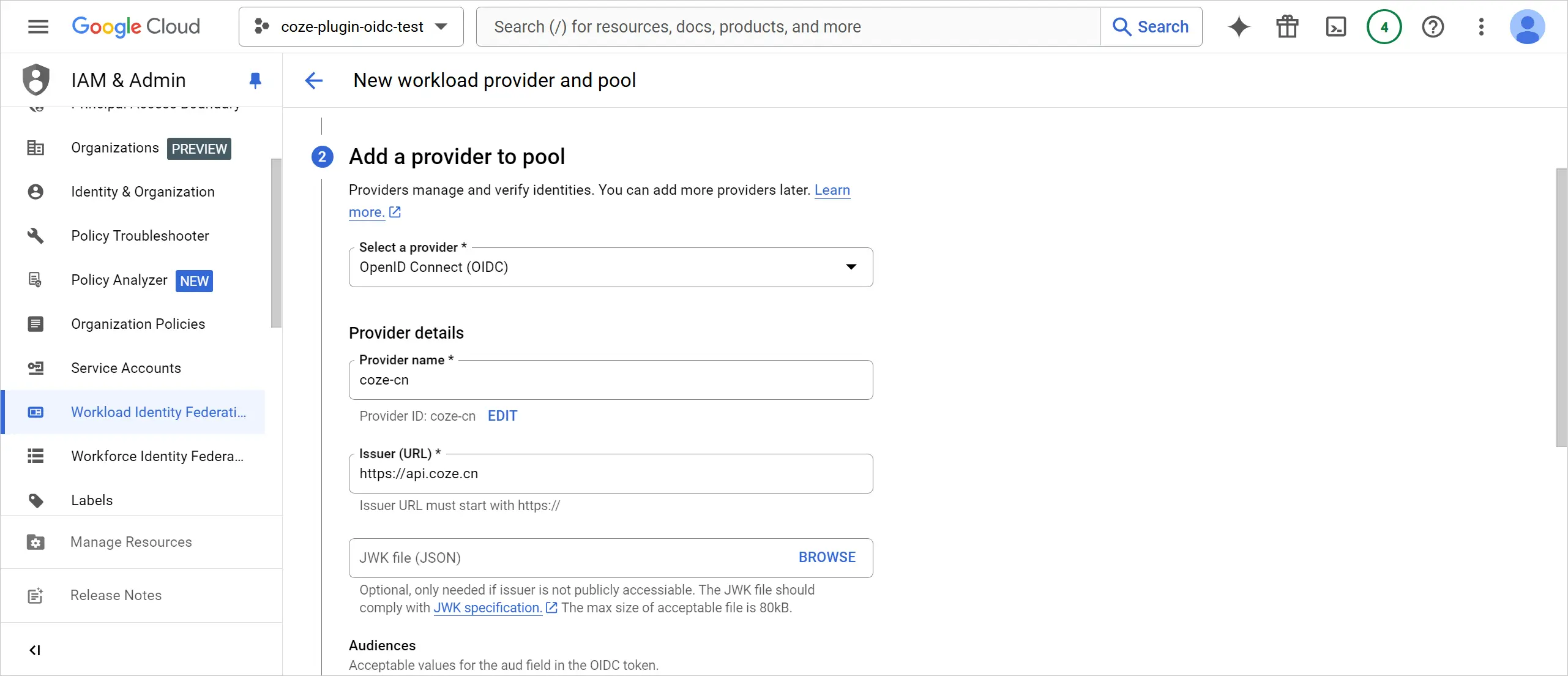
  4. 向池添加提供方,提供方可管理和验证身份,然后单击 CONTINUE
    • Select a provider:选择与你的外部身份源匹配的提供商类型,本教程选择 OpenID Connection(OIDC)
    • Provider name:配置提供商名称,本教程输入coze-cn
    • Issuer (URL):配置颁发者网址,必须以 https:// 开头,本教程输入 **** https://api.coze.cn
      Image
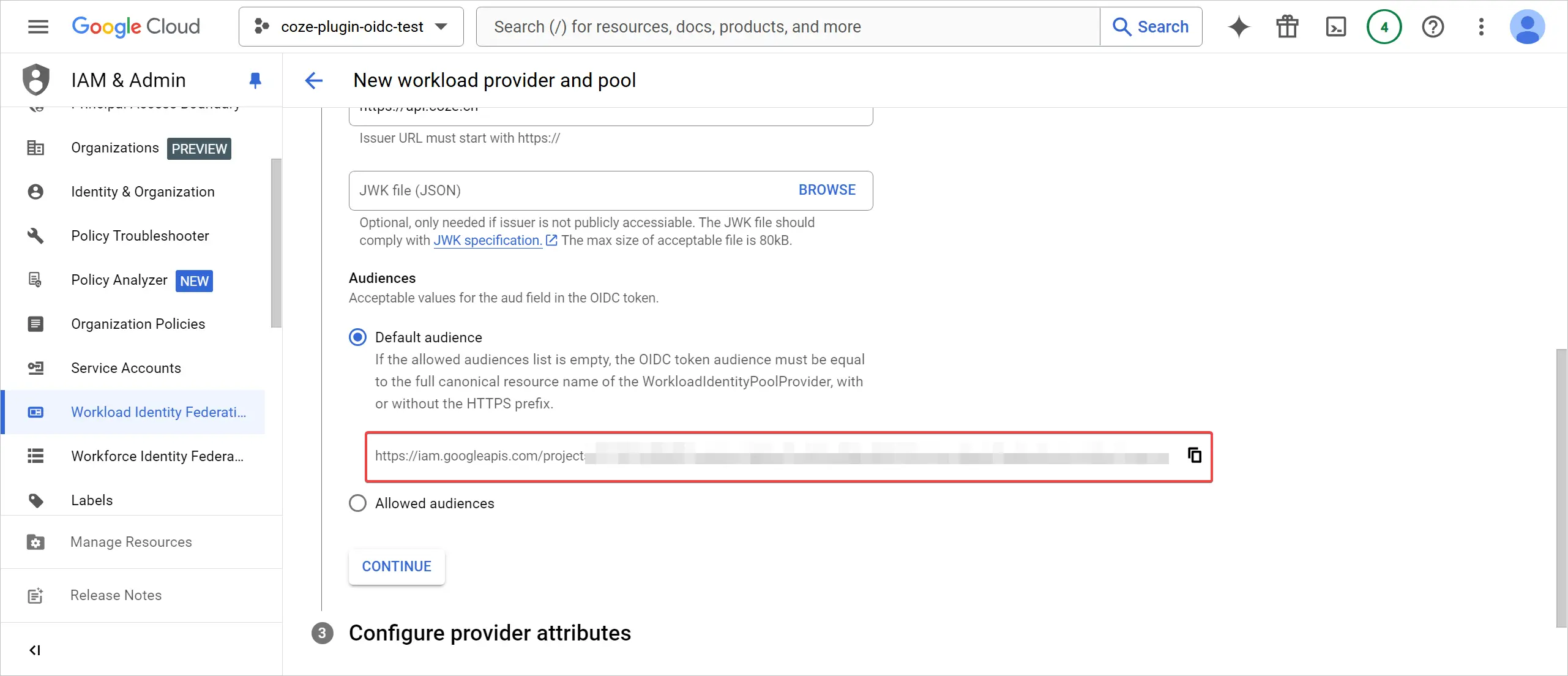
      Audiences -> Default audience,复制 URL,在扣子编程插件配置中需要使用该 URL。
      Image
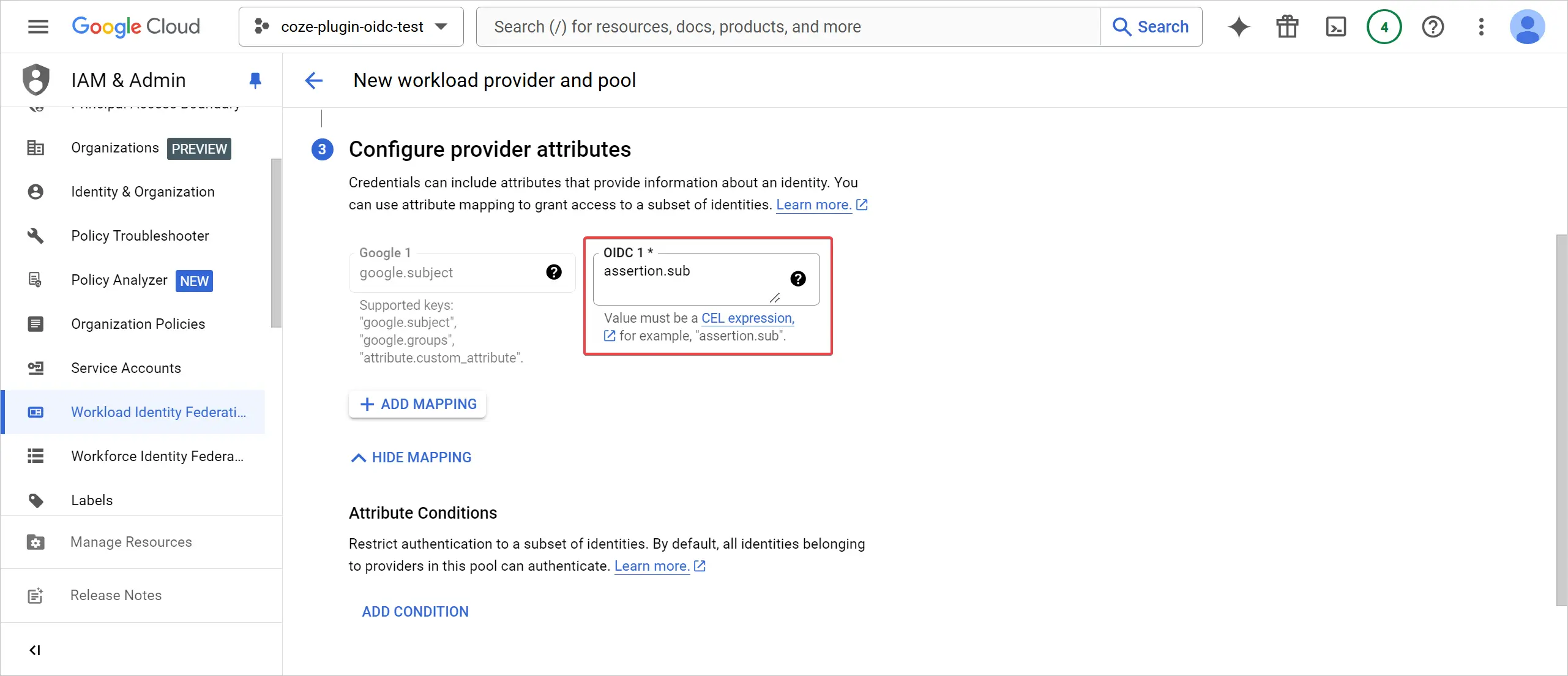
  5. 配置提供方属性,本教程输入 assertion.sub
    Image
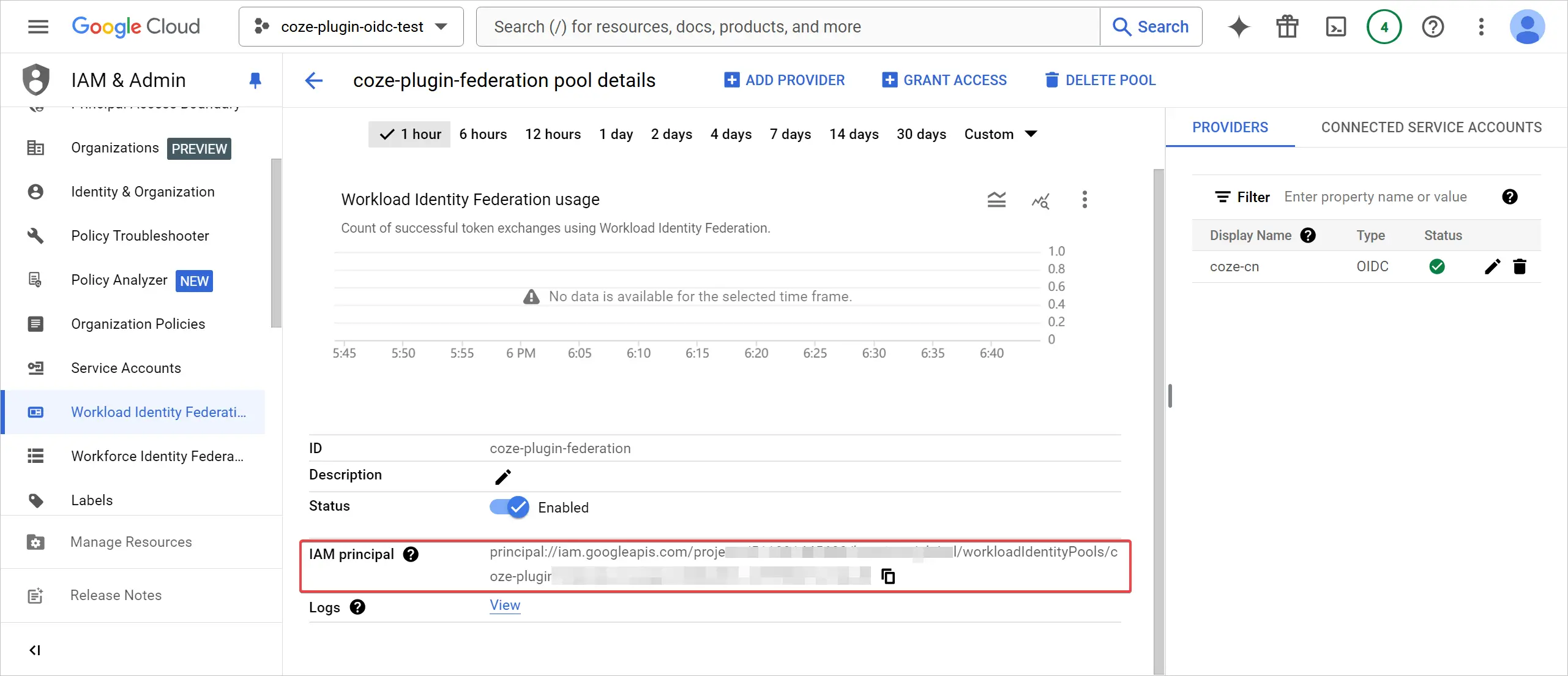
  6. 单击Save,在池详细信息页,复制并保存 IAM principal,配置访问控制策略时会使用 IAM principal的值。
    Image

步骤二:配置 OIDC 插件

OIDC 是一种广泛使用的授权框架,它基于 OAuth 2.0 协议之上,提供了身份验证和授权的功能。

  1. 登录扣子编程

  2. 在页面顶部选择目标工作空间,然后在左侧导航栏中单击资源库

  3. 在页面右上角,选择 +资源 > 插件
    Image

  4. 配置插件信息并单击确认

    1. 设置基础信息。

      配置项

      说明

      插件图标

      单击默认图标后,您可以上传本地图片文件作为新的图标。

      插件名称

      自定义插件名称,用于标识当前插件。建议输入清晰易理解的名称,便于大语言模型搜索与使用插件。

      插件描述

      插件的描述信息,一般用于记录当前插件的用途。

      插件工具创建方式

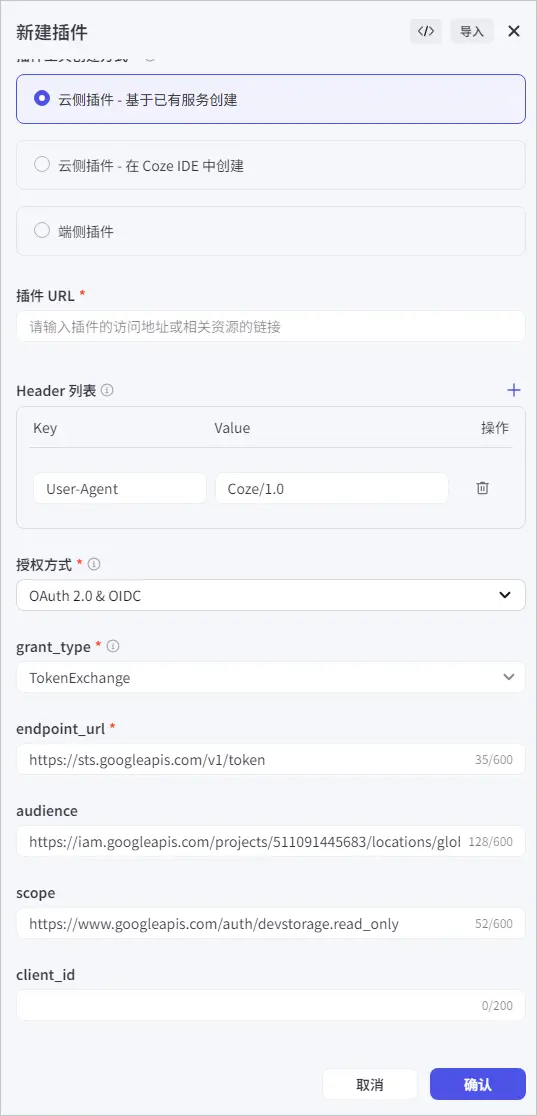
      本教程选择基于已有服务创建

      插件 URL

      插件的访问地址或相关资源的链接,本教程输入 Google Cloud Storage 的默认域名https://storage.googleapis.com

      说明

      插件 URL 必须为域名格式,暂不支持 IP 格式的 URL 地址。

      Header 列表

      HTTP 请求头参数列表。您需要根据 API 自身的参数配置要求来填写。

    2. 选择授权方式,本教程选择 Service > OAuth 2.0 & OIDC
      配置参数说明如下:

      配置项

      说明

      grant_type

      根据 GrantType 来选择使用的 OAuth Flow,支持的 Flow 包括:

      • TokenExchange:用于在不同服务之间交换令牌。
      • ClientCredential:用于客户端凭据授权流程,适用于没有用户直接参与的情况。

      本教程选择 TokenExchange

      endpoint_url

      授权服务器的端点 URL,用于发送授权请求和接收响应。配置时需要指定授权服务器的地址,以便客户端可以正确地向服务器发起请求。
      本教程输入 Google Cloud 的 Security Token Service(STS)API 的端点URL:https://sts.googleapis.com/v1/token

      audience

      资源服务器,客户端告诉授权服务器它希望代表用户访问哪个资源服务器。配置时需要指定资源服务器的标识符。
      本教程,输入步骤一中从 Audiences -> Default audience 复制的值。
      Image

      scope

      客户端请求的权限范围。对于 OIDC,通常需要包含openid作用域,以请求身份验证,配置时需要根据需要请求的权限范围来设置。
      本教程输入 https://www.googleapis.com/auth/devstorage.read_only,更多 GCP OAuth 权限点请参考 Google文档

      client_id

      客户端在授权服务器注册时获得的唯一标识符,配置时需要使用在授权服务器注册应用时获得的 client_id。
      本教程无需配置 client_id。

      Image

步骤三:配置插件工具

参考以下操作,配置插件工具:

  1. 在已创建的插件页面,单击创建工具
  2. 创建工具页面,配置基本信息,然后单击确定
    • 工具名称:用于标识当前工具。建议输入清晰易理解的名称,便于后续大语言模型搜索与使用工具。
    • 工具描述:工具的描述信息,一般用于记录当前工具的用途。
  3. 更多信息区域,单击编辑,配置工具路径和请求方法,然后单击保存
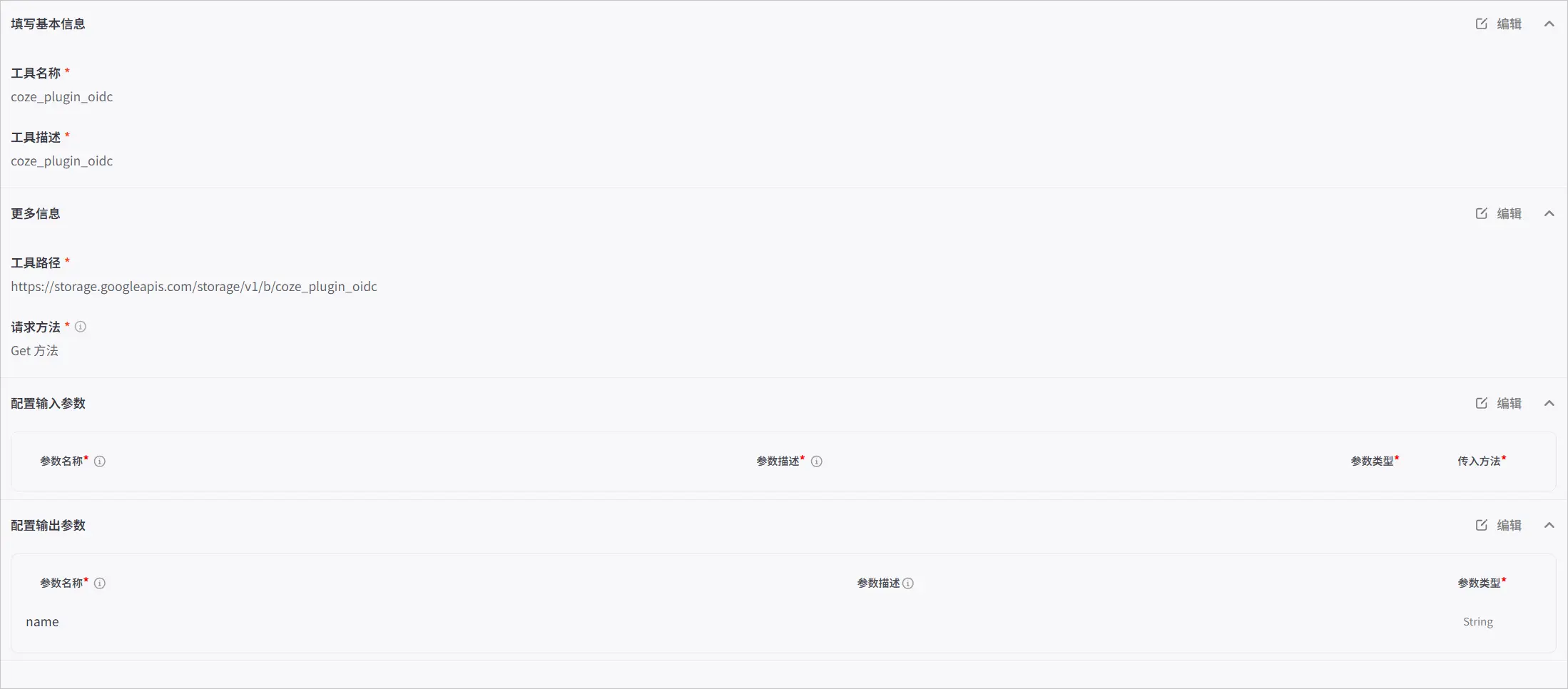
    • 工具路径:输入 API 路径。本教程API路径设置为 https://storage.googleapis.com/storage/v1/b/coze_plugin_oidc
    • 请求方法:参数传入方法,本教程选择 Get 方法
  4. 配置输入参数区域,配置工具的输入参数。
    本教程不配置输入参数。
  5. 配置输出参数区域,配置工具的输出参数,然后单击保存
    本教程新增一个名称为 name 的参数,以获取 Bucket 的 名称。
    Image

步骤四:配置访问控制策略

配置 Bucket 访问控制策略,实现步骤一中配置的 Provider 能够访问对应的 Bucket。

  1. 登录 Google Cloud 的 Cloud Storage 控制台

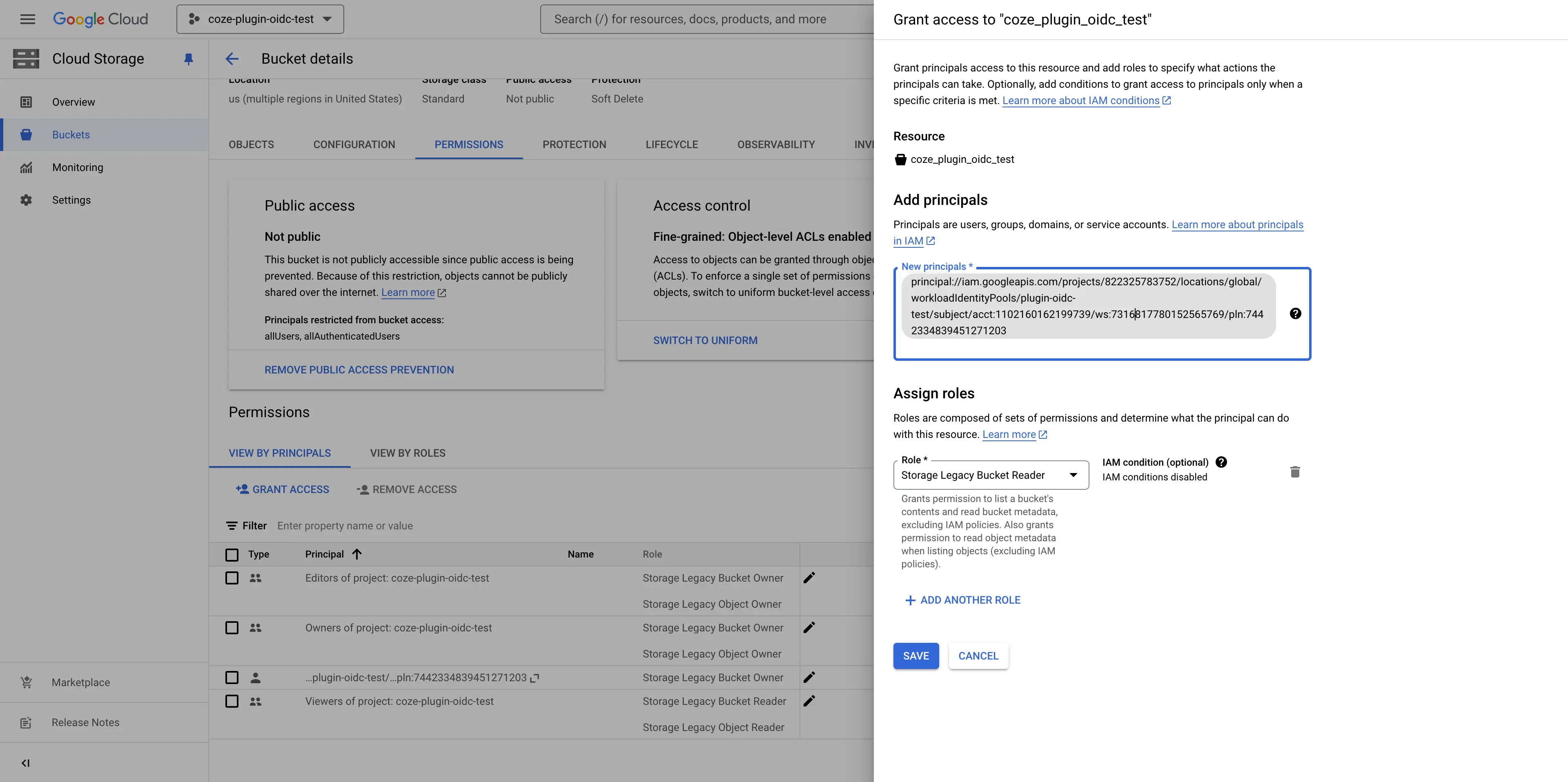
  2. 在左侧导航栏,单击 Buckets,然后单击 PERMISSIONS -> GRANT ACCESS。

  3. 添加访问控制权限,然后单击 SAVE
    Add Principals 填写步骤一中复制的 IAM principal,并根据以下规则调整 SUBJECT_ATTRIBUTE_VALUE

    // account_id: coze 账号 ID,这个账号必须是 workspace owner 的账号 ID
    // workspace_id: 空间 ID
    // plugin_id: 插件 ID
    acct:${account_id}/ws:${workspace_id}/pln:${plugin_id}
    

    Image

步骤五:调试插件

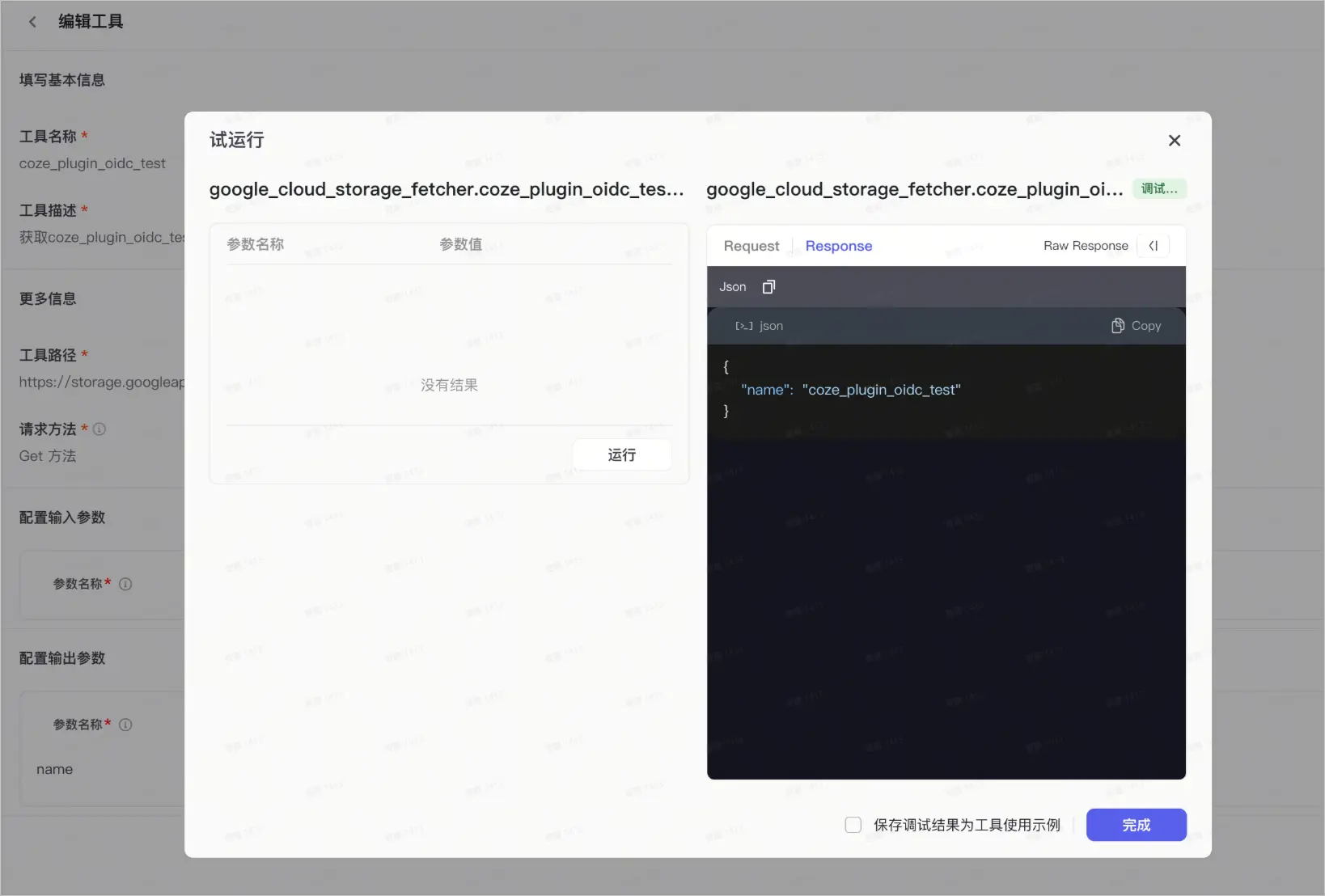
完成上述所有配置,在扣子编程插件页面进行试运行,测试能够获取 Bucket 的名称。
  1. 编辑工具页面,单击试运行
    Image

  2. 试运行页面,单击运行
    本教程无需配置输入参数。若在 Response 页签中成功返回 Bucket 名称,即表示创建工具成功。
    Image