
使用 IDE 创建插件
复制页面
扣子编程 IDE 是扣子编程提供的在线编码和运行环境,允许你在多种技术栈中创建插件。创建插件后,必须发布插件才可以被低代码智能体使用。插件发布后,IDE 会帮助你托管运行代码,你无需关心环境配置、服务部署等步骤。
说明
为提供更优质的 IDE 插件开发环境,我们将从2025年12月3日开始逐步对 IDE 插件的后台开发工具进行升级。本次升级仅优化后台服务,不会对插件代码造成影响,请放心操作。
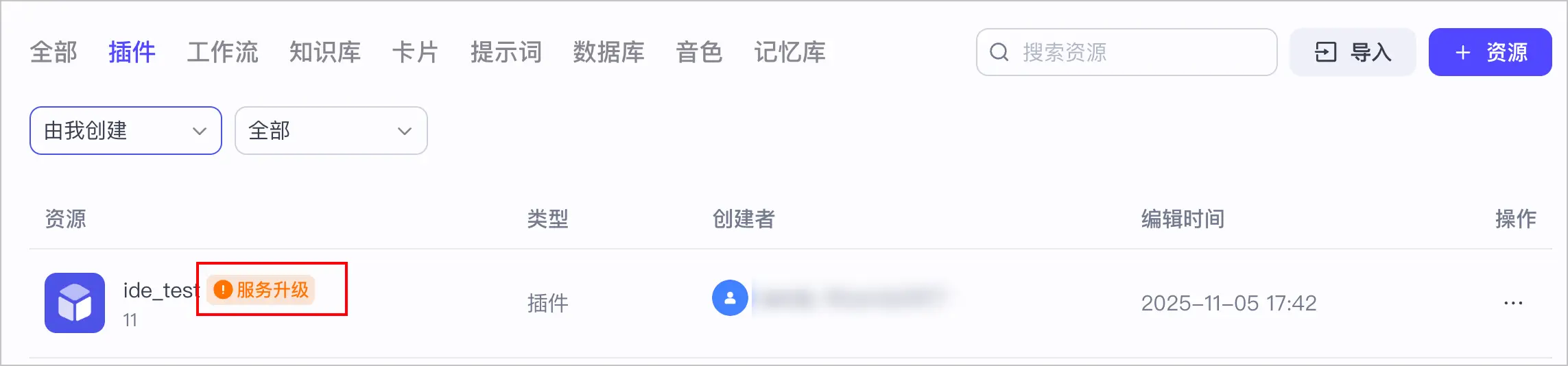
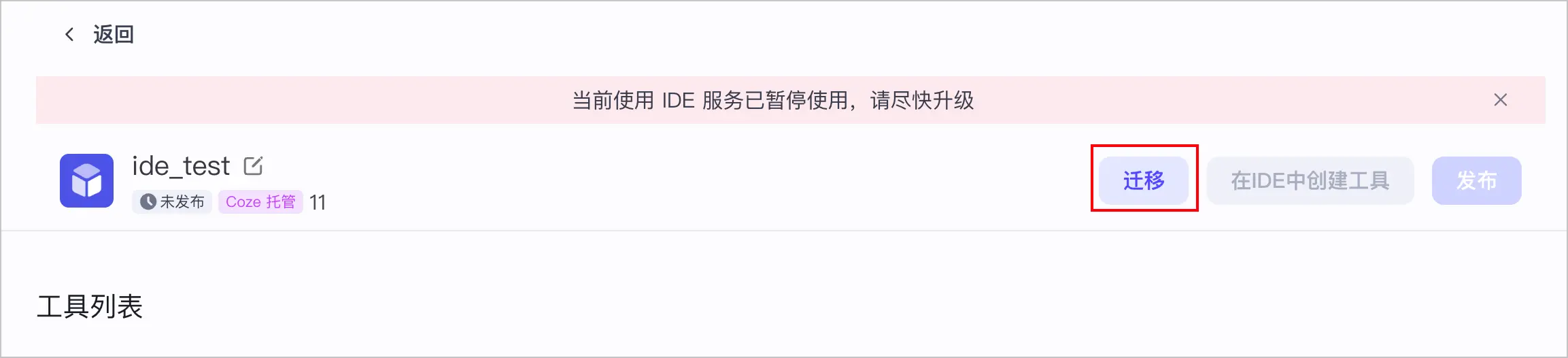
在插件列表中,存量的 IDE 插件会提示服务升级。你只需单击服务升级,以及迁移,系统会自动完成迁移操作。
说明
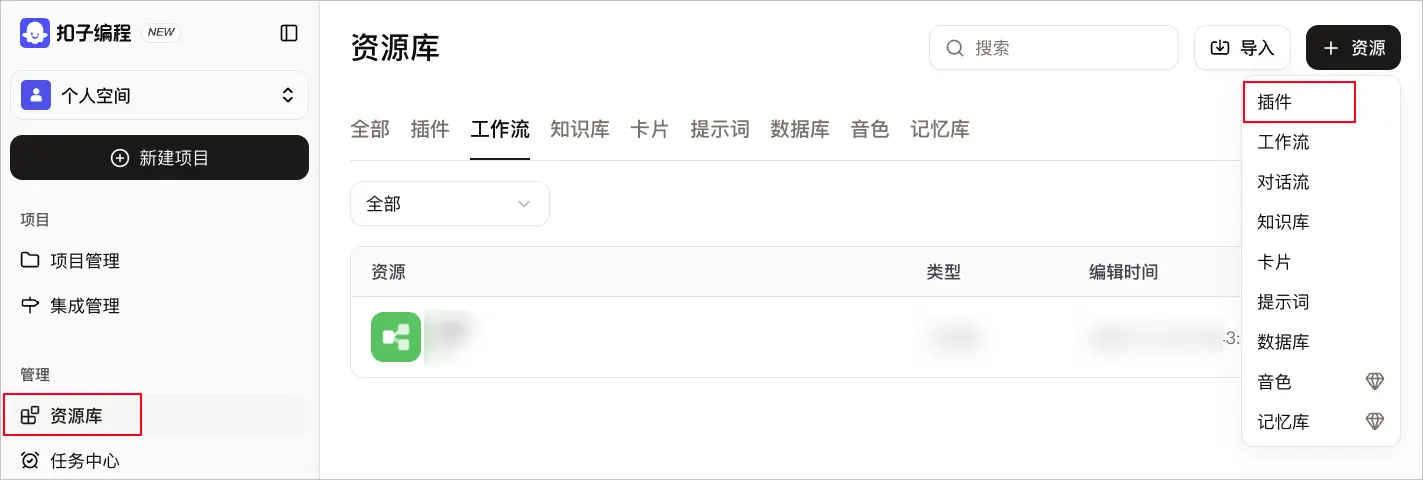
| 参数 | 说明 |
|---|---|
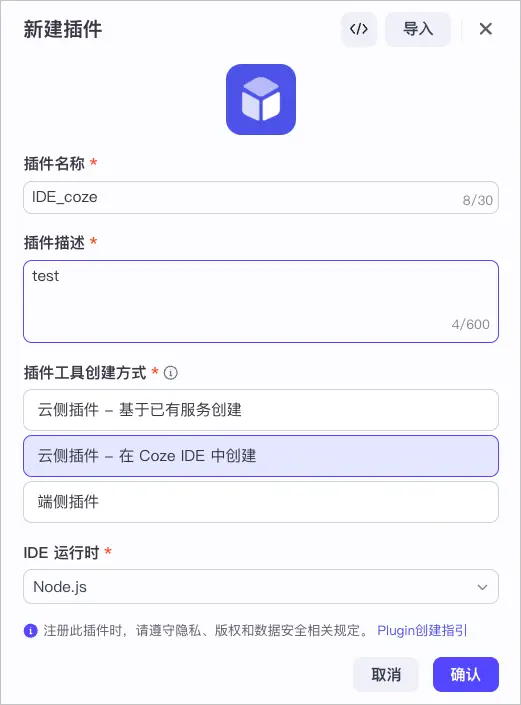
| 插件图标 | 单击默认图标后,你可以上传本地图片文件作为新的图标。 |
| 插件名称 | 自定义插件名称,用于标识当前插件。建议输入清晰易理解的名称,便于大语言模型搜索与使用插件。 |
| 插件描述 | 插件的描述信息,一般用于记录当前插件的用途。 |
| 插件工具创建方式 | 选择云侧插件-在扣子 IDE中创建。 |
| IDE 运行时 | 选择 Node.js 或者 Python3。 |
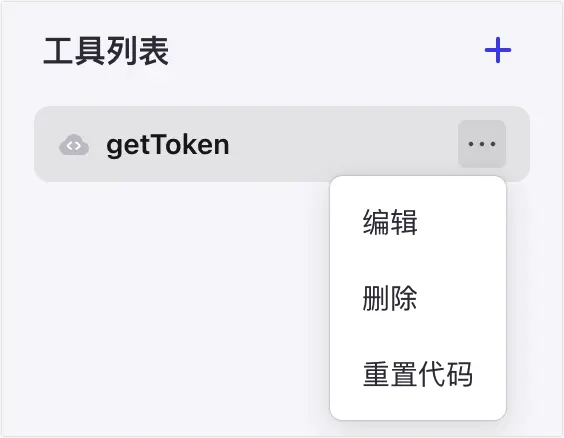
依赖名@版本号的格式进行搜索),然后安装依赖包。安装日志显示在控制台 Console 区域。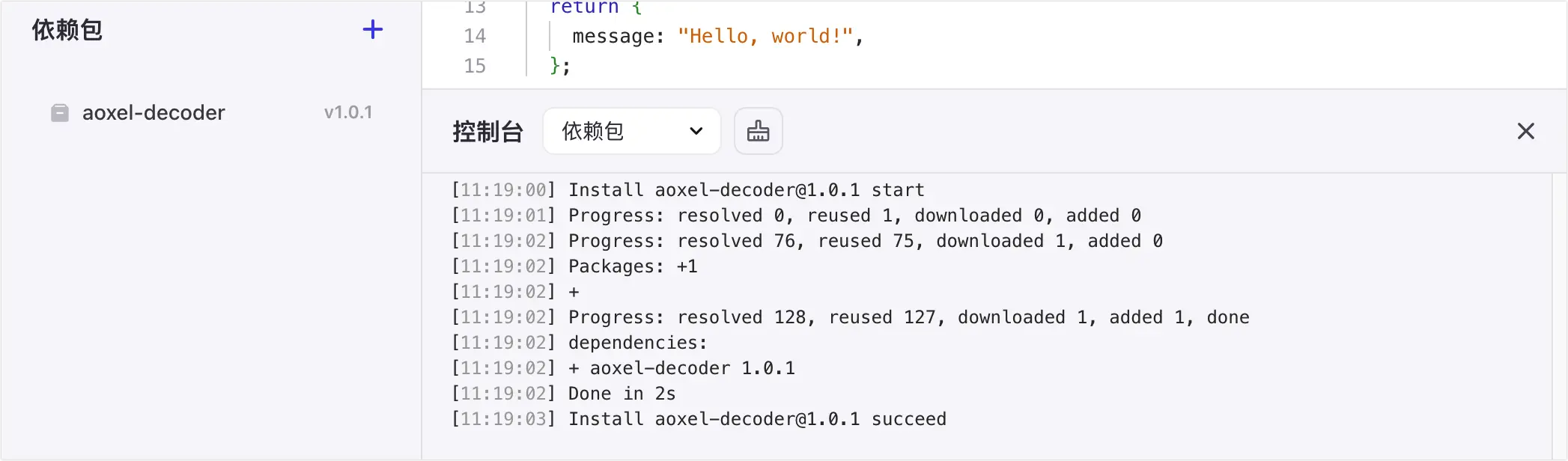
注意
handler 方法,否则将导致函数运行失败。以下提供了不同 IDE 运行时的代码模板,你可以参考模板内的方式获取输入参数、打印日志。
/**
 * Each file needs to export a function named `handler`. This function is the entrance to the Tool.
 * @param {Object} args.input - input parameters, you can get test input value by input.xxx.
 * @param {Object} args.logger - logger instance used to print logs, injected by runtime
 * @returns {*} The return data of the function, which should match the declared output parameters.
 *
 * Remember to fill in input/output in Metadata, it helps LLM to recognize and use tool.
 */
export async function handler({ input, logger }: Args<Input>): Promise<Output> {
 const name = input.name || "world";

 logger.info(name);

 return {
 message: `Hello, ${name}!`,
 };
};
# Python code example
"""
Each file needs to export a function named `handler`. This function is the entrance to the Tool.

Parameters:
args: parameters of the entry function.
args.input - input parameters, you can get test input value by args.input.xxx.
args.logger - logger instance used to print logs, injected by runtime.

Remember to fill in input/output in Metadata , it helps LLM to recognize and use tool.

Return:
The return data of the function, which should match the declared output parameters.
"""
def handler(args: Args[Input])->Output:
    # get name from input
    name=args.input.name

    # print name
    args.logger.info(name)

    return {"content": "Hello,"+ name }
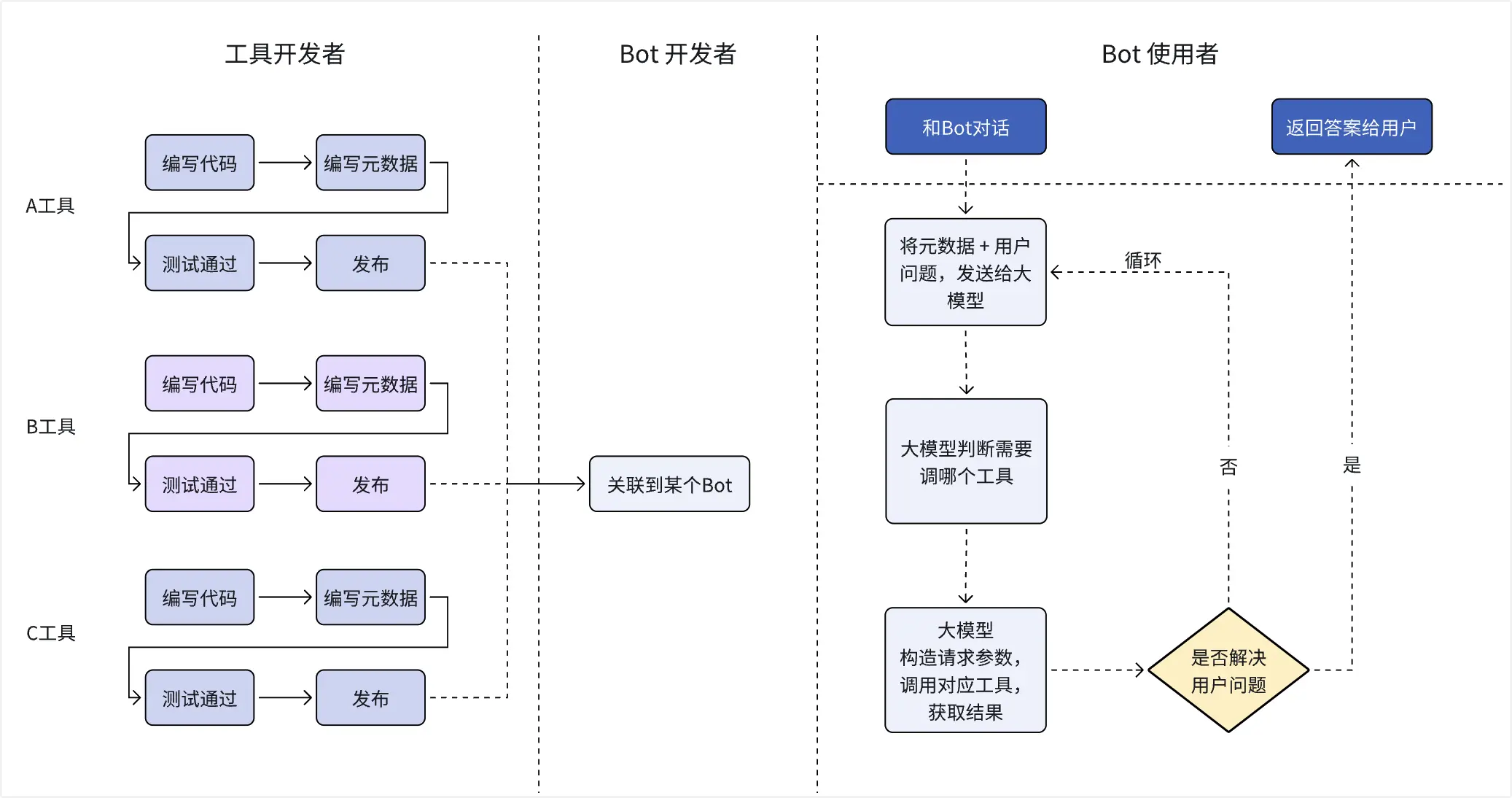
查询上海天气,智能体将会使用该工具响应用户。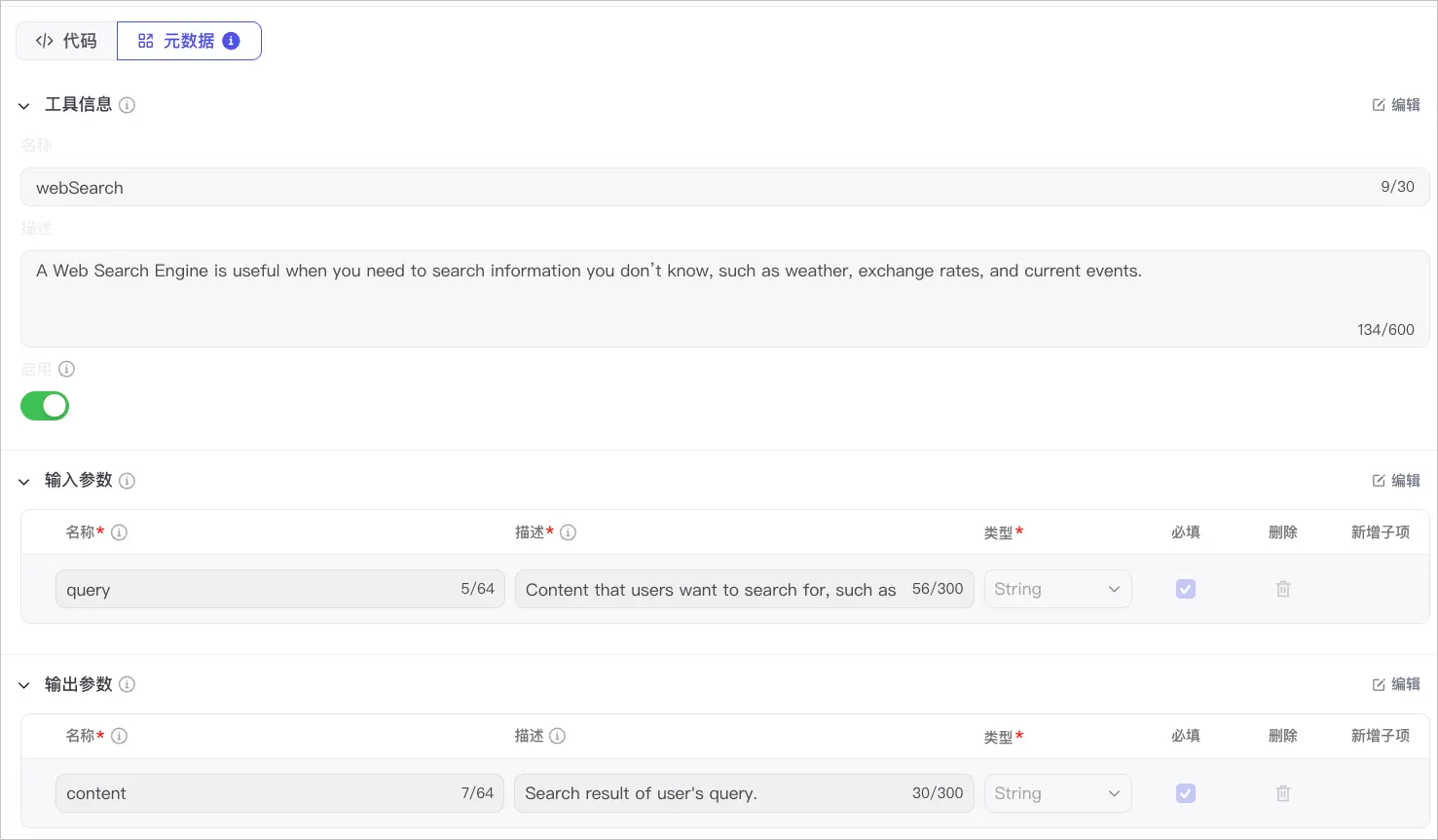
| 配置项 | 描述 |
|---|---|
| 名称 | 工具名称。建议输入清晰易理解的名称,便于后续大语言模型搜索与使用工具。 |
| 描述 | 工具的描述信息,一般用于记录当前工具的用途。 |
|
启用 |
是否启用当前工具。使用说明:
|
| 输入参数 | 当前工具对应接口的输入参数信息。准确、清晰易理解的参数名称、描述等信息,可以让大语言模型更准确的使用工具。 |
| 输出参数 | 当前工具对应接口的输出参数信息。准确、清晰易理解的参数名称、描述等信息,可以让大语言模型更准确的使用工具。 |
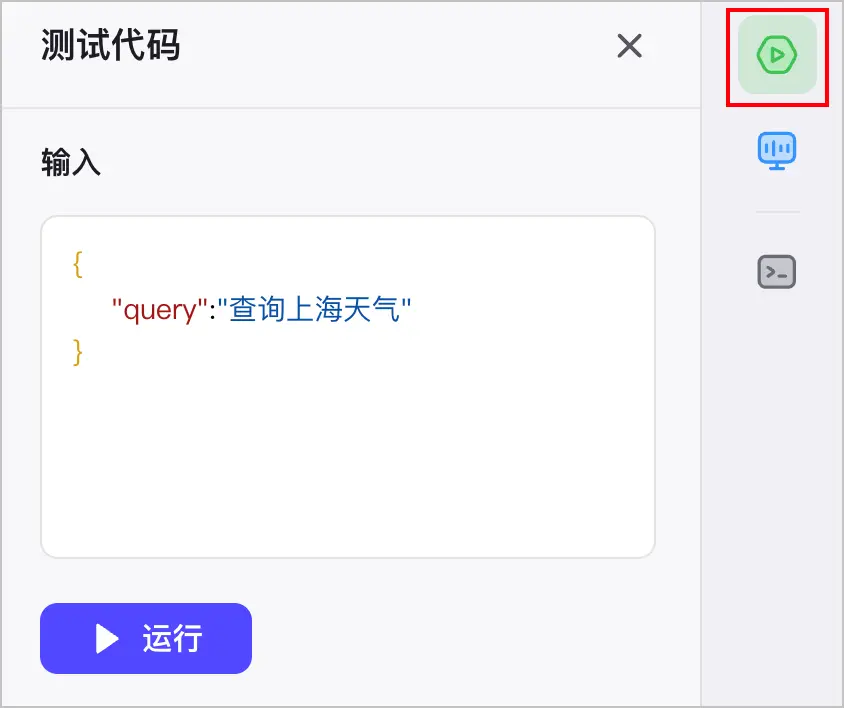
说明
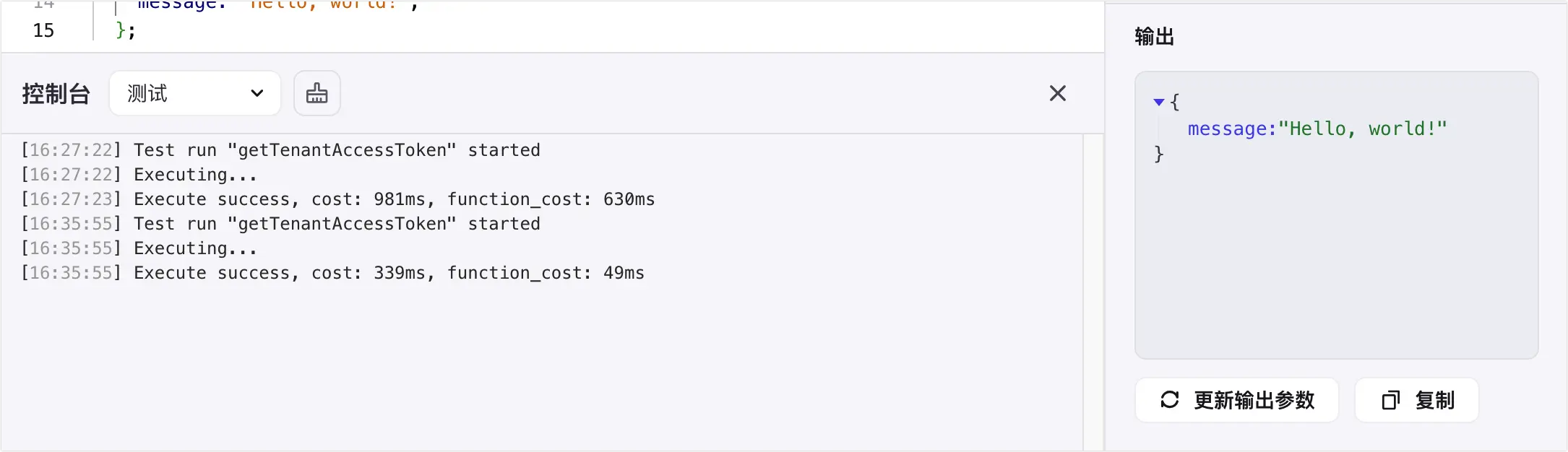
如果插件试运行正常,但是在智能体或工作流中运行不符合预期时,建议你检查插件的输出参数是否存在以下情况:
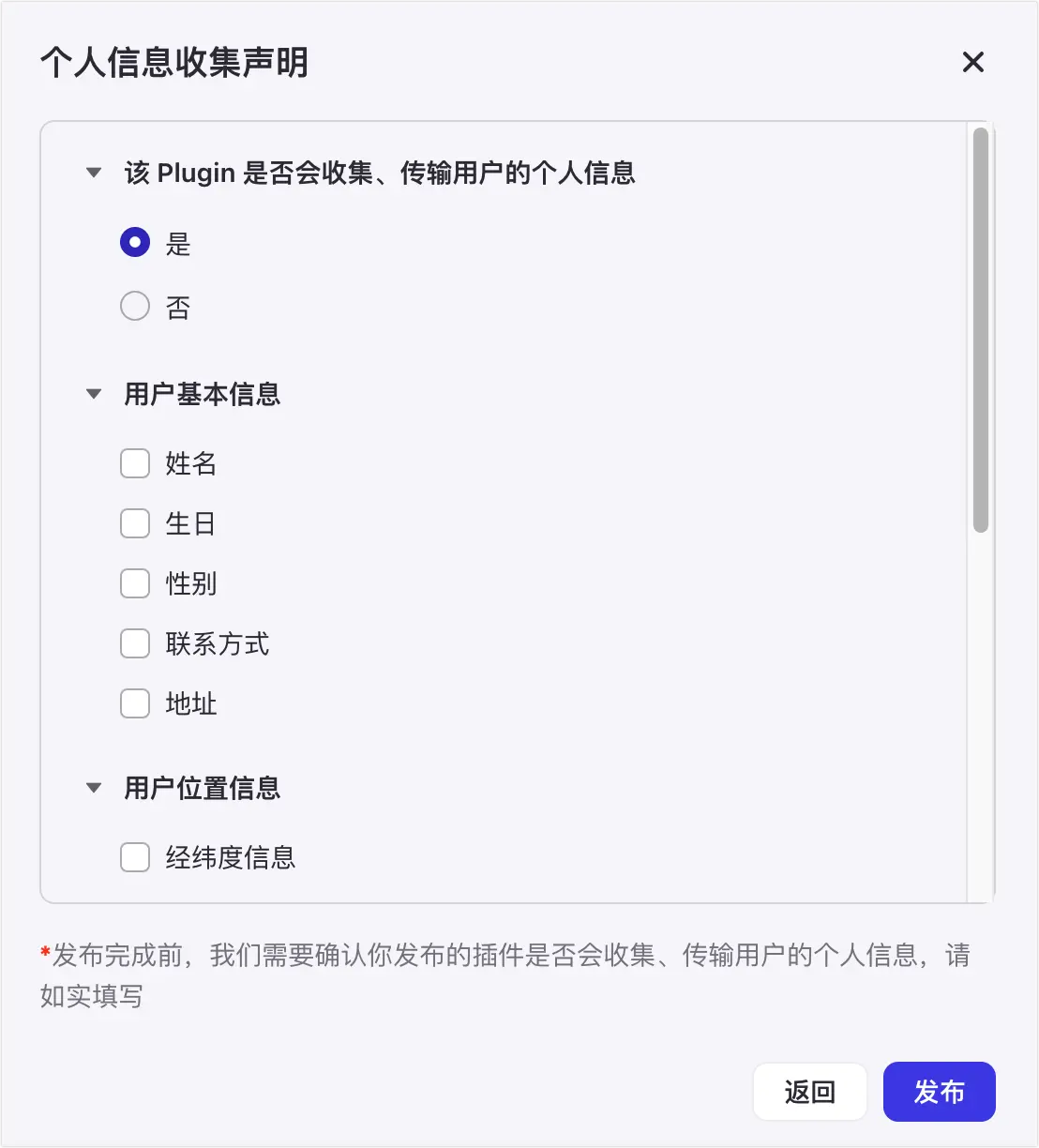
你可以将插件上架到扣子插件商店或企业插件商店。不能同时上架扣子插件商店和企业插件商店,仅支持选择其中一个渠道。