为了便于多人协作开发和远程备份,你可以将项目绑定到 GitHub 仓库,使用 Git 服务进行代码同步。
说明
在团队版和企业版中,企业超级管理员可以通过功能访问控制和空间资源可见性,控制成员可见的功能入口和空间资源范围。如果你未看到预期的功能和资源,请联系企业超级管理员确认。更多信息,请参考功能访问控制和空间资源访问控制。
功能介绍
扣子编程的 Git 服务允许你将 AI 编程项目与 GitHub 仓库进行绑定和同步。
- 绑定仓库:将项目绑定到 GitHub 仓库,便于团队协作开发。
- Push 和 Pull:拉取和推送代码到 GitHub 仓库,实现代码的同步和备份。
- 解决冲突:可视化展示冲突的代码文件,帮助你解决冲突。
- 终端操作:对于习惯使用命令行的开发者,也可以在 AI 编程环境的终端中直接使用 Git 命令进行操作。
注意事项
- 服务范围:Git 服务目前仅支持 GitHub。
- 同步范围:目前仅同步 main 分支,暂不支持创建或切换分支。
准备工作
在你的 AI 编程项目中使用 Git 服务之前,需要先为工作空间配置 GitHub 账号授权。
说明
- 权限要求:空间所有者或管理员。
- 授权范围:指定工作空间。授权后,此工作空间下所有的 AI 编程项目都可以绑定这个账号下的代码仓库。
仅支持绑定 owner 为当前授权账号 的仓库,暂不支持 组织账号仓库 或 非当前授权账号 owner 的仓库。
操作方式如下:
- 登录扣子编程。
- 找到要授权的工作空间。
免费版只有一个默认的个人空间,无需切换,可以直接跳过此步骤。
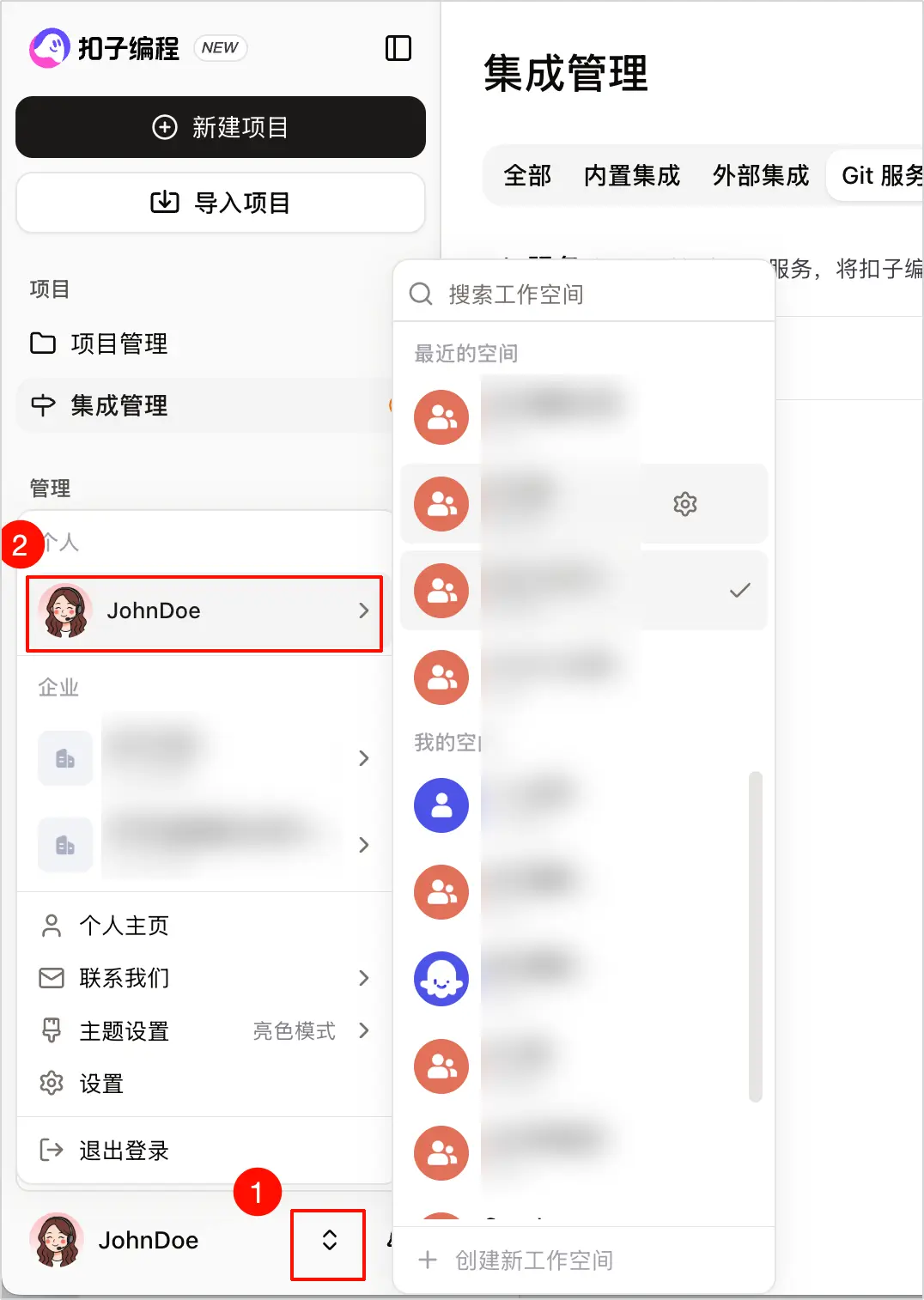
在页面左下角头像处切换工作空间。
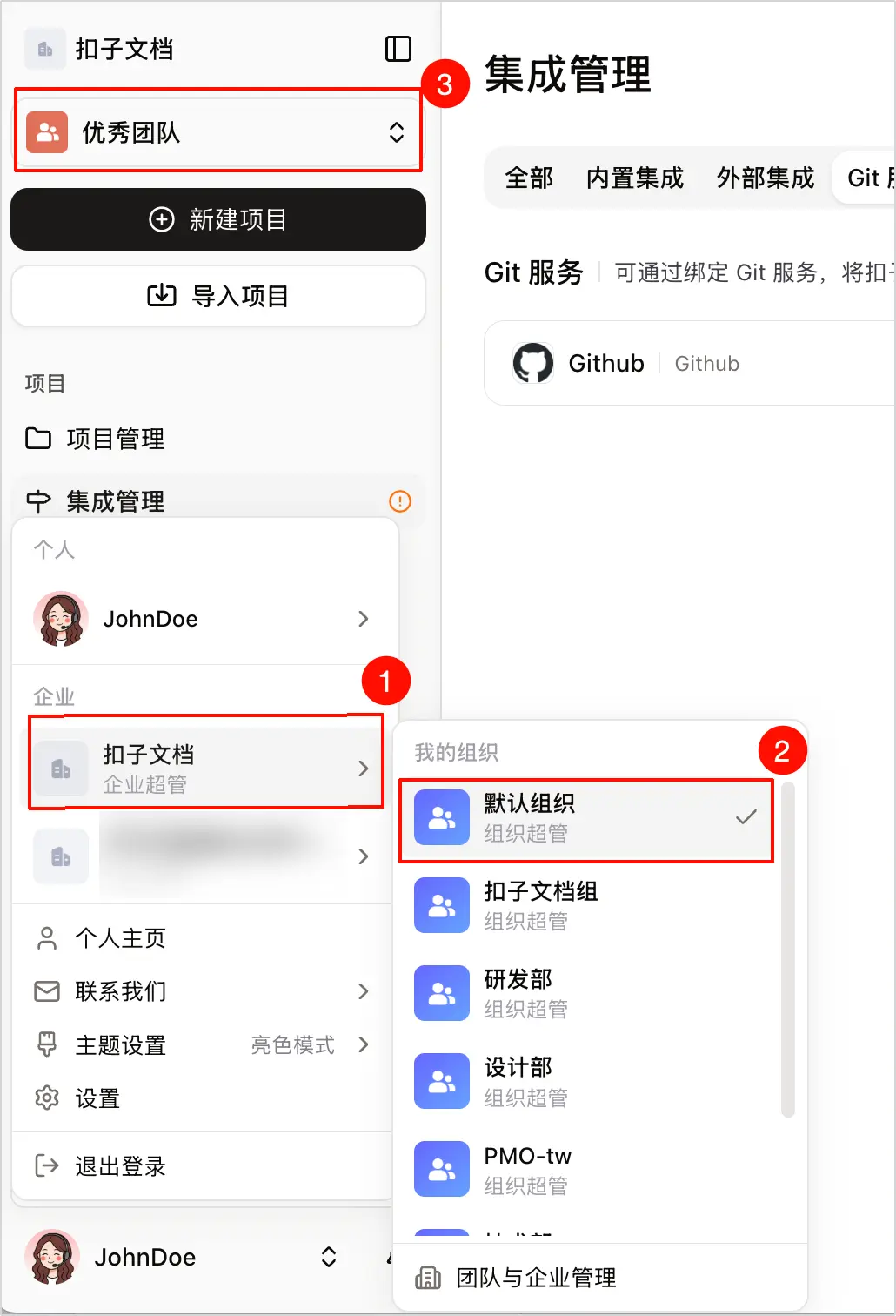
在页面左下角头像处切换组织之后,在左上角切换工作空间。
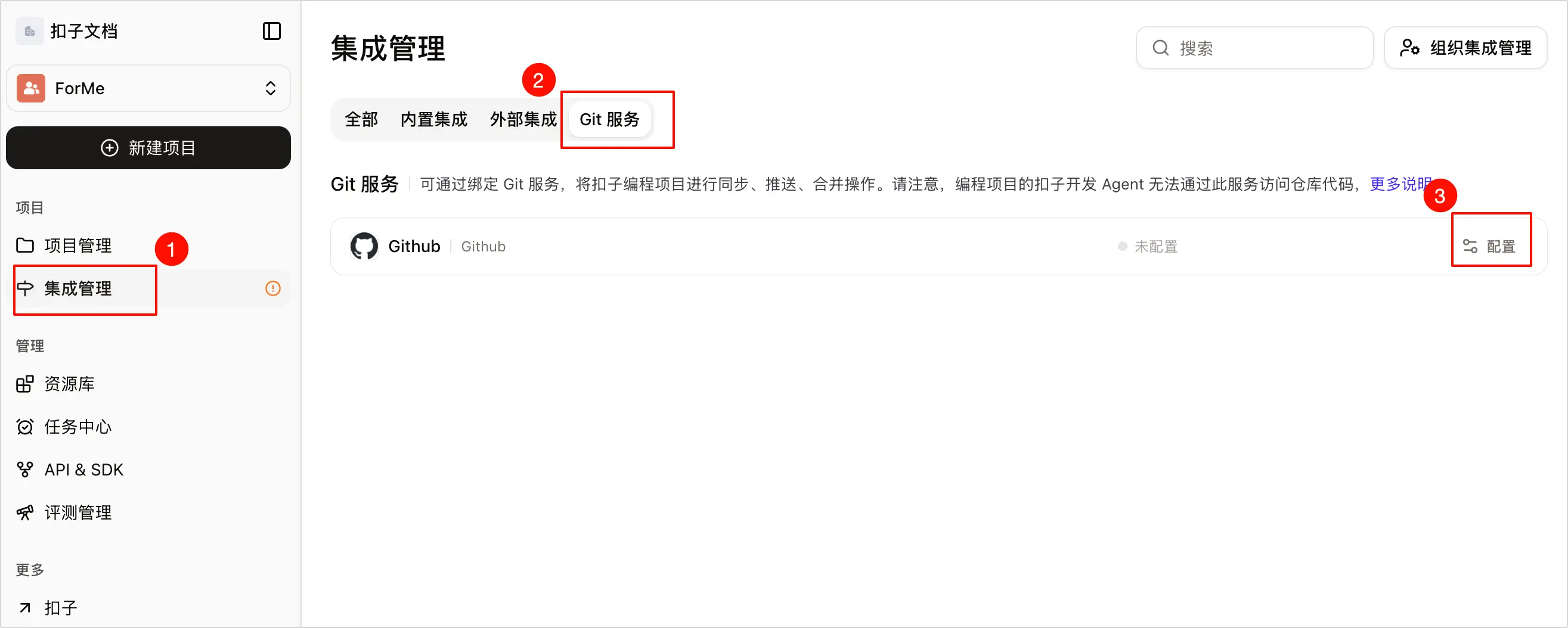
- 在左侧导航栏中,单击集成管理。
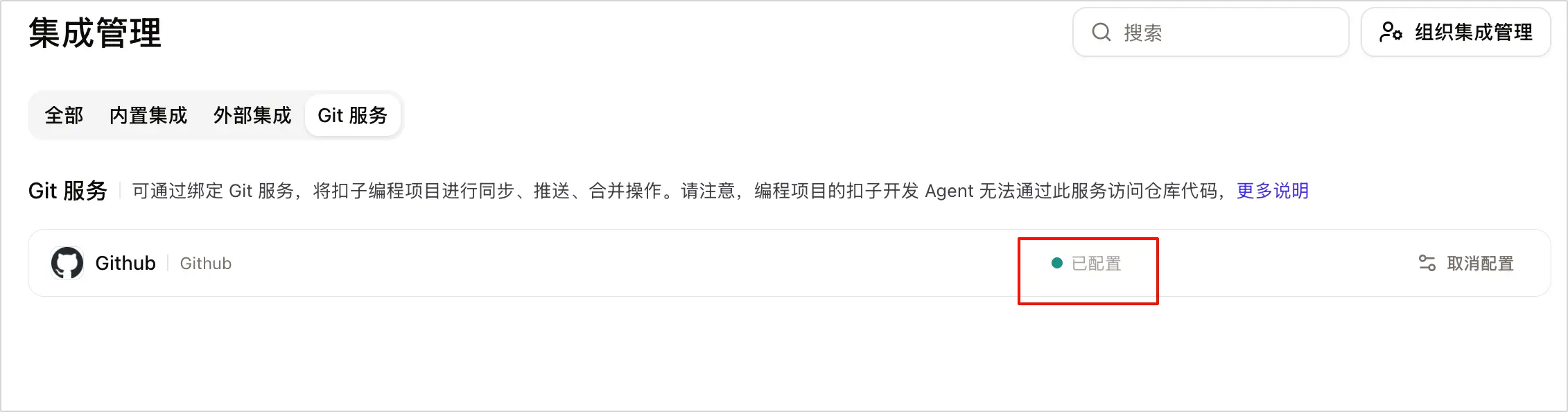
- 在 Git 服务页签中找到 GitHub,并单击配置。
- 根据页面提示登录 GitHub 账号,并完成授权。
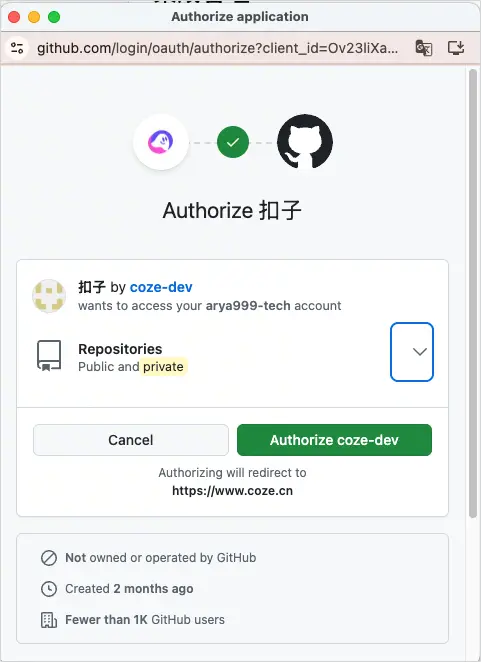
GitHub 服务一栏中,如果提示已配置,表示已完成账号授权和绑定。
使用方法
在你已创建的 AI 编程项目中,通过以下方式使用 Git 服务。
绑定仓库
通过 Git 服务为 AI 编程项目设置并连接 GitHub 仓库,以便通过 GitHub 进行备份和多人协作。支持绑定新仓库或已有仓库。绑定步骤如下:
- 登录扣子编程。
- 在左侧导航栏中,单击项目管理。
- 找到你的 AI 编程项目,并打开项目。
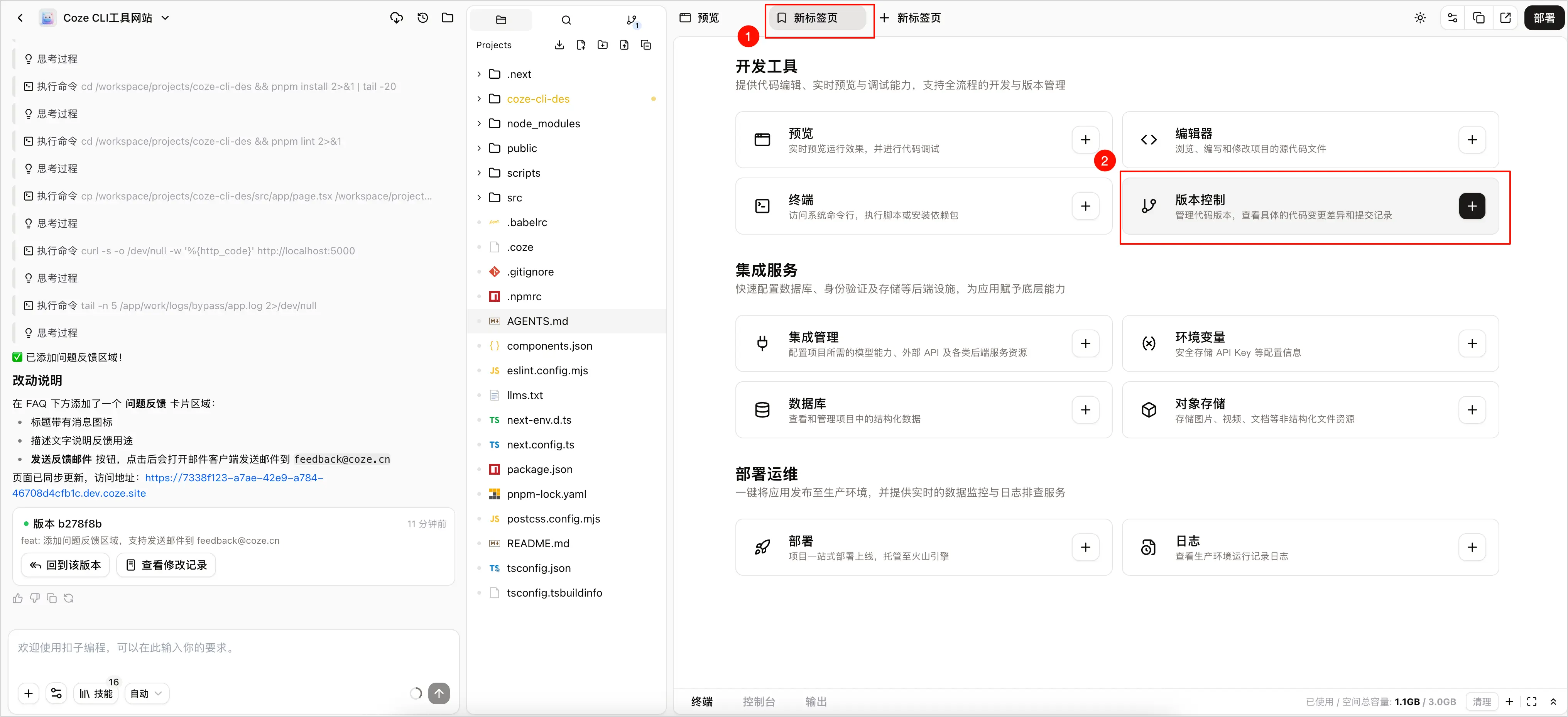
- 在右侧新建标签页,并选择版本控制。
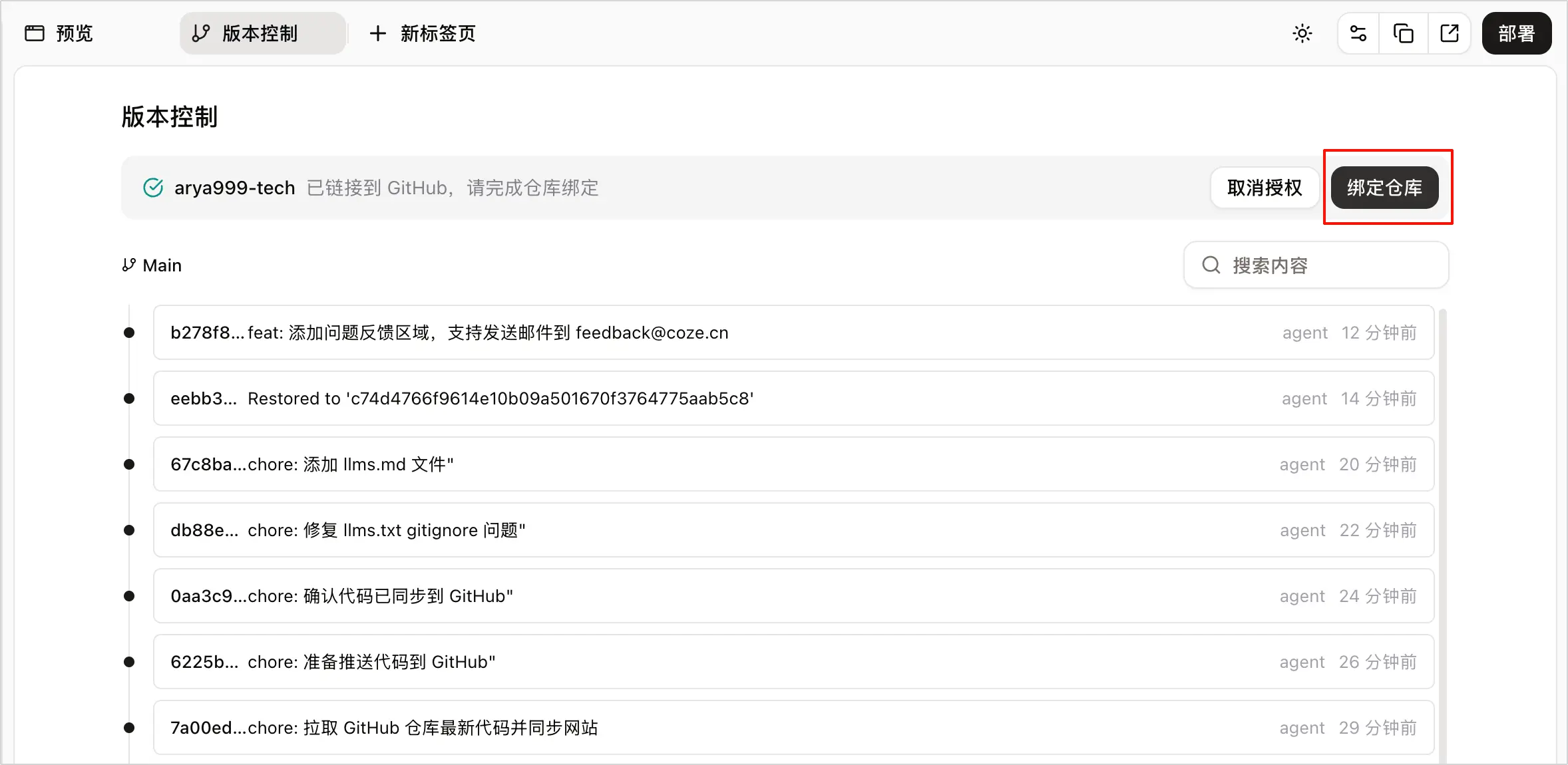
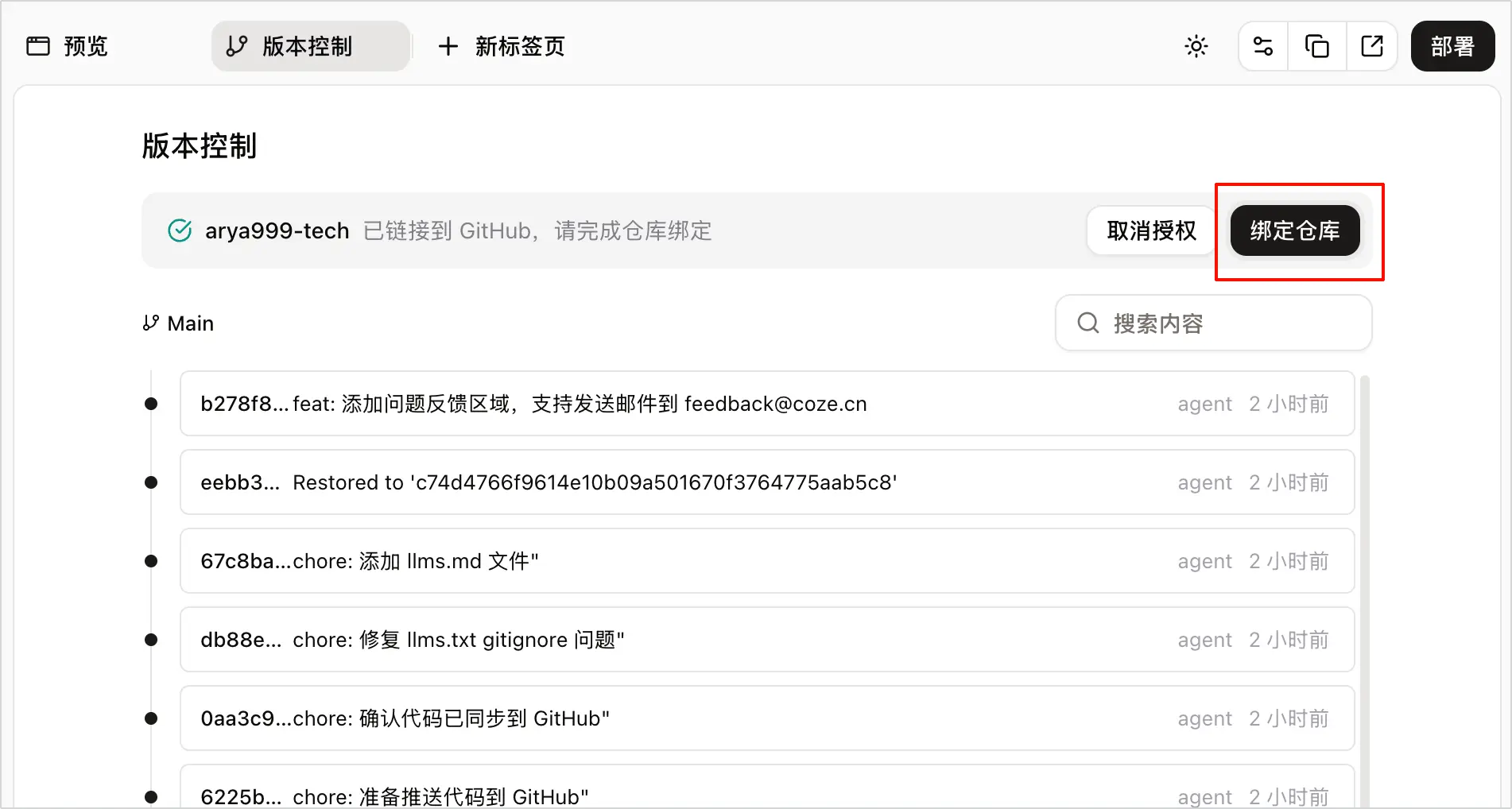
- 单击绑定仓库。
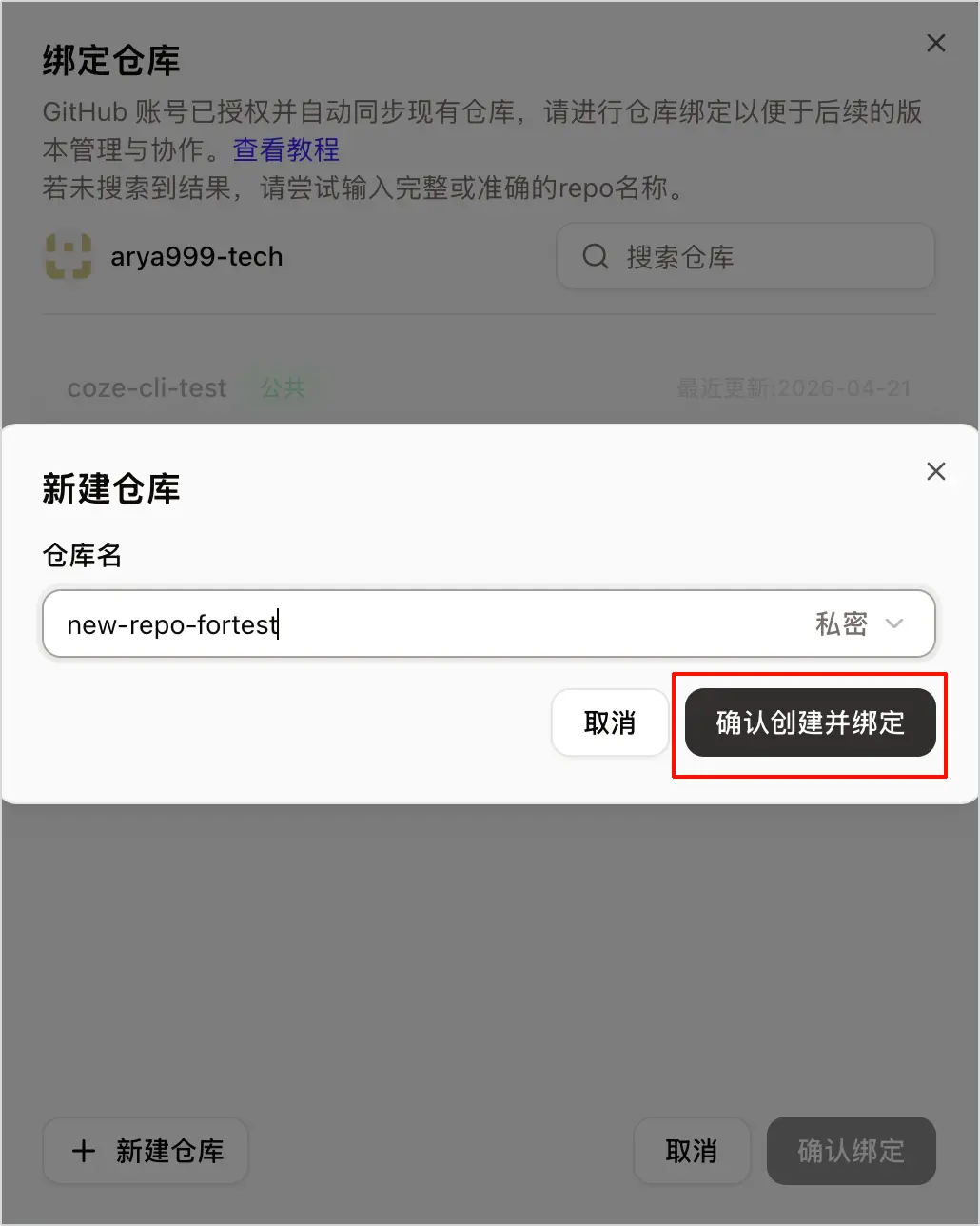
- 新建仓库或选择一个已有仓库。
你可以在这里看到此账号下的所有仓库,如果仓库数量比较多,你还可以通过检索框来查找仓库。注意需要输入正确的仓库名称。
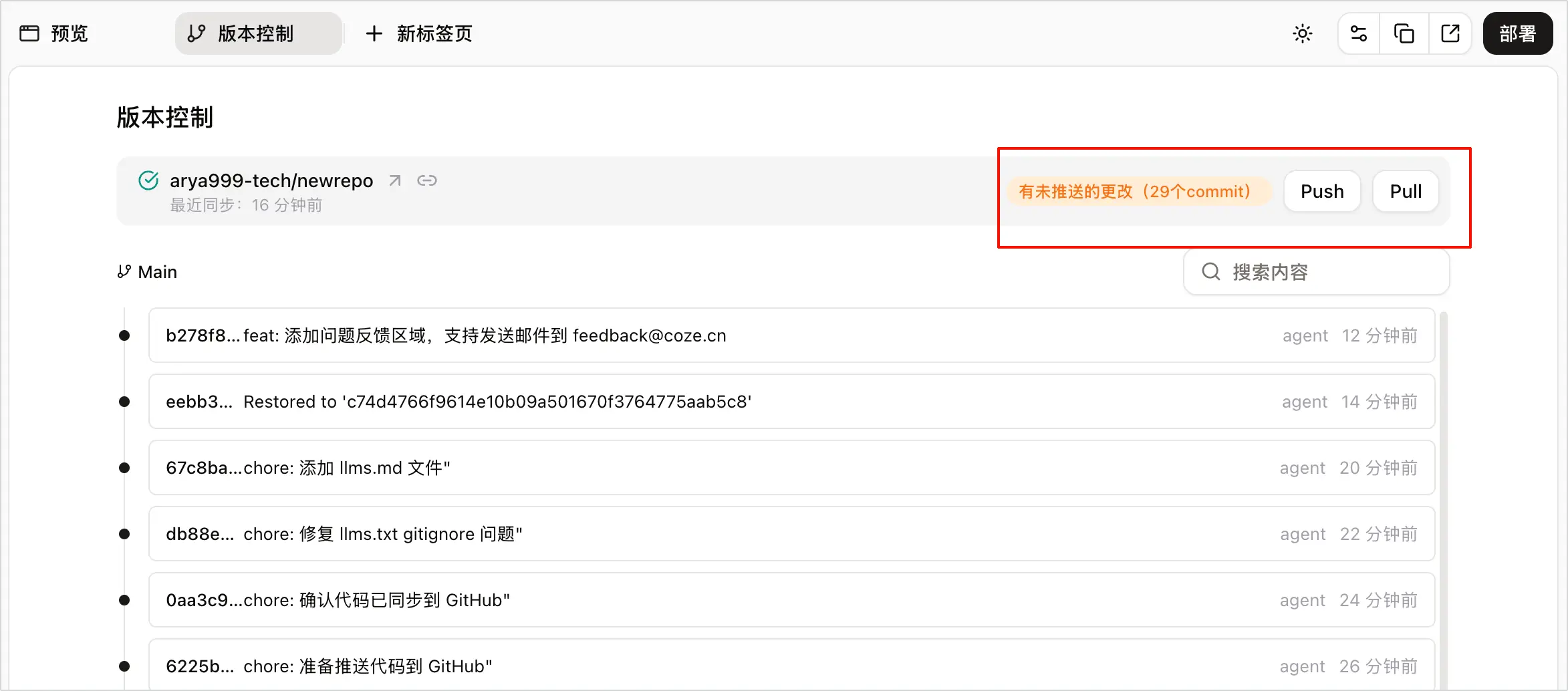
成功绑定仓库后,你就可以看到 Push 和 Pull 操作的按钮、版本检查的提醒。
Push 操作
Push 操作可将 AI 编程项目的代码推送到远程仓库。
- 首次绑定仓库后,页面会提示你“有未推送的更改”,说明 GitHub 仓库版本落后于扣子编程项目,你可以选择 Push 操作,将扣子编程项目代码推送到 GitHub 仓库。
- AI 编程项目的每次改动,也都可以通过 Push 操作同步到 GitHub。
操作步骤如下:
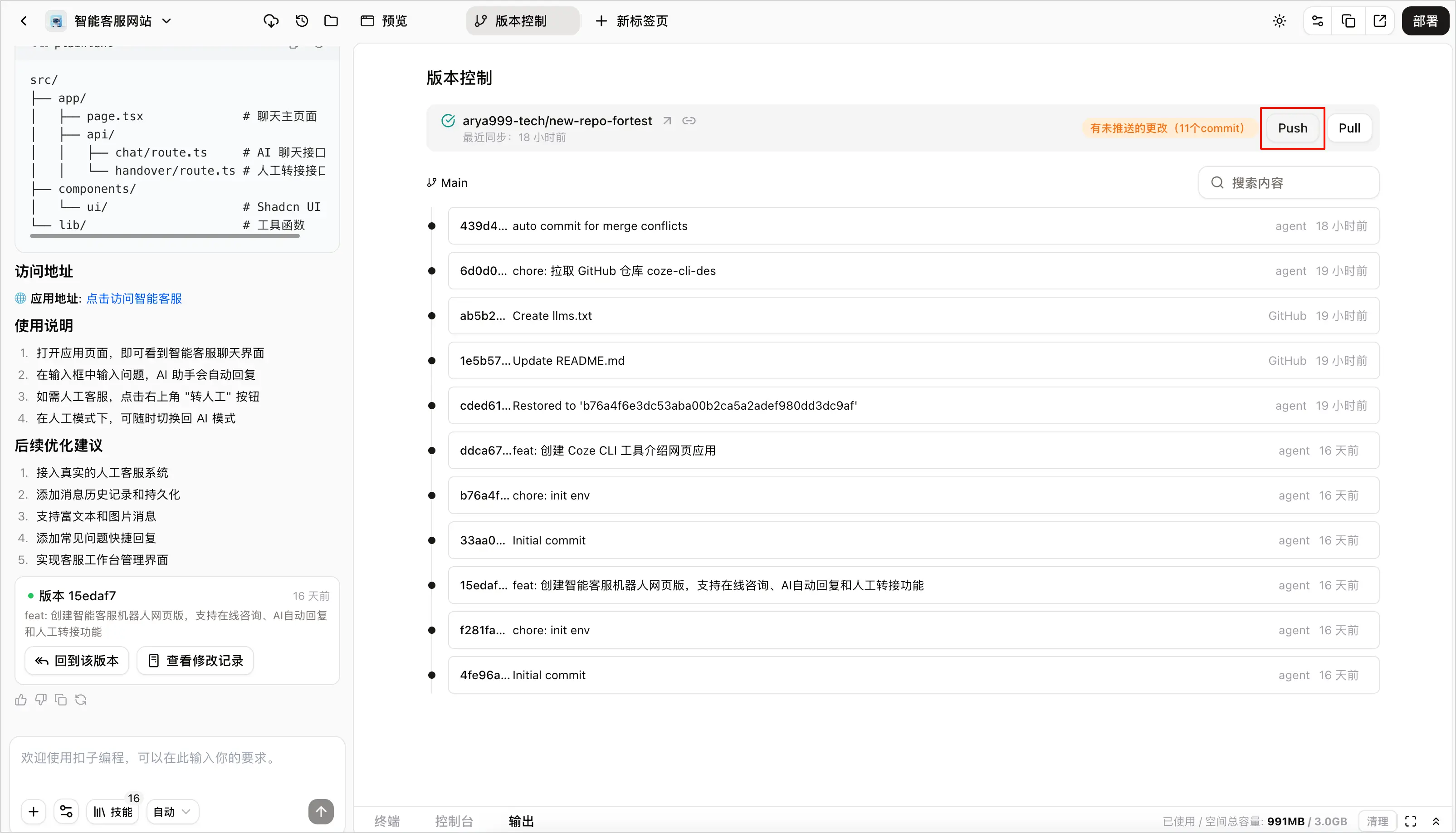
- 在 AI 编程项目的版本控制页面中,单击 Push。
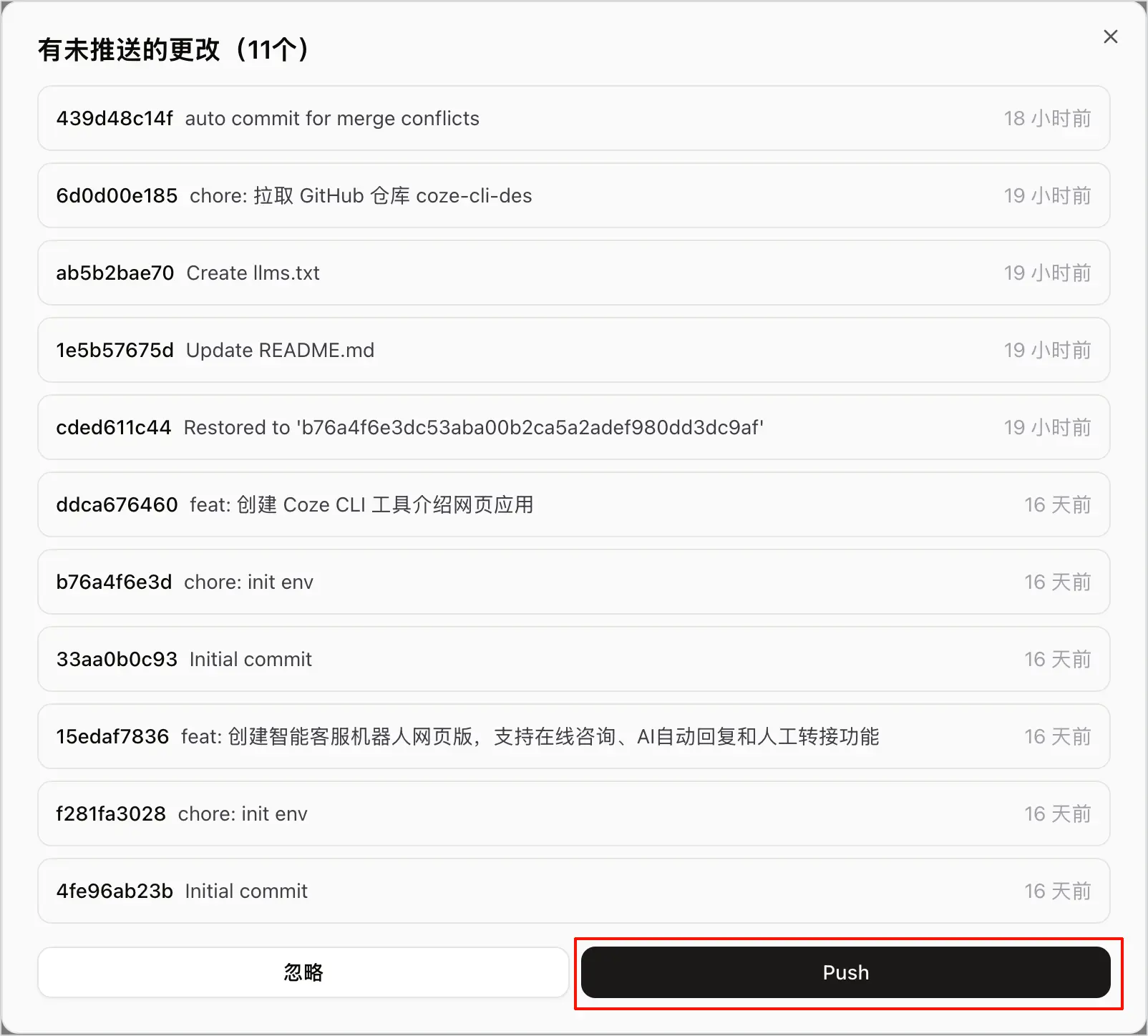
- 确认要同步的 Commit 列表,并单击 Push。
如果暂时不想同步这些 Commit,可以单击忽略,表示取消这次操作。
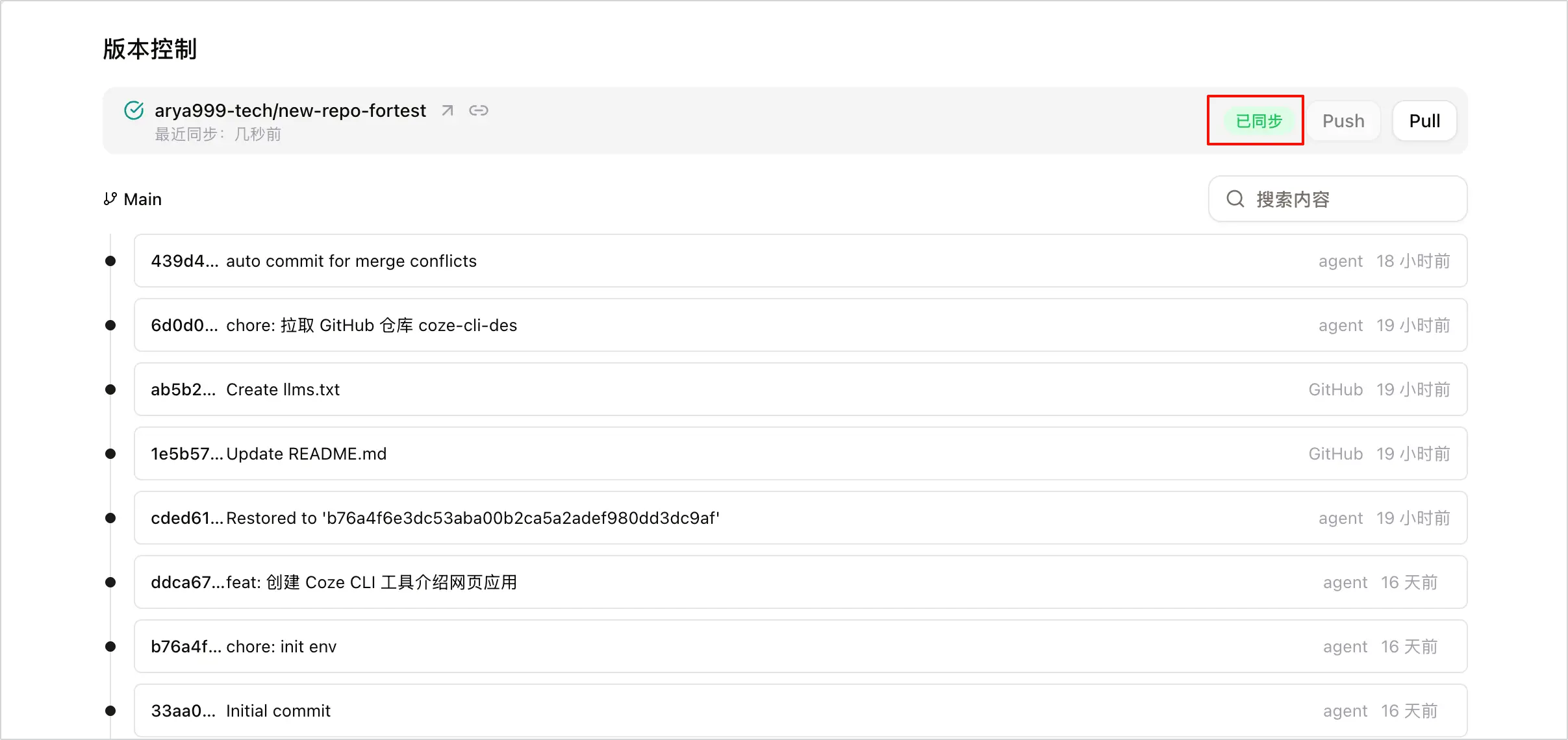
- Push 完成后,页面会提示已同步,表示推送成功。
项目的版本列表中也会添加一个新版本,并注明这个版本来自 agent,即扣子编程 AI。
Pull 操作
Pull 操作可以从远程拉取更新,例如协作者提交到 GitHub 上的更新。当远程有新的提交时,扣子编程会提示你“远程有更新”, 你可以选择 Pull 操作,把远程更新同步到你的 AI 编程项目中。
操作步骤如下:
- 在 AI 编程项目的版本控制页面中,单击 Pull。
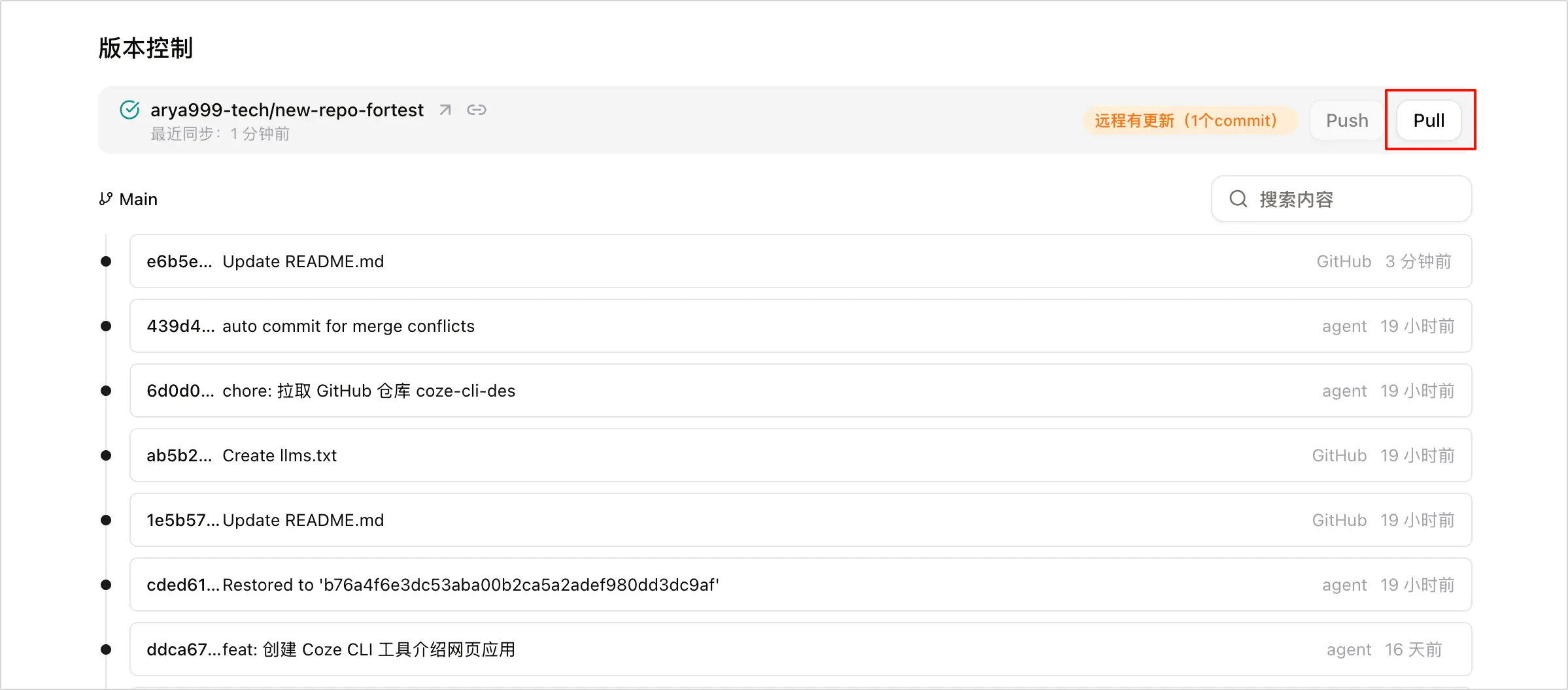
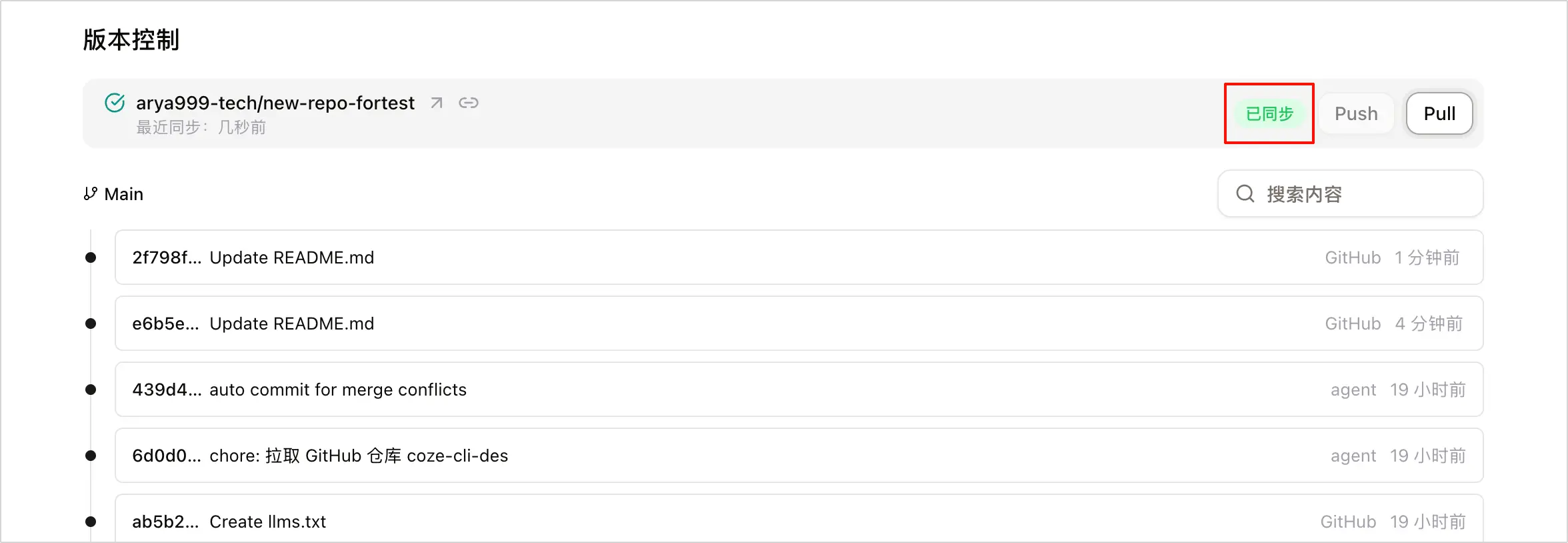
- Pull 完成后,页面会提示已同步,表示拉取成功。
项目的版本列表中也会添加一个新版本,并注明这个版本来自 GitHub。
冲突处理
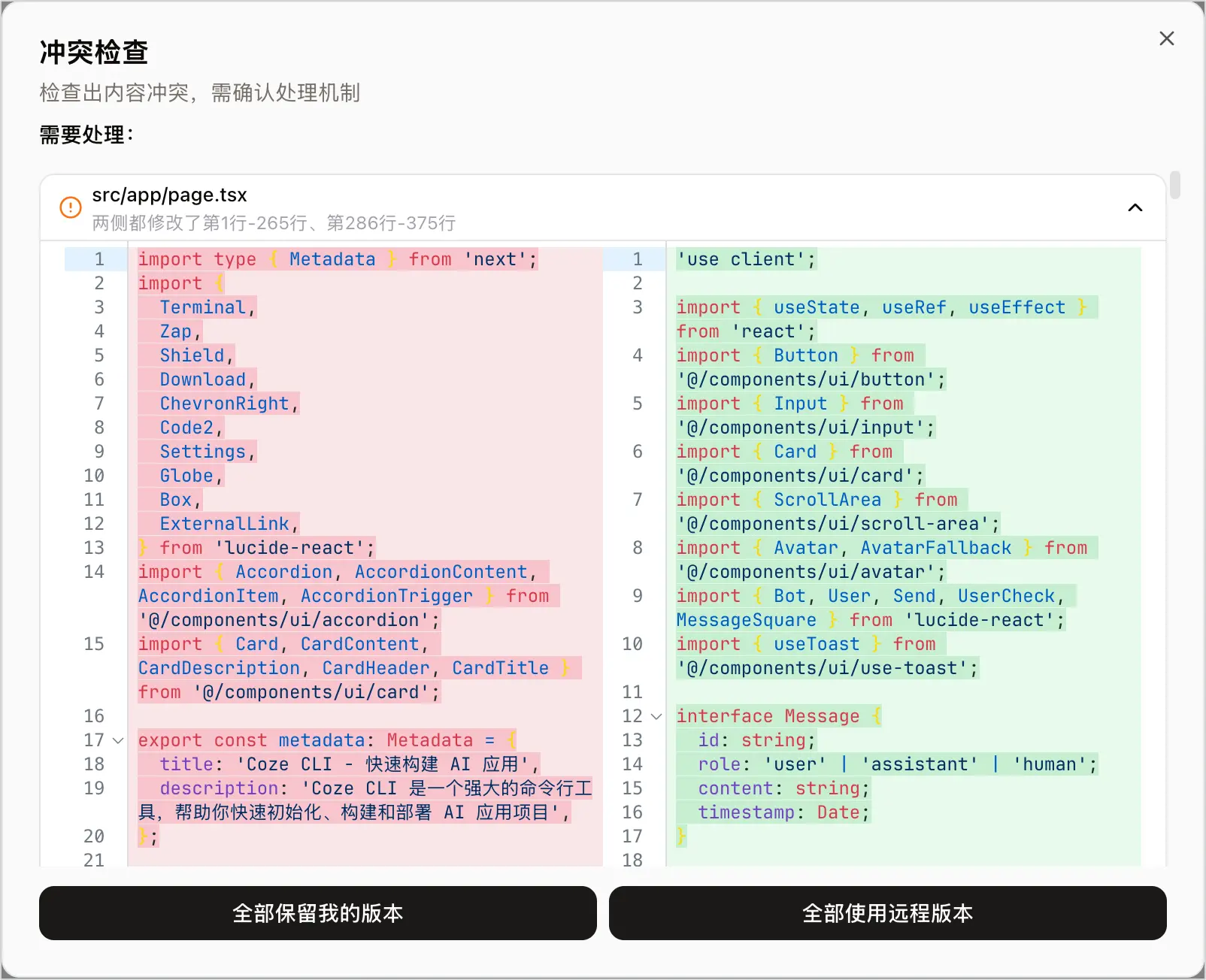
Push 或 Pull 时,不同来源的代码可能会发生冲突,扣子编程会识别冲突的文件内容,并可视化展示冲突代码的两个版本,供你选择保留哪一个版本,解决之后再帮你合并冲突。
例如拉取 GitHub 上的更新时,扣子编程提示冲突,你需要选择处理机制:
- 全部保留我的版本:放弃远程的所有修改,仅保留扣子编程项目的内容。
- 全部使用远程版本:用远程仓库的文件覆盖你扣子编程项目的所有冲突文件。
使用 Git 命令
如果你习惯使用终端来执行 Git 操作,也可以在 AI 编程环境的终端区域直接输入 Git 命令行。目前支持 Pull 和 Push 相关的常见 Git 命令,例如:
- 拉取远程变更:
git pull
- 推送变更到远程:
git push
- 查看文件修改状态:
git status
- 查看提交历史:
git log
- 提交变更:
git commit -m"feat: 新增xxx"
常见问题
如何更换授权的 GitHub 账号?
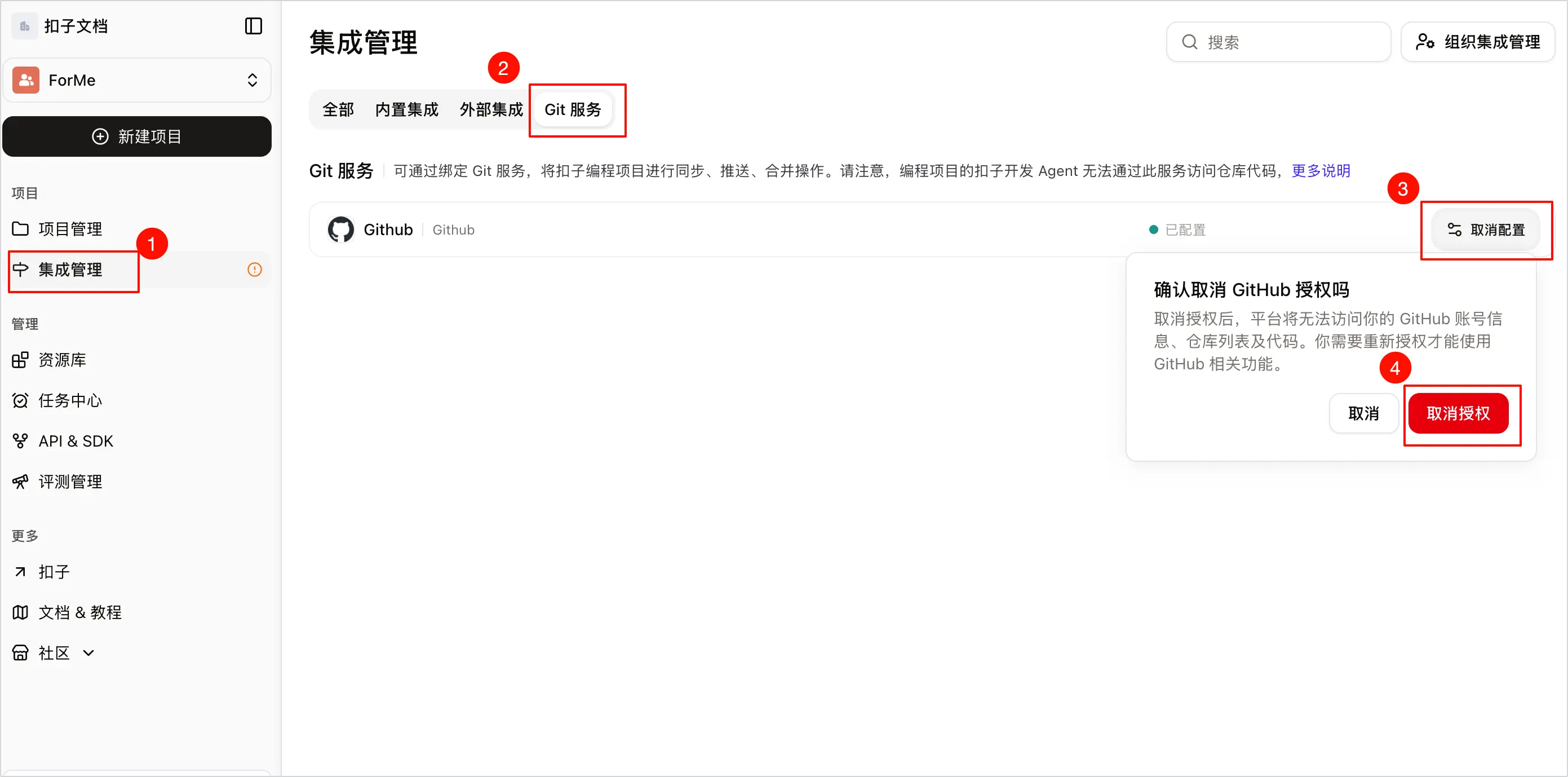
你可以取消授权,再登录其他 GitHub 账号来完成授权。取消授权后,此工作空间下所有已绑定的 GitHub 仓库会自动解绑,若有需要,你可以自行绑定其他仓库。
- 在集成管理 > Git 服务页面中,单击取消配置,并根据页面提示取消授权。
- 使用其他账号登录 GitHub。
换绑之前必须登录你想授权的另一个 GitHub 账号,否则扣子编程会使用你当前登录账号直接完成授权。
- 在集成管理 > Git 服务页面中,单击配置,完成授权。
如何更换绑定的 GitHub 仓库?
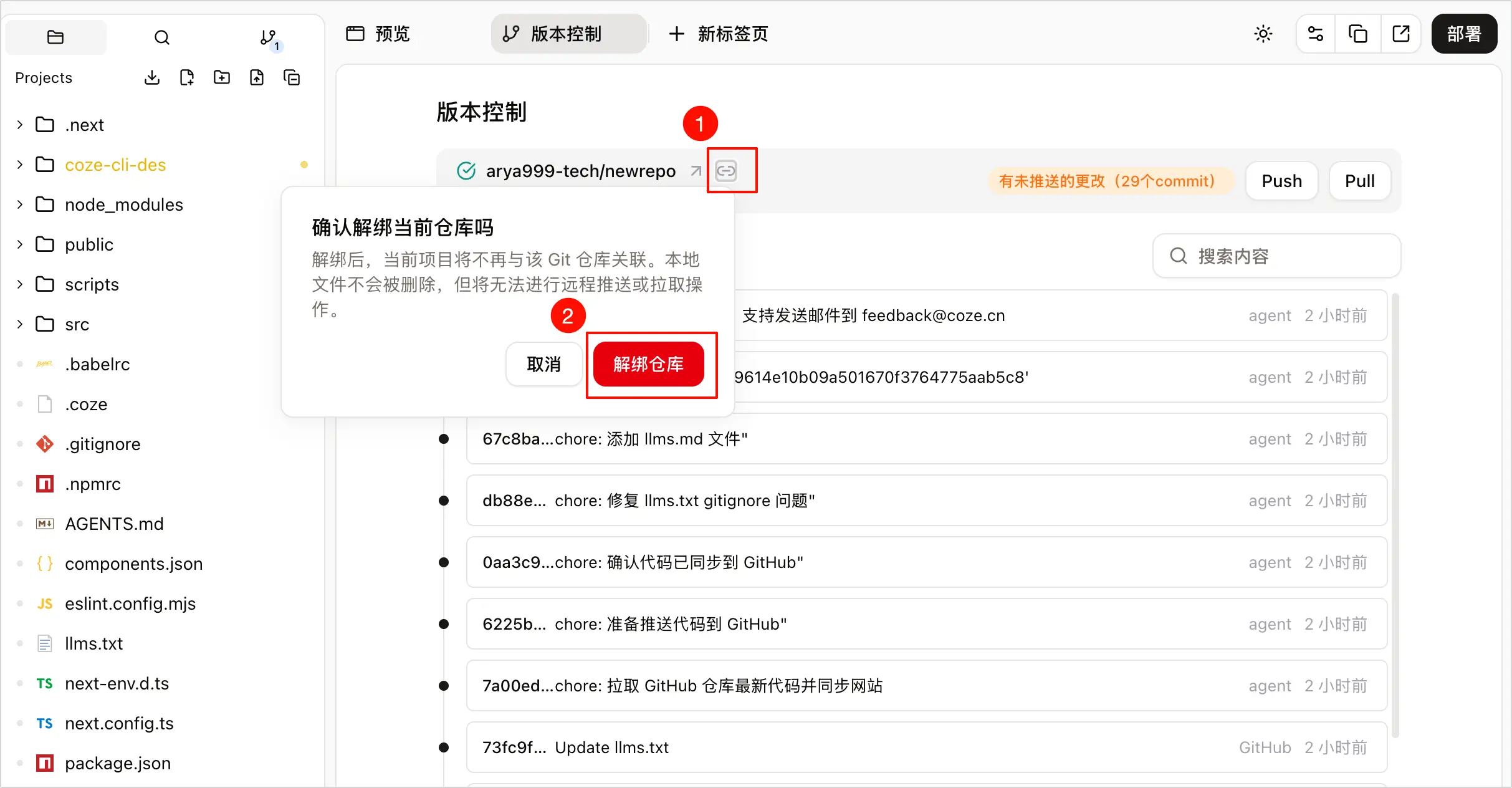
为 AI 编程项目解除仓库绑定,并重新绑定一个仓库即可。
- 在 AI 编程项目的版本控制页面,单击解绑图标。
- 单击解绑仓库。
- 单击绑定仓库,根据页面提示重新绑定仓库即可。
使用 Git 服务时可以指定分支吗?
暂不支持,目前固定使用 main 分支。
编程项目可以绑定已有的 Git 仓库吗?
可以但不推荐。如果你的 Git 仓库中已有代码文件,Pull 或 Push 时可能会和 AI 编程项目中的代码文件产生冲突,不便于项目管理协作。建议你绑定时根据页面提示创建一个新的仓库。
