AI 编程环境
复制页面
扣子编程提供了一个基于 Web 的 AI 编程开发环境,可以帮助你使用自然语言、图片等多模态的提示来快速开发应用项目,例如生成网页应用或移动端应用。
说明
在团队版和企业版中,企业超级管理员可以通过功能访问控制和空间资源可见性,控制成员可见的功能入口和空间资源范围。如果你未看到预期的功能和资源,请联系企业超级管理员确认。更多信息,请参考功能访问控制和空间资源访问控制。
扣子 AI 编程环境是一个 AI 驱动的云端开发环境,它以浏览器为载体,自带编码所需的基础功能,提供了开箱即用的编程体验。扣子 AI 编程环境融合了 AI 编程能力,完美适配氛围编程(Vibe Coding)范式,可满足从编辑到运行的全流程需求。扣子 AI 编程环境无需本地安装软件和依赖,让 AI 承担编码、调试等繁琐工作,开发者只需通过自然语言描述需求、验收成果,极大降低了编程门槛。
其核心特性如下:
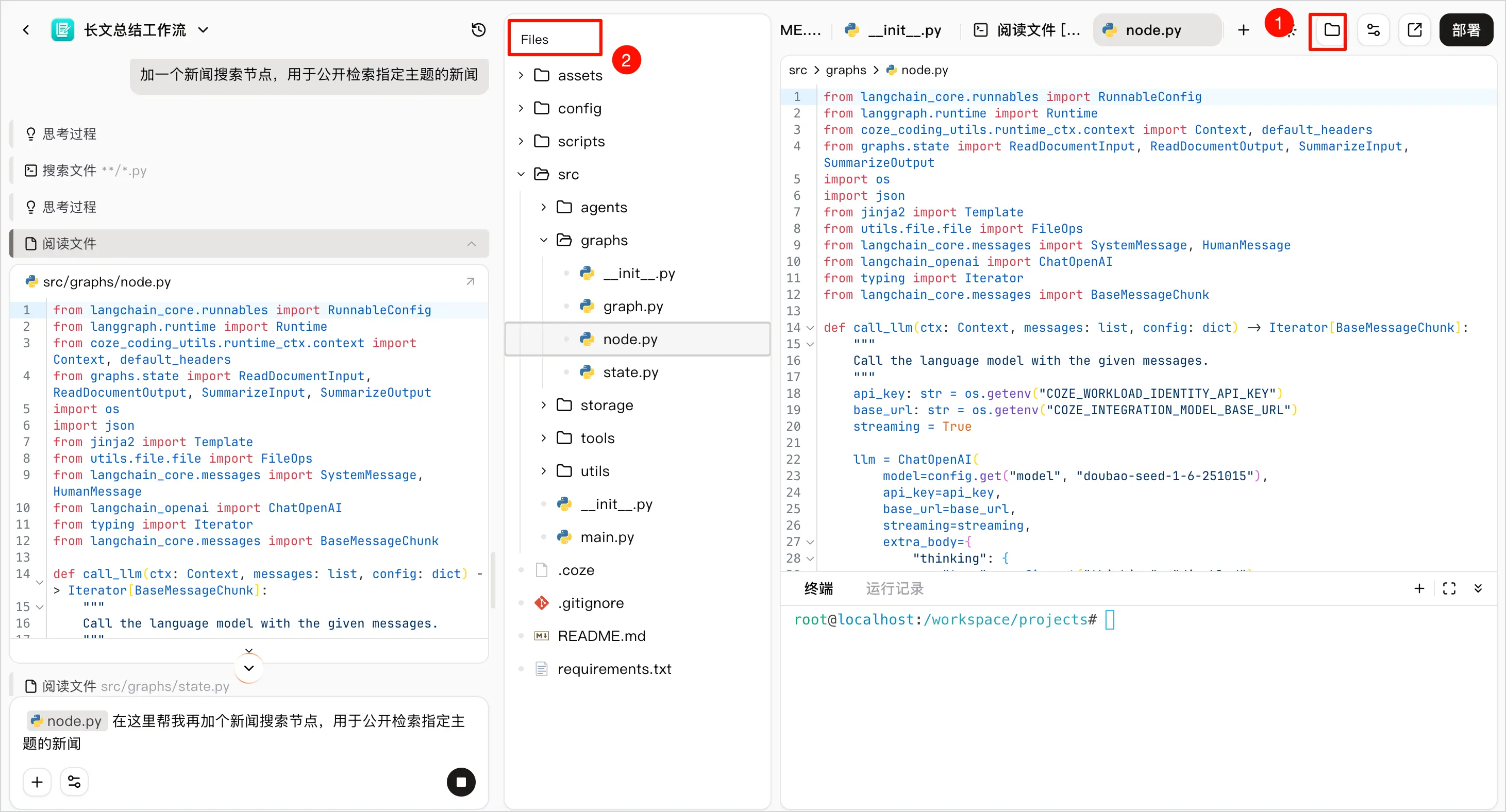
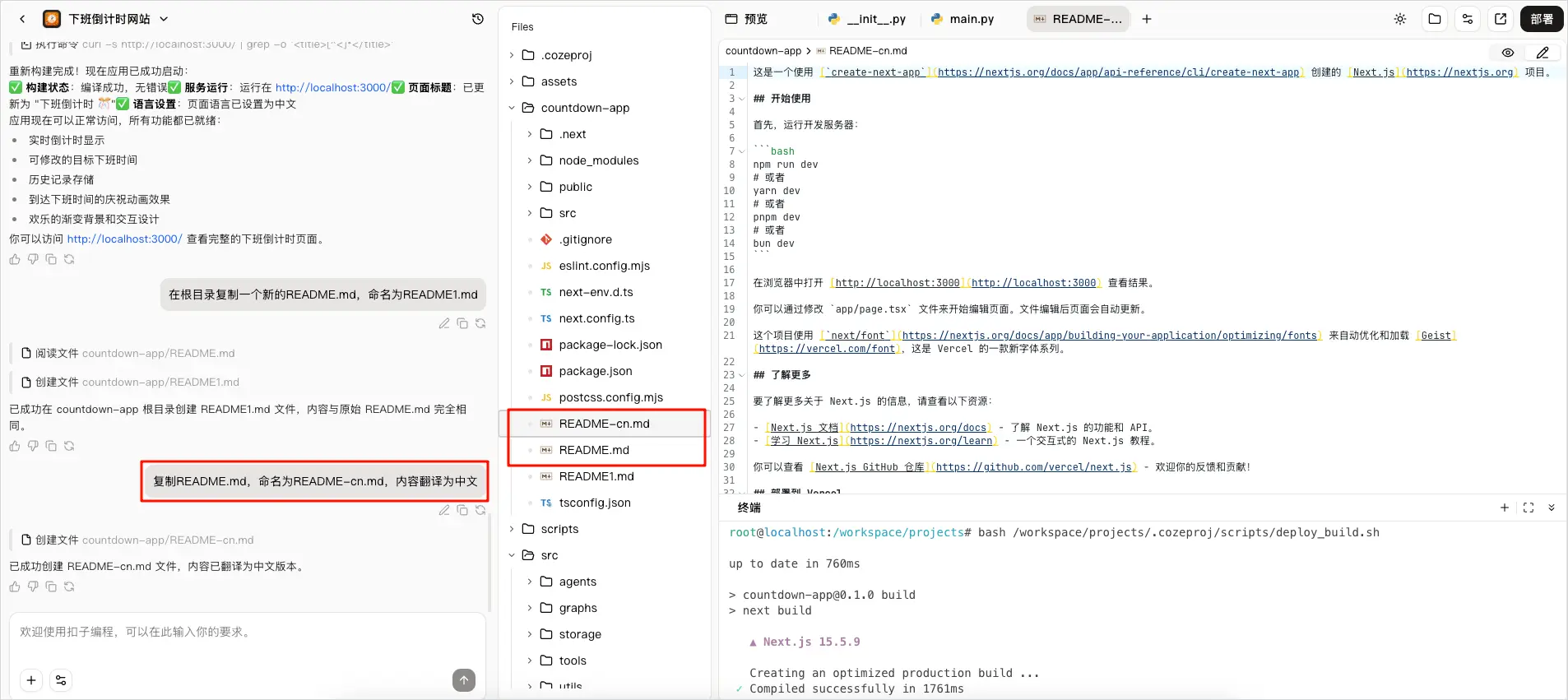
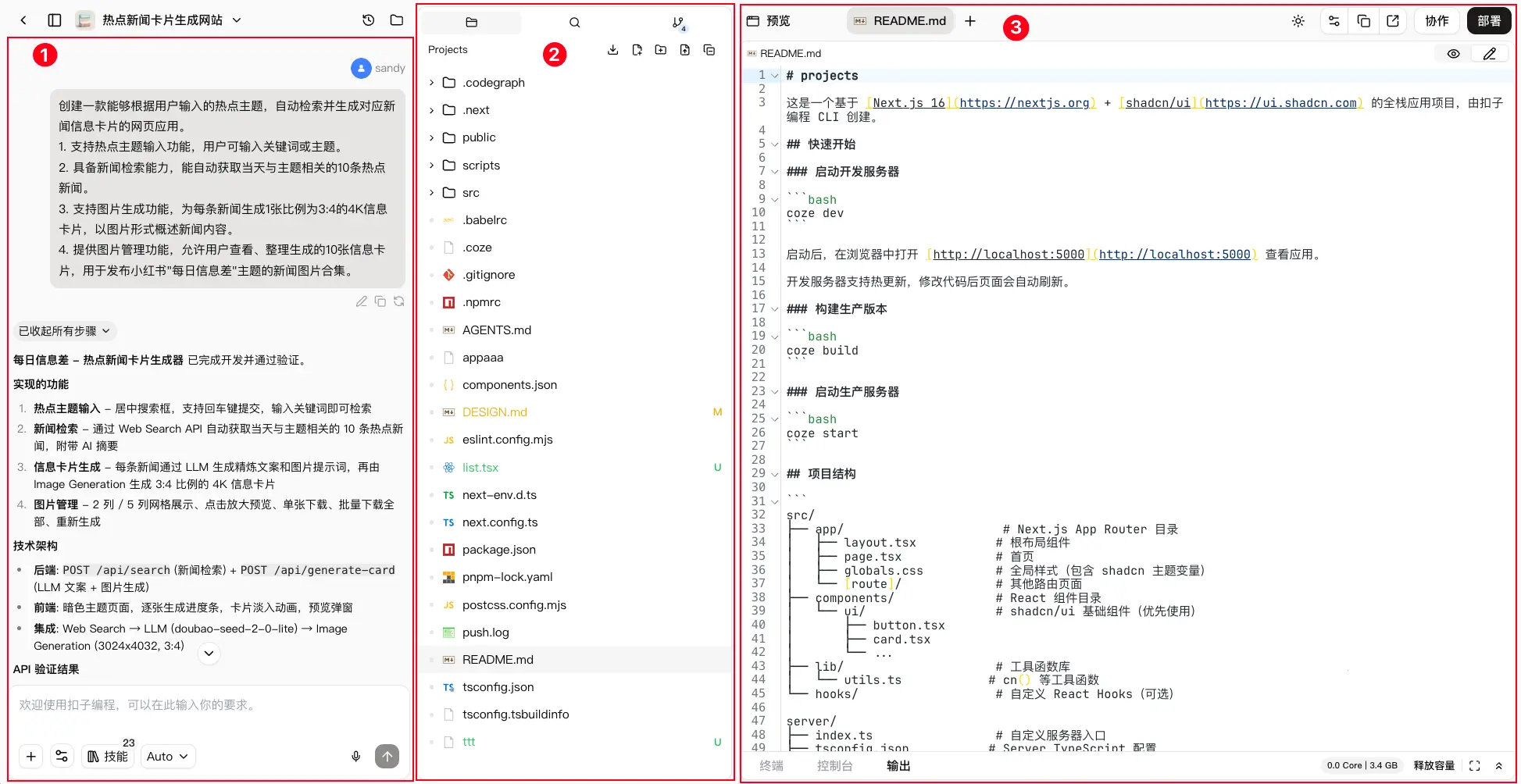
在扣子编程首页输入你的需求,即可进入扣子 AI 编程环境。操作界面如下,从左到右依次为 AI 对话区、文件树、工作区。
|
编号 |
区域 |
说明 |
|---|---|---|
|
① |
AI 对话区 |
简称对话区,是开发者和扣子 AI 的对话窗口,开发者可通过自然语言下达 AI 编程的指令,控制 AI 生成代码、修改代码。 该区域还支持精准关联上下文、提供多样化的交互形式,详细说明可参考对话区。 |
|
② |
文件树 |
文件树用于可视化展示项目目录结构,开发者可通过文件树查看扣子编程生成的代码文件。在扣子 AI 编程环境右上角单击文件夹图标,即可打开文件树区域。 |
|
③ |
工作区 |
工作区是扣子 AI 编程环境的主面板,它集成了代码编辑、运行调试等多种功能,开发者可在此对扣子 AI 生成的代码进行编辑和测试。 |
对话区,是开发者和扣子 AI 的对话窗口。开发者可通过自然语言下达 AI 编程的指令,控制 AI 生成代码、修改代码。在对话区,你可以:
|
特性 |
说明 |
示例 |
|---|---|---|
|
编辑消息 |
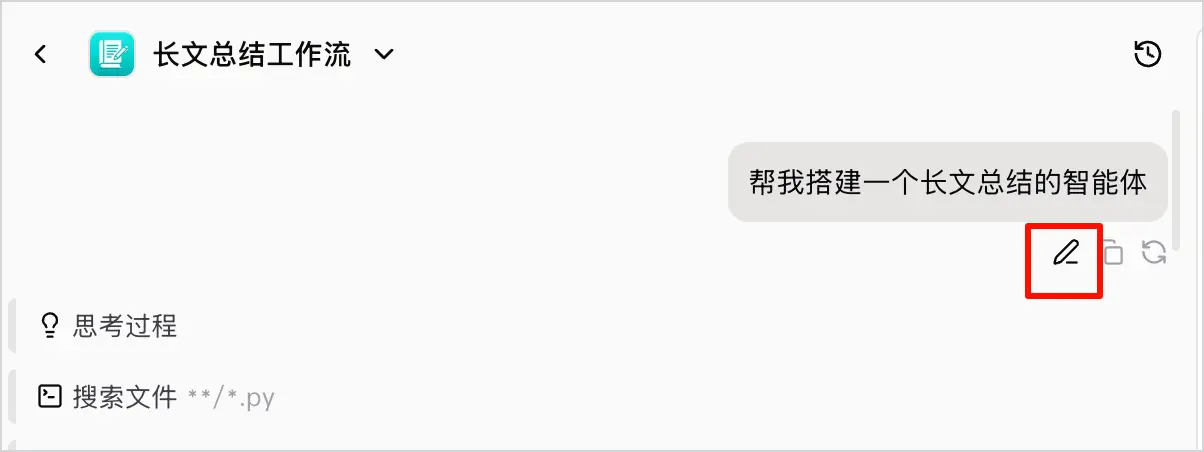
支持修改开发者已发送的历史消息。 找到要编辑的消息,单击编辑图标之后即可修改自己发送的历史消息。 重新发送编辑后的 Query 相当于发起一次全新的对话请求。扣子 AI 将基于当前最新的项目状态和上下文来处理这个新的 Query。 |
|
| 重新生成 | 如果某一轮对话中,扣子 AI 的回复或者执行结果没有达到预期,你可以在对话区找到这条指令,点击重新生成图标,让扣子 AI 重新生成回复或执行操作。 | 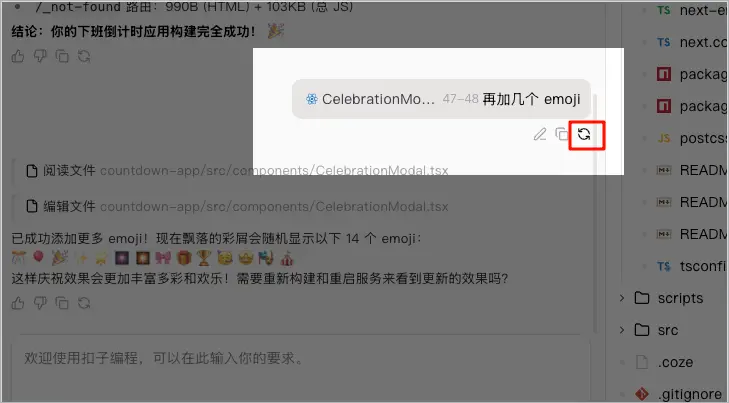 |
| 上传文件 | 除自然语言之外,你还可以在输入框左下角单击 + 来上传附件,支持图片、代码文件等多种格式,作为扣子 AI 理解需求、生成代码或版本迭代的上下文和参考信息。 | 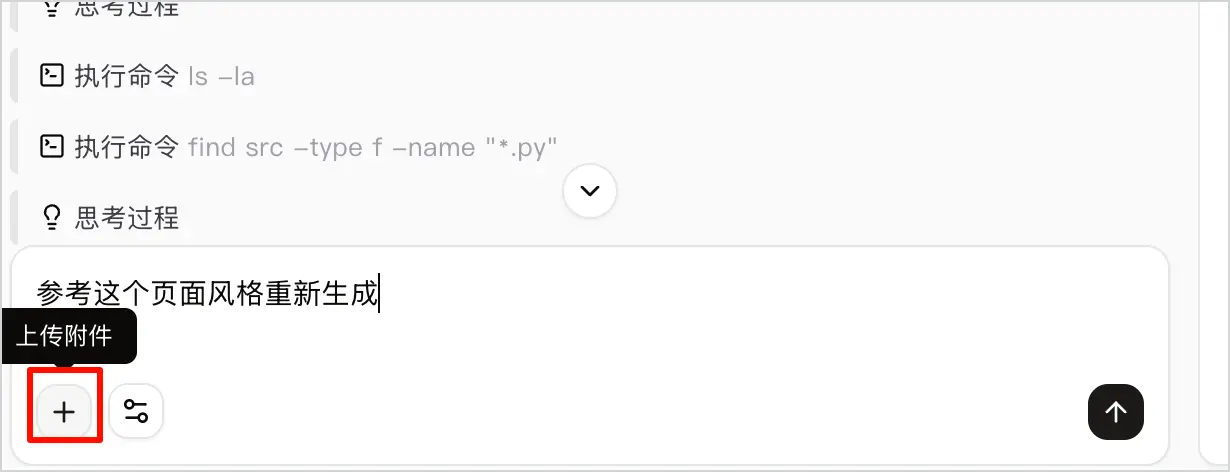 |
| 生成配置 | 控制扣子 AI 在处理当前 Query 时是否可以调用外部工具完成指定操作,例如调用联网搜索工具获取最新信息。开启某个工具后,扣子 AI 会自动根据任务需求,自行决定是否调用工具。 | 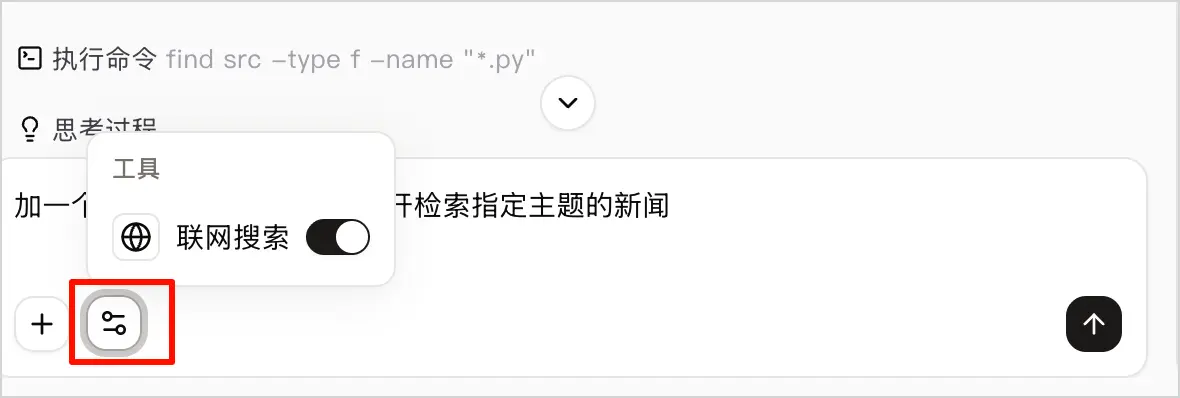 |
| 添加到对话 | 将代码片段、控制台或终端的输出、文件树中的文件、应用界面元素、工作流节点等元素添加到对话中,作为对话的上下文,提升用户与扣子 AI 协作的效率和精确性。 | 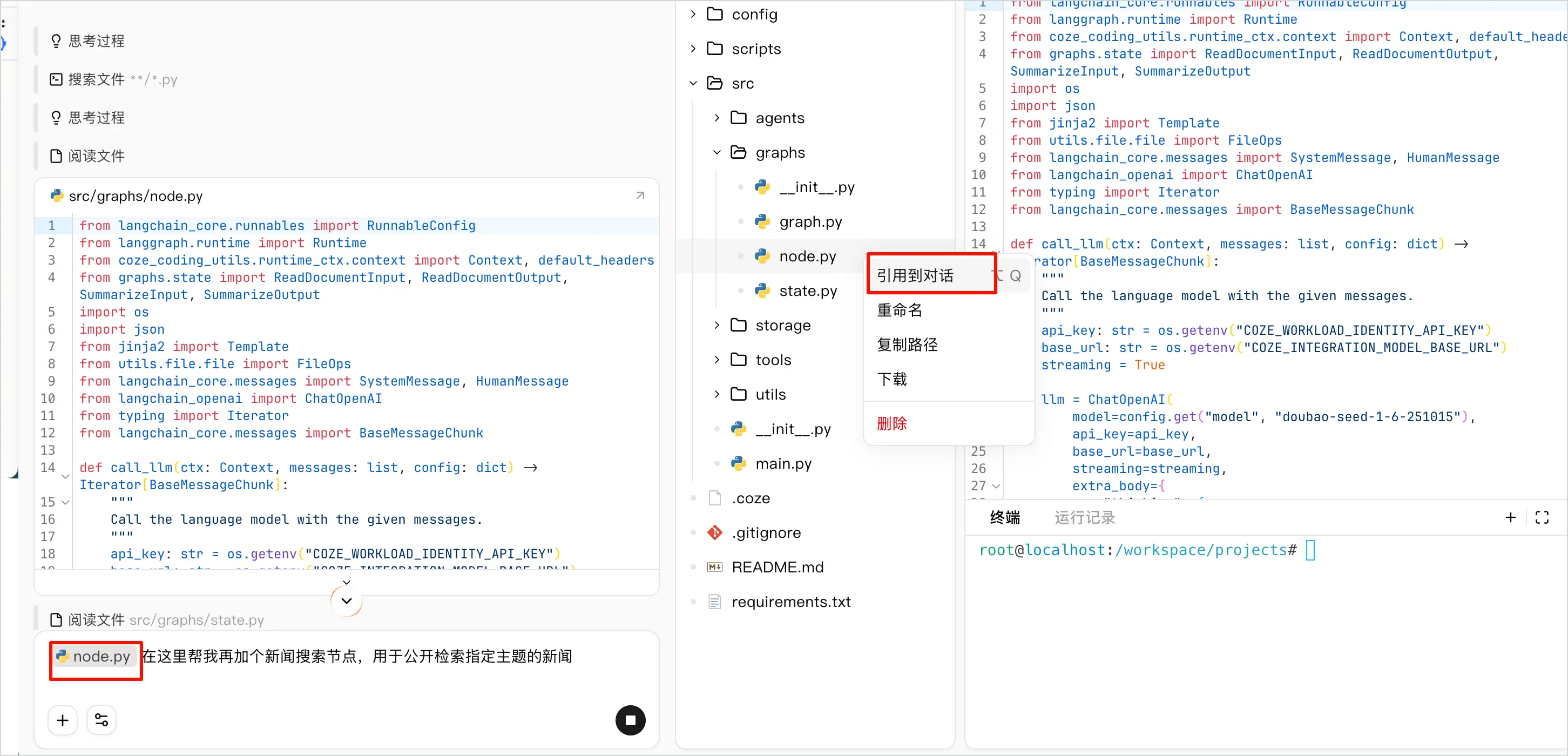 |
| 查看积分消耗 | 每轮对话结束后,你可以在扣子 AI 回复的末尾查看本轮对话消耗的积分数量。积分消耗和对话中各类资源消耗有关,详细说明可参考扣子编程任务费用。 | 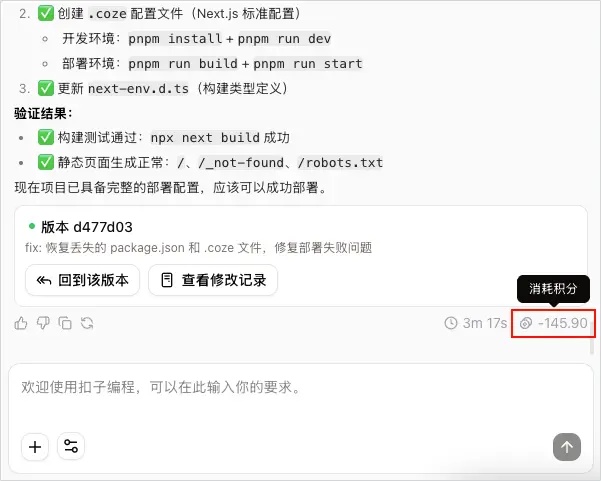 |
扣子 AI 编程提供了代码编辑器,以供开发者实时查看或手动编辑 AI 生成的代码文件。该编辑器具备语法高亮、智能补全、Diff 展示、主题风格设置等实用功能,提升开发者的代码编辑效率和体验。
|
特性 |
说明 |
示例 |
|---|---|---|
|
查看代码文件 |
在文件树中单击指定代码文件,即可在工作区查看并编辑此文件。代码编辑器支持语法高亮、展示行号,还可以设置编辑器主题风格,提升交互体验。 如果 AI 修改了代码文件,也会高亮展示编辑前后的差异(Diff),便于开发者理解代码的修改细节,从而更高效地进行代码审查。 |
|
|
编辑文件 |
支持前端 HTML/CSS、后端接口代码等多类型代码编辑,支持撤销和重做、变更自动保存等功能,保证代码编辑的灵活性和便捷性。常用的编辑器快捷键可参考编辑器快捷键。 你也可以将代码文件或代码片段添加到对话中,让扣子 AI 帮助你根据需求定向修改代码内容,提高编程效率。 |
|
| 代码检查 | 编辑器实时检查代码内容,可识别语法错误、编码规范问题、逻辑错误及安全漏洞,并提供详细的错误提示和修复建议,帮助开发者及时发现并解决代码中的潜在问题,确保代码的质量和安全性。 | 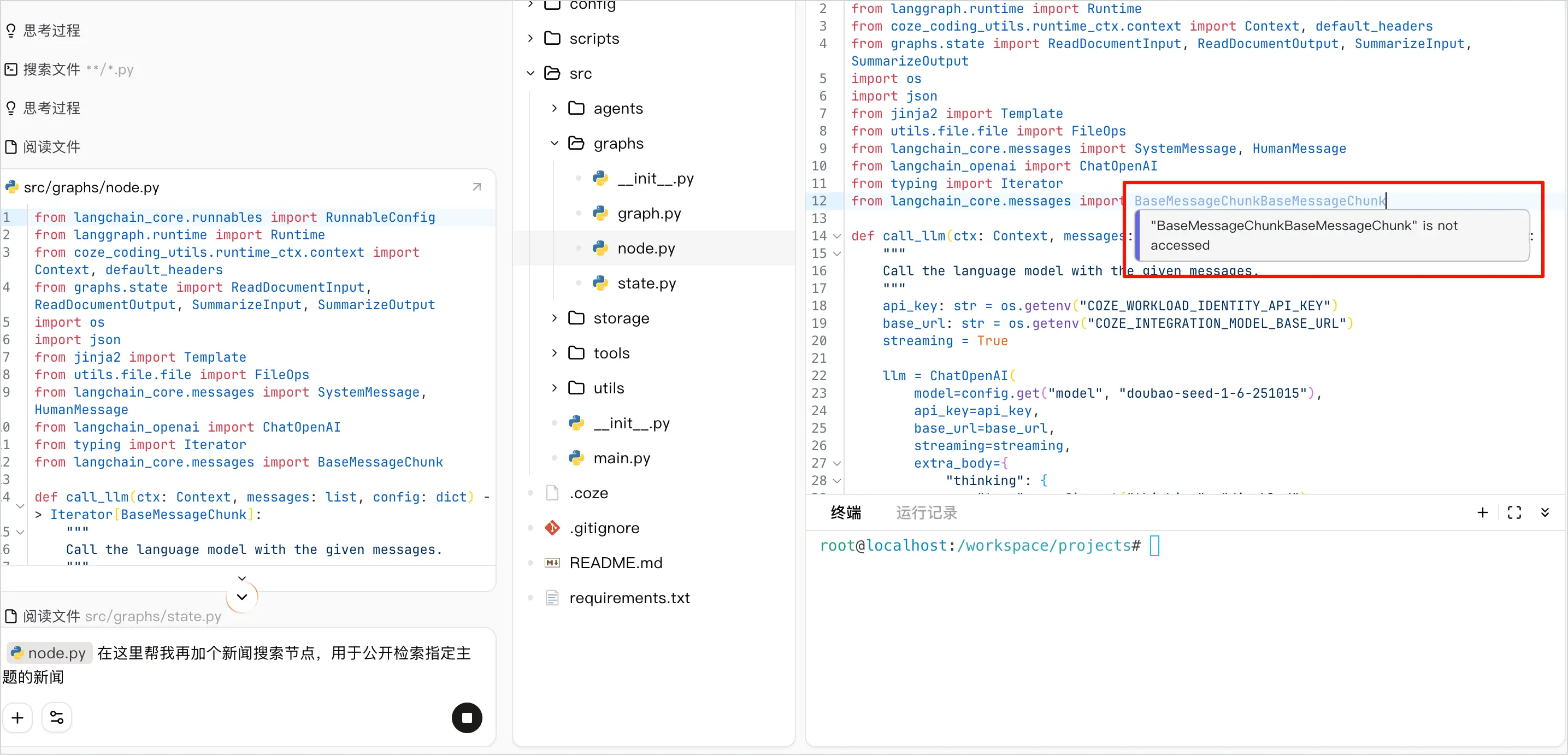 |
| AI 解释、编辑代码 | 代码编辑器支持与扣子 AI 联动,你可以将代码文件、代码内容引用到对话区,让扣子 AI 解释代码含义、编写代码、修复问题。 | 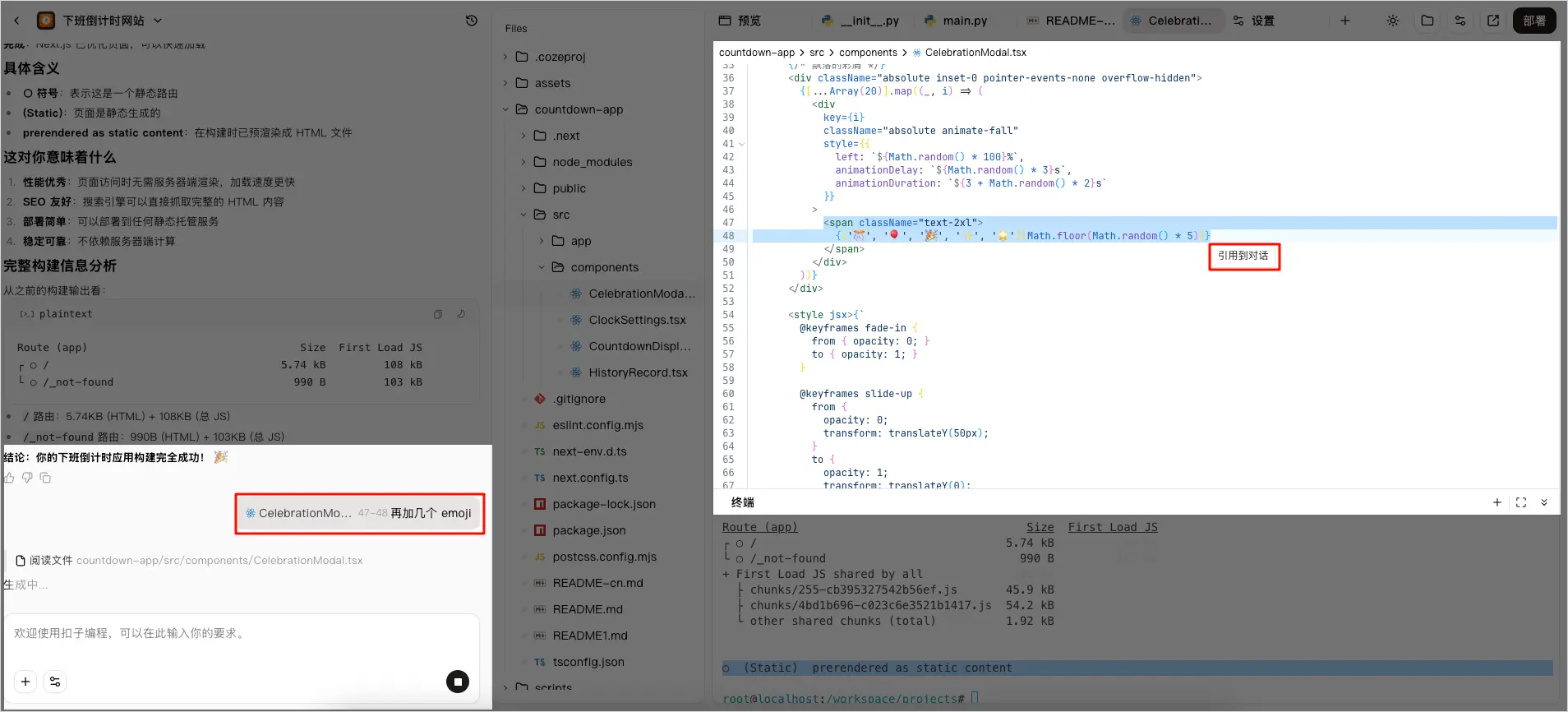 |
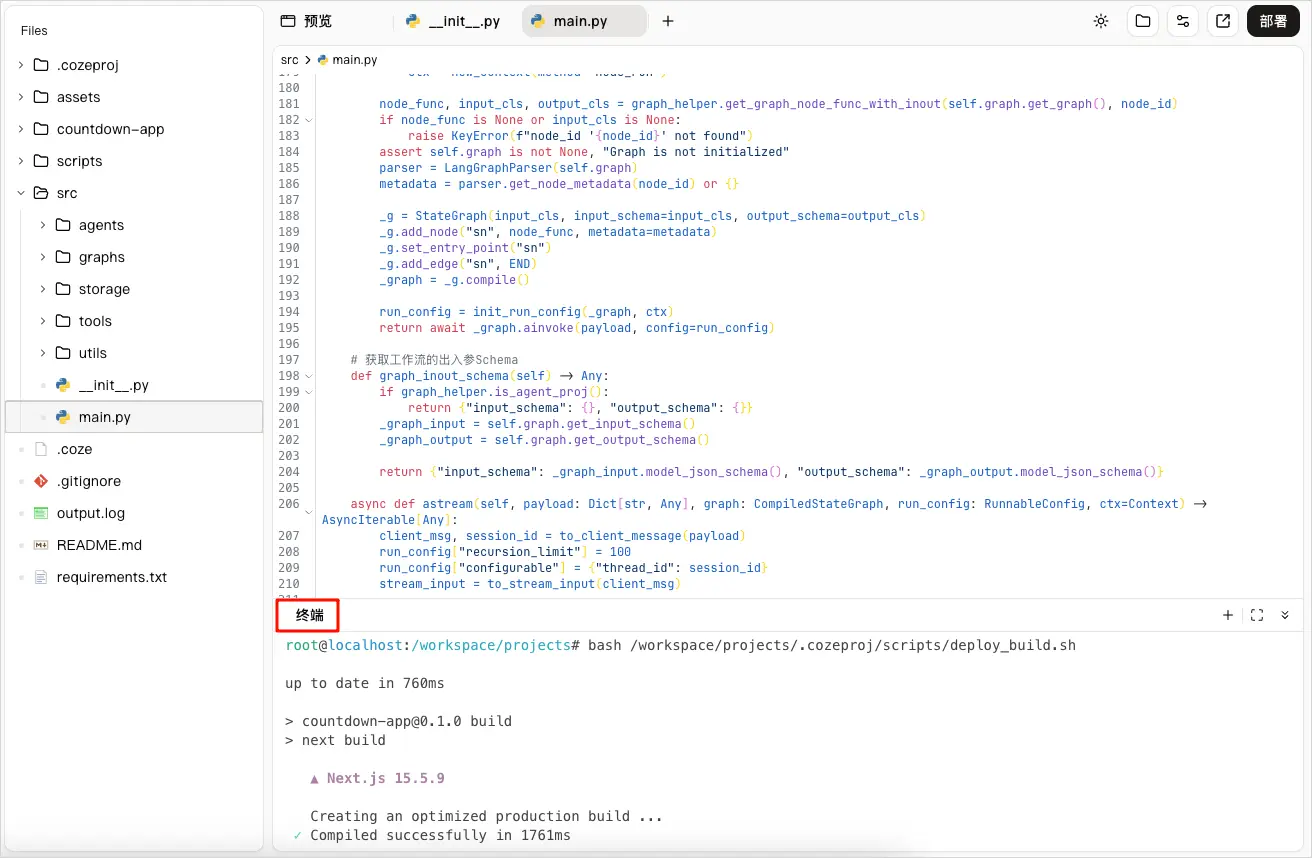
终端窗口是开发者与扣子 AI 编程环境进行交互的开发工具,是融合了 AI 能力的命令行窗口,兼容传统终端的命令操作。该区域还提供了控制台、输出和运行记录页签,可用于查看项目前后端的输出信息。
|
特性 |
说明 |
示例 |
|---|---|---|
|
执行命令行 |
终端支持开发者熟悉的基础命令执行能力,适配多开发场景的基础操作需求。
|
|
| 查看前端控制台输出 | 对于网页应用,你可以在控制台区域查看前端控制台输出的日志信息,支持清空和过滤,便于快速定位问题。控制台日志也会同步打印到日志文件,以供扣子 AI 读取并自动修复问题。 | 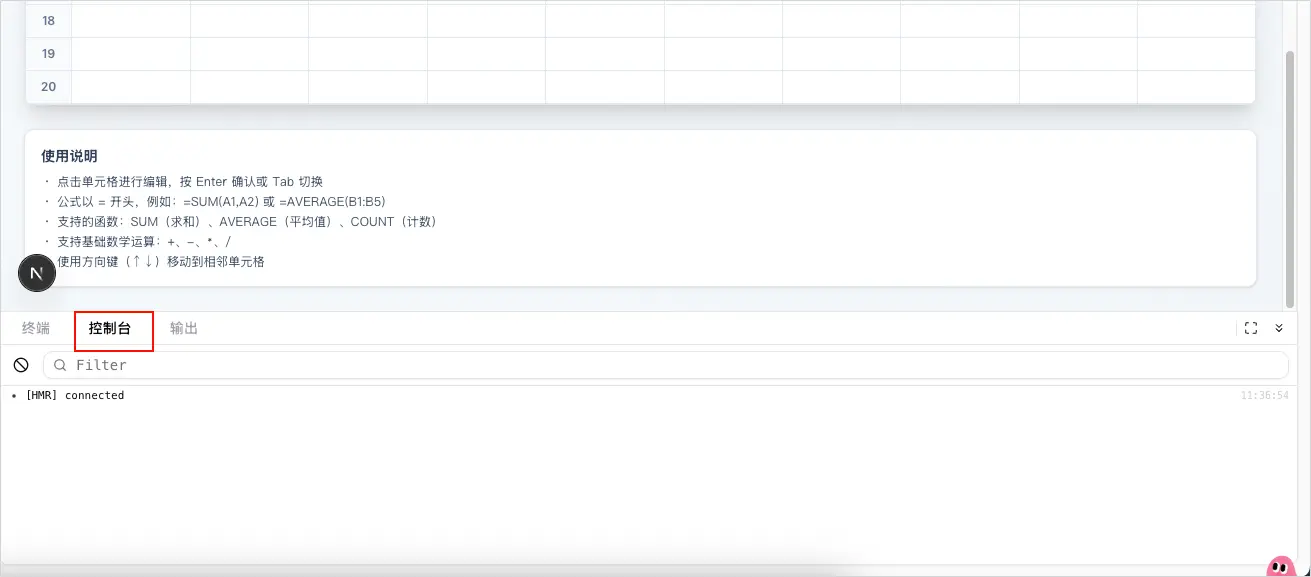 |
| 查看服务端输出 | 在输出区域查看服务端打印的日志信息,包括安装依赖、服务启动、运行过程等信息。服务端日志也会同步打印到日志文件,以供扣子 AI 读取并自动修复问题。 | 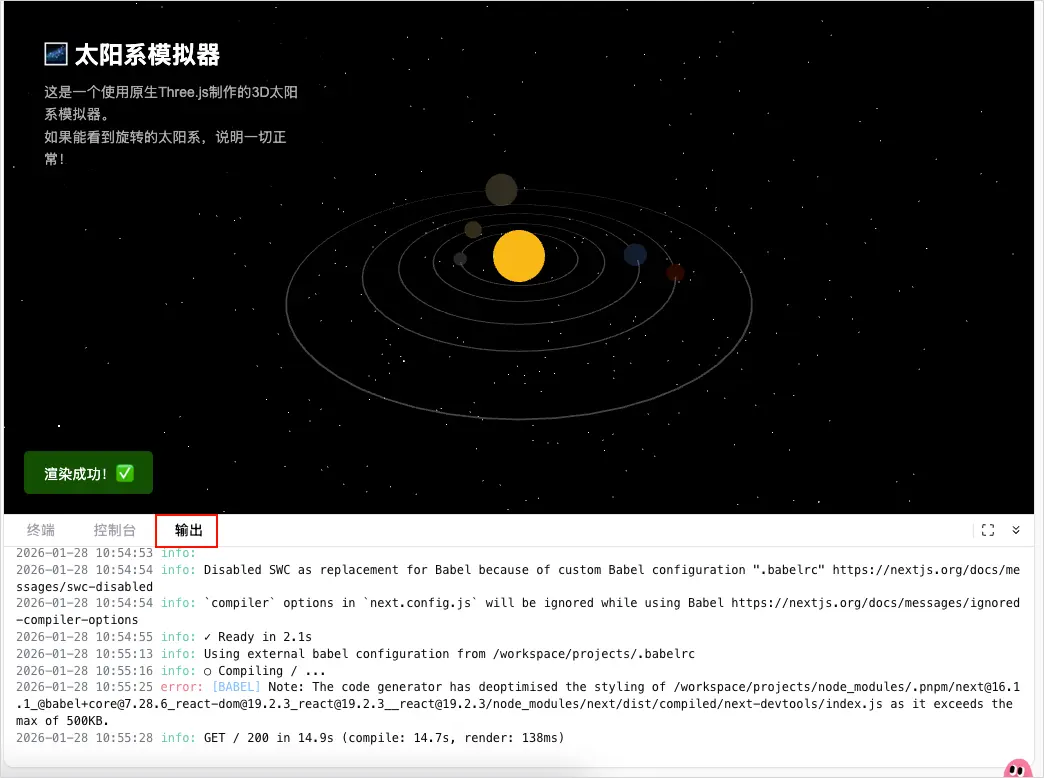 |
| 查看运行记录 | 开发智能体和工作流时,在右侧工作区的每一次试运行和调试记录都会被自动保存到工作区下方的运行记录中,你可以找到指定记录,查看各个节点的运行状态、输入输出数据等详细信息,便于对智能体和工作流进行问题排查。 | 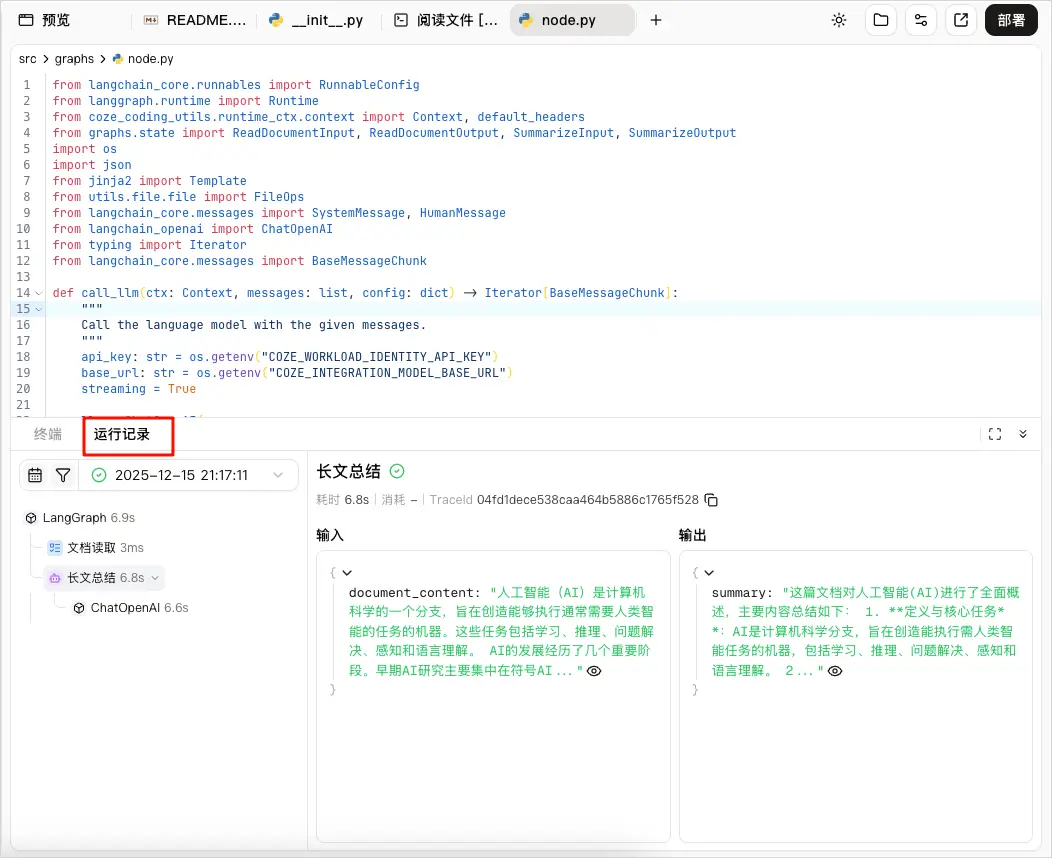 |
| AI 解释 | 终端支持与对话区联动,在遇到命令执行结果不明确时,你可以将终端区域中的命令回显等信息引用到对话中,让扣子 AI 来解释含义,辅助操作。 | 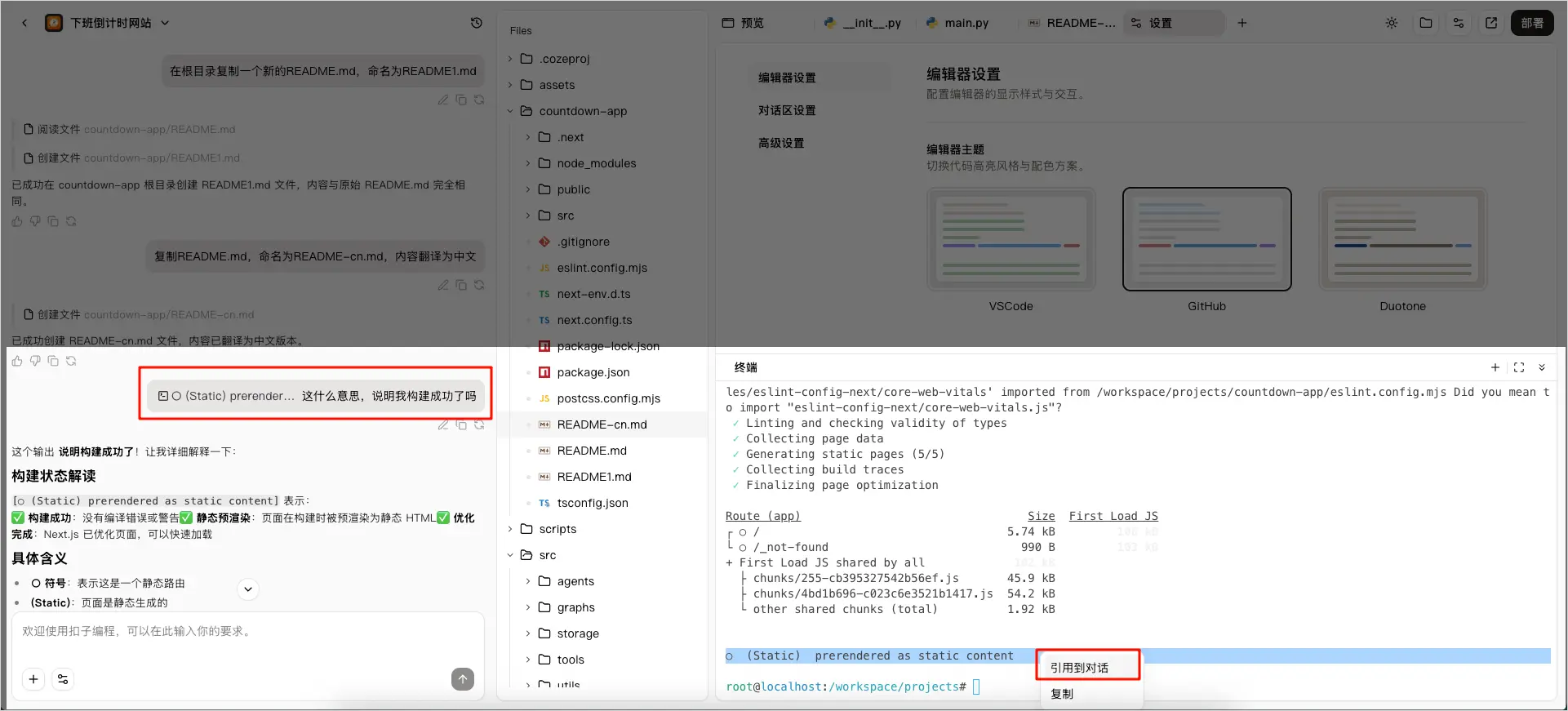 |
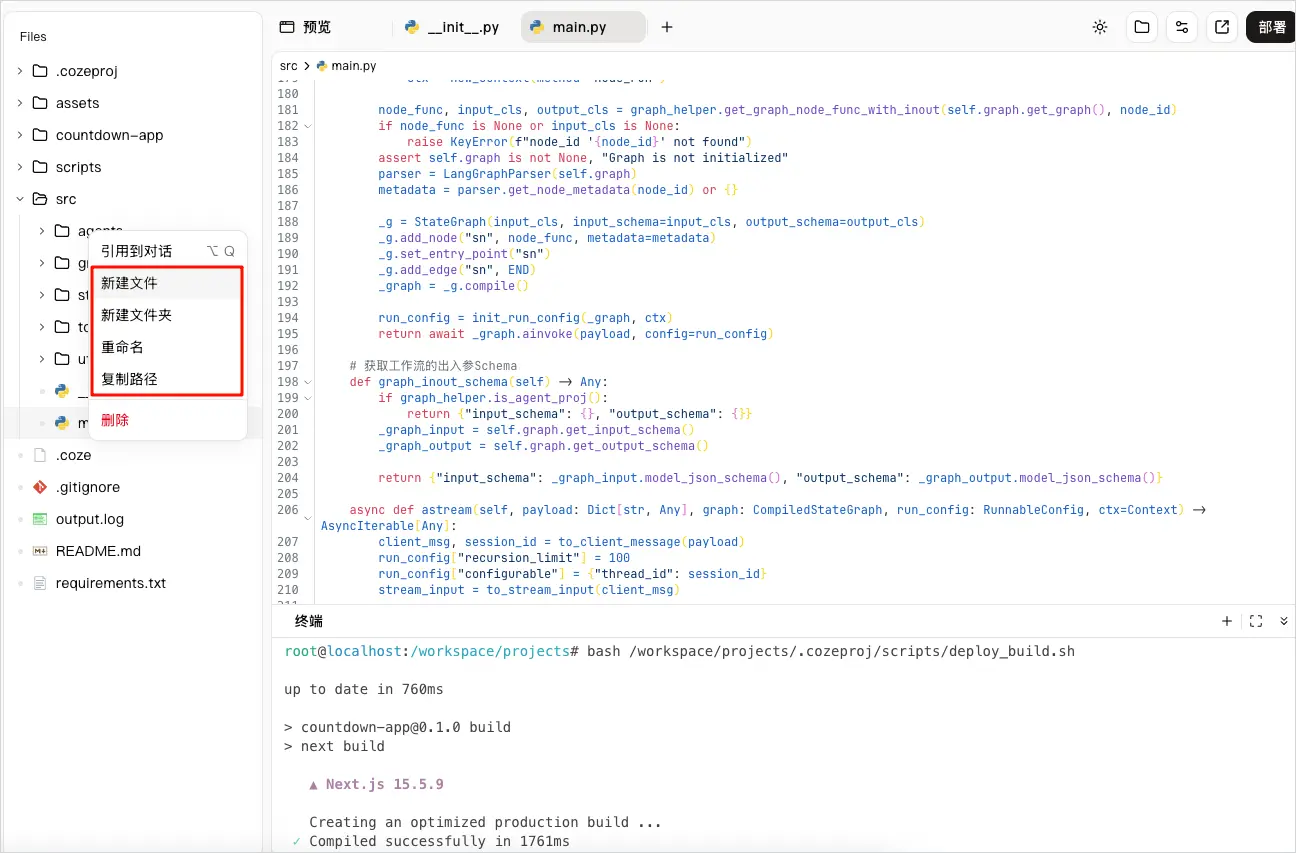
文件树用于可视化展示项目目录结构,开发者可通过文件树查看扣子编程生成的代码文件。在扣子 AI 编程环境右上角单击文件夹图标,即可打开文件树区域。你可以在文件树区域执行以下操作:
|
操作 |
说明 |
示例 |
|---|---|---|
|
管理文件及文件夹 |
|
|
| 导出项目 | 你可以在文件树右上角单击下载图标,一键下载项目代码的压缩文件。 | 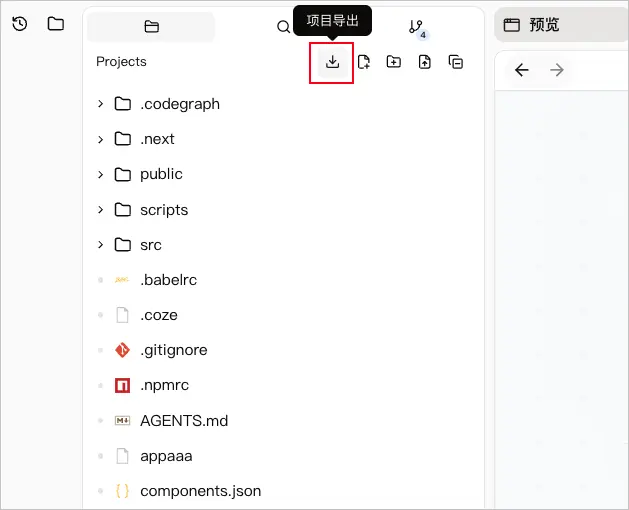 |
|
上传文件 |
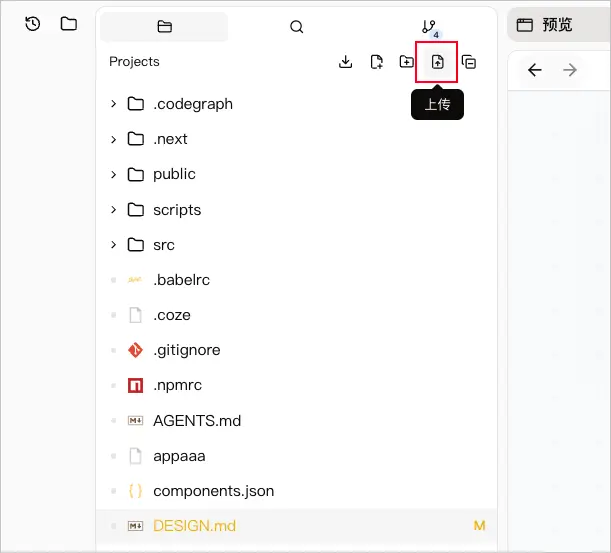
你可以拖拽上传本地文件,也可以拖拽方式移动文件、调整目录结构。 也可以单击上传图标,并选择本地文件来上传文件。 |
|
|
检索代码 |
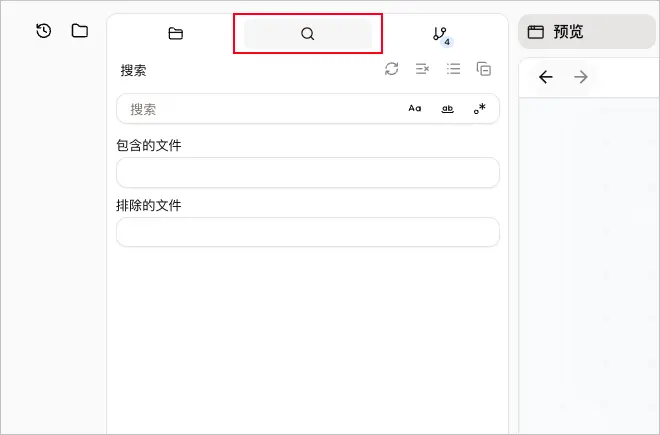
一站式检索,检索范围为整个项目的所有代码文件。支持的检索方式如下:
如果检索结果过多,可以通过包含的文件和排除的文件进行二次筛选。 说明 对于大型、复杂项目,检索代码可能耗时较久,建议通过多种筛选条件进行精确搜索,提高检索效率。 |
|
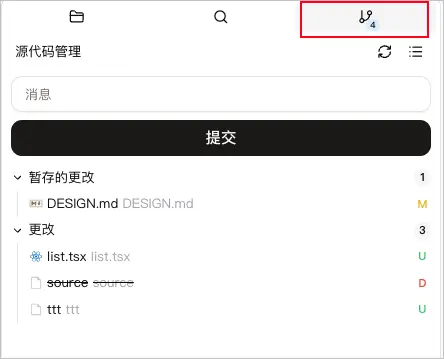
源代码管理支持将代码文件的更改提交到代码仓库,用于跟踪和管理代码更改的过程。
说明
Agent 对文件的修改会自动提交。你手动修改、新增或删除的文件,需要在 Git 面板中手动提交。
|
操作 |
说明 |
示例 |
|---|---|---|
|
查看变更文件列表 |
Git 面板中包含暂存的更改和更改这两个分类。
|
|
|
查看文件状态 |
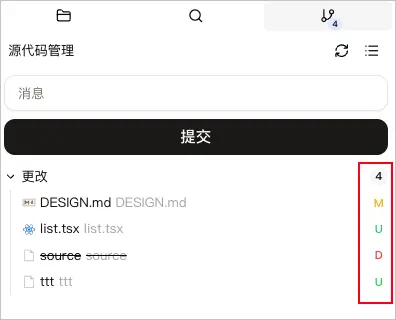
每个变更文件右侧会展示状态标识,帮助你快速判断文件变更类型。
|
|
| 查看变更点 | 右键单击文件,选择打开变更,查看代码文件的变更点。 | 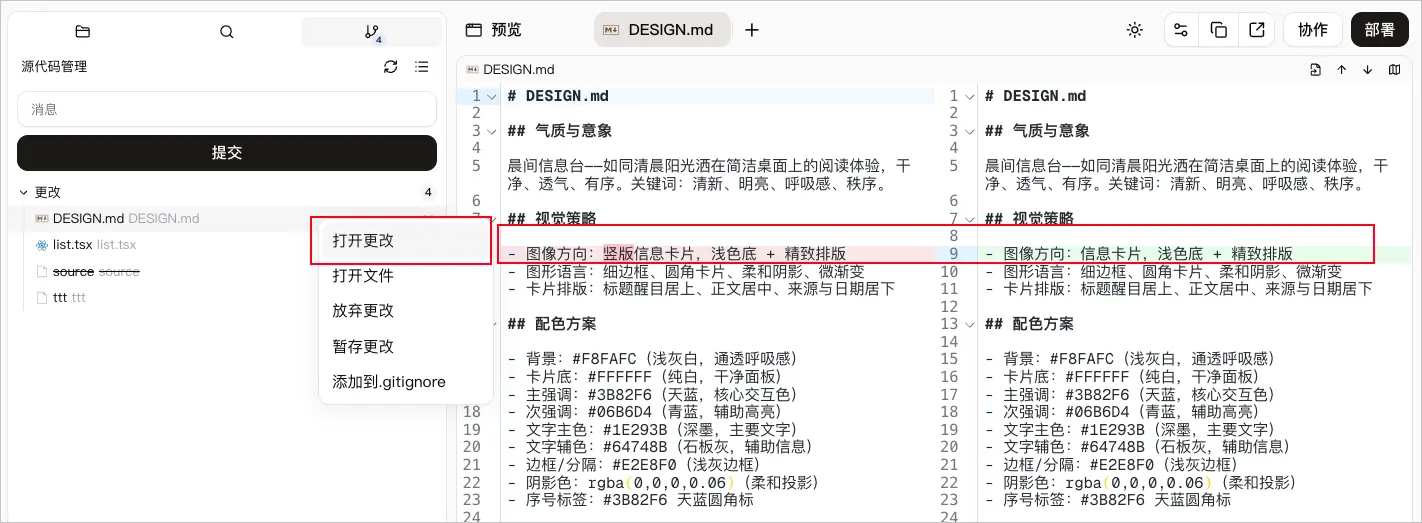 |
| 打开文件 | 右键单击文件,选择打开文件,查看变更后的文件内容。 | 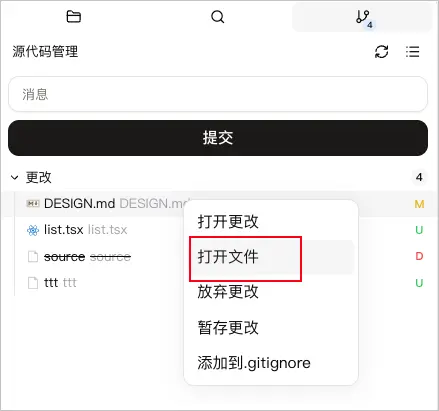 |
| 放弃更改 | 右键单击文件,选择放弃变更,未跟踪文件会被删除;已跟踪文件会恢复到 Git 记录中的内容。 | 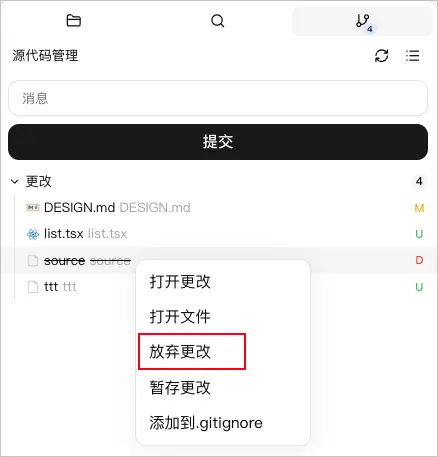 |
|
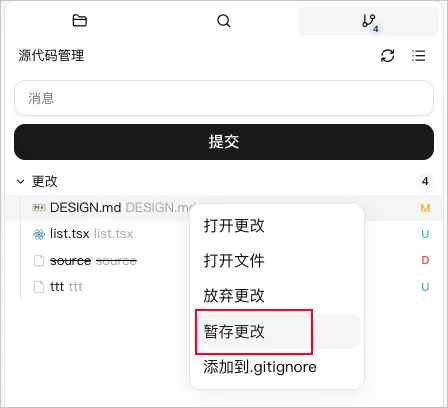
暂存或取消暂存 |
右键单击文件,选择暂存变更,将文件加入暂存区。 已暂存的文件,可以取消暂存。 |
|
|
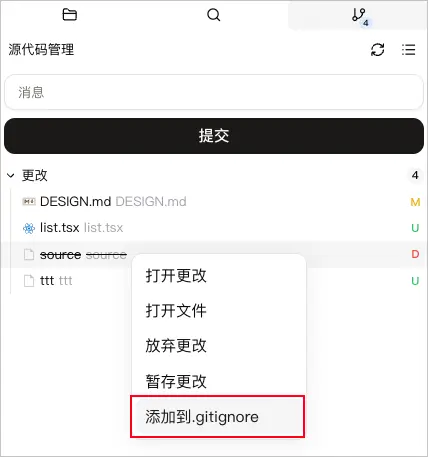
添加到 .gitignore |
右键单击文件,选择添加到 .gitignore,将文件路径写入 添加到 |
|
| 提交变更 | 填写版本信息后,单击提交变更,即可将当前变更提交为一个新的版本记录。 | 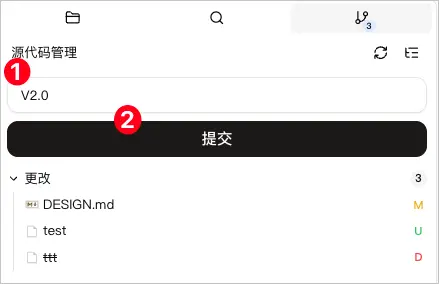 |
在扣子 AI 编程环境的右上角单击设置图标,可以调整编辑器、对话区等区域的显示设置、主题风格、字体大小等参数,提升开发体验。
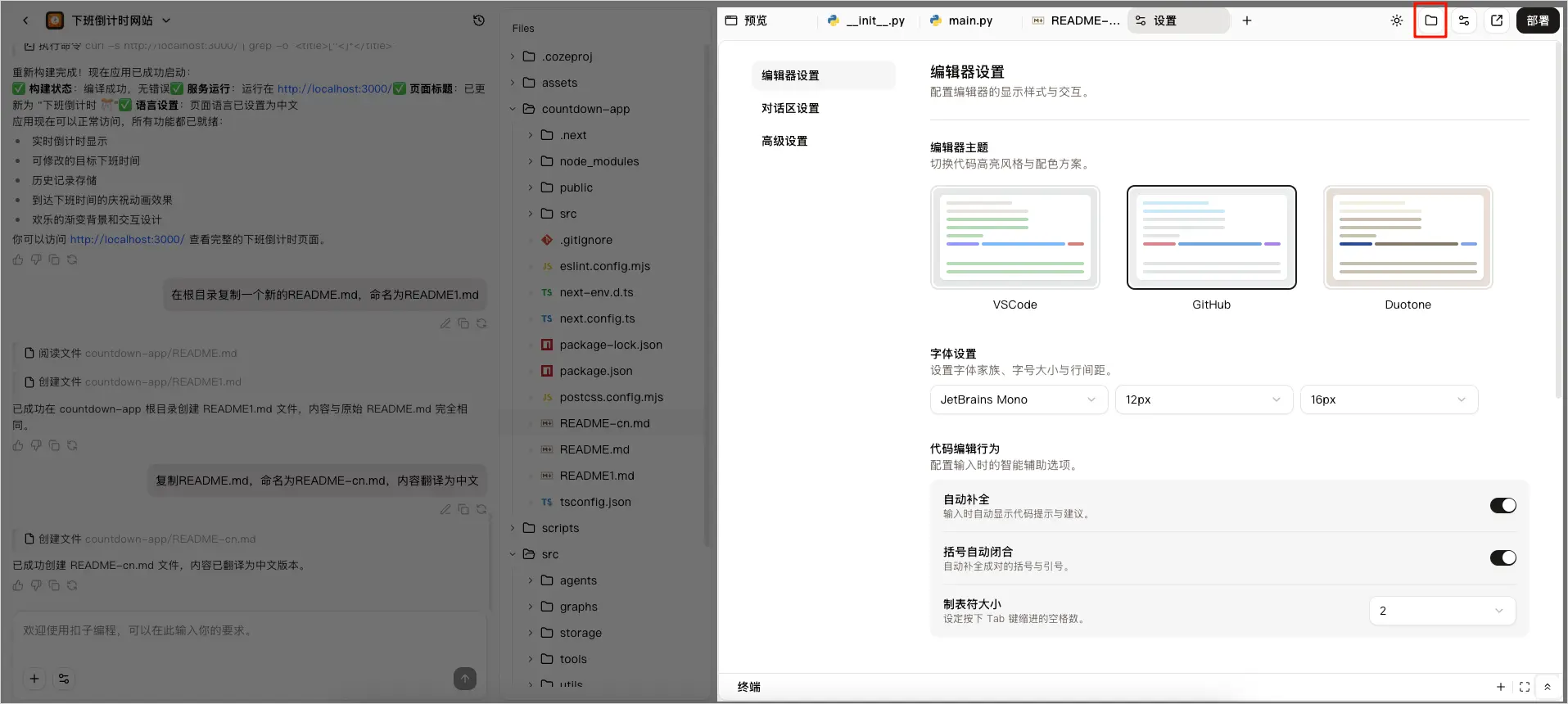
配置说明如下:
|
类型 |
设置 |
说明 |
|---|---|---|
|
编辑器设置 |
编辑器主题 |
编辑器的主题会影响代码编辑器中的代码高亮风格。 目前支持 VSCode、GitHub、Duotone 主题。
|
|
字体设置 |
编辑器字体相关的设置。
|
|
|
代码编辑行为 |
编辑代码时可用的高级设置。包括:
|
|
| 对话区设置 | 消息显示 | 在多轮对话中,如果对话数据量大,每次上滑鼠标查看历史对话时,系统会自动分段加载处理。分段加载数量用于设置每次加载的回复数量。 |
|
上下文管理 |
设置触发自动压缩的上下文长度阈值。当上下文长度达到模型上限的一定比例时,将自动触发压缩。 |
|
| 高级设置 | 调试模式 | 开启或关闭调试模式。排障场景下建议开启,可以在对话区查看每一轮对话的 LogID 和调试日志,便于扣子团队帮助你排查问题。 |
在扣子 AI 编程环境中,常用快捷键能帮助开发者更高效地操作,目前支持的常用快捷键如下:
|
快捷键 |
功能 |
|---|---|
Option + B |
切换文件目录可见性 |
Ctrl + 反引号 |
切换底部面板可见性 |
Option + N |
打开新标签页 |
Option + W |
关闭当前文件 |
cmd+f、ctrl+f |
检索代码 |