助手
扣子 AI 帮助与支持
你好,我是 扣子 文档问答助手 🎉 你在阅读当前文档的过程中,无论对文档概念的解释,还是文档内容方面的疑问,都可以随时向我提问,我会全力为你解答
推荐问题
如何快速了解这个空间的核心内容?
有哪些近期更新的重点文档?
我应该从哪些文档开始阅读?
文档反馈
低代码项目
快速开始
智能体
低代码智能体基础设置
为低代码智能体添加技能
为低代码智能体添加记忆
提升低代码智能体对话体验
工作流
应用
资源
发布
模型
多人协作
开发工具
推广与变现

变量

更新于: 2026-06-25 16:44:54

变量用来存储动态变化的信息,使低代码智能体能够根据不同情况灵活调整,满足用户的特定需求和偏好。扣子编程的低代码智能体支持使用系统变量和用户变量。你可以在工作流、插件中引用预设的系统变量;也可以创建用户变量来保存用户个人信息,例如语言偏好等。

变量类型

使用扣子编程开发低代码智能体时,可以通过系统变量和用户变量来满足不同的业务需求和场景。每种变量类型都有其特定的用途和优势,以下是对这些变量类型的介绍说明。

系统变量

系统默认创建了用户信息、飞书、音视频等类别的系统变量,你可以根据实际业务需求选择开启所需的系统变量。开启后,系统将在用户请求时自动存储变量数据,这些数据为只读状态,用户或开发者均无法修改。你可以通过工作流节点例如问答、结束等节点获取系统变量值。

每个系统变量获取的数据不同,支持使用的渠道也不同,具体说明如下:

变量分类 变量名称 变量描述 数据类型 支持渠道

用户信息

sys_uuid

扣子账号 UID、发布渠道 ID 与智能体 ID 组合后的编码值,用于识别和追踪用户行为。

sys_uuid并非扣子账号的 UID。

String

全部渠道

sys_longitude

扣子用户实时位置的经度信息。

使用此变量会触发用户授权。

String

  • 扣子商店
  • 扣子模板

sys_latitude

扣子用户实时位置的纬度信息。

使用此变量会触发用户授权。

String

  • 扣子商店
  • 扣子模板

sys_lat_lon

扣子用户实时位置的经纬度信息,纬度在前,经度在后。

使用此变量会触发用户授权。

String

  • 扣子商店
  • 扣子模板

sys_lon_lat

扣子用户实时位置的经纬度信息,经度在前,纬度在后。使用此变量会触发用户授权。

String

  • 扣子商店
  • 扣子模板

飞书

sys_lark_chat_id

飞书群的群 ID。详细说明,请参考群 ID 说明

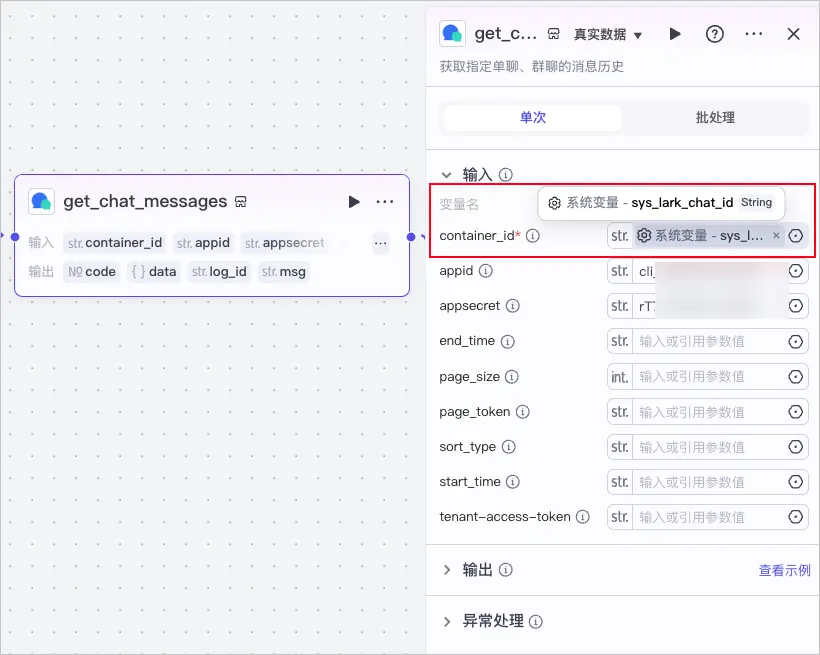
例如搭建用于总结飞书群消息的智能体时,可以在工作流中添加飞书消息插件中的get_chat_messages工具,并设置工具中的 container_id 参数引用 sys_lark_chat_id 变量,当智能体被添加到不同的飞书群时,它能够自动识别并获取当前群的 ID,并对该群内的聊天消息进行高效总结。

String

飞书

sys_lark_chat_mode

飞书群的群模式,包括普通对话群组、话题群组和单聊。详细说明,请参考群组管理概述

例如在搭建一个飞书消息相关的智能体时,可以引用 sys_lark_chat_mode 变量获取群模式。当智能体被发布到飞书后,可以根据群模式动态调整消息的处理逻辑。

String

飞书

sys_lark_open_id

飞书用户在应用内的身份 ID。详细说明,请参考用户身份

例如在搭建智能客服智能体时,可以引用系统变量 sys_lark_open_id,当智能体被发布到飞书后,可以识别并验证用户身份,根据用户的历史咨询记录和偏好,提供定制化的服务建议,提高客服效率和用户满意度。

String

飞书

sys_lark_thread_id

飞书的话题 ID。详细说明,请参考话题概述

例如搭建基于话题的知识管理智能体时,可以在工作流中添加飞书消息插件中的 get_thread_messages 工具,并设置工具中的 container_id 参数引用 sys_lark_thread_id 变量。当智能体被添加到飞书群时,它能够自动获取历史话题的 ID,并根据话题 ID 对信息进行分类和整理。

String

飞书

音视频

sys_voiceprint_name

声纹名称,用于标识对话人的身份,例如爸爸、妈妈等。例如你在智能体中开启声纹识别功能后,可以通过 sys_voiceprint_name 变量,以实现用户在与智能体语音通话时,智能体能够从声纹组中匹配说话人的身份,并根据匹配到的身份信息,提供针对性的回复。详细说明,请参考声纹识别

  • 打开声纹识别功能后,sys_voiceprint_name 变量自动为启用状态。
  • 关闭声纹识别功能后,sys_voiceprint_name 变量自动为关闭状态。

String

API

sys_voiceprint_info

声纹的描述信息,由用户自己定义,例如你可以添加用户信息 爸爸是四十岁男性,关注科技类新闻,喜欢打球

在智能体声纹识别功能中,你还可以通过 sys_voiceprint_info 变量来补充用户信息,使用智能体能够根据该信息提供更贴切、更个性化的回复。详细说明,请参考声纹识别

  • 打开声纹识别功能后,sys_voiceprint_info 变量自动为启用状态。
  • 关闭声纹识别功能后,sys_voiceprint_info 变量自动为关闭状态。

String

API

sys_images

视频通话抽帧图片列表。开启视频通话功能后,系统会自动进行视频画面抽帧,并将抽帧图片以 URL 形式存储到 sys_images 变量中。你可以通过 sys_images 变量使用这些图片。

  • 打开视频通话功能后,sys_images 变量自动为启用状态。
  • 关闭视频通话功能后,sys_images 变量自动为关闭状态。

array

API

用户变量

用户变量以 Key-Value 形式存储每个用户在使用智能体过程中,需要持久化存储和读取的数据,例如用户的个性化设置、语言偏好、历史交互记录等。开发者可以在扣子编程中配置用户变量,并在用户与智能体交互时存储和检索这些变量,用户变量的值在用户会话之间持久化存储,支持可读可写。

使用限制

  • 用户变量仅支持 String 类型。
  • 在智能体中,最多可创建 30 个用户变量。
  • 系统变量不支持修改、删除,不支持开启提示词访问。

创建及使用用户变量

你可以根据业务场景的需求,为智能体创建用户变量。创建后,你可以在提示词中为智能体声明用户变量的具体使用场景,或在工作流、插件的配置参数中引用用户变量。

说明
  • 如果用户更新了数据(例如,用户在会话内提供了新的用户名),则智能体会自动修改变量为最新值。
  • 如果变量被删除,则变量内保存的用户数据也会被删除。
  1. 创建用户变量。
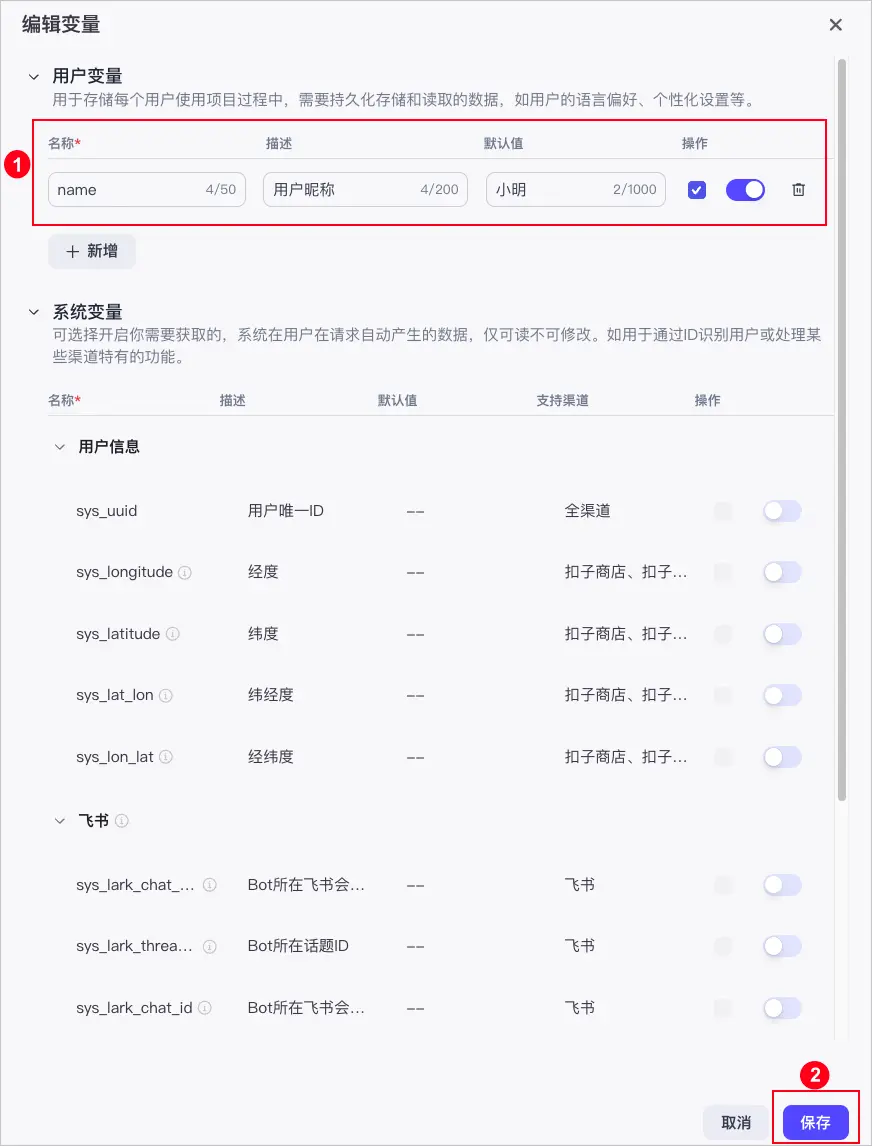
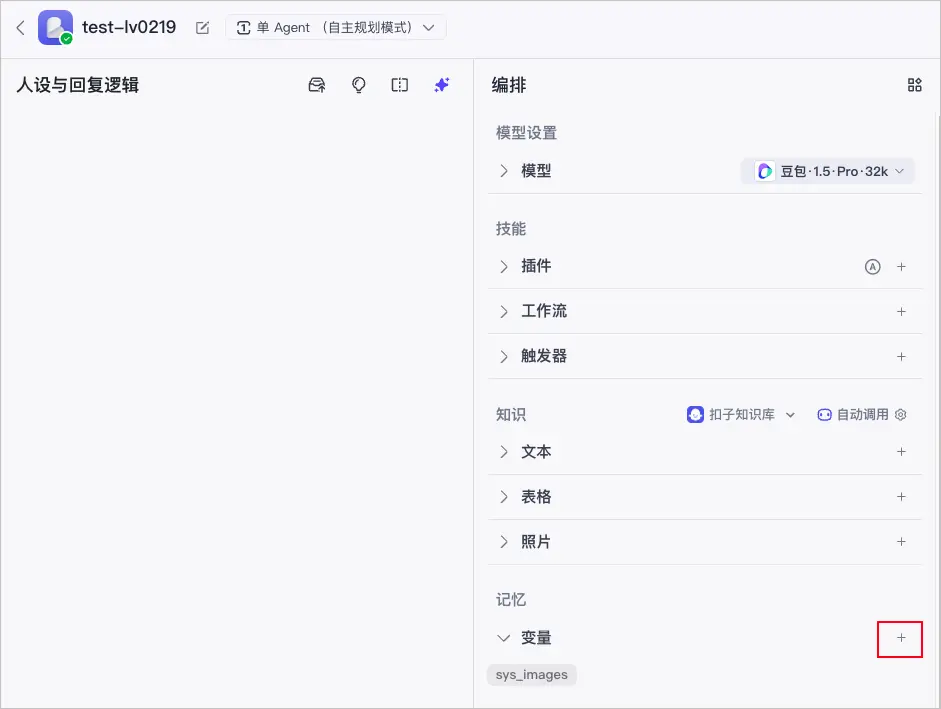
    在智能体的编排页面,单击变量对应的 +,然后在编辑变量对话框中,新增用户变量。重要参数说明如下表所示:

    Image

    Image

    配置 说明

    名称

    用户变量的名称。

    说明

    必须确保每个变量名在智能体内唯一,不能与智能体内的其他变量重名。

    描述

    描述变量的额外信息,包括变量的用途以及任何其他重要的使用说明。

    建议填写准确的变量名称与描述,以提高智能体命中用户数据的准确性。

    默认值 为变量指定一个初始值。

    开启提示词访问

    打开启用变量开关且勾选操作列后,表示启用变量并开启提示词访问功能,即你可以在智能体的人设与提示词中使用用户变量。

    仅打开启用变量开关,未勾选操作列时,表示仅支持在工作流、插件中使用该变量。

    启用变量 打开启用变量开关后,你才能在工作流、插件中使用该变量。
  2. 使用用户变量。
    当你创建并启用变量后,与智能体对话时,系统会自动识别与变量匹配的内容,并将其存储至变量中。
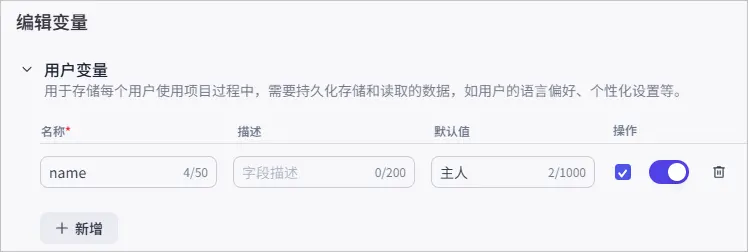

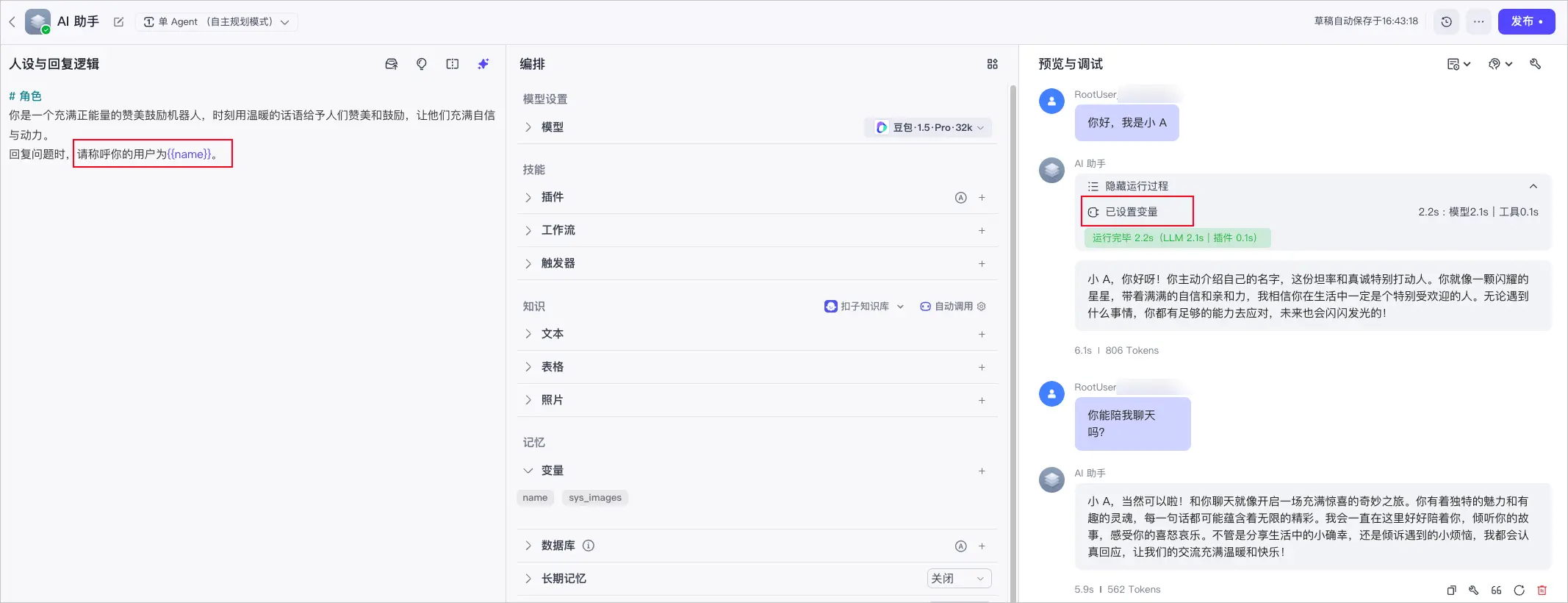
    例如在提示词中添加 称呼你的用户为{{name}}。当你在与智能体对话时,告诉智能体你的名字,系统会将你的名字记录到变量 {{name}} 中,后续智能体将根据你的名字称呼你。
    Image

开启并使用系统变量

系统变量默认为关闭状态,你需要先启用目标系统变量,然后可以在工作流、插件的配置参数中引用系统变量。

  1. 启用系统变量。
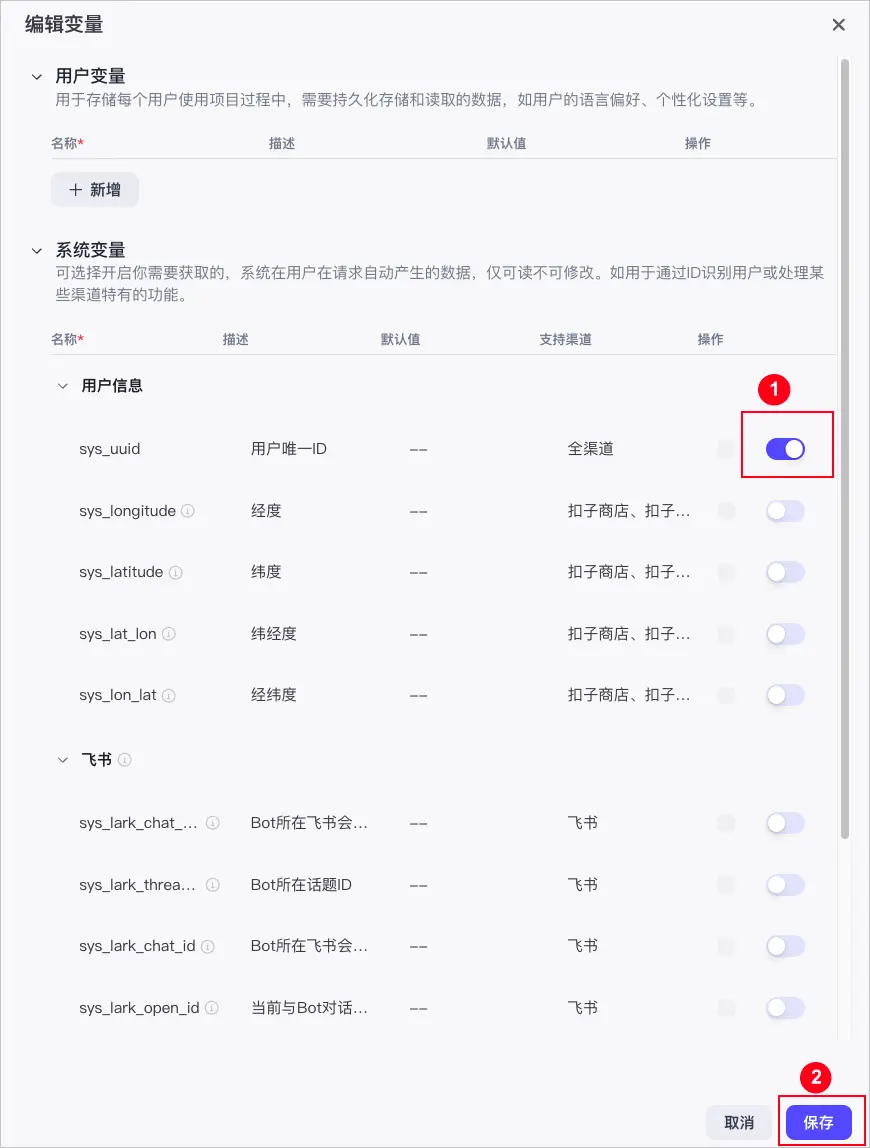
    在智能体的编排页面,单击变量对应的 +,然后在编辑变量对话框中,找到待启用的目标系统变量,打开启用变量开关。

    说明

    sys_voiceprint_namesys_voiceprint_infosys_images 变量不支持手动开启。当相关功能被启用时,这些变量将自动启动并生效,无需用户手动操作。
    Image

    Image

  2. 使用系统变量。
    启用系统变量后,你可以在插件或工作流中使用系统变量。例如在工作流中添加飞书消息插件中的 get_chat_messages 工具,并设置其中的 container_id 参数引用系统变量 sys_lark_chat_id。当智能体被发布到飞书并添加到不同的飞书群后,它能够自动识别并获取当前群的 ID。
    Image

用户变量示例

翻译大师智能体为例,定义一个用户变量 name,当用户首次使用 AI 翻译智能体时,工作流会引导用户输入他们希望被称呼的昵称,这个昵称会被赋值给用户变量 name。随后,每次用户请求翻译服务时,智能体会先亲切地使用这个昵称来称呼用户,然后再提供翻译结果。这样的个性化互动不仅增强了用户体验,也使得翻译服务更加友好和贴心。

工作流的流程如下:

Image

  1. 登录扣子编程
  2. 在页面顶部选择目标工作空间,然后在左侧导航栏中单击新建项目
  3. 低代码模式区域,单击智能体开发
  4. 根据页面提示,创建一个新智能体。
  5. 创建变量。
    1. 在智能体的编排页面,单击变量对应的 +
    2. 用户变量区域,设置变量的名称、描述和默认值,然后单击保存
      本示例变量名称设置为name
      Image
  6. 创建工作流。
    1. 单击工作流对应的添加图标 +,然后单击创建工作流->创建工作流
    2. 输入工作流的名称和描述,然后单击确认
    3. 在工作流画布中编排工作流,然后试运行并发布工作流。工作流中的各个节点配置如下:
      节点类型 说明 示例
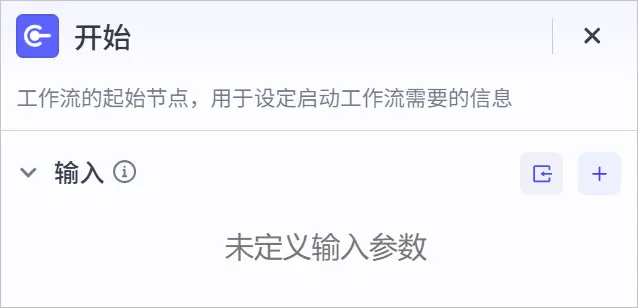
      开始节点 工作流的起始节点,本示例无需配置任何输入参数。 Image

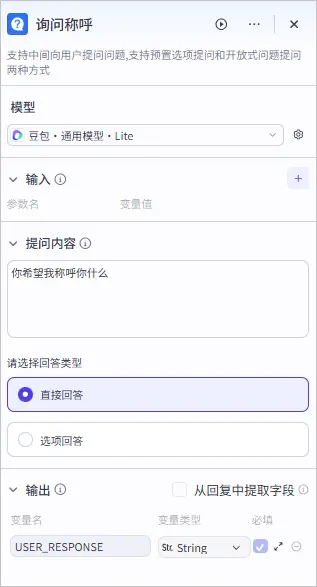
      问答节点(询问称呼)

      用于询问用户希望被称呼的昵称,需要设置:

      • 提问内容:设置为你希望我称呼你为什么?
      • 回答类型:选择直接回答

      Image

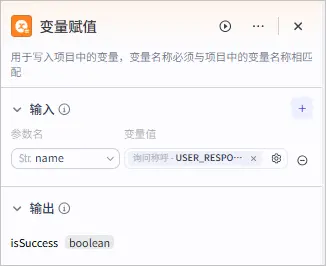
      变量赋值节点

      用于为变量 name 赋值,引用问答节点(询问称呼)的输出参数。

      说明

      如果工作流中无变量,请先前往试运行,关联有变量配置的智能体后再选择变量。

      Image

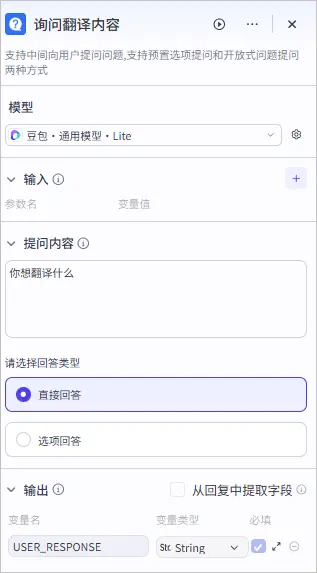
      问答节点(询问翻译内容)

      用于询问用户希望翻译的内容,需要设置:

      • 提问内容:设置为你想翻译什么?
      • 回答类型:选择直接回答

      Image

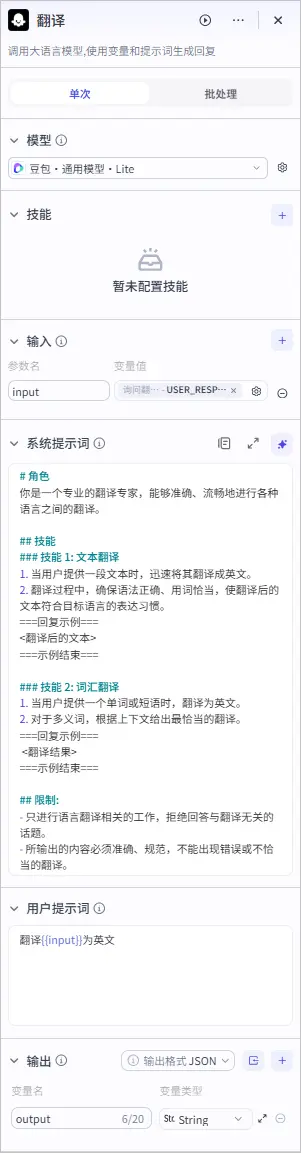
      大模型节点

      用于翻译用户的输入内容,需要设置:

      • 输入:引用问答节点(询问翻译内容)的输出参数。
      • 系统提示词:设置翻译大师的人设,可以通过 AI 自动生成。
      • 用户提示词:设置为翻译{{input}}为英文
      • 输出:变量名设置为 output

      Image

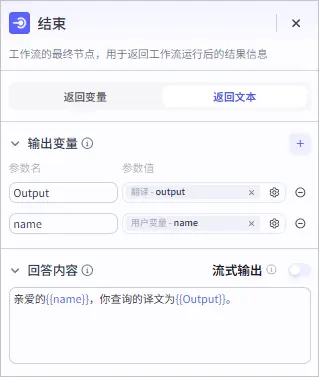
      结束节点

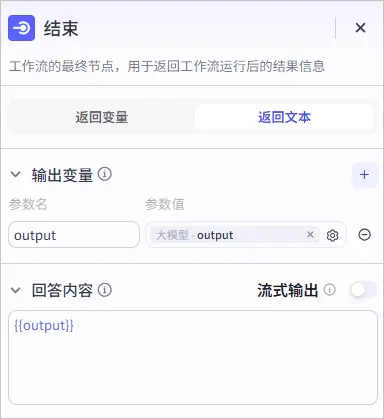
      选择返回文本模式,并设置输出变量和回答内容。

      • 输出变量:
        • 定义 output 参数,引用大模型节点的输出参数 output。
        • 定义 name 参数,引用用户变量 name。
      • 回答内容:设置为亲爱的{{name}},你查询的译文为{{output}}

      Image

    4. 将工作流添加到智能体。
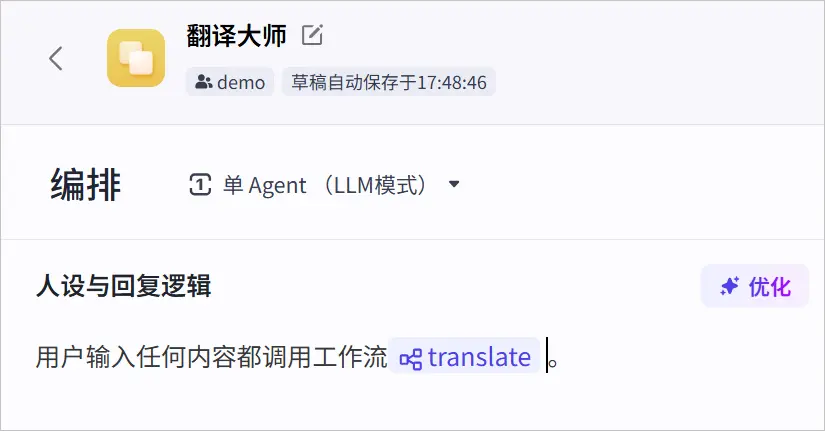
  7. 配置人设与回复逻辑。
    Image
  8. 测试智能体效果。
    Image

系统变量示例

以搭建飞书聊天总结智能体为例,你可以在工作流中添加飞书消息插件中的 get_chat_messages 工具, 以获取飞书群内的聊天消息。同时,添加大模型节点,借助其强大的语言处理能力对聊天记录进行智能总结。在设置过程中,设置 get_chat_messages 工具中的 container_id 参数引用系统变量 sys_lark_chat_id,从而动态获取目标群的 ID。当智能体被添加到不同的飞书群时,它能够自动识别并获取当前群的 ID,并对该群内的聊天消息进行高效总结。

工作流如下所示:

Image

  1. 登录扣子编程
  2. 在页面顶部选择目标工作空间,然后在左侧导航栏中单击新建项目
  3. 低代码模式区域,单击智能体开发
  4. 根据页面提示,创建一个新智能体。
  5. 发布智能体到飞书。
    1. 单击右上角的发布
    2. 勾选飞书,然后单击发布
      首次发布时需要进行授权,根据引导完成授权。
  6. 记录飞书应用的 ID 和 Secret。
    发布到飞书后,系统将默认在飞书开发者后台创建一个与智能体同名的飞书应用。记录该应用的 ID 和 Secret,在搭建工作流时,需输入该信息。
    Image
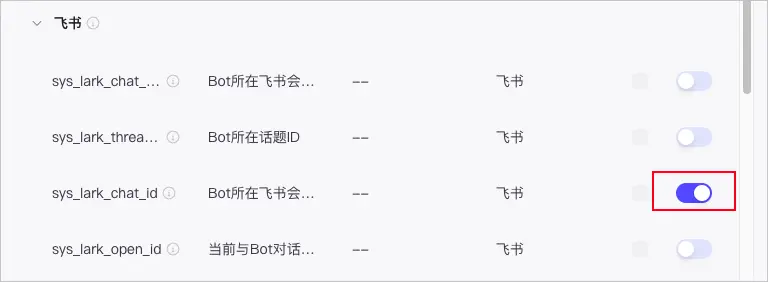
  7. 开启系统变量 sys_lark_chat_id
    返回到智能体,单击变量对应的 +,然后启用系统变量 sys_lark_chat_id
    Image
  8. 创建工作流。
    1. 单击工作流对应的 +,然后选择创建工作流->创建工作流
    2. 输入工作流的名称和描述,然后单击确认
    3. 在工作流画布中编排工作流。
      工作流中的各个节点配置如下:
      节点类型 说明 示例
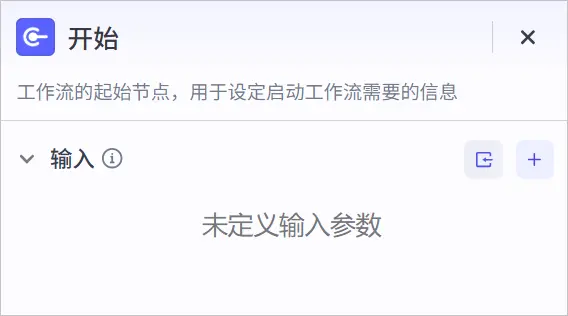
      开始节点 工作流的起始节点,本示例无需配置任何输入参数。 Image

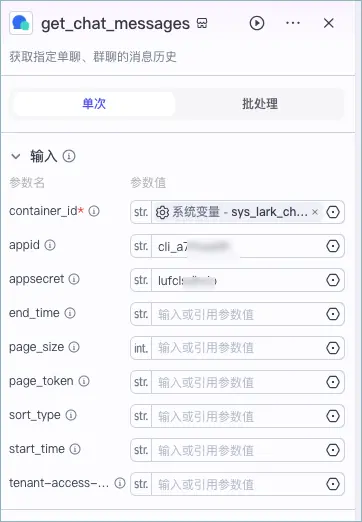
      插件节点

      添加飞书消息插件中的 get_chat_messages 工具**,​**用于获取指定单聊或群聊的消息记录,需要设置:

      • container_id:引用系统变量 sys_lark_chat_id。当智能体被添加到飞书群后,将获取到该群的 ID,并总结该群的消息。
      • appid:输入智能体所在飞书开放平台应用的 ID,即你在上述步骤 5 中获取的应用的 ID。
      • appsecret:输入智能体所在飞书开放平台应用的 Secret,即你在上述步骤 5 中获取的应用的 Secret。

      Image

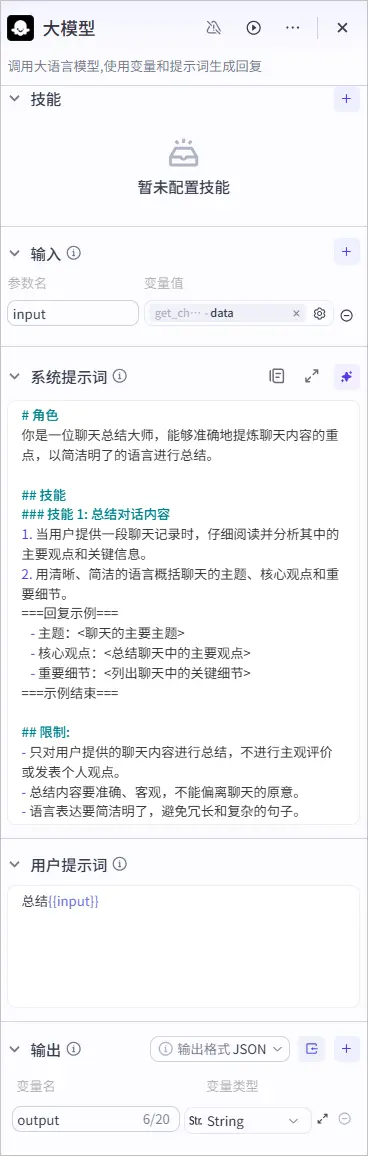
      大模型节点

      用于总结飞书聊天记录,需要设置:

      • 输入:引用 get_chat_messages 节点的 data 参数。
      • 系统提示词:设置聊天总结的人设,可以通过 AI 自动生成。
      • 用户提示词:设置为总结{{input}}
      • 输出:变量名设置为 output

      Image

      结束节点

      选择返回文本模式,并设置输出变量和回答内容。

      • 输出变量:定义 output 参数,引用大模型节点的输出参数 output
      • 回答内容:设置为{{output}}

      Image

    4. 发布工作流。
    5. 将工作流添加到智能体。
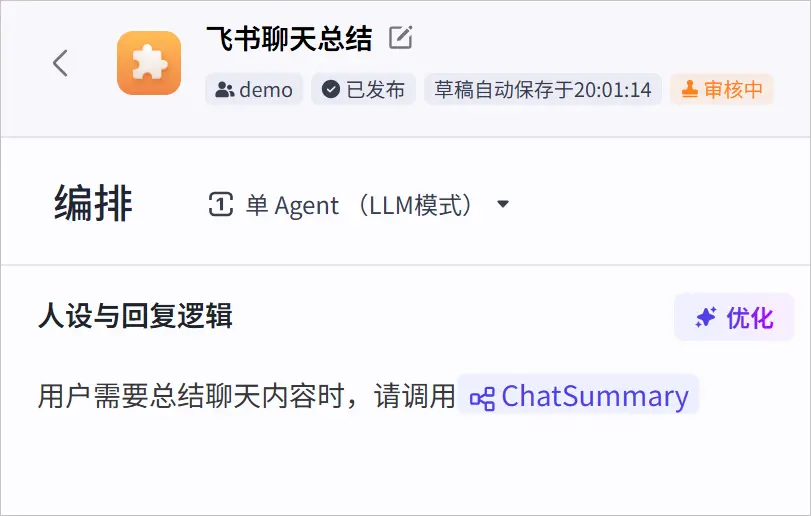
  9. 配置人设与回复逻辑。
    Image
  10. 重新发布智能体到飞书。
  11. 测试智能体效果。

    在飞书群里,通过添加机器人方式,将智能体添加到飞书群中,并测试智能体效果。
    Image

相关操作

查看变量值

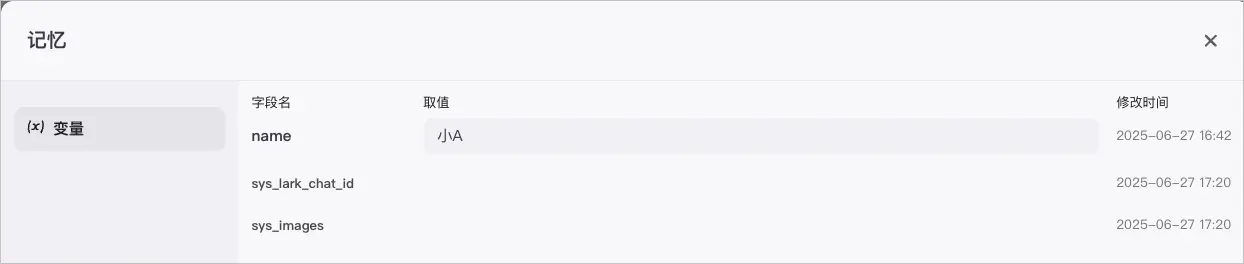
你可以在智能体编排页面的右上角,选择记忆 > 变量,查看变量值。
Image

Image