查看日志和 Trace
复制页面
在扣子编程,你可以查看已部署的 AI 编程项目的运行日志、用户分析、运维监控和 Trace 详情,以便了解项目运行状况,并在出现问题时进行故障排查。本文介绍查看这些数据的方法。
说明
在团队版和企业版中,企业超级管理员可以通过功能访问控制和空间资源可见性,控制成员可见的功能入口和空间资源范围。如果你未看到预期的功能和资源,请联系企业超级管理员确认。更多信息,请参考功能访问控制和空间资源访问控制。
对于已经完成部署的 AI 编程项目,你可以进入部署模块查看以下线上运行信息:
| 订阅套餐 | 个人免费版 | 个人进阶版 | 个人高阶版 | 个人旗舰版 | 个人尊享版 | 团队高阶版 | 团队旗舰版 | 团队尊享版 | 企业标准版 | 企业旗舰版 |
|---|---|---|---|---|---|---|---|---|---|---|
| Trace 默认存储时长 | 3 天 | 7 天 | 7 天 | 7 天 | 7 天 | 7 天 | 7 天 | 7 天 | 90 天 | 180 天 |
日志保存时间、Trace 数据导出量、部署运维日志查询量等均存在限制。详情请参见配额与限制。
项目成功部署后才会产生线上运行日志和监控数据。项目刚完成部署或访问量较少时,部分指标可能暂时没有数据。
Trace 日志的费用根据上报的日志存储量和存储时长计算。系统会自行在一段时间内上报一次 Trace 数据,并在上报时一次性收取费用。更多信息,请参考Trace 日志费用(即将收费)。
注意
自 2026 年 7 月 1 日起,扣子将对你上报的 Trace 日志收取相应费用。
说明
不同项目类型展示的页签可能不同。例如,网页项目支持用户分析;Trace 主要适用于智能体和工作流类项目。
在部署 > 日志页面查看项目的线上运行日志。你可以使用以下条件筛选日志:
Info、Warning、Error 等级筛选日志。当项目运行失败或出现异常时,可以按以下步骤排查:
Error 日志级别,或搜索日志中包含的 error、接口路径、错误码等关键词。说明
Warning 日志表示项目可能存在需要关注的问题,但不一定会导致项目运行失败。
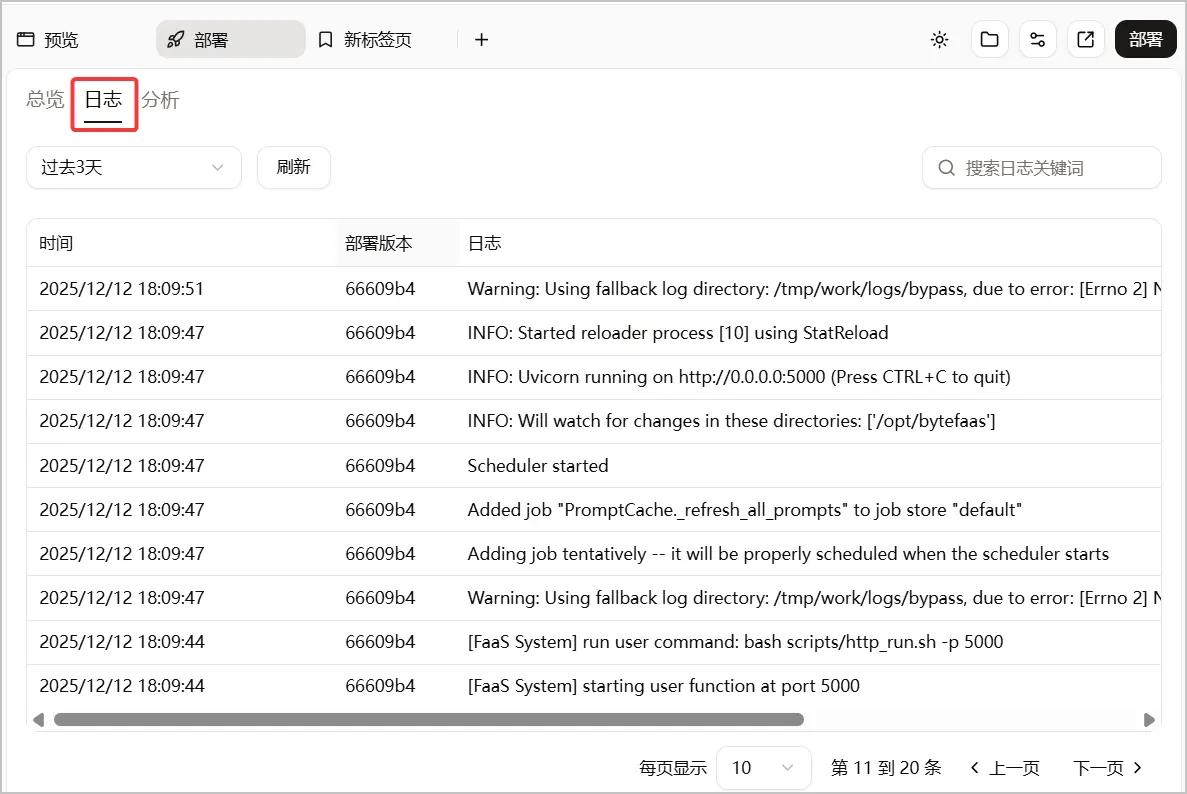
在部署 > 分析页面查看项目的线上运行数据。
分析页面根据项目类型展示以下一个或多个分析类别:
你可以选择昨天、今天、过去 3 天、过去 7 天或过去 30 天等时间范围。页面提供指标卡和趋势图:指标卡用于展示当前值或所选时间范围内的汇总数据,趋势图用于展示指标随时间的变化情况。
不同项目类型支持的指标可能不同,请以页面实际展示为准。
目前支持的主要指标如下:
| 类别 | 指标 | 说明 |
|---|---|---|
| 用户分析 | 页面浏览量(PV) | 网页项目页面被访问的总次数。同一用户多次访问或刷新页面,都会重复计入 PV。 |
| 独立访客数(UV) | 在所选时间范围内访问网页项目的去重访客数量。通常同一访客在同一时间范围内只计为 1 个 UV。 | |
| 运维监控 | 当前 CPU 使用率 | 当前时刻项目实例的 CPU 资源占用比例,用于反映实时计算资源使用情况。 |
| 当前内存使用率 | 当前时刻项目实例的内存占用比例,用于反映实时内存使用情况。 | |
| 当前 QPS | 当前每秒处理的请求总数,用于反映项目当前的请求压力。 | |
| 执行 QPS | 所选时间范围内,项目每秒实际执行并返回结果的请求数量,用于反映服务的处理能力。 | |
| 错误 QPS | 所选时间范围内,项目每秒产生的错误请求数量。例如错误 QPS 为 50,表示平均每秒有 50 个请求处理失败。 | |
| 延迟 | 线上请求的响应延迟,单位为毫秒(ms)。数值越低,通常表示响应越快。 | |
| CPU 使用率 | 所选时间范围内项目实例的 CPU 资源使用趋势,用于判断项目负载变化。 | |
| 内存使用率 | 所选时间范围内项目实例的内存使用趋势,用于判断是否存在持续的内存压力。 | |
| 公网出流量 | 所选时间范围内项目实例向公网发送的数据量,用于反映项目的对外数据传输情况。 | |
| 实例并发请求量 | 所选时间范围内单个实例同时处理的请求数量,用于反映实例的并发承载能力。 | |
| 请求数 | 所选时间范围内所有实例的请求总数。 |
说明
监控数据上报和聚合可能存在一定延迟。项目刚完成部署、没有收到访问请求或处于暂停状态时,部分指标可能显示为 0 或暂无数据。
Trace 详细记录了智能体和工作流每次请求的执行过程,以及各节点的输入、输出和执行耗时。借助 Trace 看板,你可以跟踪请求的完整执行链路,定位发生异常的节点。
在部署 > Trace页面查看智能体和工作流的 Trace 数据。你可以在页面左上角选择时间范围,并在页面右上角批量下载 Trace 数据。
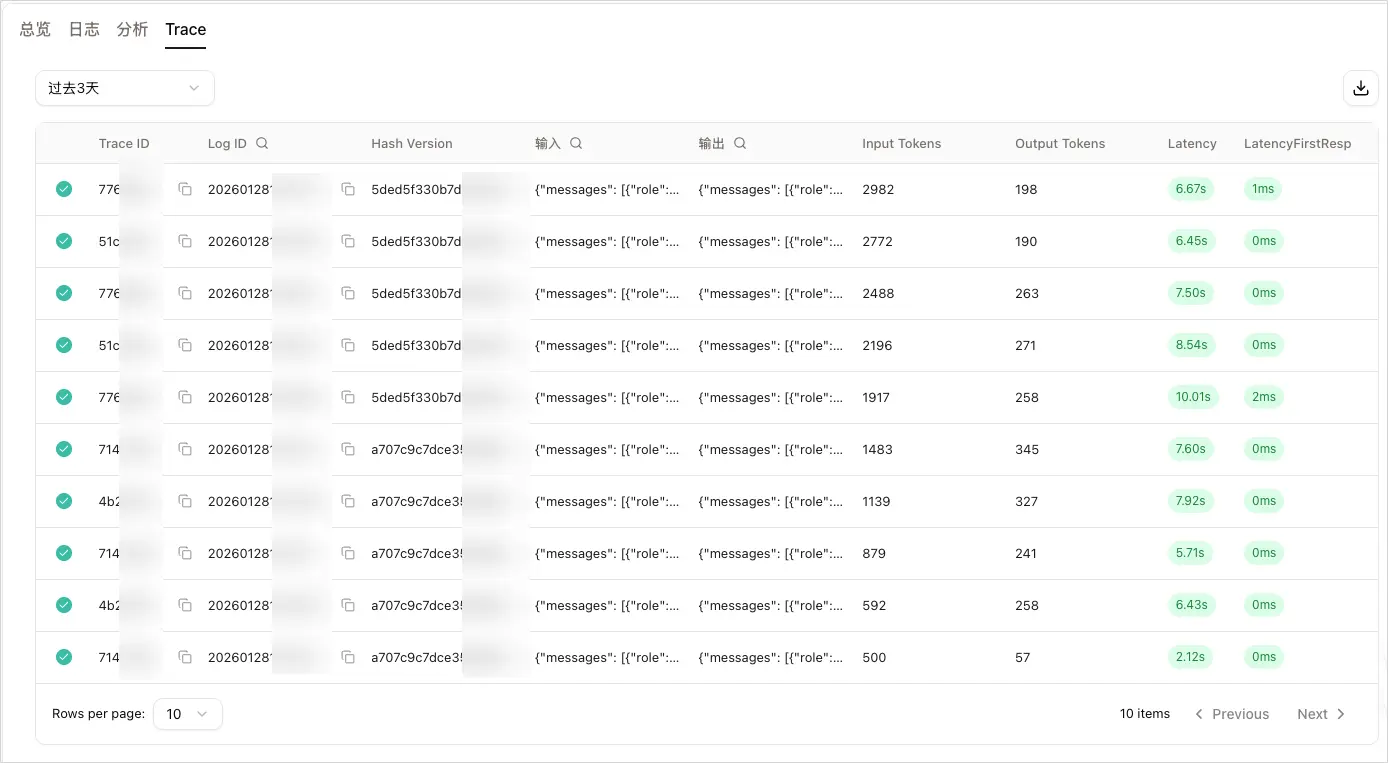
Trace 看板各指标说明如下:
| 指标 | 说明 |
|---|---|
| Trace ID | Trace 记录的唯一标识,可用于定位一条 Trace。 |
| Log ID | 扣子编程的日志 ID。需要联系扣子团队排查问题时,可以提供此 ID。 |
| Hash Version | 产生本次请求的部署版本哈希值。 |
| 输入 | 用户输入的消息内容。 |
| 输出 | 智能体或工作流输出的消息内容。 |
| Input Tokens | 用户输入内容的 Token 数量。该数据为估算值,仅供参考。 |
| Output Tokens | 智能体或工作流输出内容的 Token 数量。该数据为估算值,仅供参考。 |
| Latency | 请求从开始到结束的总耗时,单位为秒(s)。 |
| LatencyFirstResp | 从用户发起请求到智能体或工作流返回第一个 Token 的耗时,单位为毫秒(ms)。如果希望工作流尽早返回首个 Token,可以配置输出节点。 |
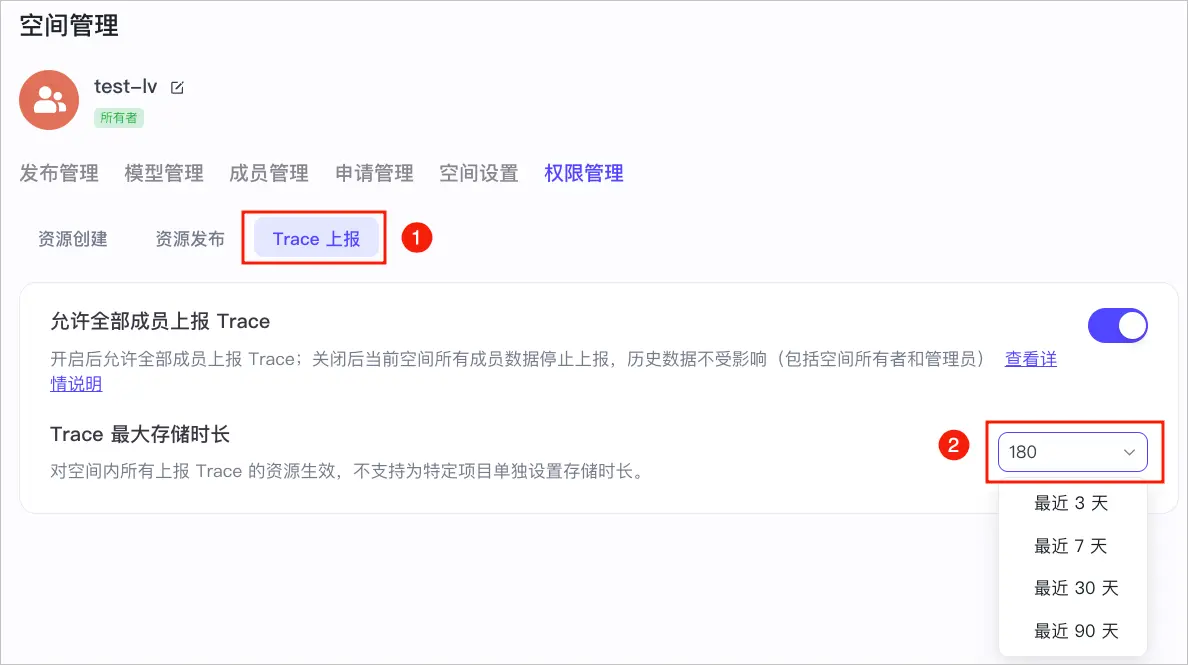
Trace 日志上报开关默认开启。工作空间所有者或管理员可以按需关闭该开关。关闭后,当前工作空间内所有成员将停止上报新的 Trace 数据,已上报的历史数据不受影响。
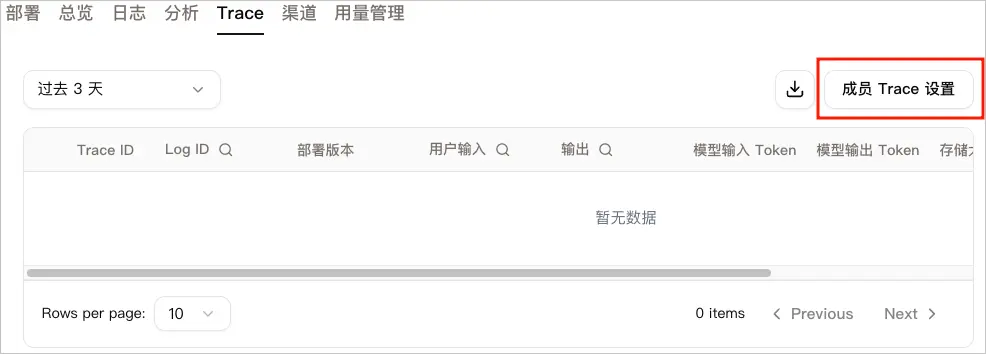
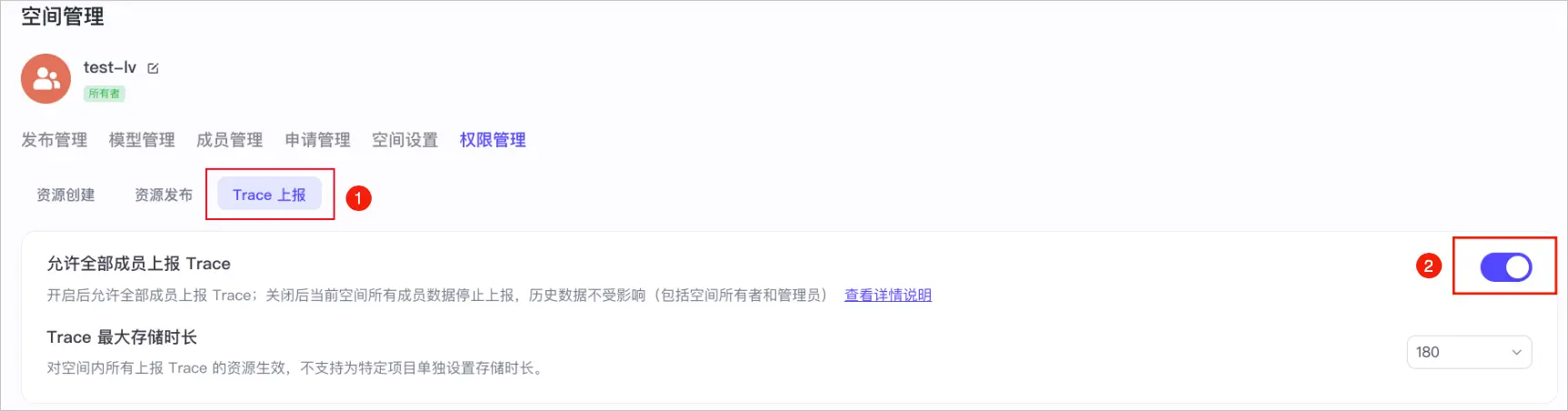
Trace 存储时长默认为当前订阅套餐支持的最大默认时长,例如企业旗舰版为 180 天。工作空间所有者或管理员可以修改存储时长。修改后,当前工作空间内所有新上报的 Trace 数据均按照所设置的时长存储。